[Kablosuz Yönlendirici] ASUS Yönlendiricide WDS nasıl kurulur?
Köprü (veya WDS - Kablosuz Dağıtım Sistemi olarak adlandırılır) işlevi, ASUS Wi-Fi Yönlendiricinizin bir erişim noktasına kablosuz bağlanmasına olanak sağlar. WDS, bir yineleyici modu olarak da düşünülebilir.
[Kablosuz Yönlendirici] Yineleyici mod nasıl kurulur?
Hazırlık
1. Bu birincil yönlendiricinin ve bağlanmak istediğiniz ikincil yönlendiricinin aynı kanalı kullandığından emin olun. [Kablosuz Yönlendirici] Kablosuz Kontrol Kanalı nasıl düzeltilir?
2. En iyi performansı elde etmek için Gelişmiş Ayarlar > Kablosuz > Genel yolunu izleyerek ağdaki her yönlendiriciye aynı kanal bant genişliğini, kontrol kanalını ve genişletme kanalını atayın.
3. WDS yalnızca Open System/NONE ve Open System/WEP özelliğini destekler. Başka bir kimlik doğrulama yöntemi kullanıyorsanız daha fazla bilgi için bkz. WDS’yi etkinleştirmek için yönlendiricideki kimlik doğrulama yöntemi nasıl değiştirilir?
Birincil ve ikincil yönlendiricilerinizi kurun. Aşağıdaki topolojiyi uygulayın.
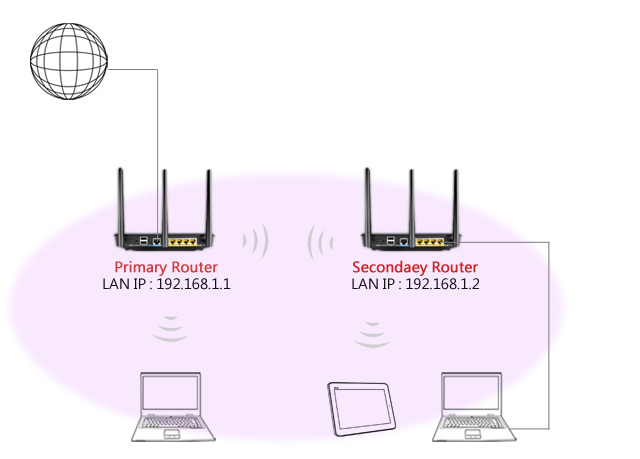
A) WAN ağına bağlı Birincil Yönlendiricinin kurulması
1. Birincil Yönlendiriciyi bilgisayarınıza bağlayın. Bir web tarayıcısı açarak yönlendiricinizin LAN IP’sini (örnek: 192.168.1.1) girin veya WEB GUI sayfasında http://www.asusrouter.com yönlendirici URL’sini girin.

Daha fazla bilgi için lütfen Yönlendiricinin grafik ayar sayfasına (Web GUI) nasıl girilir? başlıklı içeriğe göz atın.
2. Oturum açmak için yönlendiricinizin kullanıcı adını ve şifresini girin.

Not: Kullanıcı adını ve/veya şifresini unutmanız durumunda, yönlendiriciyi varsayılan ayarlara döndürebilir ve yeniden kurabilirsiniz.
Yönlendiricinin varsayılan durumuna nasıl geri döndürüleceğini öğrenmek için Yönlendiriciyi varsayılan fabrika ayarlarına sıfırlama başlıklı içeriğe göz atabilirsiniz.
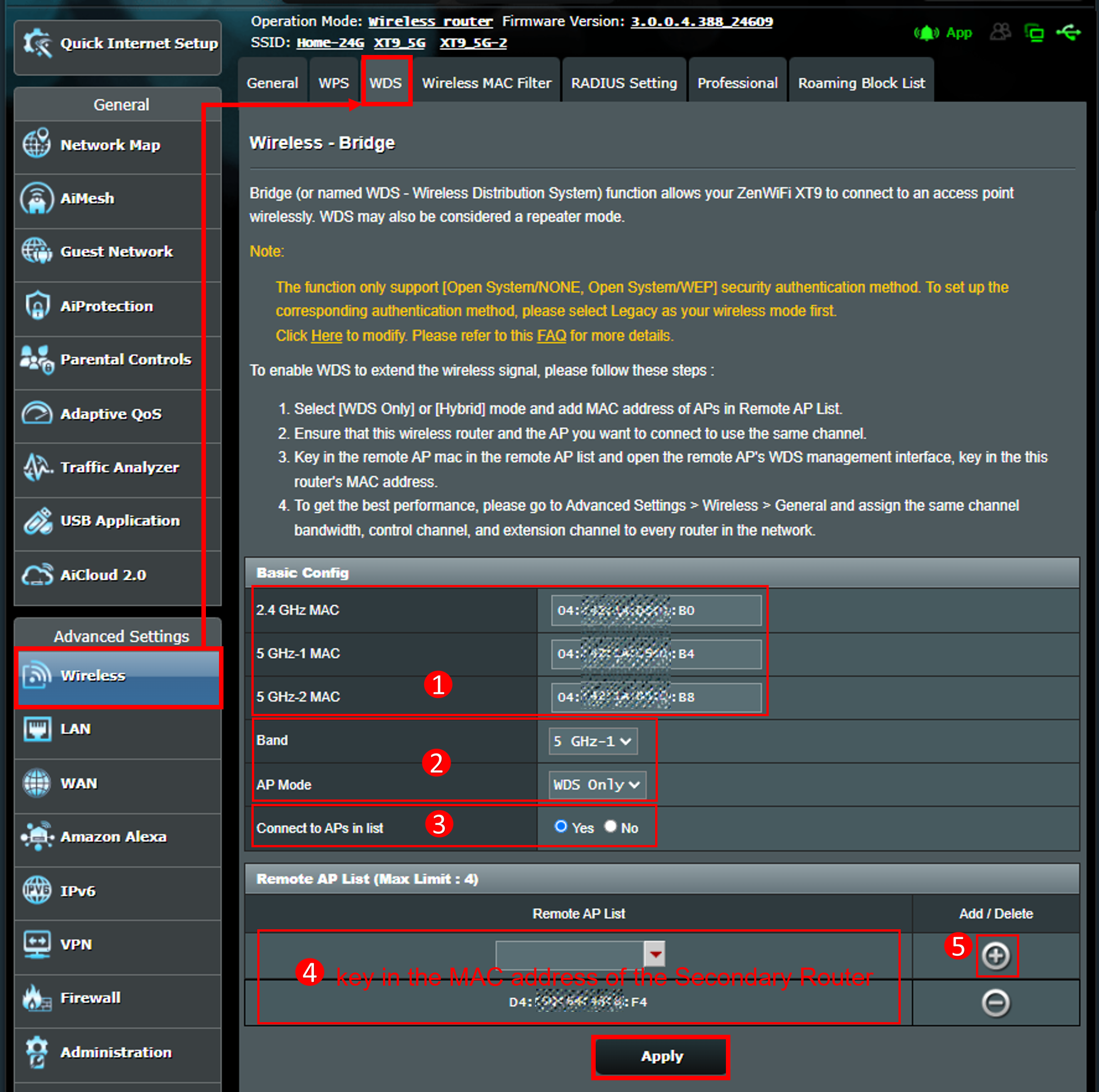
3. [Kablosuz] > [WDS] sekmesi yolunu izleyin.
(1) MAC adresini not edin. Bu bilgiyi ikincil yönlendiricinin Uzak AP listesine girmeniz gerekecektir.
(2) Frekans seçimini yaptıktan sonra [AP Modu] alanında [Yalnızca WDS] seçin. Buradaki ayarlar ikincil yönlendiricideki ayarlarla aynı olmalıdır.
(3) Listedeki AP’lere bağlan alanını [Evet] olarak ayarlayın.
(4) Uzak AP listesi alanına ikincil yönlendiricinin MAC adresini girin. Örneğe göre daha önce frekans alanında 5 GHz-1 seçimini yapmıştık. O yüzden ikincil yönlendiricinin 5 GHz-1 MAC adresini gireceğiz.
(5) Ekle  işaretine tıklayın.
Son olarak ayarları kaydetmek için [Uygula] butonuna tıklayın.
B) İkincil Yönlendiricinin kurulması
1. İkincil Yönlendiriciyi bilgisayarınıza bağlayın. Bir web tarayıcısı açarak yönlendiricinizin LAN IP’sini (örnek: 192.168.1.1) girin veya WEB GUI sayfasında http://www.asusrouter.com yönlendirici URL’sini girin.
2. Oturum açmak için yönlendiricinizin kullanıcı adını ve şifresini girin.
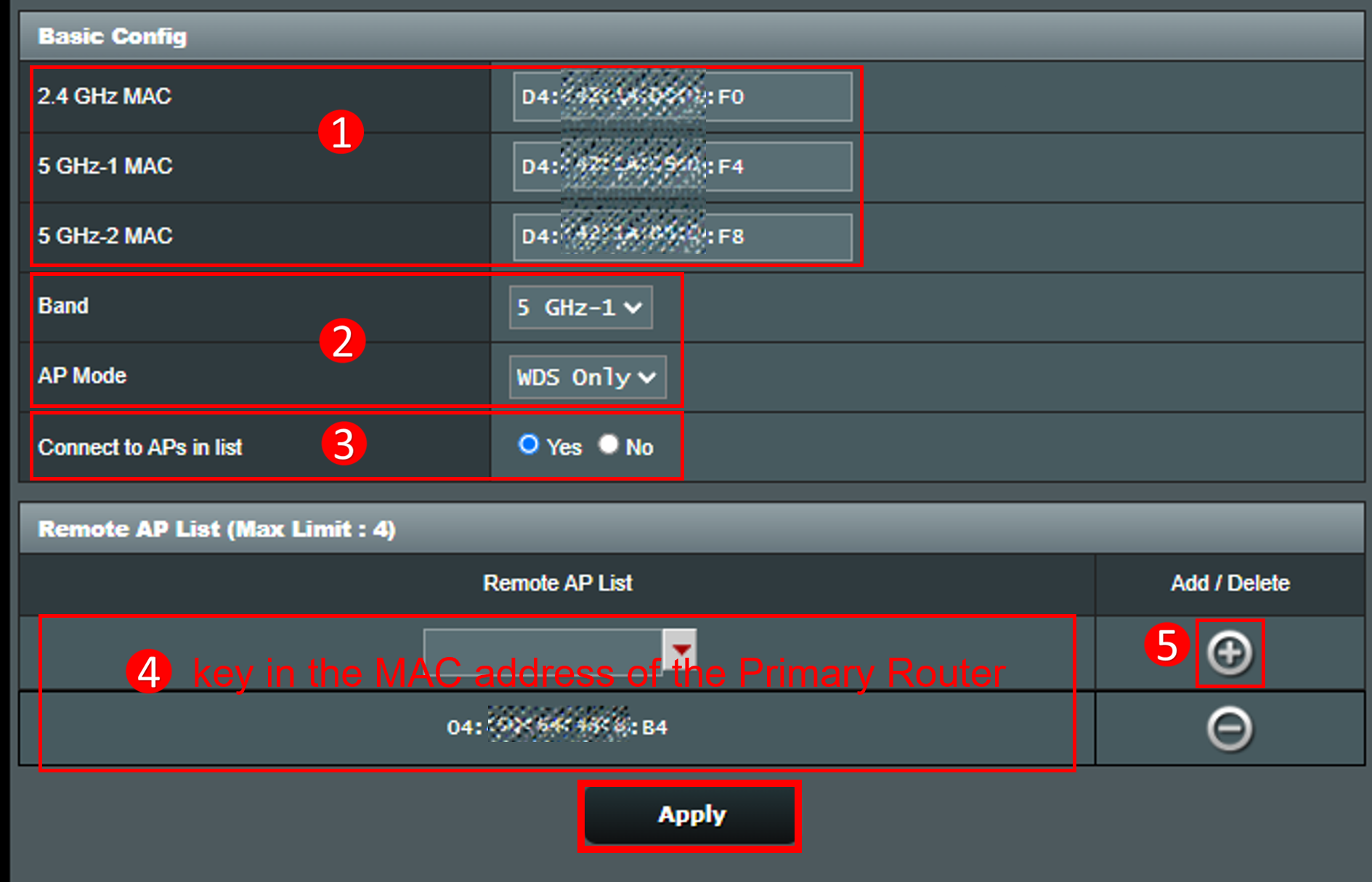
3. [Kablosuz] > [WDS] sekmesi yolunu izleyin.
(1) MAC adresini not edin. Bu bilgiyi birincil yönlendiricinin Uzak AP listesine girmeniz gerekecektir.
(2) Birincil yönlendirici ile aynı frekans ayarlarını yapın (burada 5 GHz-1) ve [AP Modu] alanını [Yalnızca WDS] olarak seçin.
(3) Listedeki AP’lere bağlan alanını [Evet] olarak ayarlayın.
(4) Uzak AP listesi alanına birincil yönlendiricinin MAC adresini girin. Örneğe göre daha önce frekans alanında 5 GHz-1 seçimini yapmıştık. O yüzden birincil yönlendiricinin 5 GHz-1 MAC adresini gireceğiz.
(5) Ekle işaretine tıklayın.
Son olarak ayarları kaydetmek için [Uygula] butonuna tıklayın.
4. LAN > LAN IP yolunu izleyerek IP Adresini birincil yönlendiriciden farklı olarak [192.168.1.2] (ikincil yönlendirici) şeklinde değiştirin ve [Uygula] butonuna tıklayarak ayarları kaydedin.
5. LAN > DHCP Sunucusu yolunu izleyerek DHCP sunucusu (ikincil yönlendirici) özelliğini devre dışı bırakın ve ardından [Uygula] butonuna tıklayarak ayarları kaydedin.
İkincil yönlendirici Yukarıdaki ayarlar yapıldıktan sonra birincil yönlendiriciye bağlanabilir.
SSS
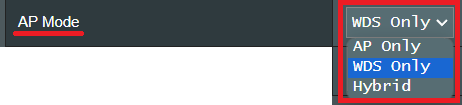
1. WDS sekmesindeki [AP Modu] seçeneğine ilişkin açıklamalar
(1). Yalnızca AP : Kablosuz Köprü işlevini devre dışı bırakır.
(2). Yalnızca WDS : Kablosuz Köprü özelliğini etkinleştirmekle birlikte diğer kablosuz aygıtların/istasyonların yönlendiriciye bağlanmasını engeller.
(3). Karma : Kablosuz Köprü özelliğini etkinleştirir ve diğer kablosuz aygıtların/istasyonların yönlendiriciye bağlanmasına olanak tanır.
Not: Karma mod çalışırken, ASUS kablosuz yönlendiriciye bağlı kablosuz aygıtlar Erişim Noktasının bağlantı hızının yalnızca yarısını alacaktır.
2. AP modu, WDS kurulumu sırasında Yalnızca WDS ve Karma modlarından oluşan bir kombinasyon olabilir mi?
İki ASUS Wi-Fi Yönlendiricinin WDS’yi oluşturması durumunda, AP modu Yalnızca WDS ve Karma modlarından oluşan bir kombinasyon olabilir.
| ASUS Wi-Fi Yönlendirici | Yönlendirici A | Yönlendirici B |
| AP modu | Yalnızca WDS | Yalnızca WDS |
Yalnızca WDS | Karma | |
Karma | Karma | |
Karma | Yalnızca WDS |
(Yardımcı programı/Aygıt yazılımını) nasıl indirebilirim?
Güncel sürücüleri, yazılımları, aygıt yazılımlarını ve kullanım kılavuzlarını ASUS İndirme Merkezi üzerinden indirebilirsiniz.
ASUS İndirme Merkezi hakkında daha fazla bilgi için şu bağlantıya tıklayabilirsiniz.