İlgili Konular
[IPv6] ASUS router'da IPv6 nasıl kurulur?
IPv6 nedir?
IPv6, çok sayıda ağ cihazını destekleyen, ağ performansını ve güvenliğini artıran yeni nesil Internet protokolüdür.
- IP Adresi : Tarayıcınıza bir web sitesi adresi girdiğinizde, bu adres ağ üzerindeki cihazları tanımlamak için kullanılan bir rakam dizisi olan IP adresine dönüştürülür.
- IPv4 (Internet Protokol Sürüm 4) : Şu anda internette en yaygın kullanılan IP adresleme sistemidir. 32-bit kodlama kullanır ve yaklaşık 4,2 milyar IP adresi sağlayabilir.
- IPv6 (Internet Protokol Sürüm 6) : IPv4 adreslerinin yetersizliği sorununu çözmek için geliştirilmiş yeni bir protokoldür. 128-bit kodlama kullanır, yaklaşık 340 trilyon IP adresine olanak tanır.
Not: Daha fazla bilgi için lütfen İnternet Servis Sağlayıcınız (ISP) ile iletişime geçin. (bağlantı türü, IPv6 IP ayarı ve DNS vb.)
Yönlendiricinizde IPv6 ayarlamak için lütfen aşağıdaki adımları izleyin
Adım 1. Bilgisayarınızı yönlendiriciye kablolu veya WiFi bağlantısı üzerinden bağlayın ve yönlendiricinizin LAN IP'si ya da yönlendirici URL’si http://www.asusrouter.com adresini WEB GUI’ye girin.

Daha fazla bilgi için lütfen Yönlendirici ayar sayfasına nasıl girilir bağlantısına bakın.
Adım 2.Kullanıcı adı ve şifrenizi giriş sayfasında girin ve ardından [Oturum Aç] seçeneğine tıklayın.

Not: Eğer kullanıcı adını ve/veya şifreyi unuttuysanız, lütfen yönlendiriciyi fabrika ayarlarına geri döndürün.
Daha fazla bilgi için lütfen Yönlendirici fabrika ayarlarına nasıl sıfırlanır bağlantısına bakınız.
Adım 3. IPv6 ayarlama adımları aşağıdaki gibidir: (Lütfen önce internet bağlantı türünüzü İnternet Servis Sağlayıcınızdan (ISS) onaylayın)
Not: WAN > Internet bağlantısı > WAN bağlantı türü önce ayarlanmalıdır. Daha fazla bilgi için lütfen [Kablosuz Yönlendirici] Internet Bağlantısı nasıl kurulur?(WAN bağlantı türleri) bağlantısına bakınız.
(1) [IPv6] seçeneğine [Gelişmiş Ayarlar] içinde tıklayın.
(2) [WAN] bölümünde ayarladığınız [WAN Bağlantı Türü]ne göre IPv6 [Bağlantı Türü]nü seçin.
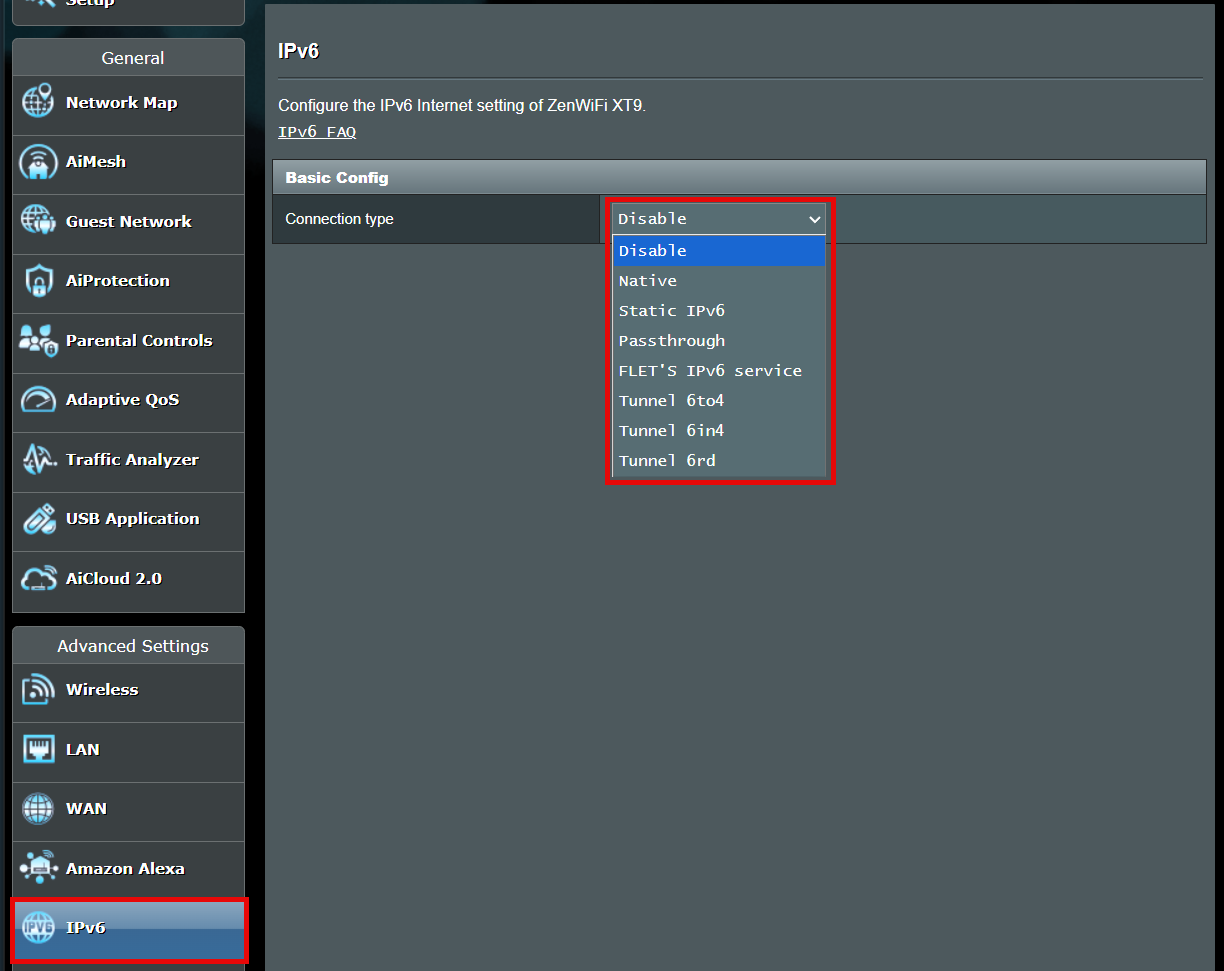
Aşağıdaki IPv6 türleri için lütfen kurulum bilgilerini İnternet Servis Sağlayıcınızdan (ISS) sorgulayınız.
FLET's IPv6 hizmeti, Japonya'daki belirli ISP'ler için bir IPv6 hizmetidir. Lütfen FLET'S HIKARI Resmi Web Sitesi (flets.com), ASUS SSS [Kablosuz Router] IPv6 nasıl kurulur - FLET’S IPv6 hizmeti? adreslerine bakınız.
Tunnel 6to4, IPv4'ten IPv6'ya geçiş için bir internet geçiş mekanizmasıdır; IPv6 paketlerinin, açık tünel yapılandırması gerektirmeden bir IPv4 ağı (genellikle IPv4 interneti) üzerinden iletilmesini sağlayan bir sistemdir.
Tunnel 6in4, Internet Protokolü sürüm 4'ten (IPv4) IPv6'ya geçiş için bir internet geçiş mekanizmasıdır.
Tunnel 6rd (Hızlı Dağıtım), IPv6 tünelleme tekniğidir, 6to4 tünellemesine benzer. Durumsuzdur ve IPv6 paketlerini IPv4 paketlerine kapsüller.
(3) Aşağıda en yaygın kullanılan üç IPv6 bağlantı türünün açıklamaları bulunmaktadır.
Sahip olduğunuz IPv4 WAN bağlantı türüne göre IPv6 bağlantı türünüzü seçiniz:
IPv4 Bağlantı Türü | IPv6 Bağlantı Türü |
PPPoE | Yerel |
Statik IP | Statik IP |
Otomatik IP | Passthrough |
Diğer | Lütfen Internet Servis Sağlayıcınız (ISP) ile kontrol ediniz |
Yerel
WAN > Internet Bağlantısı > WAN Bağlantı Türü [PPPoE] olarak ayarlandığında, IPv6 Bağlantı Türü için [Yerel] seçiniz.
(1) IPv6 bağlantı türünü [Yerel] olarak seçiniz.
(2) Kaydetmek için [Uygula]'ya tıklayın.
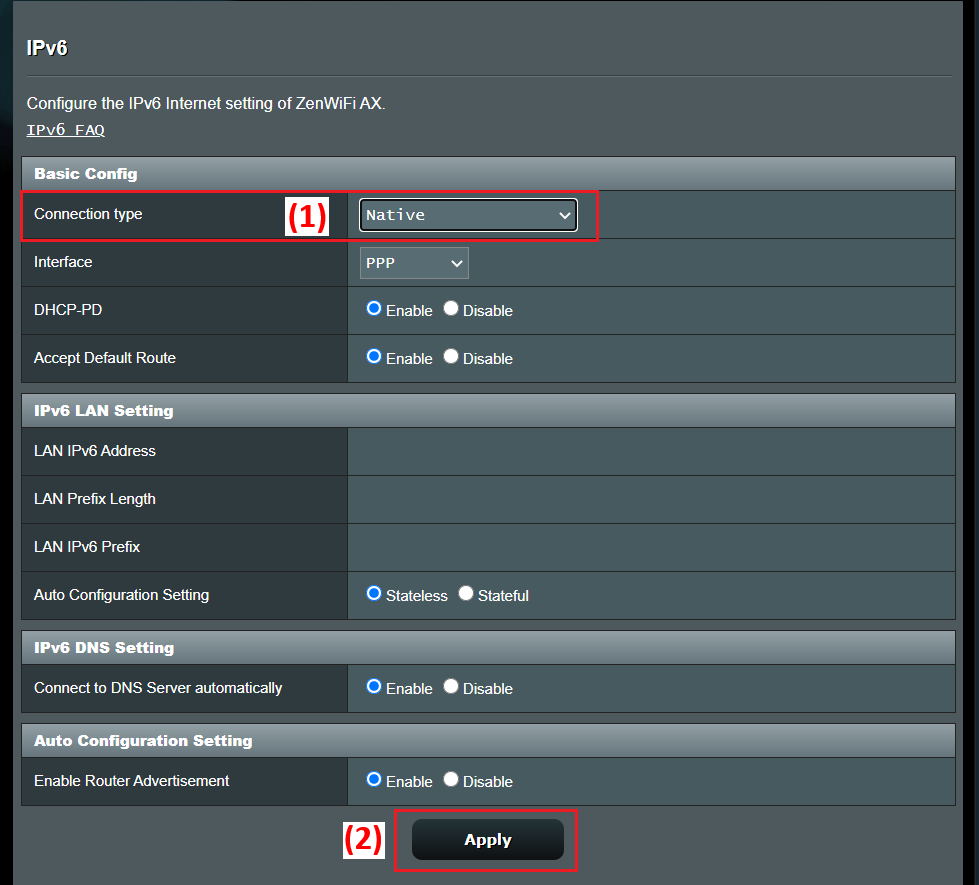
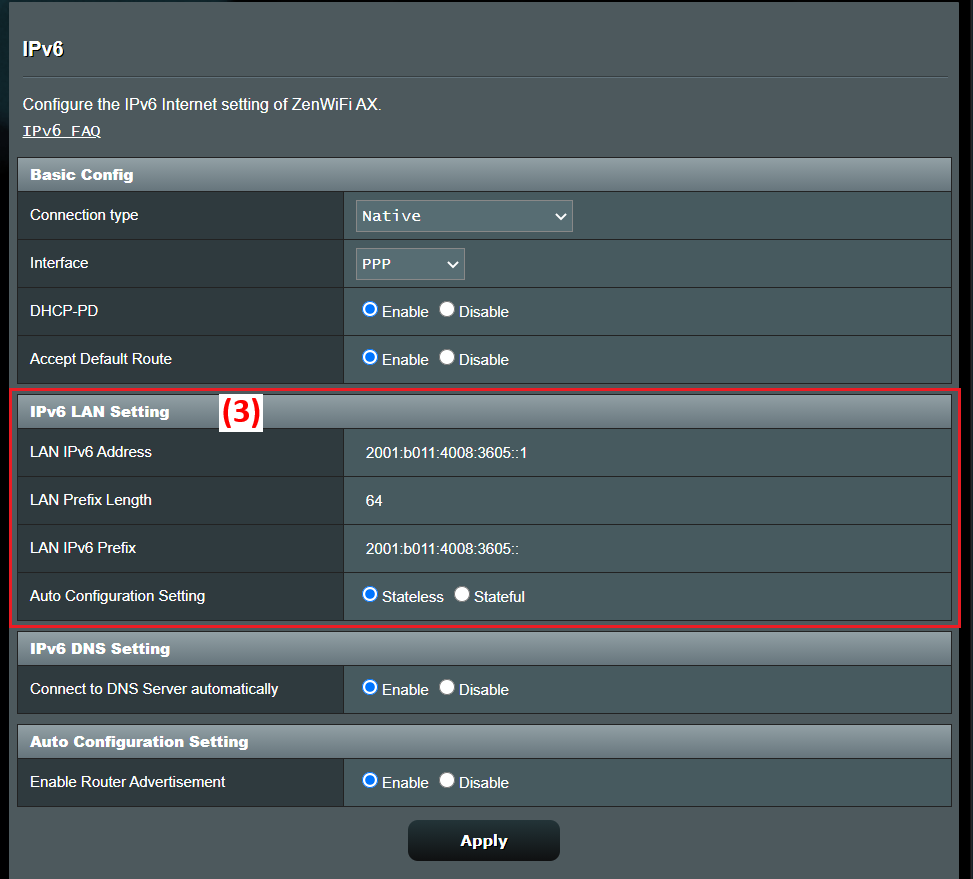
(3) Yönlendiriciye tekrar giriş yapın, IPv6 LAN ayarı IPv6 bilgisi göründüğünde, [Yerel] ayarları tamamlanmıştır.
Statik IPv6
WAN > İnternet Bağlantısı > WAN Bağlantı Türü [Statik IP] olarak ayarlandığında, lütfen IPv6 Bağlantı Türü için [Statik IP] seçin.
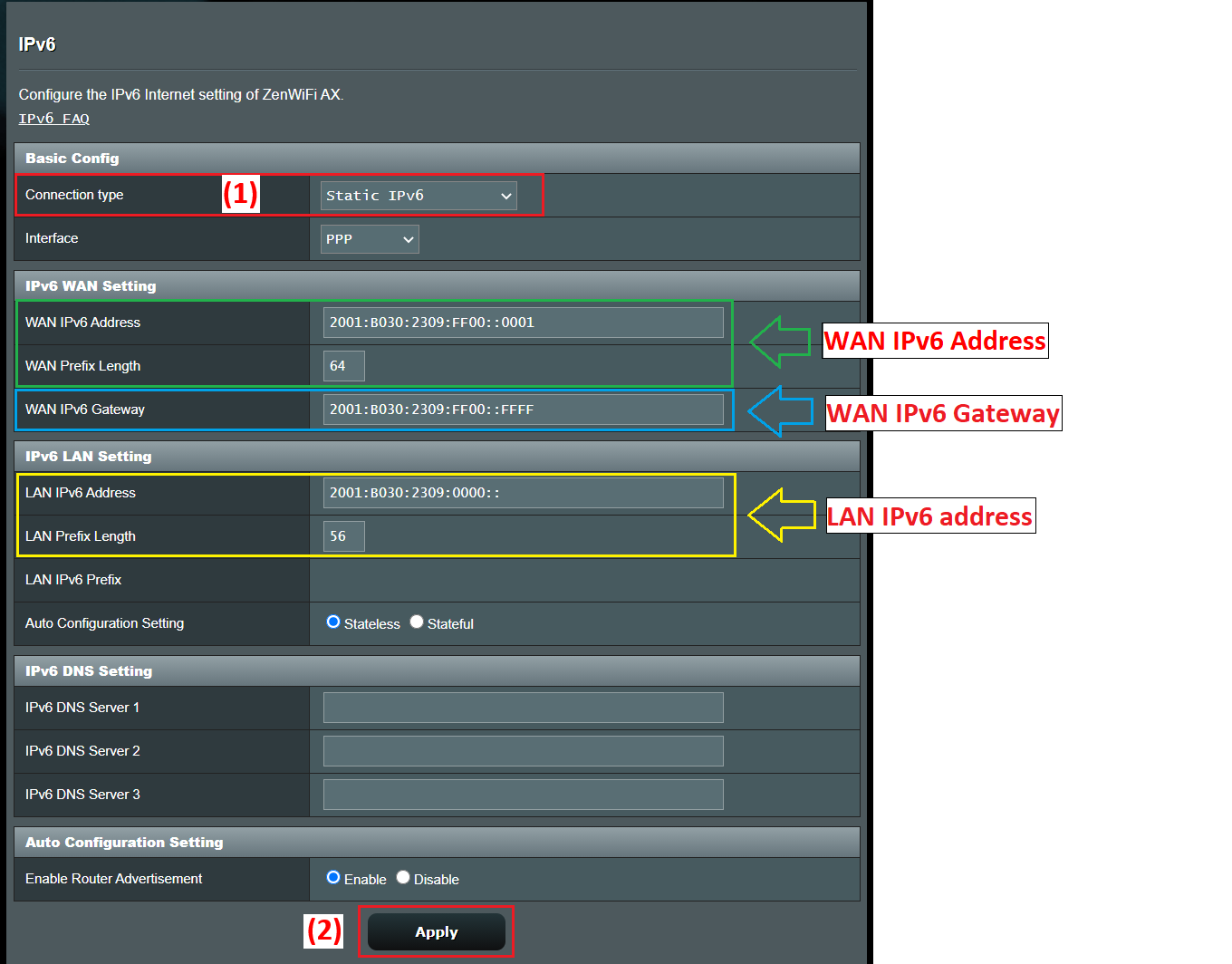
(1) IPv6 bağlantı türünü [Statik IPv6] olarak seçin.
Not: İlgili bilgiler İnternet Servis Sağlayıcınız (ISP) ile doğrulanmalıdır
Örneğin: (Her ülke/bölgeye göre değişebilir)
Öğe | IPv6 |
| WAN IPv6 Adresi | 2001:B030:2309:FF00::0001/64 |
| WAN IPv6 Ağ Geçidi | 2001:B030:2309:FF00::FFFF/64 |
| LAN IPv6 adresi | 2001:B030:2309:0000::/56 |
(2) Kaydetmek için [Uygula] tıklayın.
Passthrough
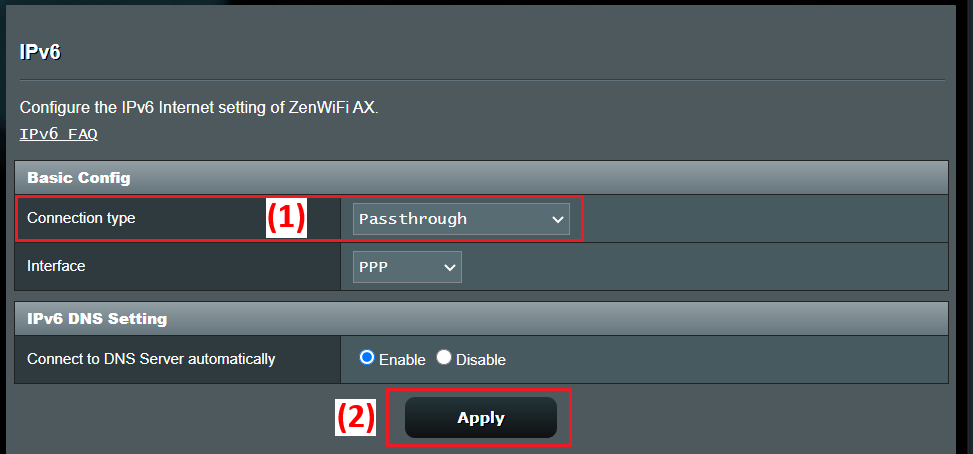
WAN > İnternet Bağlantısı > WAN Bağlantı Türü [Otomatik IP] olarak ayarlandığında, IPv6 Bağlantı Türü için lütfen [Passthrough] seçin.
(1) IPv6 bağlantı türünü [Passthrough] olarak seçin.
(2) Kaydetmek için [Uygula] düğmesine tıklayın.
Adım 4. Bağlantıyı kontrol etmek için, aşağıdaki gibi bir IPv6 servis web sitesine erişin:
IPv6 TEST web sitesine girin ve bazı testlerden sonra, sayfada kullandığınız tarayıcı ve ağ servisinin IPv6 protokolünü destekleyip desteklemediğini görebilirsiniz.
SSS
1. IPv6 ayarları sayfasında PPPoE bağlantısı ayarlamak mümkün mü?
Şu anda, IPv6 ayarları sayfasında PPPoE bağlantısını manuel olarak ayarlamak desteklenmemektedir.
WAN bağlantı türünü [PPPoE] olarak ayarlamanız yeterlidir, ardından IPv6 ayarları sayfasına gidip IPv6 bağlantı türü olarak [Yerel] seçin ve router ilgili IPv6 bilgilerini otomatik olarak dolduracaktır.
[Kablosuz Router] İnternet Bağlantısı Nasıl Kurulur? (WAN bağlantı türleri)
2. Router’ı Access Point moduna ayarlarsam, IPv6 desteklenir mi?
Desteklenmez, çünkü ASUS kablosuz router Access Point modunda ayarlandığında, IP adresi upstream modem/router tarafından atanır, bu nedenle IPv6 desteklenmez.
Router çalışma modları hakkında daha fazla bilgi için lütfen bakınız:[Kablosuz Router] Çalışma Modu Tanıtımı
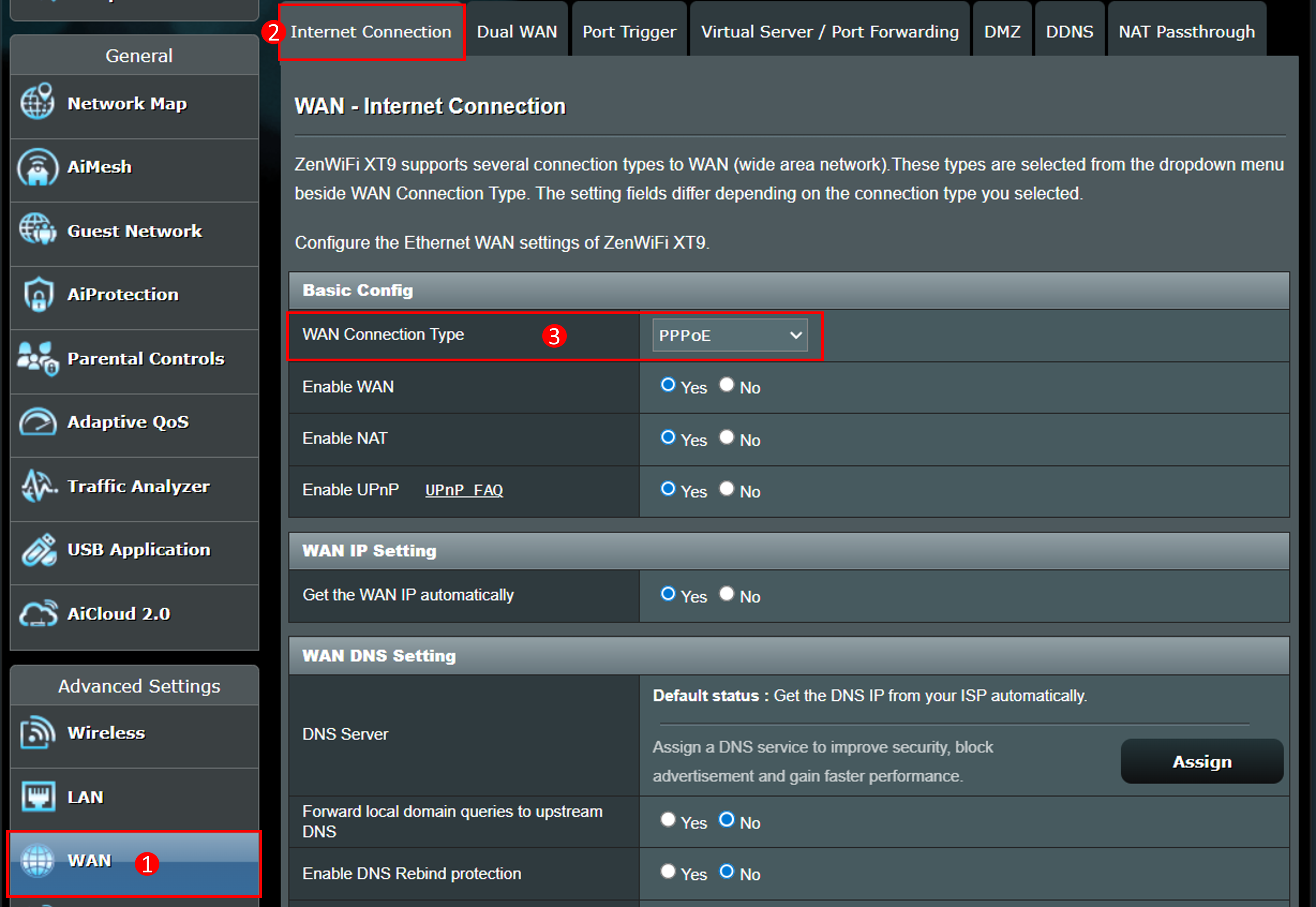
3. Router’ın ayar sayfasında WAN bağlantı türünü nasıl kontrol edebilirim?
Router ayarları sayfasına gidin > [WAN] > [İnternet Bağlantısı] > [WAN Bağlantı Türü] kısmından kontrol edebilirsiniz
4. Router üzerinden başarısız IPv6 internet erişimi
a. Lütfen IPv4 ve IPv6 bağlantı türlerinin doğru ayarlandığını kontrol edin ve gerekli bilgilerin doğru olup olmadığını internet servis sağlayıcınıza (ISP) sorabilirsiniz.
b. İnternet Servis Sağlayıcınız tarafından sağlanan kabloyu kullanarak bilgisayarınıza doğrudan bağlayın, bilgisayarın IPv6 İnternet'e bağlanıp bağlanamadığını kontrol edin.
c. Lütfen yönlendiricinizin en son firmware sürümüne yükseltildiğinden emin olun. Daha fazla detay için bu SSS'ye bakabilirsiniz. [Kablosuz Yönlendirici] Yönlendiricinizin firmware'ini en son sürüme nasıl güncelleyebilirsiniz
d. Lütfen yönlendiricinizi fabrika ayarlarına sıfırlayın. Yönlendirici sıfırlama için bu SSS'ye bakabilirsiniz. [Kablosuz Yönlendirici] Yönlendiriciyi fabrika ayarlarına nasıl sıfırlayabilirim?
(Yardımcı Program / Firmware) nasıl edinilir?
En son driverları, yazılımı, firmware ve kullanım kılavuzlarını ASUS İndirme Merkezi'nden indirebilirsiniz.
ASUS İndirme Merkezi hakkında daha fazla bilgiye ihtiyacınız varsa, lütfen bu bağlantıya bakınız.