[無線路由器] DMZ的設定與介紹
什麼是DMZ?
虛擬非軍事區(Virtual DMZ)讓您得以將一部電腦公開顯露在網際網路上,使所有上傳的封包全數轉向您指定的電腦。這對您在執行一些非特定內傳通訊埠(incoming port)的應用程式時會相當有用。請謹慎使用。
特殊應用程式: 某些應用程式需要針對 NAT 的特殊處理程式。這些特殊處理程式在預設情況下是禁用的。
注意: 將一部電腦公開暴露在網際網路上可能使您的區域網路受到外部攻擊。請知悉使用DMZ功能伴隨的安全風險。
使用華碩路由器Web GUI設定DMZ
步驟一 : 登入華碩路由器網頁設定頁面
1. 將您的裝置(電腦/平版機)與華碩路由器使用網路線或無線連接(WiFi),開啟瀏覽器輸入您的路由器IP位址或路由器網址http://www.asusrouter.com 進入華碩路由器登入畫面。

2. 輸入您的華碩路由器帳號和密碼後,點擊[登入]。
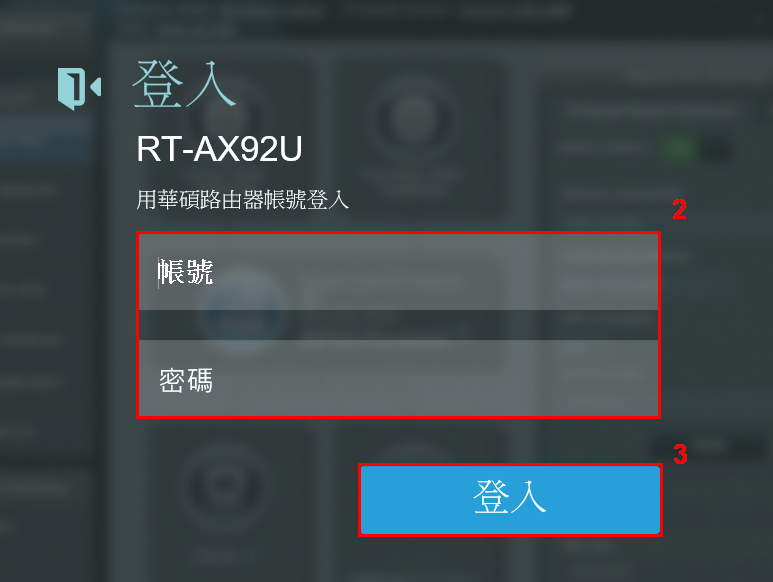
注意: 若您忘記您設定的帳號密碼,需要將路由器恢復為出廠預設狀態後再重設密碼。
關於如何將路由器恢復為出廠預設狀態,請參考FAQ [無線路由器] 如何在華碩無線路由器上恢復原廠設定值?
步驟二 : 為要設為DMZ的設備(例如電腦)設定固定的IP位址
預設狀態下,只要您的設備連接到華碩路由器後,就會透過華碩路由器的DHCP功能自動取得一組隨機的虛擬IP位址 (例如192.168.1.3),因此同一個設備每次取得的虛擬IP位址不一定會相同。
有關設備固定的IP位址的說明,請參考FAQ [無線路由器] 如何在華碩無線路由器上設定DHCP手動指定IP位址
1. 進入路由器設定頁面後,點選 [區域網路(LAN)] > [DHCP伺服器]。
2. 找到 [手動指定功能],點選[是]啟用手動指定功能。
3. 選擇您想設置為 DMZ 的設備,並為其配置一個 IP(以 192.168.70.82 為例)。
4. 設定完成後點選[ + ]號,會看到您設定的設備及IP位址出現在下方,點選 [套用本頁面設定]儲存設定。


步驟三 : 設定DMZ
1. 請到 [外部網路(WAN)] > DMZ > 啟用DMZ
2. 輸入您想設為 DMZ 的電腦的 IP 位址,以 192.168.70.82 為例。
3. 點選 [套用本頁面設定]即完成設定。

如何取得(Utility / Firmware)?
您可以在華碩下載中心取得最新的軟體/手冊/驅動程式和韌體。
如果您需要有關華碩下載中心的更多訊息,請參考此連結。