產品
ELMGR7093DX4, ELMGR7093DX6, ELMGR709HXX4, ELMGR709HXX6, GR70, MINIPC PB50, MINIPC PB60V, MINIPC PB61V, MINIPC PB62, MINIPC PN52, MINIPC PN80, PA90, PB40, PB40-B, PB50, PB50-B, PB60, PB60-B, PB60G, PB60S, PB60S-B, PB60V, PB61S, PB61V, PB61V-B, PB61V-H, PB62, PB62-B, PB63, PB63-B, PB63V, PB64, PB64-B, PL63, PL63-A, PL63-B, PL64, PL64-B, PL64-D1, PL64-D1-B, PN30, PN40, PN40Q, PN41, PN41-A, PN41-B, PN41-S1, PN41-S1-B, PN41-S1-M, PN41-S1-MI, PN42, PN42-B, PN42-E1, PN42-E1-B, PN42-M, PN42-S, PN42-S-B, PN43, PN43-B, PN43-S, PN43-S-B, PN50, PN50-B, PN50-E1, PN50-E1-B, PN50-F, PN50F2, PN50-S1, PN51, PN51-B, PN51-E1, PN51E1-B, PN51-S1, PN51-S1-B, PN52, PN52-B, PN53, PN53-B, PN53-S1, PN53-S1-B, PN54, PN54-B, PN54-S1, PN54-S1-B, PN60, PN60-B, PN60-R, PN61, PN61-B, PN61S, PN61T, PN62, PN62-B, PN62S, PN63, PN63-B, PN63-S1, PN63-S1-B, PN64, PN64-B, PN64-E1, PN64-E1-B, PN64-M, PN65, PN65-B, PN80, PN865
[Windows 11/10] 搜尋應用程式、檔案、設定等項目
適用產品:筆記型電腦、桌上型電腦、All-in-One PC、電競掌機、MiniPC
本篇文章將介紹如何使用Windows 11/10的搜尋功能找出您的應用程式、文件或設定。
請依照您裝置目前的Windows作業系統版本,前往相對應的操作說明:
Windows 11作業系統
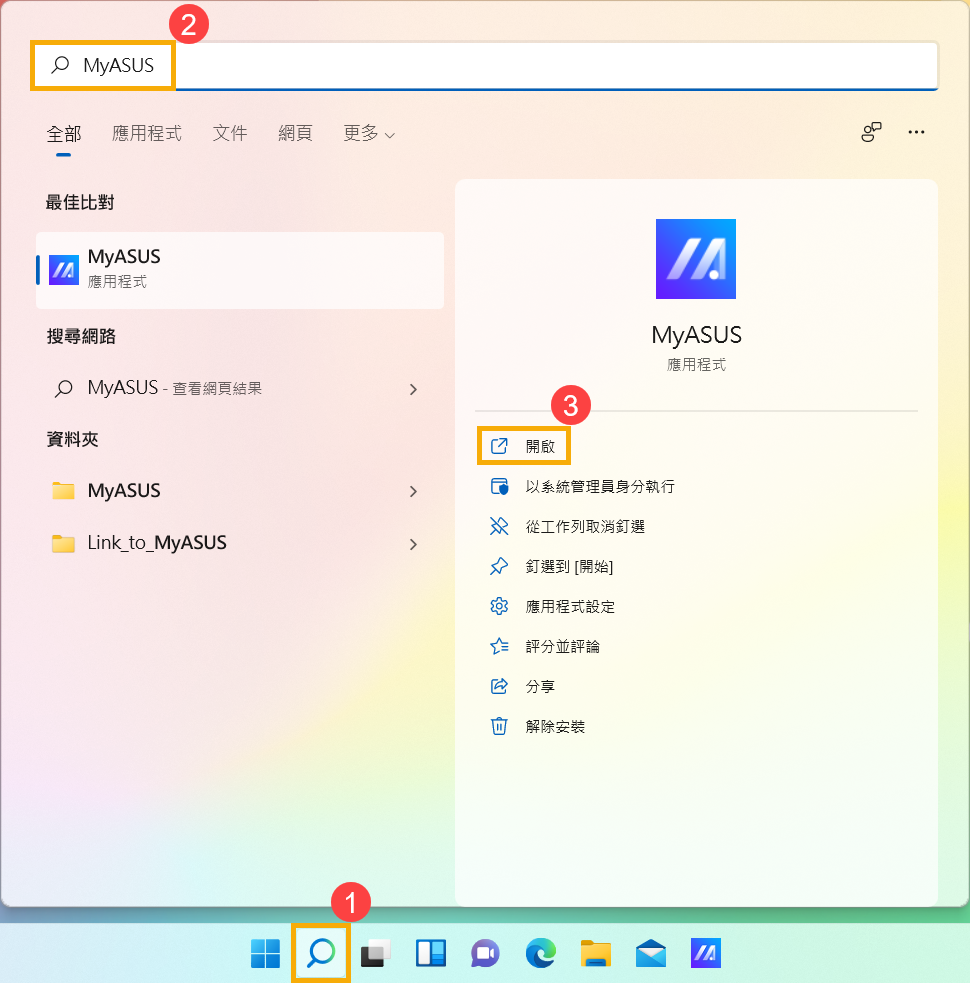
點擊工作列的[搜尋欄位
]①,然後輸入文字(或其中關鍵字)②,您將會在[最佳比對]③中看到搜尋結果。如此一來,您將可以快速搜尋裝置中的應用程式、文件或設定。
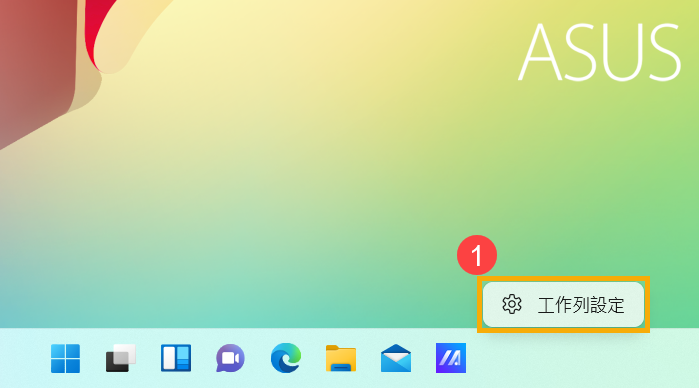
如果您的工作列中沒有搜尋欄位的圖示,有可能是被隱藏了,您可以透過以下方法顯示搜尋圖示。

- 請在工作列任意空白處點擊滑鼠右鍵,然後點選[工作列設定]①。
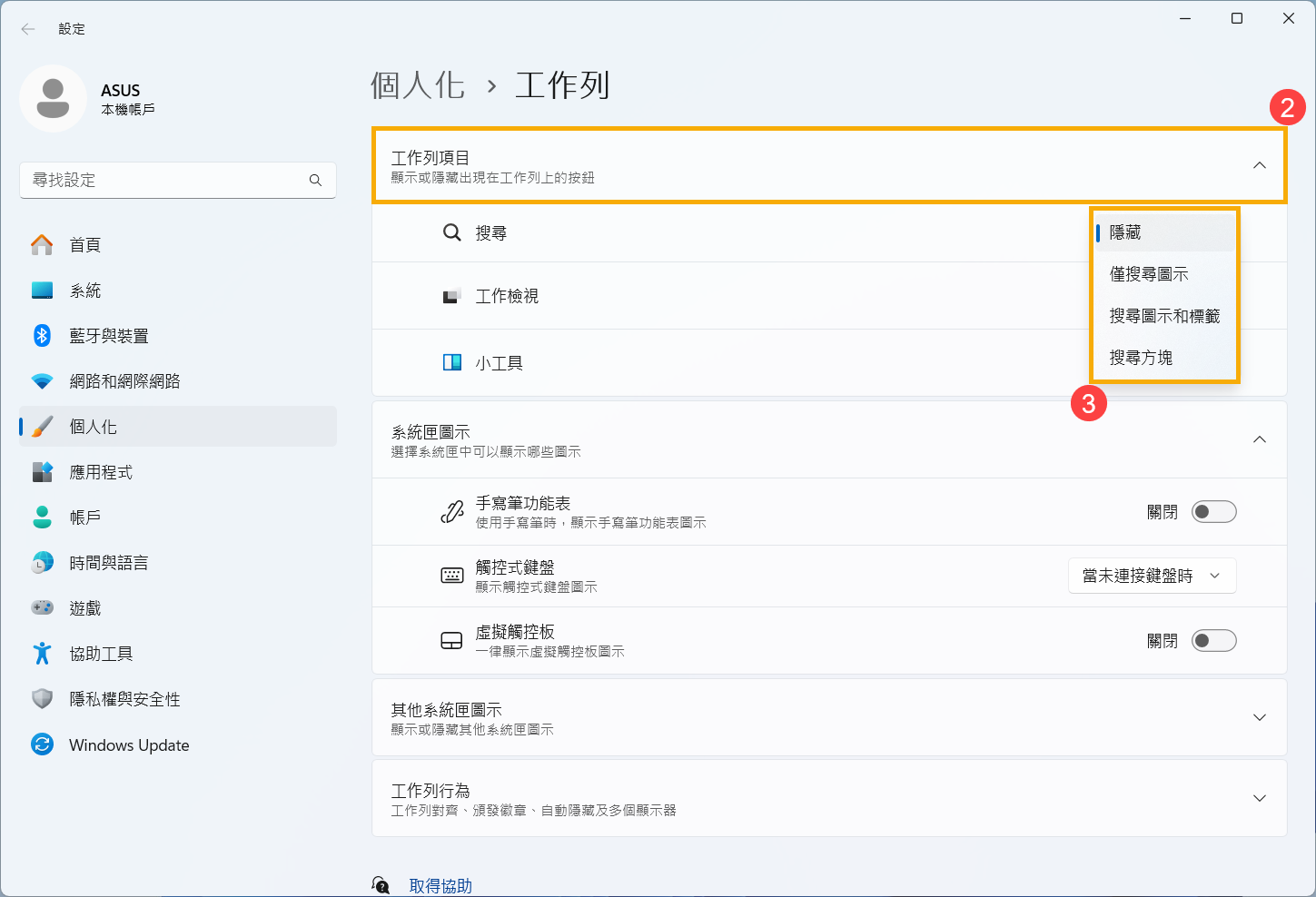
- 選取[工作列項目]②以展開細節,然後在搜尋欄位的下拉式選單中選擇您想要顯示的搜尋按鈕③。
Windows 10作業系統
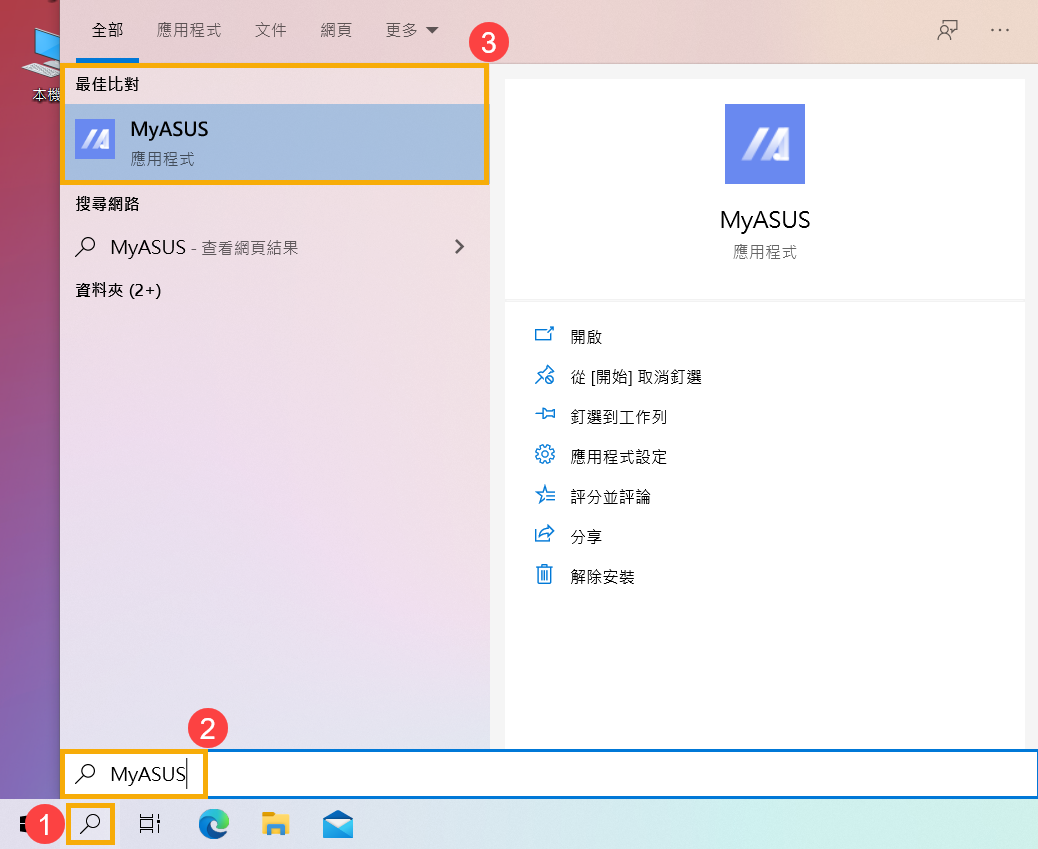
點擊工作列的[搜尋欄位
]①,然後輸入文字(或其中關鍵字)②,您將會在[最佳比對]③中看到搜尋結果。如此一來,您將可以快速搜尋裝置中的應用程式、文件或設定。
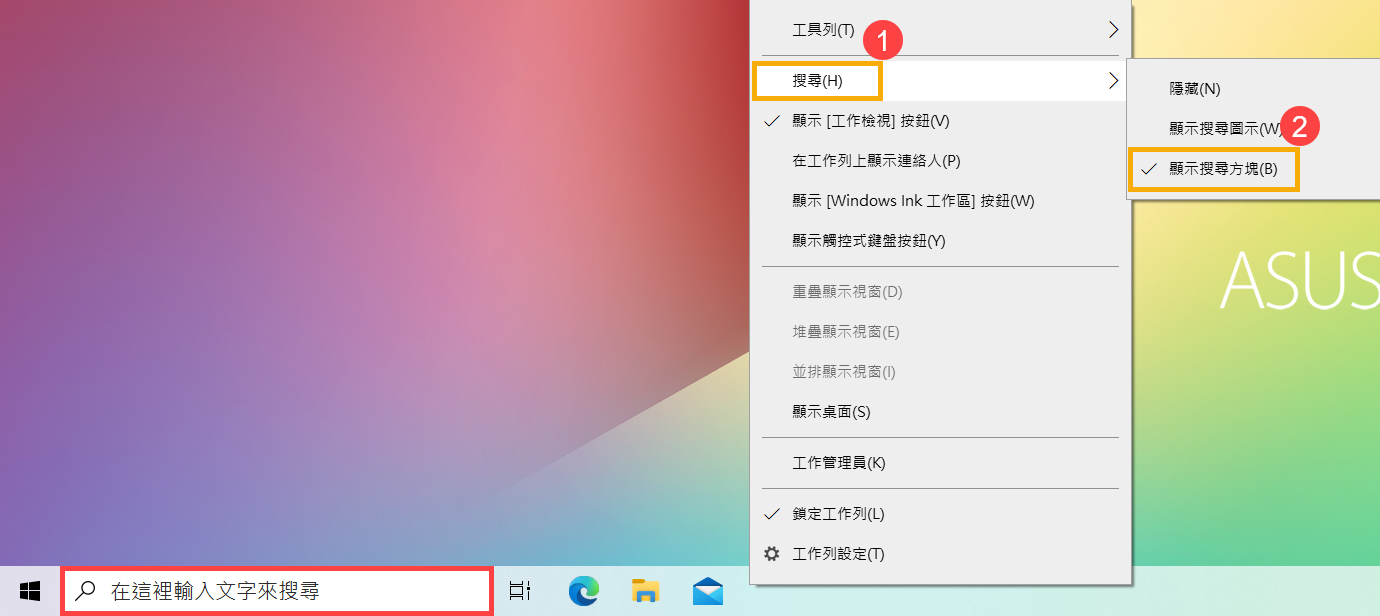
如果您的工作列中沒有搜尋欄位的圖示,有可能是被隱藏了,您可以透過以下方法顯示搜尋圖示。

- 請在工作列任意空白處點擊滑鼠右鍵,選擇[搜尋]①,然後點選[顯示搜尋圖示]②。

- 您也可以在工作列直接顯示搜尋文字的欄位。請在工作列任意空白處點擊滑鼠右鍵,選擇[搜尋]①,然後點選[顯示搜尋方塊]②。