[Windows 11/10] 貼齊視窗
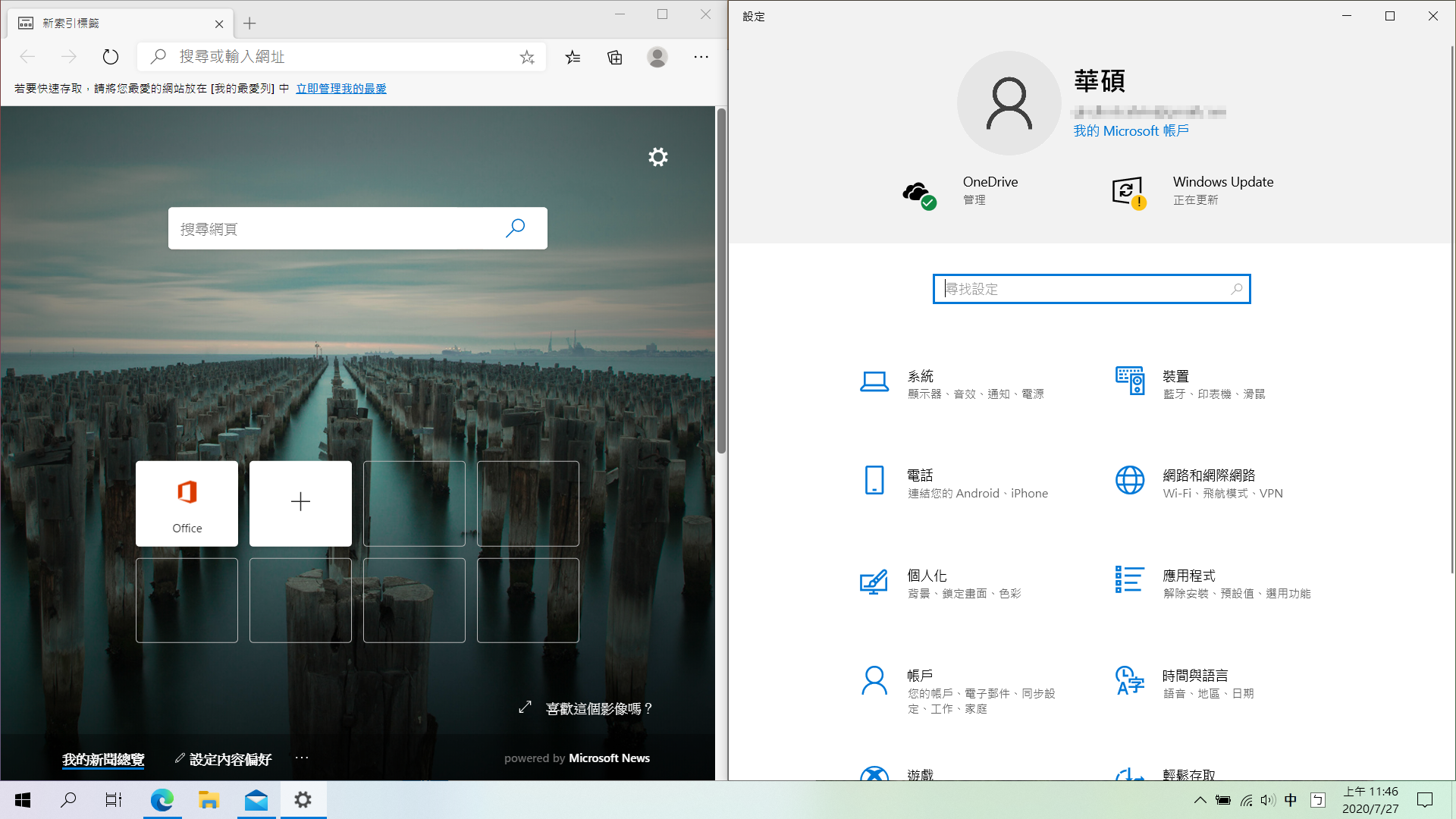
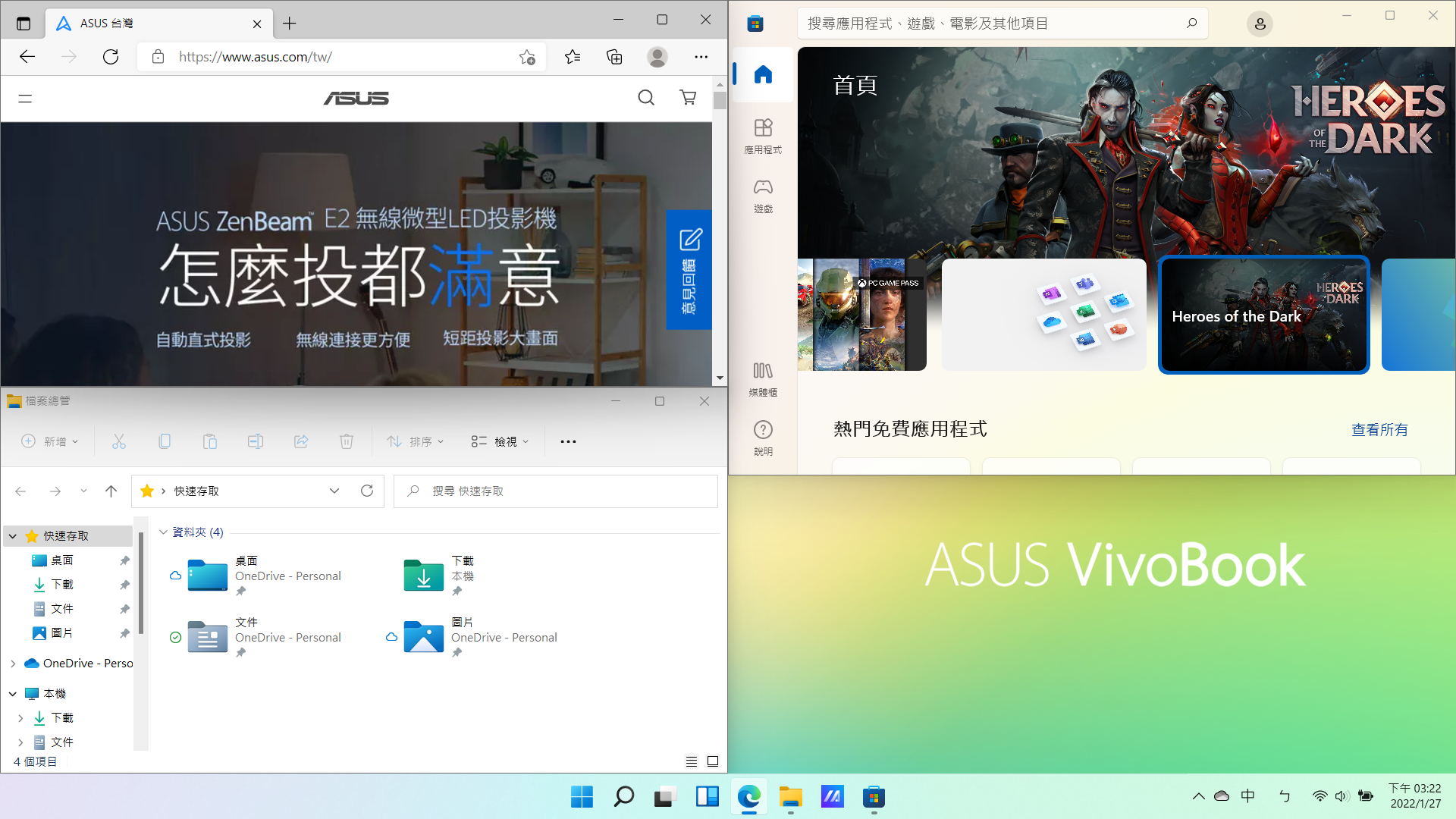
貼齊視窗功能能夠讓您並排顯示所有開啟的視窗,並且自動調整視窗的大小,以便所有貼齊的視窗都能符合畫面大小,方便您使用或切換視窗。
Windows預設會啟用貼齊視窗功能,您也可以透過以下方式啟用貼齊視窗功能。
為了提供給您更清楚的操作說明,您也可點擊下方Youtube影片連結,觀看如何在Windows 啟用貼齊視窗功能:
https://www.youtube.com/watch?v=dlO9H8EXf1k
請依照您裝置目前的Windows作業系統版本,參考相對應的操作說明:
Windows 11作業系統
- 在Windows搜尋欄輸入[貼齊群組設定]①,然後點選[開啟]②。

- 將[貼齊視窗]開啟③,然後根據您的需求勾選貼齊效果。

使用滑鼠貼齊
- 您可以拖曳視窗的標題列並放置於以下位置,視窗將會貼齊並自動調整視窗以符合畫面大小。
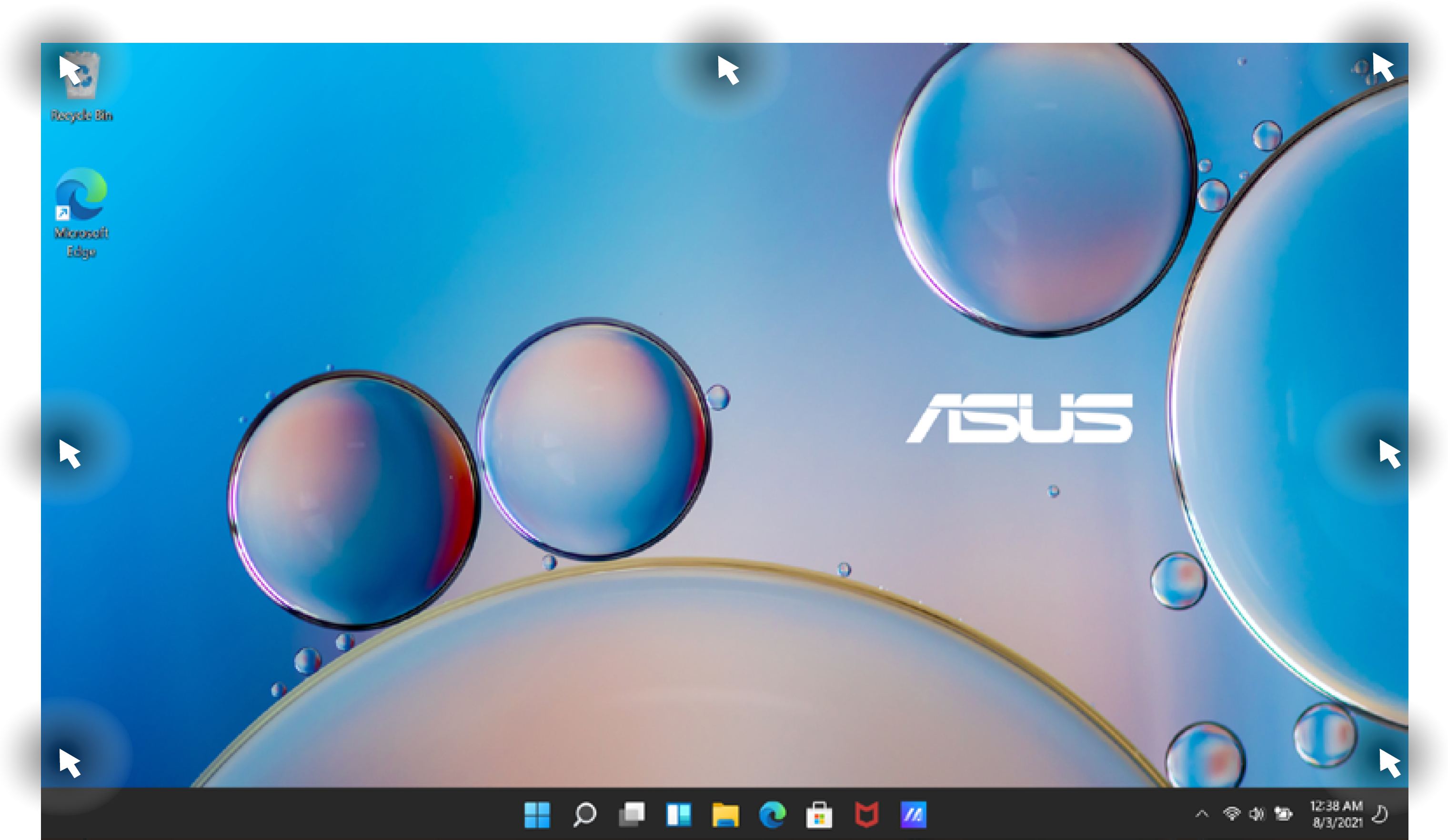
- 使用游標左鍵按住不放視窗的標題列①。

- 將視窗拖曳至貼齊位置②。當成功拖曳至貼齊位置後,桌面將會出現預覽視窗效果。
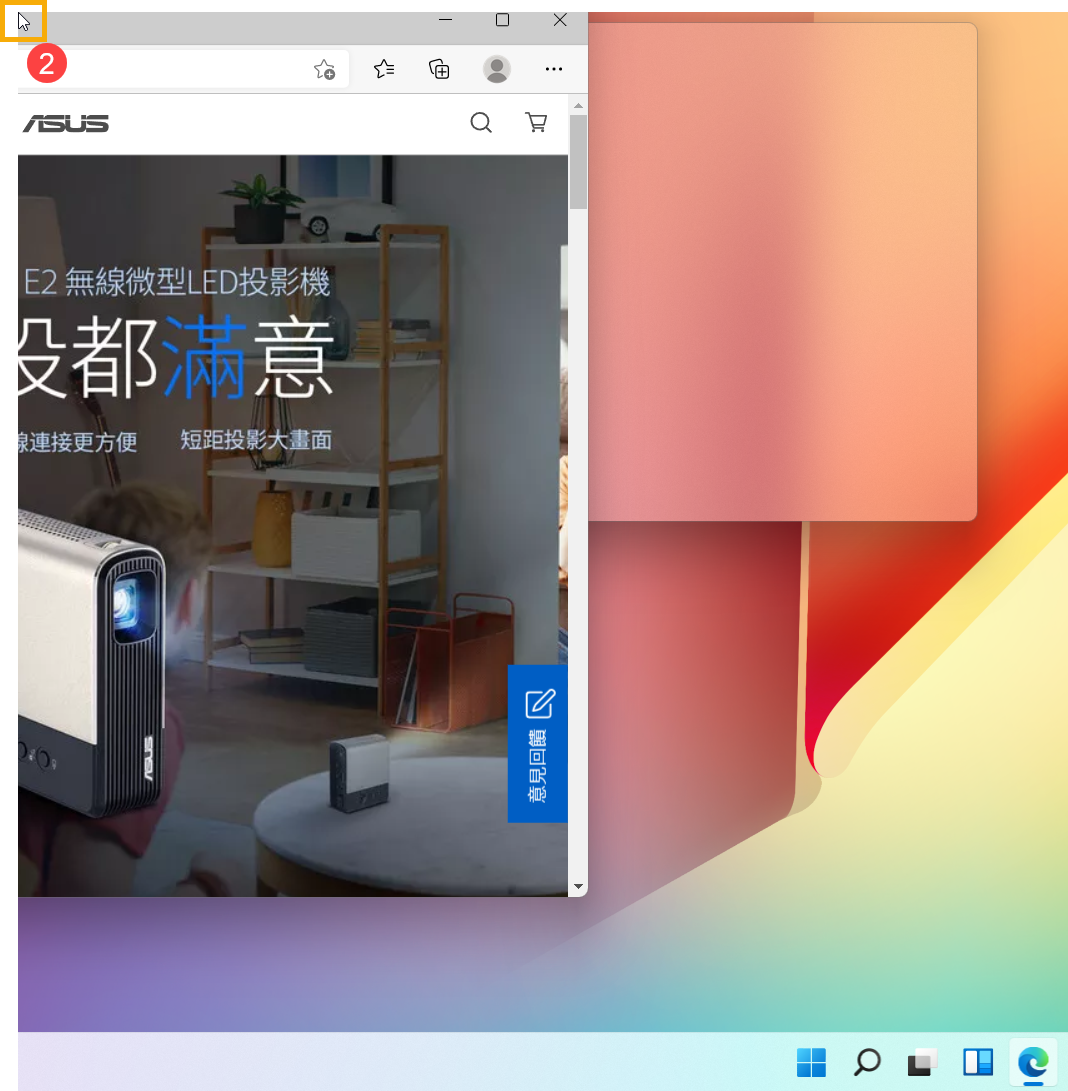
- 將游標左鍵鬆開,視窗將會自動貼齊位置並調整大小。
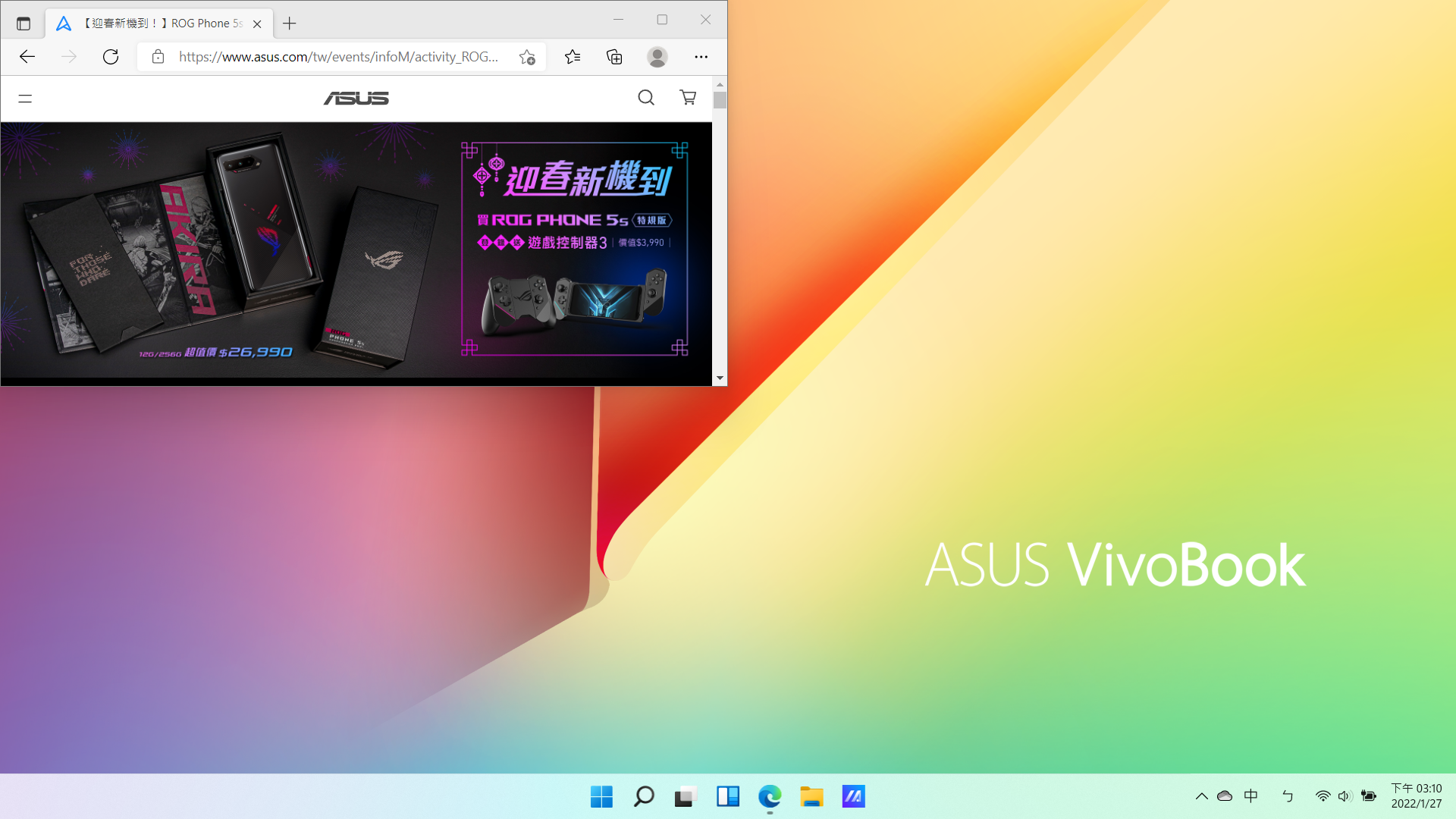
- 若是您貼齊左/右兩側的視窗時,在另一側將會顯示可與其貼齊的視窗③。
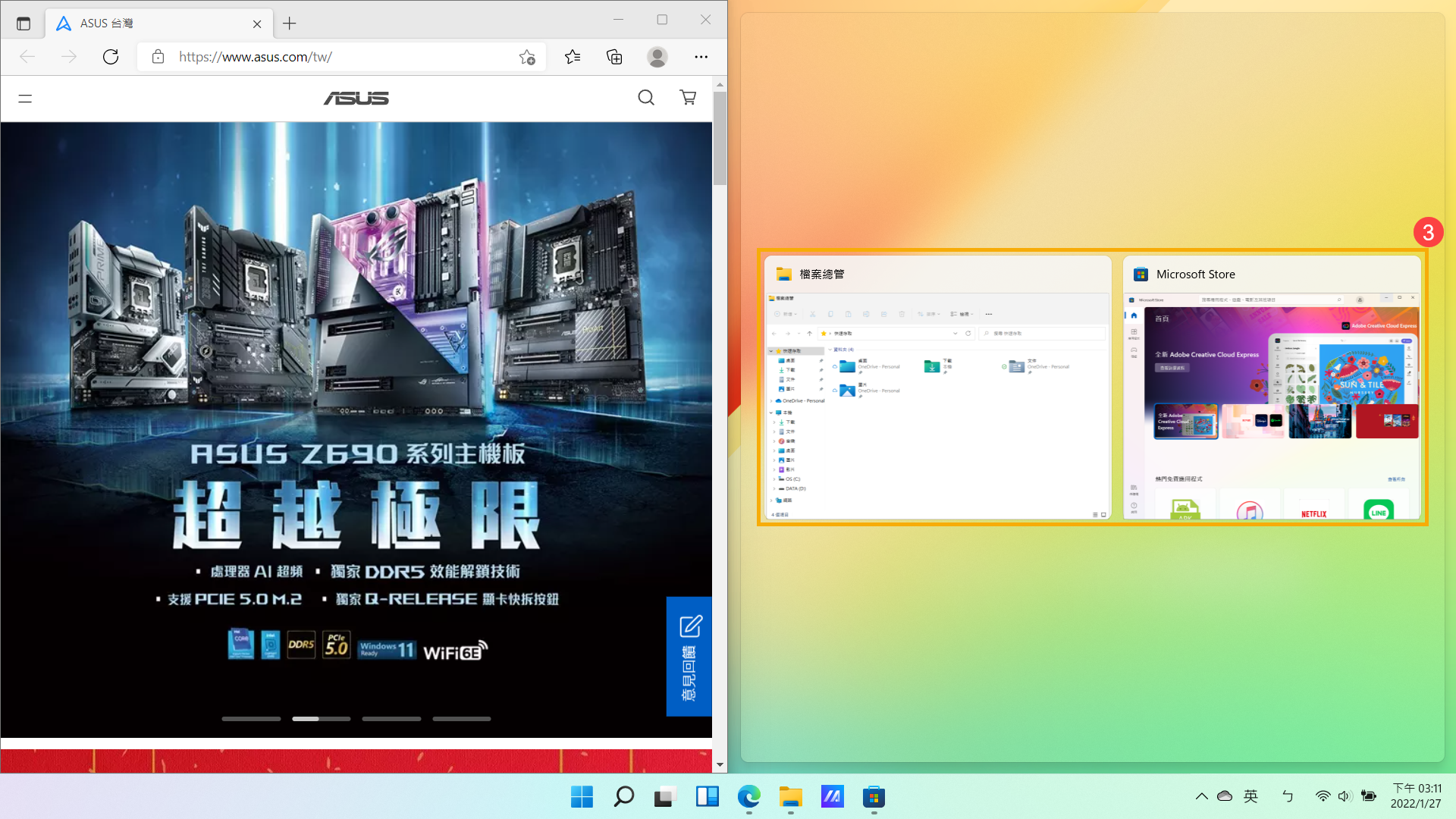
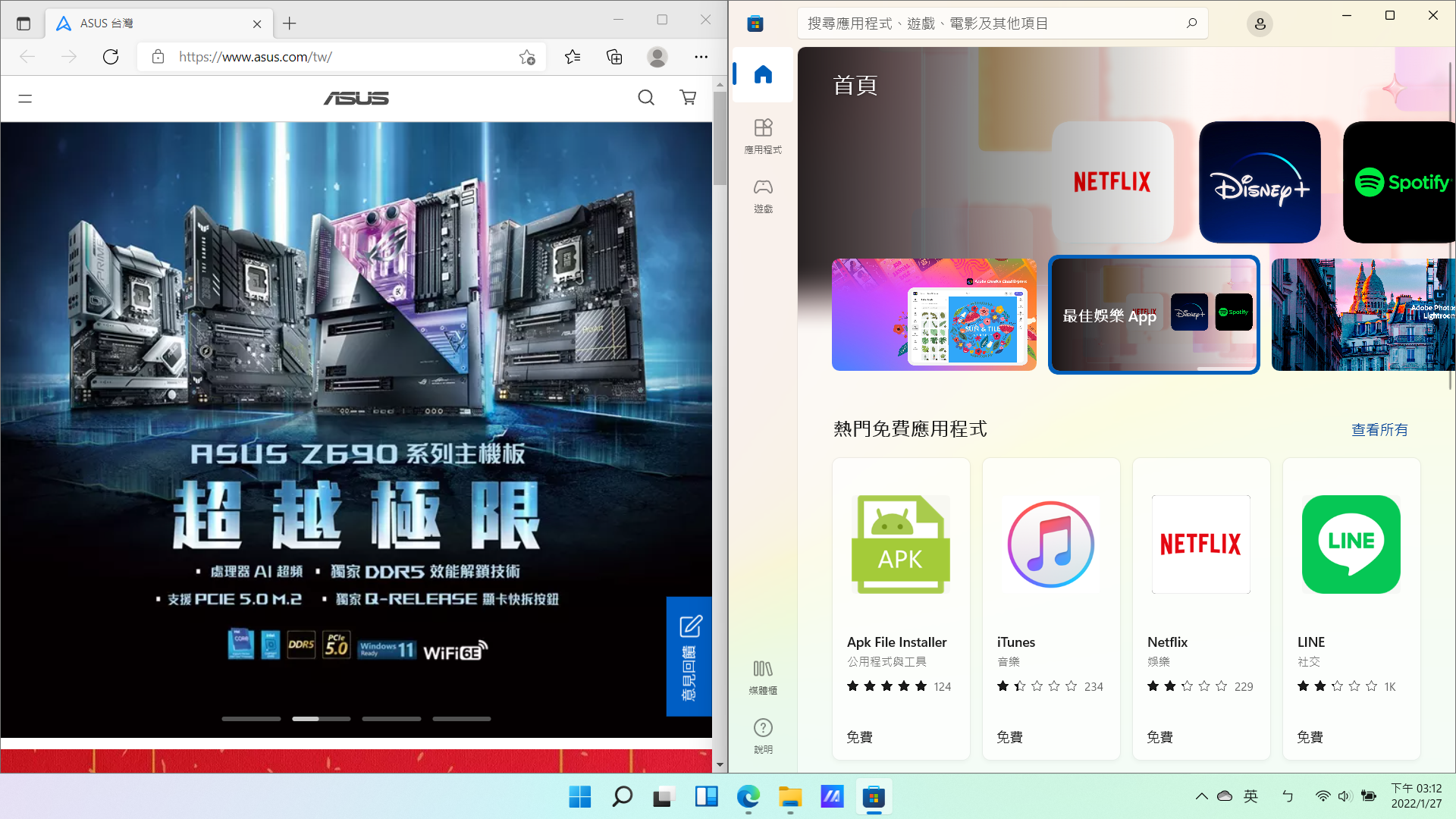
- 選擇任意視窗後,將會自動貼齊並填滿畫面。
使用貼齊版面配置
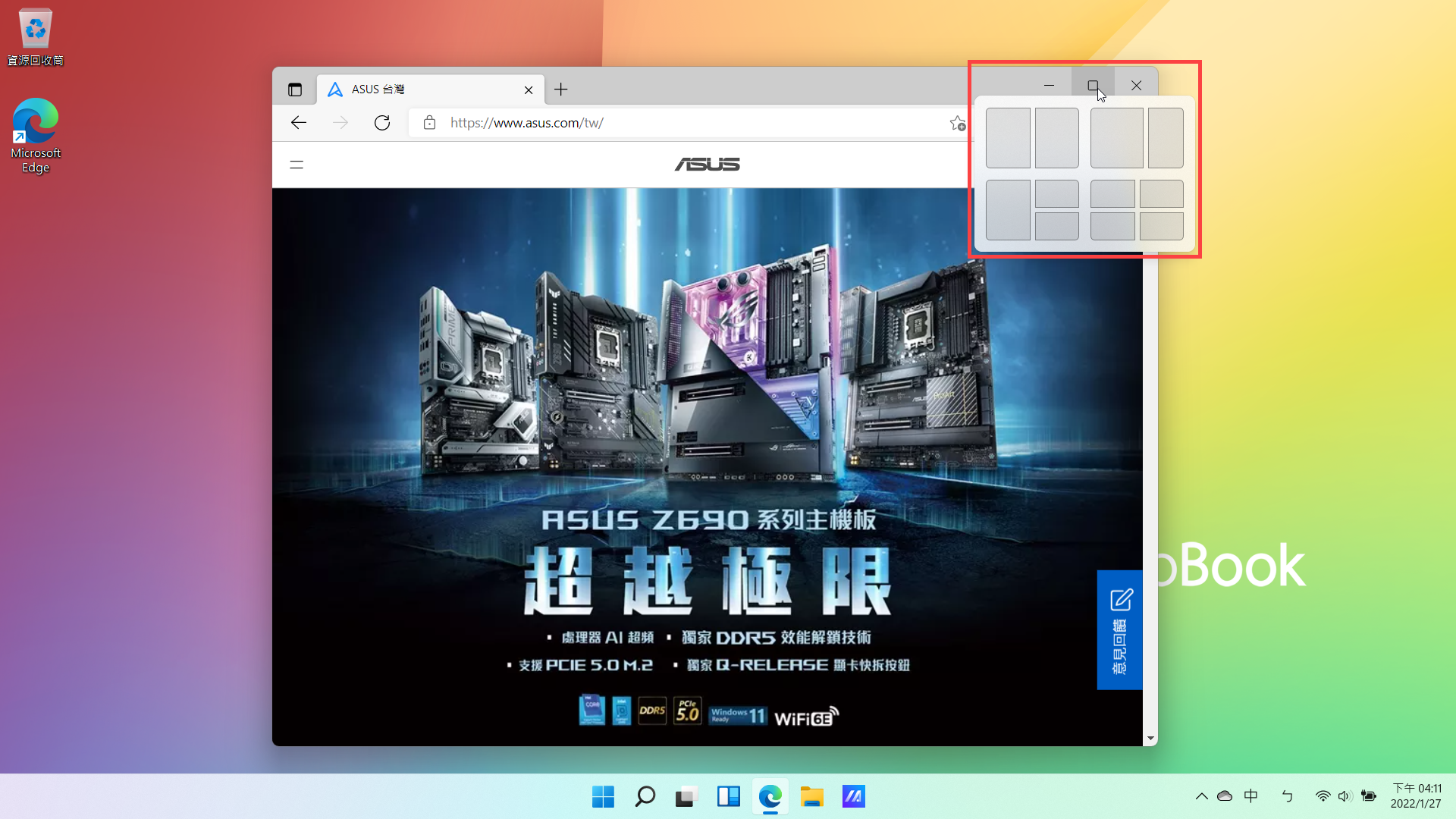
您可以將游標暫時停留在視窗的最大化按鈕,然後選擇您所需的貼齊版面配置,即可輕鬆地整理已開啟的應用程式。
註:某些應用程式可能不會顯示貼齊版面配置。
貼齊群組
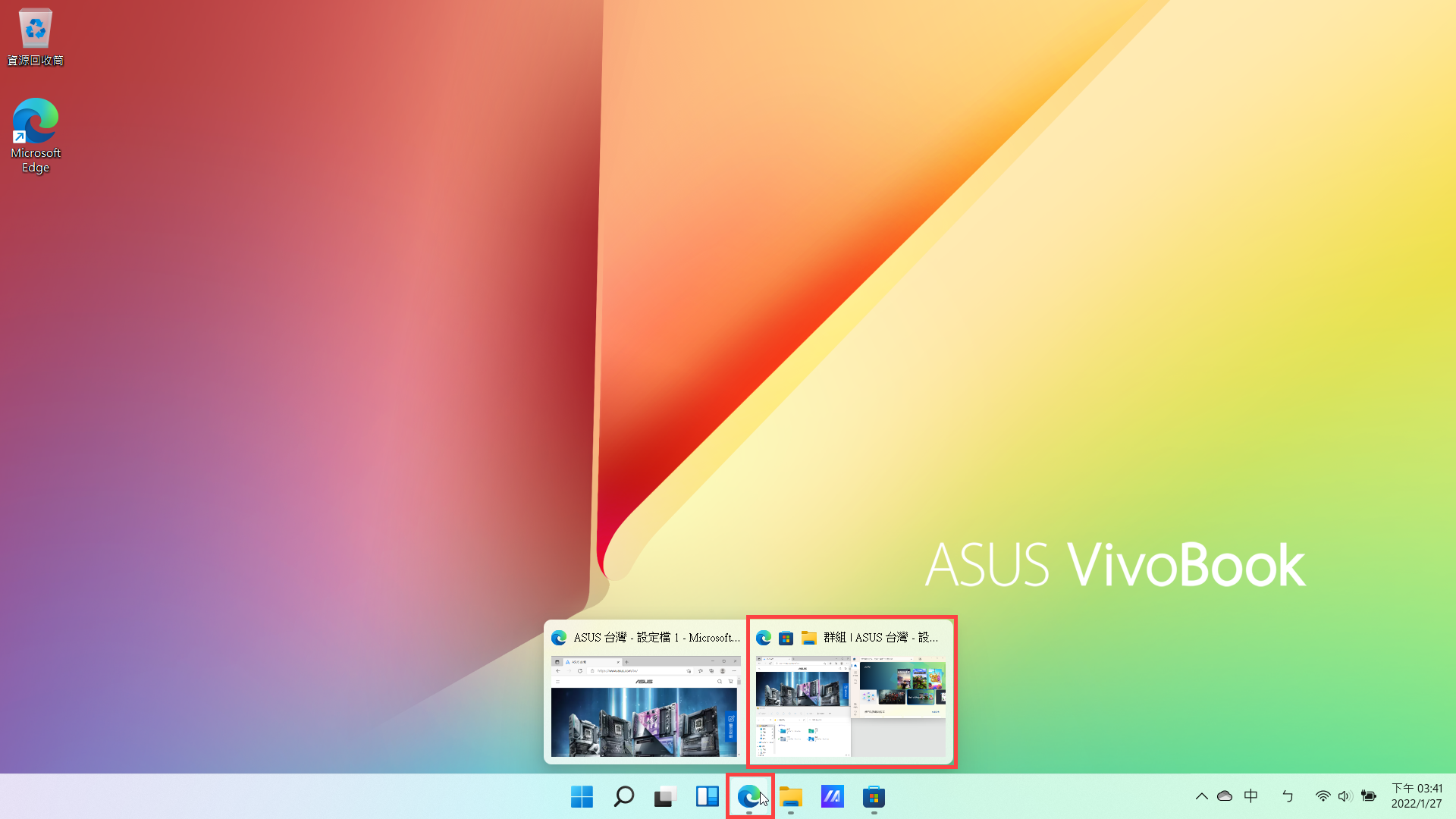
當您在貼齊版面配置中新增應用程式時,該版面配置會儲存在貼齊群組中。在工作列中,當您將游標停留在工作列中開啟的其中一個應用程式上,它會顯示該版面配置中的所有應用程式,讓您可以快速回復到原本的工作位置。
Windows 10作業系統
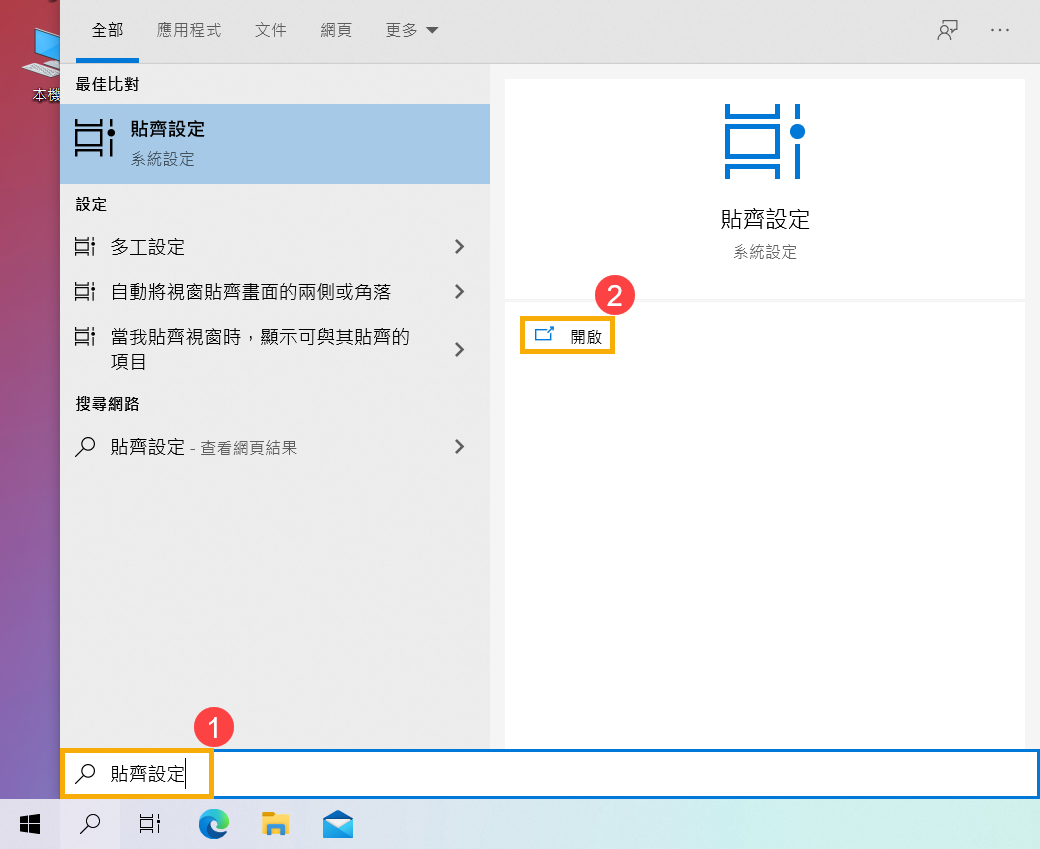
- 在Windows搜尋欄輸入[貼齊設定]①,然後點選[開啟]②。
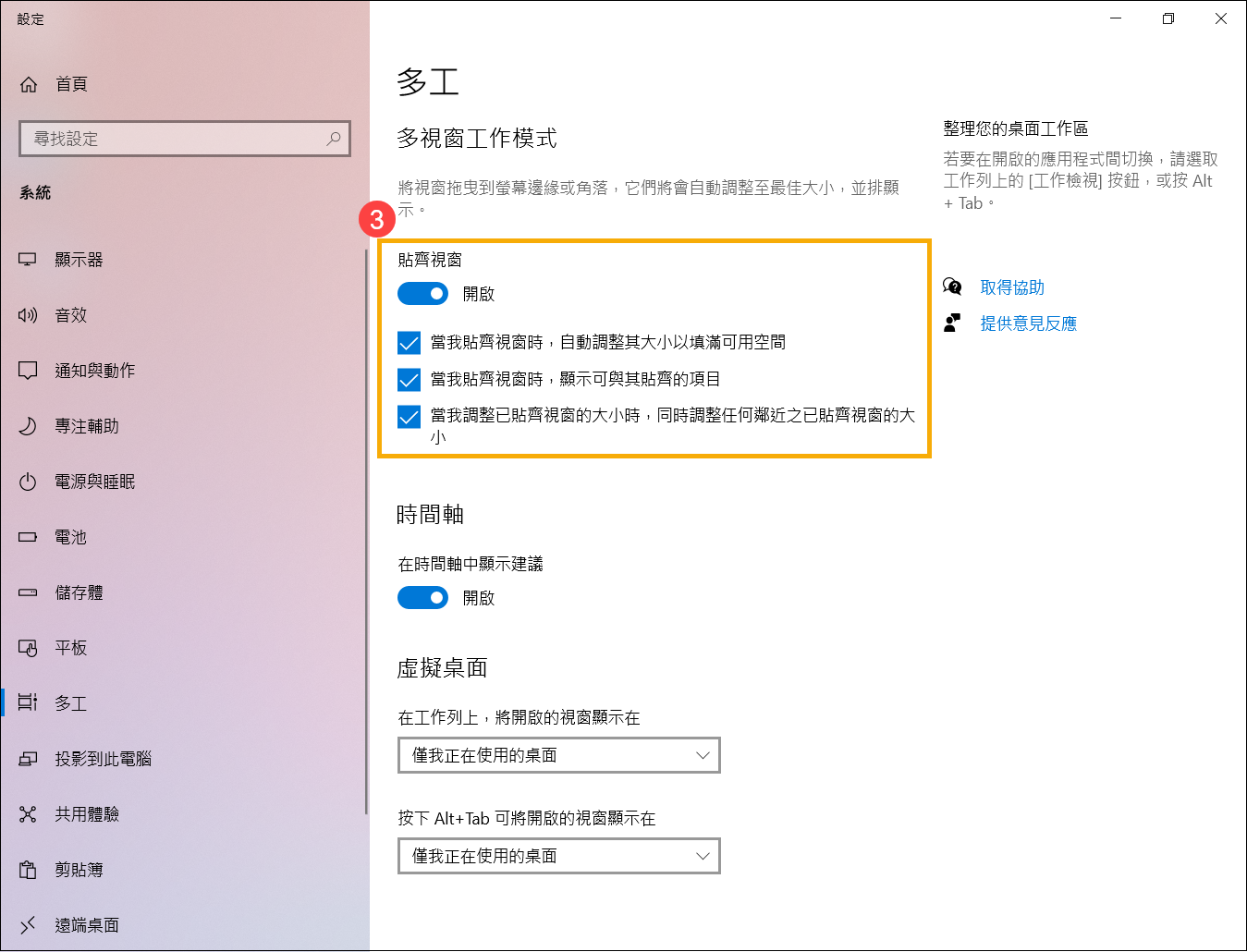
- 將[貼齊視窗]開啟③,然後根據您的需求勾選貼齊效果。
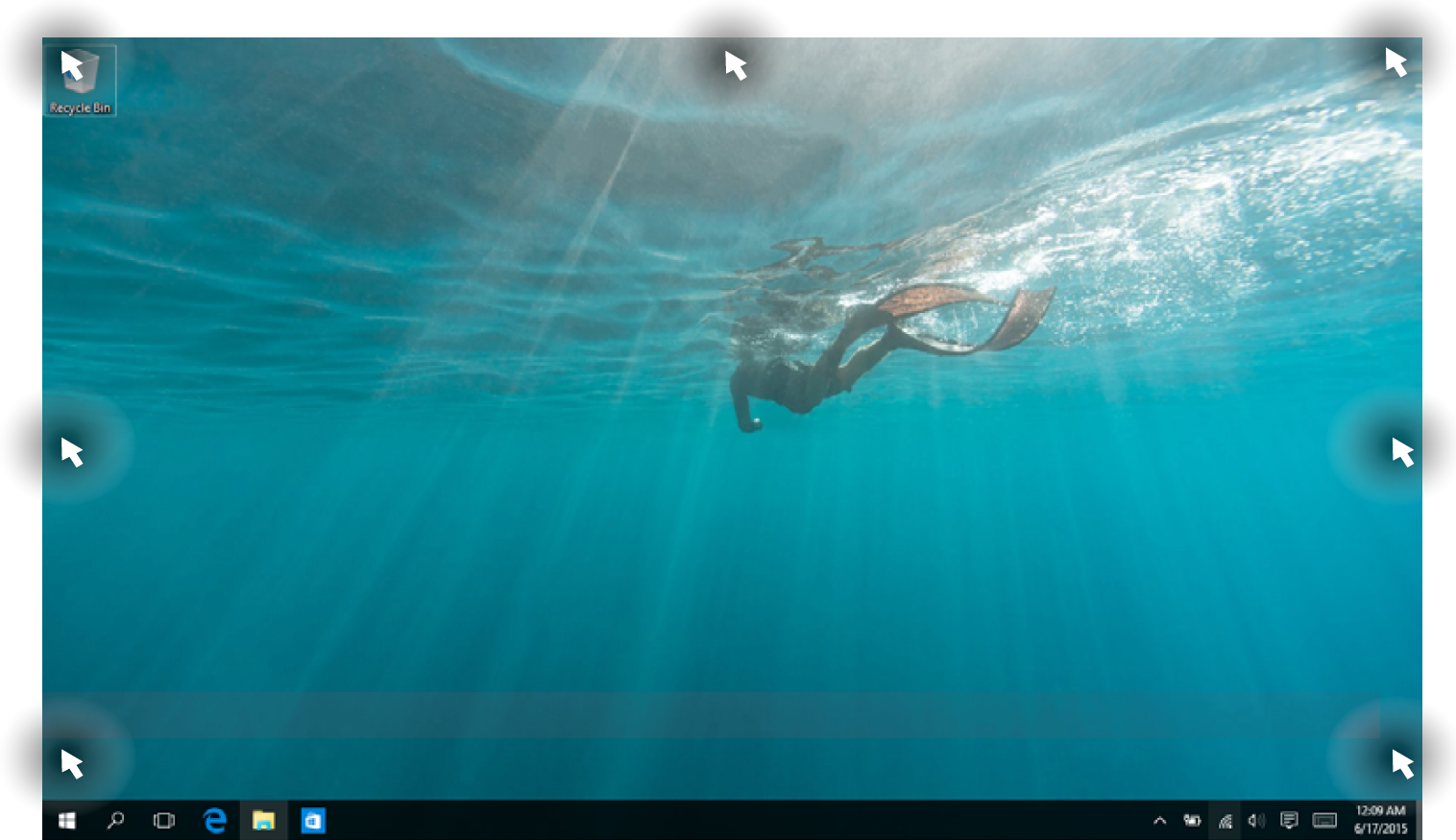
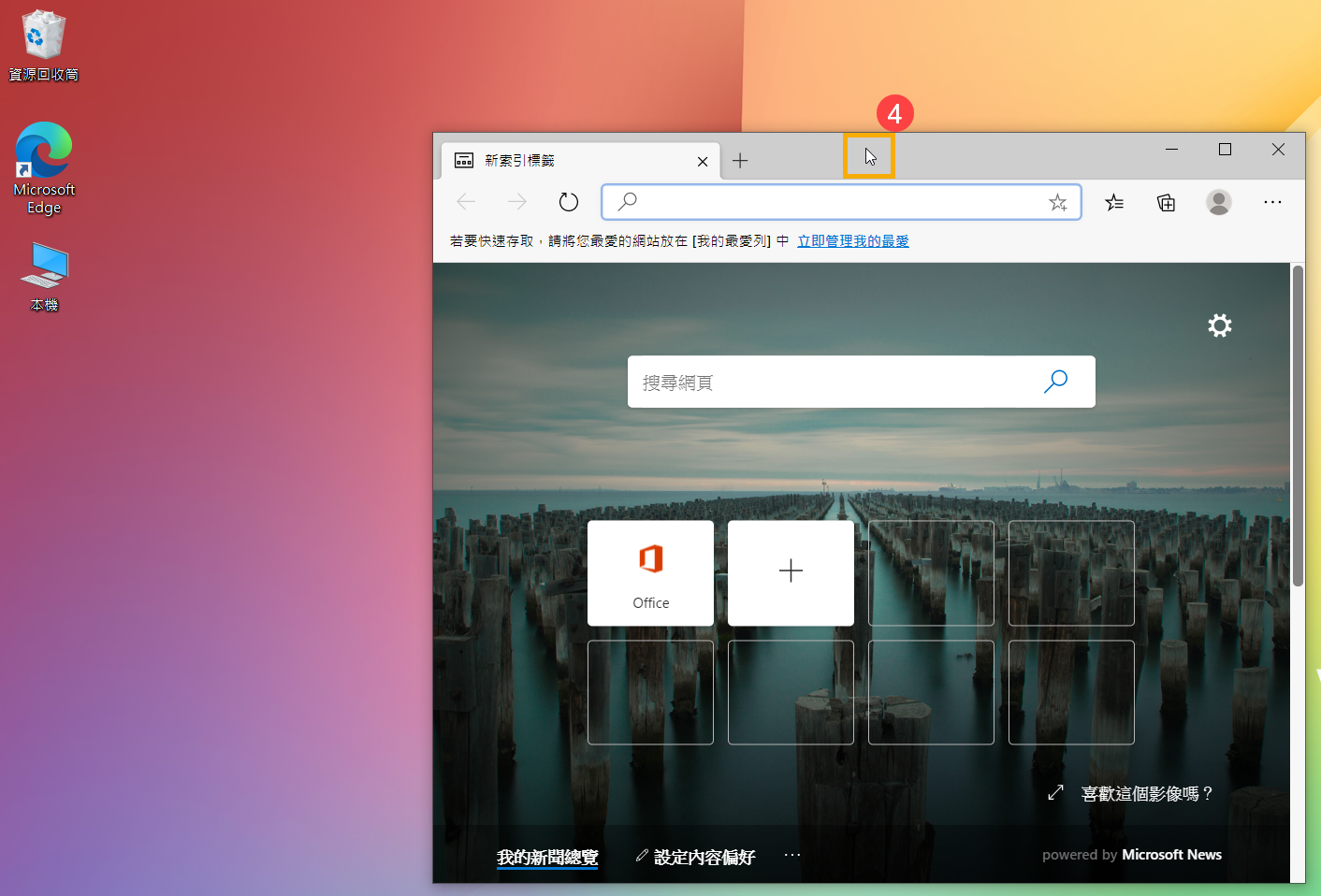
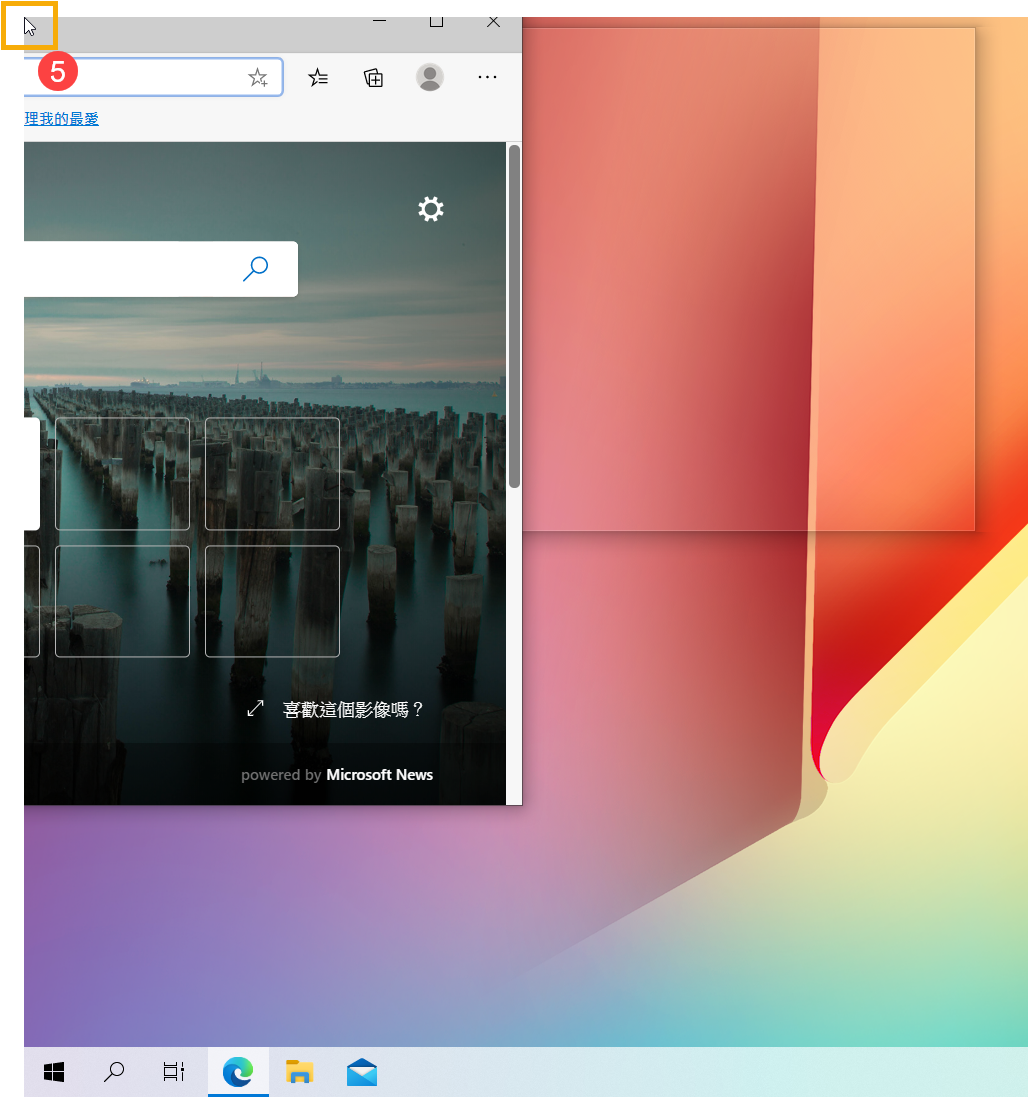
- 您可以拖曳視窗的標題列並放置於以下位置,視窗將會貼齊並自動調整視窗以符合畫面大小。
- 使用滑鼠左鍵按住不放視窗的標題列④。
- 將視窗拖曳至貼齊位置⑤。當成功拖曳至貼齊位置後,桌面將會出現預覽視窗效果。
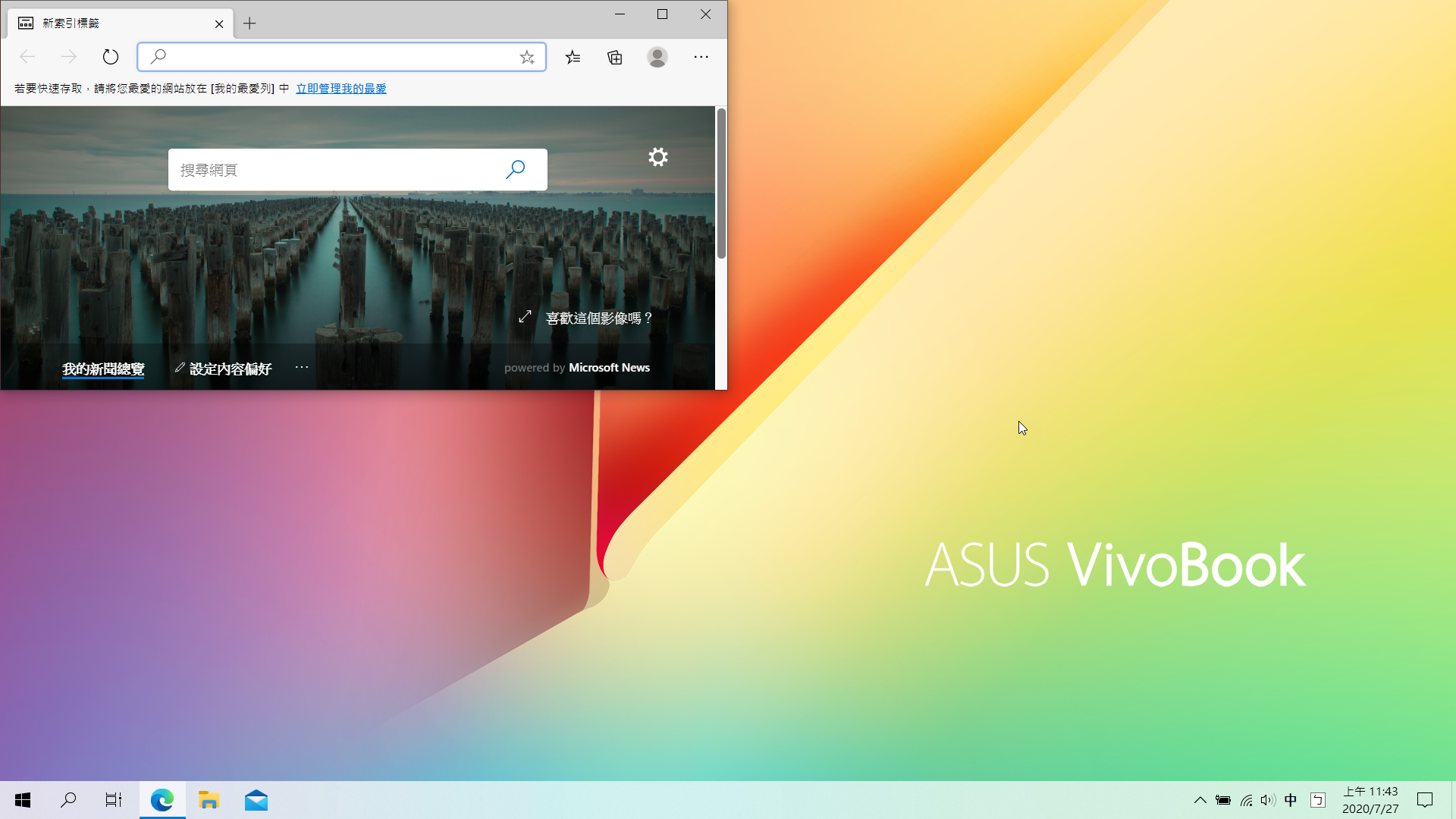
- 將滑鼠左鍵鬆開,視窗將會自動貼齊位置並調整大小。
- 若是您貼齊左/右兩側的視窗時,在另一側將會顯示可與其貼齊的視窗⑥。
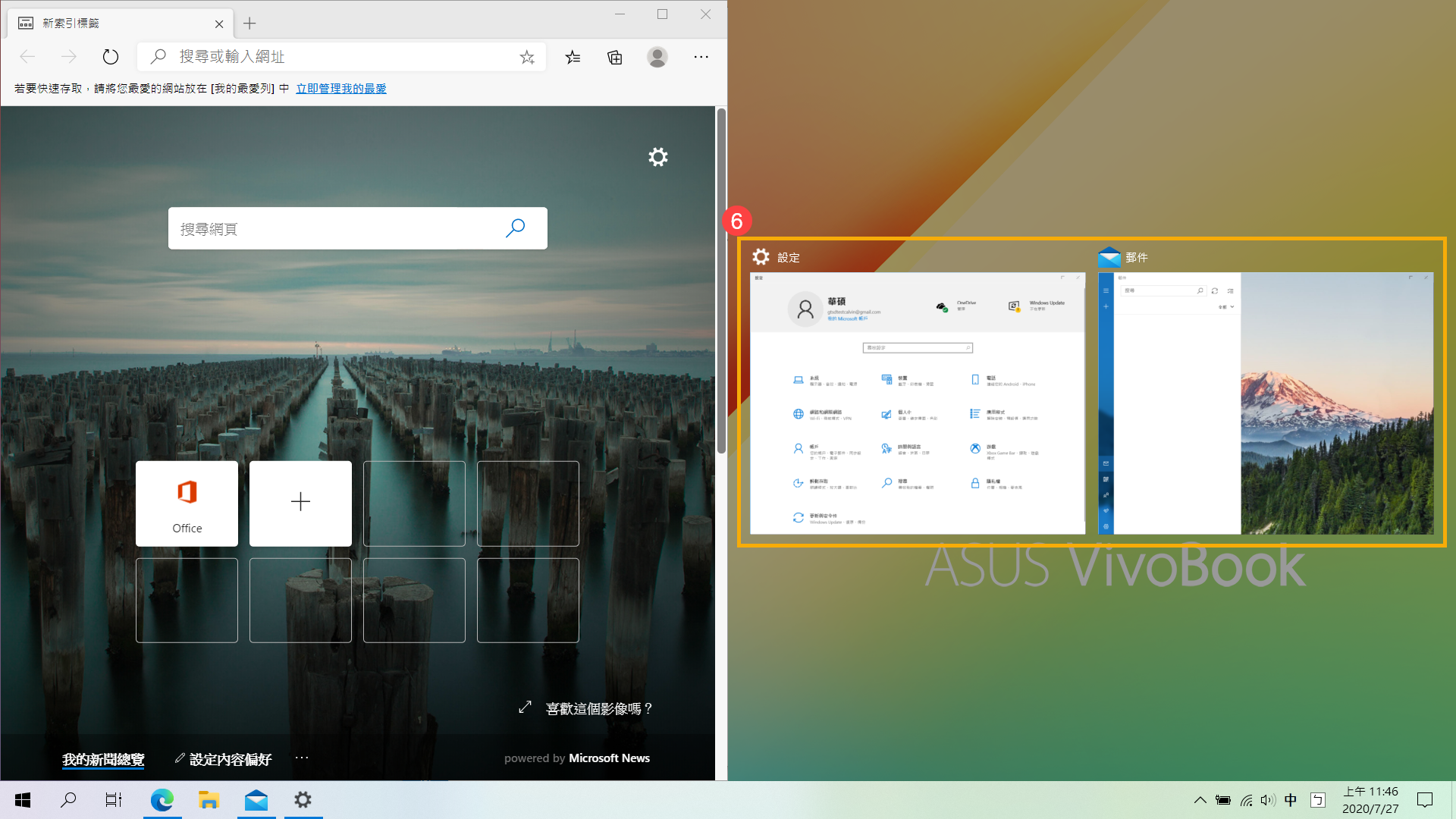
- 選擇任意視窗後,將會自動貼齊並填滿畫面。