產品
ELMGR7093DX4, ELMGR7093DX6, ELMGR709HXX4, ELMGR709HXX6, GR70, MINIPC PB50, MINIPC PB60V, MINIPC PB61V, MINIPC PB62, MINIPC PN52, MINIPC PN80, PA90, PB40, PB40-B, PB50, PB50-B, PB60, PB60-B, PB60G, PB60S, PB60S-B, PB60V, PB61S, PB61V, PB61V-B, PB61V-H, PB62, PB62-B, PB63, PB63-B, PB63V, PB64, PB64-B, PL63, PL63-A, PL63-B, PL64, PL64-B, PL64-D1, PL64-D1-B, PN30, PN40, PN40Q, PN41, PN41-A, PN41-B, PN41-S1, PN41-S1-B, PN41-S1-M, PN41-S1-MI, PN42, PN42-B, PN42-E1, PN42-E1-B, PN42-M, PN42-S, PN42-S-B, PN43, PN43-B, PN43-S, PN43-S-B, PN50, PN50-B, PN50-E1, PN50-E1-B, PN50-F, PN50F2, PN50-S1, PN51, PN51-B, PN51-E1, PN51E1-B, PN51-S1, PN51-S1-B, PN52, PN52-B, PN53, PN53-B, PN53-S1, PN53-S1-B, PN54, PN54-B, PN54-S1, PN54-S1-B, PN60, PN60-B, PN60-R, PN61, PN61-B, PN61S, PN61T, PN62, PN62-B, PN62S, PN63, PN63-B, PN63-S1, PN63-S1-B, PN64, PN64-B, PN64-E1, PN64-E1-B, PN64-M, PN65, PN65-B, PN80, PN865
[Windows 11/10] 變更電源模式與計劃
請依照您電腦目前的Windows作業系統版本,前往相對應的操作說明:
選擇適合您的電源模式,以配合您想要在Windows 11電腦上執行的工作。這可以讓您決定是要獲得最佳的電池使用時間、獲得最佳效能,或者在這兩者之間取得平衡。
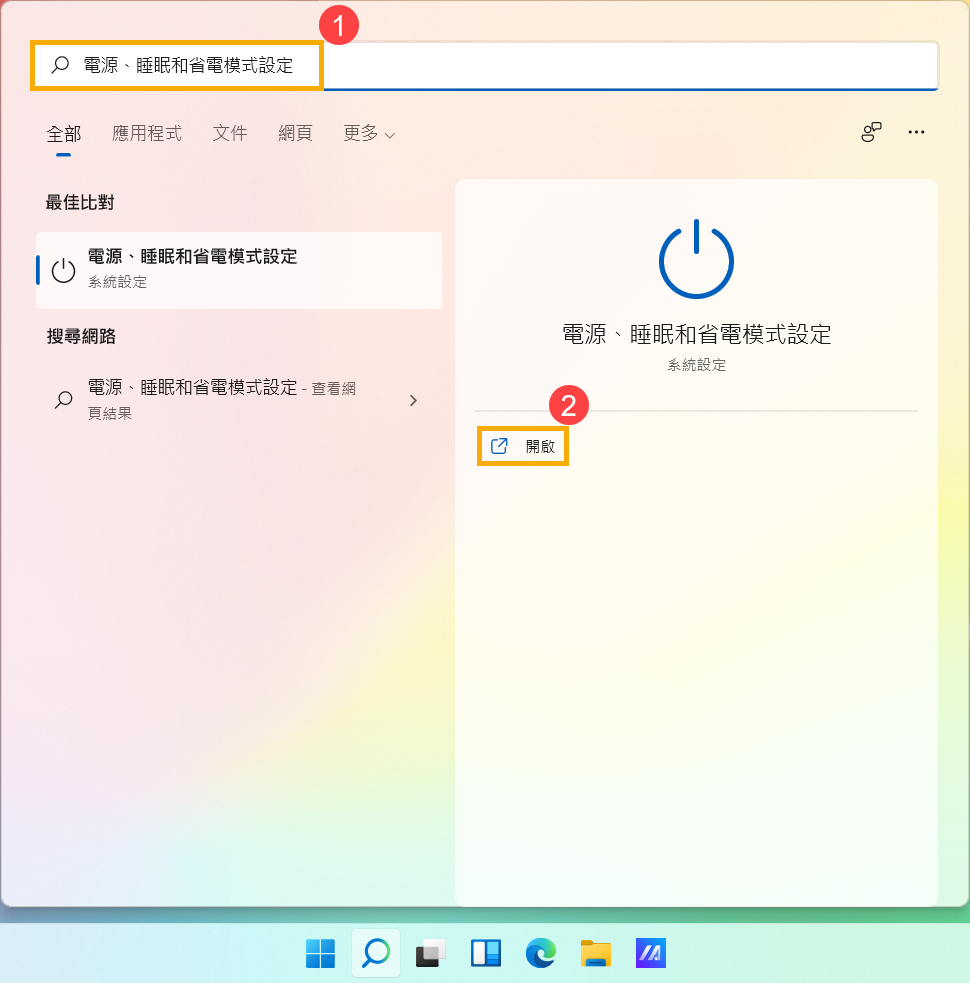
- 在Windows搜尋欄輸入[電源、睡眠和省電模式設定]①,然後點選[開啟]②。
- 在電源模式欄位中,點選下拉式選單以選擇您想要的模式③。如果您想要減少電池使用電量,您可以選擇最佳電源效率。

選擇和自訂電源計劃
電源計劃是硬體設定及系統設定的集合,可以管理您的電腦使用電源的方式。您也可以根據特定效能需求建立自訂計劃。
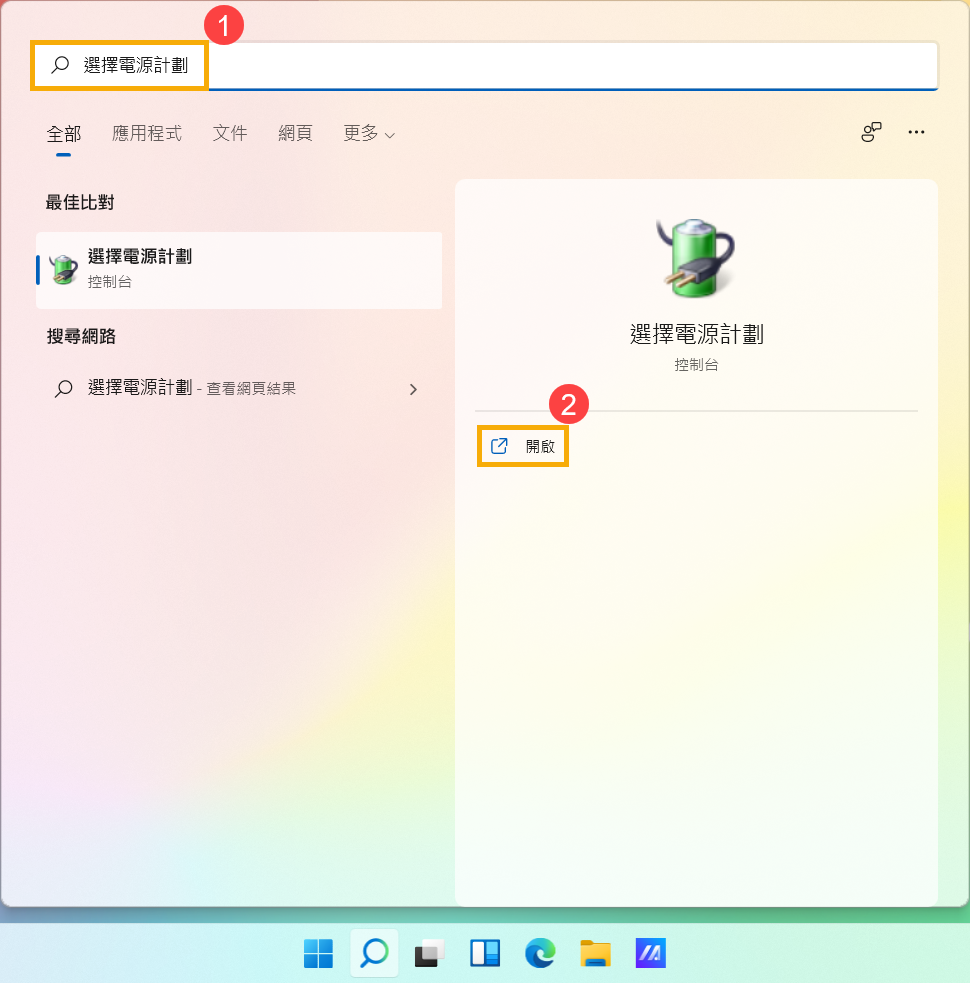
- 在Windows搜尋欄輸入[選擇電源計劃]①,然後點選[開啟]②。
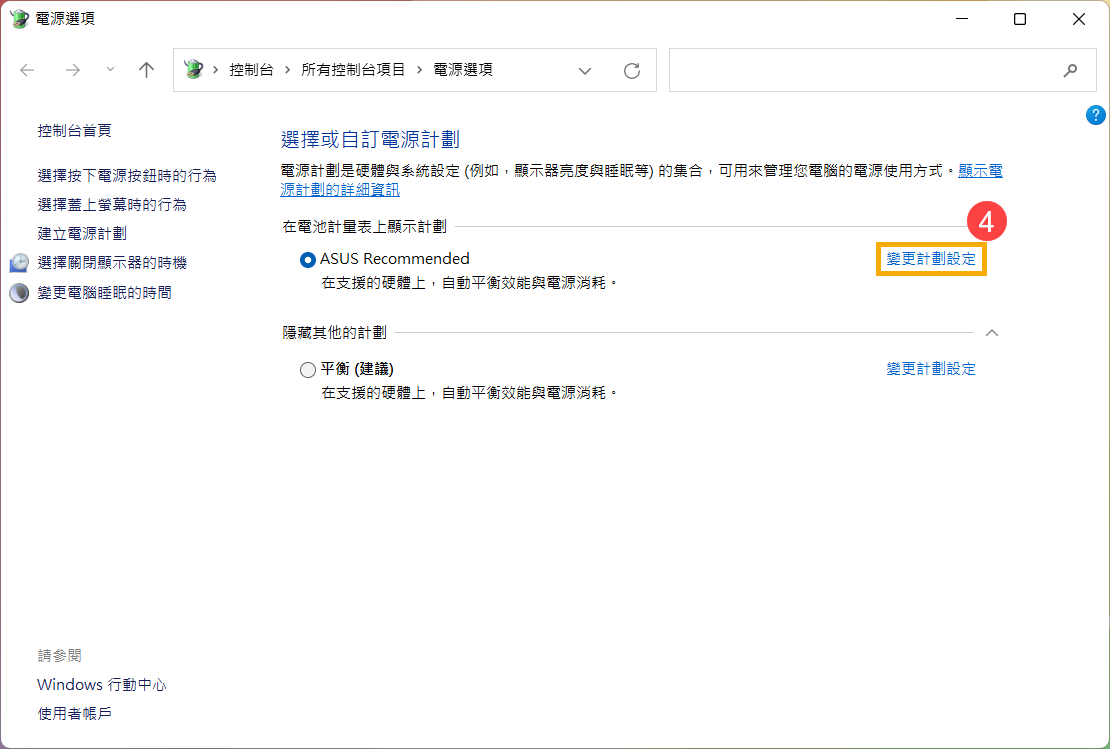
- 選擇適合您的電源計劃③。
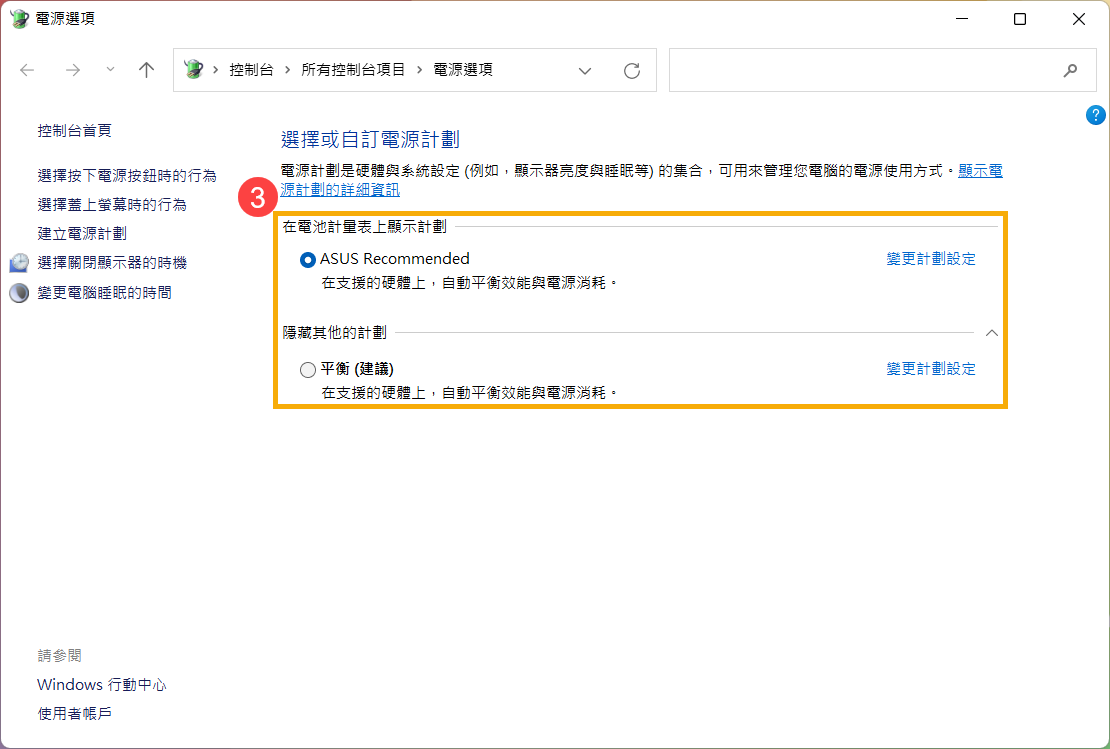
- 如果要自定義所選的電源計劃,請在所選的電源計劃中點擊[變更計劃設定]④。
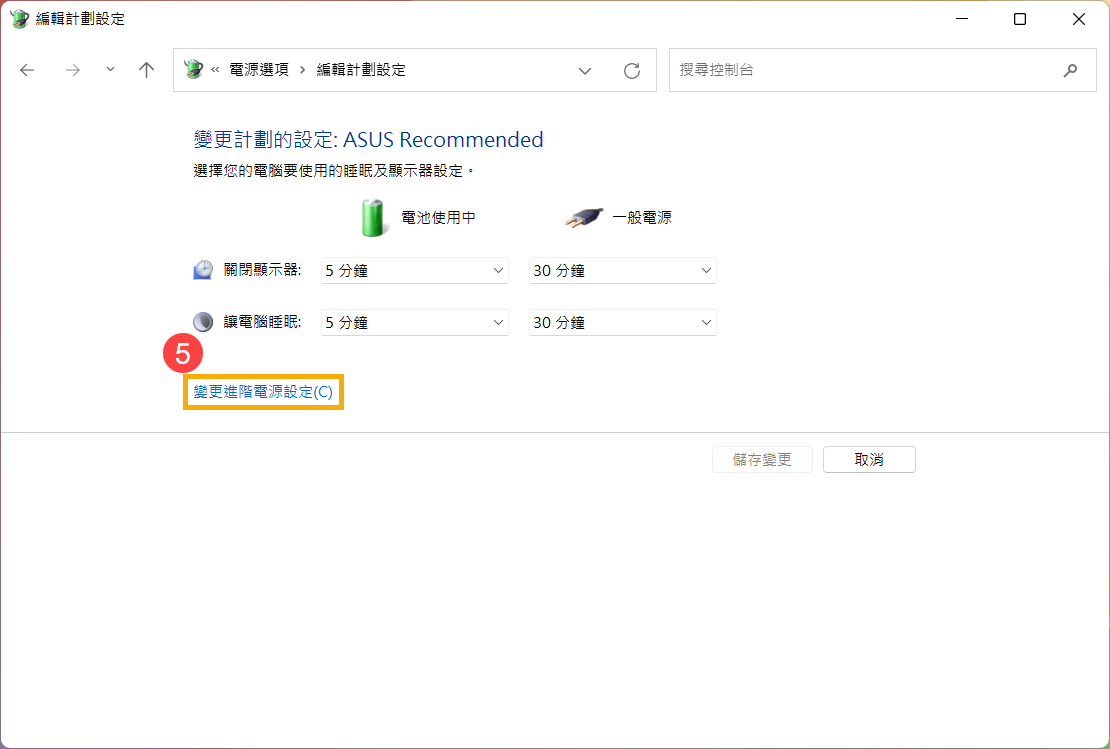
- 點擊[變更進階電源設定]⑤。
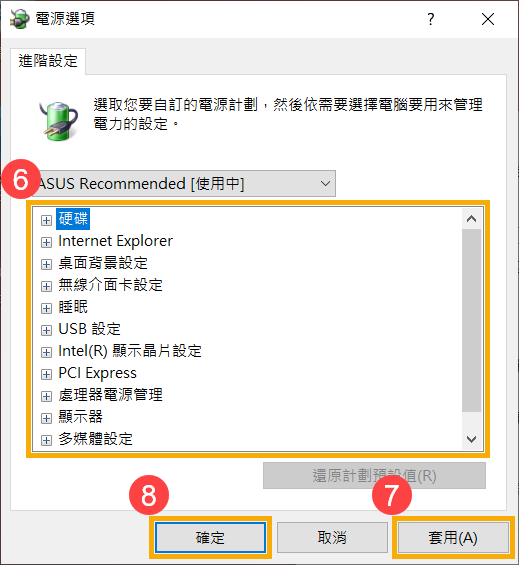
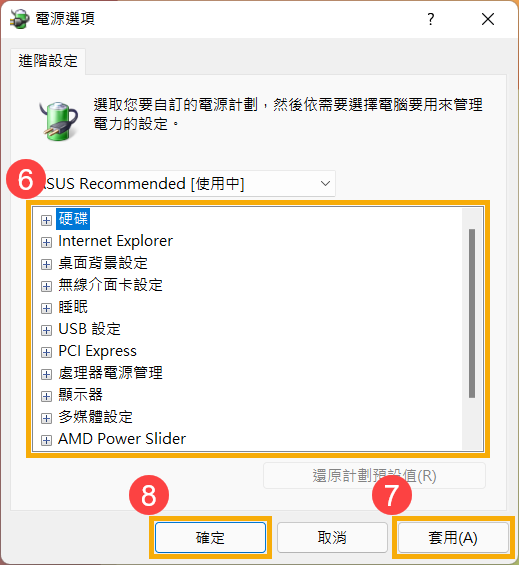
- 可以針對以下元件或功能對其個別設定⑥,設定完成後請點選[套用]⑦,然後再點選[確定]⑧。
選擇適合您的電源模式,以配合您想要在Windows 10電腦上執行的工作。這可以讓您決定是要獲得最佳的電池使用時間、獲得最佳效能,或者在這兩者之間取得平衡。
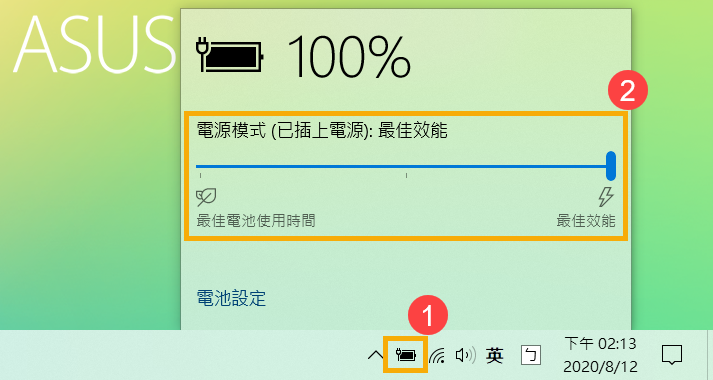
點擊工作列上的[電池圖示]①,然後透過滑桿左右調整為不同的電源模式②。如果您想要減少電池使用電量,您可以將滑桿推向最佳使用時間。
選擇和自訂電源計劃
電源計劃是硬體設定及系統設定的集合,可以管理您的電腦使用電源的方式。您也可以根據特定效能需求建立自訂計劃。
- 滑鼠右鍵點擊工作列上的[電池圖示]①,然後點選[電源選項]②。
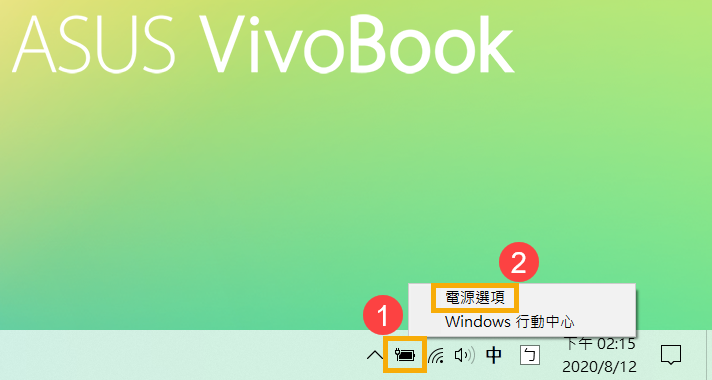
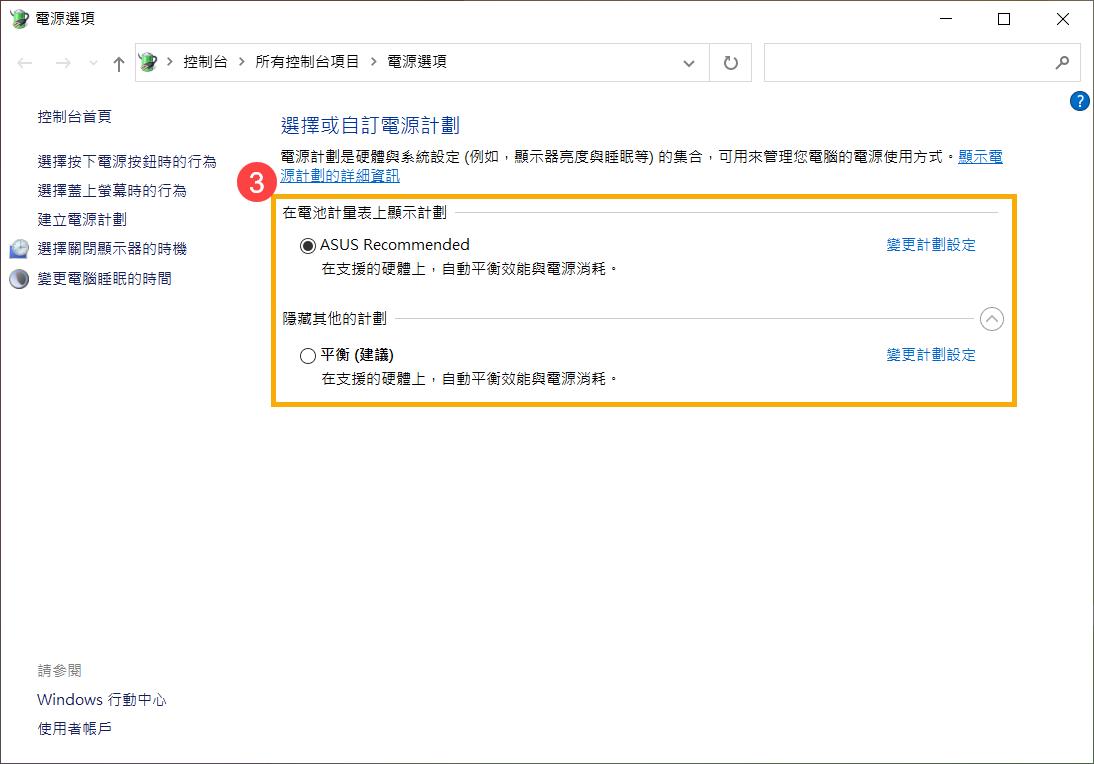
- 選擇適合您的電源計劃③。
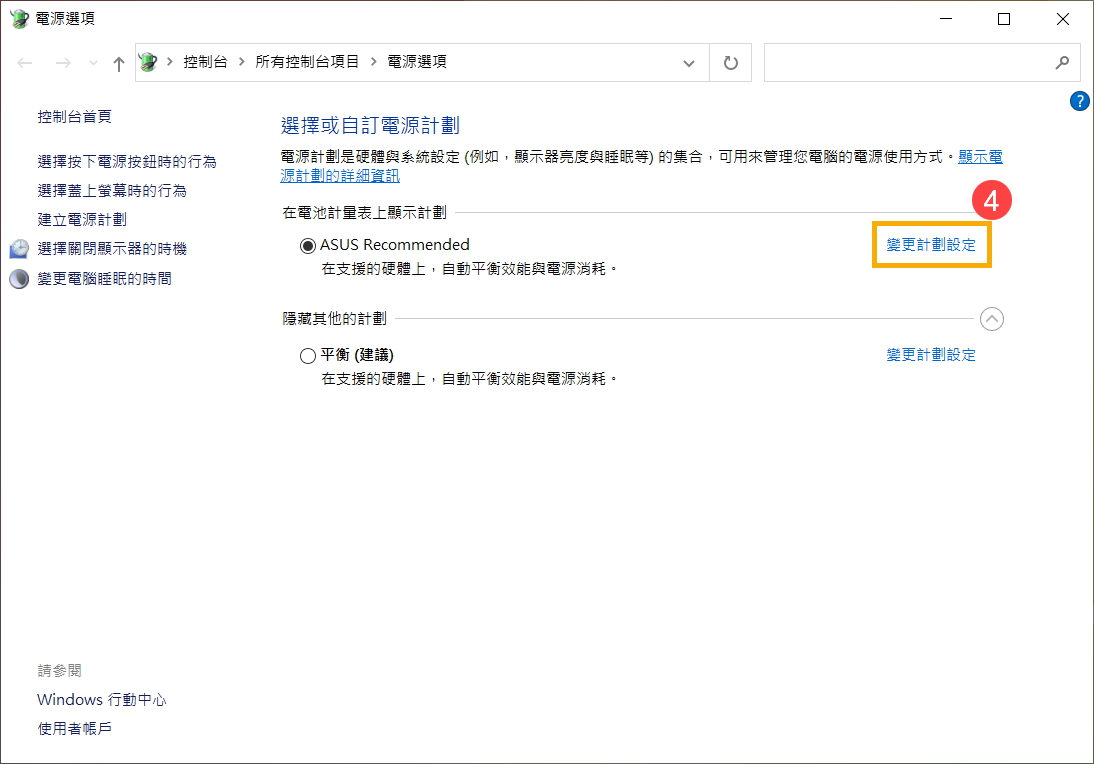
- 如果要自定義所選的電源計劃,請在所選的電源計劃中點擊[變更計劃設定]④。
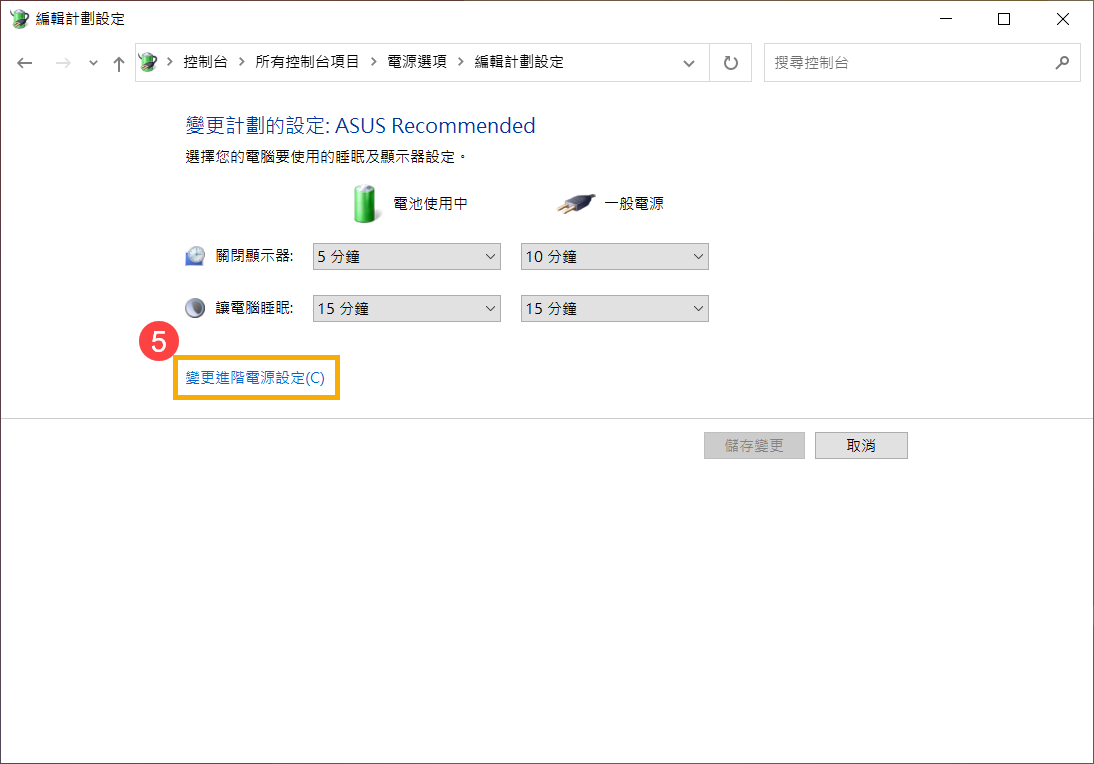
- 點擊[變更進階電源設定]⑤。
- 您可以針對以下元件或功能對其個別設定⑥,設定完成後請點選[套用]⑦,然後再點選[確定]⑧。