產品
ELMGR7093DX4, ELMGR7093DX6, ELMGR709HXX4, ELMGR709HXX6, GR70, MINIPC PB50, MINIPC PB60V, MINIPC PB61V, MINIPC PB62, MINIPC PN52, MINIPC PN80, PA90, PB40, PB40-B, PB50, PB50-B, PB60, PB60-B, PB60G, PB60S, PB60S-B, PB60V, PB61S, PB61V, PB61V-B, PB61V-H, PB62, PB62-B, PB63, PB63-B, PB63V, PB64, PB64-B, PL63, PL63-A, PL63-B, PL64, PL64-B, PL64-D1, PL64-D1-B, PN30, PN40, PN40Q, PN41, PN41-A, PN41-B, PN41-S1, PN41-S1-B, PN41-S1-M, PN41-S1-MI, PN42, PN42-B, PN42-E1, PN42-E1-B, PN42-M, PN42-S, PN42-S-B, PN43, PN43-B, PN43-S, PN43-S-B, PN50, PN50-B, PN50-E1, PN50-E1-B, PN50-F, PN50F2, PN50-S1, PN51, PN51-B, PN51-E1, PN51E1-B, PN51-S1, PN51-S1-B, PN52, PN52-B, PN53, PN53-B, PN53-S1, PN53-S1-B, PN54, PN54-B, PN54-S1, PN54-S1-B, PN60, PN60-B, PN60-R, PN61, PN61-B, PN61S, PN61T, PN62, PN62-B, PN62S, PN63, PN63-B, PN63-S1, PN63-S1-B, PN64, PN64-B, PN64-E1, PN64-E1-B, PN64-M, PN65, PN65-B, PN80, PN865
[Windows 11/10] 桌面圖示設定
請依照您電腦目前的Windows作業系統版本,前往相對應的操作說明:
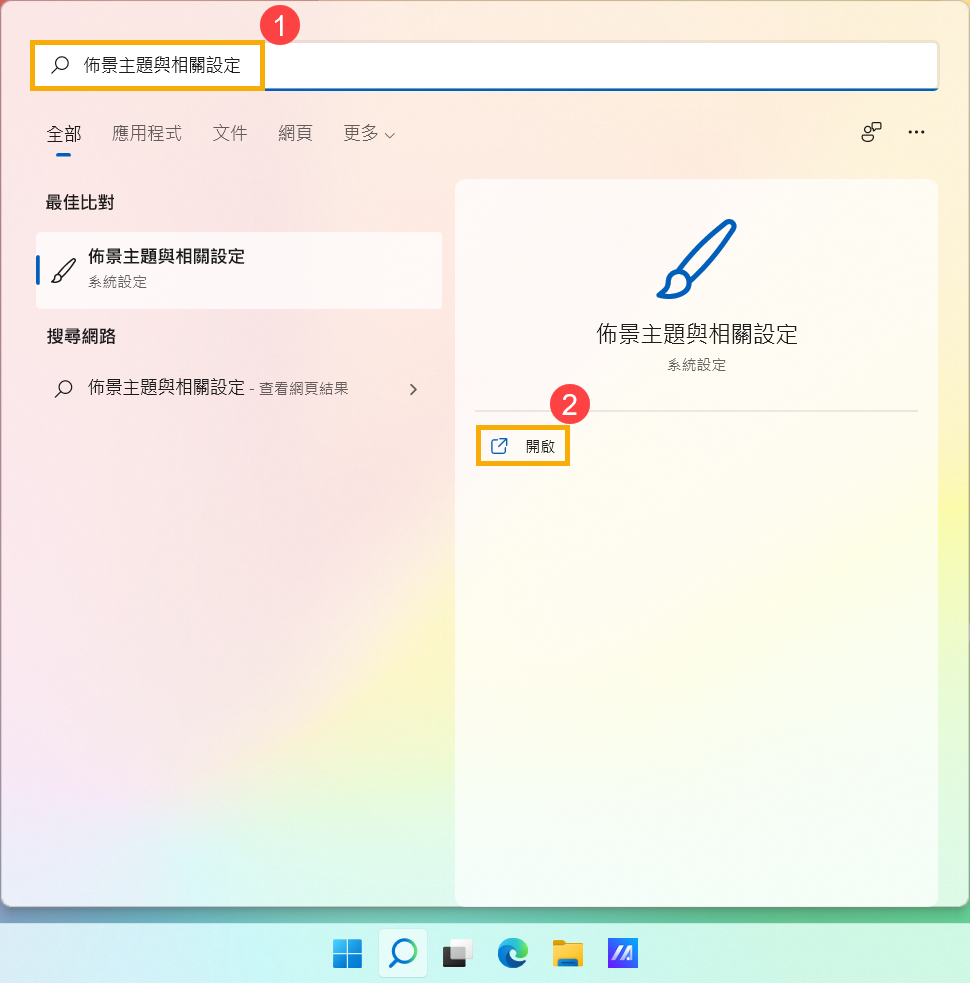
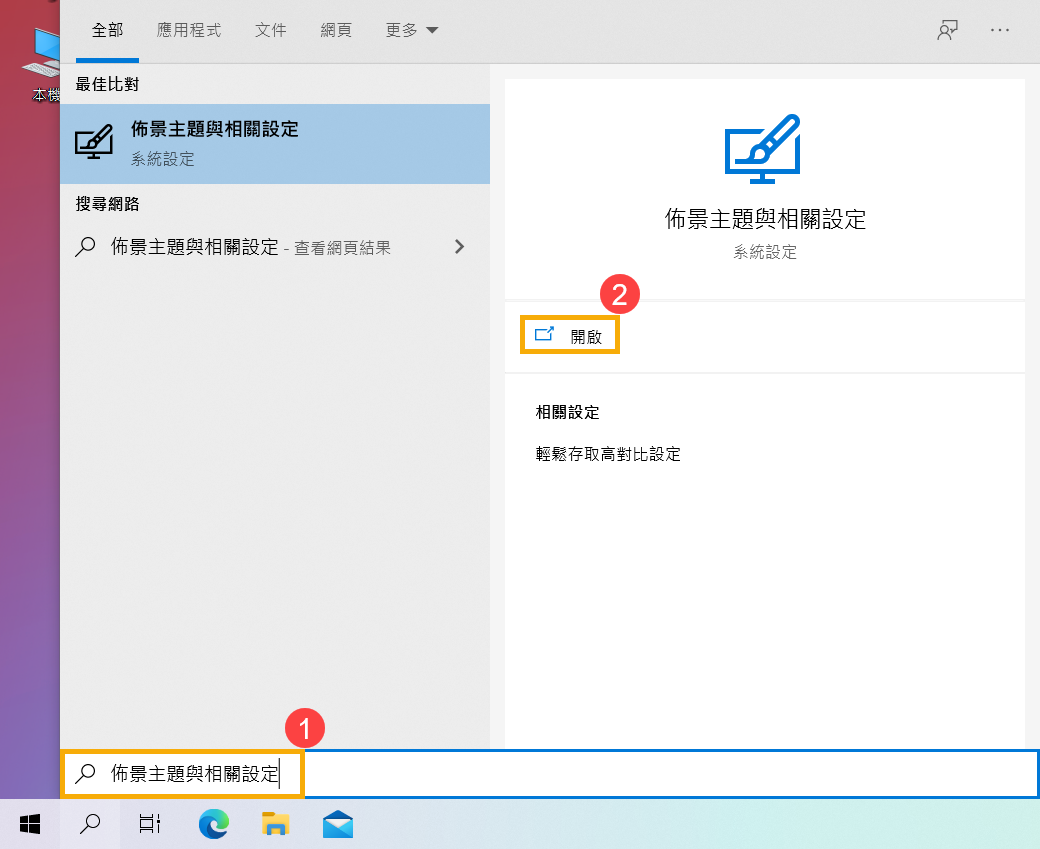
- 在Windows搜尋欄輸入[佈景主題與相關設定]①,然後點選[開啟]②。
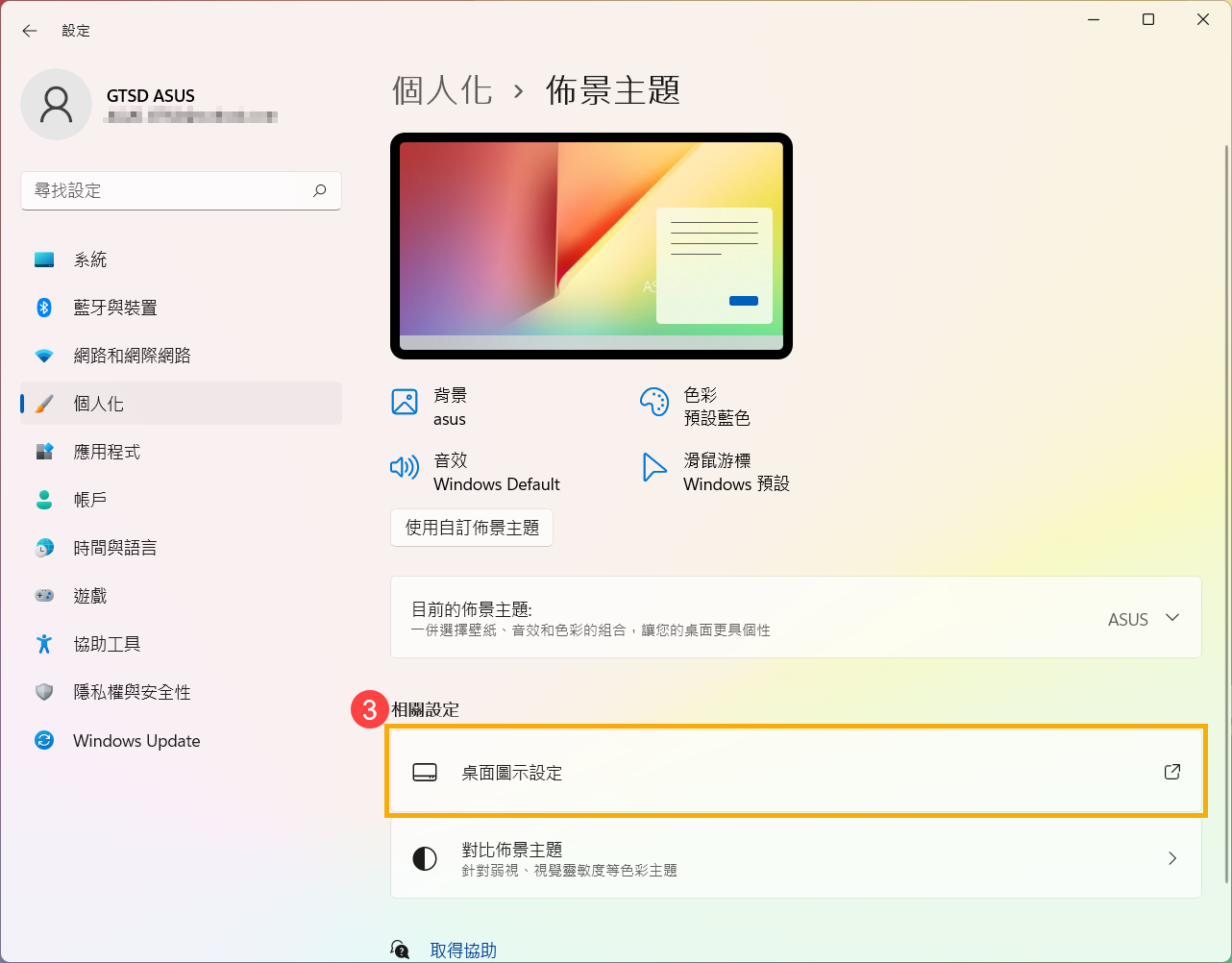
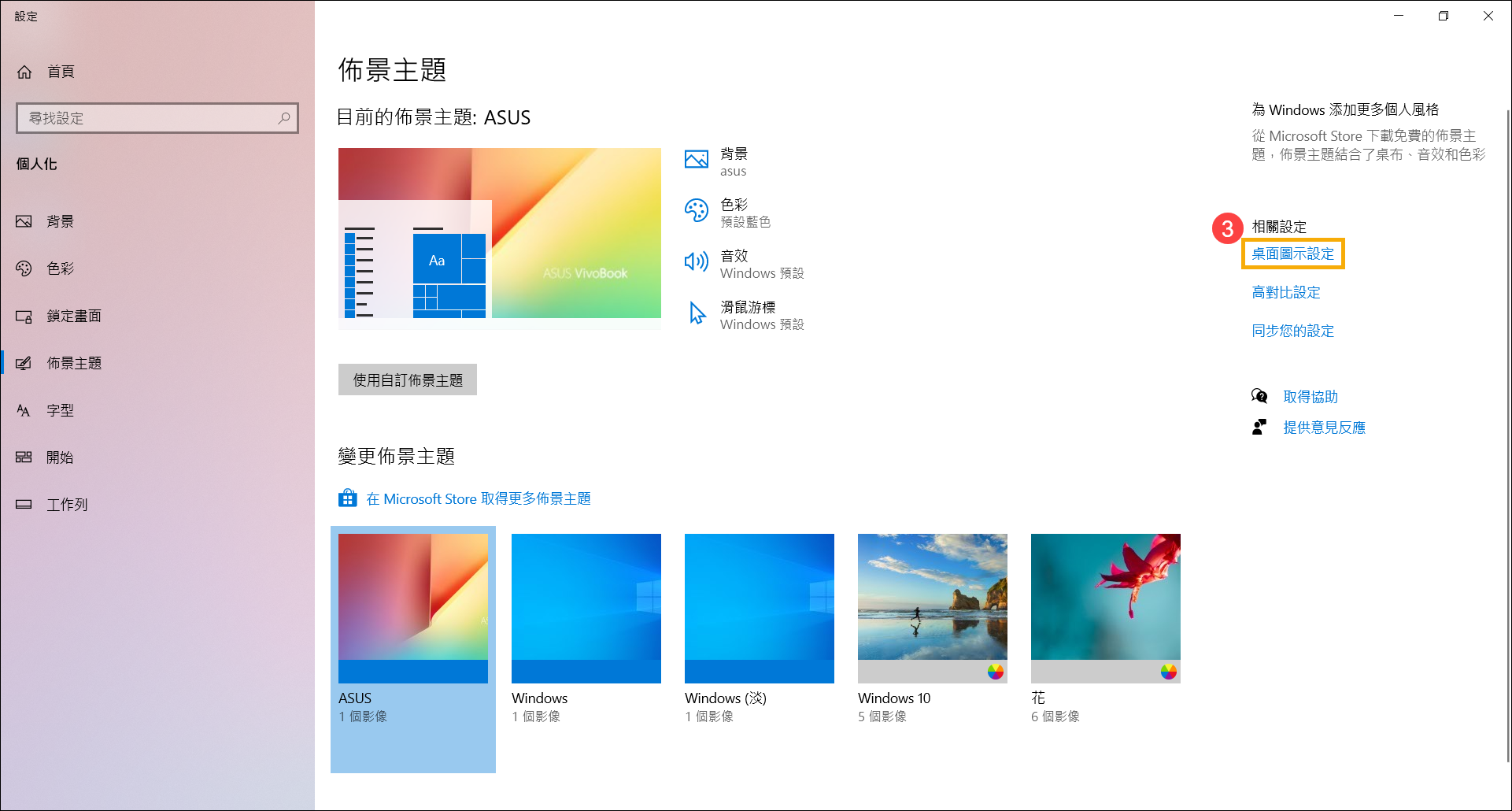
- 在相關設定中,點選[桌面圖示設定]③。
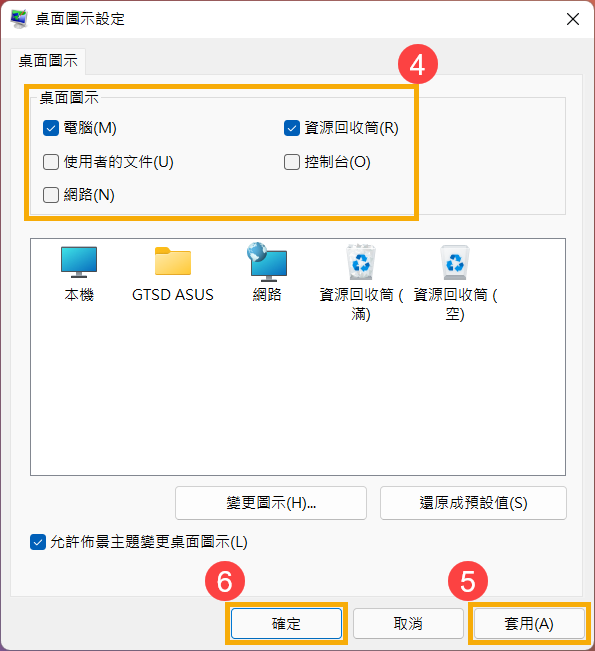
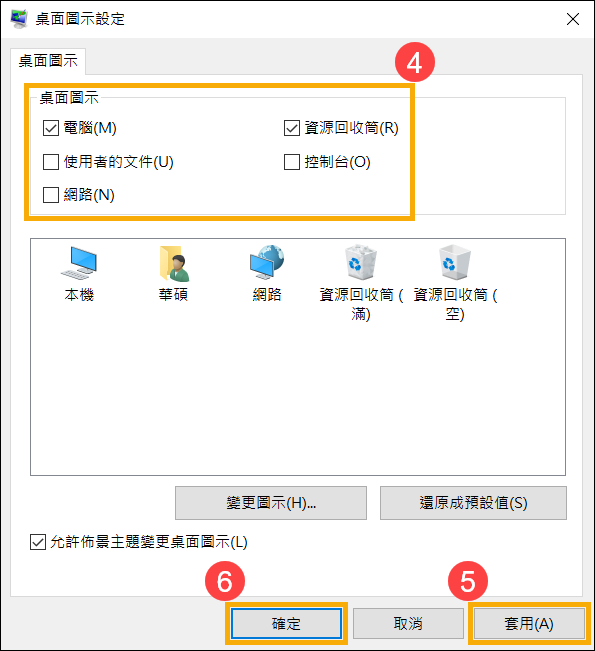
- 您可以勾選想要放在桌面的圖示④,然後點選[套用]⑤和[確定]⑥,所勾選的圖示將會顯示於桌面中。
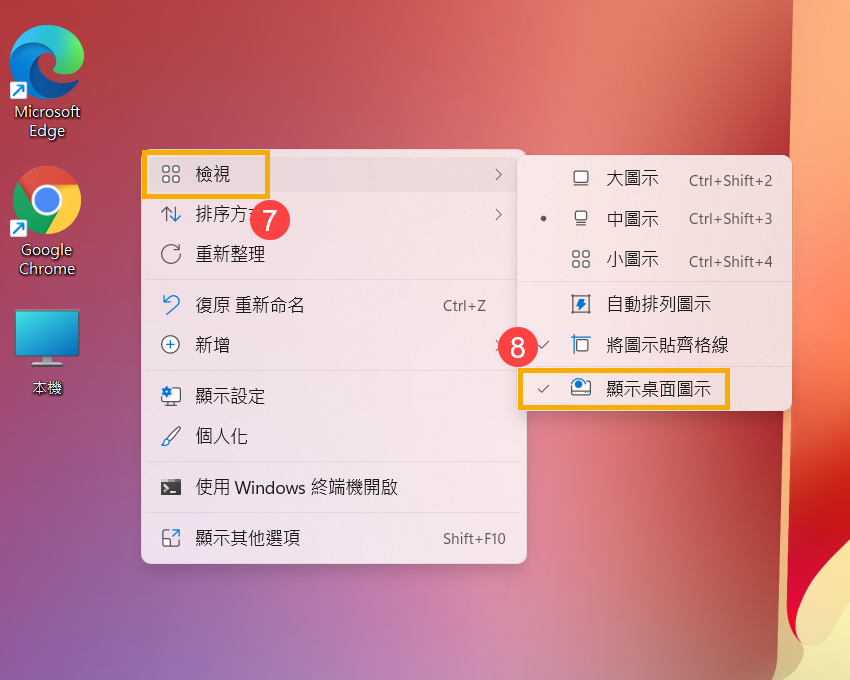
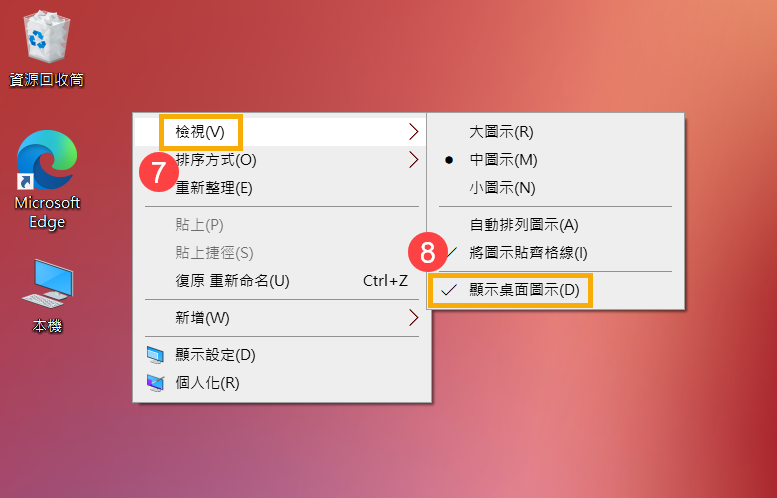
- 如果要顯示或隱藏桌面圖示,在桌面空白處按一下滑鼠右鍵,指向[檢視]⑦,然後選取或取消選取[顯示桌面圖示]⑧。
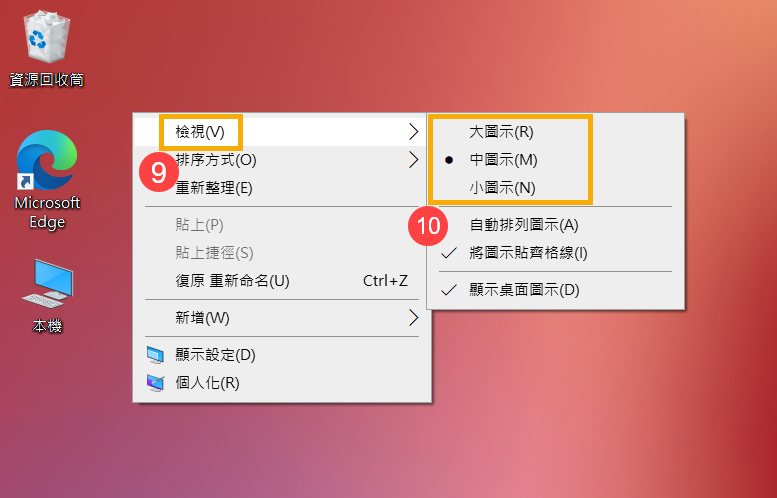
- 如果要調整桌面圖示大小,在桌面空白處按一下滑鼠右鍵,指向[檢視]⑨,然後選取[大圖示]、[中圖示]或[小圖示]⑩。

- 在Windows搜尋欄輸入[佈景主題與相關設定]①,然後點選[開啟]②。
- 在相關設定中,點選[桌面圖示設定]③。
- 您可以勾選想要放在桌面的圖示④,然後點選[套用]⑤和[確定]⑥,所勾選的圖示將會顯示於桌面中。
- 如果要顯示或隱藏桌面圖示,在桌面空白處按一下滑鼠右鍵,指向[檢視]⑦,然後選取或取消選取[顯示桌面圖示]⑧。
- 如果要調整桌面圖示大小,在桌面空白處按一下滑鼠右鍵,指向[檢視]⑨,然後選取[大圖示]、[中圖示]或[小圖示]⑩。