[Gaming NB] ROG XG Mobile 操作指南
適用產品: ROG XG Mobile (GC31/GC32/GC33) (2025 GC34)
2025 ROG XG Mobile 介紹
2025 ROG XG Mobile 將外部 GPU 強大功能與 Thunderbolt Dock 擴充能力合而為一,全部匯集於極度便攜盒裝內,尺寸有如一本精裝小說般精巧。最高搭載 NVIDIA® GeForce RTX™ 5090 顯示卡,這款可攜式強效裝置旨在實現最頂級的遊戲體驗。憑藉 Thunderbolt™ 5 驚人頻寬,XG Mobile 不僅提高遊戲效能,還提供一系列連線選項,包括有線乙太網路和高速 USB 連接埠,整合於單一纖薄盒裝內。對於需要強大效能而不犧牲裝備便攜性的遊戲玩家,或需要透過單一 Thunderbolt™ 連線獲得旗艦級渲染效能的創作者,新款 ROG XG Mobile 就是不二之選。
2025 GC34操作介紹
為了提供給您更清楚的操作說明,您也可以點擊下方YouTube影片連結,觀看ROG XG Mobile 操作指南。
https://www.youtube.com/watch?v=MRLOwNdDdf0
2025 ROG XG Mobile (GC34) 目前可支援機種,請參考Q&A資訊。
ROG XG Mobile 部分功能已整合至應用程式 Armoury Crate 和 Armoury Crate SE,用戶需要透過應用程式進行相關操作和設定,Armoury Crate 應用程式需更新至V6.1.18 以上之版本,Armoury Crate SE應用程式需更新至V2.0.10 以上之版本。
如何獲取並安裝應用程式軟體,您可以從華碩官方網站-服務與支援中下載,安裝方法請參考此連接。
如何移除應用程式軟體,請參考此連接。
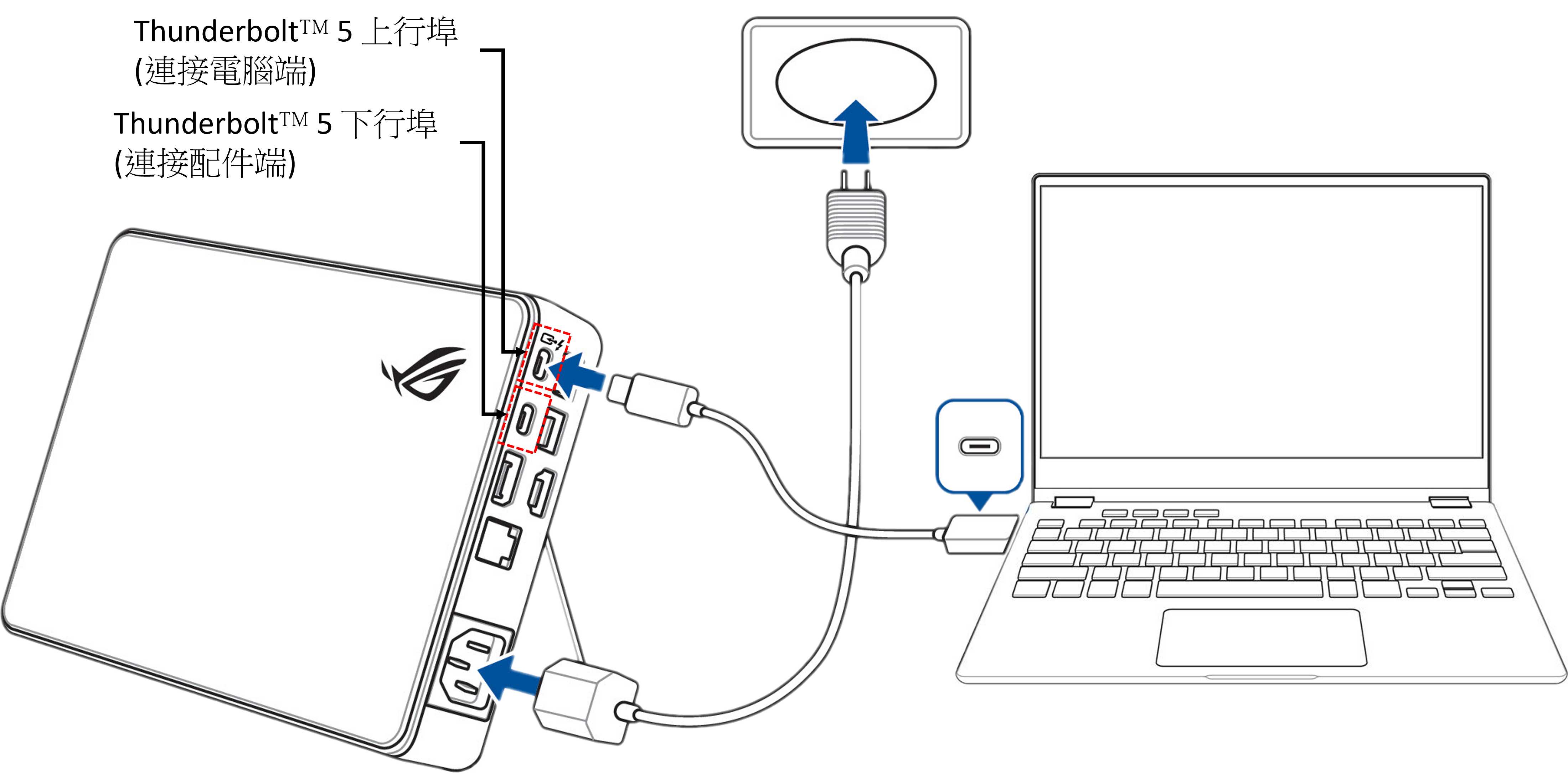
請參考 2025 ROG XG Mobile 使用手冊 中 [連接外接顯卡擴充基座]章節進行連接使用安裝。
使用Armoury Crate操作
首頁
※使用華碩電競筆記型電腦
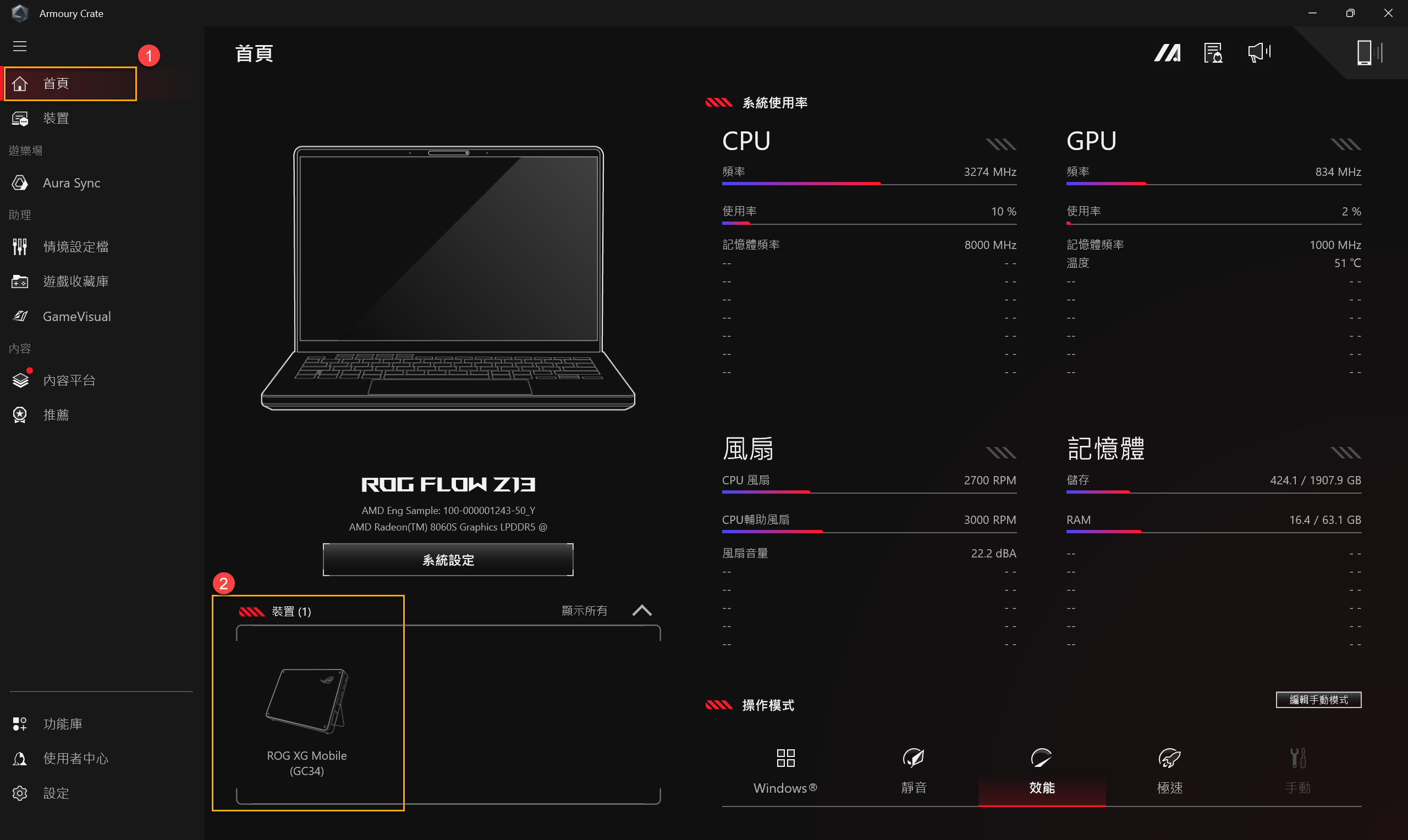
在GC34連接電腦後,開啟Armoury Crate 應用程式進入[首頁]①。之後,點選[裝置]②中的ROG XG Mobile (GC34)。
※使用非華碩電競筆記型電腦
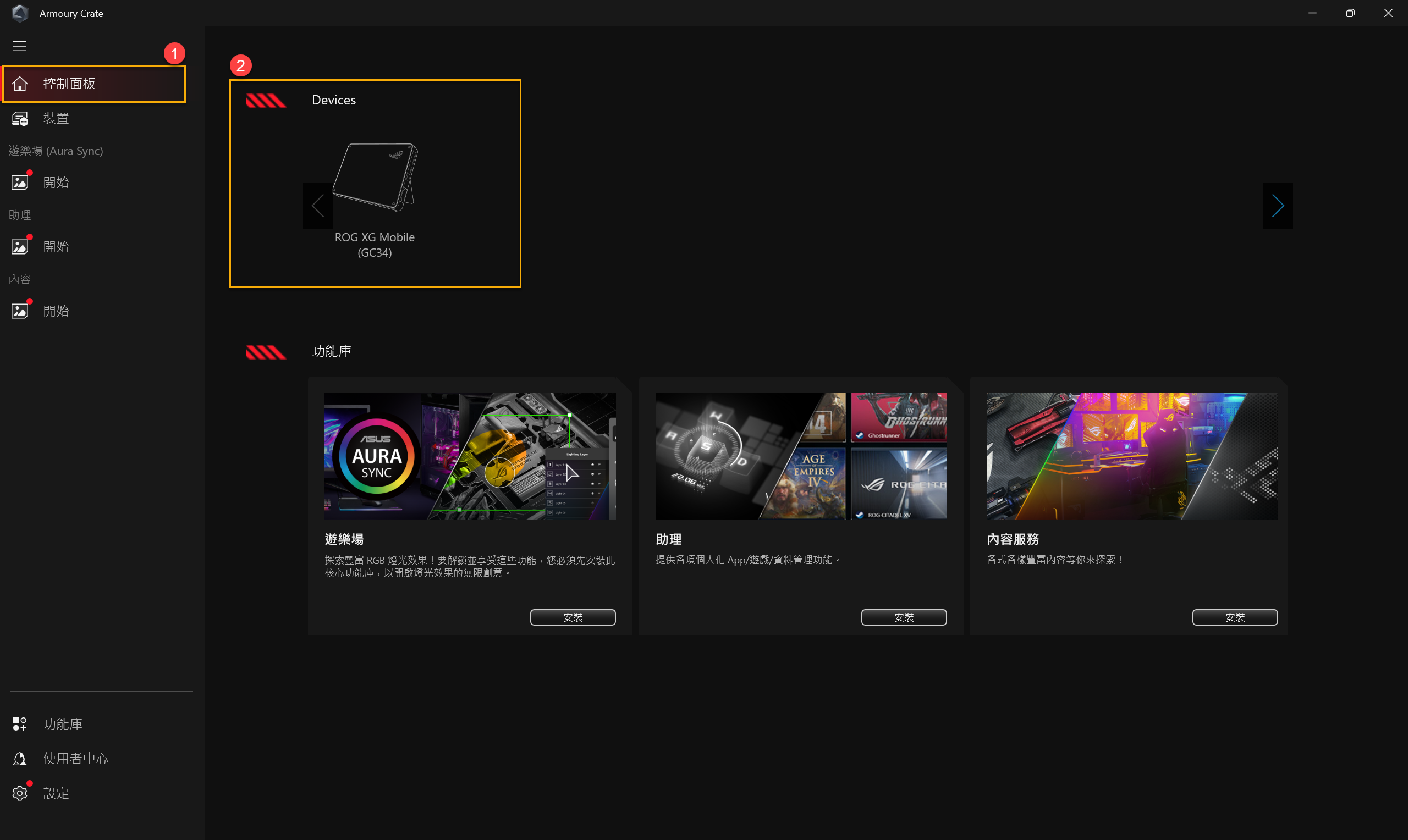
在GC34連接電腦後,開啟Armoury Crate 應用程式進入[控制面板]①。之後,點選[裝置]②中的ROG XG Mobile (GC34)。
顯示卡設定
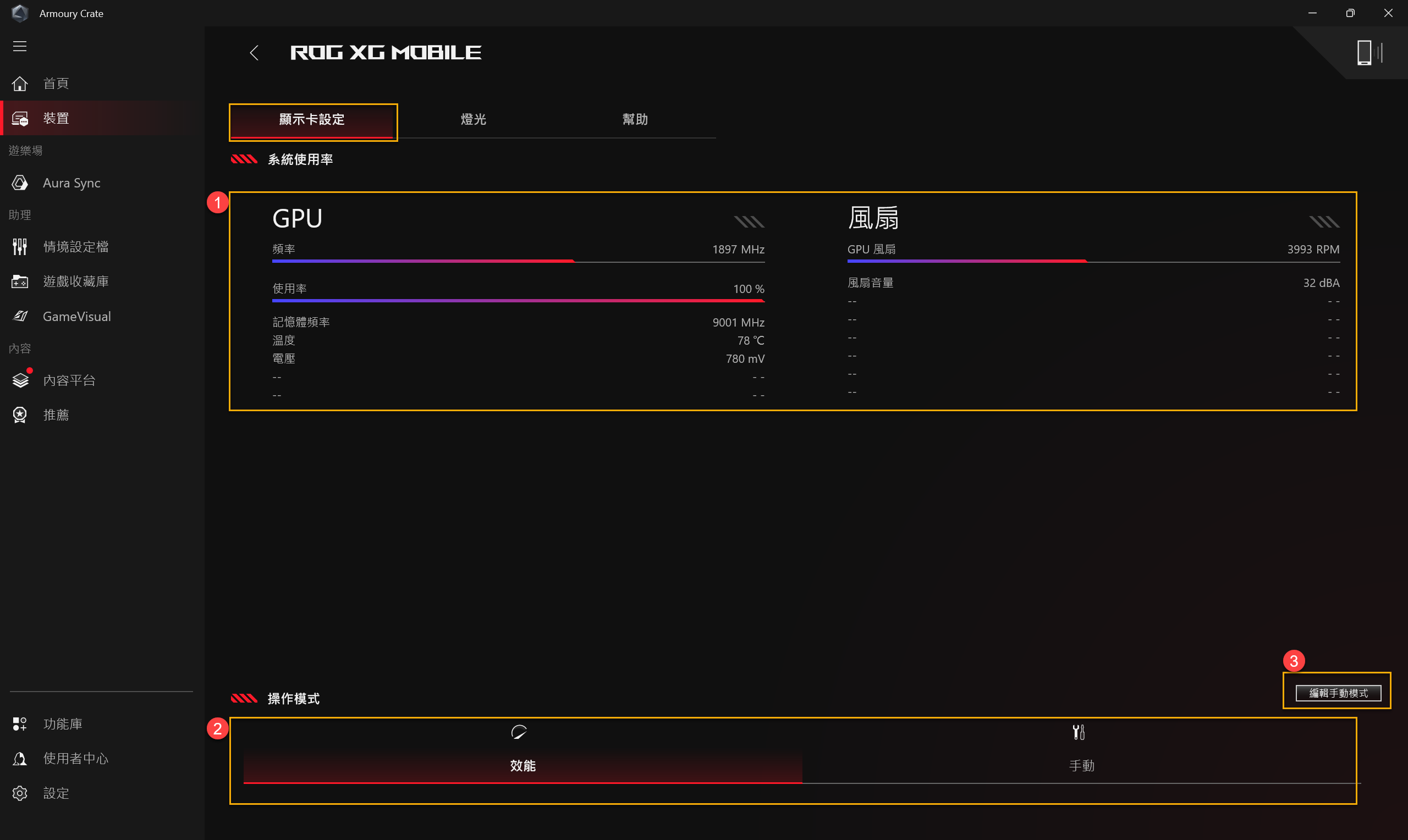
①系統使用率: 顯示目前XG Mobile的GPU和風扇的運行效率。
②操作模式: 選擇玩家所需的操作模式,如效能模式或手動模式,透過③[編輯手動模式]進行手動模式的設定內容。
編輯手動模式
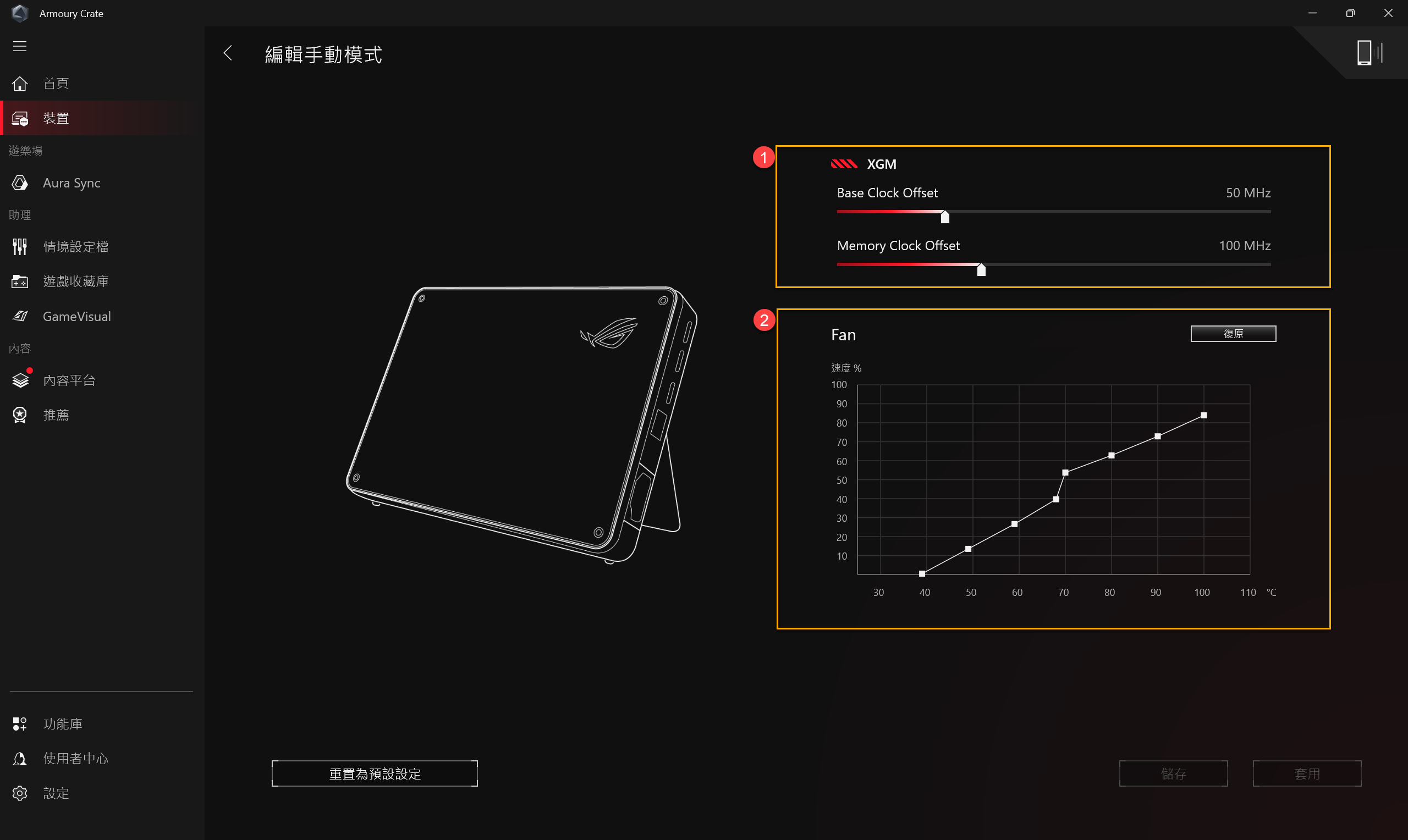
①XGM Offset: 玩家可以依據個人需求針對 Base Clock 和 Memory Clock 的頻率做調整。
②Fan: 玩家可依據情境需求手動調整風扇速率。
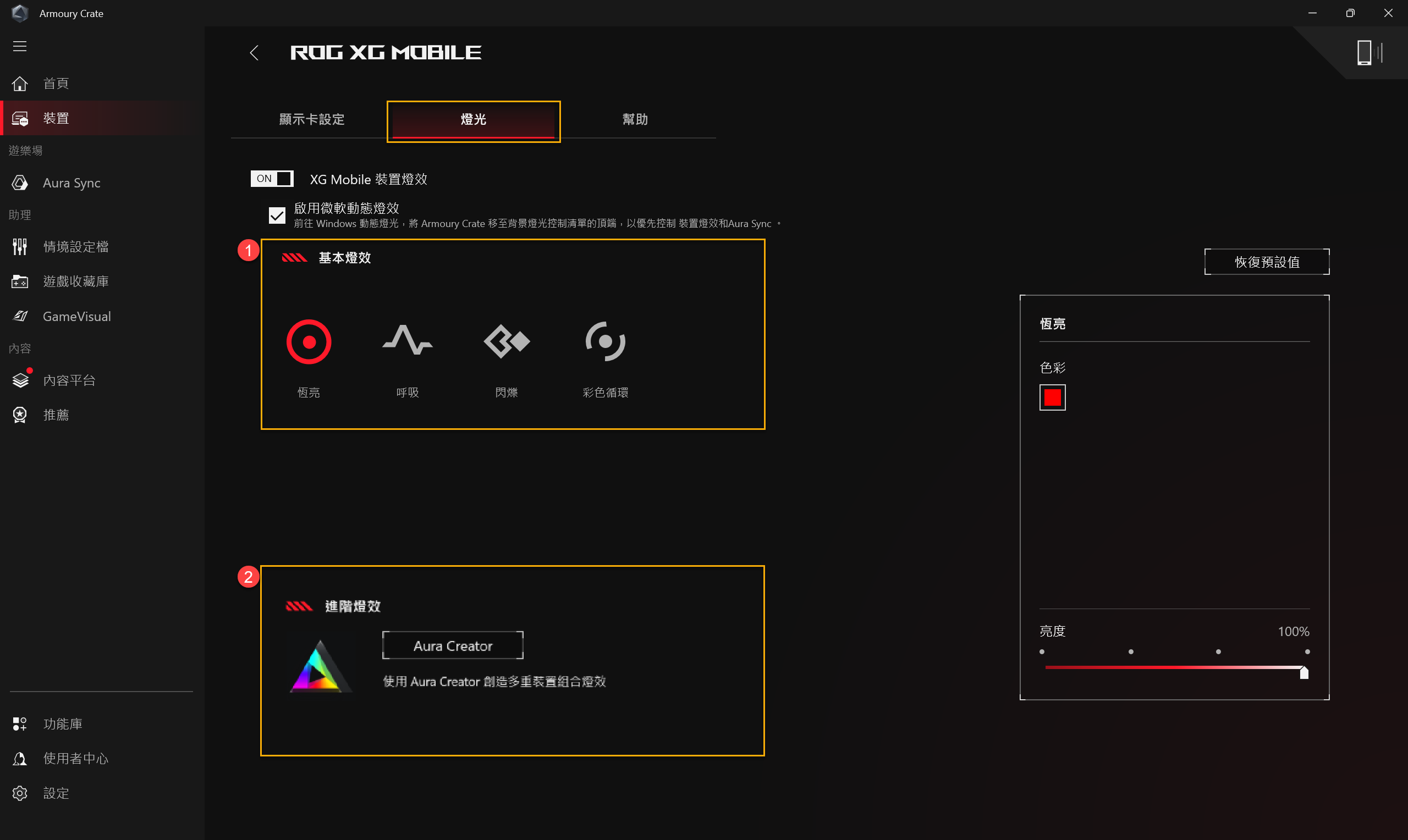
燈光
①基本燈效: 設定XG Mobile的燈光特效。
②AURA Creator: 燈效編輯軟體Aura Creator,提供玩家在ROG設備上自訂個人化的燈效組合,更多資訊請參考 Aura Creator 介紹。
幫助
提供玩家使用XG Mobile前的注意事項,或在XG Mobile連接您的電腦後,若裝置資訊呈現[ROG XG Mobile暫時無法使用],請參考[幫助]中的使用前準備相關資訊進行排除。

*建議電腦搭配GC34使用時,不要切換休眠(S4)模式。
*若需要關閉/開啟電腦的休眠模式,請參考 關閉電腦的方式設定。
使用Armoury Crate SE操作
首頁
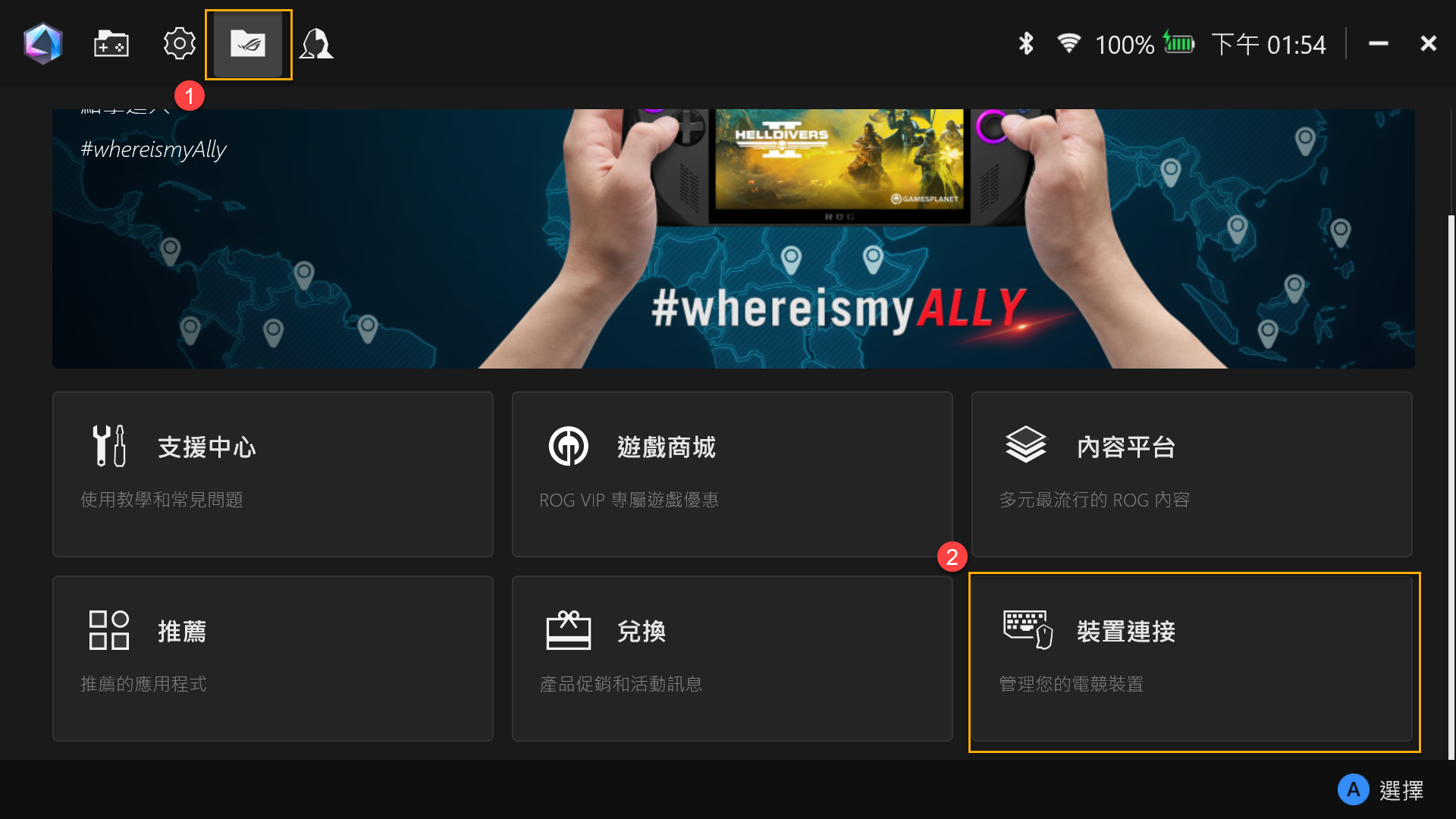
在GC34連接後,開啟Armoury Crate SE進入[其他]①。之後,點選[裝置連接]②的選項進入ROG XG Mobile (GC34)設定頁面。
顯示卡設定
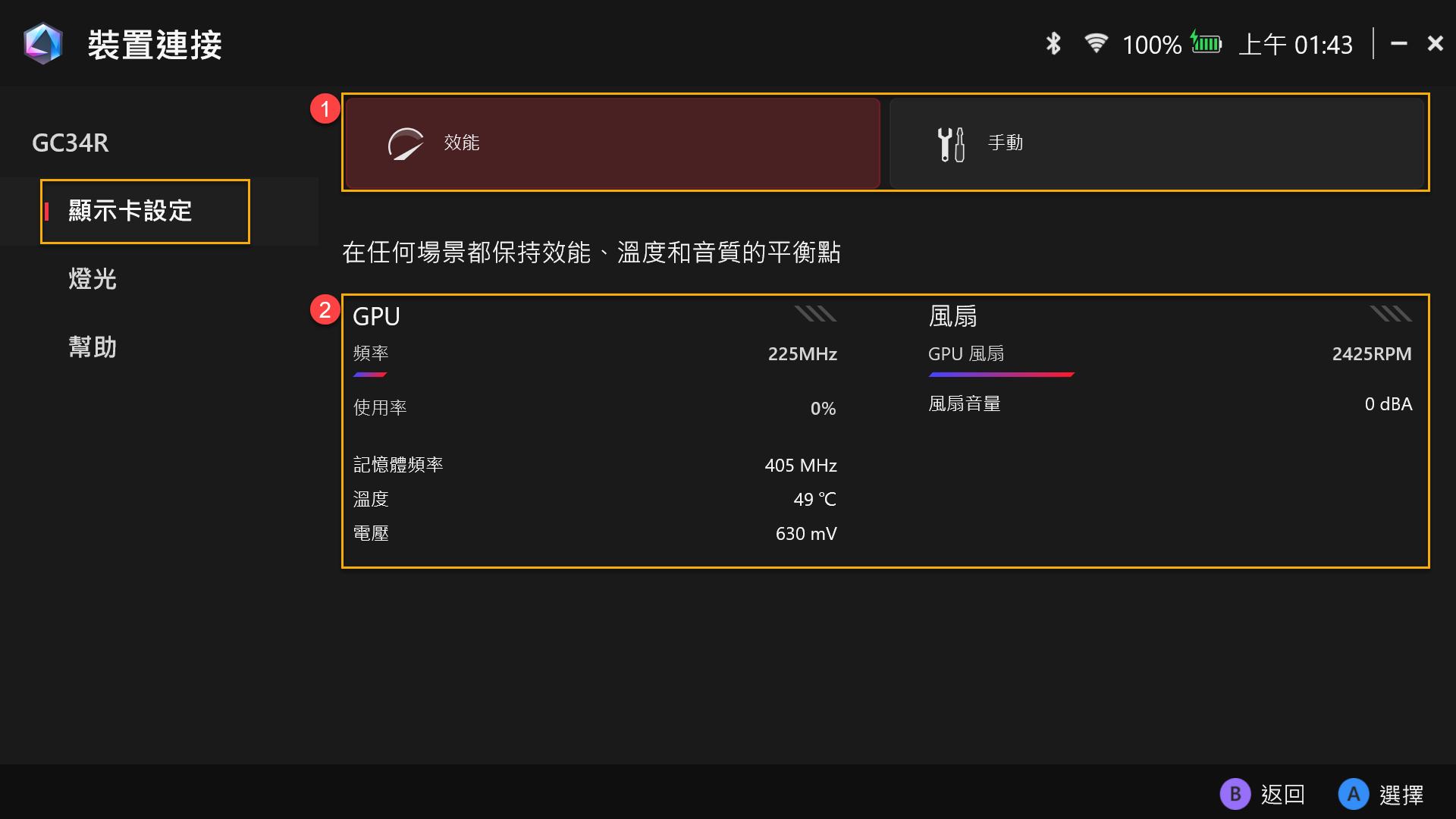
①操作模式: 選擇玩家所需的操作模式,如效能模式或手動模式。點選[手動模式] 進行編輯手動模式的設定內容
②系統使用率: 顯示目前XG Mobile的GPU和風扇的運行效率。
編輯手動模式
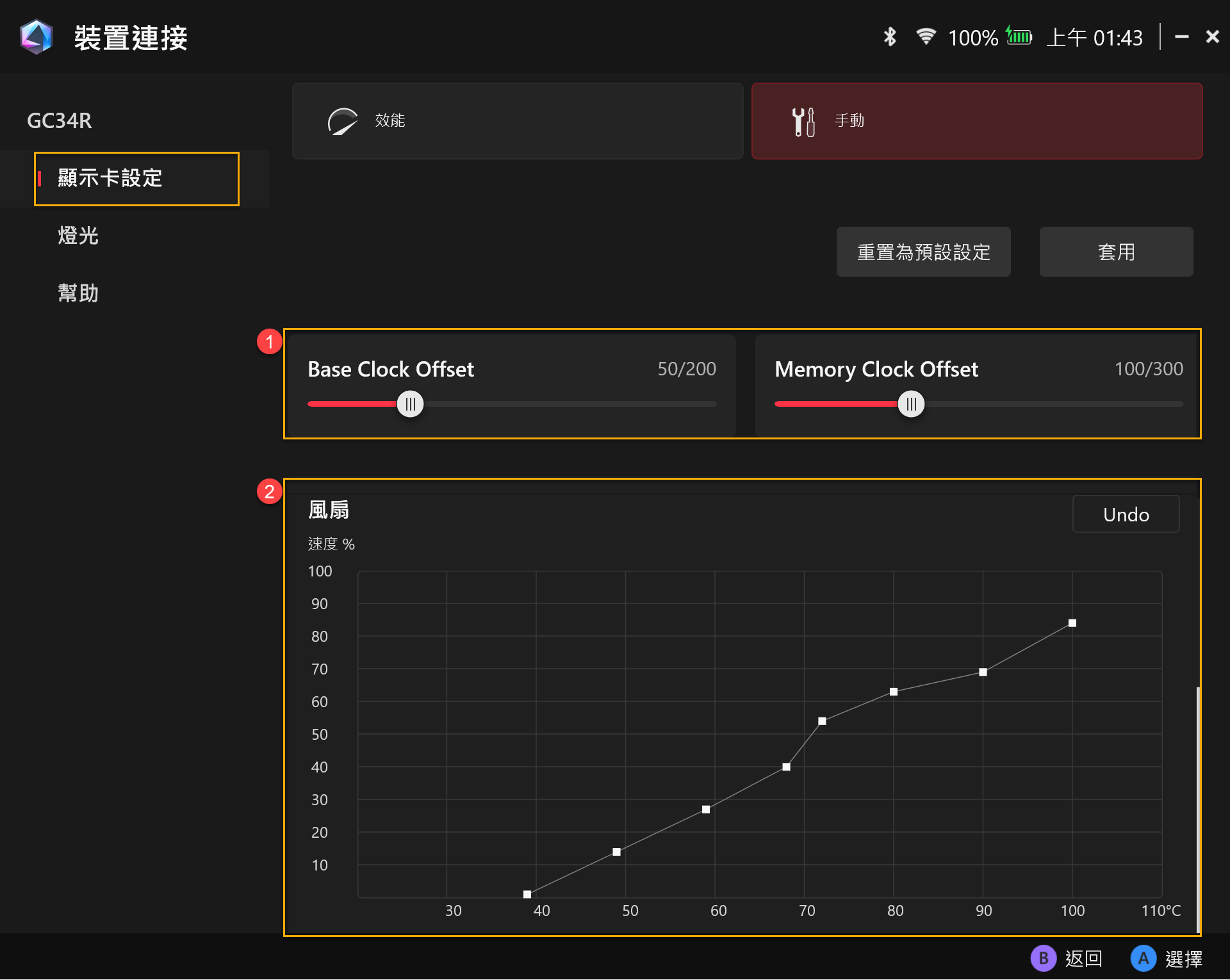
①XGM Offset: 玩家可以依據個人需求針對 Base Clock 和 Memory Clock 的頻率做調整
②Fan: 玩家可依據情境需求手動調整風扇速率。
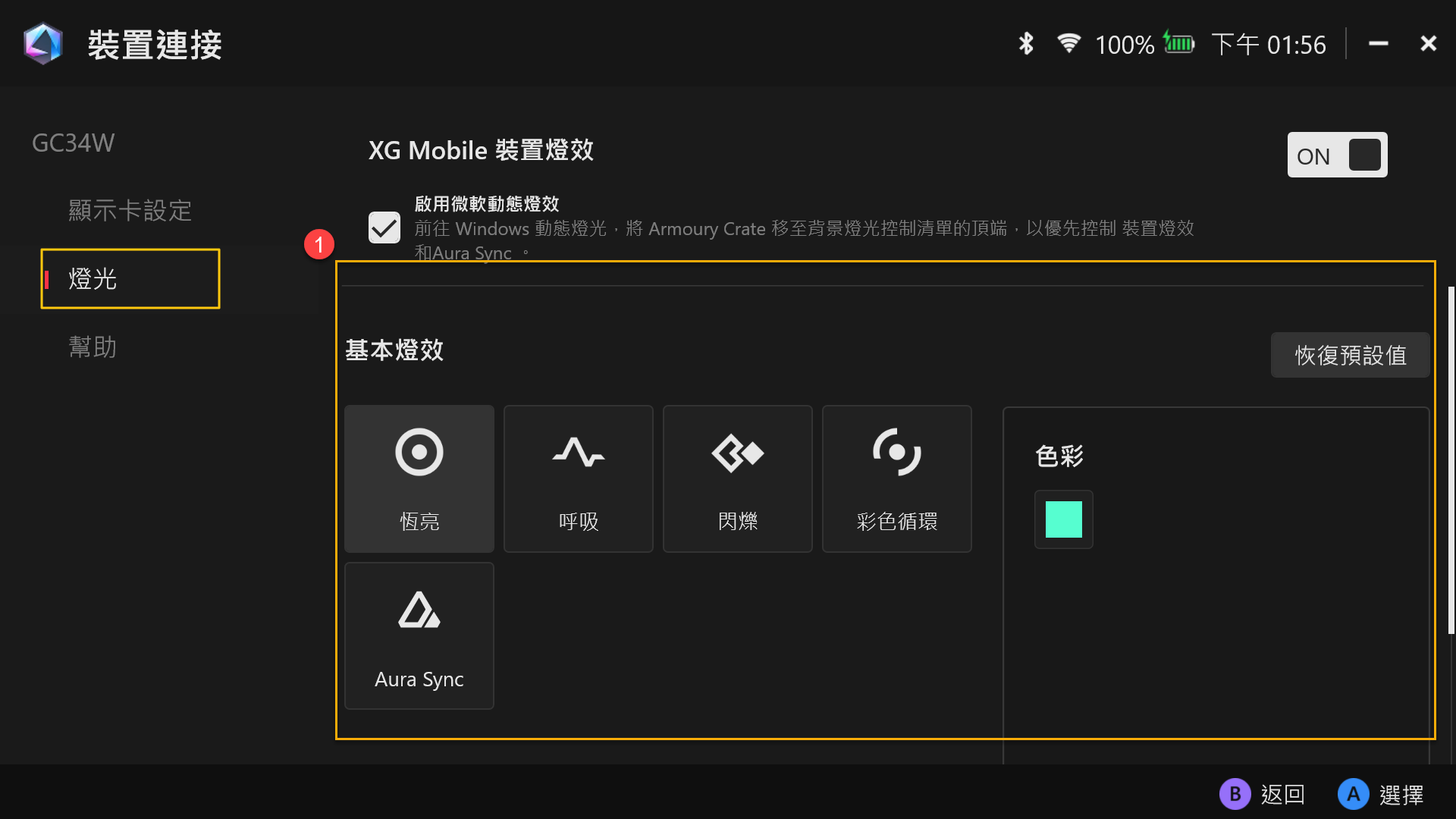
燈光
①基本燈效: 設定XG Mobile的燈光特效。
幫助
提供玩家使用XG Mobile前的注意事項,或XG Mobile連接您的ROG Ally後,若裝置資訊呈現[ROG XG Mobile暫時無法使用],請參考[幫助]中的使用前準備相關資訊進行排除。
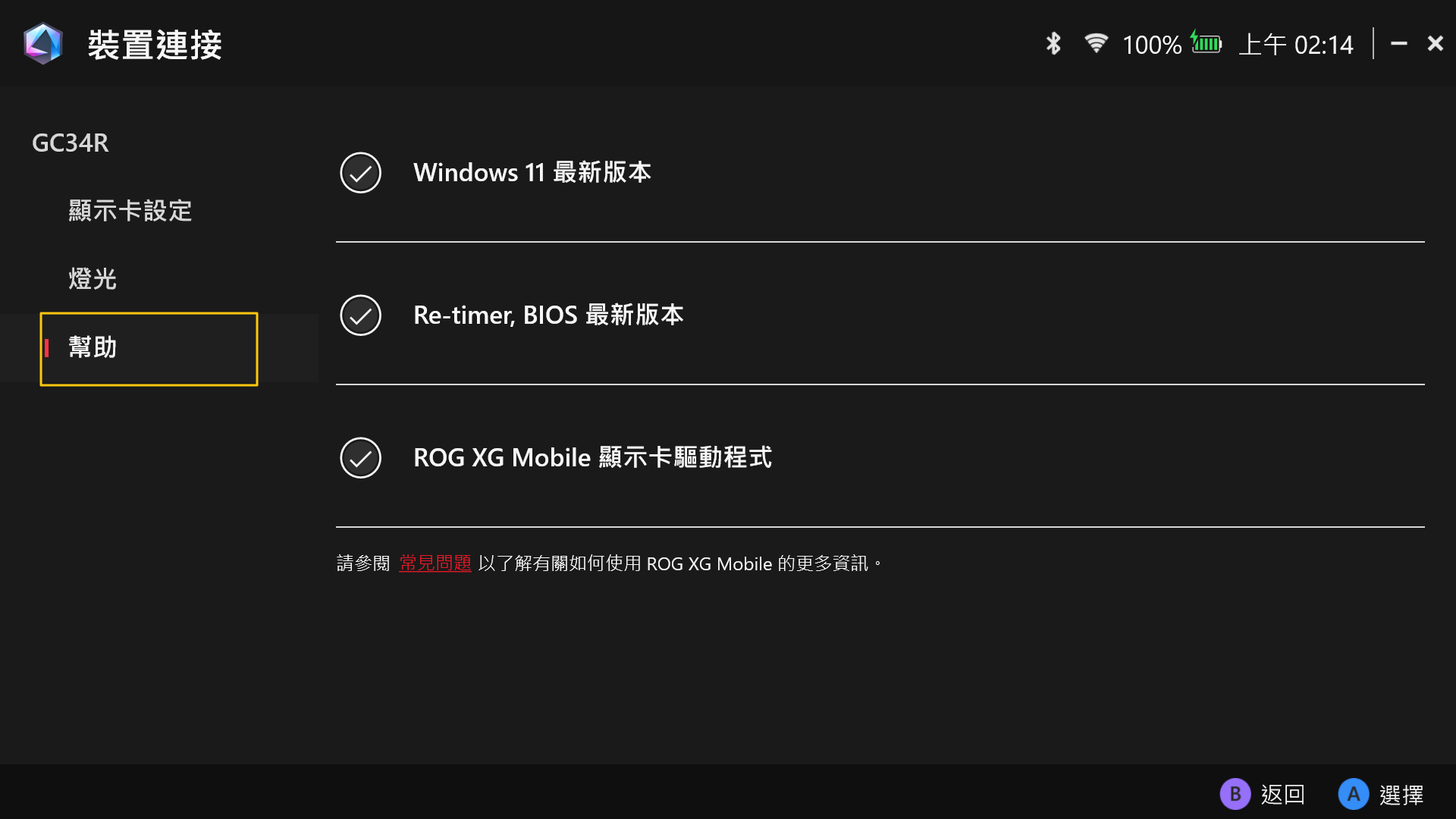
*建議電腦搭配GC34使用時,不要切換休眠(S4)模式。
*若需要關閉/開啟電腦的休眠模式,請參考 關閉電腦的方式設定。
Q: 2025 XG Mobile改成Thunderbolt™ 5傳輸界面,可以適用於所有機種嗎?
A: 根據Intel Thunderbolt™ 5規範,Thunderbolt™ 5裝置僅可向下相容Thunderbolt™ 4與USB 4機種,若筆電僅搭載Thunderbolt™ 3(含)以下或USB 3.2(含)以下,是無法使用2025 XG Mobile的。
Q: 目前有哪些機種可以使用2025 XG Mobile?
A: 2025 XG Mobile可支援以下機種,表格內容將持續更新。
產品名稱 | 型號 | 傳輸介面 | BIOS版本(或更新版本) |
ROG Flow Z13 (2025) | GZ302E | USB 4 | 308 |
ROG Ally X (2024) | RC72L | USB 4 | 311 |
ASUS Zenbook Duo (2025) | UX8406C | Thunderbolt™ 4 | 307 |
ASUS Zenbook S16 (2025) | UM5606K | USB 4 | 302 |
ROG XBOX Ally X (2025) | RC73XA | USB4 | 306 |
ASUS Zenbook 14 (2025) | UX3405C | Thunderbolt™ 4 | 308 |
ASUS Zenbook Duo (2024) | UX8406M | Thunderbolt™ 4 | 311 |
ASUS Zenbook S 16 (2024) | UM5606W | USB4 | 318 |
ASUS Zenbook S 13 (2024) | UX5304M | Thunderbolt™ 4 | 306 |
ASUS Zenbook S 14 (2024) | UX5406S | Thunderbolt™ 4 | 308 |
ASUS Zenbook 14 (2024) | UX3405M | Thunderbolt™ 4 | 311 |
ASUS Vivobook S 16 (2025) | S5606C | Thunderbolt™ 4 | 308 |
ROG Zephyrus G16 (2024) | GU605M | Thunderbolt™ 4 | 329 |
ROG Zephyrus G14 (2025) | GA403W | USB4 | 307 |
ASUS Zenbook 14 (2024) | UM3406K | USB4 | 304 |
ProArt PX13 (2024) | HN7306W | USB4 | 316 |
ROG Zephyrus G16 (2025) | GA605K | USB4 | 302 |
ASUS Vivobook S 16 (2025) | M5606K | USB4 | 307 |
ASUS Vivobook S 14 (2025) | M5406K | USB4 | 307 |
ROG Zephyrus DUO (2026) | GX651A | Thunderbolt™ 4 | 206 |
ROG Zephyrus G16 (2026) | GU606A | Thunderbolt™ 4 | 200 |
ROG Zephyrus G14 (2026) | GU405A | Thunderbolt™ 4 | 200 |
ROG Zephyrus G14 (2026) | GA403G | USB4 | 302 |
ROG Flow Z13-KJP (2026) | GZ302EAC | USB4 | 301 |
ROG Strix SCAR 18 (2026) | G835L | Thunderbolt™ 5 | 204 |
ROG Strix G18 (2026) | G815L | Thunderbolt™ 4 | 204 |
ROG Strix SCAR 16 (2026) | G635L | Thunderbolt™ 5 | 204 |
ROG Strix G16 (2026) | G615L | Thunderbolt™ 4 | 204 |
ROG Strix G16 (2026) | G614P | USB4 | 207 |
ASUS TUF Gaming A16 | FA608U | USB4 | 207 |
ASUS TUF Gaming A14 | FA401E | USB4 | 202 |
ROG Xbox Ally (2026) | RC74X | USB4 | 201 |
ProArt PX13 (2026) | HN7306E | USB4 | 310 |
ASUS Zenbook S14 (2026) | UM5406G | USB4 | 302 |
ASUS Zenbook S14 (2026) | UX5406A | Thunderbolt™ 4 | 112 |
ASUS Zenbook S16 (2026) | UM5606G | USB4 | 302 |
ASUS Zenbook DUO (2026) | UX8407A | Thunderbolt™ 4 | 308 |
ASUS Zenbook (2026) | UM3406G | USB4 | 305 |
ASUS Zenbook (2026) | UM3405G | USB4 | 304 |
Q: 支援列表裡的BIOS版本指的是什麼?要怎麼查詢版本?如果筆電不是那個版本就無法使用2025 XG Mobile嗎?
A: BIOS版本查詢與介紹請見連結,
2025 XG Mobile搭載 Thunderbolt™ 5,支援熱插拔功能,可隨時連接或移除裝置,無需重新開機。由於 XG Mobile屬於高效能裝置,筆記型電腦可能需要透過 BIOS 更新,於開機時預留 128GB 以上的可預取記憶體(Prefetchable Memory),以確保裝置正常運作。若BIOS設定不足,可能會導致錯誤訊息或影響使用體驗。華碩已針對支援機種更新 BIOS,請確認您的筆電 BIOS 版本是否符合支援清單,或已更新至相應版本。若您使用非華碩筆電,建議聯繫原廠確認是否支援此設定及相關更新方式,以確保最佳效能與系統穩定。
Q: 我的筆電有兩個Thunderbolt™ 4連接埠,但接上2025 XG Mobile沒有反應,為什麼?
A: 如果您的筆電搭載的是Intel Lunar Lake架構的處理器,因其硬體資源限制,僅提供特定一個Thunderbolt™ 4連接埠支援連接正常使用2025 XG Mobile。因此,若筆電處理器是Intel® Core™ Ultra 7處理器,請務必使用靠近HDMI接口的Thunderbolt™ 4埠連接2025 XG Mobile,另一個埠將無法正確啟用外接顯示卡。
Q: 2025 XG Mobile可以為筆電提供140瓦的充電電力嗎?
A: 2025 XG Mobile最高可為筆電提供140瓦的充電電力。但前提是筆電本身需支援USB PD 3.1 EPR充電規格,並且需要連接在2025 XG Mobile的上行埠(連接電腦端),才能達到最高功率。若2025 XG Mobile同時透過下行埠(連接配件端)連接其他裝置,系統會自動分配電力,筆電的充電瓦數可能會因此降低。
Q: 為何我的電腦與XG Mobile連接後,卻呈現暫時無法使用的資訊?
A:
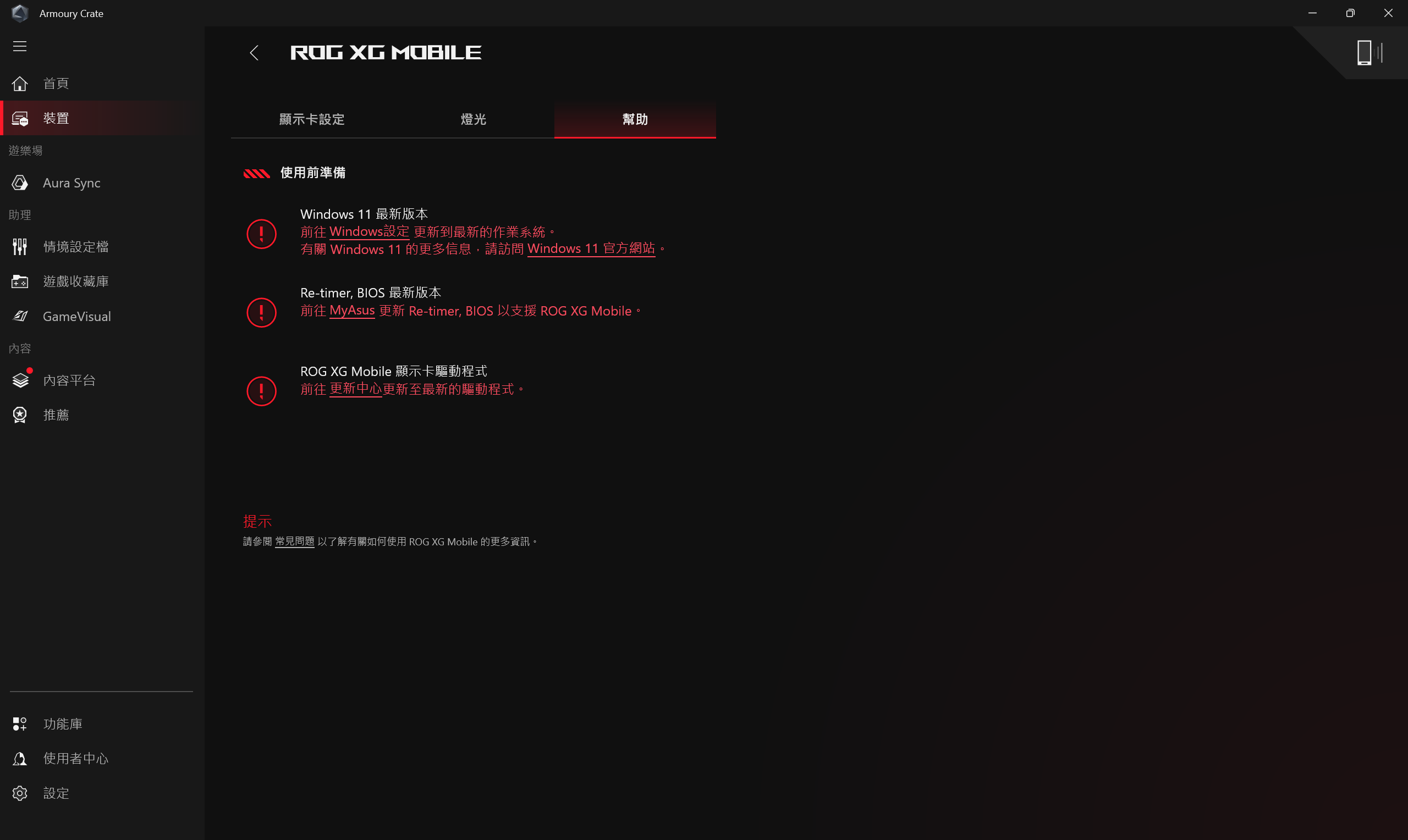
▲使用Armoury Crate操作介面
當連接XG Mobile並開啟Armoury Crate 的操作介面,卻呈現暫時無法使用的畫面,
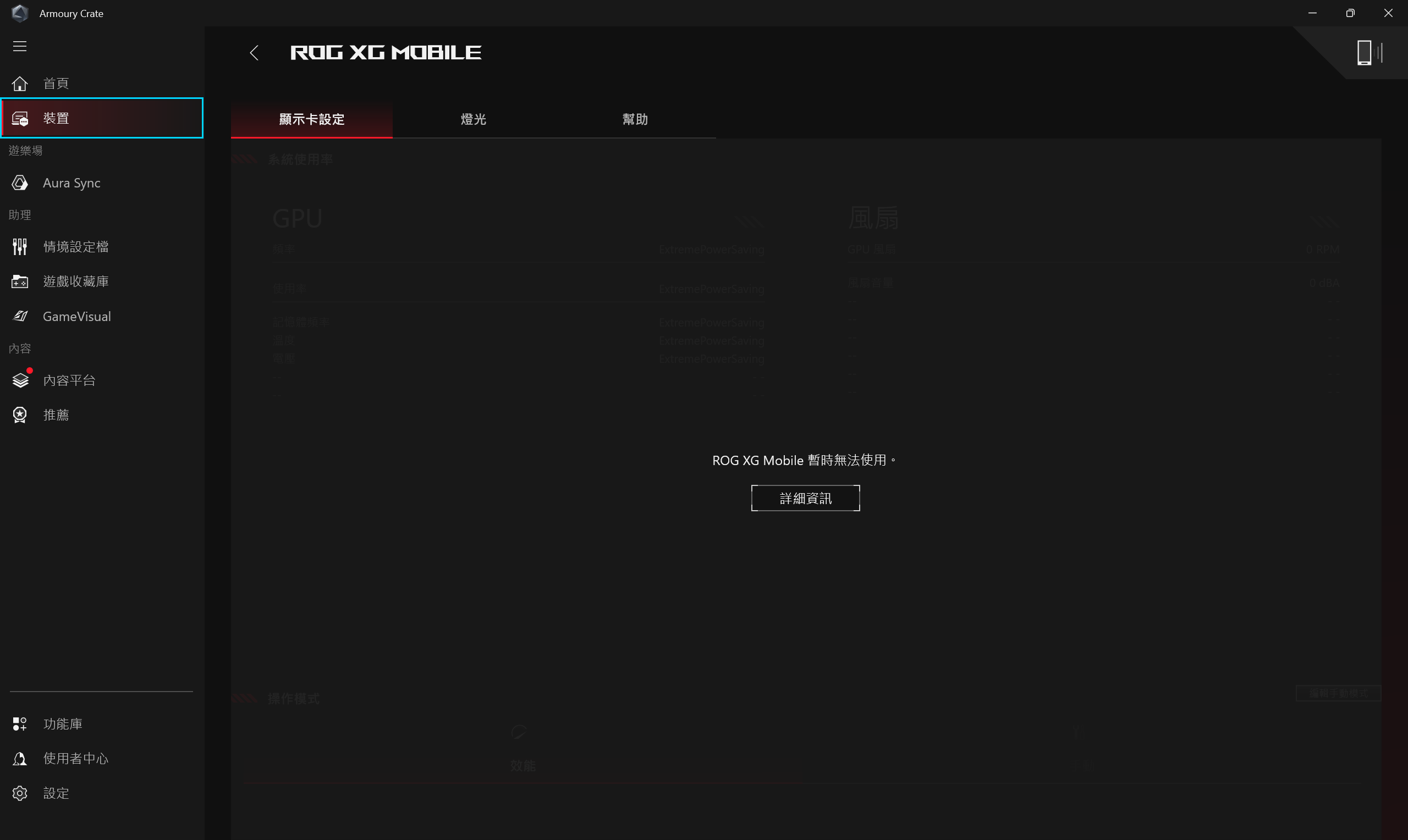
此時請點選[幫助]並確認是否有紅色驚嘆號項目尚未確認,之後,請依照指示進行相關作業系統或驅動程式的更新。
▲使用Armoury Crate SE 操作介面
當連接XG Mobile並開啟Armoury Crate SE的操作介面,卻呈現暫時無法使用的畫面,
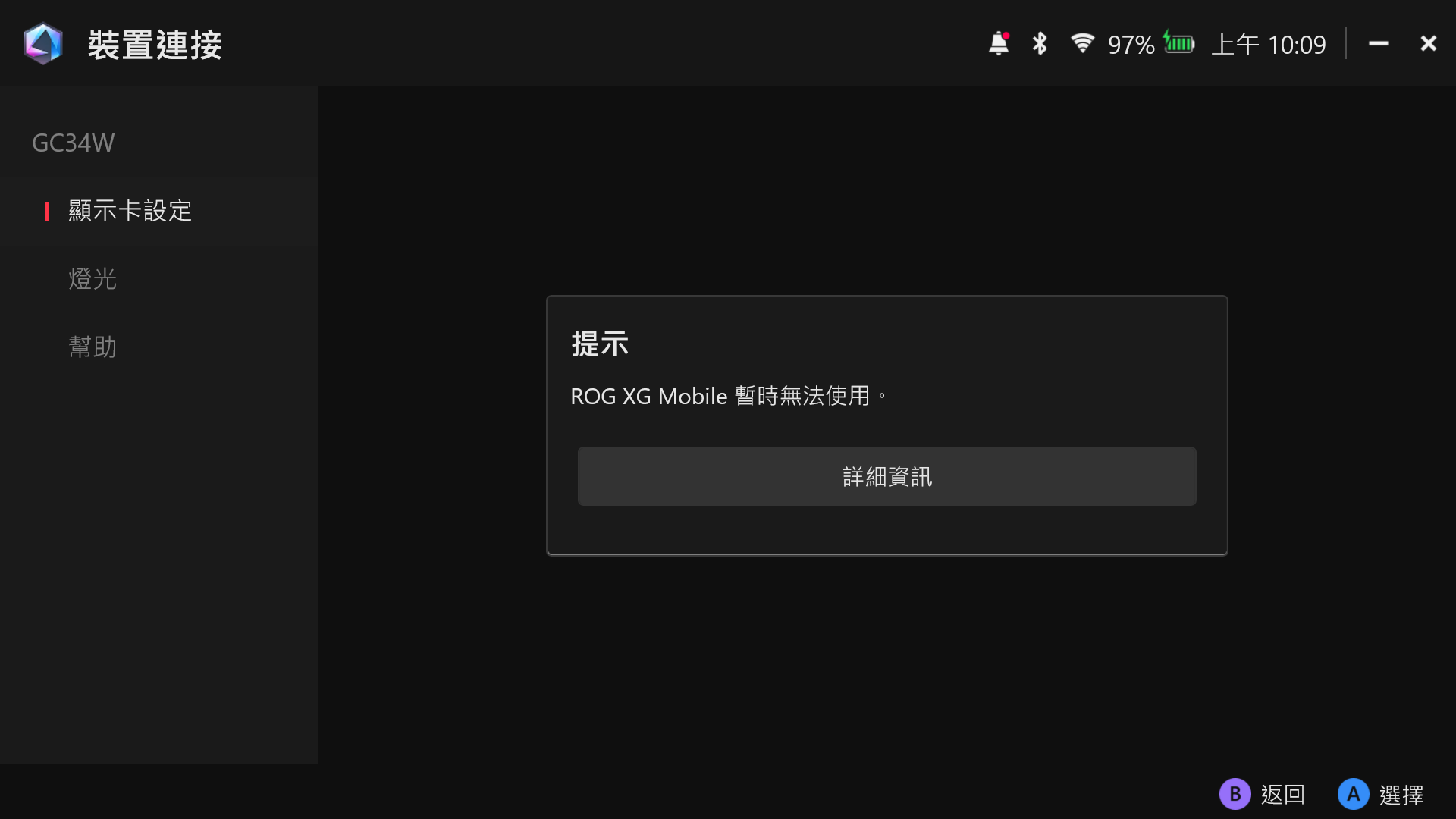
此時請點選[幫助]並確認是否有紅色驚嘆號項目尚未確認,之後,請依照指示進行相關作業系統或驅動程式的更新。

Q: 為什麼要更新到windows 11最新版本?
A: 2025 XG Mobile搭載NVIDIA RTX 50系列顯示卡,僅支援Windows 11 24H2作業系統,因此在使用前需要將筆電更新至24H2以上才能開始使用。
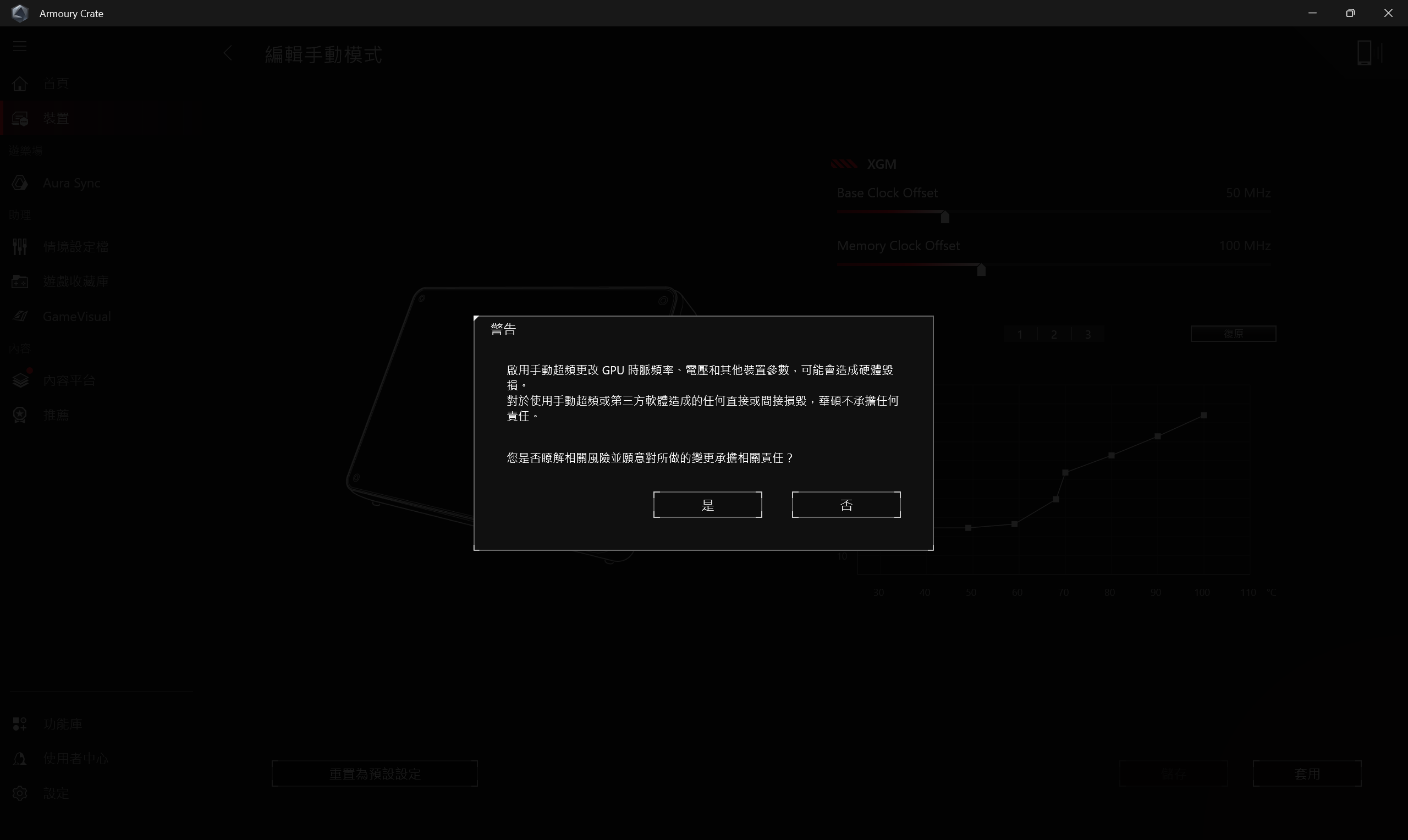
Q: 為何在編輯手動模式中調整XGM Offset和Fan 後套用時,都會有警告視窗?
A: 警告視窗是為了提醒玩家,當參數調整後可能會有造成硬體損害的風險,請玩家理解並留意相關設定。
Q: 請問市面上所有Thunderbolt cable都可以用來連接2025 XG Mobile嗎?
A: 目前通過Intel正式認證的Thunderbolt線材僅有四家廠商,2025 XG Mobile包裝內所附的線材,為其中一家——Luxshare所推出的Thunderbolt™ 5認證線。為確保連線穩定與完整功能,建議您優先使用隨附線材,以避免相容性或傳輸異常等問題。
Q: 為什麼我的2025 XG Mobile燈光突然熄滅了?
A: 如果您的2025 XG Mobile突然沒反應、燈光也熄滅了,請先重新插拔Thunderbolt連接線和電源線,觀察裝置是否重新亮燈。如果亮燈,代表已成功重新連接。若多次嘗試後仍無法恢復正常使用,建議聯絡客服中心協助處理。
Q: 2025 XG Mobile最多可以接幾個外接螢幕?
A: 2025 XG Mobile提供HDMI 2.1、DisplayPort 2.1和一個Thunderbolt™ 5下行埠(連接配件端),這三個連接埠都支援影像輸出。其中Thunderbolt™ 5下行埠(連接配件端)支援串聯顯示(daisy-chain)功能,如果您的筆電支援Thunderbolt™ 5,最多可串接三個Thunderbolt™ 5外接螢幕;如果筆電只支援Thunderbolt™ 4或USB 4,則最多可串接兩個Thunderbolt外接螢幕。這些輸出可以與HDMI和DisplayPort同時使用,實際可接螢幕數量會依照筆電的規格與處理能力而定。
Q: 為什麼連接 XG Mobile 後效能不足?
A: 請依照以下步驟進行檢查,
1. 請先確保電腦已接上原廠電源適配器。
2. 請確認華碩官網產品支援-顯示驅動程式中的 NVIDIA 驅動程式版本為最新版本,如何搜尋與下載驅動程式,請參考FAQ。
3. 若連接 XG Mobile 的機種本身具備獨立顯示卡,請先切換至節能模式。(可透過Armoury Crate,Armoury Crate SE 和 MyASUS 設定)
4. 如果已切換至Armoury Crate、 Armoury Crate SE 或 MyASUS 節能模式後仍有相同效能問題,請嘗試重新插拔 XG Mobile。
ROG XG Mobile 介紹
ROG XG Mobile 介紹 ROG XG Mobile 一款結合多功能和攜帶性的外接式顯示卡盒。多功能的 I/O 集線器和PCIe® 3.0 x8 介面的 ROG XG Mobile 接頭(華碩獨家設計) 帶來更佳的頻寬傳輸。內建280-330W變壓器,可同時為 ROG XG Mobile 和筆記型電腦供電。ROG XG Mobile 的站立式設計,優化了冷卻系統中的散熱氣流,並帶來了更多動力。較市售典型的 eGPU [外接式顯示卡盒- External Graphics Processing Unit] 擁有更輕的重量和體積,ROG XG Mobile 重新定義了外接式顯示卡盒,無論您身在何處,都能為您帶來桌機等級般的體驗。(I/O 集線器包含: USB Type A *4, HDMI2.0 *1, DP1.4 *1, RJ-45 Jack *1, Card Reader *1 )
GC31/GC32/GC33操作介紹
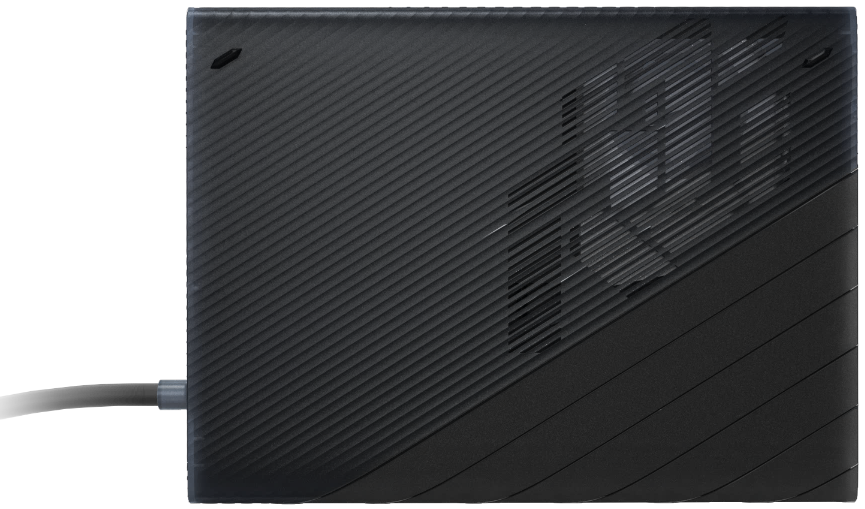
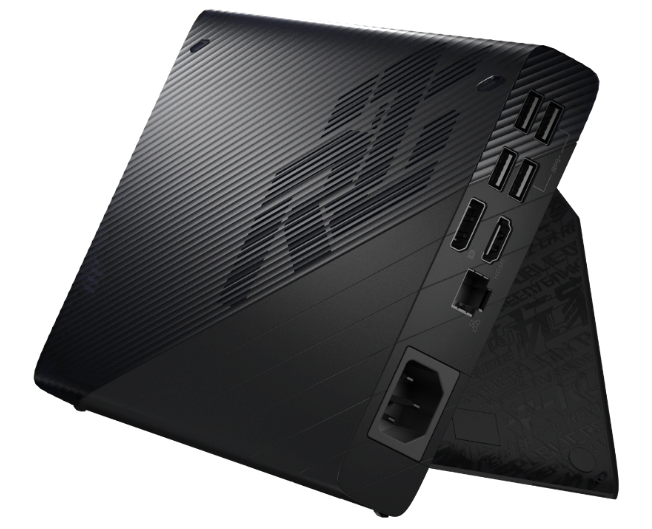
ROG XG Mobile (GC31, GC32, GC33) 可支援 ROG Flow X13& X16 和 ROG Flow Z13 系列之電競筆記型電腦
*更多產品內容請參考 華碩ROG官方網站
ROG XG Mobile 部分功能已整合至 Armoury Crate 應用程式,用戶可透過Armoury Crate 進行相關操作和設定
支援版本: Armoury Crate 應用程式需更新至V3.4.x 以上之版本
*Armoury Crate 應用程式安裝後,將會自動更新至當前最新版本,更多關於如何設定及更新Armoury Crate,請參考 Armoury Crate 介紹
如何獲取並安裝應用程式軟體,您可以從華碩官方網站-服務與支援中下載,具體安裝方法請參考此連接
如何移除應用程式軟體,請參考此連接
※安裝步驟
1. 安裝插入ROG XG Mobile 接頭
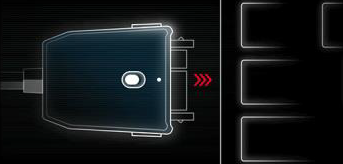
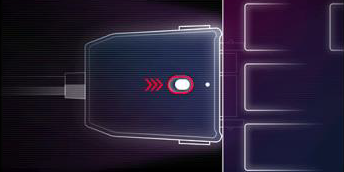
2. 推動插頭上方按鈕以鎖定接頭
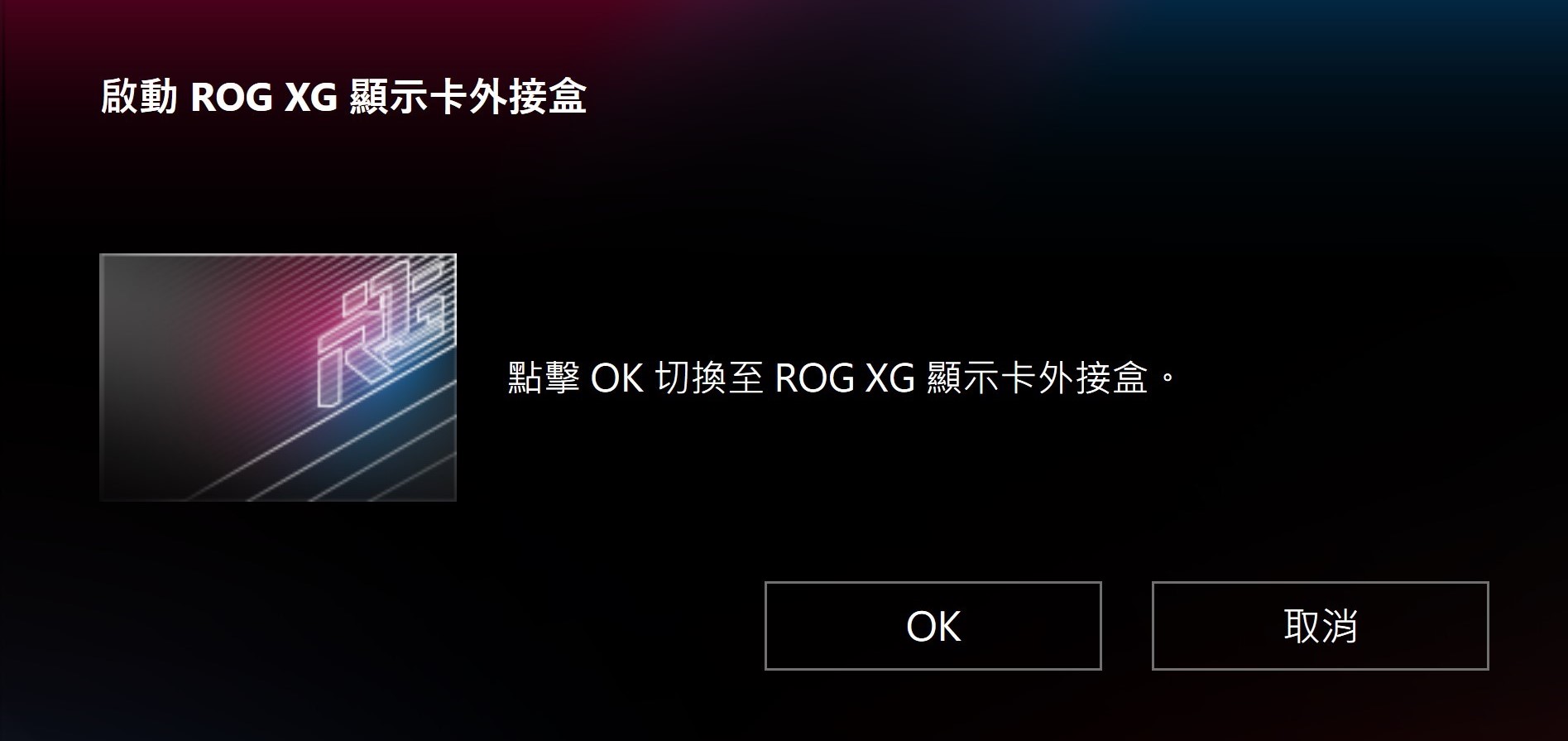
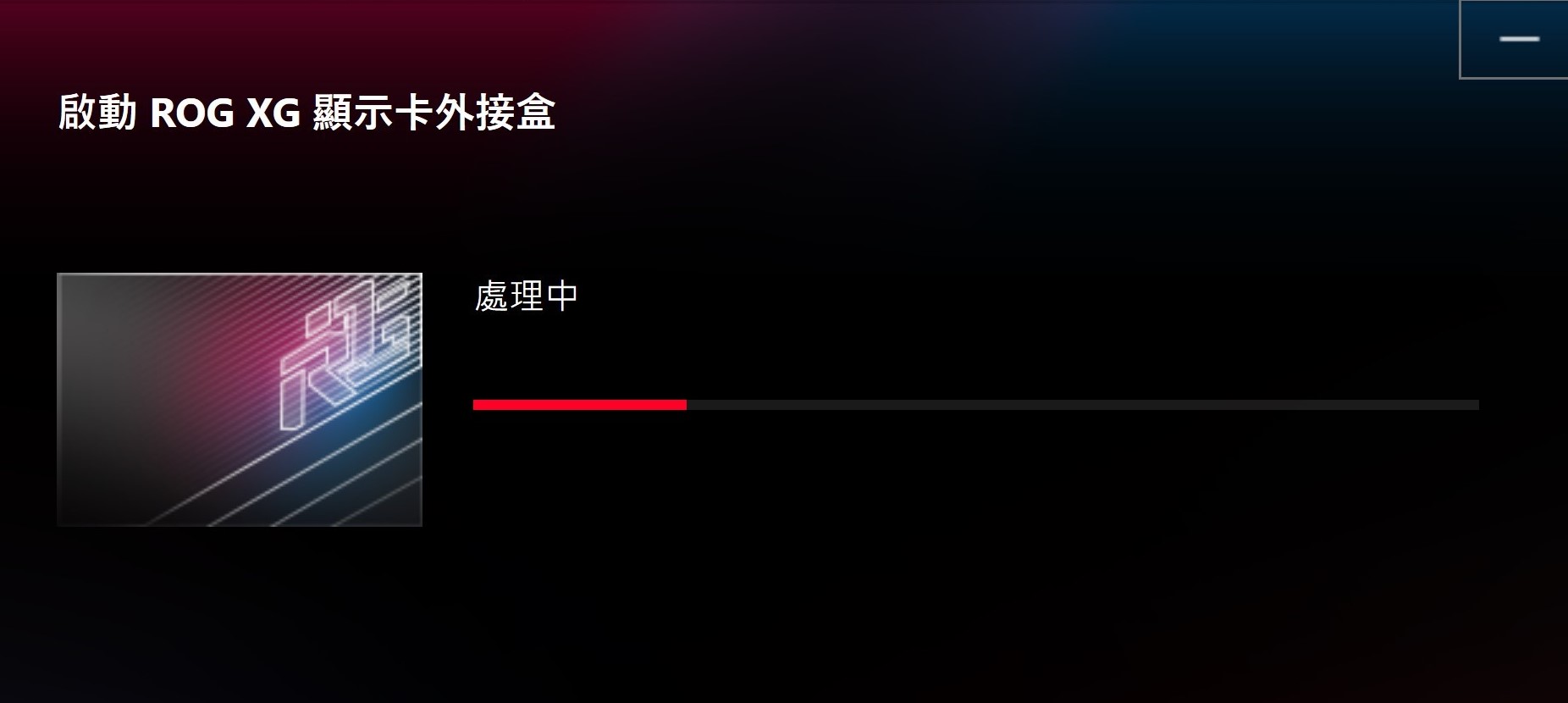
3. 點選OK以開啟連線
4. 待完成後,連接埠上燈號將轉為 紅燈,即完成連線
※移除步驟
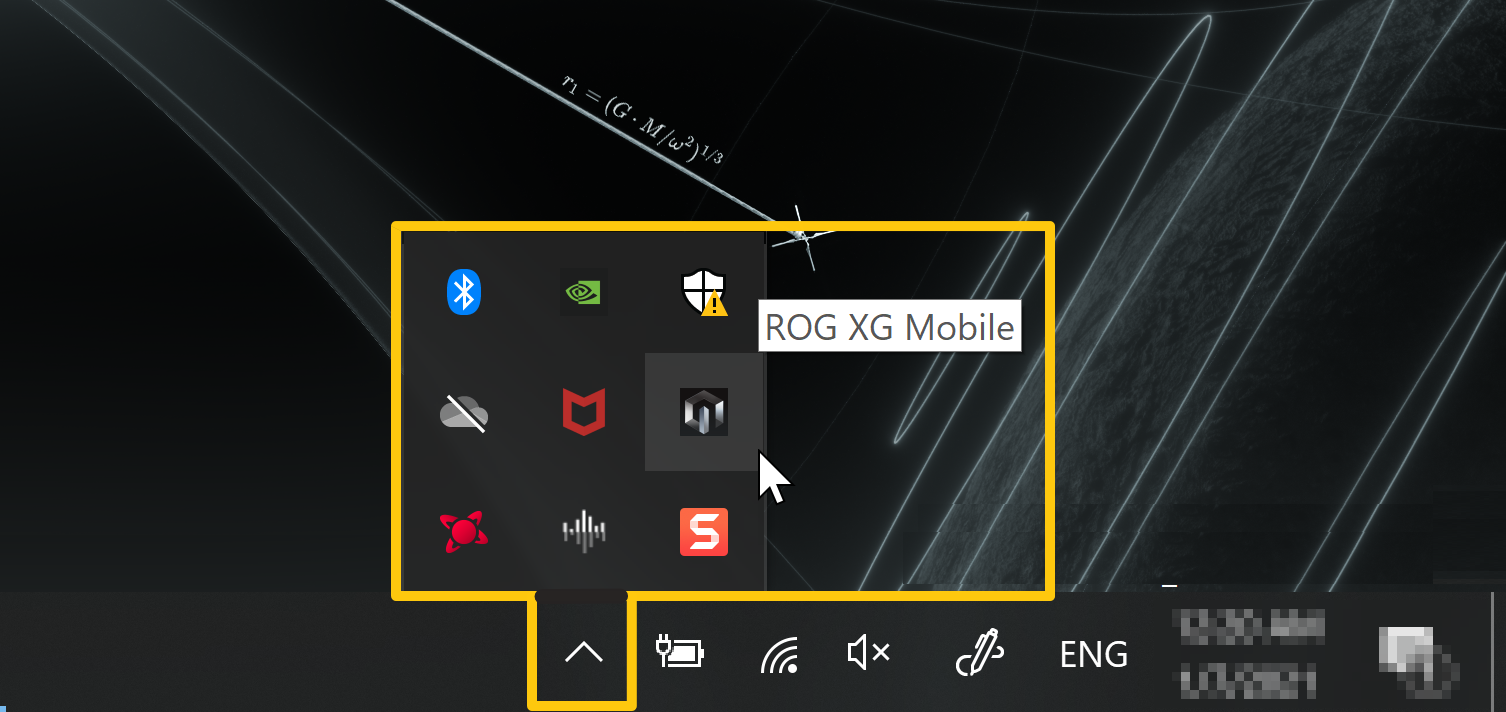
1. 點選Windows®桌面右下角工作列中 ROG XG Mobile 圖示 
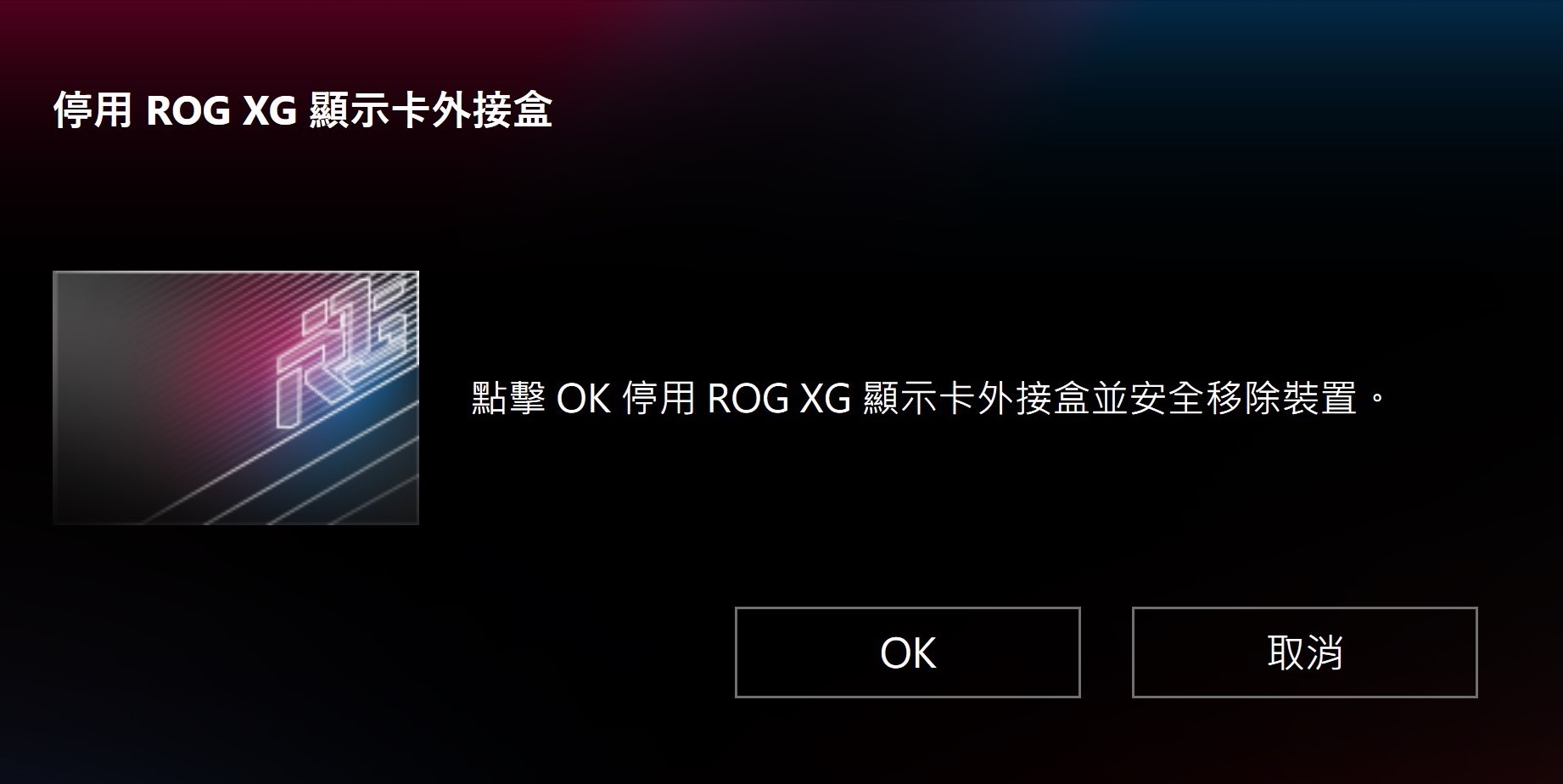
2. 點選OK以解除連線
3. 待完成後,即解除連線
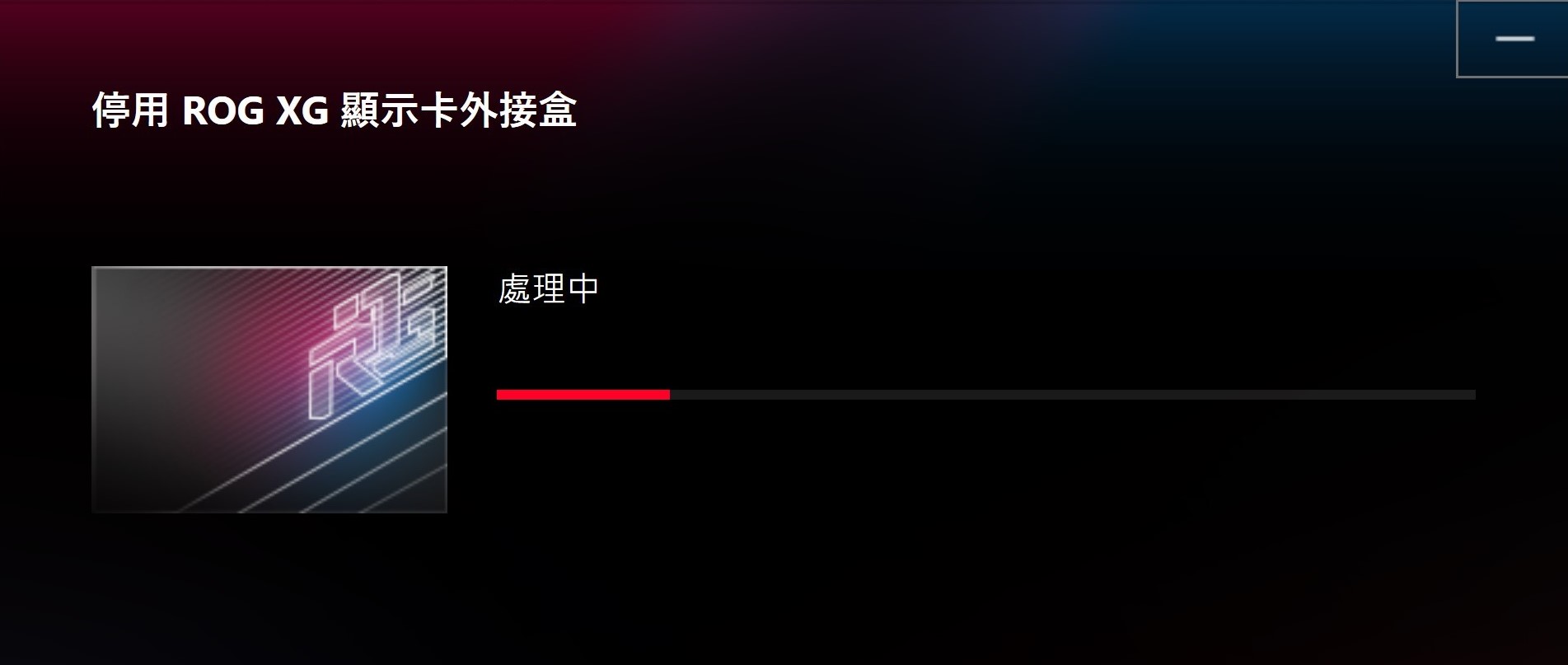
4. 當連接埠上燈號轉為 白燈,方可推動插頭上方按鈕解除接頭鎖定,之後便可移除接頭
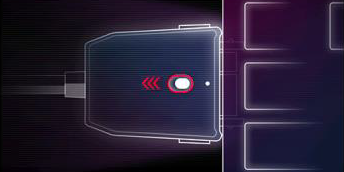
*若未依正常步驟移除 ROG XG Mobile裝置,將可能造成部分未保存的資料遺失。
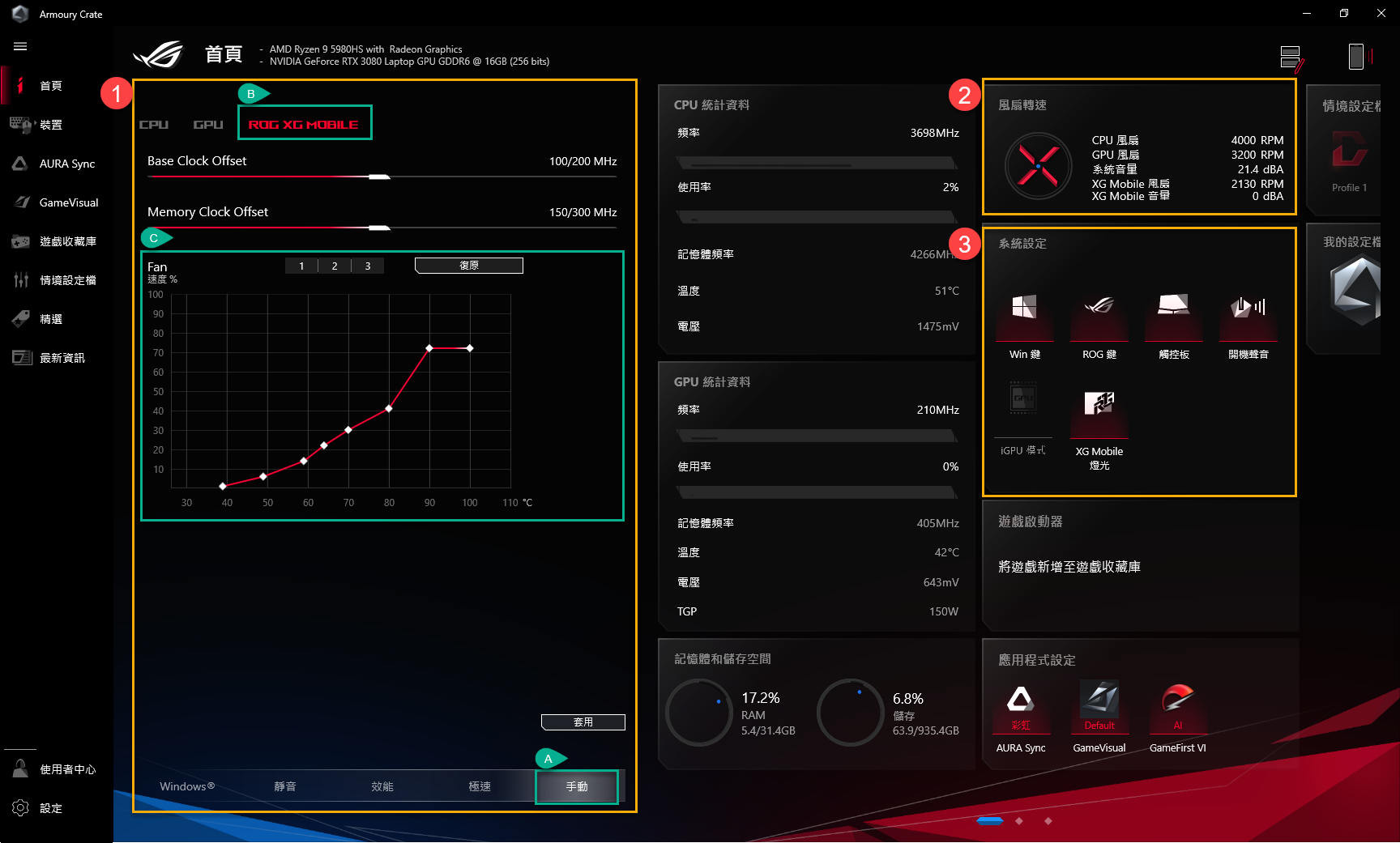
當玩家安裝並啟用 ROG XG Mobile時,必需透過 Armoury Crate 程式平台在其首頁主畫面中進行設定和相關資訊查詢。
*更多內容介紹和操作資訊請參考 Armoury Crate 介紹
①Operating 模式: 選擇 Operating模式中 “手動”(A) 模式下的 “ROG XG Mobile”(B),玩家可以依據個人需求針對 Base Clock 和 Memory Clock 的頻率做調整。而透過 Fan Curve (C), 玩家可依據情境需求手動調整風扇速率。
②風扇轉速: 可以透過風扇轉速表觀察 ROG XG Mobile中的風扇轉速和風扇音量。
③系統設定: 系統設定中,玩家可點選 “XG Mobile 燈光” 按鈕來開啟或關閉 ROG XG Mobile上的單色燈光。
Q1: Operating 模式的種類和介紹
A1: Windows®模式: 在您所選擇的電源計劃中,使用預設的Windows®設定。
靜音模式: 限制CPU和GPU功率,保持接近無聲的噪音。
效能模式: 在任何場景都保持效能、溫度和音質的平衡點。
極速模式*: 將CPU和GPU的功率和風扇氣流最大化,來滿足高效能遊戲和工作。
手動模式*: 建立客製化風扇設定檔以完美滿足您的需求。
平板/垂直模式**: 當平板/垂直模式開啟時,裝置的性能將會針對平板/垂直的使用模式進行優化和調整。
*僅部分ROG系列機種支援此功能,並只能在AC模式(充電模式)下開啟使用。(僅支援部分機種)
**此功能僅支援ROG Flow 系列機種。
Q2: 如何在透過連接埠上的燈號確認目前 ROG XG Mobile 的狀態?
A2:
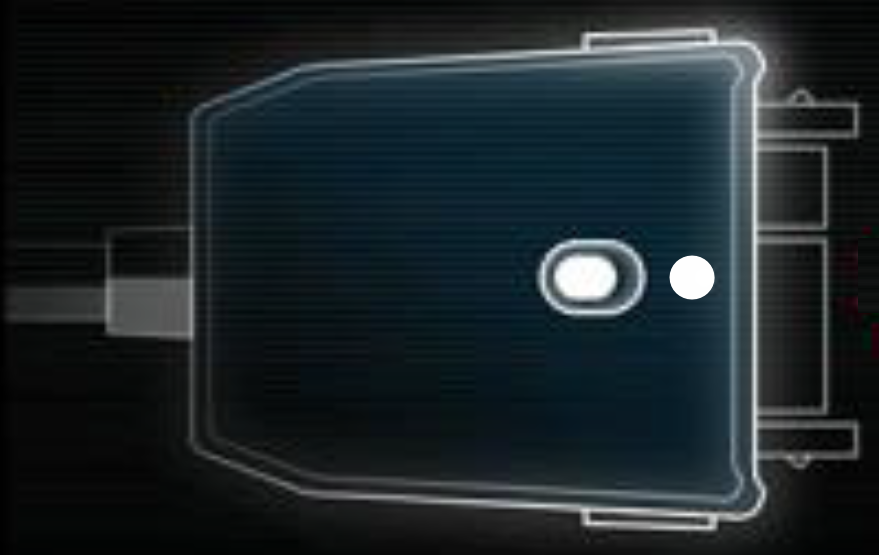
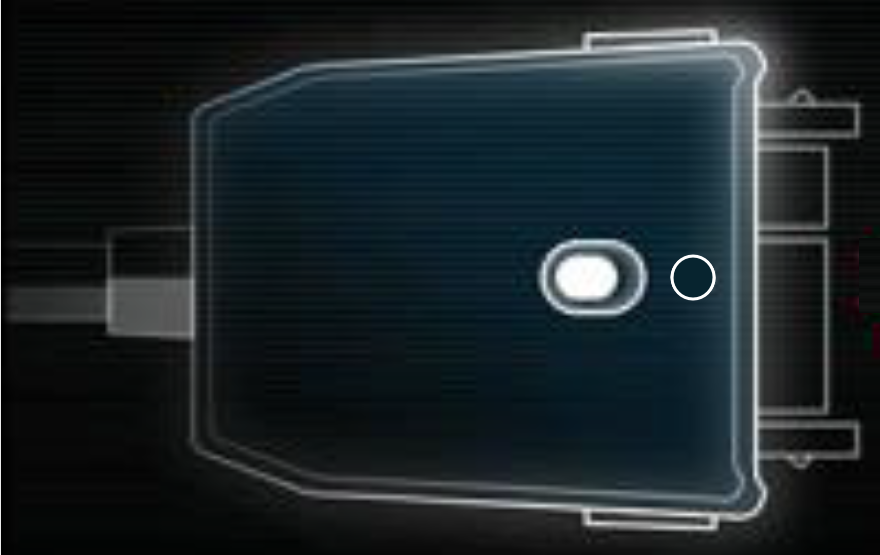
ROG XG Mobile 白色燈號 (充電中/未連線電腦): 可移除接頭。
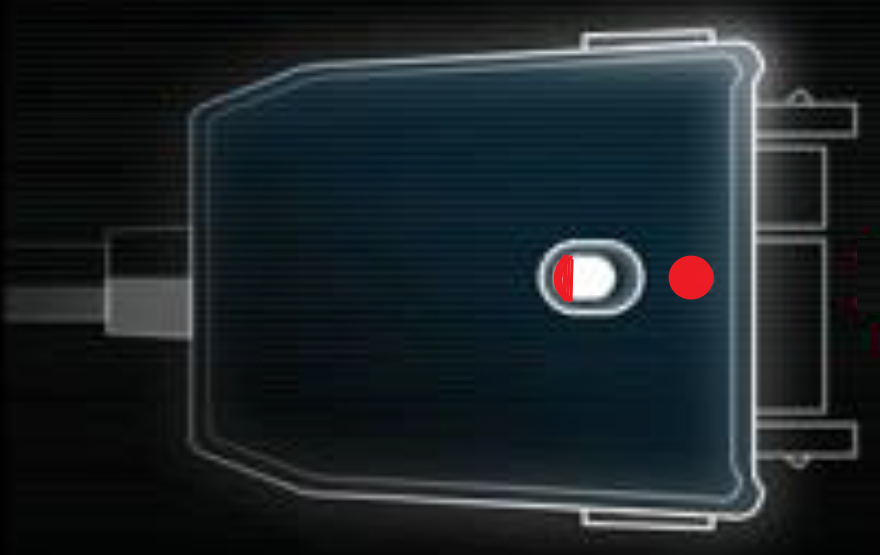
ROG XG Mobile 紅色燈號 (充電中/連線電腦): 此狀態下不可移除接頭。
ROG XG Mobile 無燈號 (未連接電源)
Q3: 為何筆記型電腦在重新開機時會出現訊息 ”未偵測到ROG XG Mobile”?
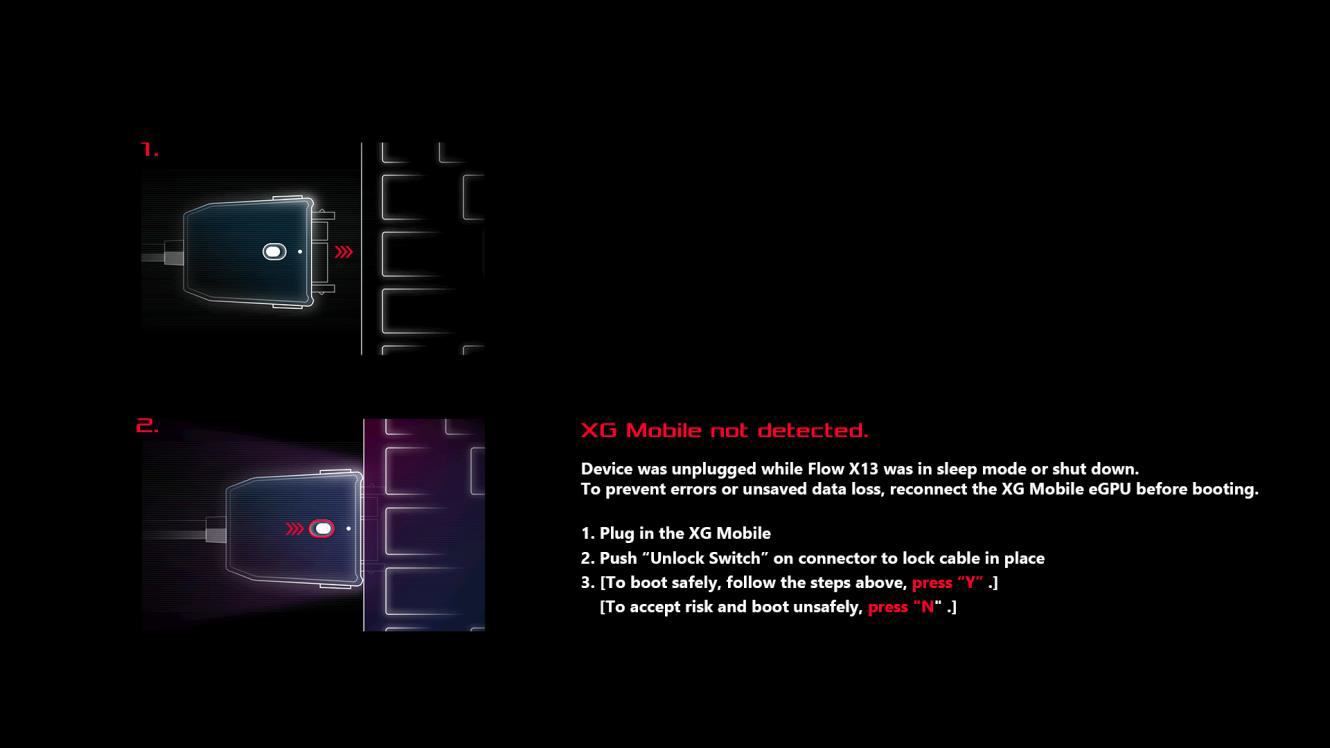
A3: 由於玩家的筆記型電腦在休眠或關機前,未先移除 ROG XG Mobile裝置,因此可能造成部分未保存的資料遺失,請依照指示在電腦開機前務必重新連接 ROG XG Mobile裝置,並在連接完成後,選擇輸入按鍵 ”Y” 的安全重新啟動系統。
Q4: 為何連接 ROG XG Mobile後我無法使用 MSHybrid模式切換?
A4: 由於MSHybrid模式是針對筆記型電腦內建顯示卡進行設定的功能,而 ROG XG Mobile 是一款外接的獨立顯示卡,因此當 ROG XG Mobile被啟用時,玩家是無法設定或調整 GPU節能中的 MSHybrid模式。
Q5: 什麼是華碩獨家設計 ROG XG Mobile接頭?
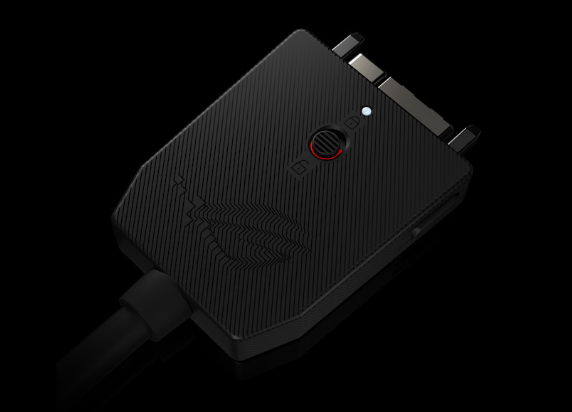
A5: 華碩獨家的ROG XG Mobile介面,可透過 PCIe® 3.0 x8 直接連接至 CPU,為繪圖處理器提供專屬的 63 Gb/s頻寬,超越 Thunderbolt™ 達 57.5%*。另外 USB 3.2 Gen 2 的鏈結可為 I/O 集線器提供 10 Gb/s 的速度,並避免週邊裝置的傳輸量影響繪圖效能。而 41公分的纜線長度可讓玩家自由彈性地放置此款 eGPU。
*此數據意指 PCIe 3.0 x8 (63Gb/s) 與標準 Thunderbolt 4 (40Gb/s) 的理論峰值頻寬比較,實際效能可能不同。