產品
ELMGR7093DX4, ELMGR7093DX6, ELMGR709HXX4, ELMGR709HXX6, GR70, MINIPC PB50, MINIPC PB60V, MINIPC PB61V, MINIPC PB62, MINIPC PN52, MINIPC PN80, PA90, PB40, PB40-B, PB50, PB50-B, PB60, PB60-B, PB60G, PB60S, PB60S-B, PB60V, PB61S, PB61V, PB61V-B, PB61V-H, PB62, PB62-B, PB63, PB63-B, PB63V, PB64, PB64-B, PL63, PL63-A, PL63-B, PL64, PL64-B, PL64-D1, PL64-D1-B, PN30, PN40, PN40Q, PN41, PN41-A, PN41-B, PN41-S1, PN41-S1-B, PN41-S1-M, PN41-S1-MI, PN42, PN42-B, PN42-E1, PN42-E1-B, PN42-M, PN42-S, PN42-S-B, PN43, PN43-B, PN43-S, PN43-S-B, PN50, PN50-B, PN50-E1, PN50-E1-B, PN50-F, PN50F2, PN50-S1, PN51, PN51-B, PN51-E1, PN51E1-B, PN51-S1, PN51-S1-B, PN52, PN52-B, PN53, PN53-B, PN53-S1, PN53-S1-B, PN54, PN54-B, PN54-S1, PN54-S1-B, PN60, PN60-B, PN60-R, PN61, PN61-B, PN61S, PN61T, PN62, PN62-B, PN62S, PN63, PN63-B, PN63-S1, PN63-S1-B, PN64, PN64-B, PN64-E1, PN64-E1-B, PN64-M, PN65, PN65-B, PN80, PN865
相關主題
[Windows 11] 疑難排解 - 安裝Windows 11時,沒有無線網路連線能力
適用產品:筆記型電腦、桌上型電腦、All-in-One PC、電競掌機、MiniPC、無線路由器
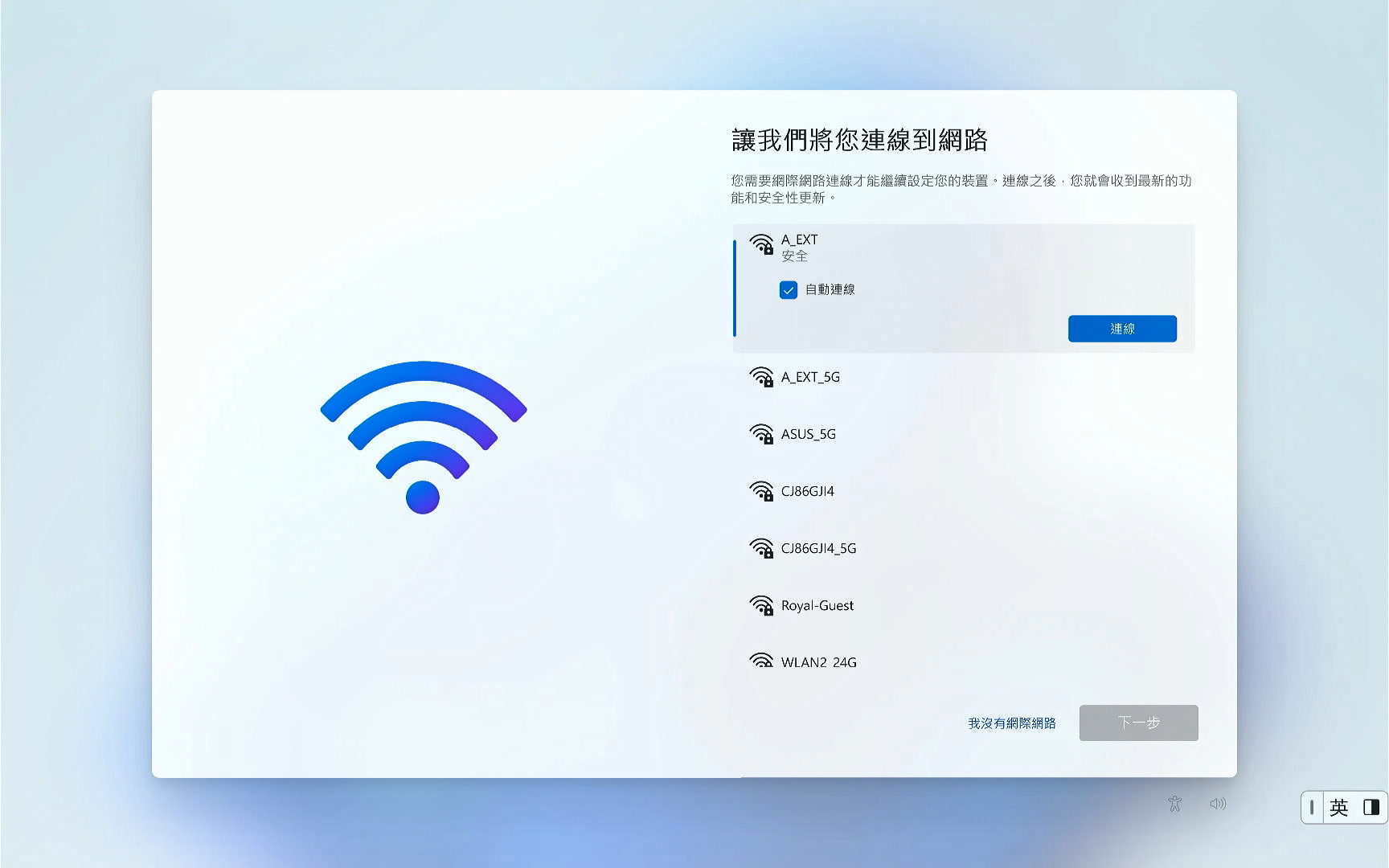
如果您遇到透過Windows 11安裝媒體安裝作業系統後,在初次使用設定(OOBE)中沒有無線網路連線能力(如下畫面),您可以嘗試在安裝過程中載入相對應的驅動程式。

下載無線網路驅動程式
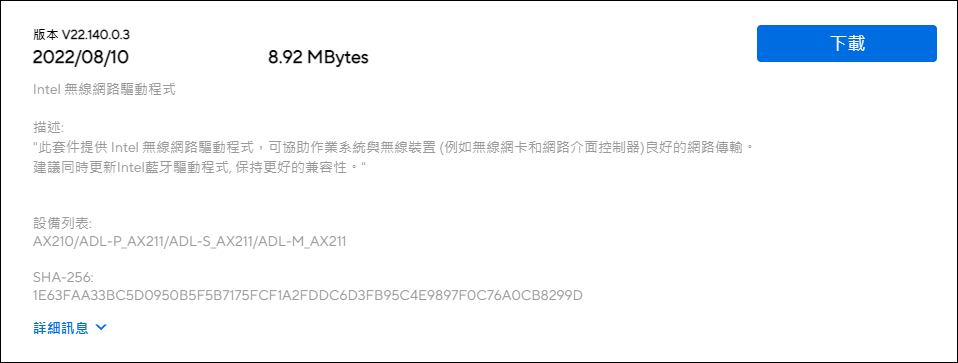
- 請前往華碩支援網站下載最新版本的無線網路驅動程式,瞭解更多如何搜尋與下載驅動程式。
註:請找到與您裝置無線網路卡相對應的廠商驅動程式。(以下使用Intel無線網路驅動程式安裝作為範例)
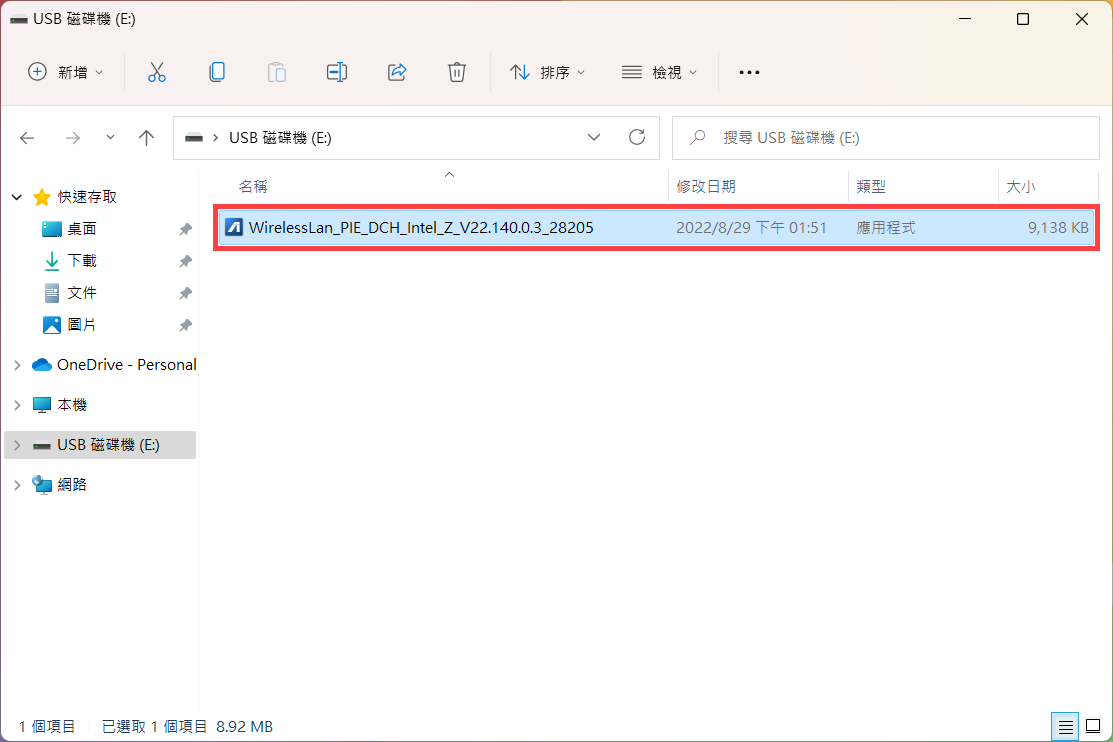
- 下載完成後,請將無線網路驅動程式的安裝檔案複製到USB隨身碟。
安裝無線網路驅動程式
- 當您在Windows 11安裝流程中,出現沒有無線網路連線能力的畫面時,請先將包含無線網路驅動程式的USB隨身碟連接至裝置。

- 按壓鍵盤上的Shift + F10鍵,以開啟命令提示字元視窗。
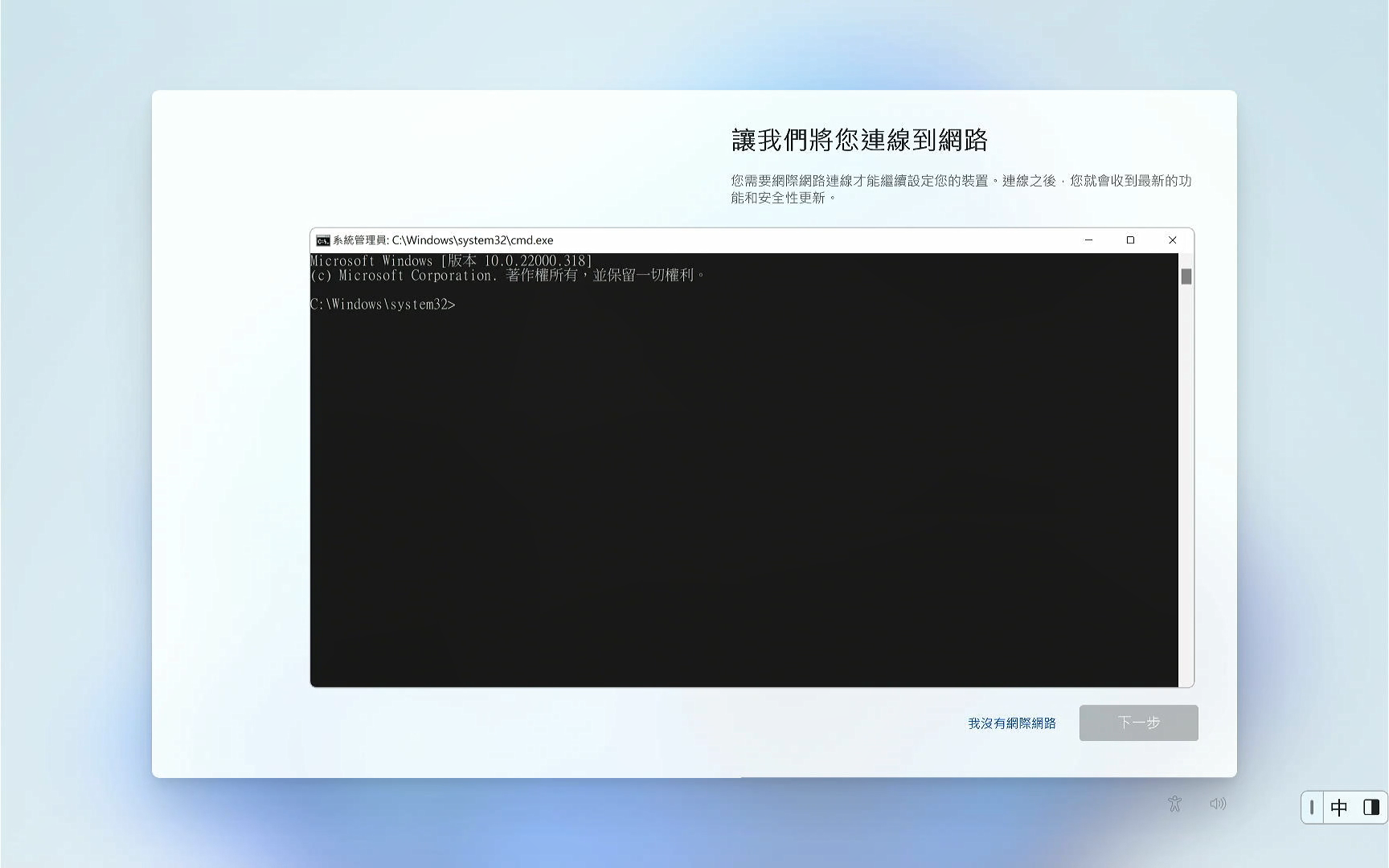
- 在命令提示字元視窗中,輸入[C:\Windows\explorer.exe & exit],然後按壓Enter鍵①。
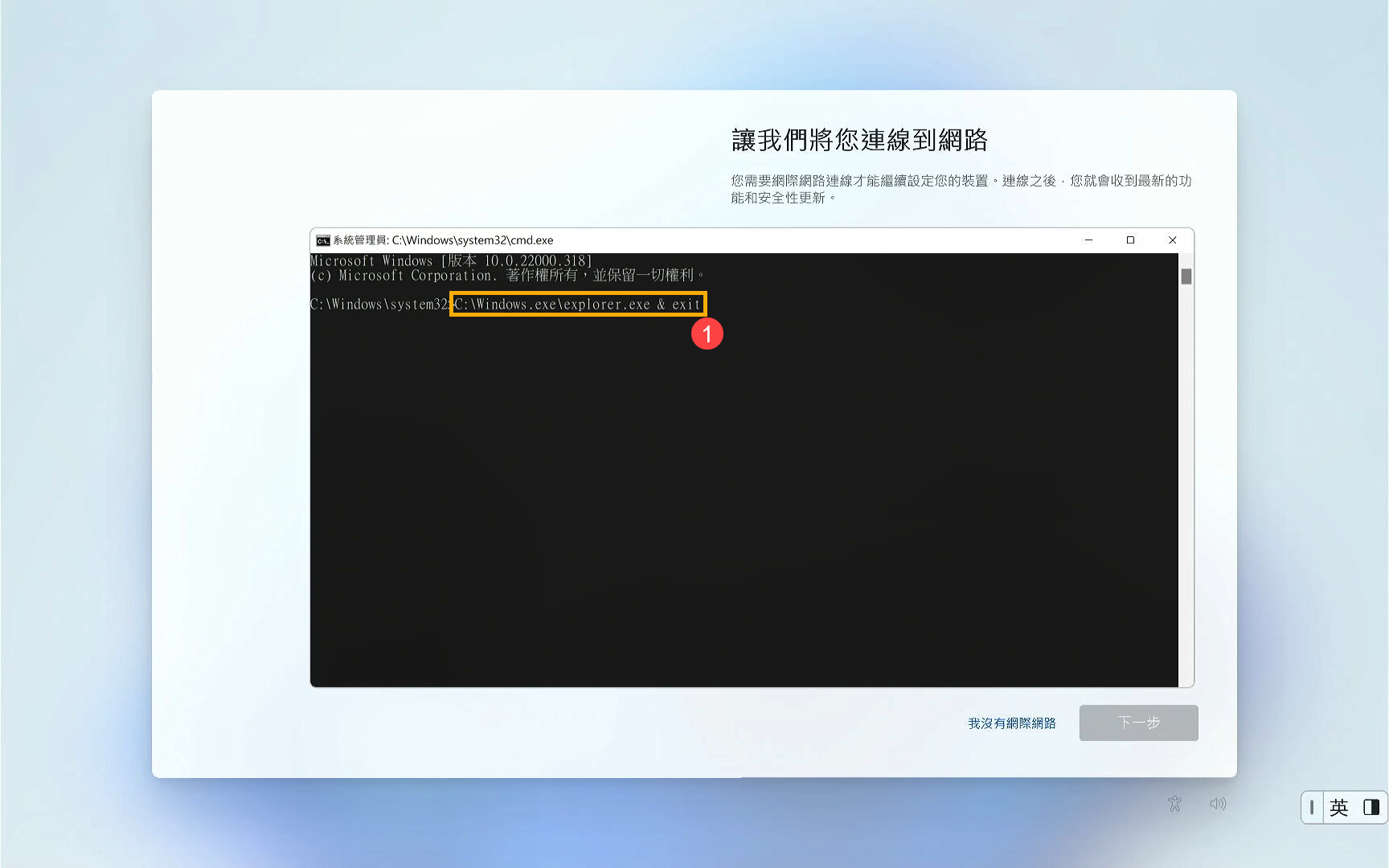
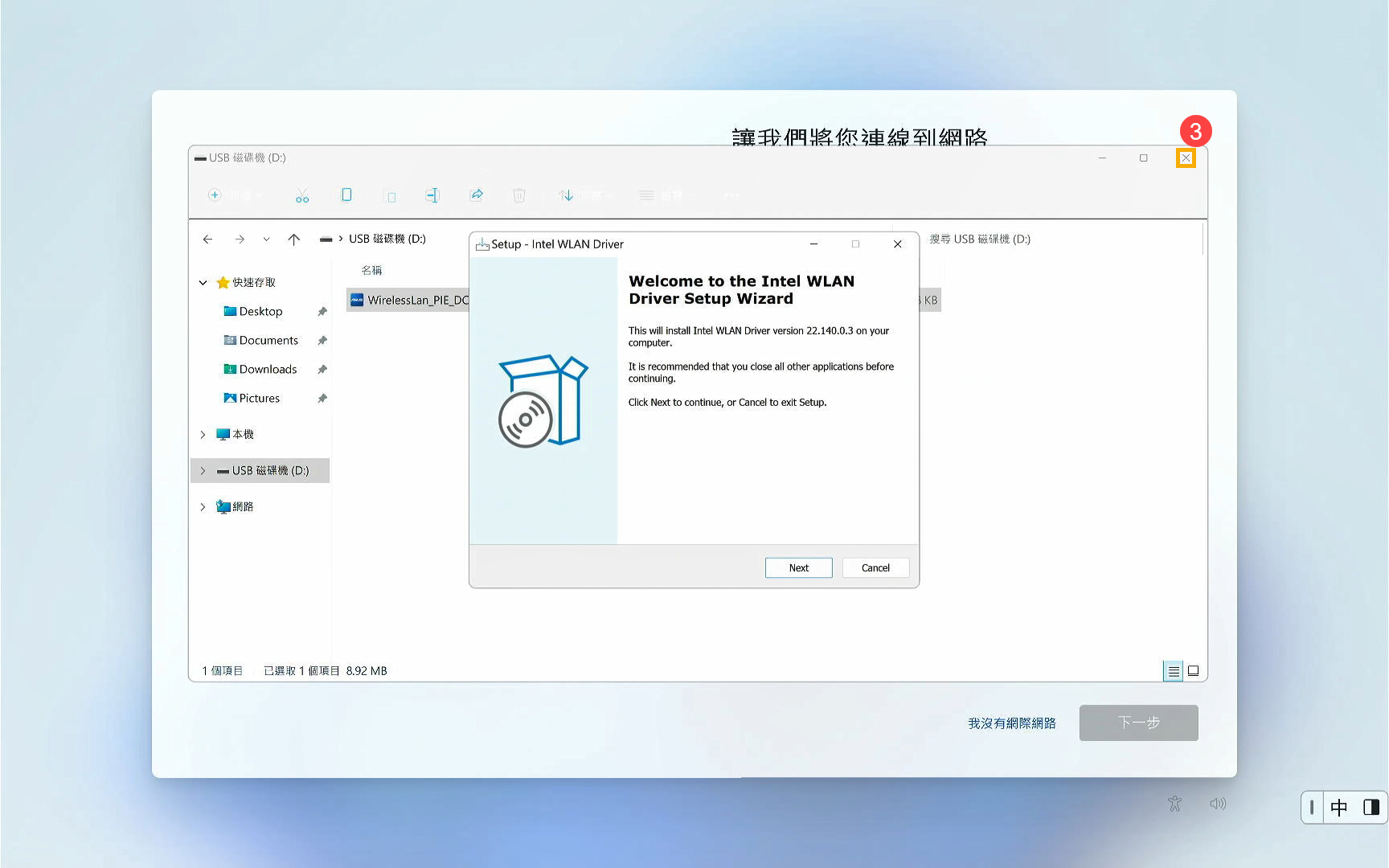
- 系統將會開啟檔案總管。找到您USB隨身碟中的無線網路驅動程式,然後左鍵點擊兩下以開啟安裝程序②。(以下使用Intel無線網路驅動程式安裝作為範例)
- 當無線網路驅動程式安裝程序開啟後,請先點擊檔案總管右上角的
圖示以關閉視窗③。
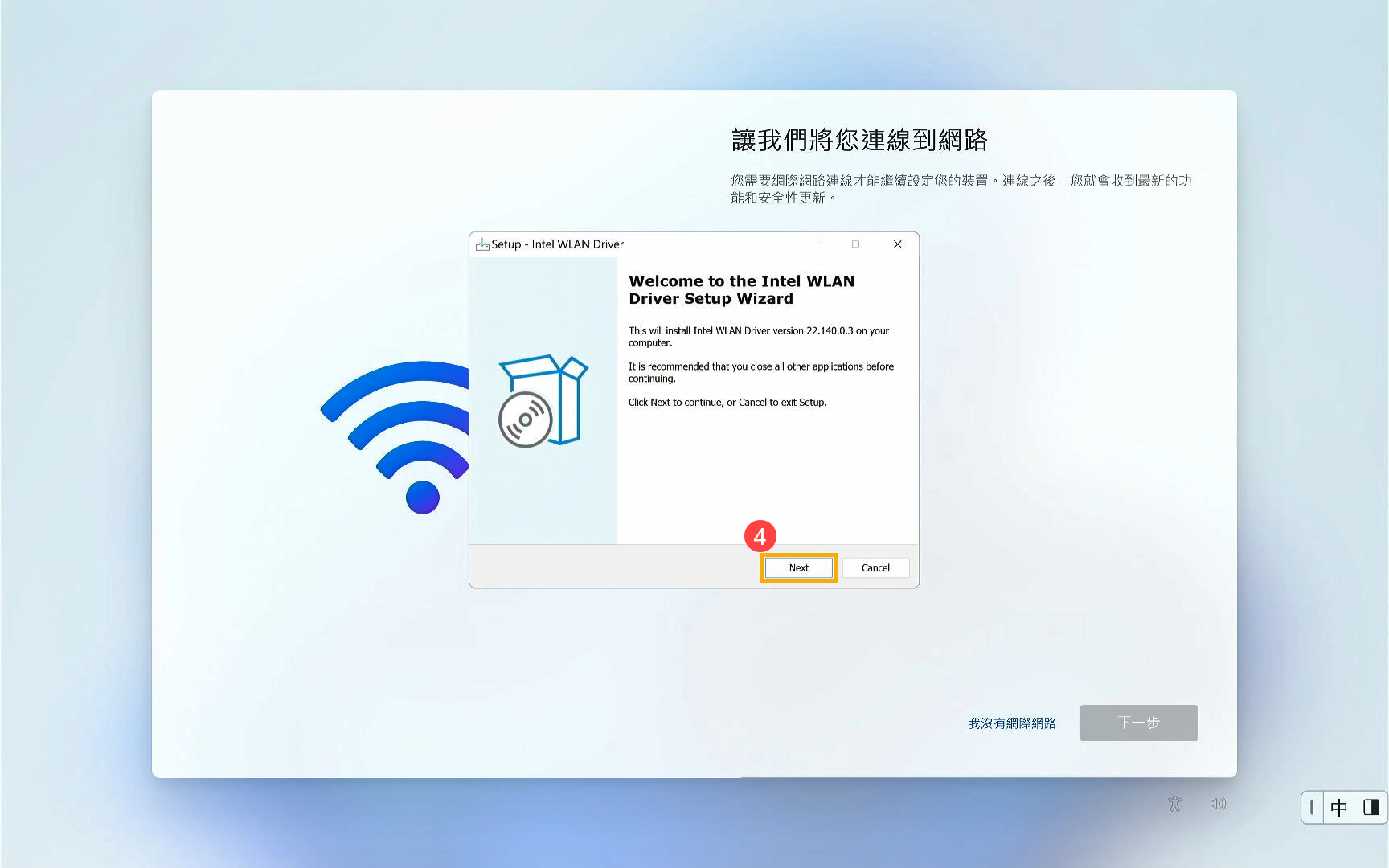
- 點選[Next]④,以開始安裝無線網路驅動程式。

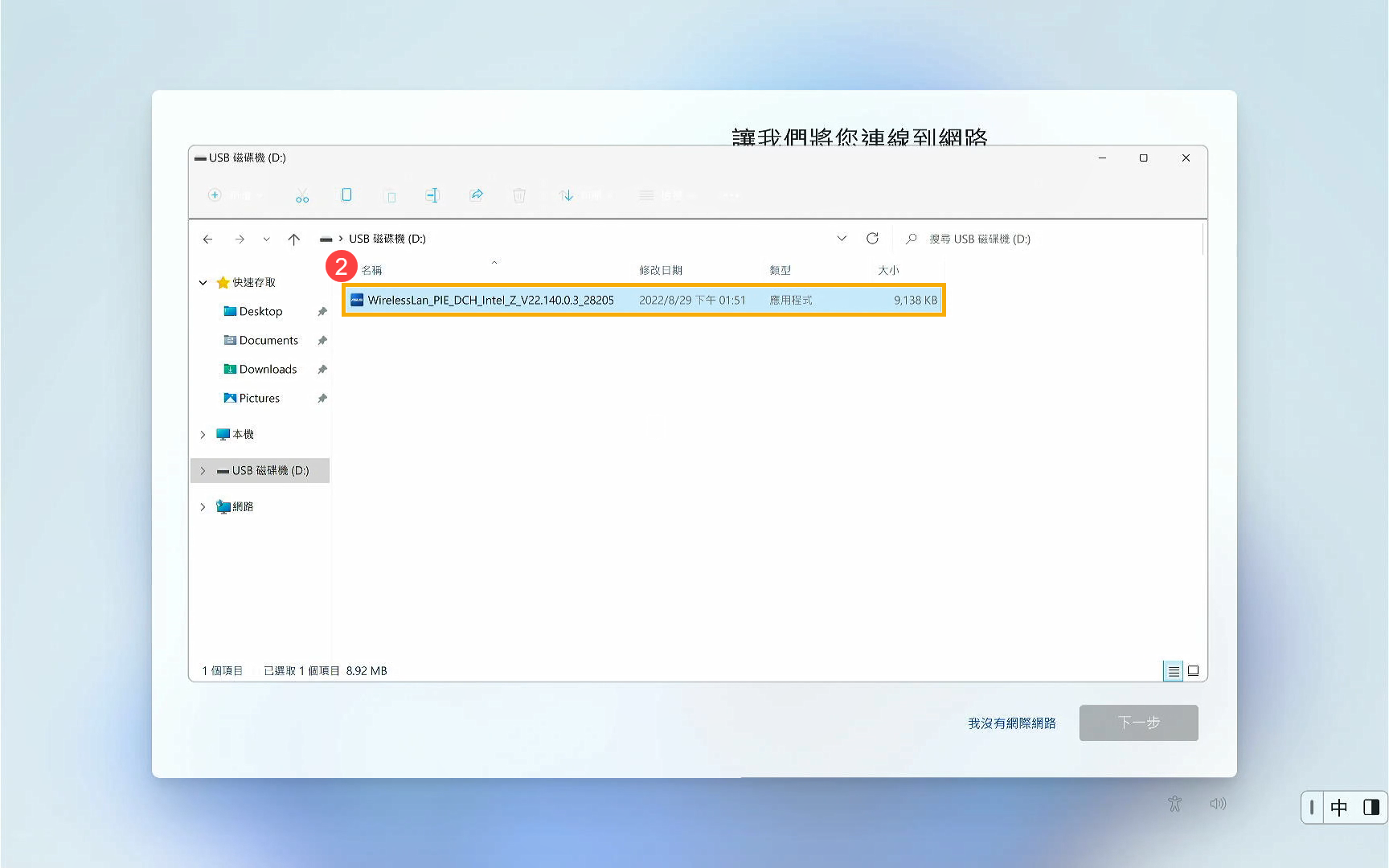
- 請詳閱許可協議,勾選[I accept the agreement]⑤,然後點選[Next]⑥以繼續安裝。
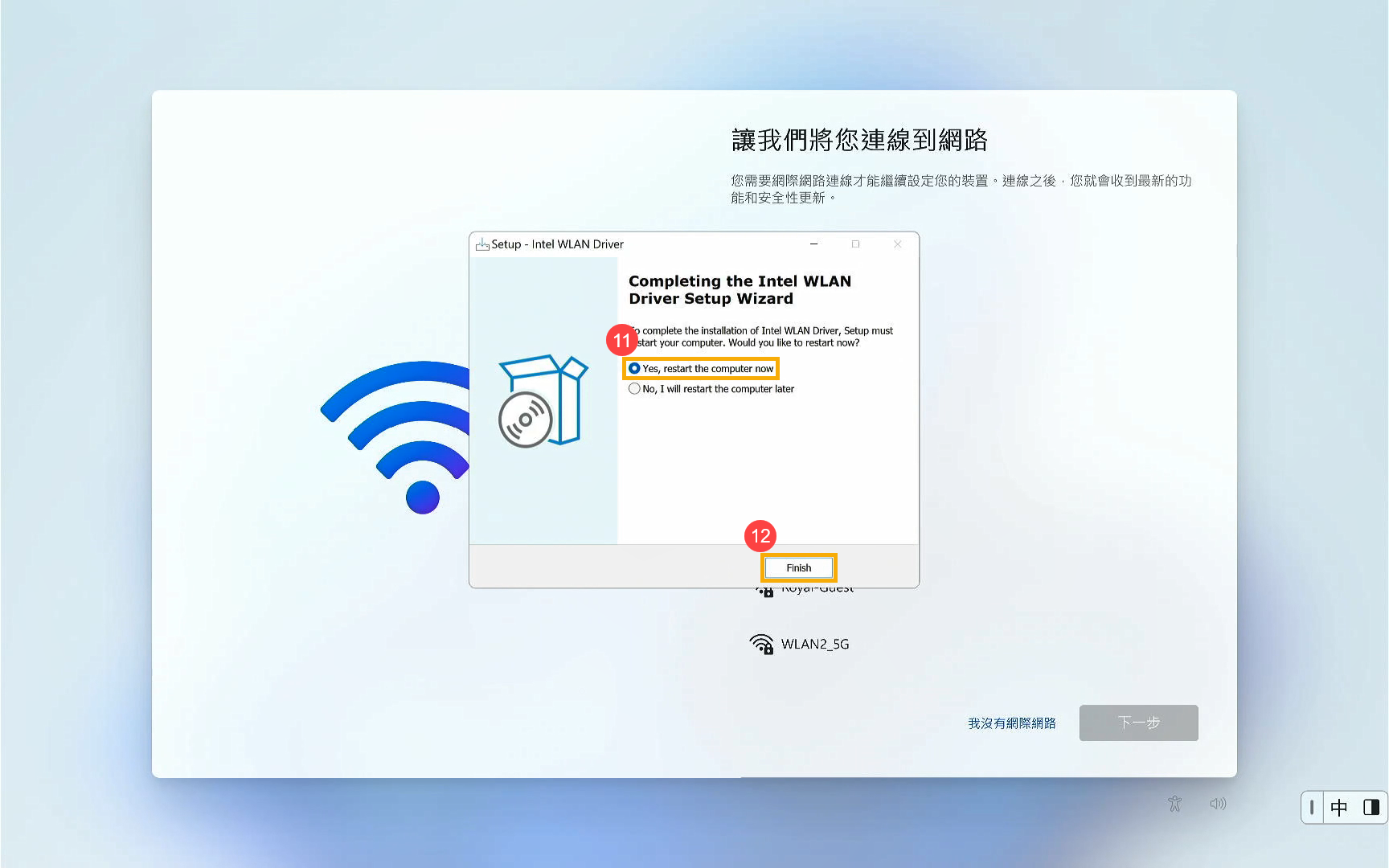
- 依循如下安裝視窗指引以進行無線網路驅動程式的安裝。
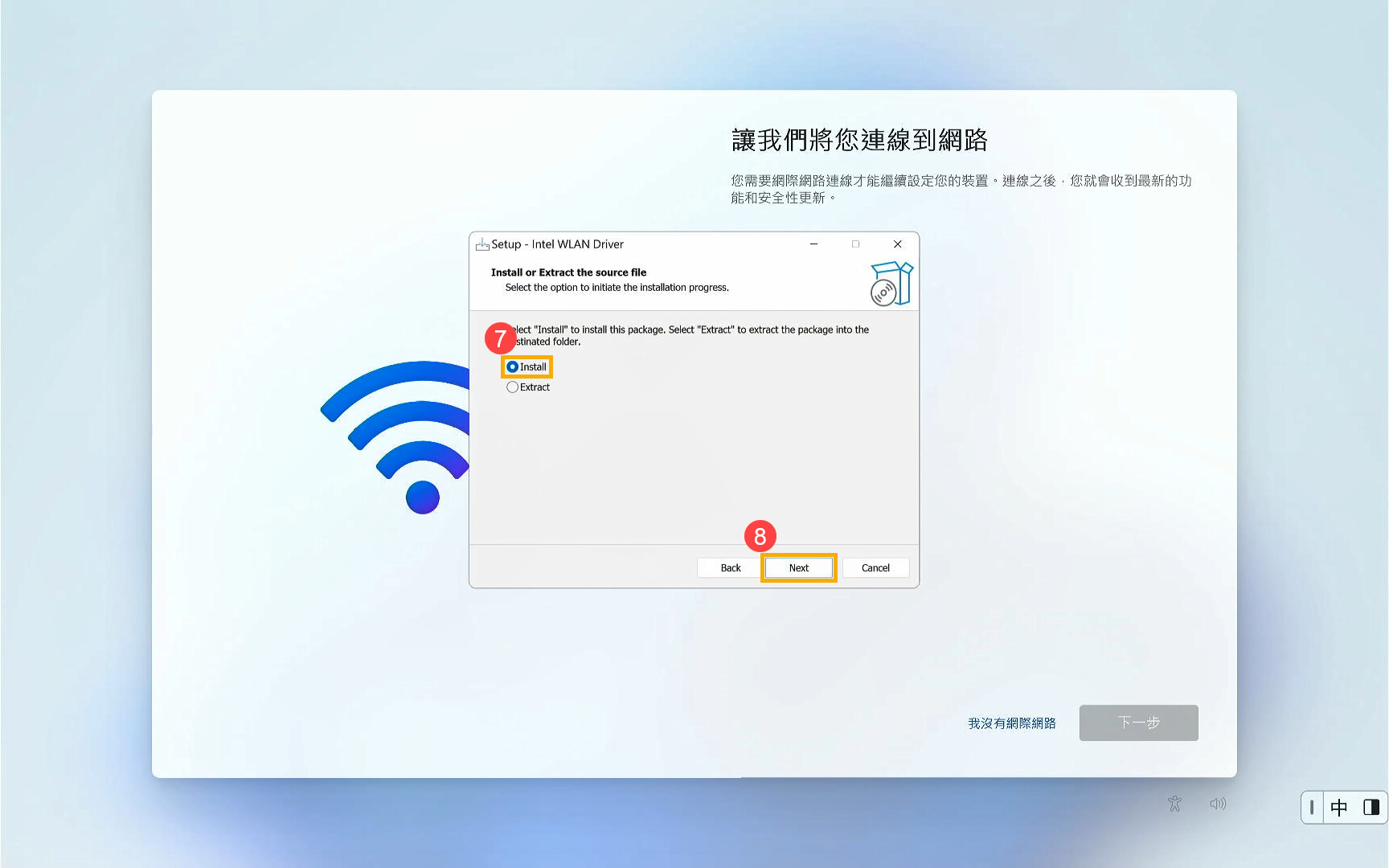
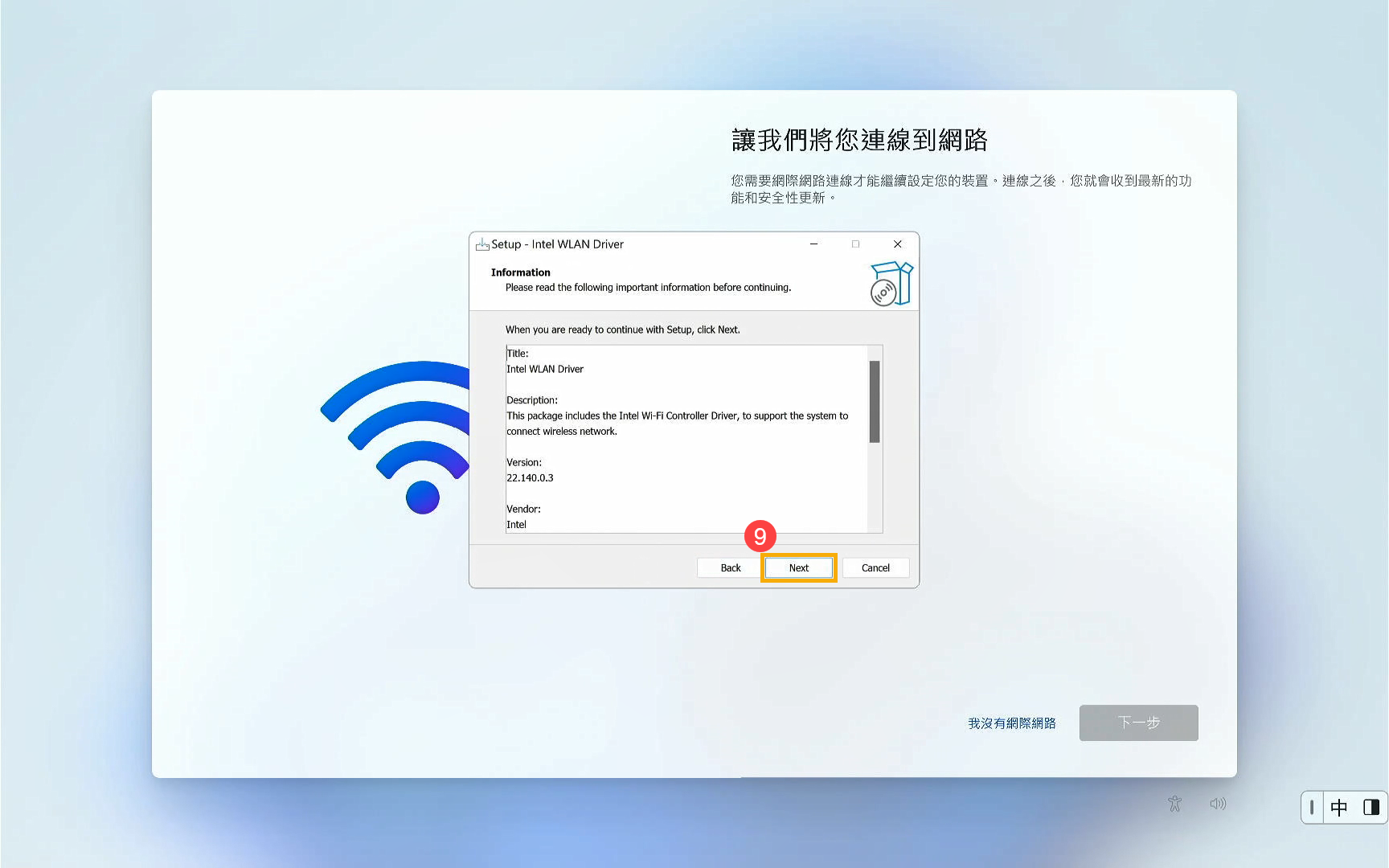
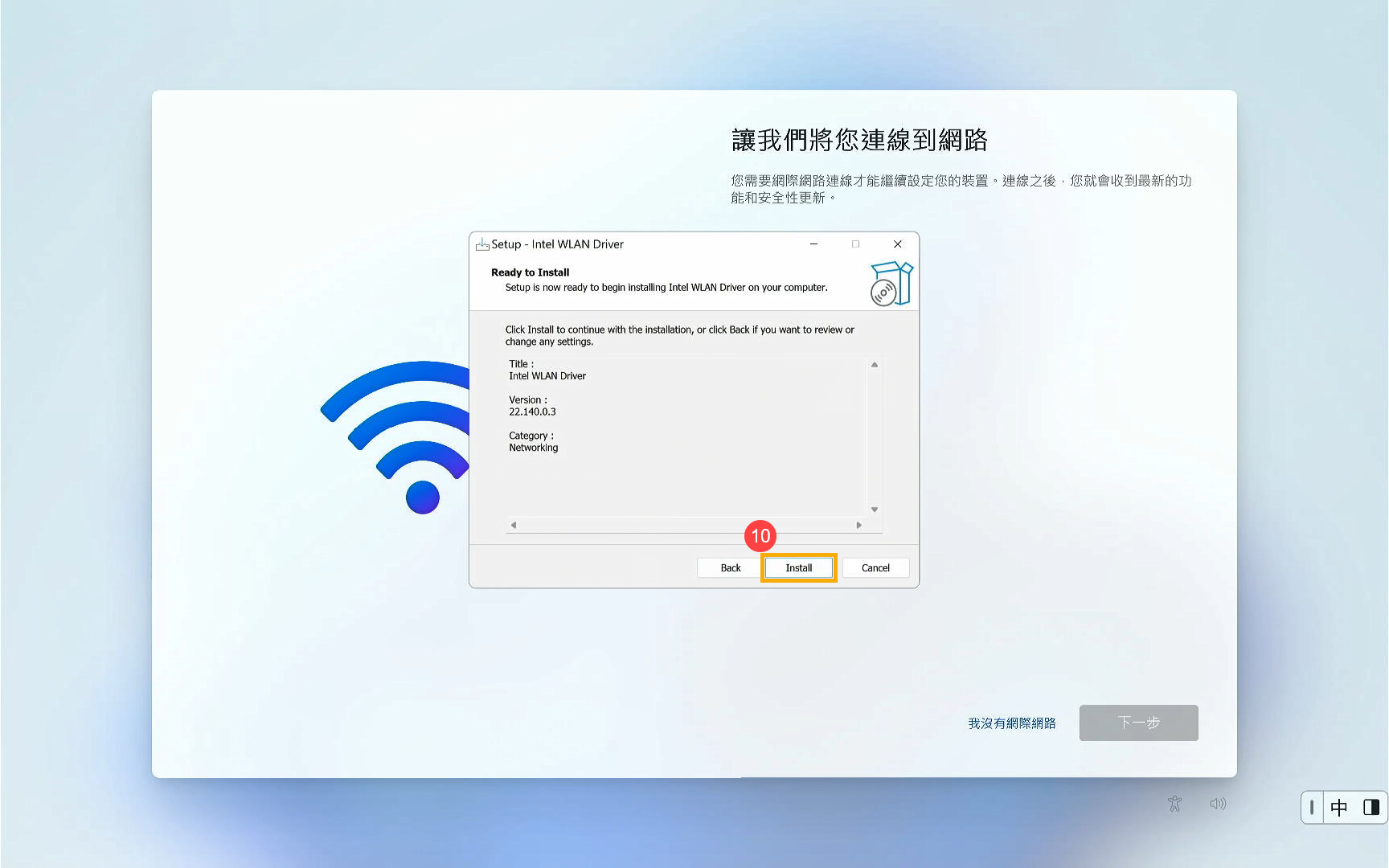
- 點選[Finish]⑫後將會重新啟動裝置以確保驅動程式安裝成功。
- 裝置重新啟動後,無線網路連線即可正常顯示。
若您的問題並未解決,請聯繫華碩客服中心,取得進一步的資訊。