[Chromebook] 第一次開始使用(ChromeOS OOBE)
當您第一次啟動Chromebook時,您會看到歡迎使用Chromebook的畫面(OOBE, Out-of-box experience,開箱體驗)。OOBE包含一系列的畫面並將導引您進行ChromeOS作業系統的基本設定,請依照下列步驟進行。您也可以參考Google官網的Chrome作業系統說明,以瞭解更多詳細內容:https://support.google.com/chromebook/answer/1047362。
註:以下操作步驟畫面可能會因為作業系統版本或Chromebook型號的不同而有差異。
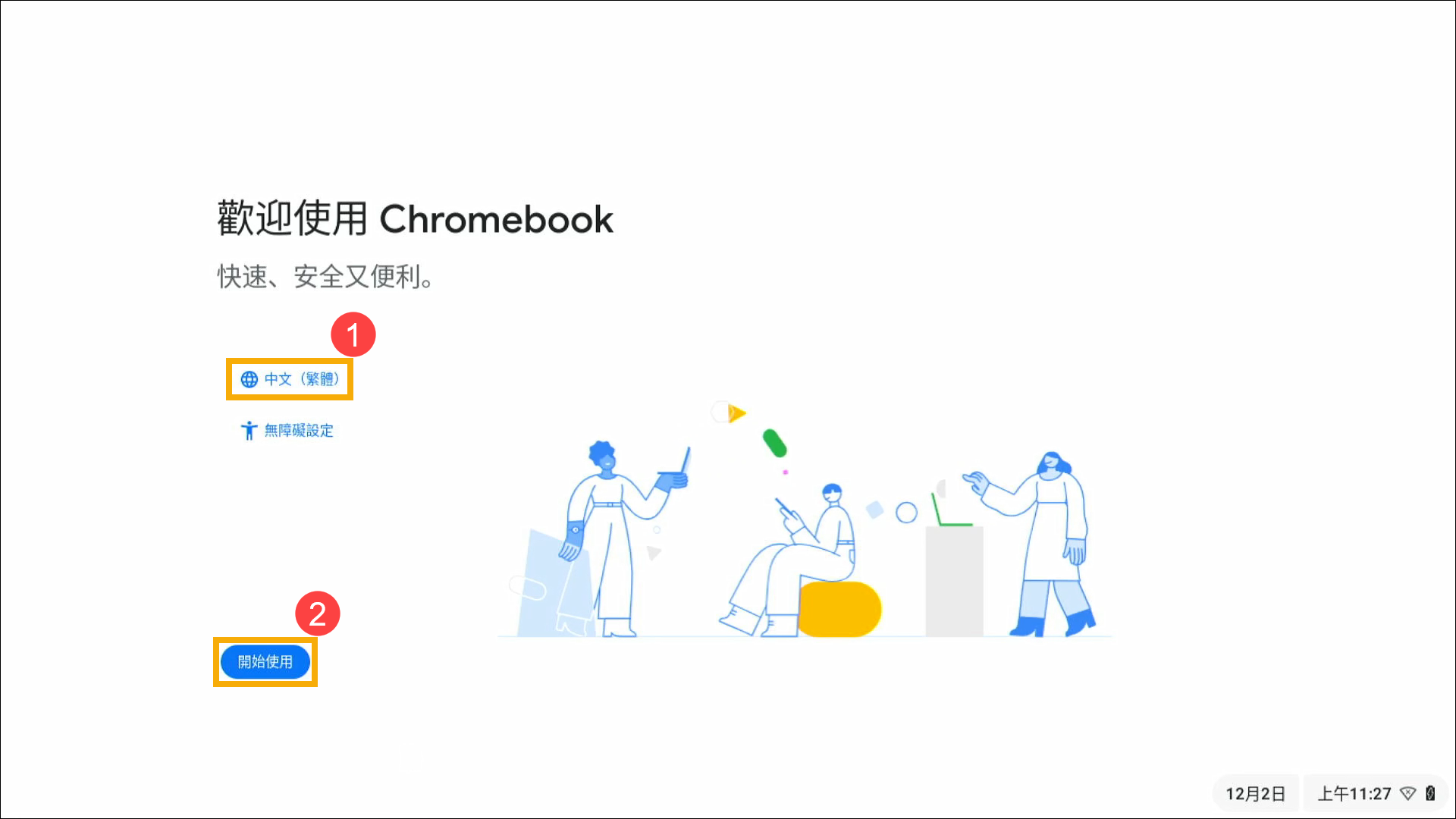
- 選擇您要使用的語言和鍵盤①,然後點擊[開始使用]②。
註:如果您聽到語音提示「是否要啟動ChromeVox」,請點擊是或否按鈕。ChromeVox是一款可供視障人士使用的螢幕閱讀器。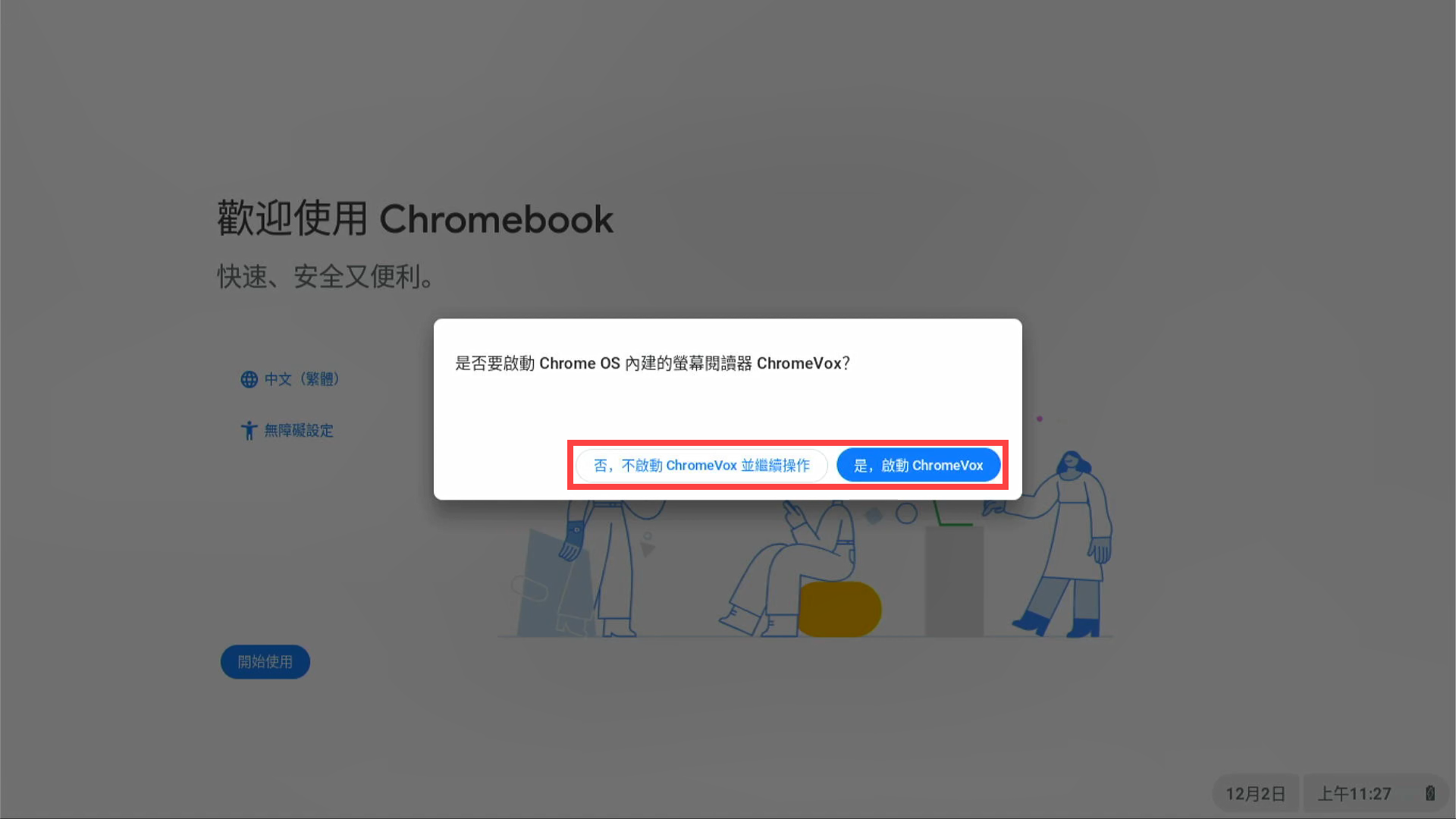
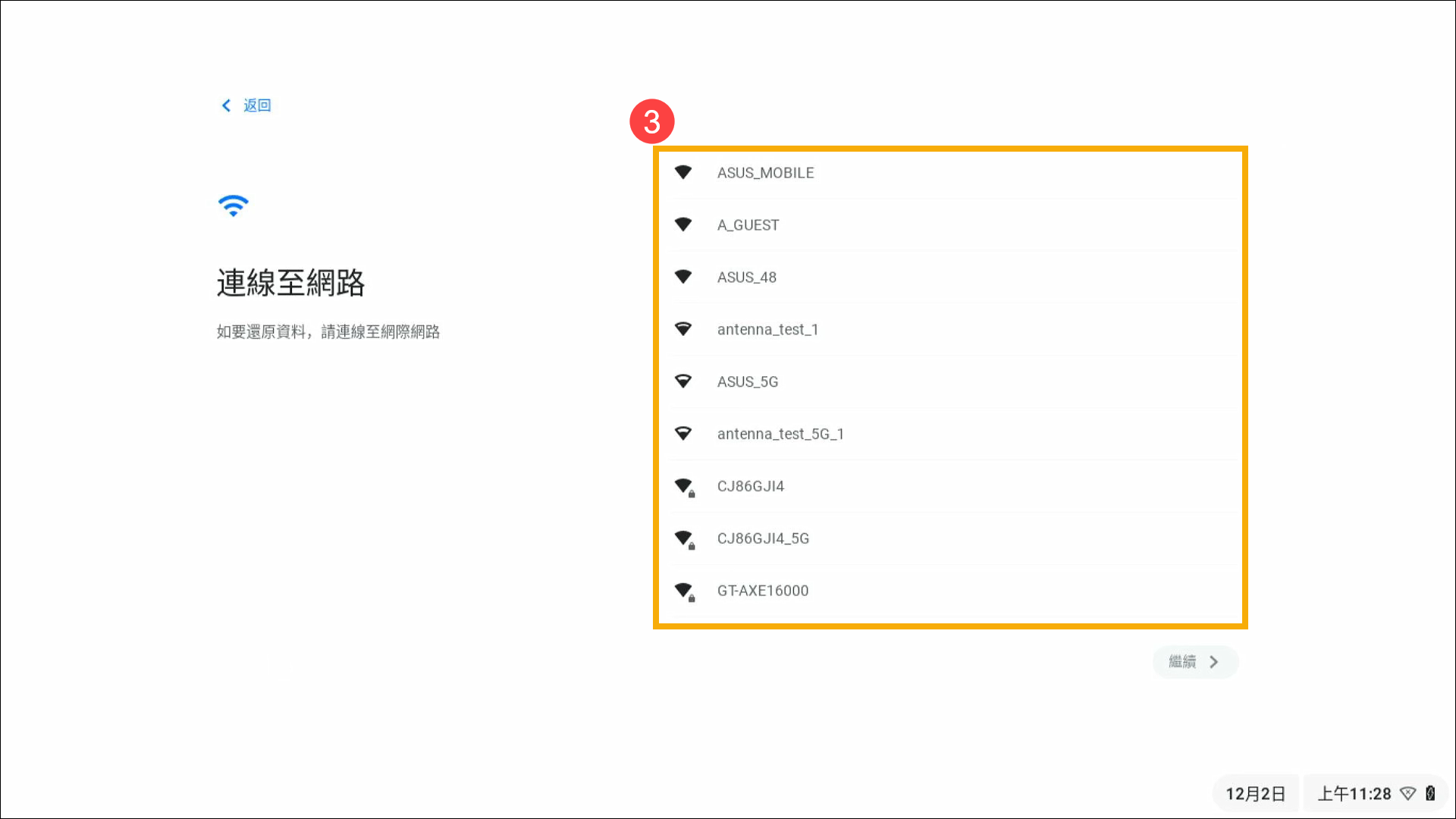
- 點選您要連線的網路③。
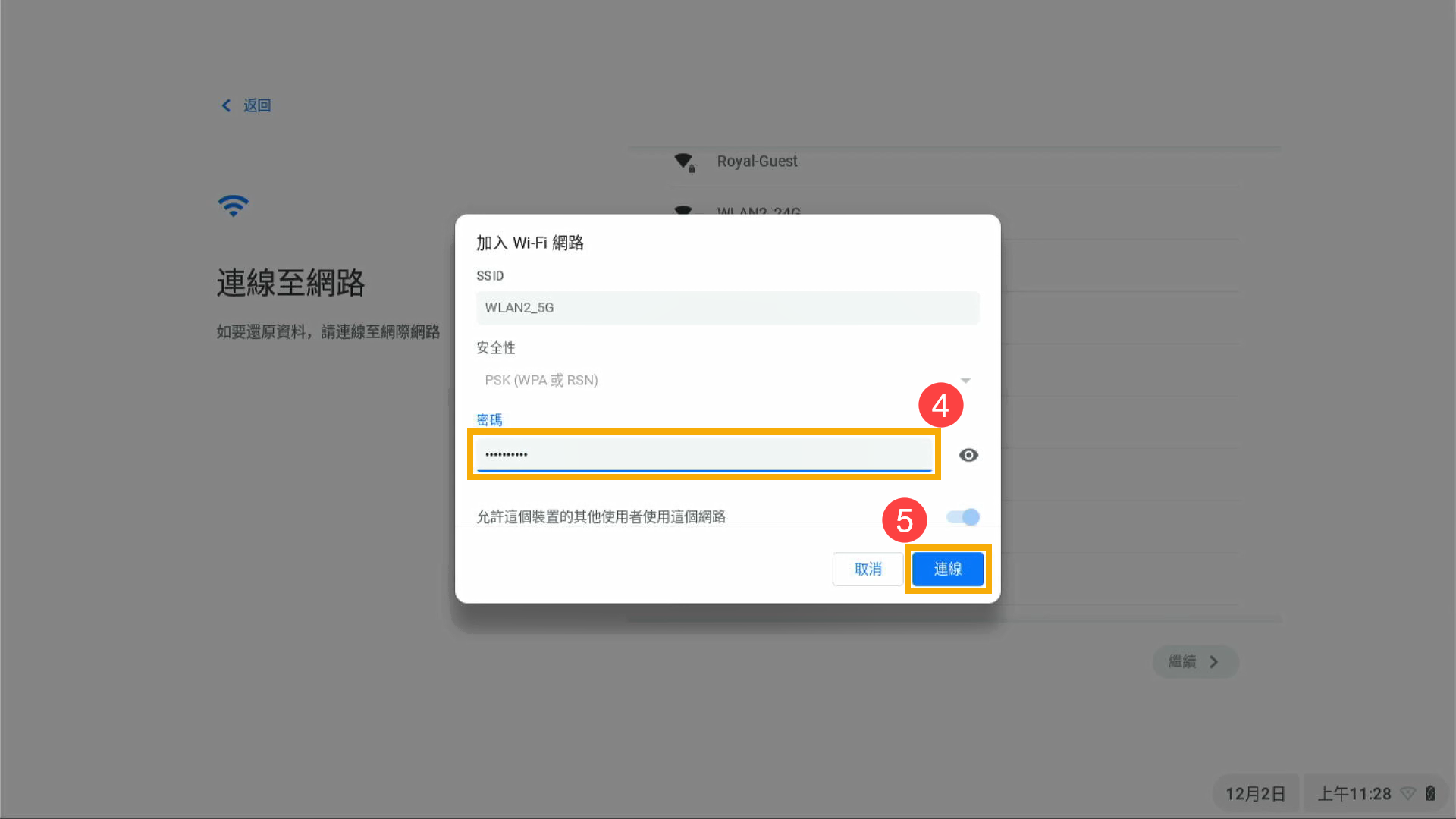
- 輸入網路密碼④,然後點選[連線]⑤。
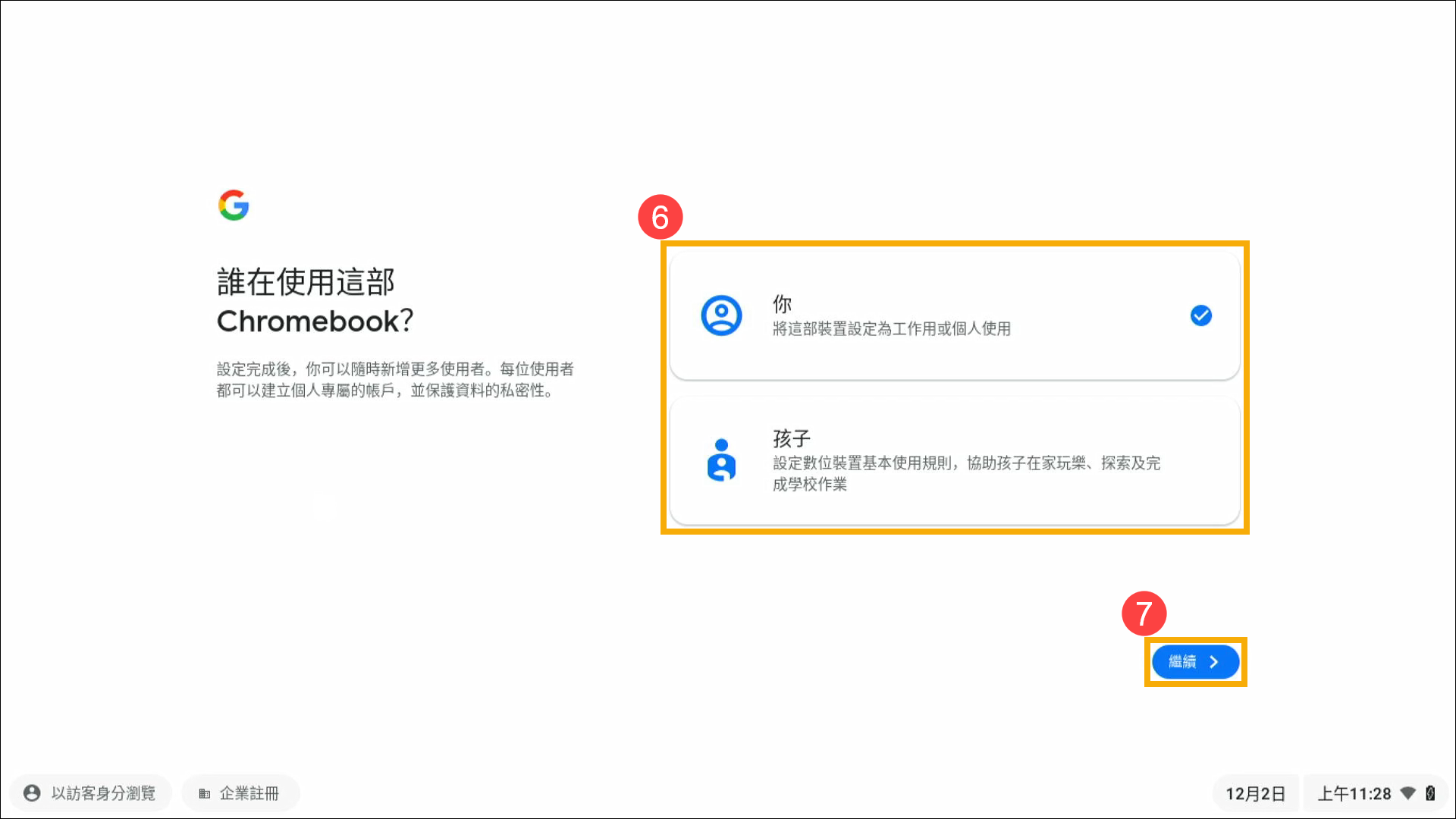
- 連線至網路後,請選擇誰要使用這部Chromebook⑥,然後點擊[繼續]⑦。
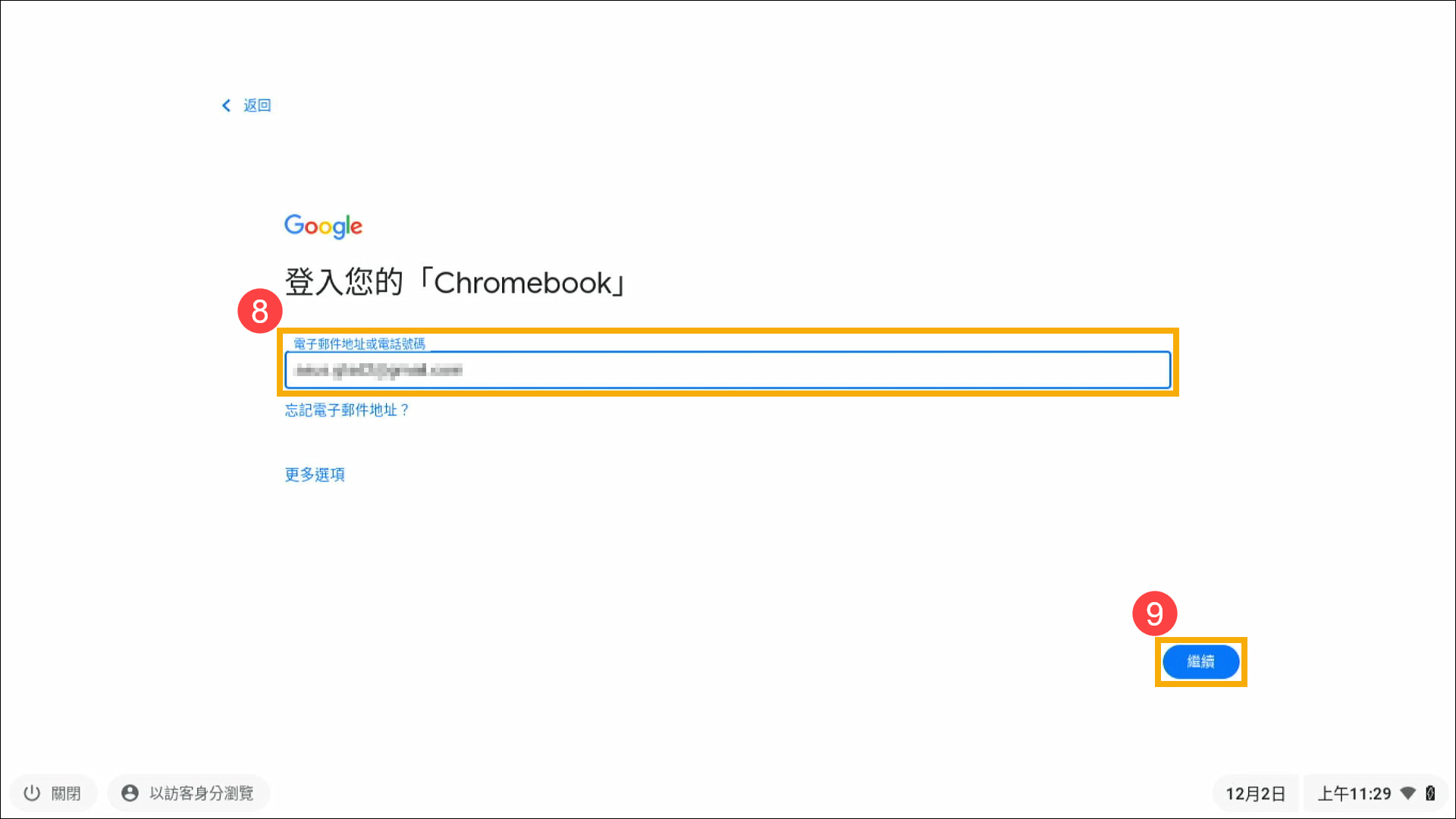
- 請輸入您的Google帳戶電子郵件或電話號碼⑧,然後點擊[繼續]⑨。
註:如果您還沒有Google帳戶,您可以點擊更多選項 > 建立帳戶,然後依照畫面上的提示來建立新帳戶。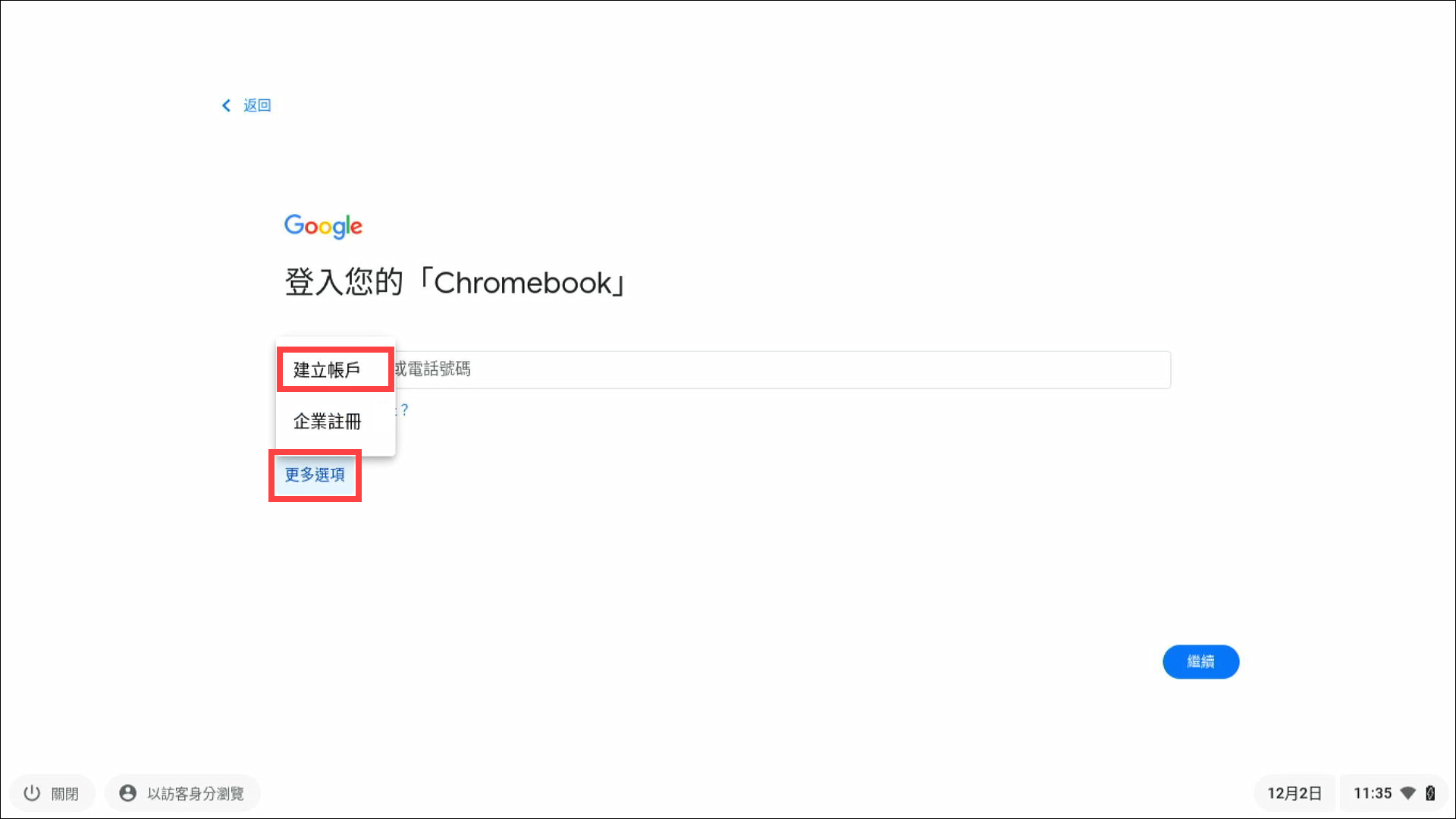
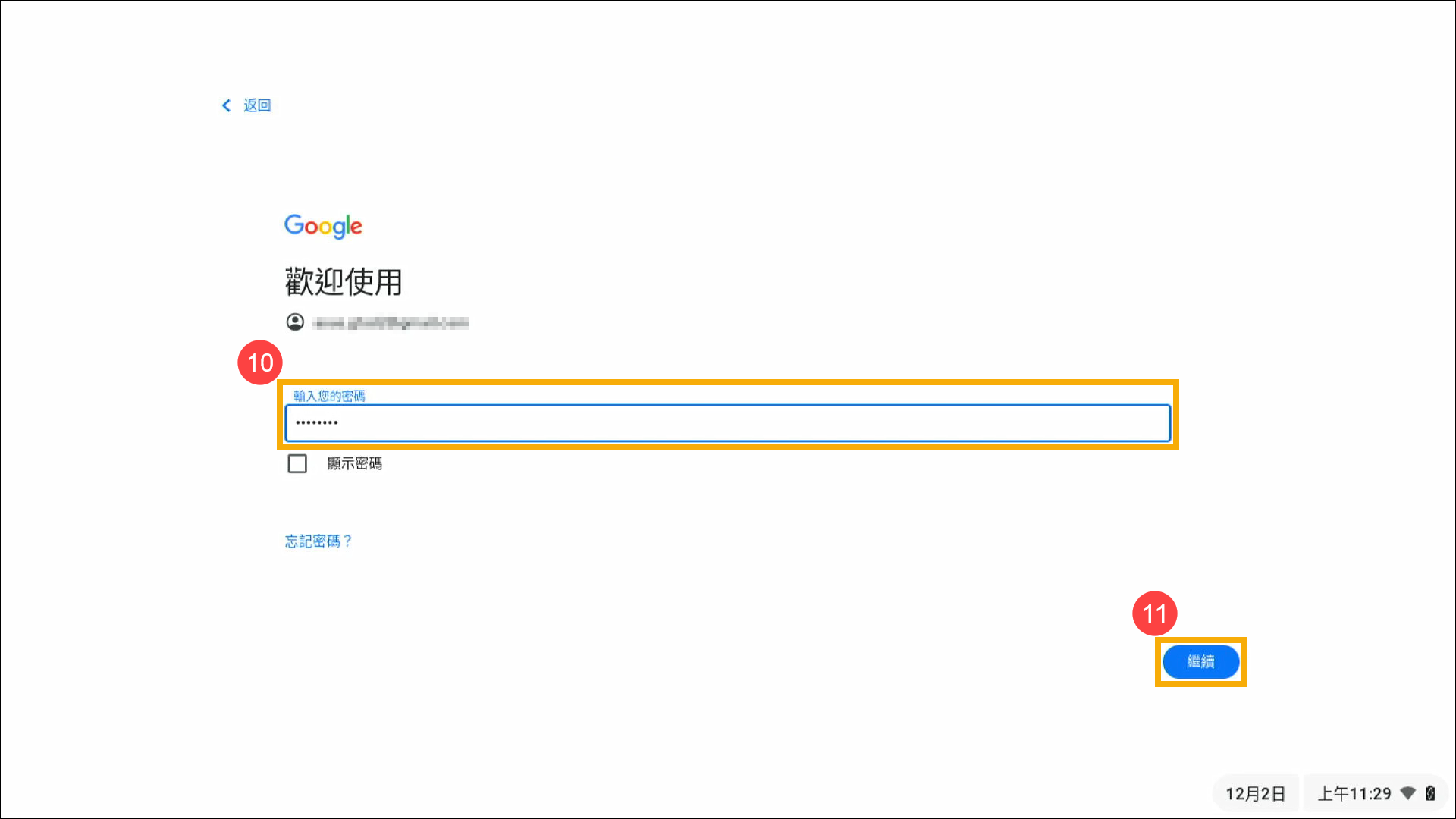
- 輸入您的Google帳戶密碼⑩,然後點擊[繼續]⑪。
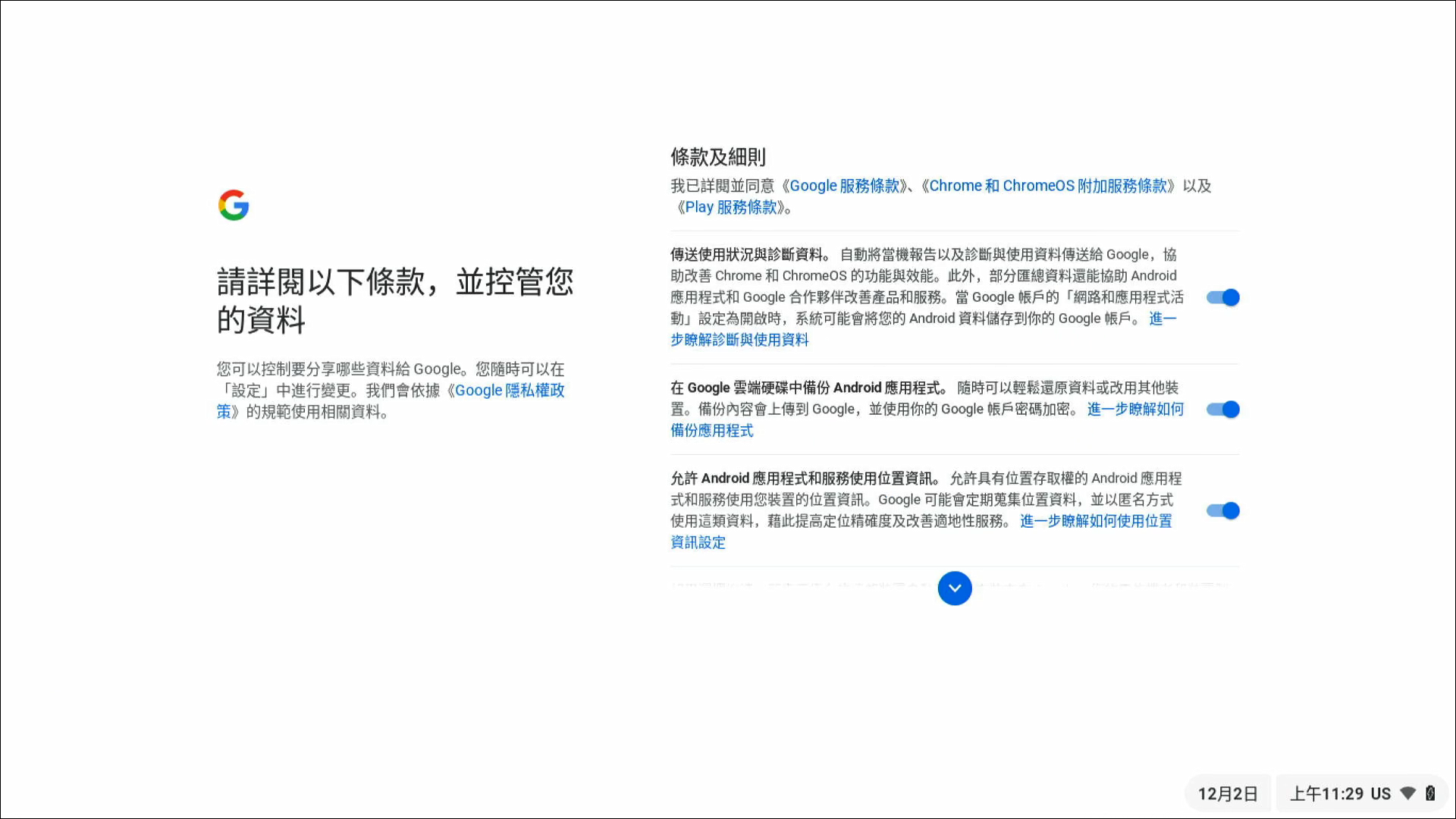
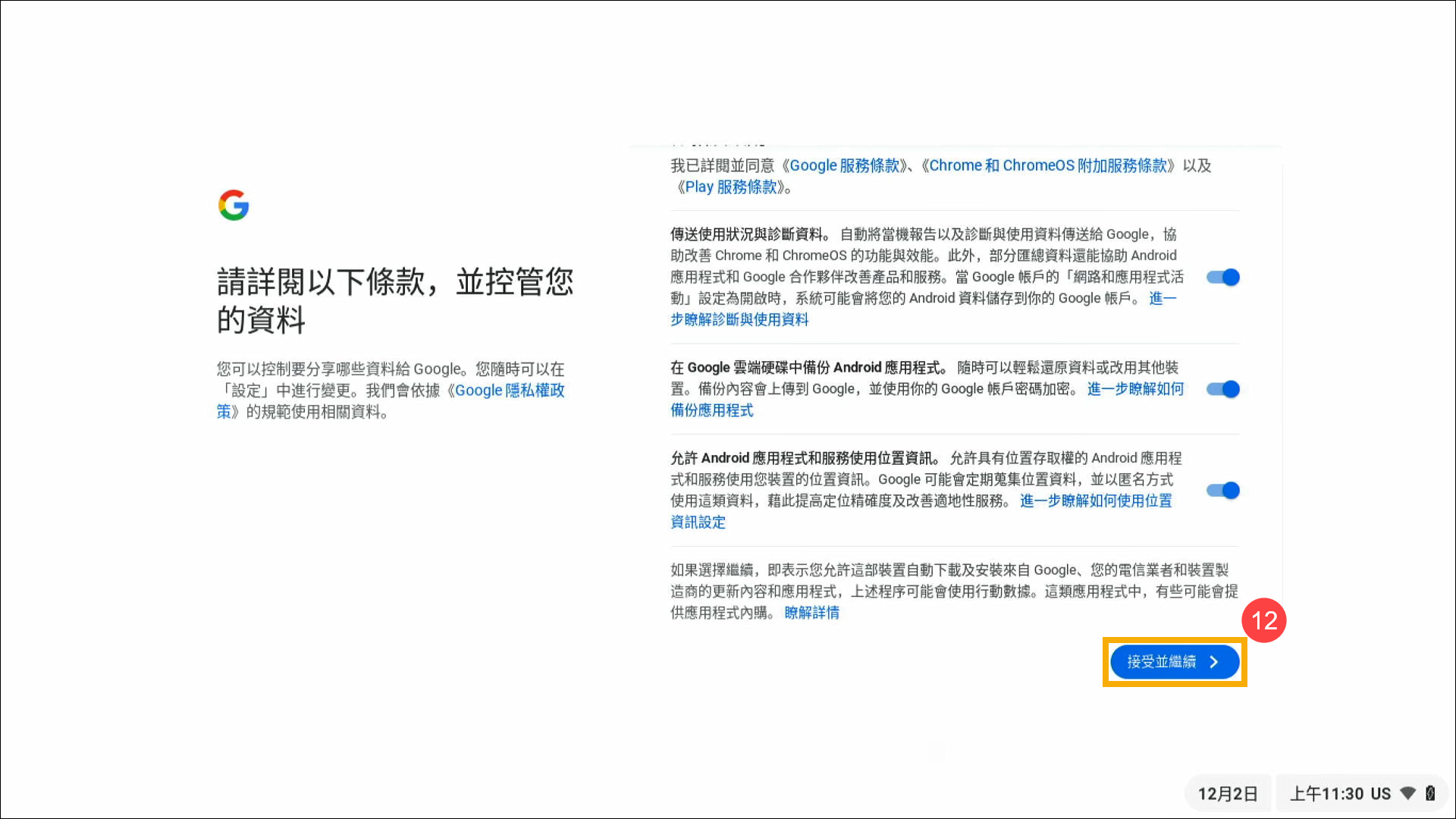
- 登入Google帳戶後,請詳閱隱私政策及使用條款,然後點擊[接受並繼續]⑫。
- Google帳戶能夠讓您將已儲存的偏好設定和活動同步至任何ChromeOS裝置,請點擊[接受並繼續]⑬。
註:您也可以勾選「設定後查看同步處理選項」,當Chromebook進入桌面後選擇要同步處理的資料。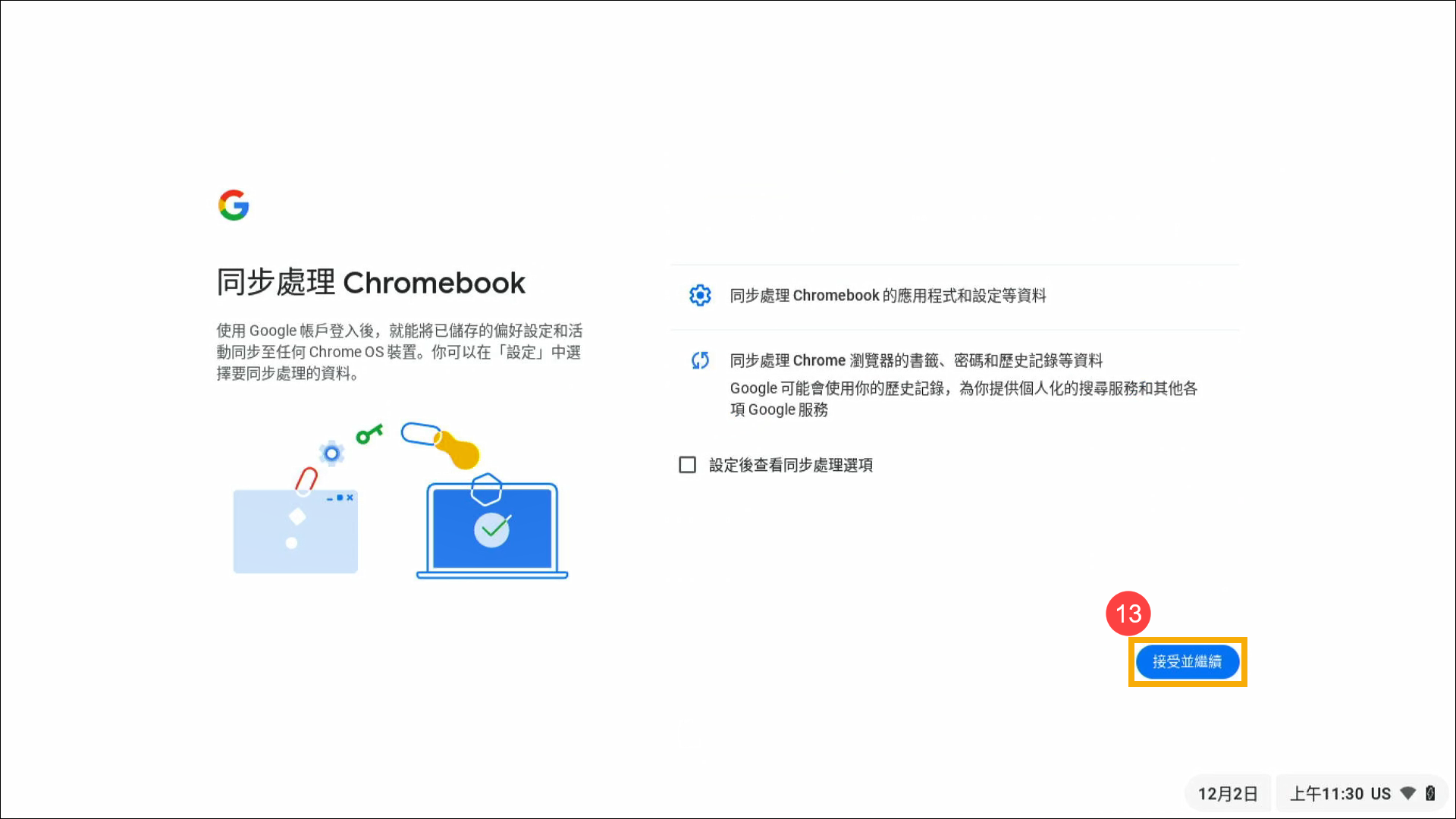
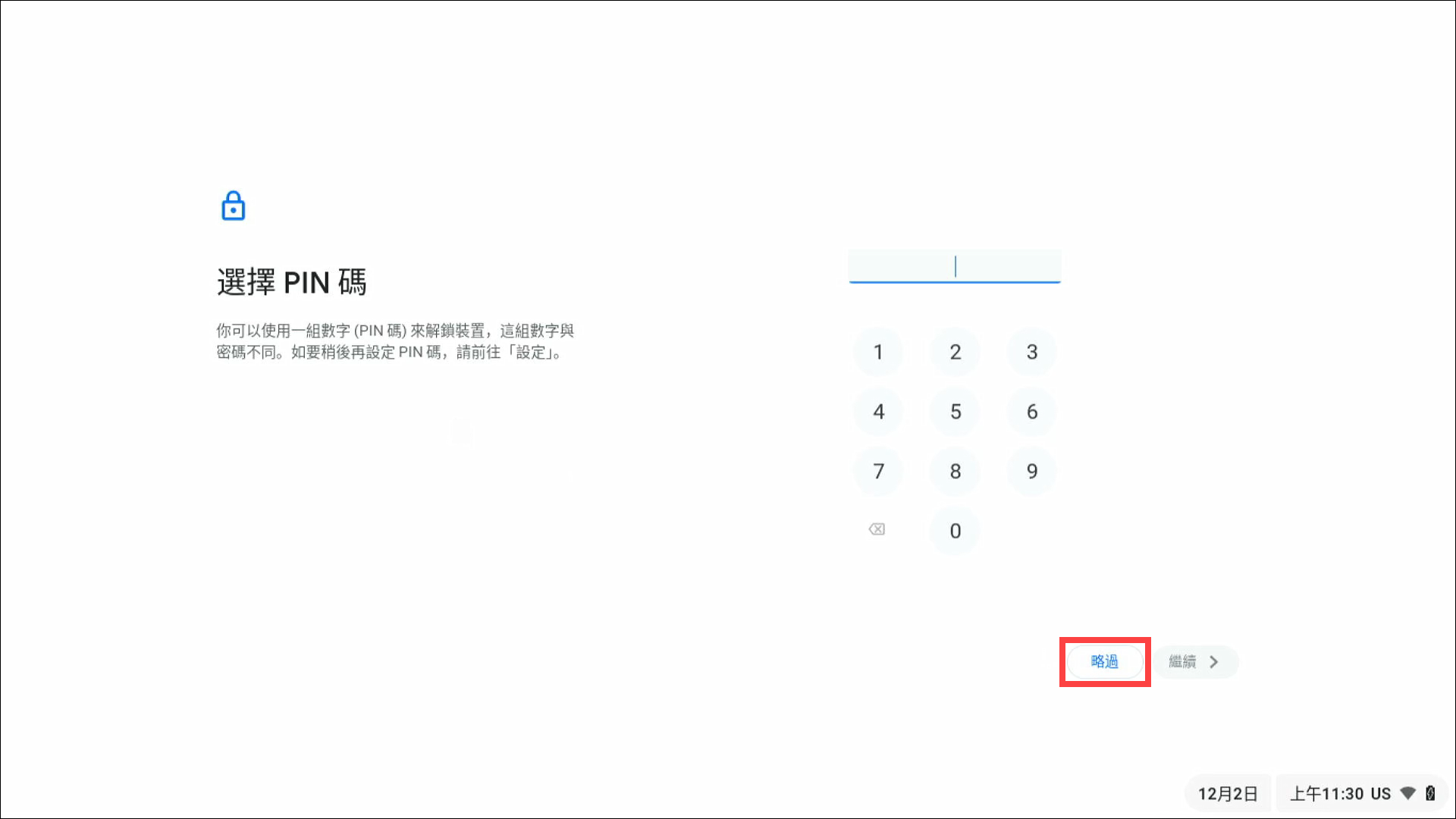
- 您可以設定一組PIN碼來解鎖這部Chromebook。如果您暫時不想設定,請點擊略過。
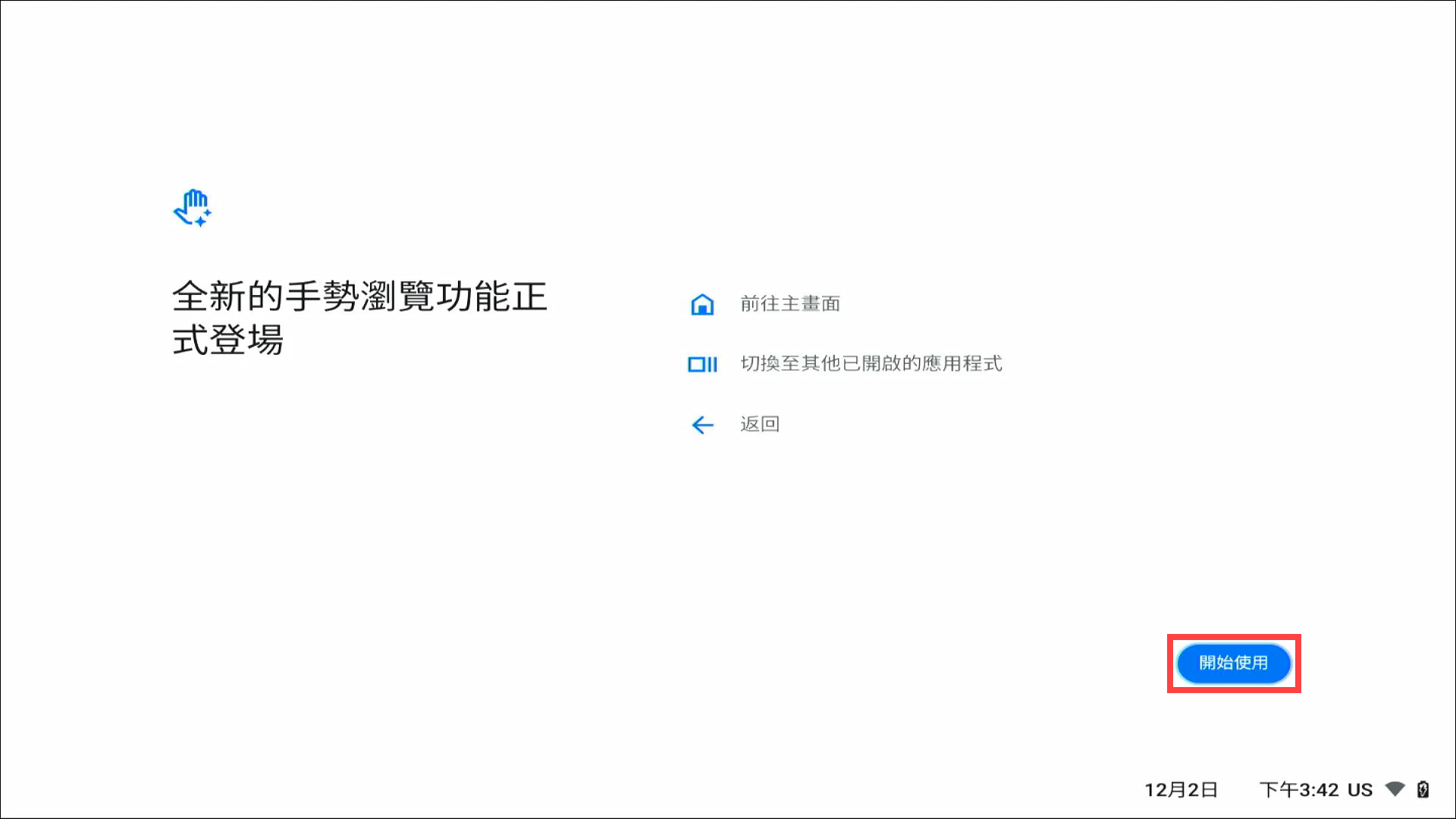
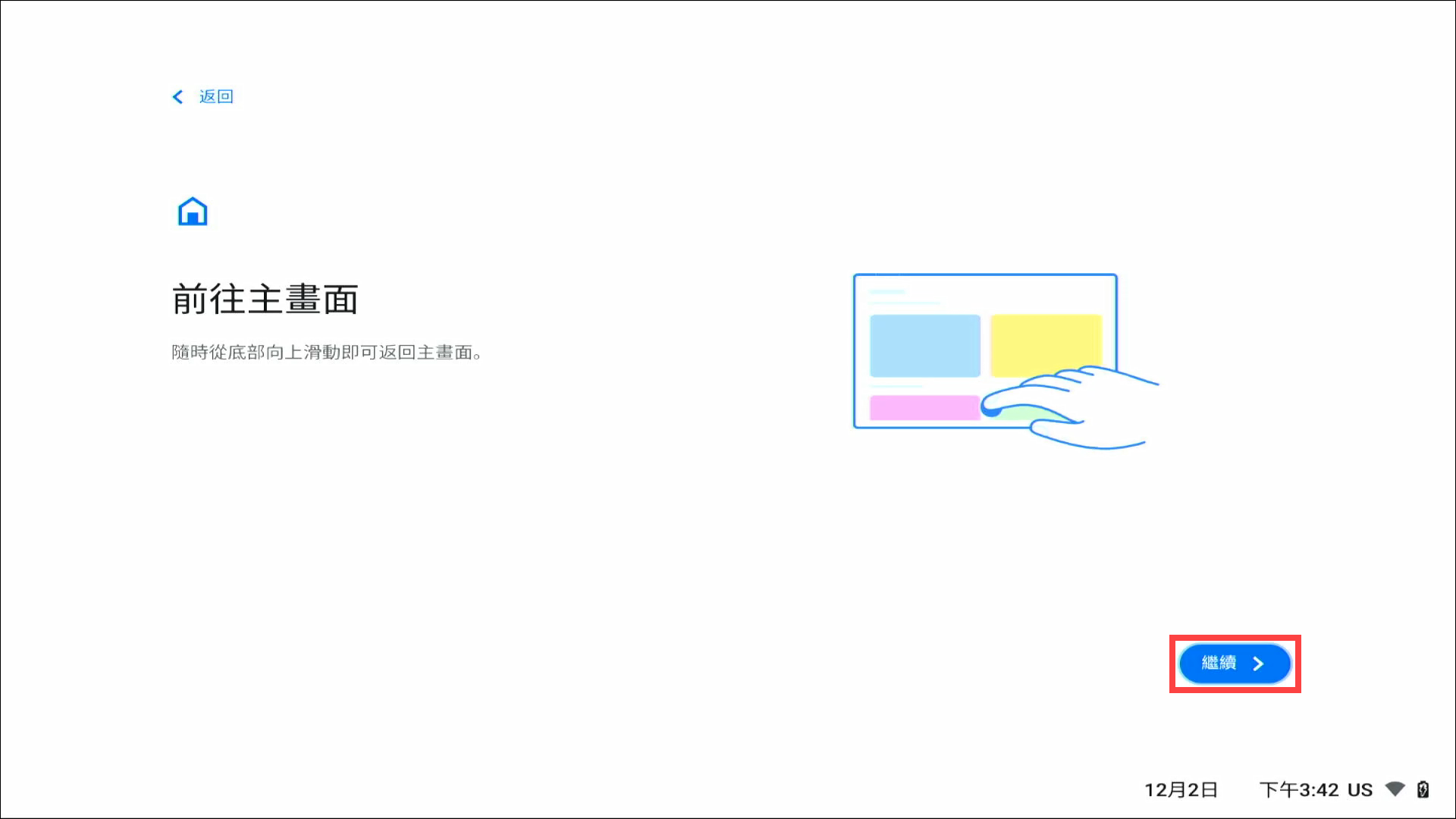
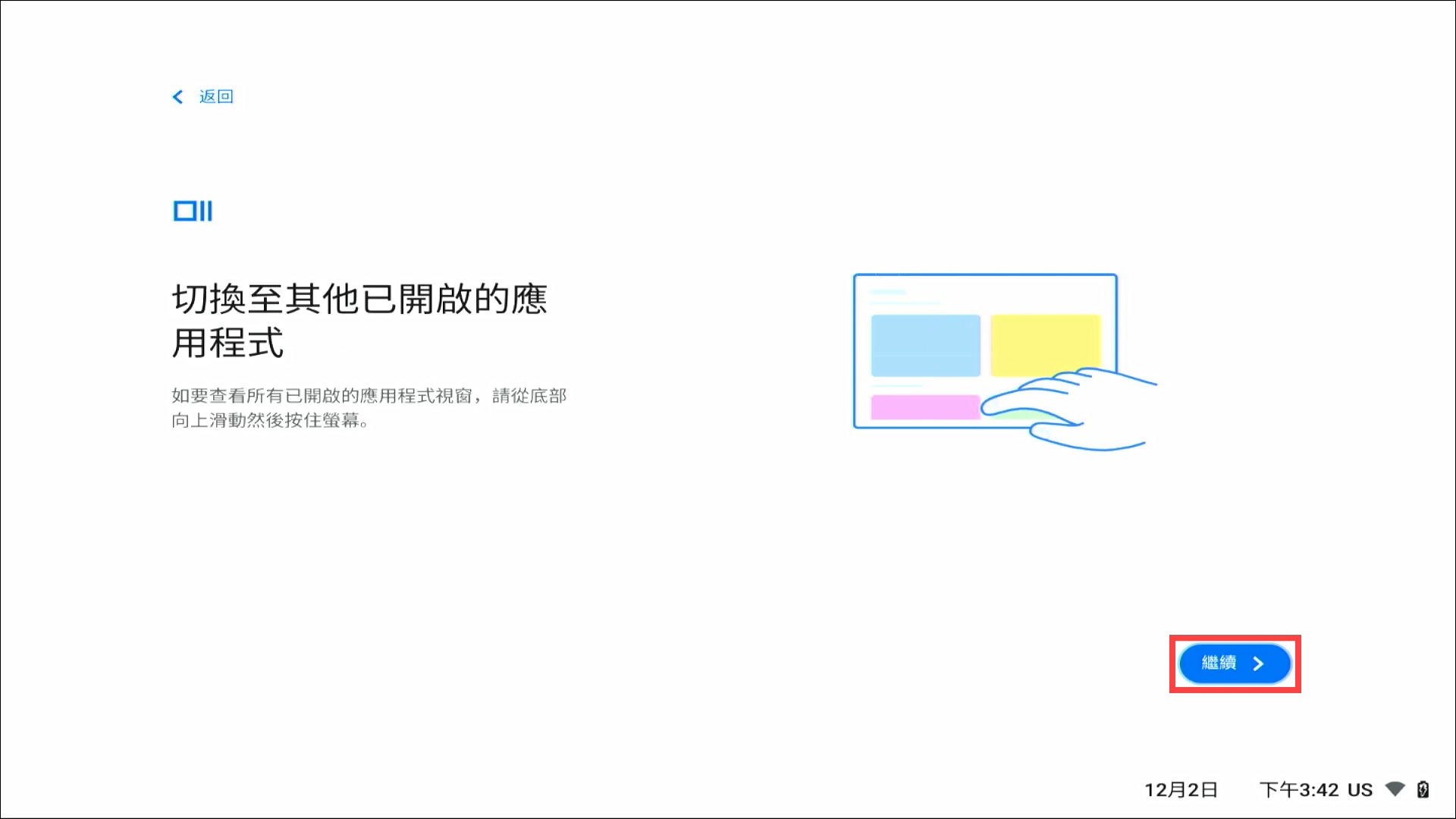
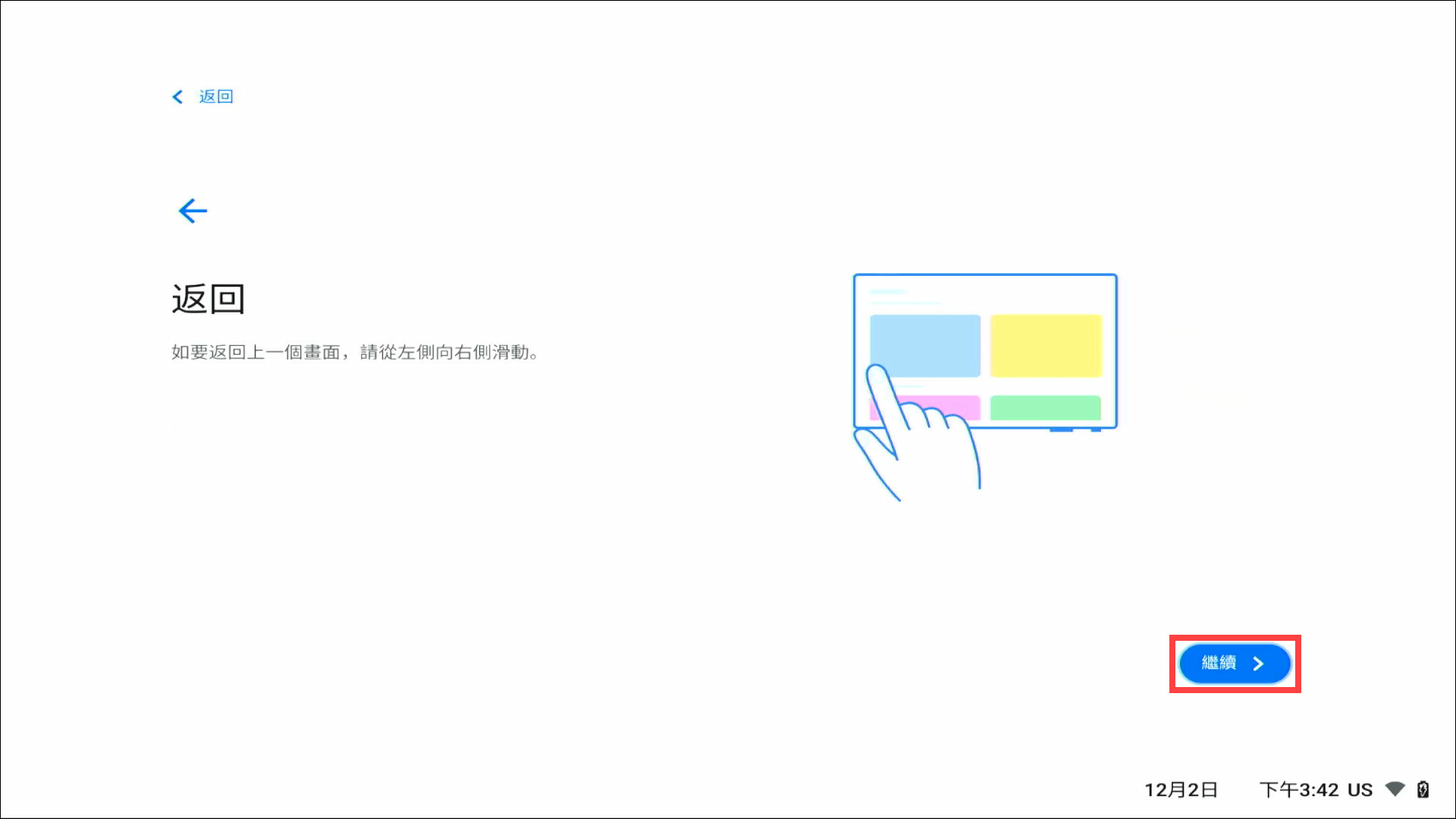
- 接下來會出現一些簡單的操作教學,點擊開始使用並繼續至下一個設定。
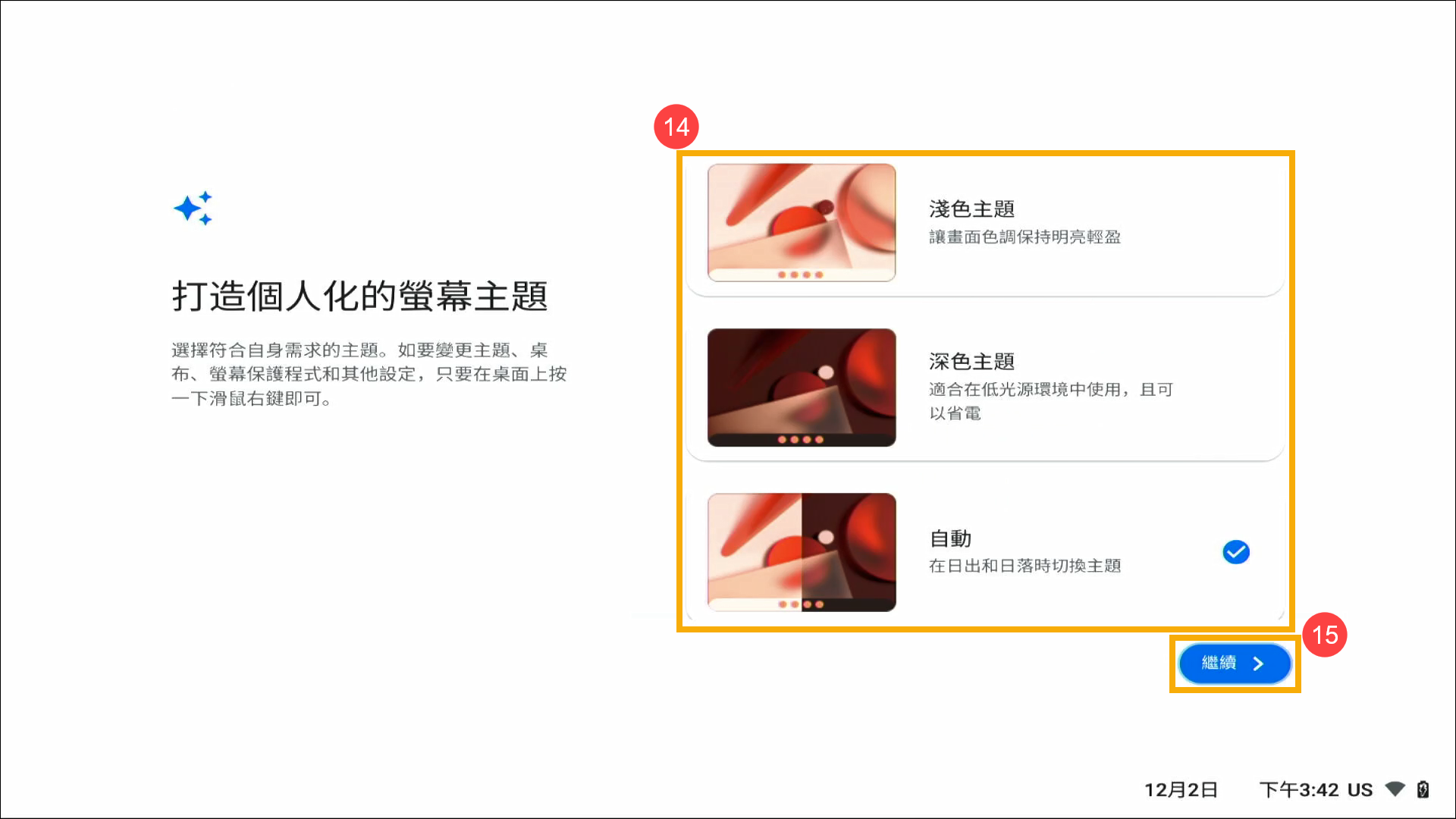
- 選擇您要使用的螢幕主題⑭,然後點擊[繼續]⑮。
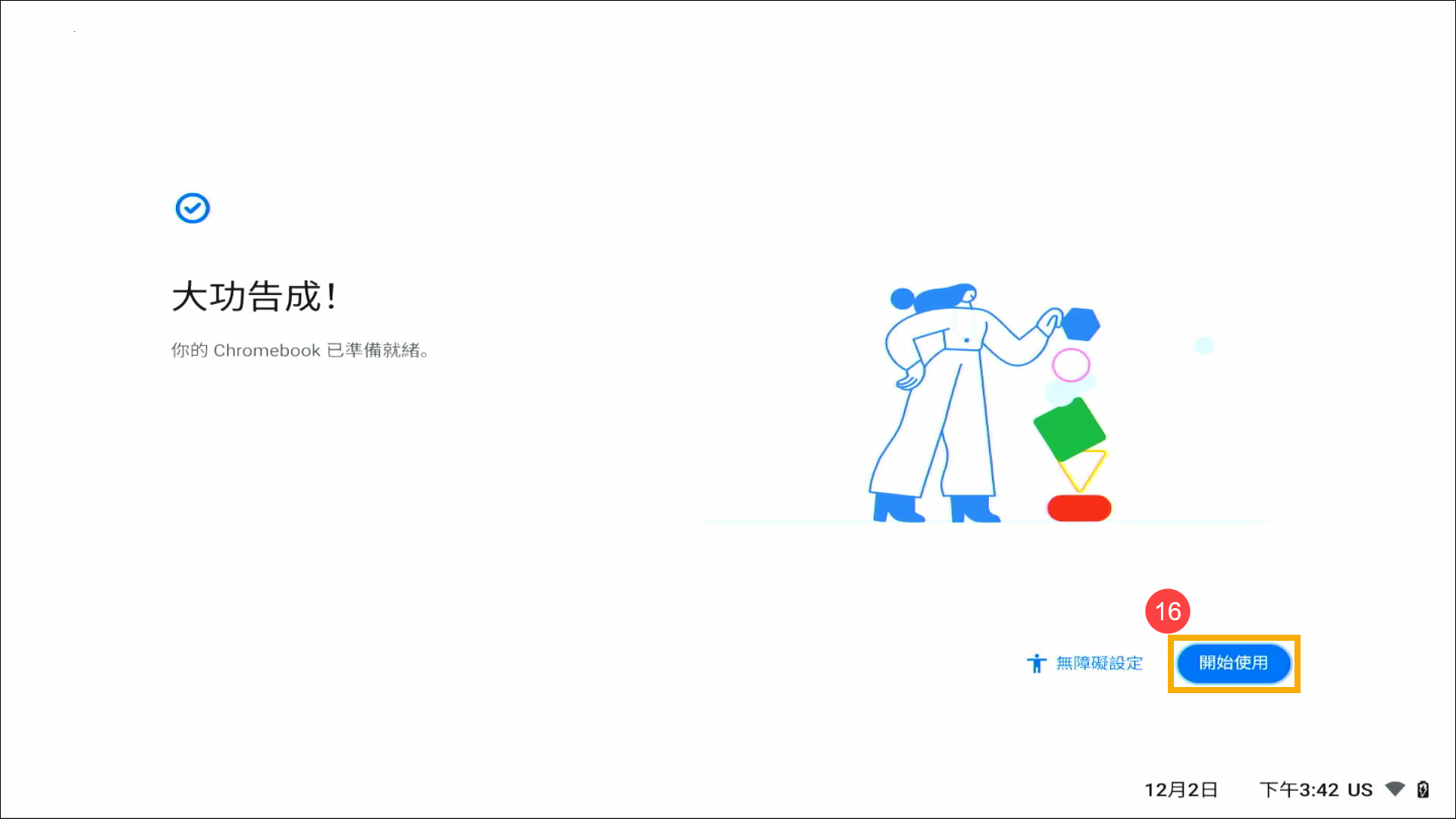
- 基本設定已完成,點擊[開始使用]⑯即可進入ChromeOS桌面。