[Notebook/Desktop/AIO] 疑難排解 - 執行ASUS Recovery還原或雲端還原後,開機出現藍屏(復原畫面)
當您執行ASUS Recovery還原或雲端還原後,若您的電腦曾安裝”程式碼完整性開機原則” (SKUSiPolicy.p7b)且未安裝2023年5月9日的Windows安全性更新(KB5025885),可能會遇到藍底白字的畫面。請按照以下步驟關閉安全啟動(Secure Boot)並進行Windows更新,以解決此問題。

- 開機進入BIOS設定畫面。在未開機情況下,按住鍵盤上的[F2]鍵
 不放,然後按下[電源鍵]
 開機。一直按住[F2]鍵直到BIOS設定畫面顯示後,再放開[F2]鍵。如需進一步了解如何進入BIOS設定畫面,請參考這篇文章:如何進入BIOS設定畫面。
 - 在BIOS設定畫面中,按下鍵盤上的[F7]鍵,或點選畫面上的[Advanced Mode]選項①。
註:以下操作步驟畫面可能會因型號而略有不同。如果您的電腦是MyASUS in UEFI BIOS的畫面設計,請點擊這裡以了解如何開啟/關閉安全啟動(Secure Boot)。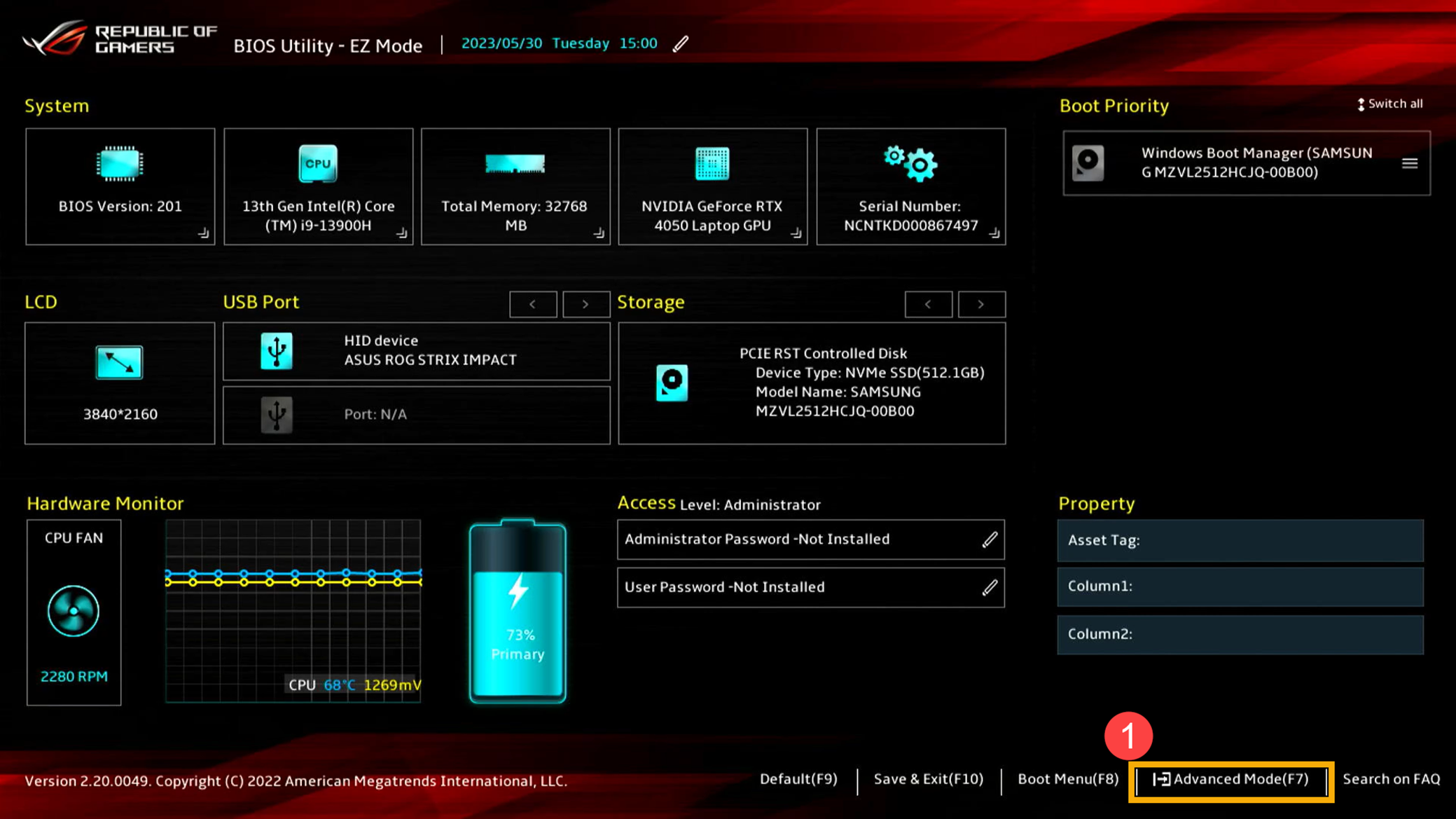
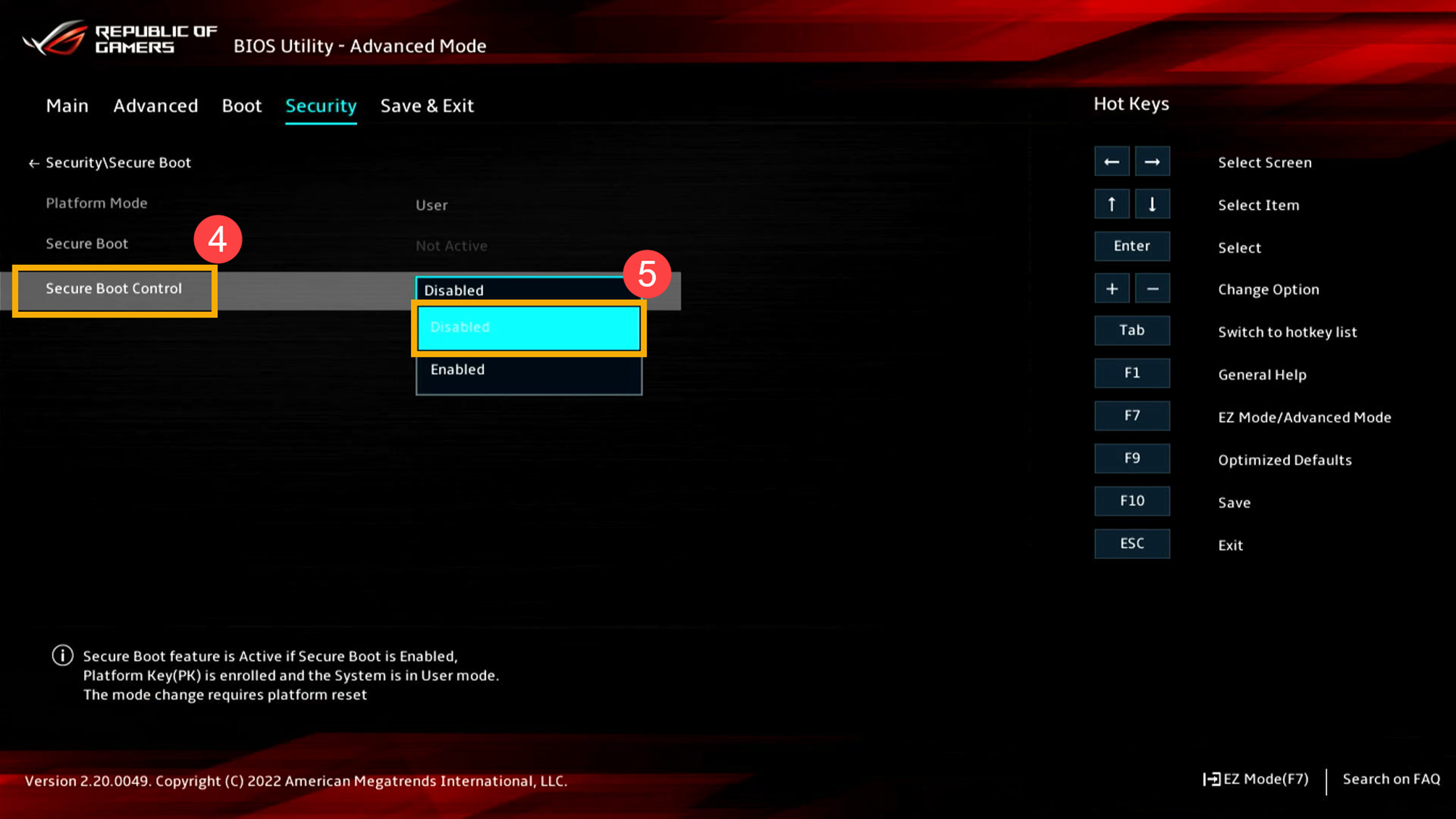
- 進入[Security]頁面②,然後選擇[Secure Boot]③。

- 在Secure Boot頁面中,選擇[Secure Boot Control]④,並將其設定為[Disabled]⑤,以關閉安全啟動。
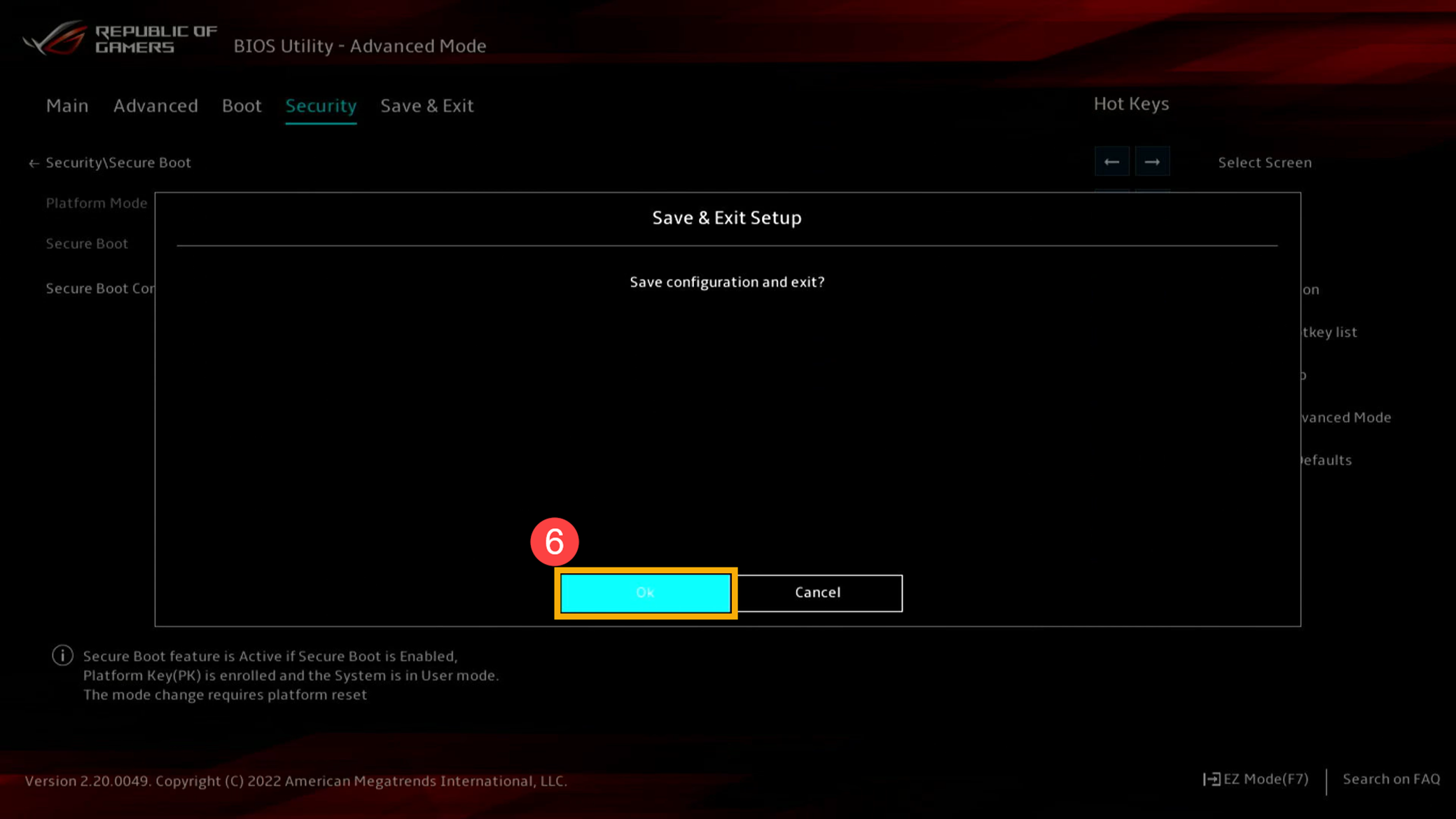
- 儲存設定並離開。按下鍵盤上的[F10]鍵,然後點選[Ok]⑥。您的電腦將重新啟動且設定將會生效。
- 進入Windows作業系統後,點擊工作列上的[開始]圖示
 ⑦,然後點擊[設定]
 ⑧。
⑧。 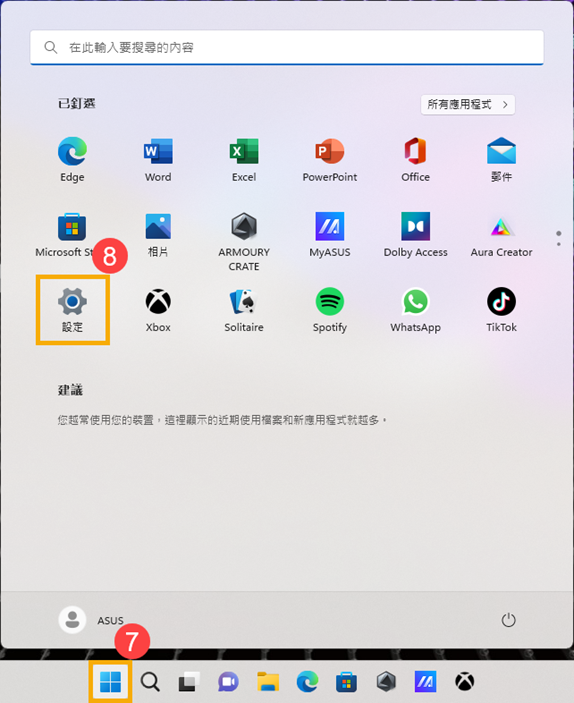
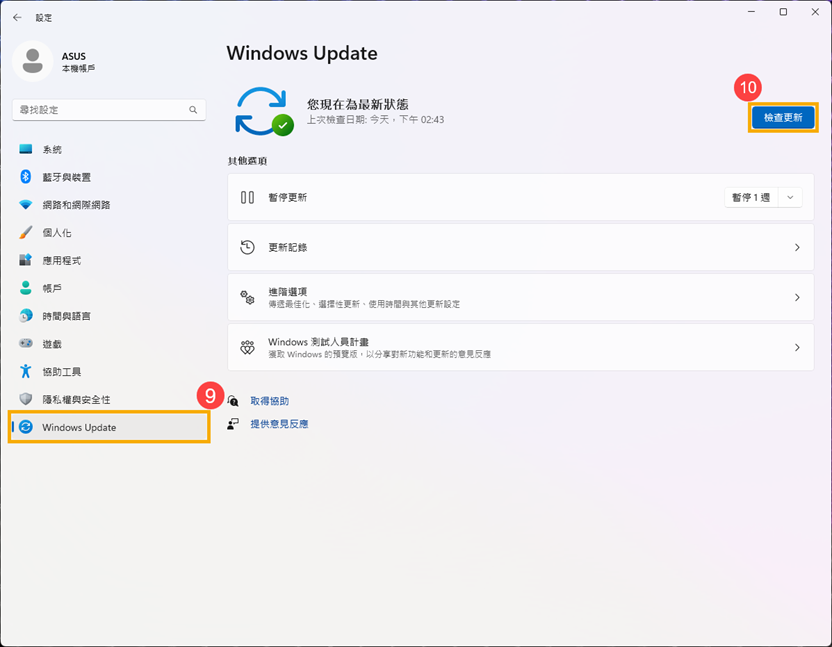
- 點擊[Windows Update]⑨,然後點擊[檢查更新]⑩並確保Windows Update更新至最新狀態。
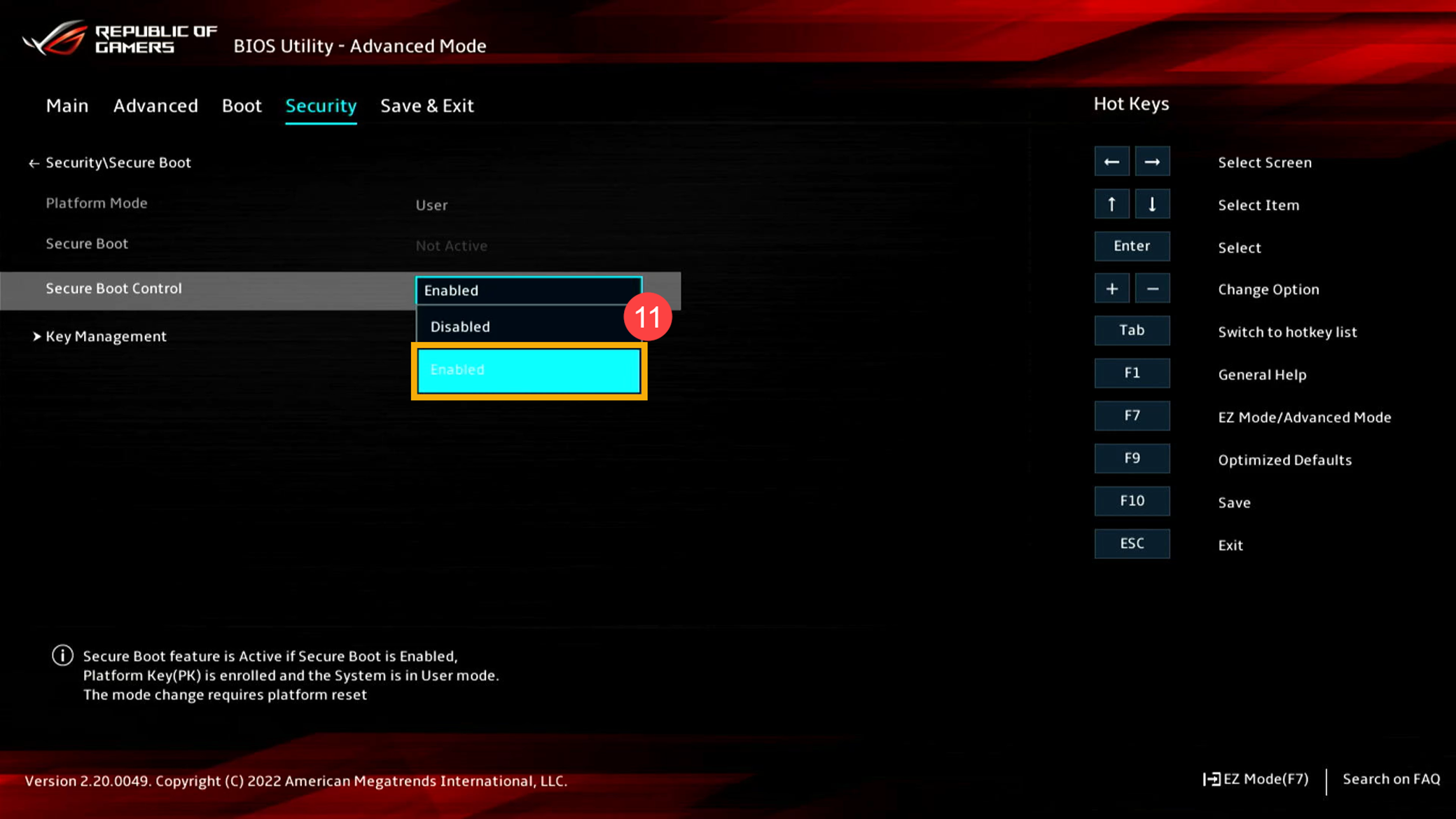
- 當Windows Update完成更新至最新狀態後,請返回BIOS畫面並將Secure Boot Control設定為[Enable]⑪,以恢復安全啟動。
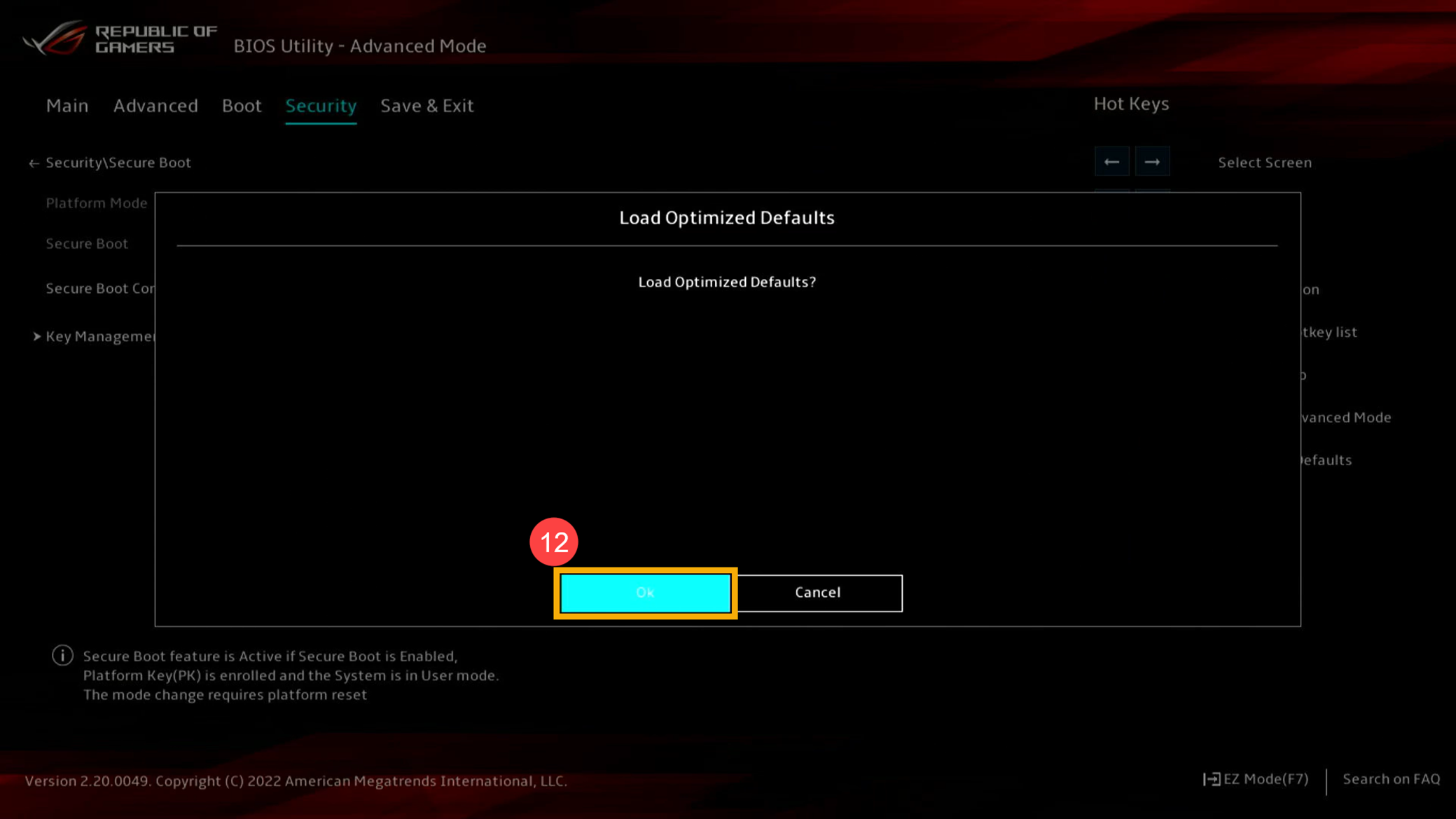
- 啟用安全啟動後,按下鍵盤上的[F10]鍵,然後點選[Ok]⑫,以儲存設定並離開。
若您的問題並未解決,請聯繫ASUS客服中心,取得進一步的資訊。