[LCD Monitor]電競螢幕雙模式(螢幕更新率增益)熱鍵功能使用介紹
為了提供給您更清楚的操作說明,您也可點擊下方Youtube影片連結,觀看 ([ROG Gaming Monitor] Dual Mode Switching with Frame Rate Boost | ASUS SUPPORT) 的影片
[ROG Gaming Monitor] Dual Mode Switching with Frame Rate Boost | ASUS SUPPORT
電競顯示器具備多功能[雙模式]功能,讓你只要按一下熱鍵,就能快速切換成「超高更新率」(畫面更流暢)或「高解析度」(畫面更清晰),滿足你玩不同遊戲時的需求。
OLED系列熱鍵位置:
範例:PG32UCDP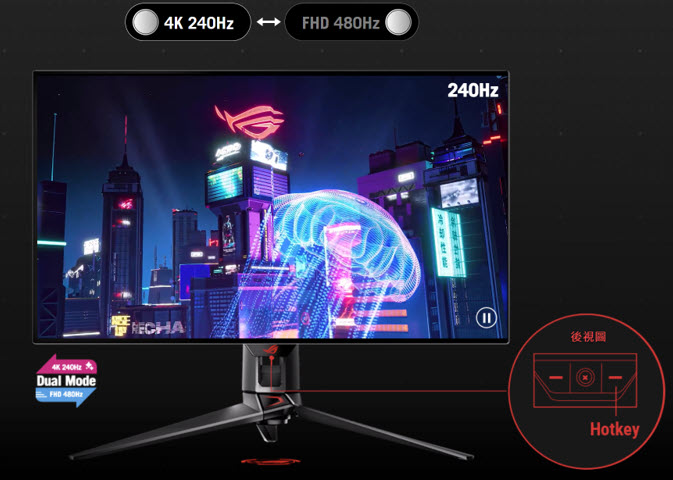
LCD系列熱鍵位置:
範例:XG27UCG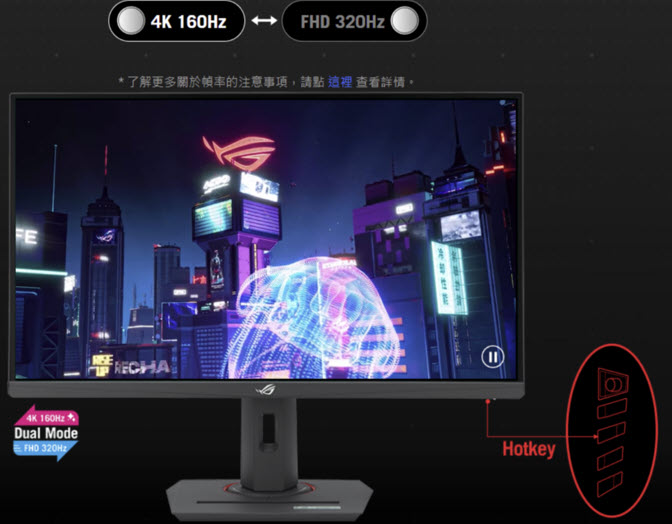
目錄:
如何確認顯示器可支援雙模式(熱鍵)功能 ?
1. OSD(Menu)設定方式(開啟更新率增益方式:)
2. 電腦端OS設定方式
3. Q&A常見問題
如何確認顯示器可支援雙模式(熱鍵)功能 ?
您可以在ASUS官方網站上查看產品規格。
ASUS official website.
(舉例:ROG Strix OLED PG32UCDP) 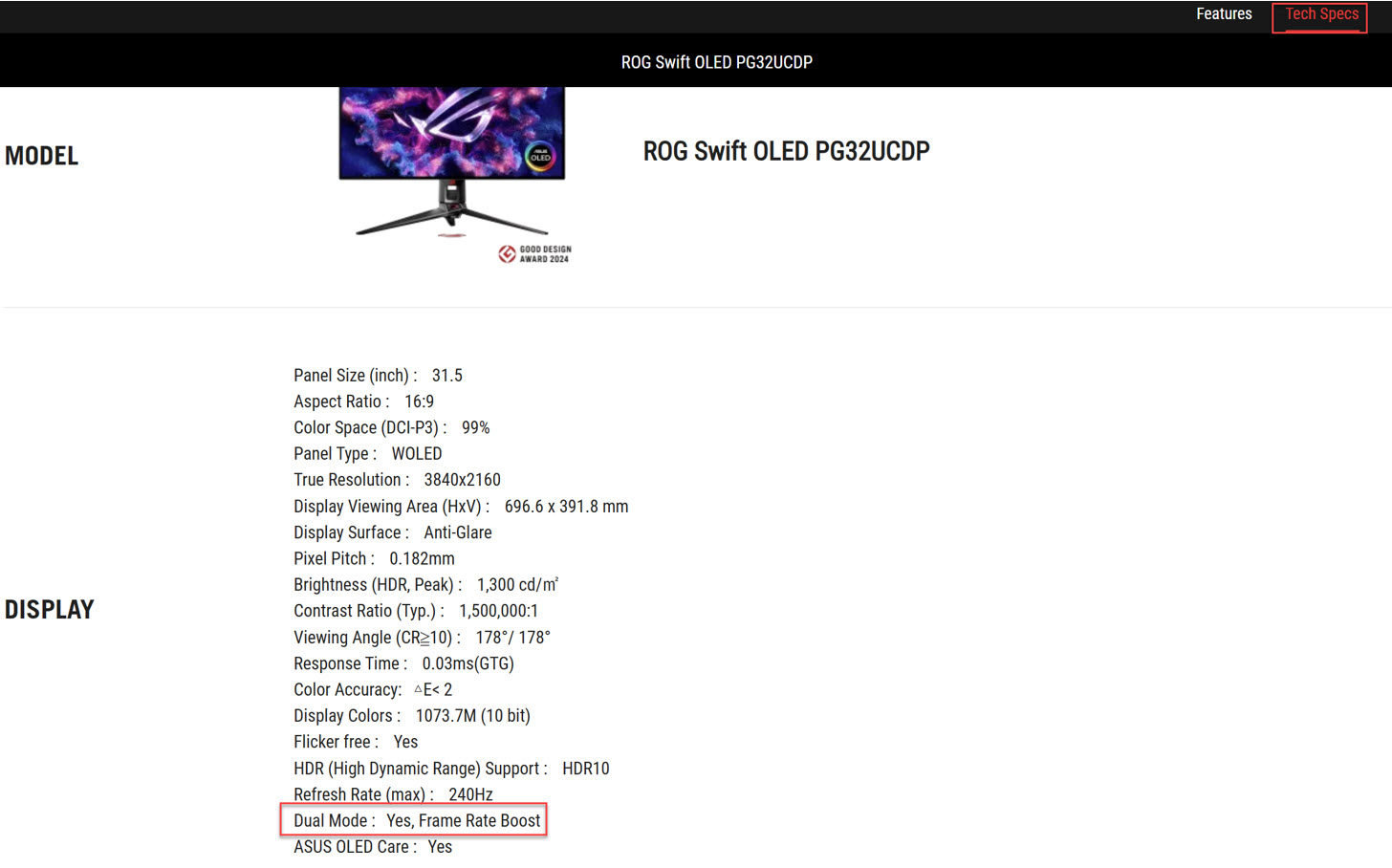
1. 螢幕OSD(Menu)設定方式:
開啟更新率增益方式:
① 選擇遊戲.
② 選擇更新率增益.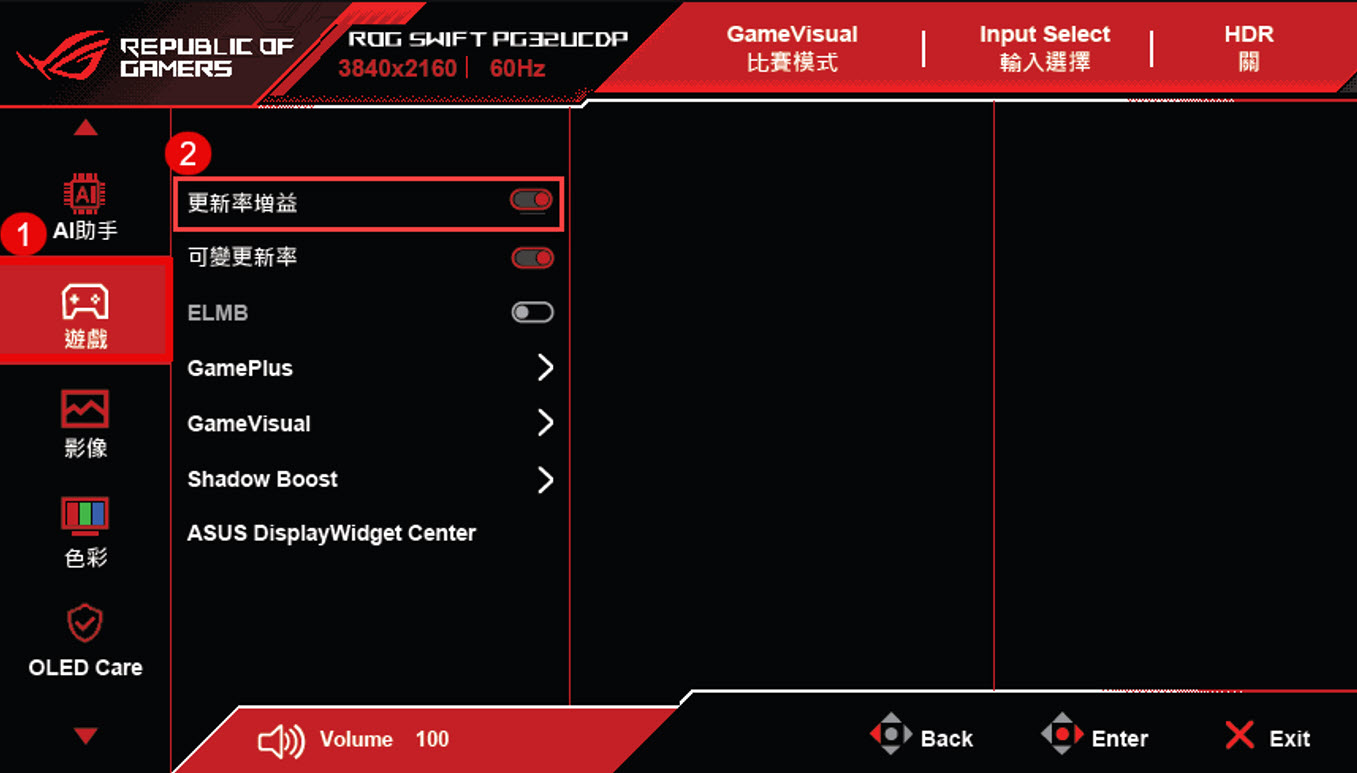
2. 電腦端系統設定:
① 選擇系統->顯示器.
② 調整解析度1920*1080
③ 進階顯示設定.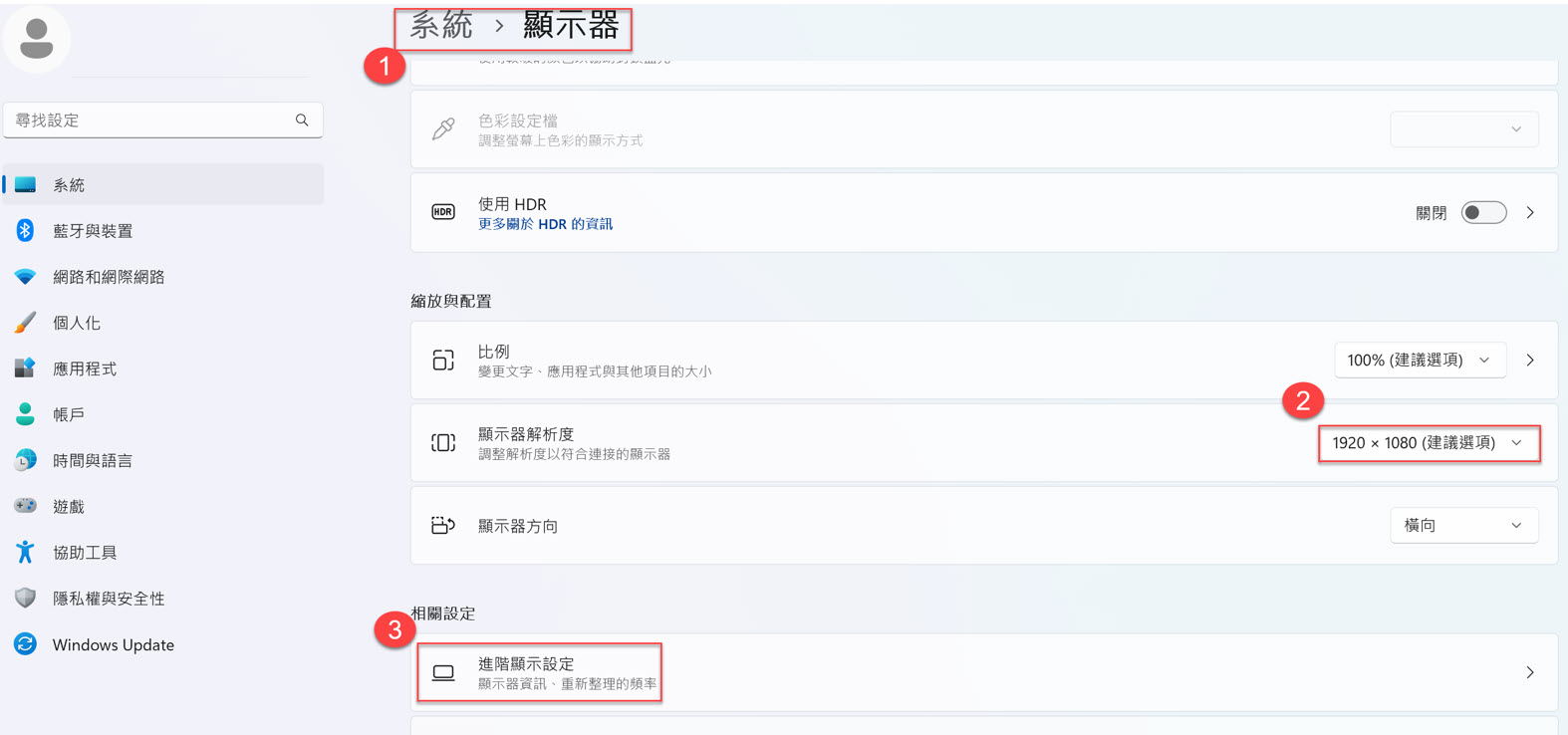
④ 選擇重新整理的頻率.
⑤ 選到可支援的頻率最大值,即可設定完成.
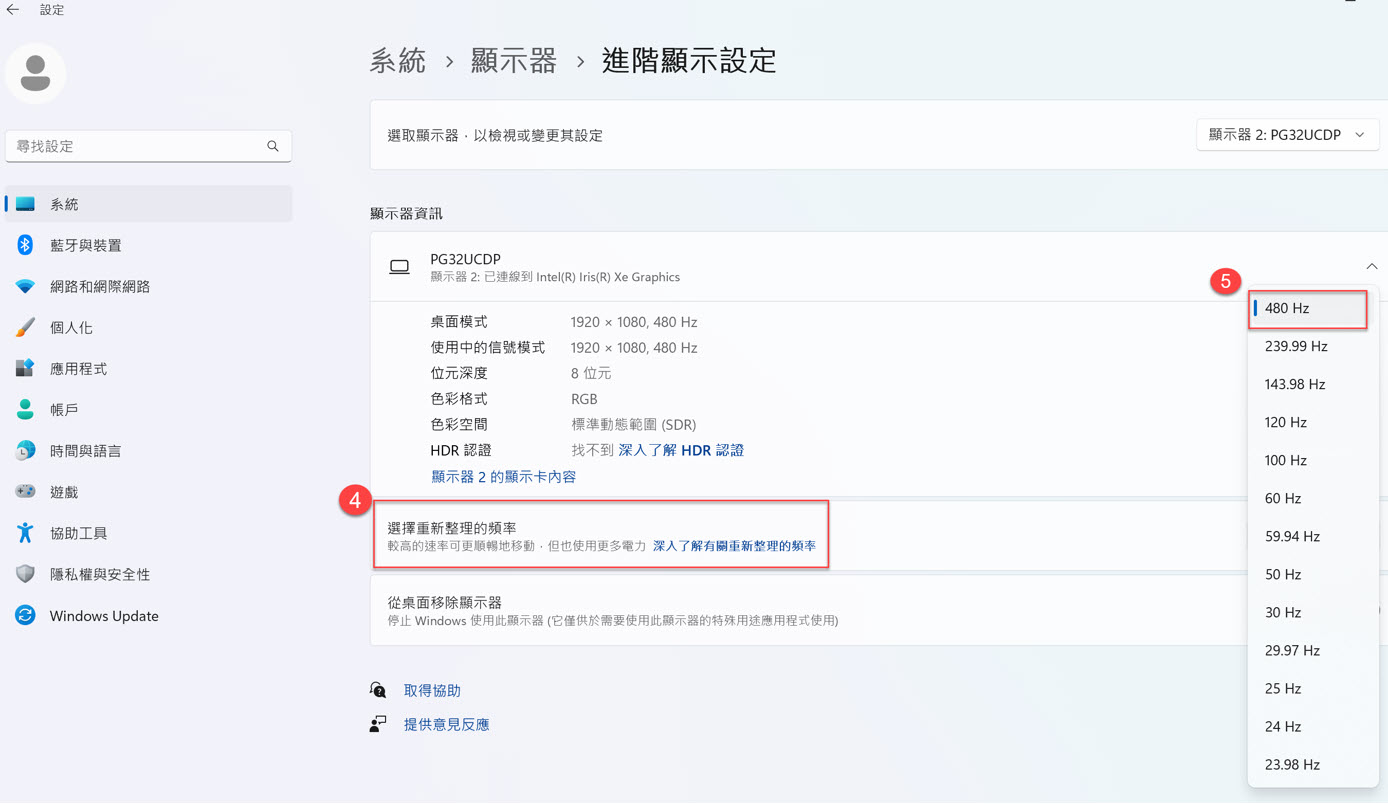
*第一次設定完解析度與最大頻率後就可直接使用螢幕熱鍵切換開啟或關閉更新率增益功能.
範例:PG32UCDP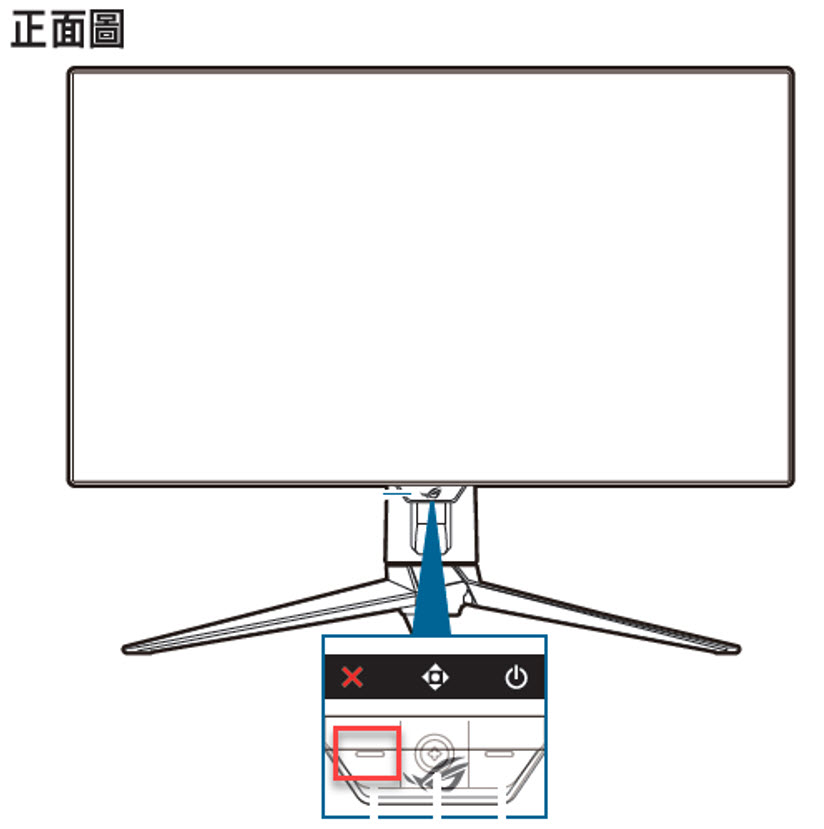
3. Q&A常見問題:
Q1. 各型號支援雙模式的最大解析度與頻率是多少?
A1.1 實際以各型號官網標示以及使用手冊為主。
舉例: ROG Swift OLED PG32UCDP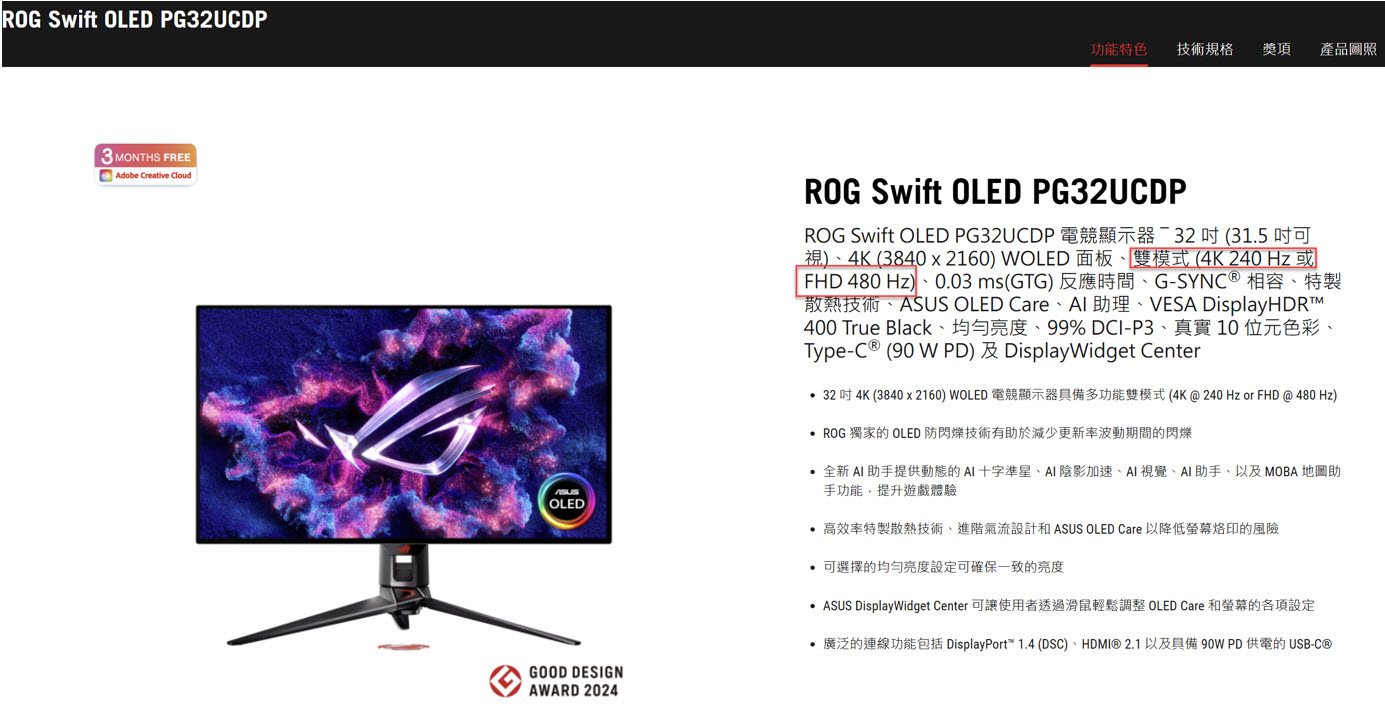
A1.2 使用手冊會標示各型號開啟/關閉,更新率增益對照表.
例如:
開啟更新率增益解析度和更新率可達1920*1080 480hz.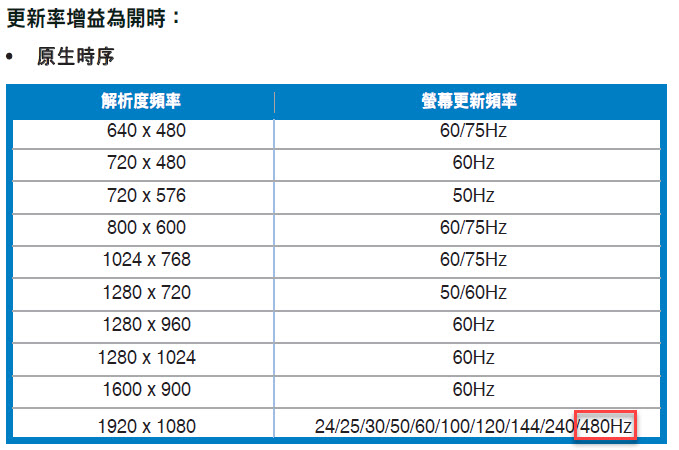
關閉更新率增益:解析度和螢幕更新率最大為3840*2160 240hz.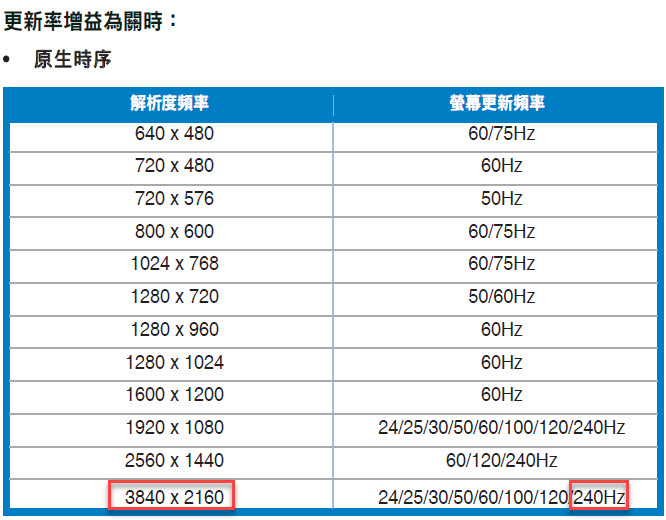
Q2. 注意事項:
A2. 更新率增益可能會造成畫面閃爍或者黑屏,若要減少此類影響,請嘗試重新插拔訊號源(HDMI or DP)並嘗試用較低的更新率重試.
*請注意更新率增益功能/性能取決於顯示卡的GPU或顯示的內容而有所不同。