[無線路由器] AiProtection智慧安全防護介紹與設定
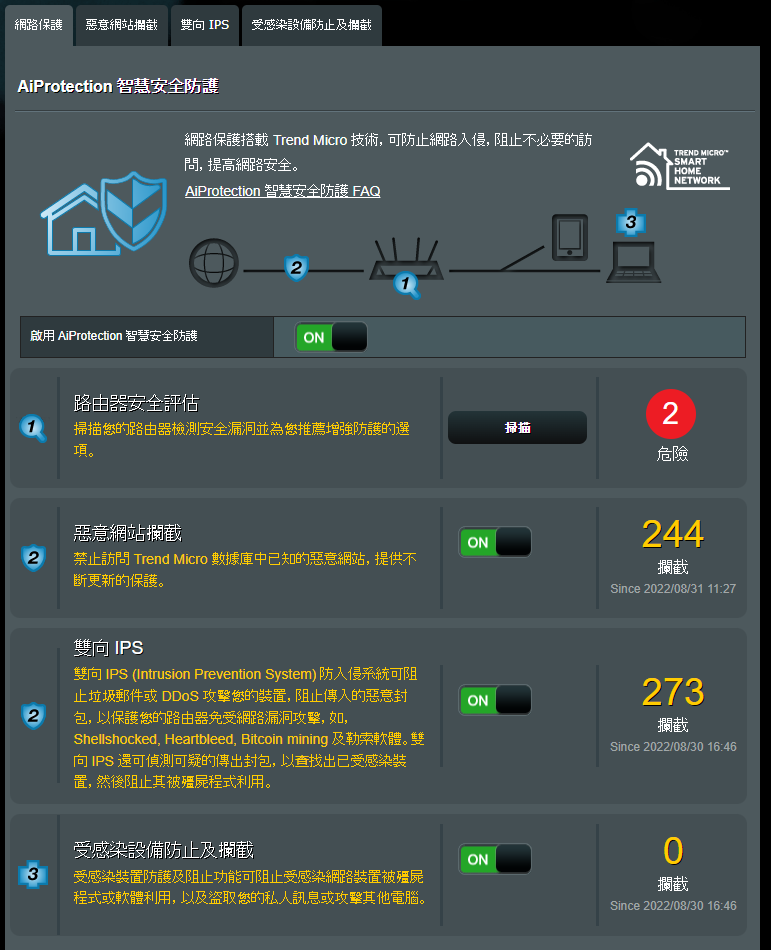
華碩路由器提供智慧安全防護 AiProtection 功能 (搭載趨勢科技TrendMicro技術),可以透過即時網路監測,在惡意程式、病毒及其他惡意入侵您的電腦及連接設備前就可以檢測攔截到這些威脅。
AiProtection智慧安全防護功能特色:
- 路由器安全評估 : 掃描您的路由器檢測安全漏洞並為您推薦增強防護的選項。
- 惡意網站攔截 : 禁止瀏覽 Trend Micro雲端數據庫中已知的惡意網站,Trend Micro雲端數據庫會持續更新提供最新的防護能力。
- 雙向 IPS : 雙向 IPS (Intrusion Prevention System) 防入侵系統,可阻止垃圾郵件或DDoS攻擊您的裝置,阻止傳入的惡意封包,以保護您的路由器受到攻擊,例如勒索軟體…等。
- 受感染設備防止及攔截 : 受感染裝置防護及阻止功能,可阻止受感染網路裝置被殭屍程式或惡意軟體利用,以及防止您的私人訊息被盜取或利用您的網路裝置攻擊其他電腦。
各項功能如下方圖示
在開始設定前的注意事項:
1. 請先確認您的路由器支援的AiProtection智慧安全防護功能,您可以至 華碩官網 查詢相關規格細節。
下圖為官網規格顯示範例

2. 建議將您的路由器韌體更新到最新版本,如何確認與更新您的路由器韌體版本,請參考FAQ 如何更新華碩無線路由器的韌體?
3. 當華碩路由器的運作模式設定為無線存取點(AP)模式時,不支援AiProtection功能。
4. 當啟用WAN鏈路聚合和雙WAN的負載平衡模式時,無法與AiProtection功能同時使用,只能在單一WAN網路來源或雙WAN的故障轉移模式時才可以使用AiProtection功能。
請依照以下介紹在華碩路由器設定AiProtection 智慧安全防護
啟用 AiProtection 智慧安全防護
1. 將電腦與華碩路由器使用網路線或無線連接,開啟瀏覽器輸入http://www.asusrouter.com 進入華碩路由器登入畫面。

2. 輸入您的華碩路由器帳號和密碼後,點擊[登入]。
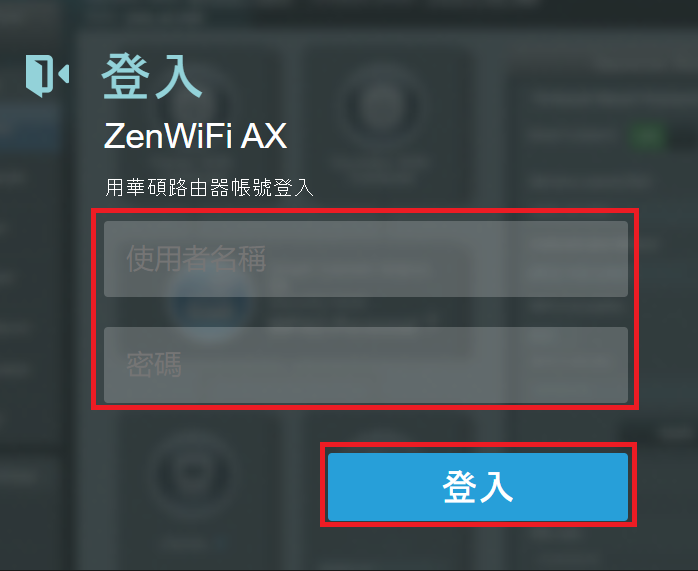
注意:若您忘記您設定的帳號密碼,需要將路由器恢復為出廠預設狀態後再重設密碼。
關於如何將路由器恢復為出廠預設狀態,請參考FAQ [無線路由器] 如何在華碩無線路由器上恢復原廠設定值?
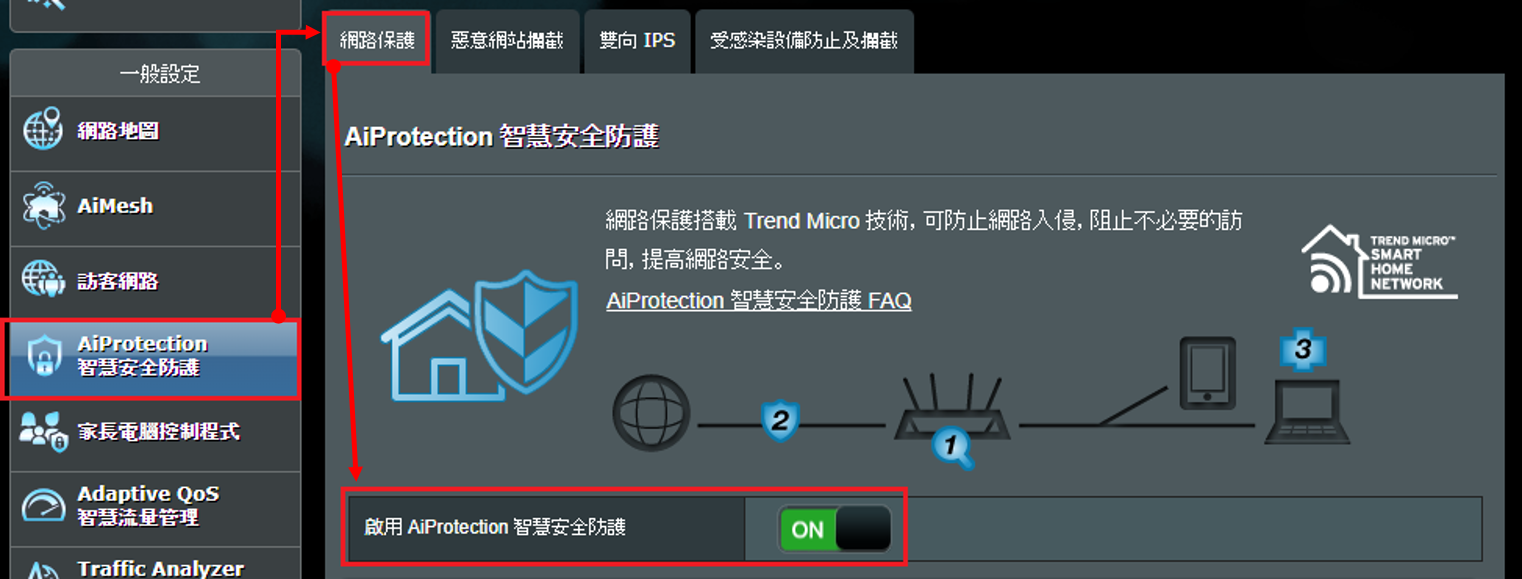
3. 點選[AiProtection 智慧安全防護] > [網路保謢] > [啟用AiProtection智慧安全防護]的按鈕點選[ON]啟用功能(預設為OFF關閉) ,啟用後即完成設定。
AiProtection 智慧安全防護進階設定
路由器安全評估
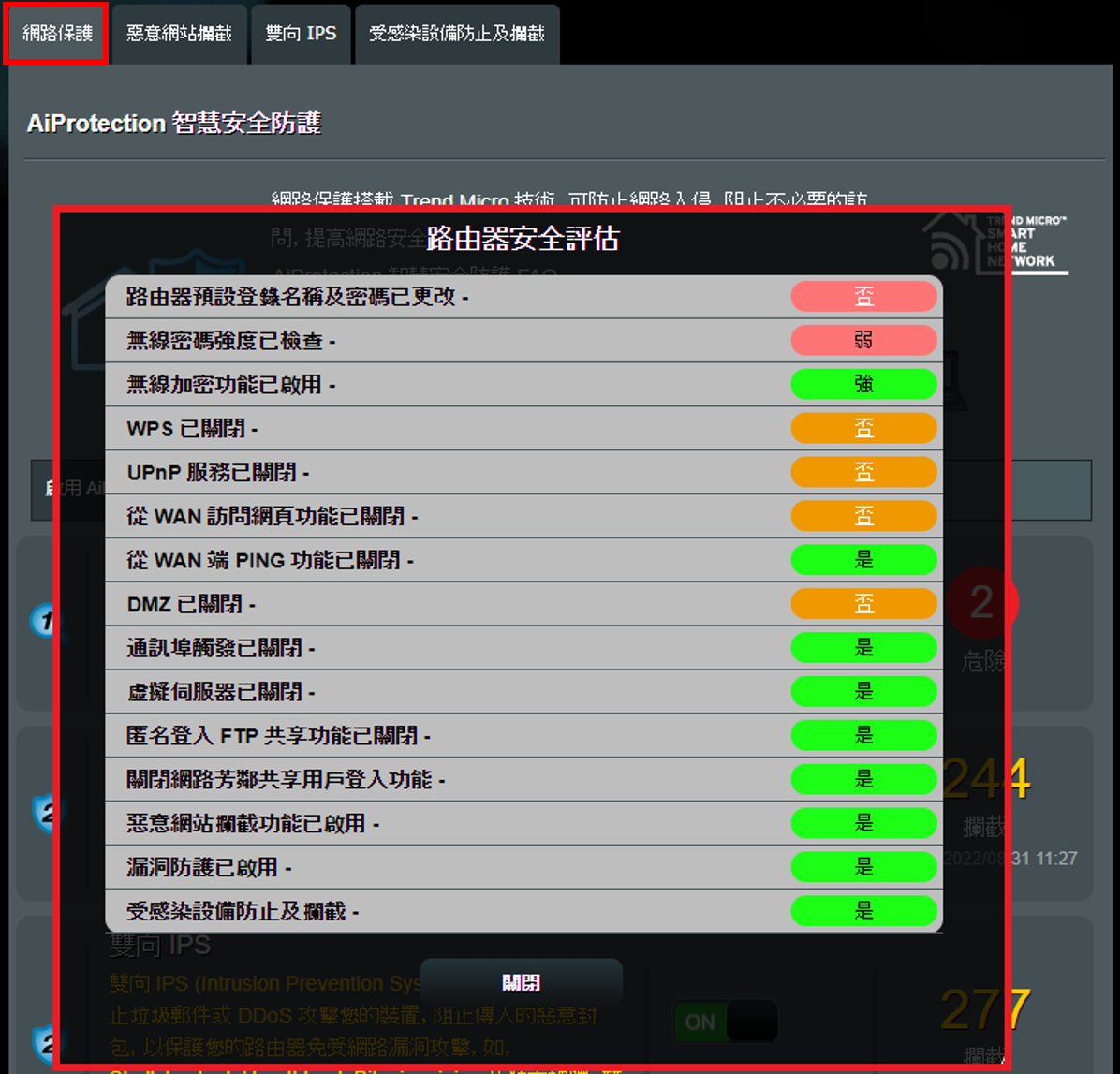
1. 路由器將自動檢查每一個安全相關設定然後點擊[掃描]鈕後,會顯示路由器安全評估清單。

2. 在安全評估清單可以查看安全相關的設定是否設置為安全狀態。依據建議到各項功能頁面更改設定。
惡意網站攔截
1. 此功能將攔截瀏覽惡意網站,以下圖來舉例,可以看到已攔截244次的事件。

2. 進到[惡意網站攔截]頁面可以看到詳細數據分析。
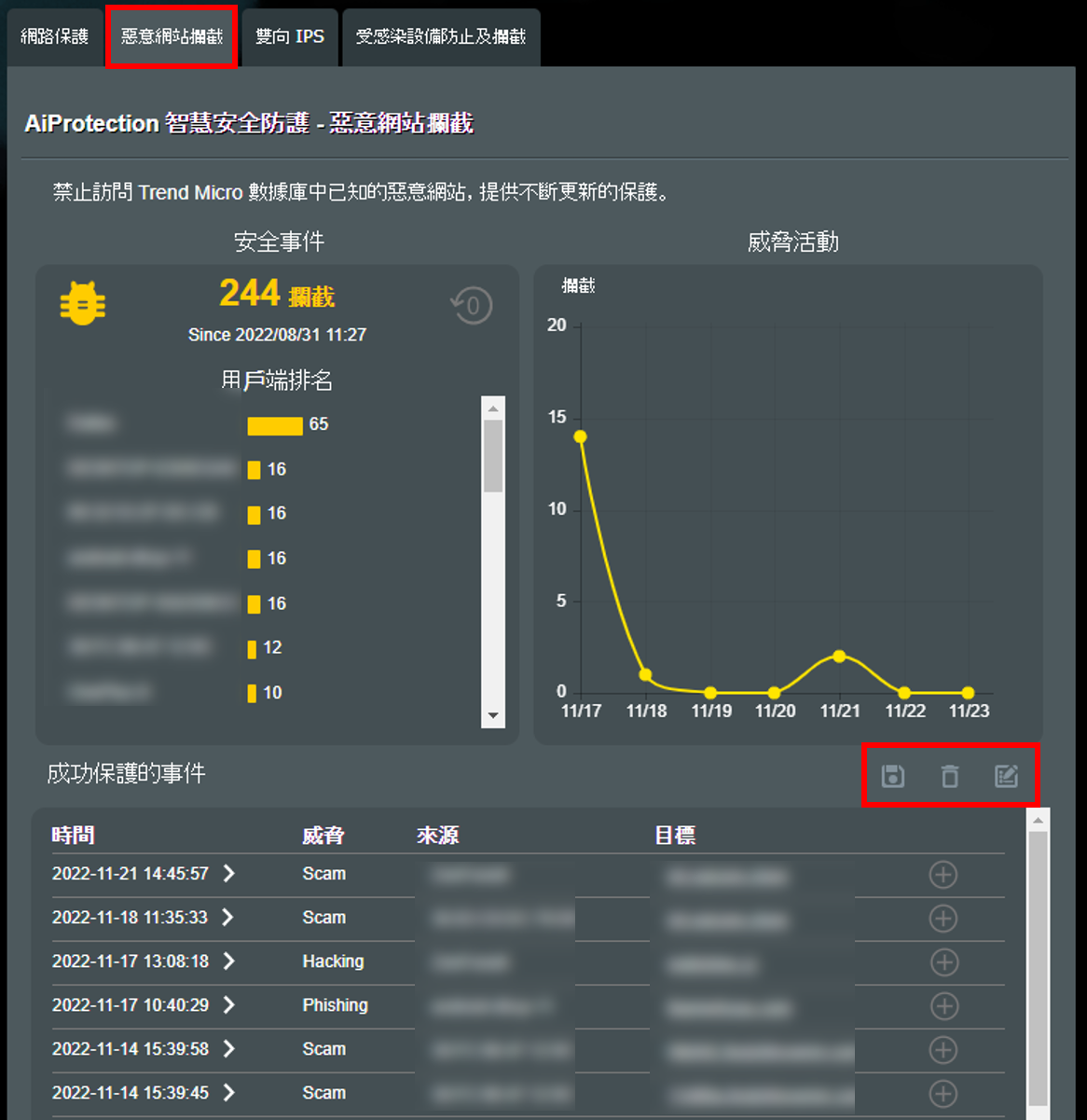
- 成功保護的事件 : 若您想匯出[成功保護的事件]清單,您可以點擊儲存
 按鈕匯出檔案到您的電腦中。
點擊刪除 按鈕可以清除[成功保護的事件]清單。
 - 白名單 : 點擊新增
 和編輯
和編輯 按鈕可以新增和管理您信任的網域。
雙向IPS
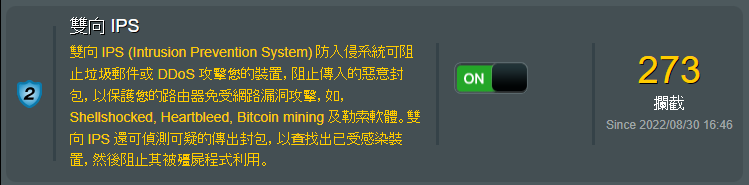
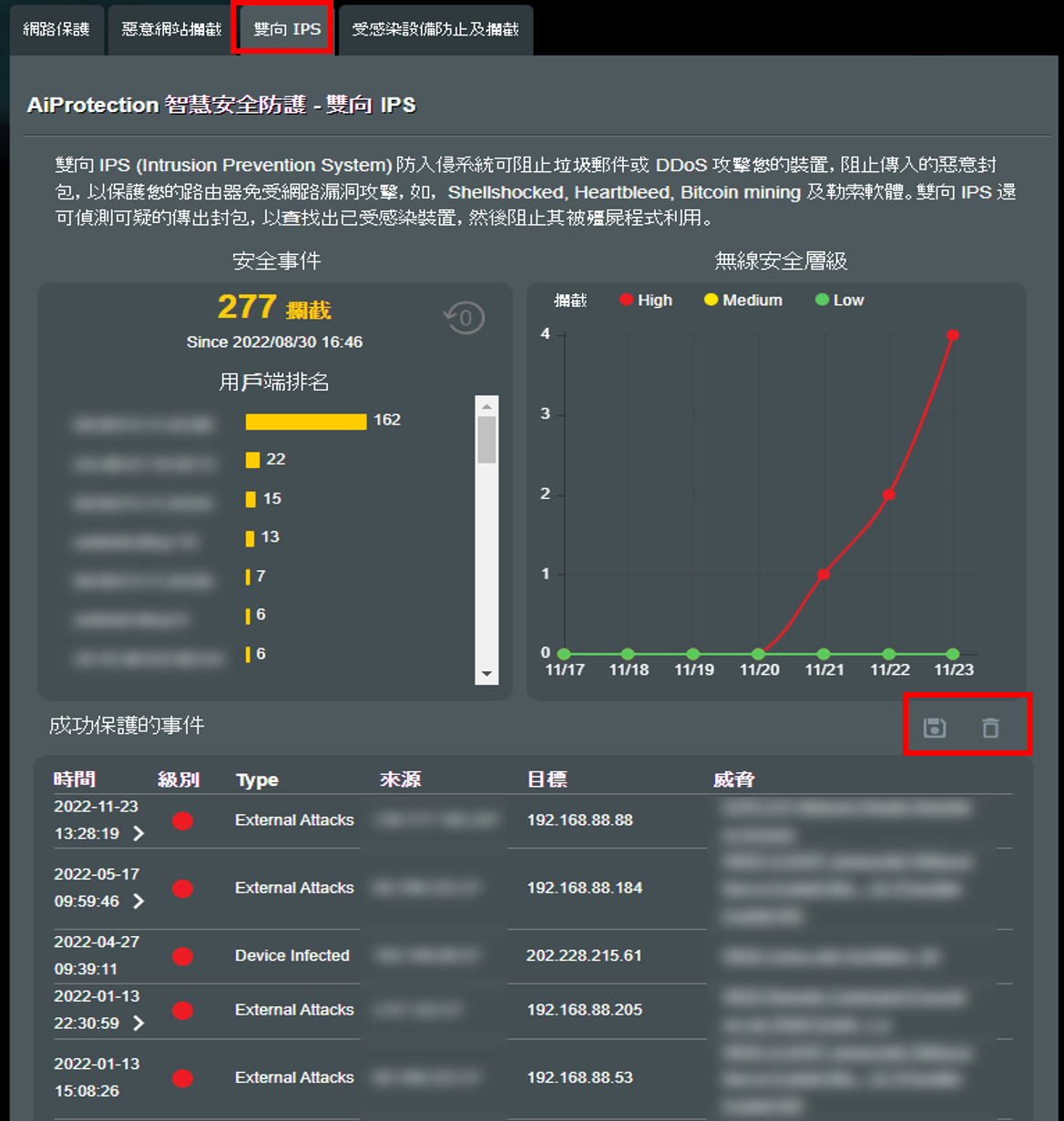
1. 雙向IPS 還可偵測可疑的傳出封包,以查找出已受感染裝置,然後阻止其被殭屍程式利用。以下圖來舉例, 可以看到已攔截273次的事件。
2. 進到[雙向IPS]頁面可以看到詳細數據分析。
若您想匯出[成功保護的事件]清單,您可以點擊儲存按鈕匯出檔案到您的電腦中。
點擊刪除按鈕可以清除[成功保護的事件]清單。
受感染設備防止及攔截
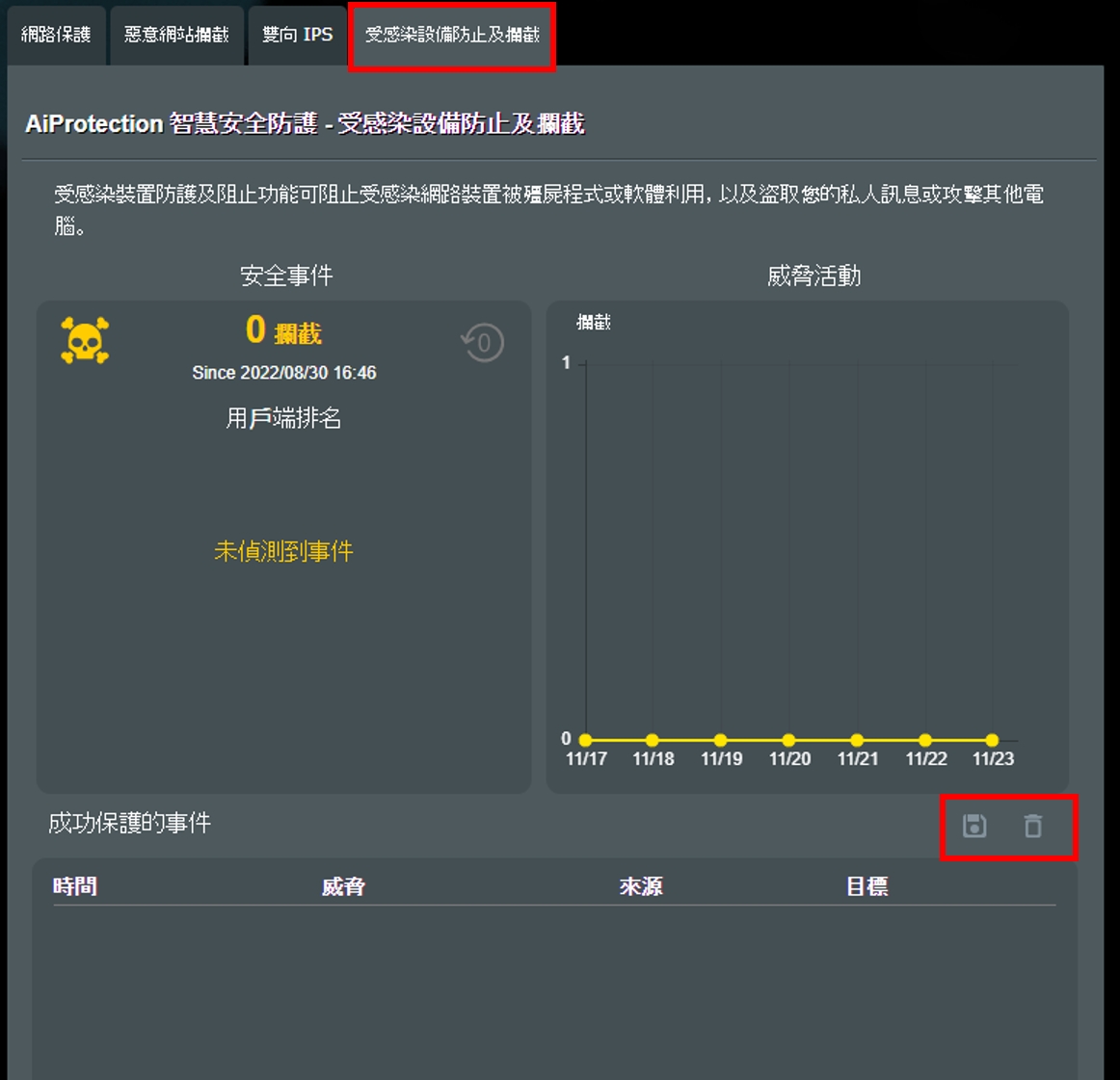
1. 此功能防護您連接到路由器的設備假例如電腦,手機),以下圖來舉例,可以看到已攔截0次的事件。

2. 進到[受感染設備防止及攔截]頁面可以看到詳細數據分析。
若您想匯出[成功保護的事件]清單,您可以點擊儲存按鈕匯出檔案到您的電腦中。
點擊刪除按鈕可以清除[成功保護的事件]清單。
常見問答
1. 被攔截的惡意網站如何取得更多資訊?
被攔截的惡意網站如需要更多資訊,您可以到Trend Micro雲端數據庫網址https://global.sitesafety.trendmicro.com/查看。
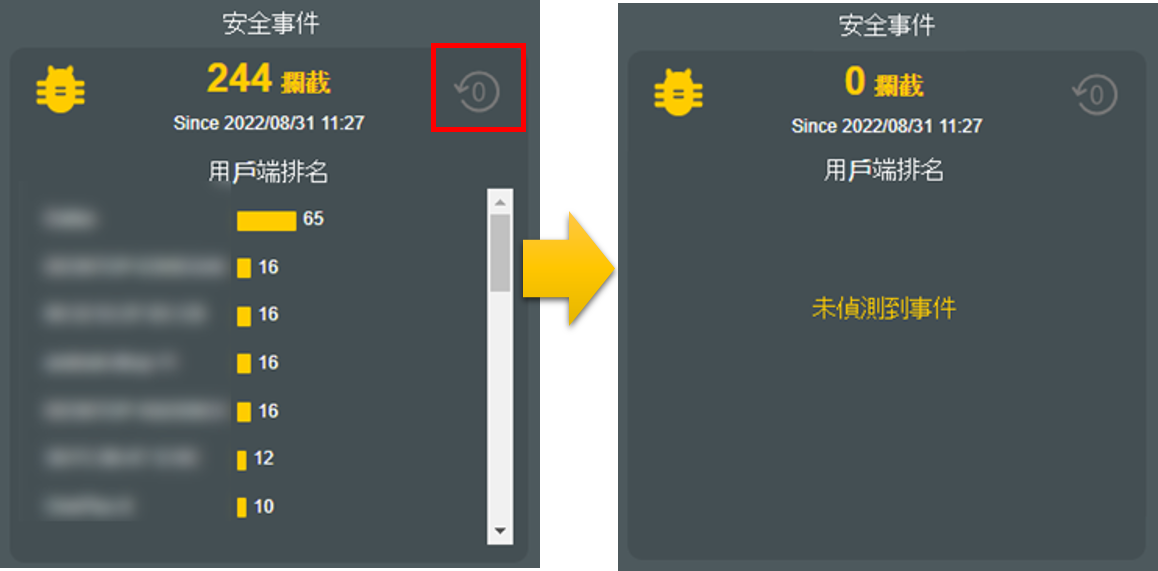
2. 如何重新計算安全事件?
在安全事件中點擊清除按 鈕即可將畫面清除。
3. 為何我在華碩路由器中沒有看到雙向IPS的功能頁面?
a. [雙向IPS]功能僅有部分機種支援,您可以至 華碩官網 查詢相關規格細節。
b. 將您的路由器韌體更新到最新版本,如何確認與更新您的路由器韌體版本,請參考FAQ 如何更新華碩無線路由器的韌體?
c. 若還是有問題,請將路由器還原至原廠設定值後,再依照本篇說明完成設定。還原路由器至原廠設定值的方式,請參考FAQ 如何在華碩無線路由器上恢復原廠設定值
4. 在設備(例如手機,電視)上安裝了VPN後,AiProtection還會有作用嗎?
當設備安裝了VPN 則所有資料會透過VPN為主要連線,而且設備的網路連線資料會透過VPN連線防護
所以AiProtection無法進行解密來偵查。
如何取得(Utility / Firmware)?
您可以在華碩下載中心取得最新的軟體,手冊,驅動程式和韌體。
如果您需要有關華碩下載中心的更多訊息,請參考此連結。