相關主題
[無線路由器] 如何在華碩路由器App中管理多個華碩路由器?
為了提供給您更清楚的操作說明,您也可點擊下方Youtube影片連結,觀看如何使用華碩路由器App管理您的可擴充網路的影片。
當您在華碩路由器App設定完第一台華碩路由器後,需要設定第2台以上的華碩路由器,您可以使用華碩路由器APP管理多個路由器。
在開始設定之前,請先確認您的華碩路由器有支援並已完成安裝華碩路由器App。
若您想知道華碩路由器App的更多資訊,如支援型號、系統版本限制、初次安裝設定請參考FAQ [無線路由器] 如何使用華碩路由器App設置路由器連上網路? (QIS快速設定)
舉例您需要登入第2台已設定過的華碩路由器,請按以下步驟操作:
1. 確認您的路由器韌體和華碩路由器App皆已更新至最新版本。
請參考FAQ [無線路由器] 如何使用華碩路由器App更新韌體
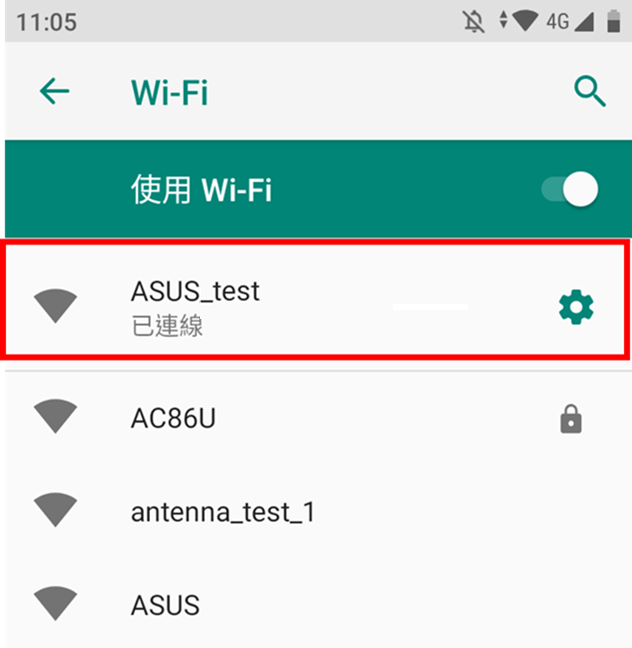
2. 請將您的手機連線至您要連接的第2台華碩路由器的WiFi網路名稱。
3. 在手機執行華碩路由器App

若您是第一次使用華碩路由器App設定路由器,請參考[無線路由器] 如何使用華碩路由器App設置路由器連上網路? (QIS快速設定)
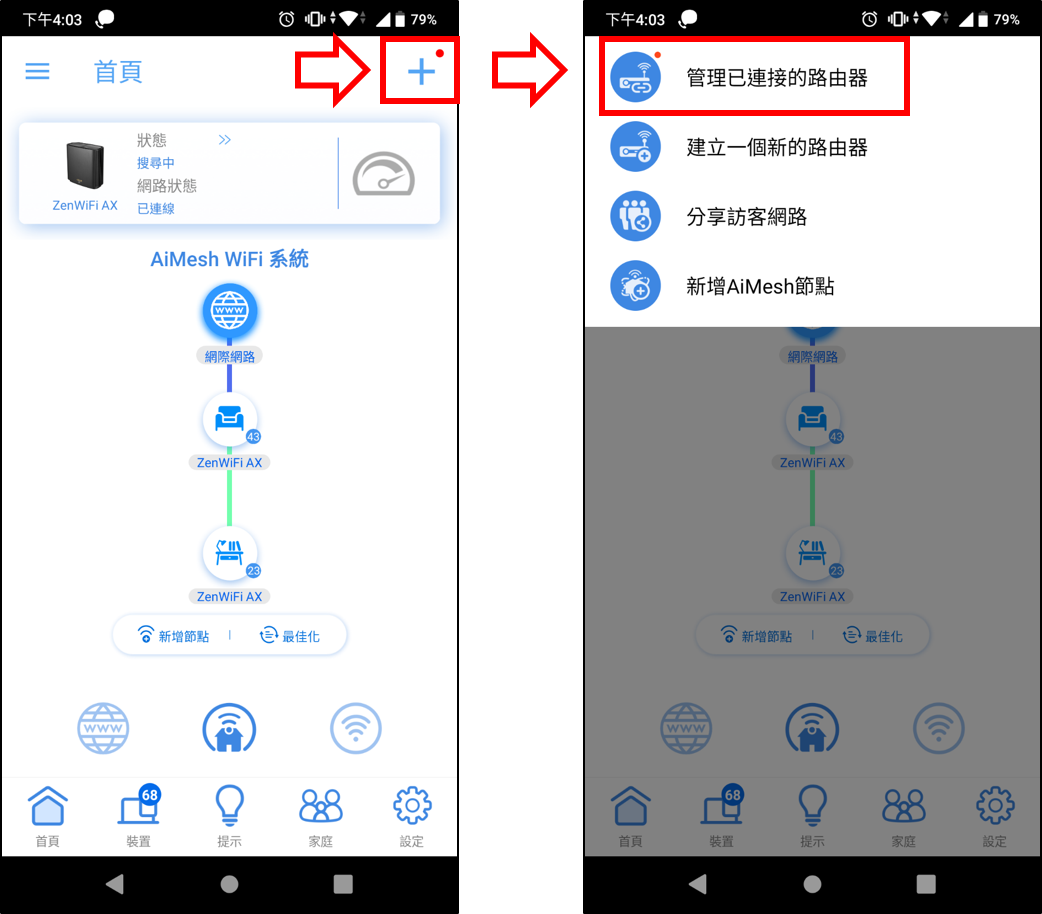
4. 在右上角會出現紅點,點擊[+]號 > 點選 [管理已連接的路由器]。
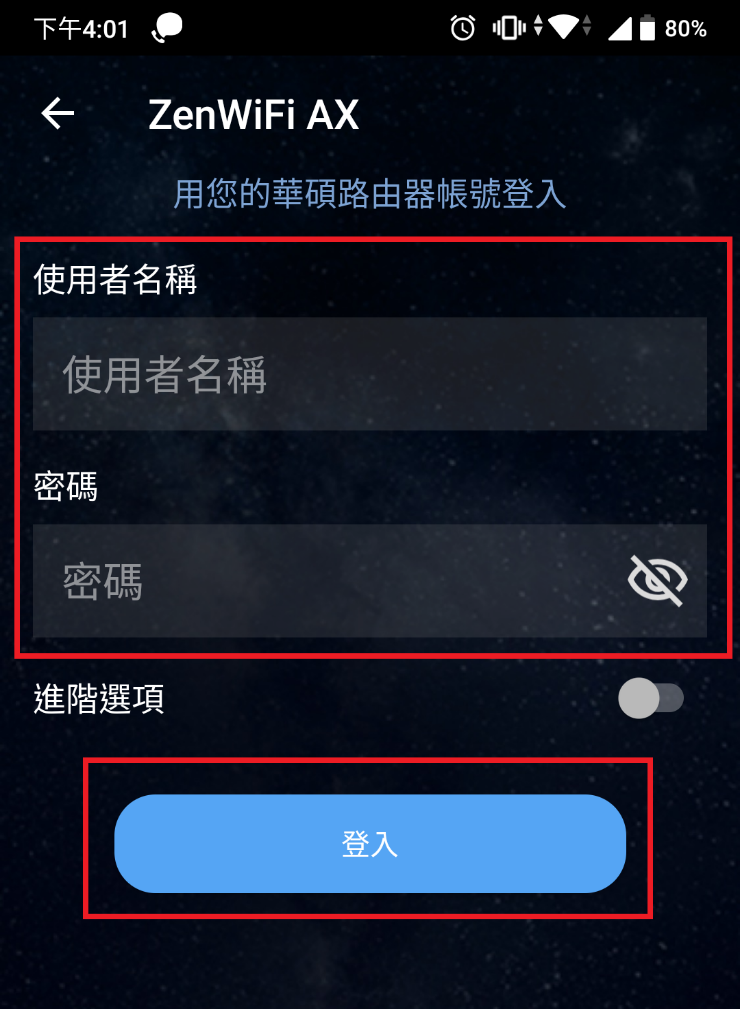
5. 輸入您的路由器帳號和密碼後,登入路由器。
注意:若您忘記您設定的帳號密碼,需要將路由器恢復為出廠預設狀態後再重設密碼。
關於如何將路由器恢復為出廠預設狀態,請參考FAQ [無線路由器] 如何在華碩無線路由器上恢復原廠設定值?
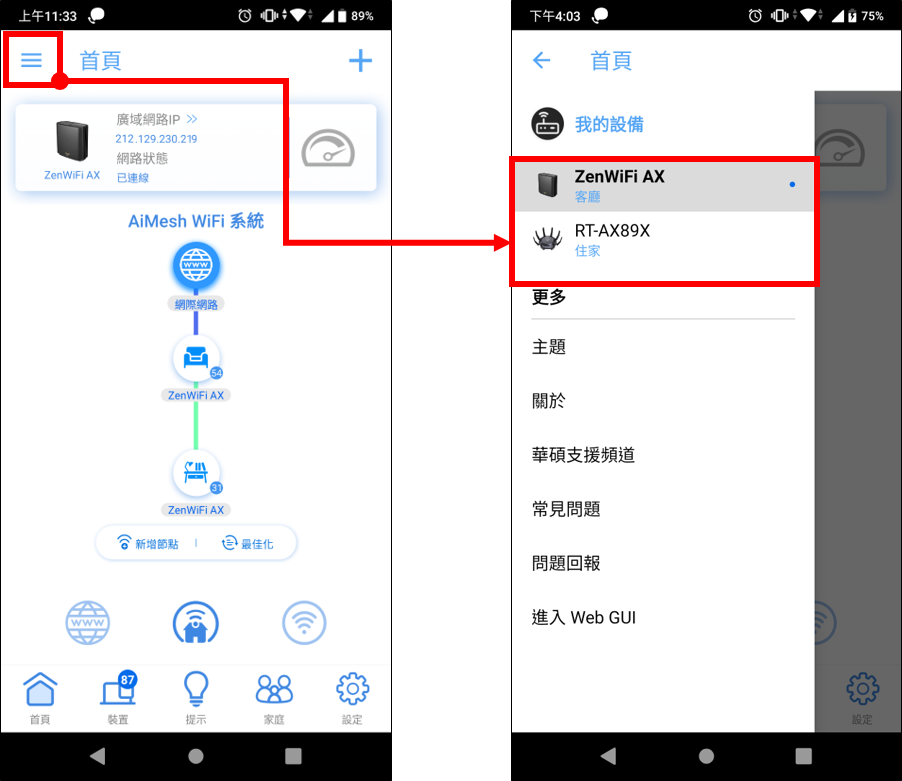
6. 點擊左上角圖示進入[我的設備],在型號顯示[藍點]是目前連接的路由器,點擊路由器型號可以切換您要管理的路由器。
常見問答
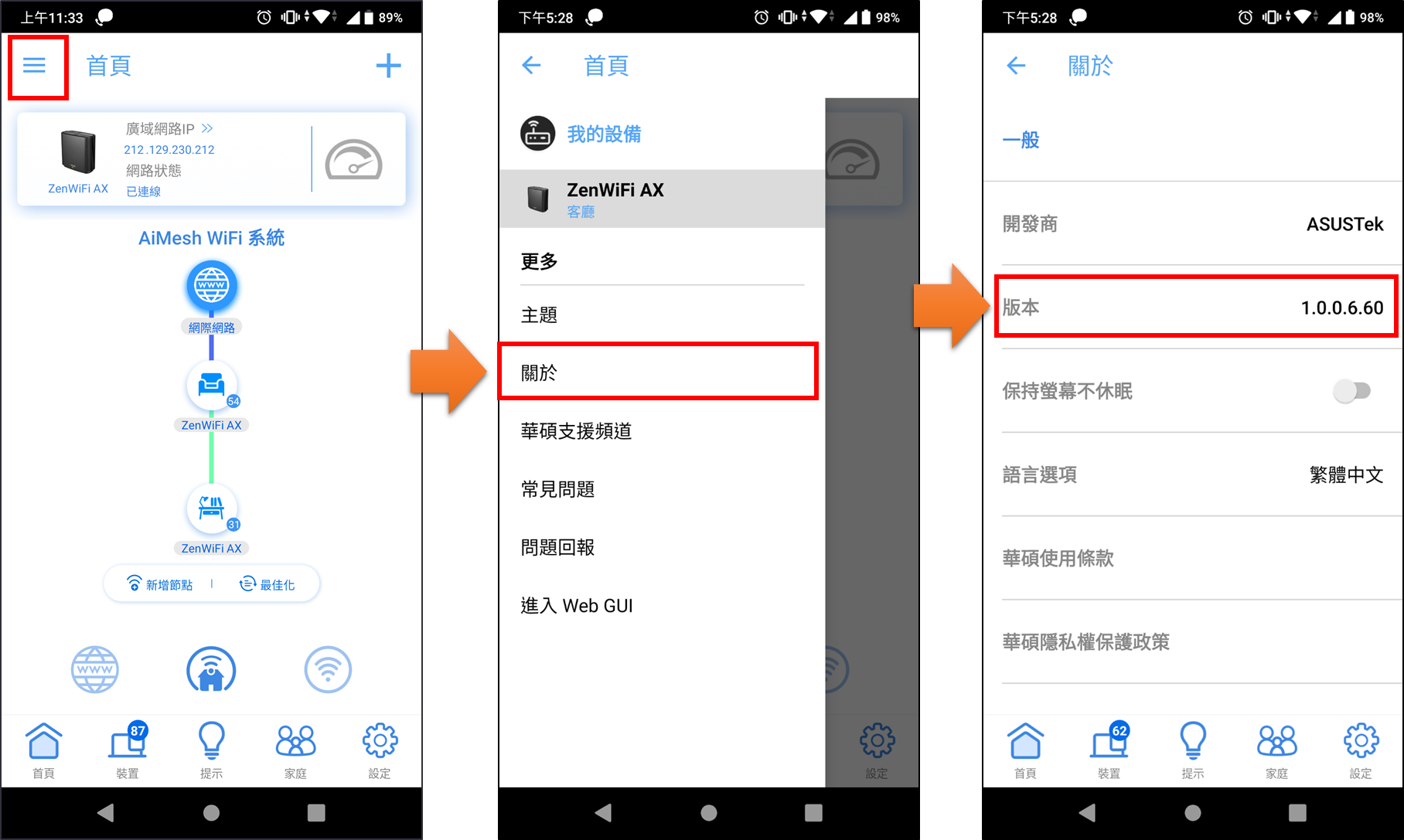
1. 如何確認華碩路由器App的版本?
點擊左上角圖示 > 點擊[關於],如下圖示顯示App 版本。
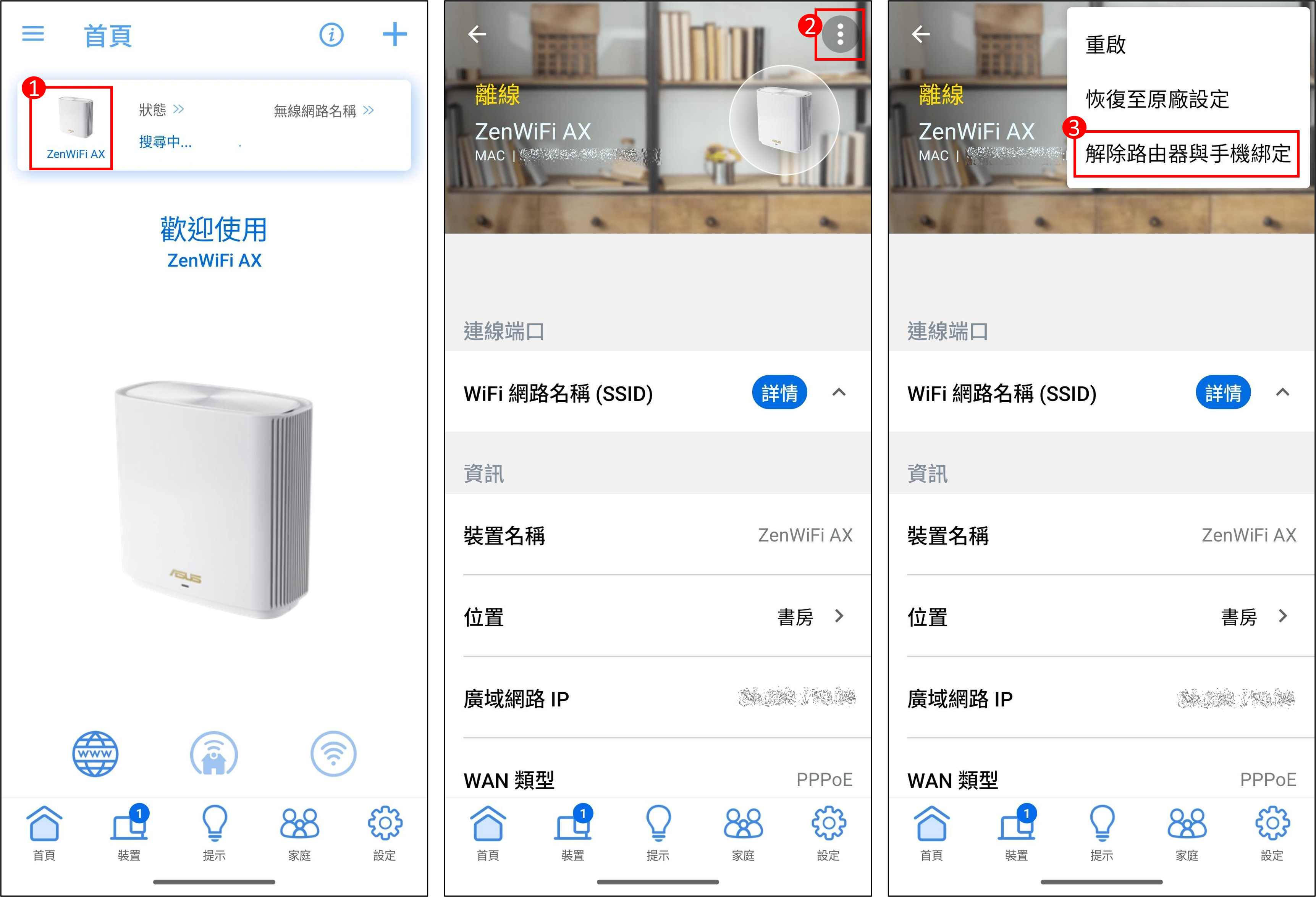
2. 如何從華碩路由器App刪除已登入的路由器?
如下圖範例,在App首頁點擊路由器 > 點擊 圖示 > 點擊[解除路由器與手機綁定]即完成。
若您有使用帳號綁定功能,請先[解除帳號綁定],有關帳號綁定的說明,請參考另一則FAQ [無線路由器] 如何將信任的社交帳號綁定到華碩路由器App
3. 如何找到路由器預設的帳號和密碼?
基於安全性考量,若您先前曾變更過帳號或密碼,就無法使用預設的帳號密碼來登入路由器。
如何找到路由器預設的帳號和密碼:
(1) 有部份型號預設帳號和密碼在路由器的標籤上,您可以在路由器後側或下方的貼紙上找到,預設的帳號和密碼為[admin]。
(2) 有部份型號預設帳號和密碼在路由器的標籤上,您可以在路由器後側或下方的貼紙上找到,預設的帳號和密碼以標籤顯示的為主,如下圖範例。
(不同型號的標籤位置會不一樣)

如何取得(Utility / Firmware)?
您可以在華碩下載中心取得最新的軟體,手冊,驅動程式和韌體。
如果您需要有關華碩下載中心的更多訊息,請參考此連結。