相關主題
[Windows 11/10] 有線網路上網
適用產品:筆記型電腦、桌上型電腦、All-in-One PC、電競掌機、MiniPC、無線路由器
本篇文章將引導您,如何透過網際網路供應商所提供的使用者名稱及密碼連接有線網路。
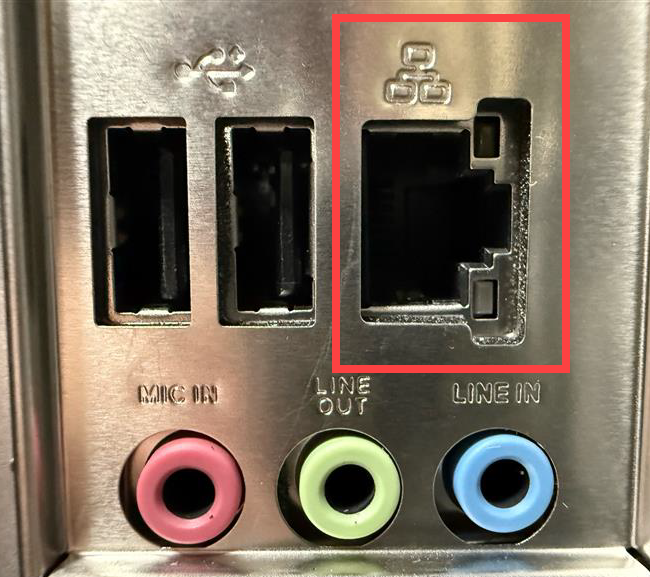
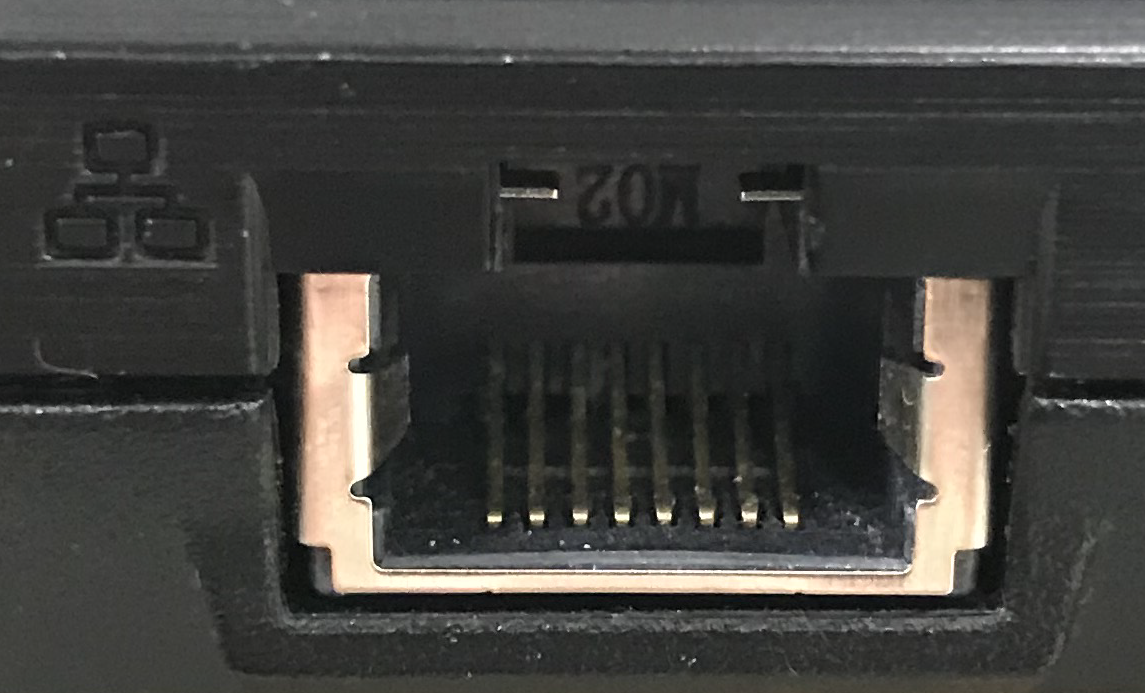
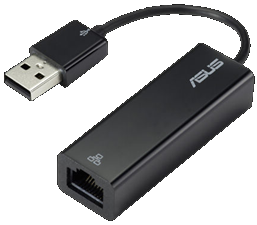
註:由於輕薄設計有些裝置不再使用實體有線網路插孔,您可能需要使用USB轉乙太網路的轉接器才得以使用有線網路上網。
請依照您裝置目前的Windows作業系統版本,前往相對應的操作說明:
Windows 11作業系統
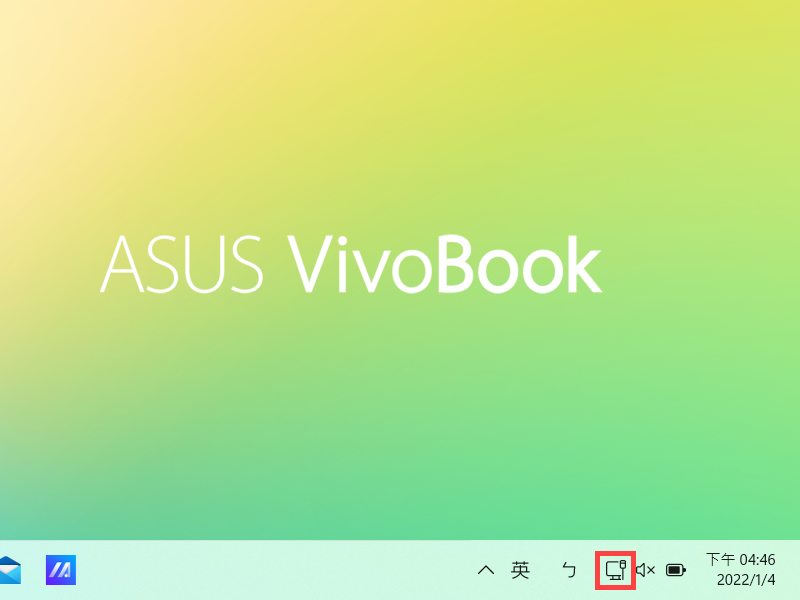
- 滑鼠右鍵點擊工作列上的[網路]
 圖示①,然後選擇[網路和網際網路設定]②。
顯示的圖示會依您目前的連線狀態而有所不同(: 目前沒有連線至網路, : 已連線至Wi-Fi無線網路,
 : 已連線至有線網路)。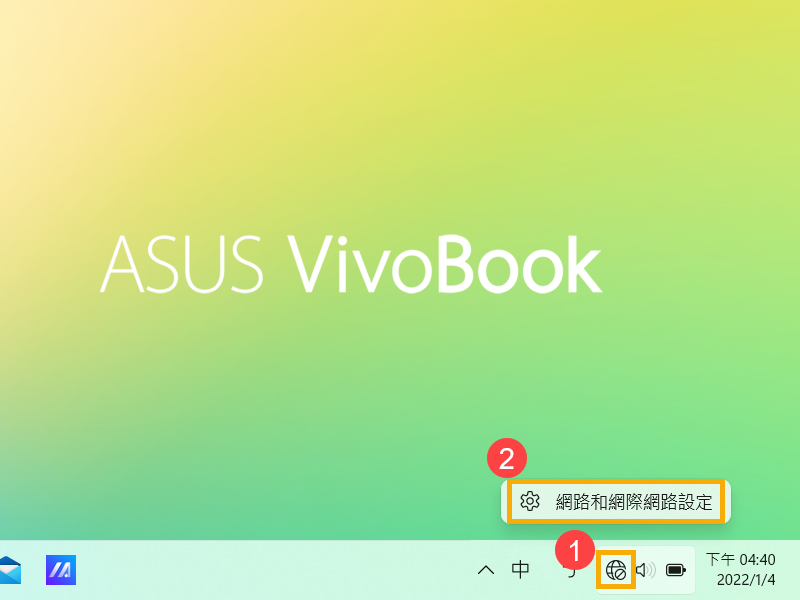
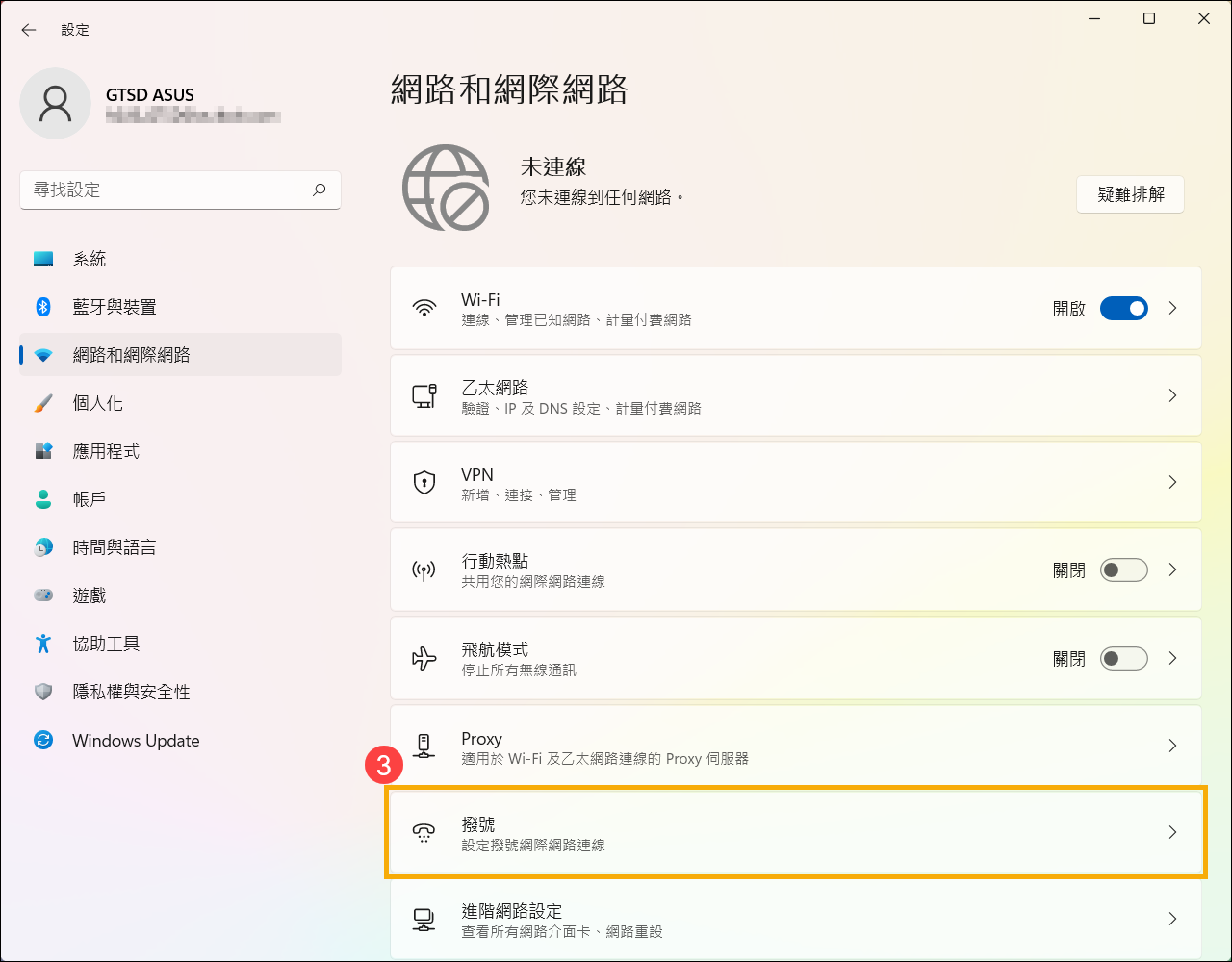
- 點選[撥號]③。
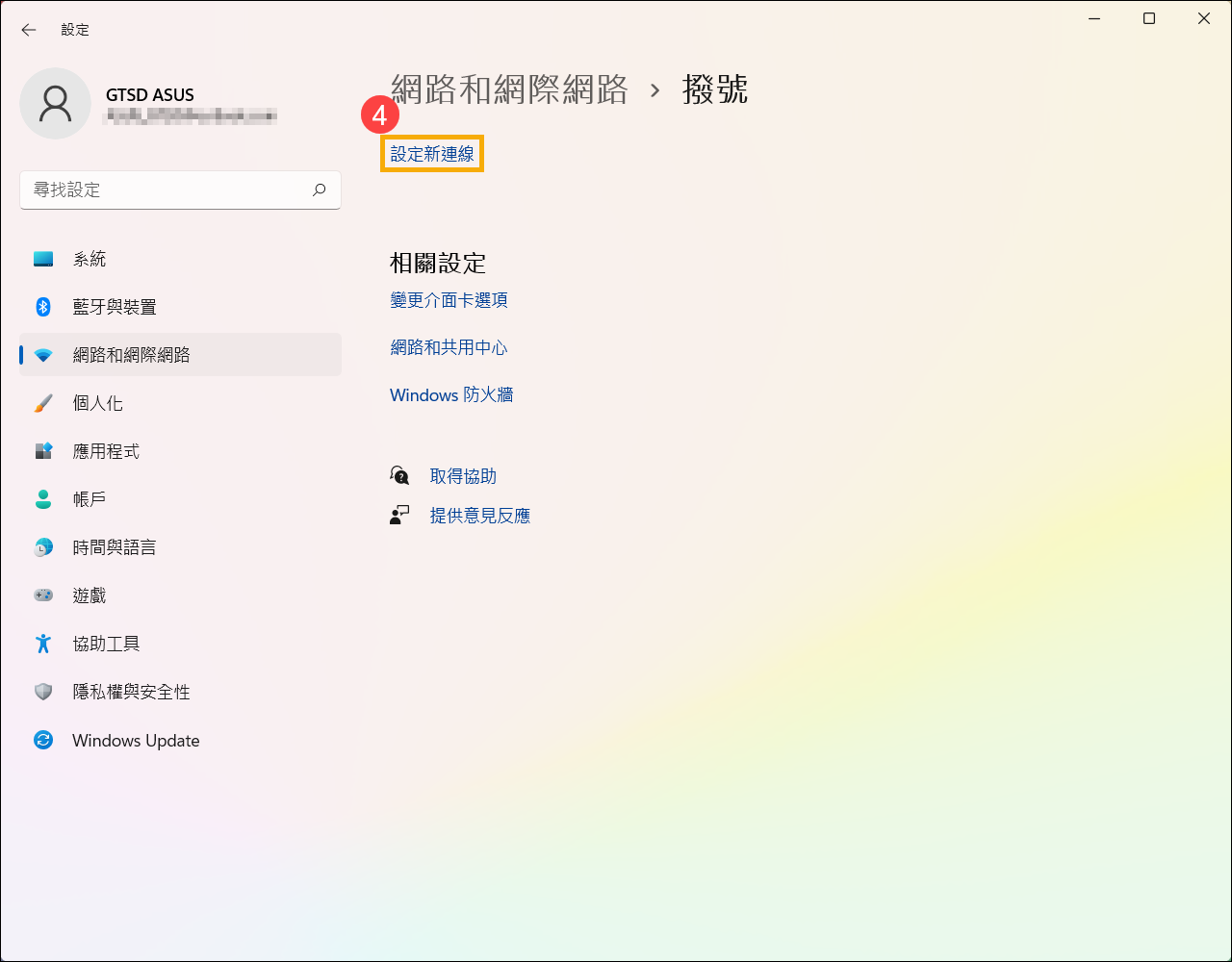
- 點選[設定新連線]④。
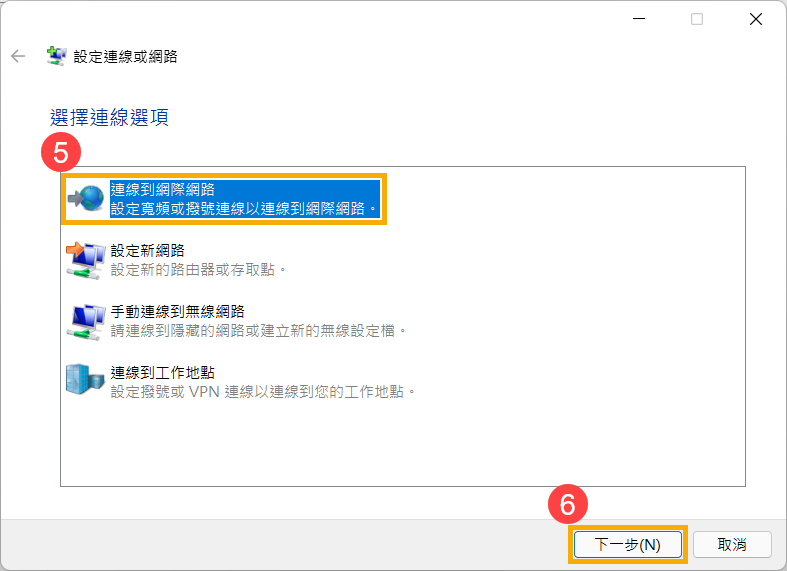
- 選擇[連線到網際網路]⑤,然後點擊[下一步]⑥。
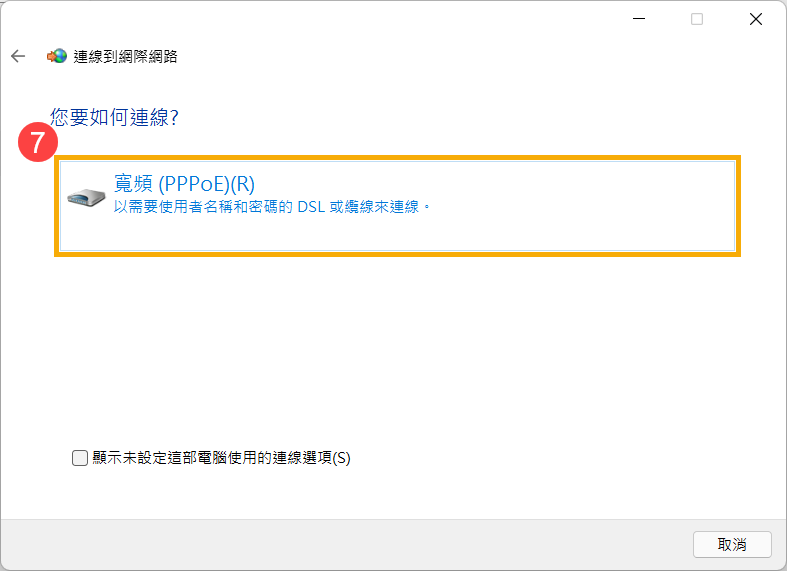
- 點選[寬頻 (PPPoE)]⑦。
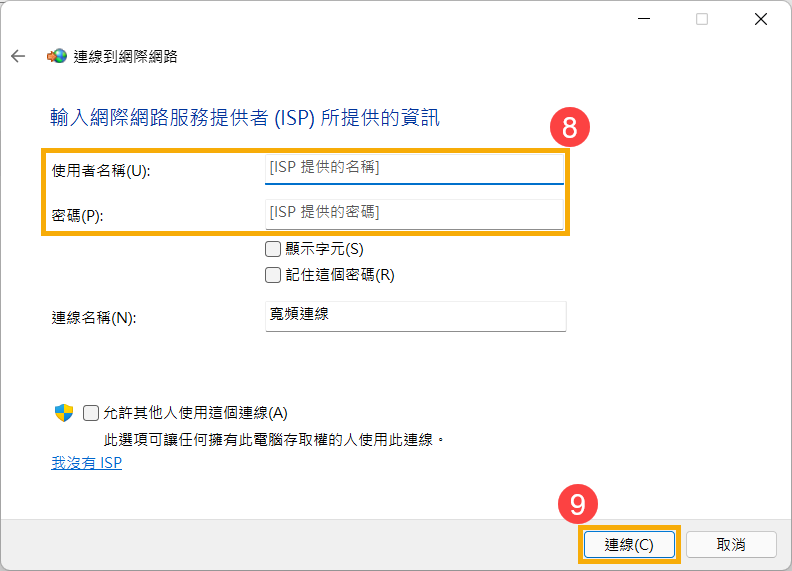
- 輸入您的網路服務業者(ISP)所提供的使用者名稱與密碼⑧,然後點擊[連線]⑨。
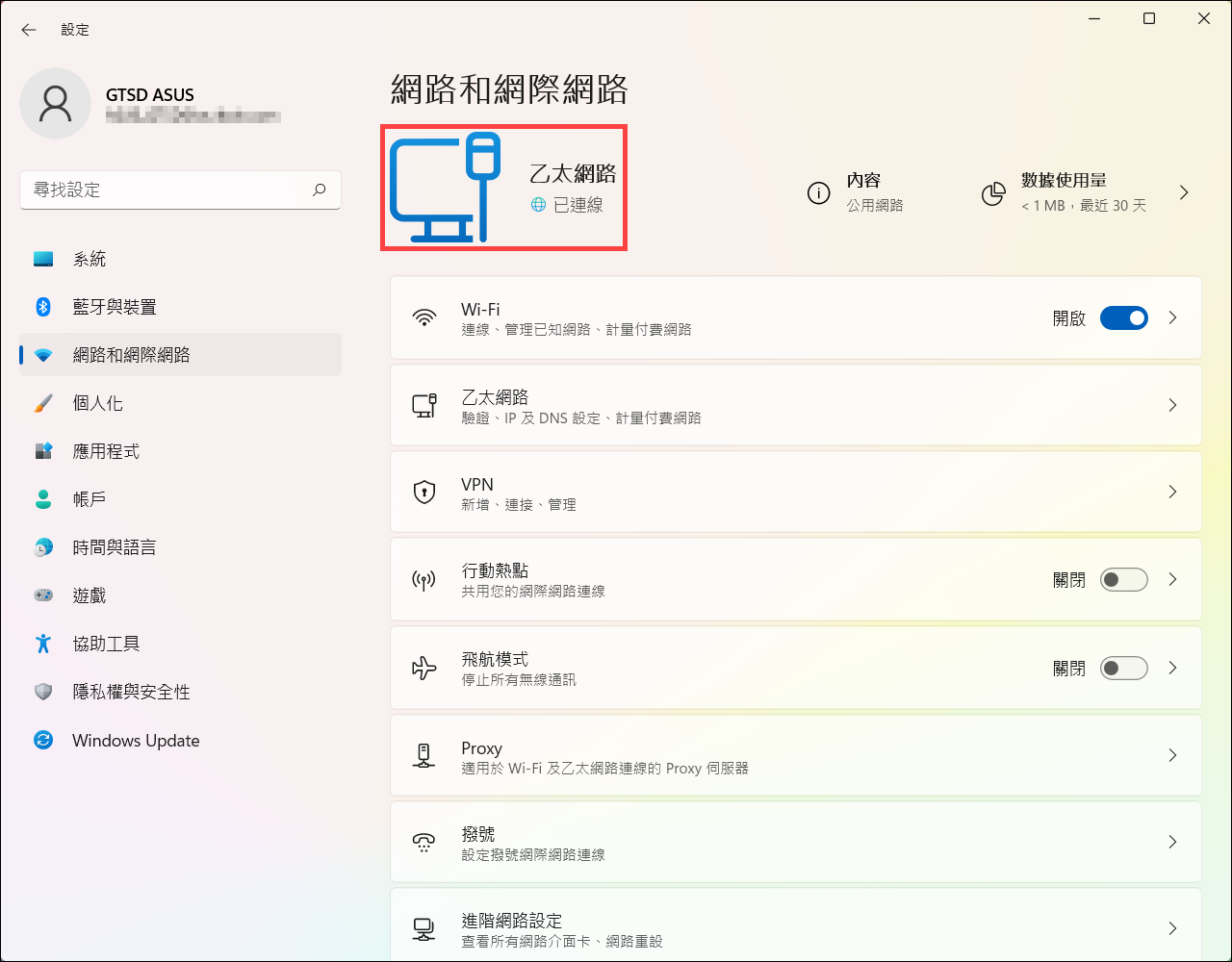
- 連線成功後,網路和網際網路設定將會顯示您剛剛所設定的有線網路,且網路圖示將變更為。
Windows 10作業系統
- 滑鼠右鍵點擊工作列上的[網路]
 圖示①,然後選擇[開啟網路和網際網路設定]②。
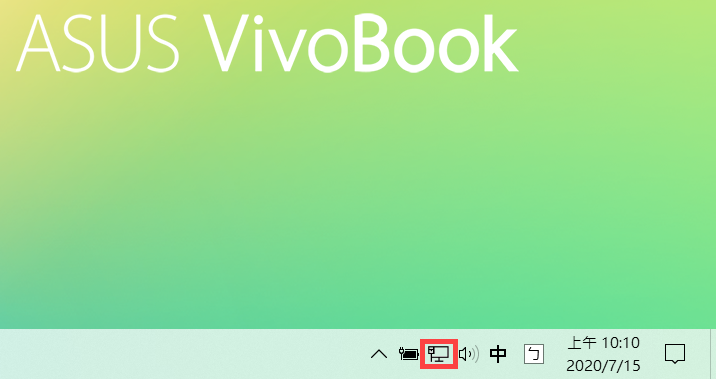
顯示的圖示會依您目前的連線狀態而有所不同(: 目前沒有連線至網路, : 已連線至Wi-Fi無線網路,
 : 已連線至有線網路)。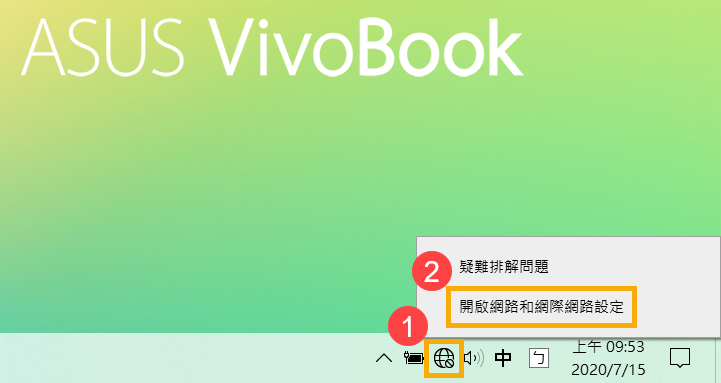
如果您沒有看到符合上列的圖示,請點選向上箭頭 ,以查看那裡是否有顯示網路圖示。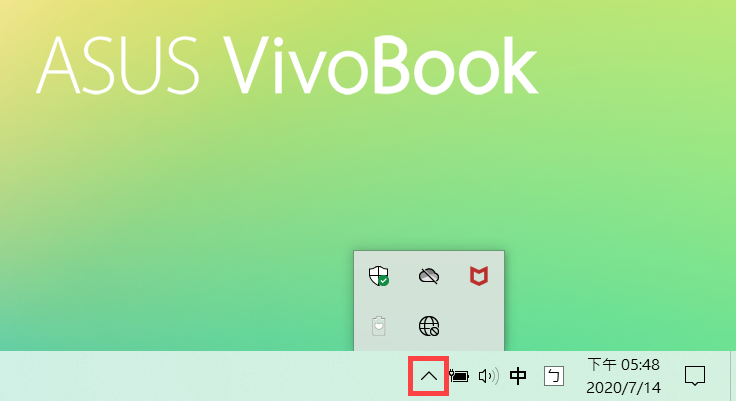
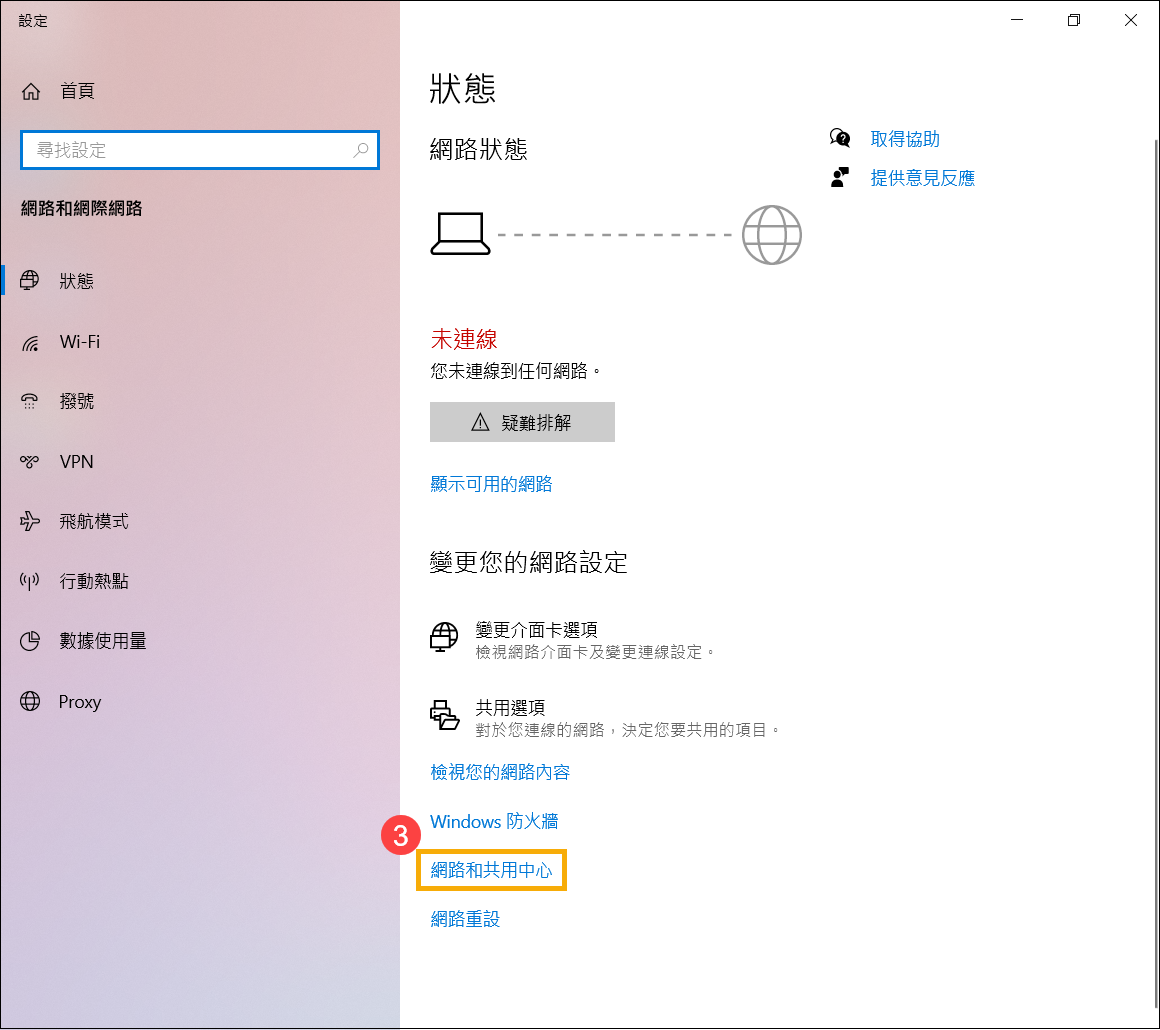
- 點選[網路和共用中心]③。
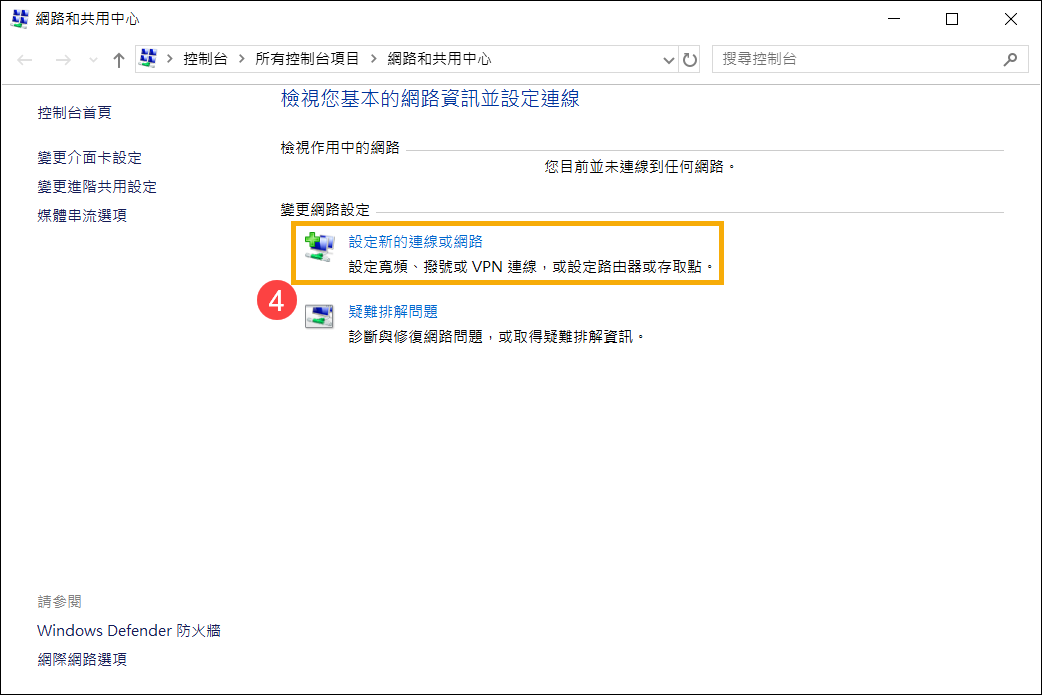
- 點選[設定新的連線或網路]④。
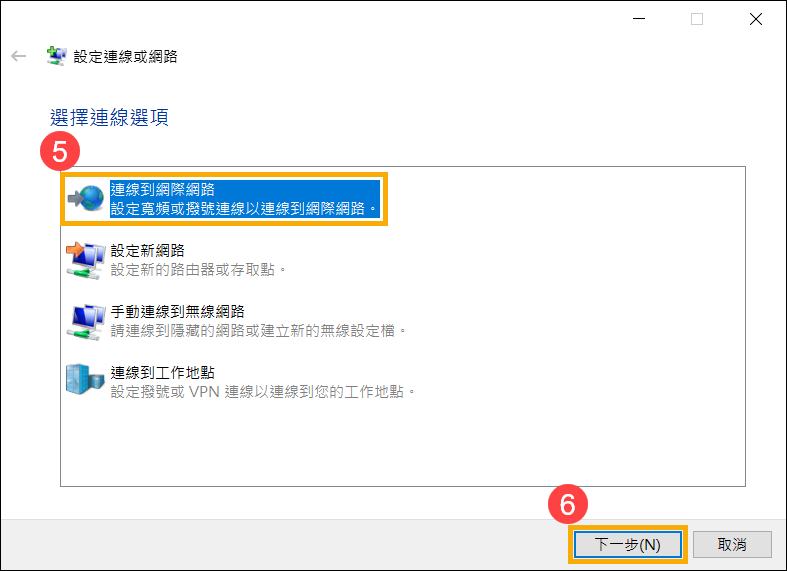
- 選擇[連線到網際網路]⑤,然後點擊[下一步]⑥。
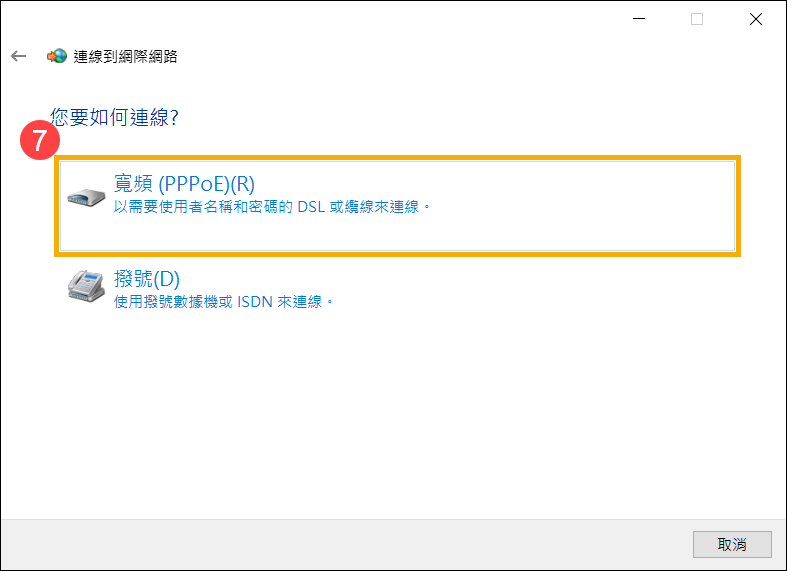
- 點選[寬頻 (PPPoE)]⑦。
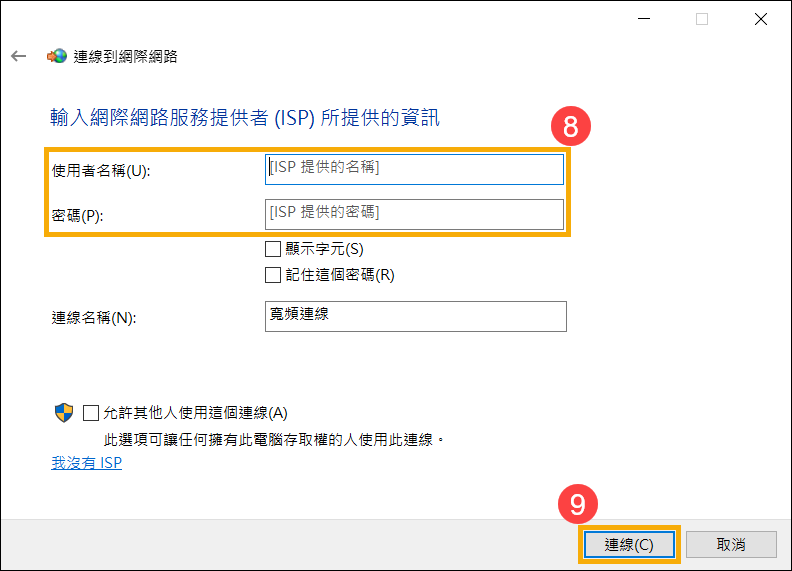
- 輸入您的網路服務業者所提供的使用者名稱與密碼⑧,然後點擊[連線]⑨。
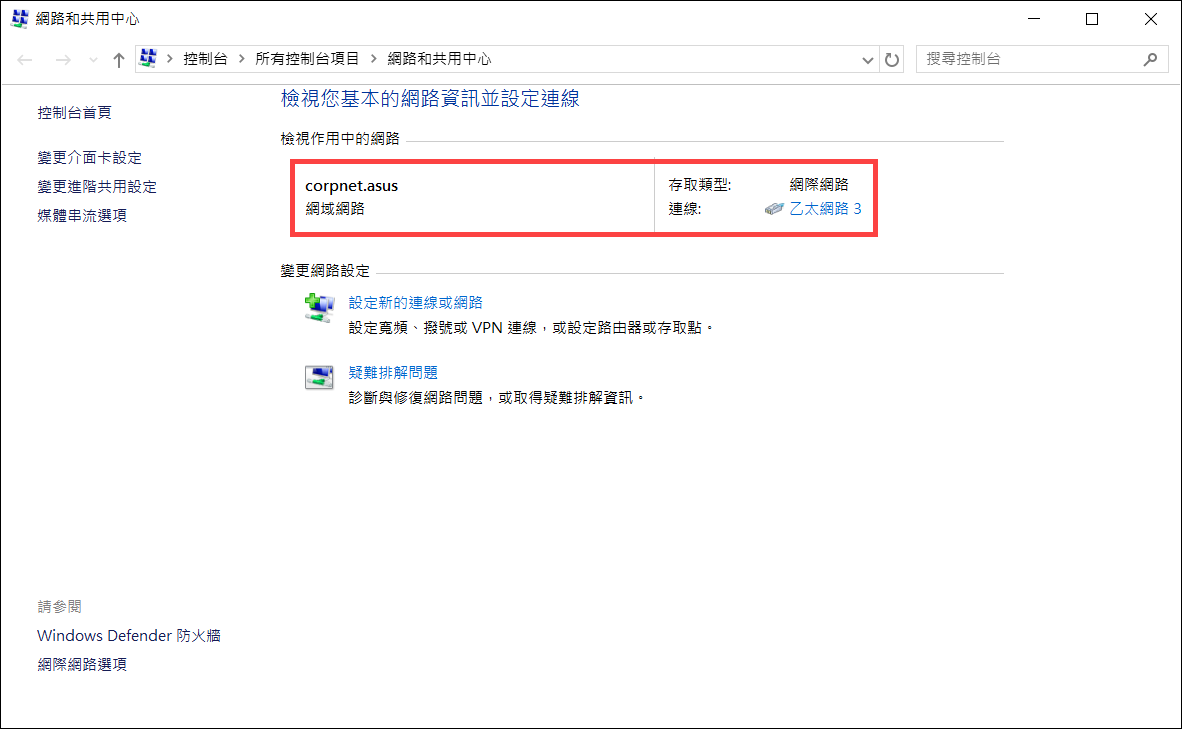
- 連線成功後,網路和共用中心將會顯示您剛剛所設定的有線網路,且網路圖示將變更為
 。
。