[Windows 11/10] 變更預設應用程式
如果您想要自訂Windows自動使用哪一套應用程式來開啟特定的檔案類型(如相片、瀏覽器、音樂等),請參考以下方法。
請依照您裝置目前的Windows作業系統版本,參考相對應的操作說明:
Windows 11作業系統
- 在Windows搜尋欄輸入[預設應用程式]①,然後點選[開啟]②。
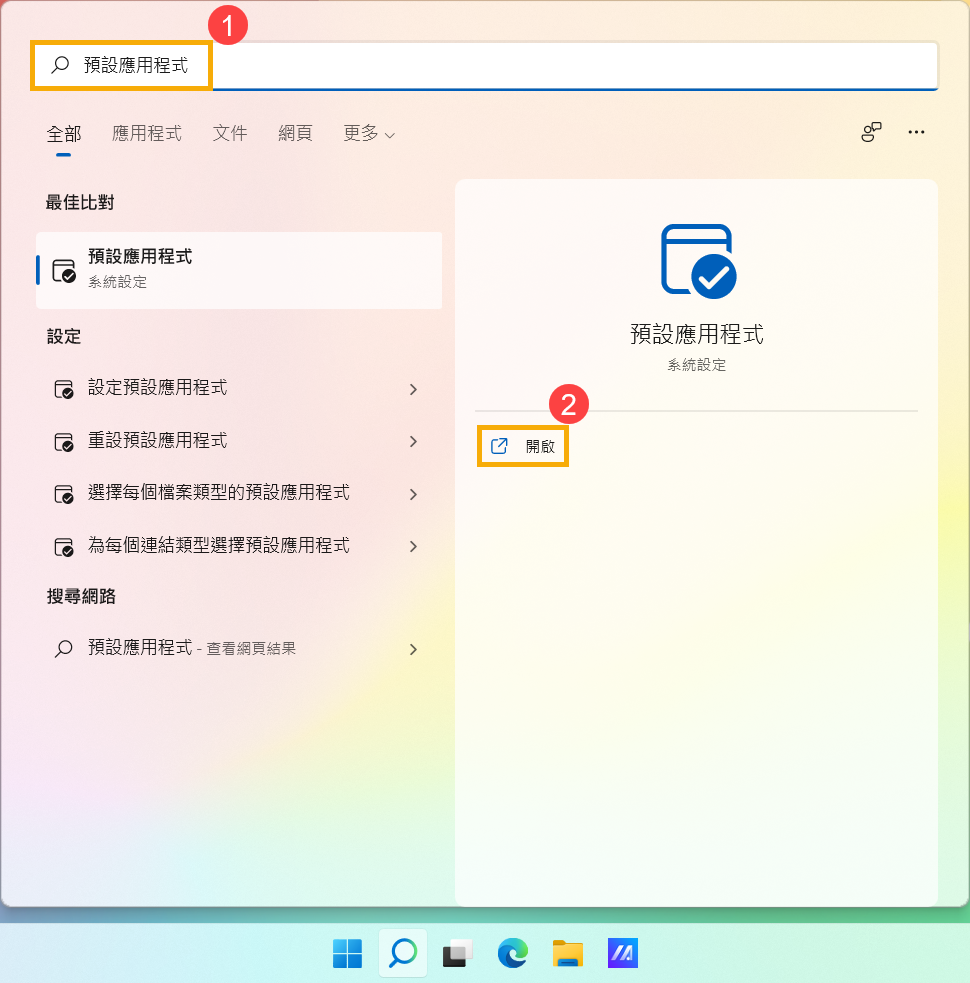
- 若要變更預設應用程式,您可以執行下列其中一項操作:
方法1:設定檔案類型或連結類型的預設值
1. 在搜尋列中,輸入您想要變更的檔案類型或連結類型①,結果清單將會顯示目前使用的預設應用程式②。(以下使用.MP4檔案類型作為範例)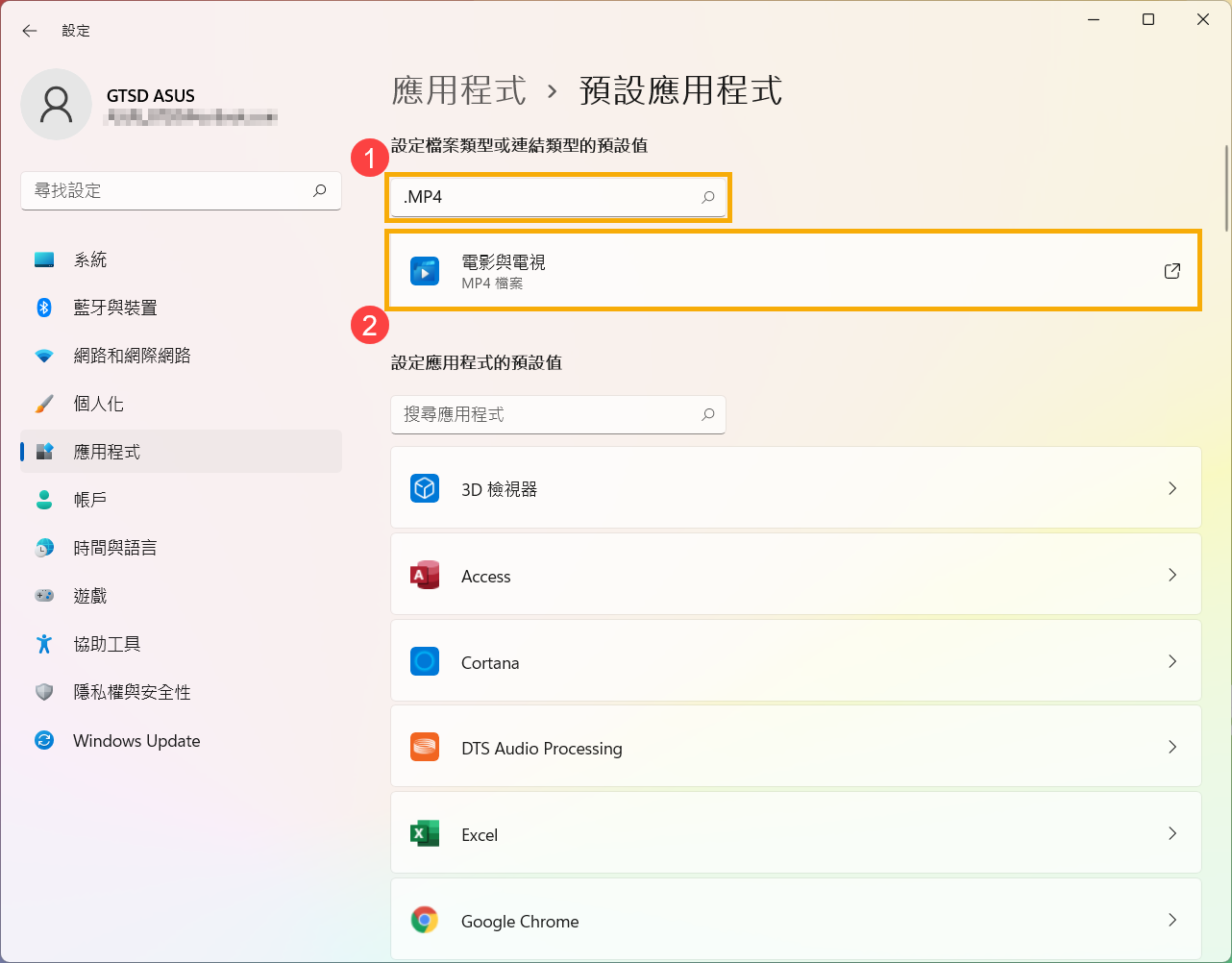
2. 從結果清單中選取它,您可以選擇該檔案或連結類型要使用的預設應用程式③。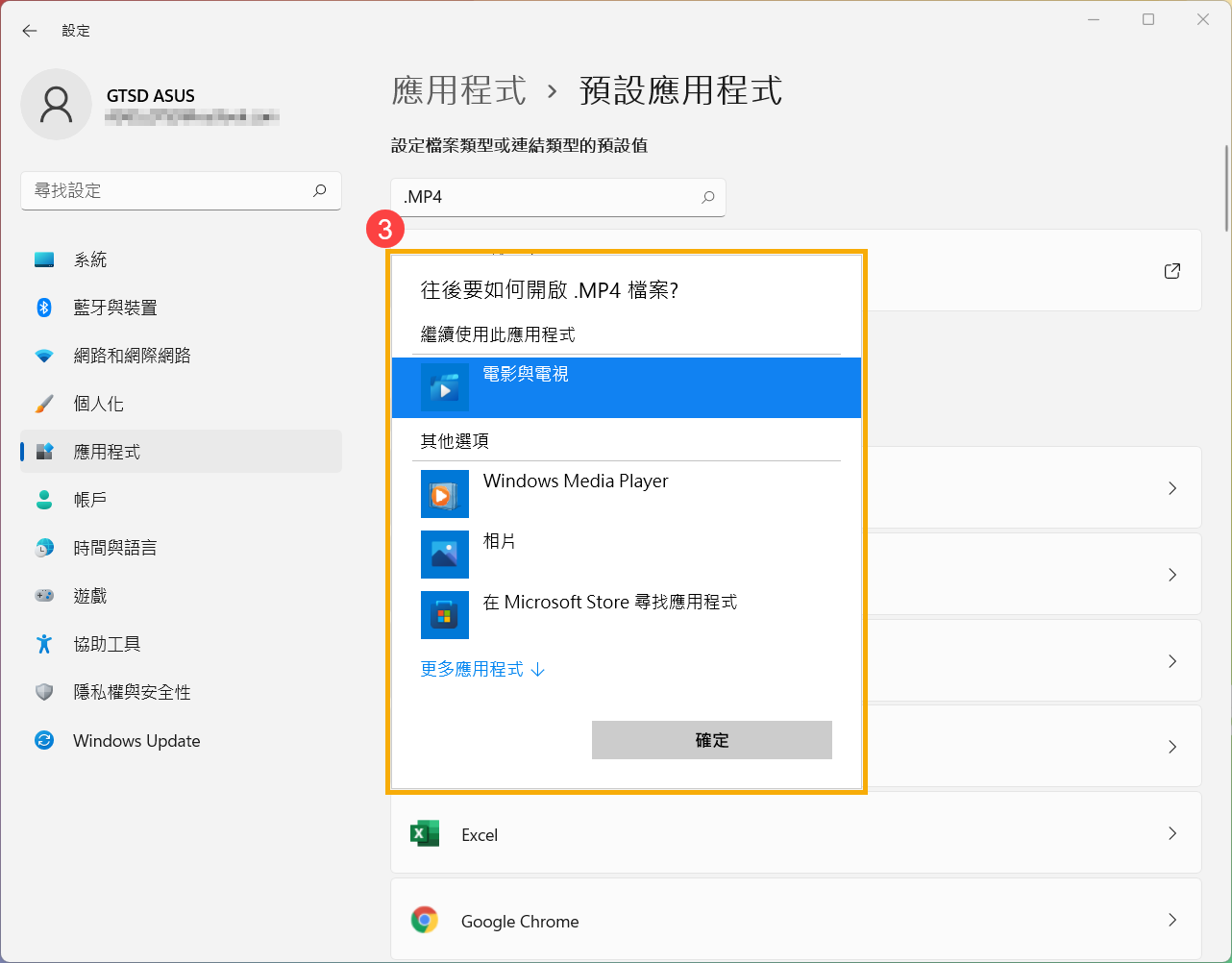
方法2:設定應用程式的預設值
1. 在應用程式列表中,選取您要變更的應用程式①,以查看可開啟的檔案類型或連結類型。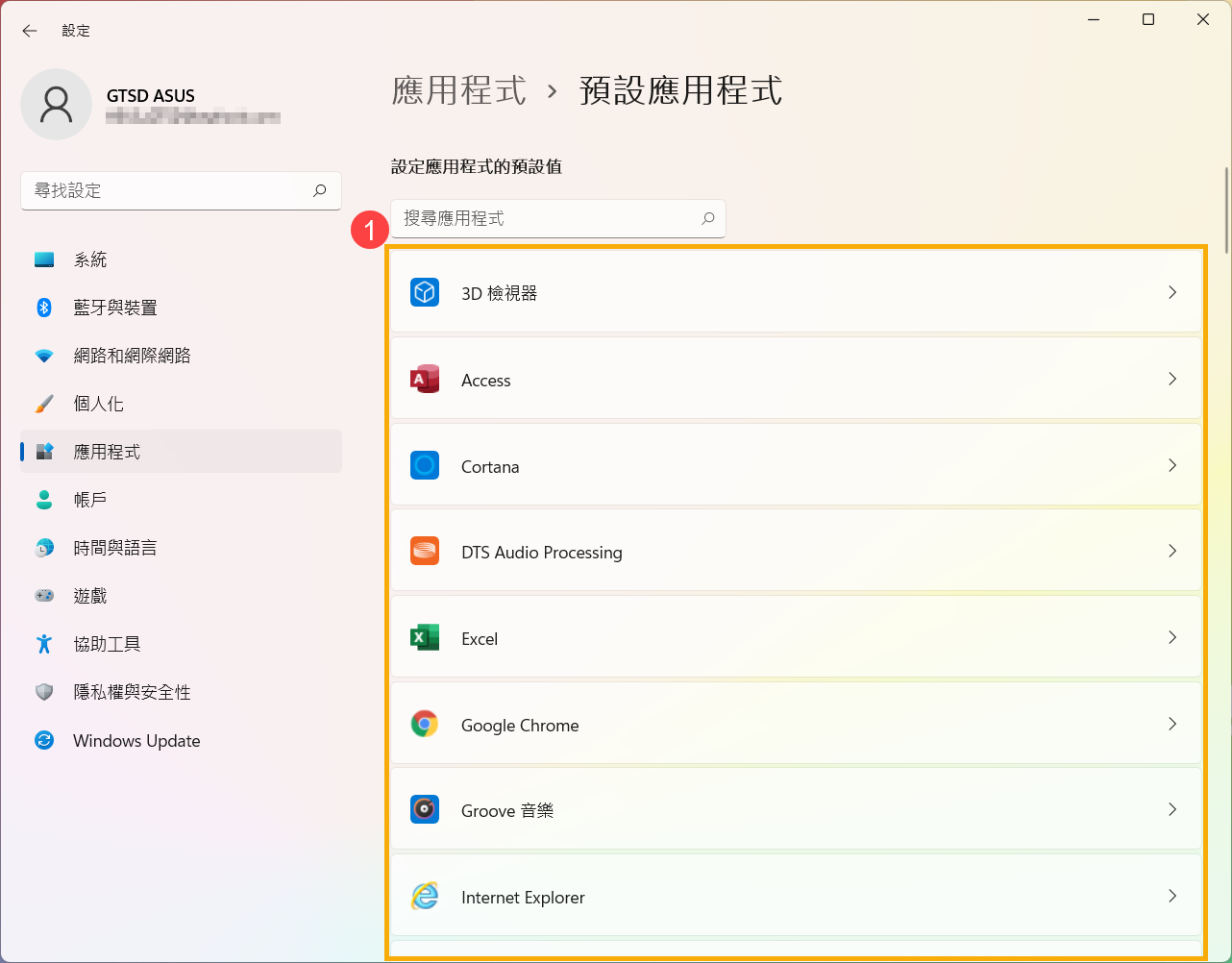
2. 在列表中找到您想要變更的檔案類型或連結類型,然後選擇您偏好的應用程式②。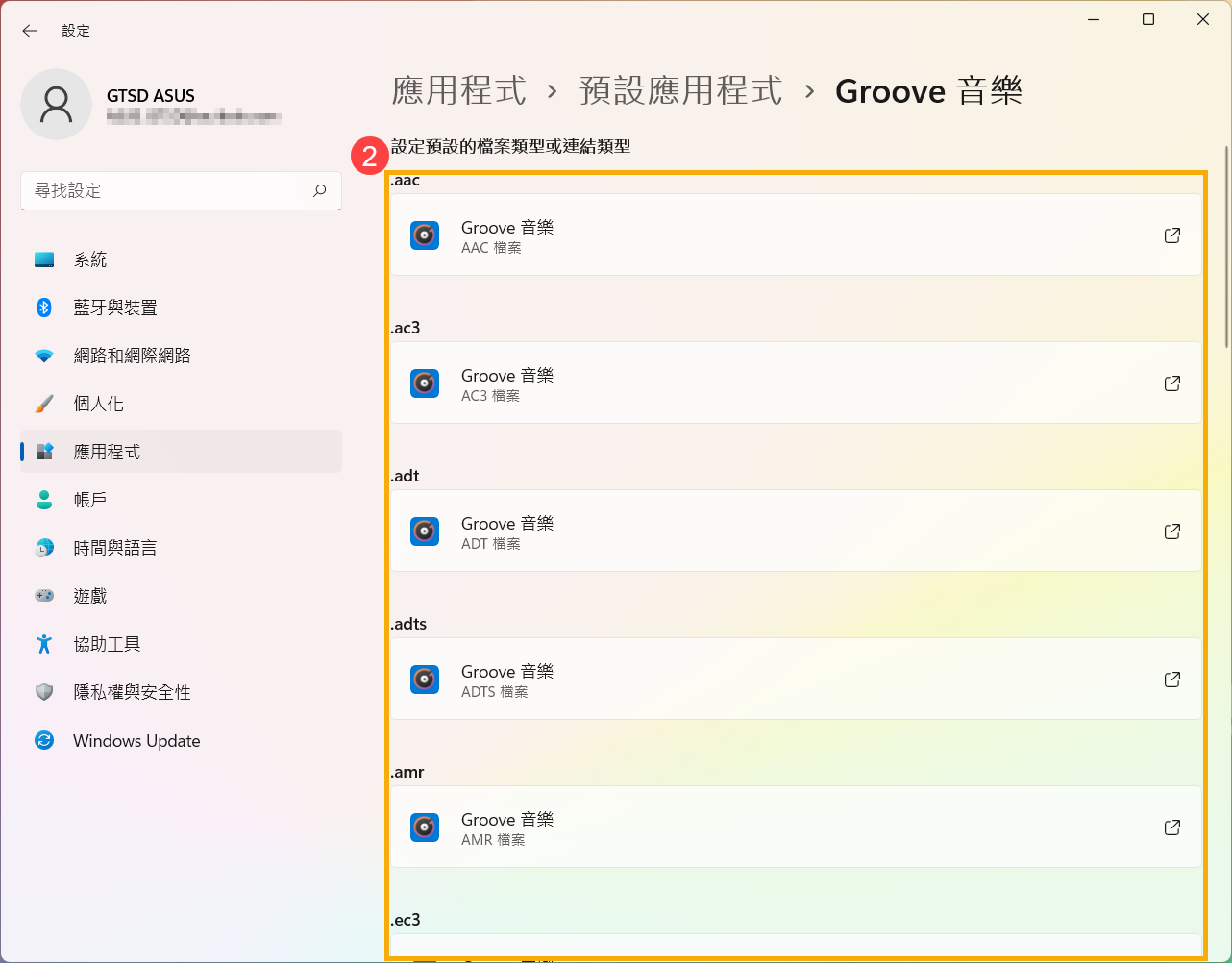
Windows 10作業系統
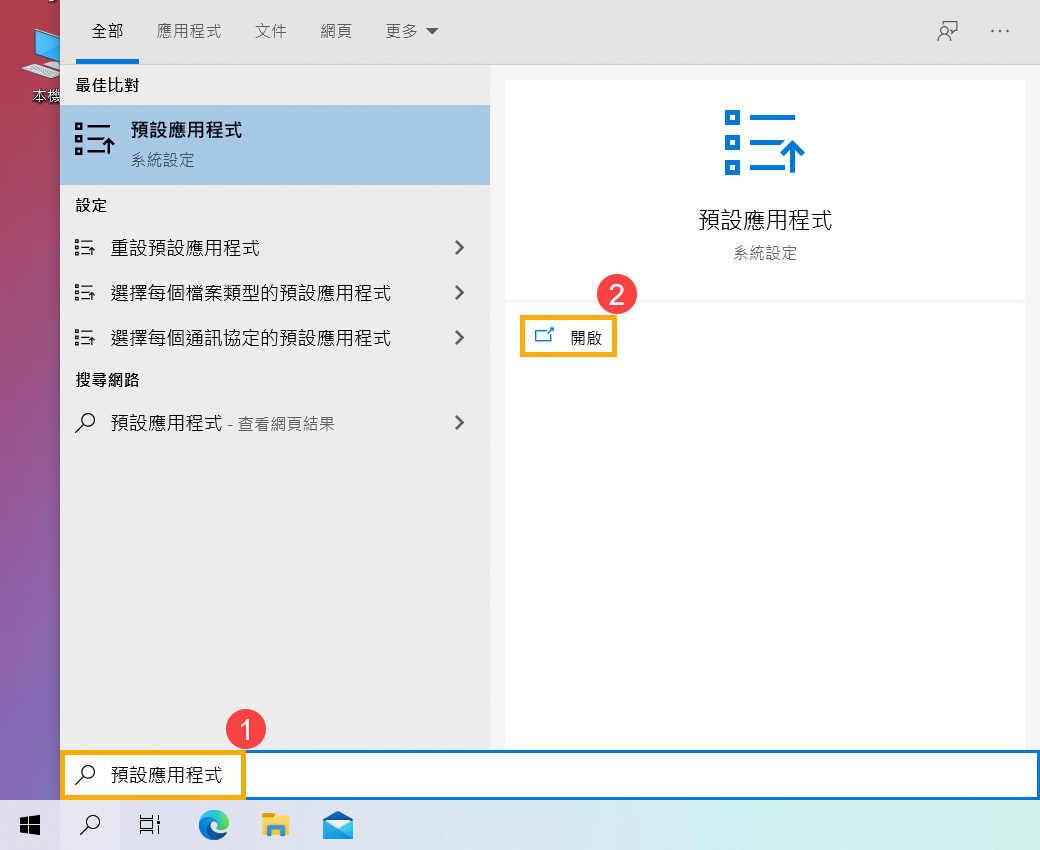
- 在Windows搜尋欄輸入[預設應用程式]①,然後點選[開啟]②。
- 點擊要變更的預設應用程式③,然後再選擇您要的應用程式④。
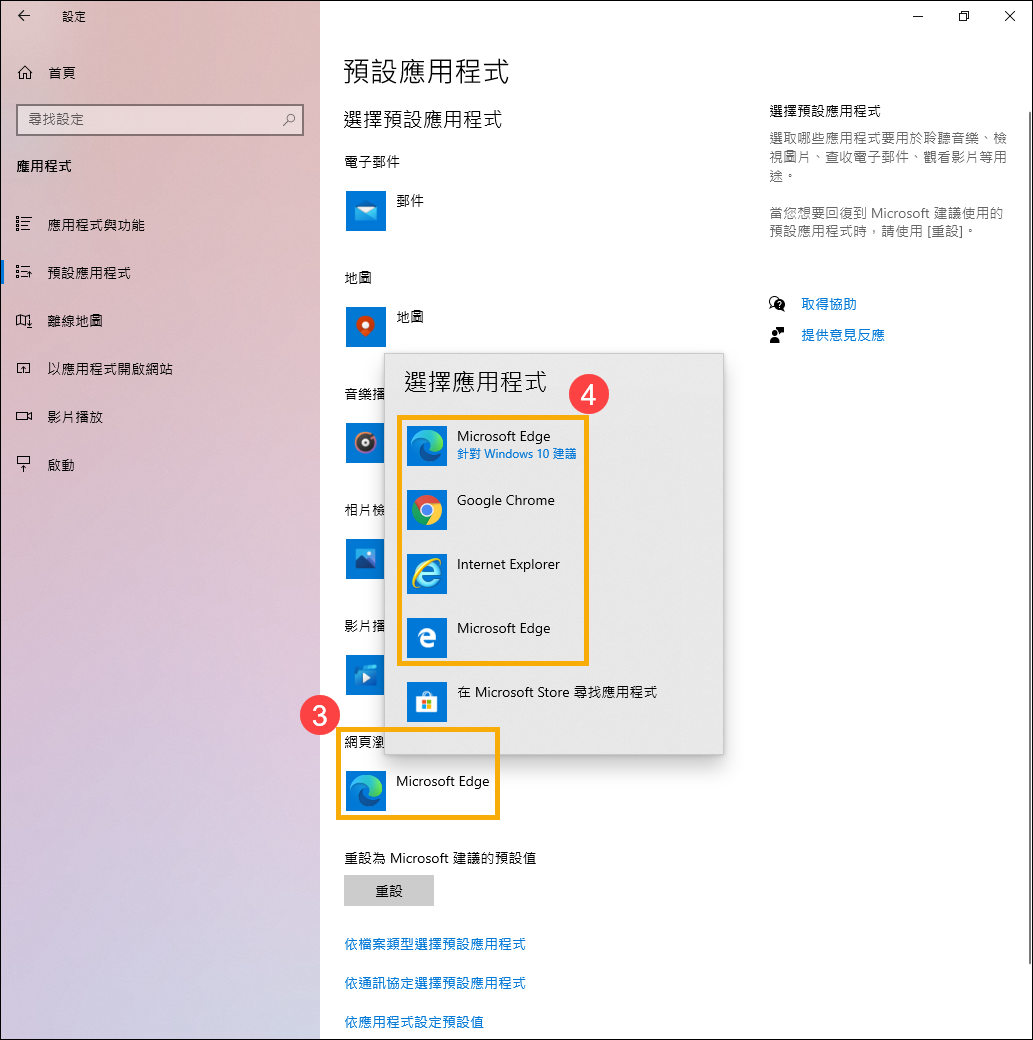
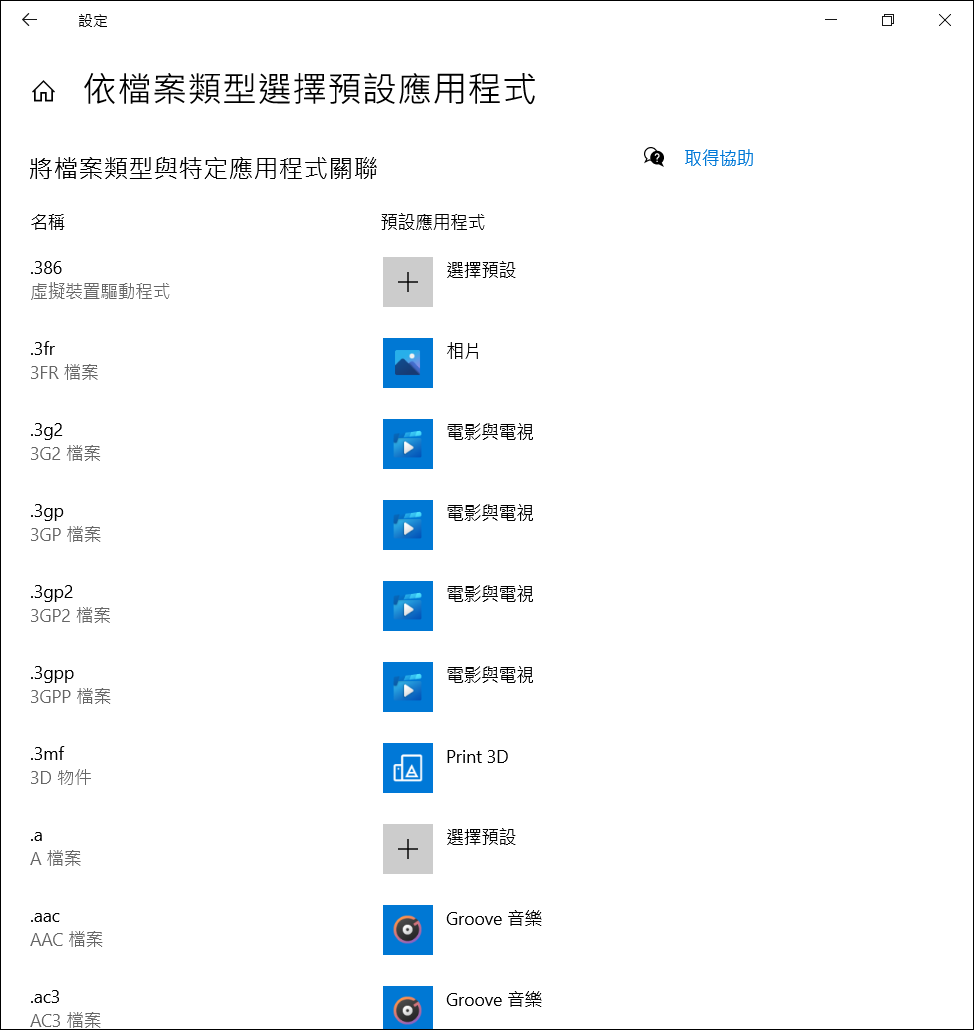
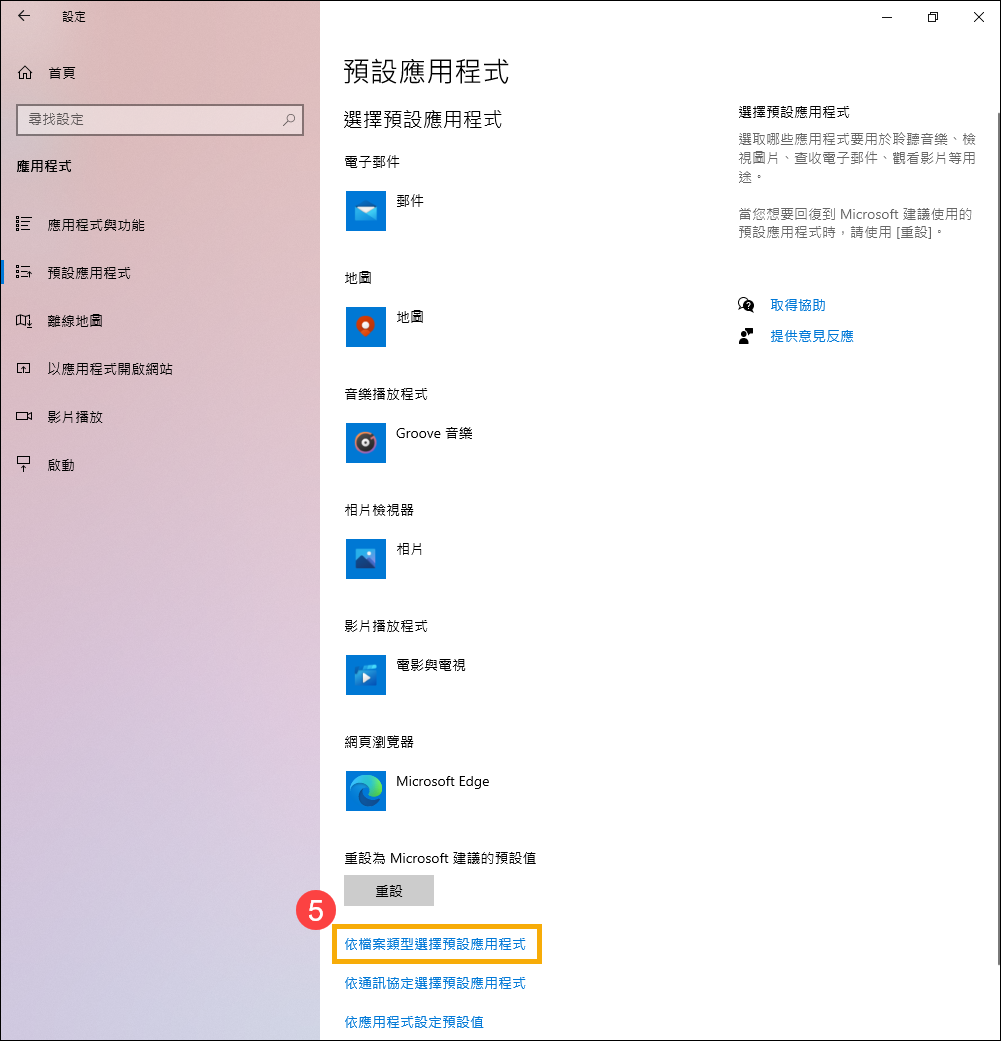
- 如果您想要依副檔名進行更精確的預設應用程式,您可以點選[依檔案類型選擇預設應用程式]⑤。
- 在列表中找到您想要變更的檔案類型,然後再點選預設應用程式。