產品
ELMGR7093DX4, ELMGR7093DX6, ELMGR709HXX4, ELMGR709HXX6, GR70, MINIPC PB50, MINIPC PB60V, MINIPC PB61V, MINIPC PB62, MINIPC PN52, MINIPC PN80, PA90, PB40, PB40-B, PB50, PB50-B, PB60, PB60-B, PB60G, PB60S, PB60S-B, PB60V, PB61S, PB61V, PB61V-B, PB61V-H, PB62, PB62-B, PB63, PB63-B, PB63V, PB64, PB64-B, PL63, PL63-A, PL63-B, PL64, PL64-B, PL64-D1, PL64-D1-B, PN30, PN40, PN40Q, PN41, PN41-A, PN41-B, PN41-S1, PN41-S1-B, PN41-S1-M, PN41-S1-MI, PN42, PN42-B, PN42-E1, PN42-E1-B, PN42-M, PN42-S, PN42-S-B, PN43, PN43-B, PN43-S, PN43-S-B, PN50, PN50-B, PN50-E1, PN50-E1-B, PN50-F, PN50F2, PN50-S1, PN51, PN51-B, PN51-E1, PN51E1-B, PN51-S1, PN51-S1-B, PN52, PN52-B, PN53, PN53-B, PN53-S1, PN53-S1-B, PN54, PN54-B, PN54-S1, PN54-S1-B, PN60, PN60-B, PN60-R, PN61, PN61-B, PN61S, PN61T, PN62, PN62-B, PN62S, PN63, PN63-B, PN63-S1, PN63-S1-B, PN64, PN64-B, PN64-E1, PN64-E1-B, PN64-M, PN65, PN65-B, PN80, PN865
[Windows 11/10] 變更本機帳戶與密碼
請依照您電腦目前的Windows作業系統版本,前往相對應的操作說明:
目錄:
如果您想要登出Microsoft帳戶並改為使用本機帳戶來登入您的電腦,在登出之前請先儲存您的工作。
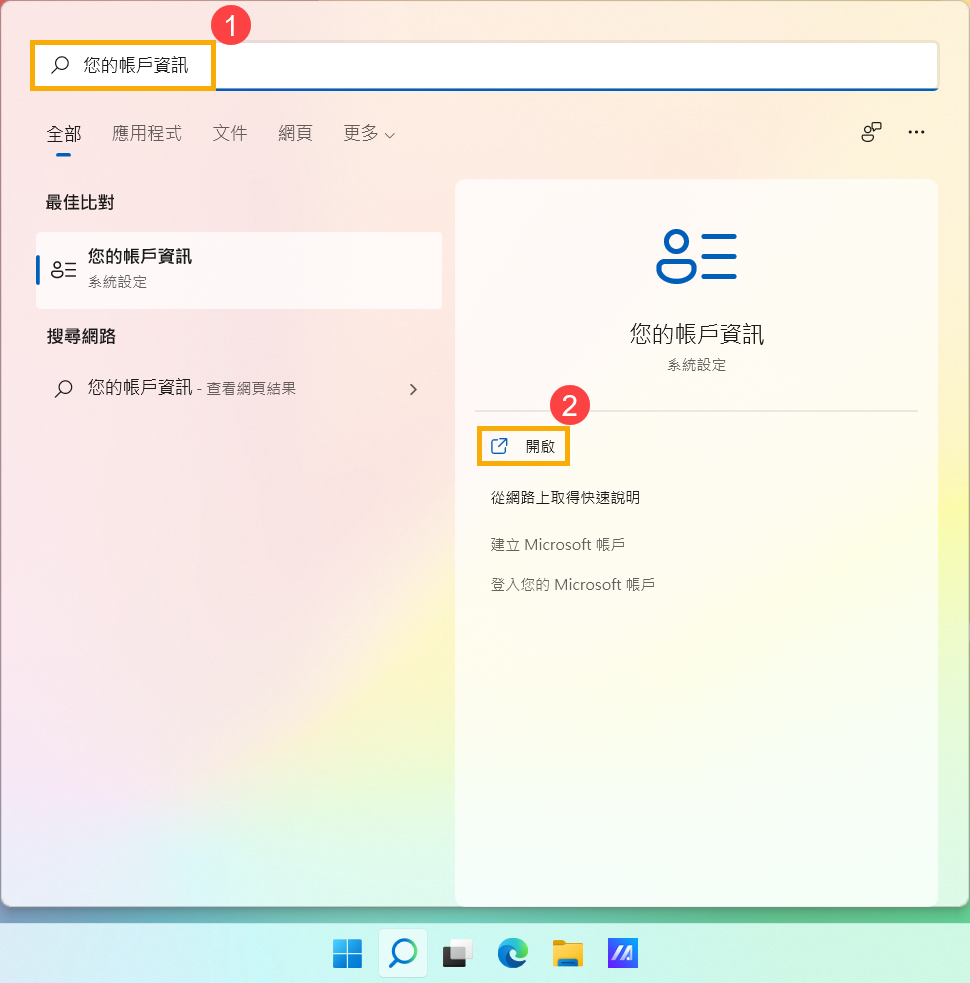
- 在Windows搜尋欄輸入[您的帳戶資訊]①,然後點選[開啟]②。
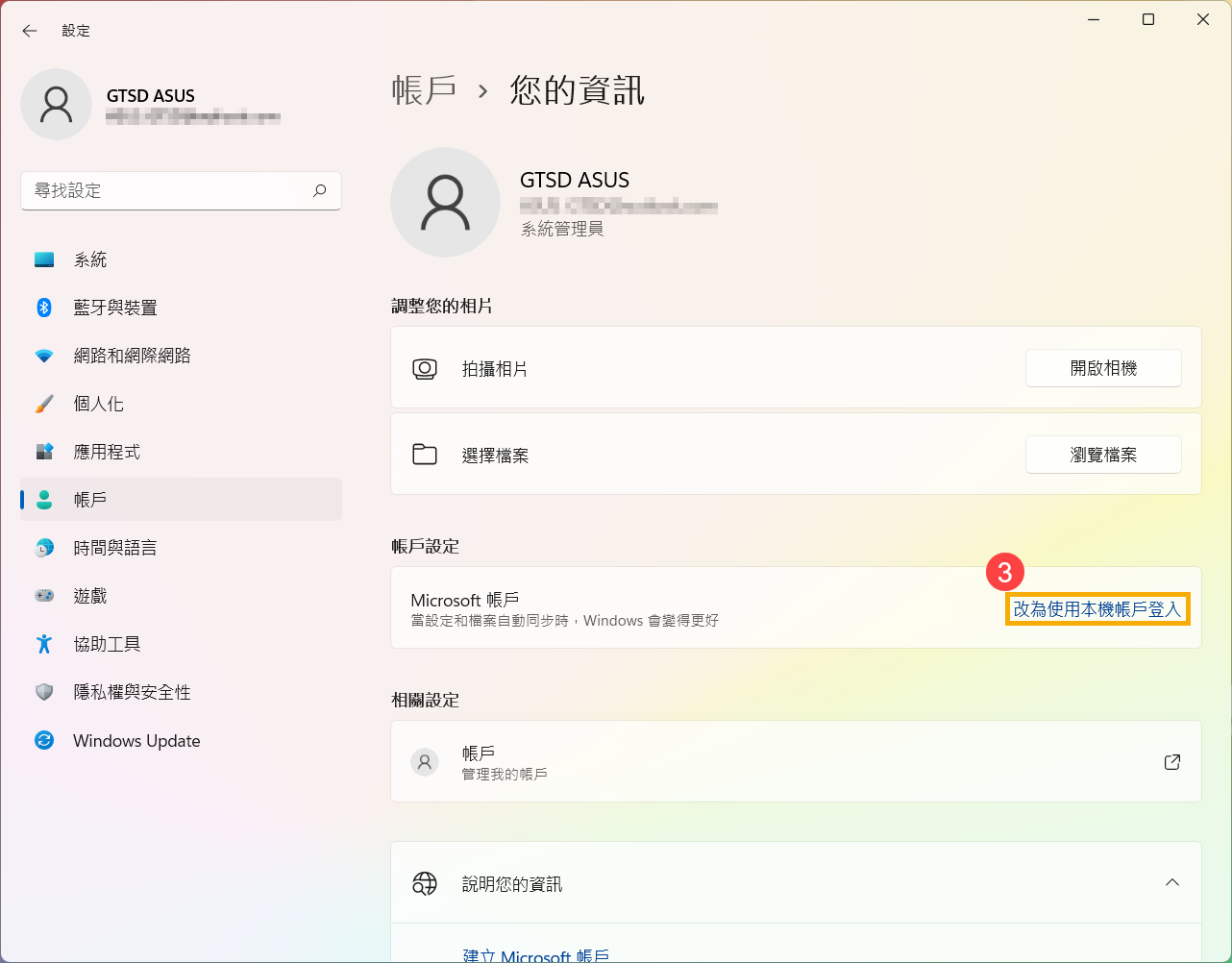
- 點擊[改為使用本機帳戶登入]③。
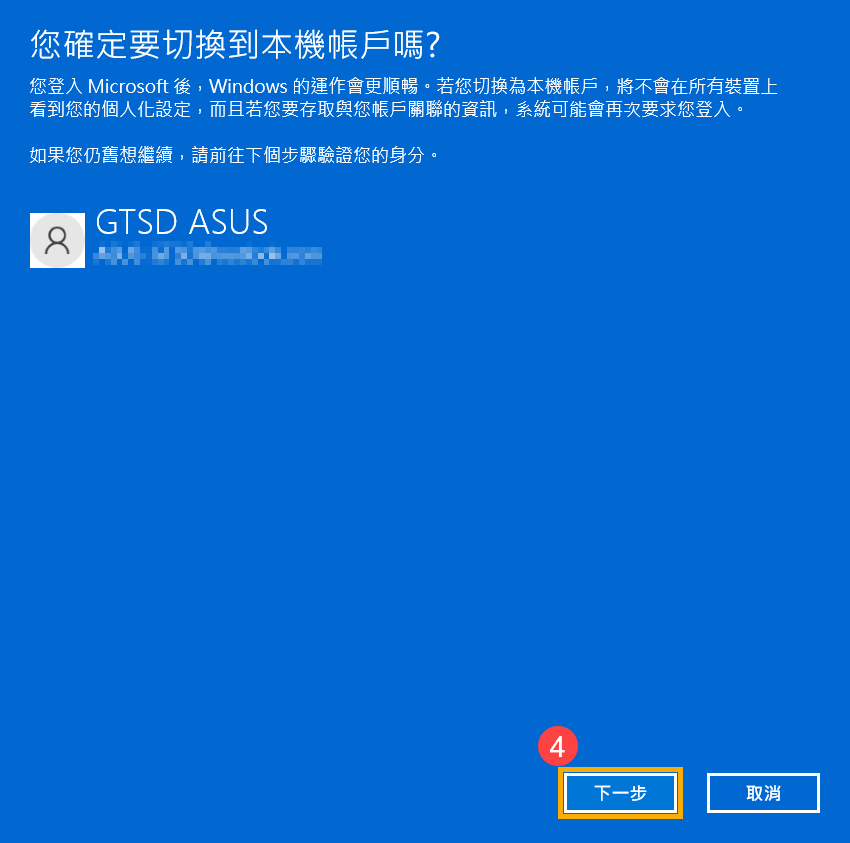
- 點擊[下一步]④以驗證您的身分。
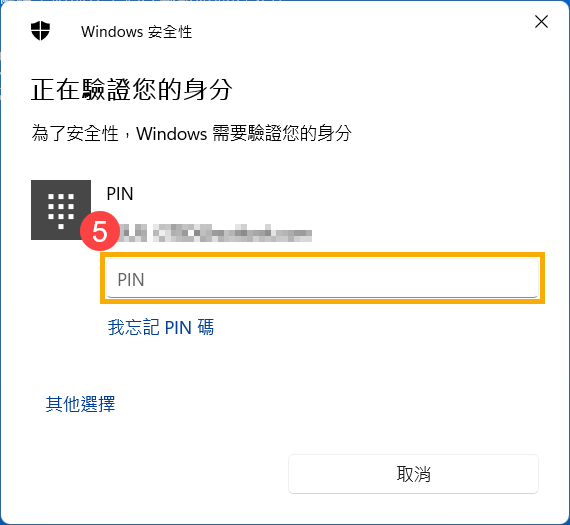
- 輸入您目前使用的PIN碼⑤。
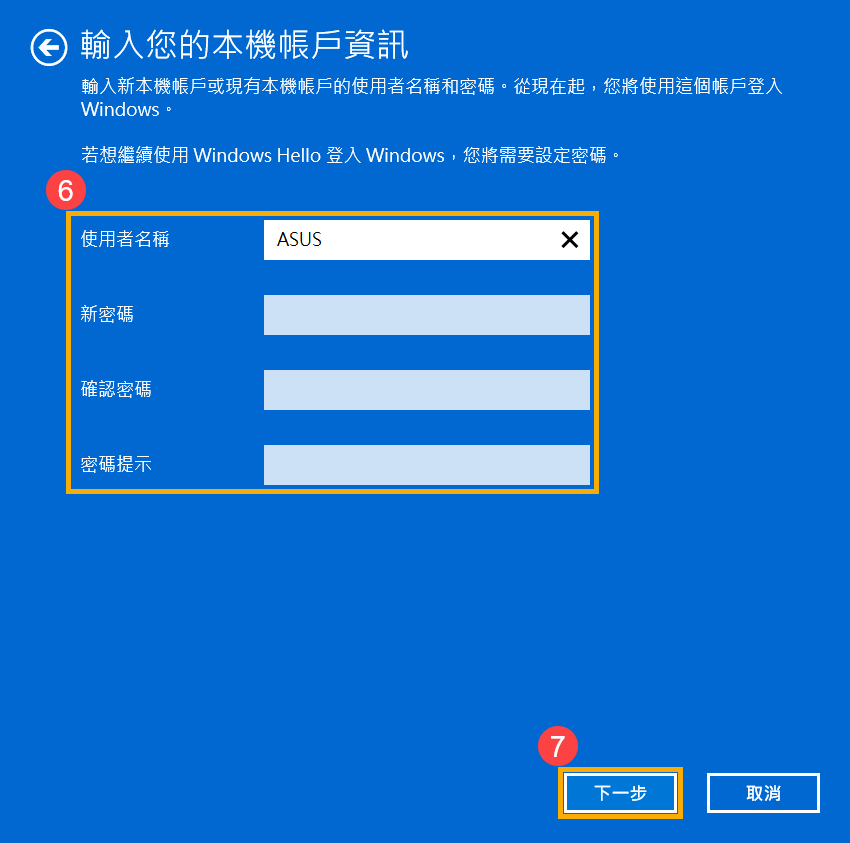
- 驗證完成後,請輸入您要使用的本機使用者名稱、密碼、密碼提示⑥,然後點選[下一步]⑦。
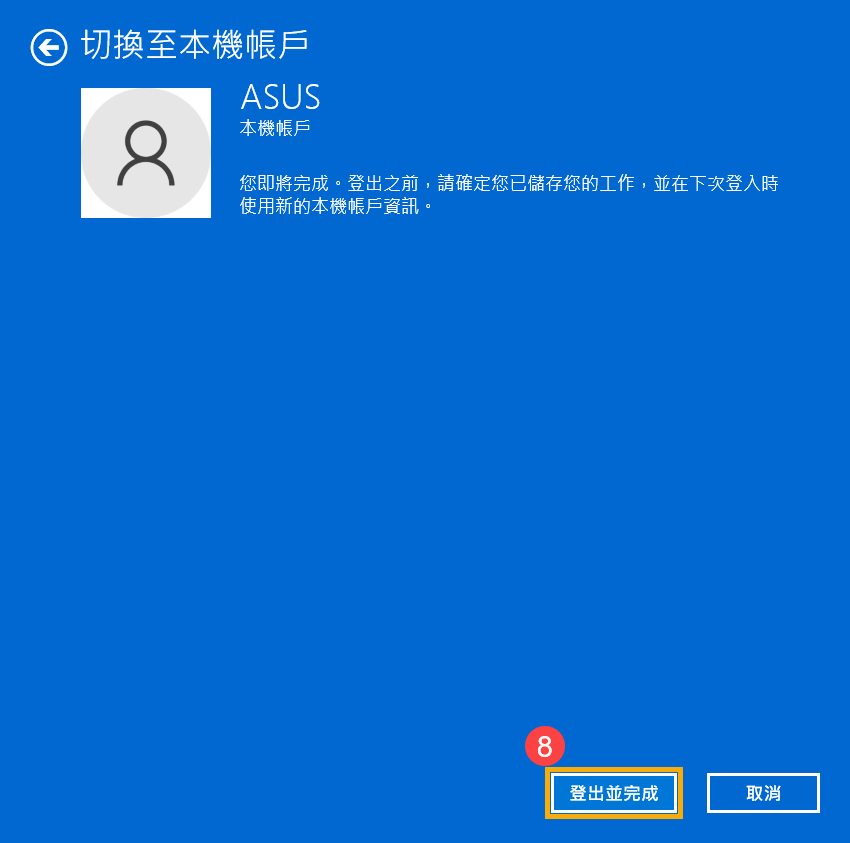
- 點選[登出並完成]⑧,電腦將會使用新的本機帳戶資訊登入,在登出之前請確定已儲存您的工作。
如果您的本機帳戶沒有使用密碼,但希望電腦要有密碼才能登入您的帳戶,您可以參考以下方法新增本機帳戶的密碼。
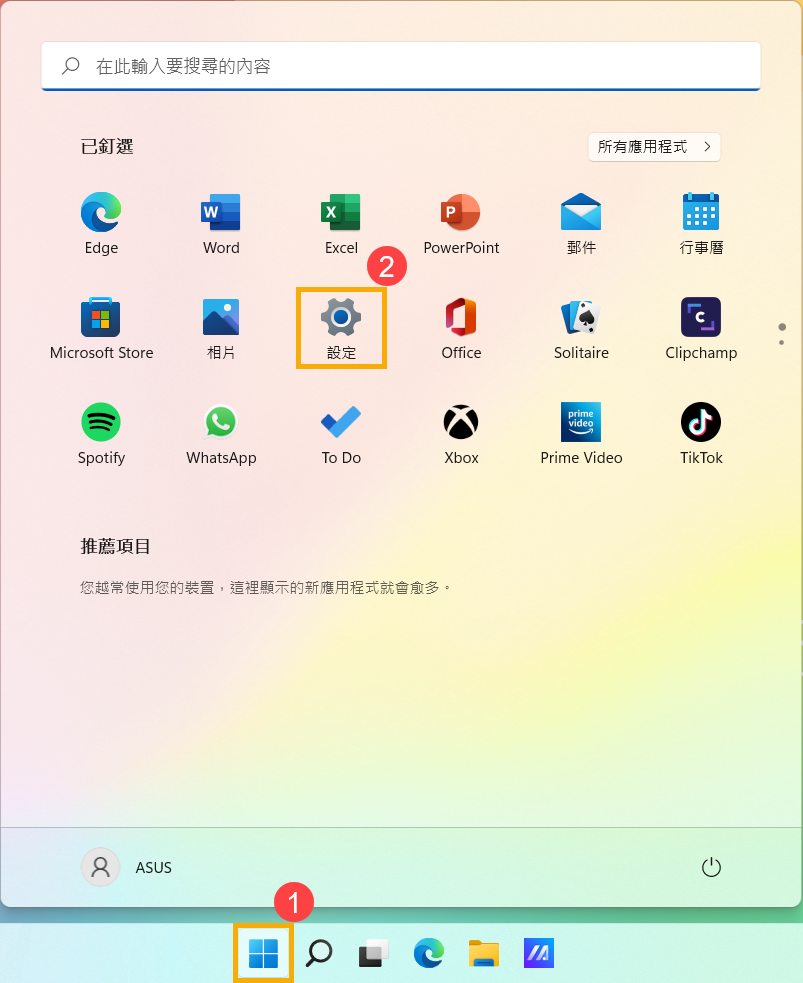
- 點擊工作列中間的[開始]
 圖示①,然後點選[設定]②。
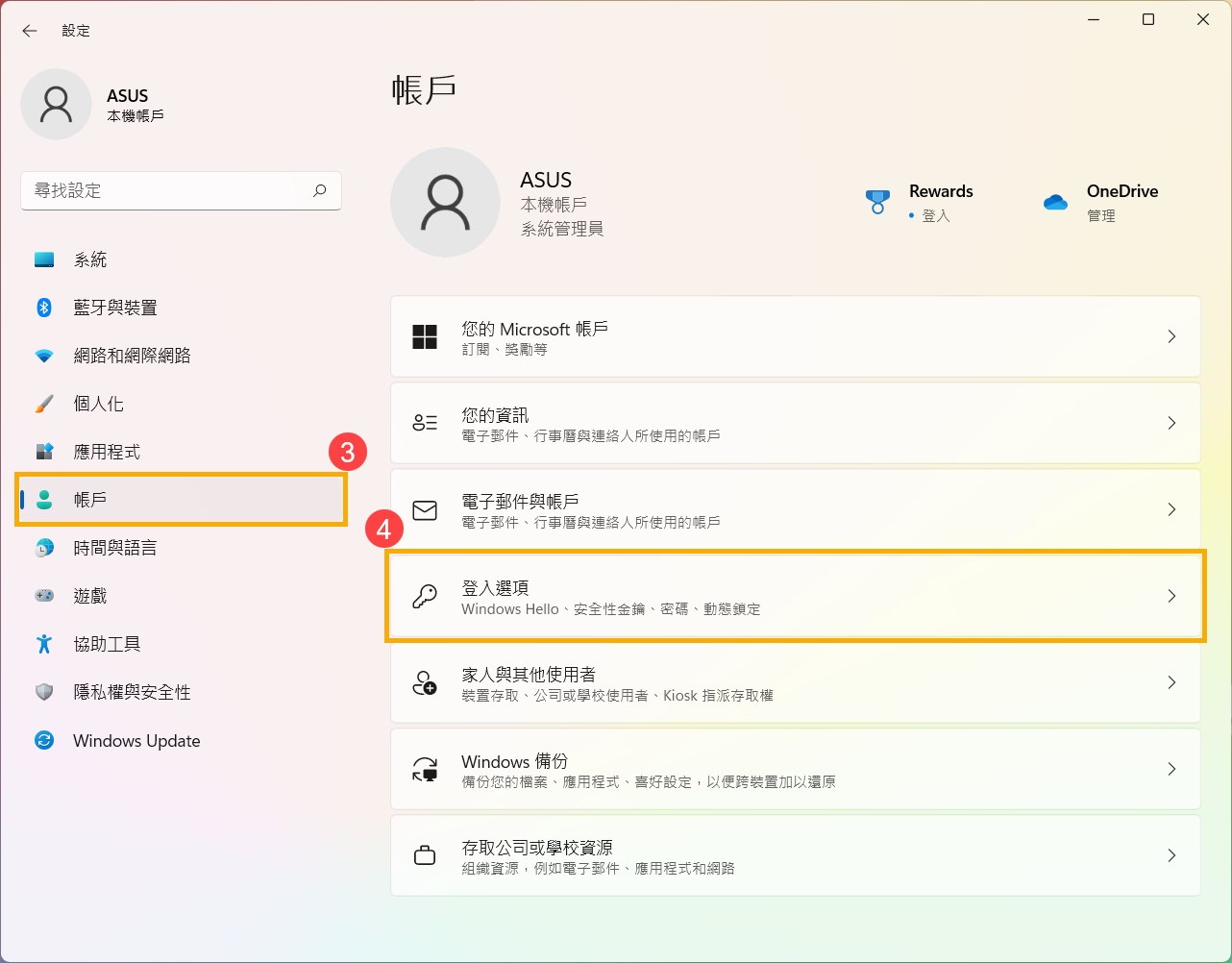
- 點選[帳戶]③,然後點選[登入選項]④。
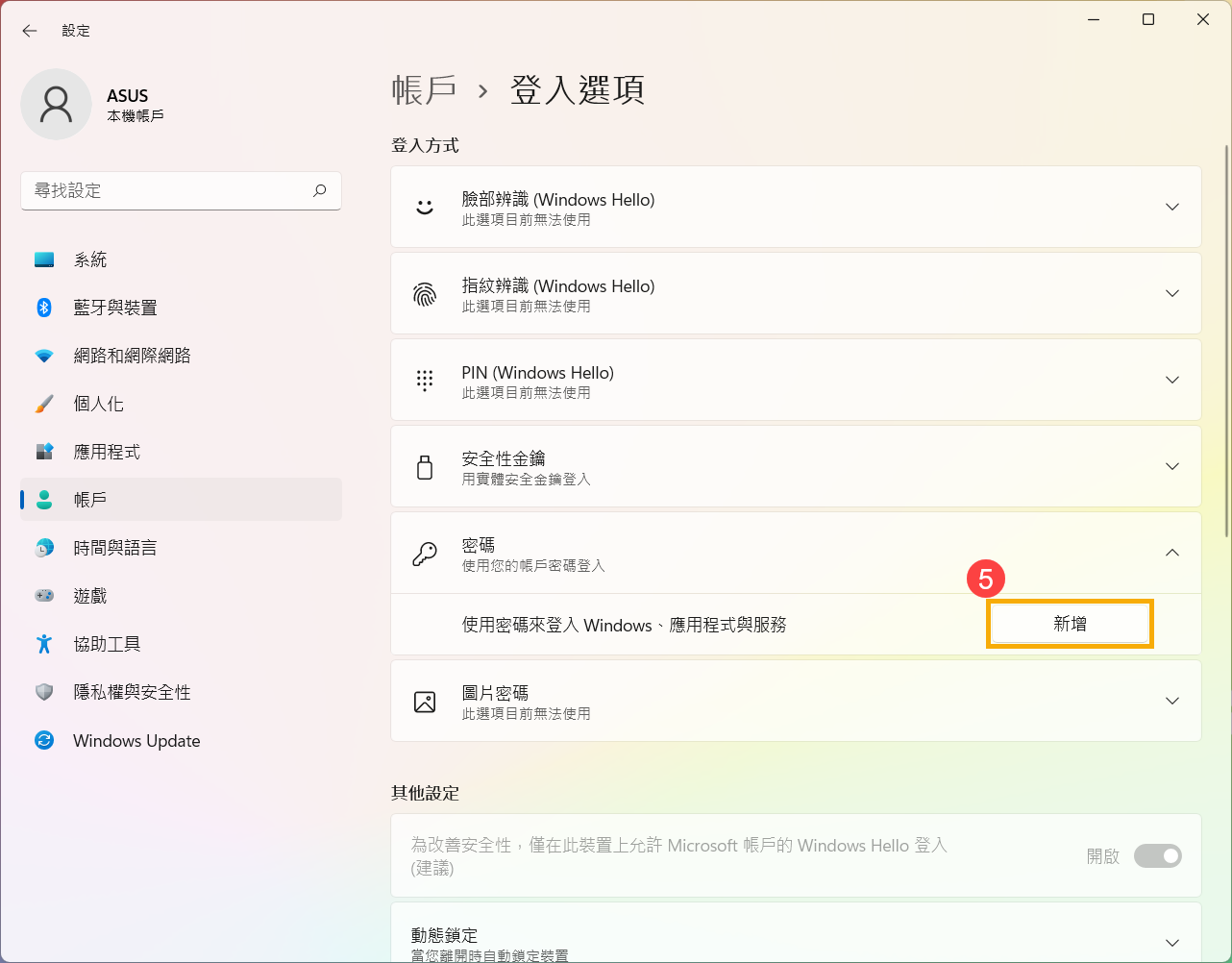
- 選取密碼,然後點擊[新增]⑤。
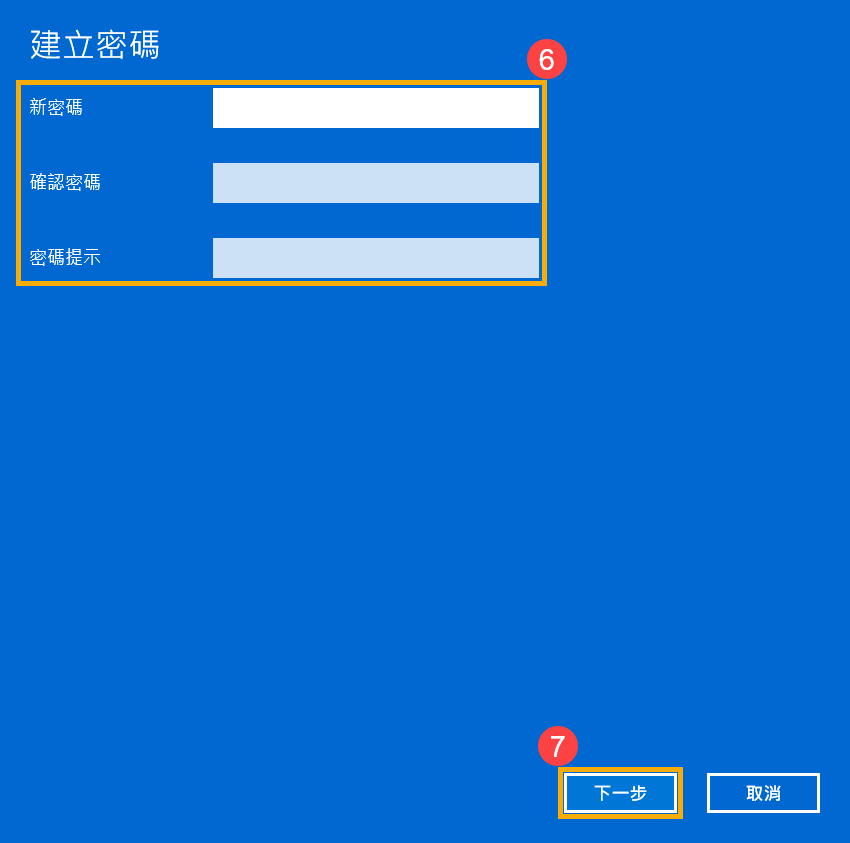
- 輸入您想要設定的密碼及密碼提示⑥,然後點選[下一步]⑦。
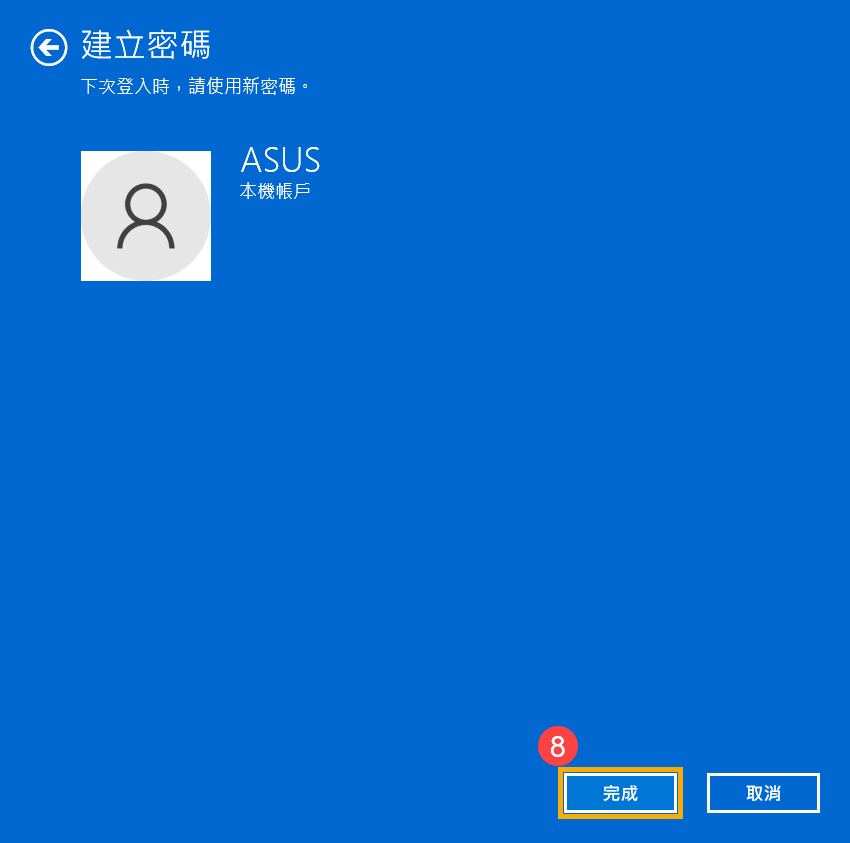
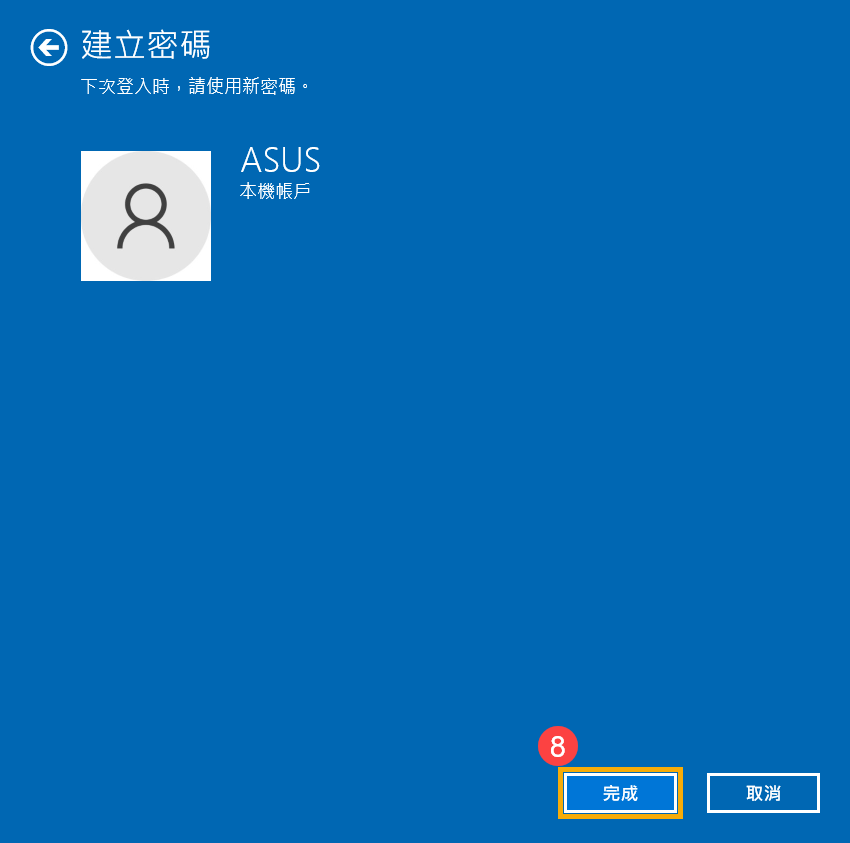
- 點選[完成]⑧。密碼已建立完成,下次登入時請使用密碼登入。
如果您的本機帳戶有設定密碼並想要變更時,您可以參考以下方法變更本機帳戶的密碼。
- 點擊工作列中間的[開始]圖示①,然後點選[設定]②。
- 點選[帳戶]③,然後點選[登入選項]④。
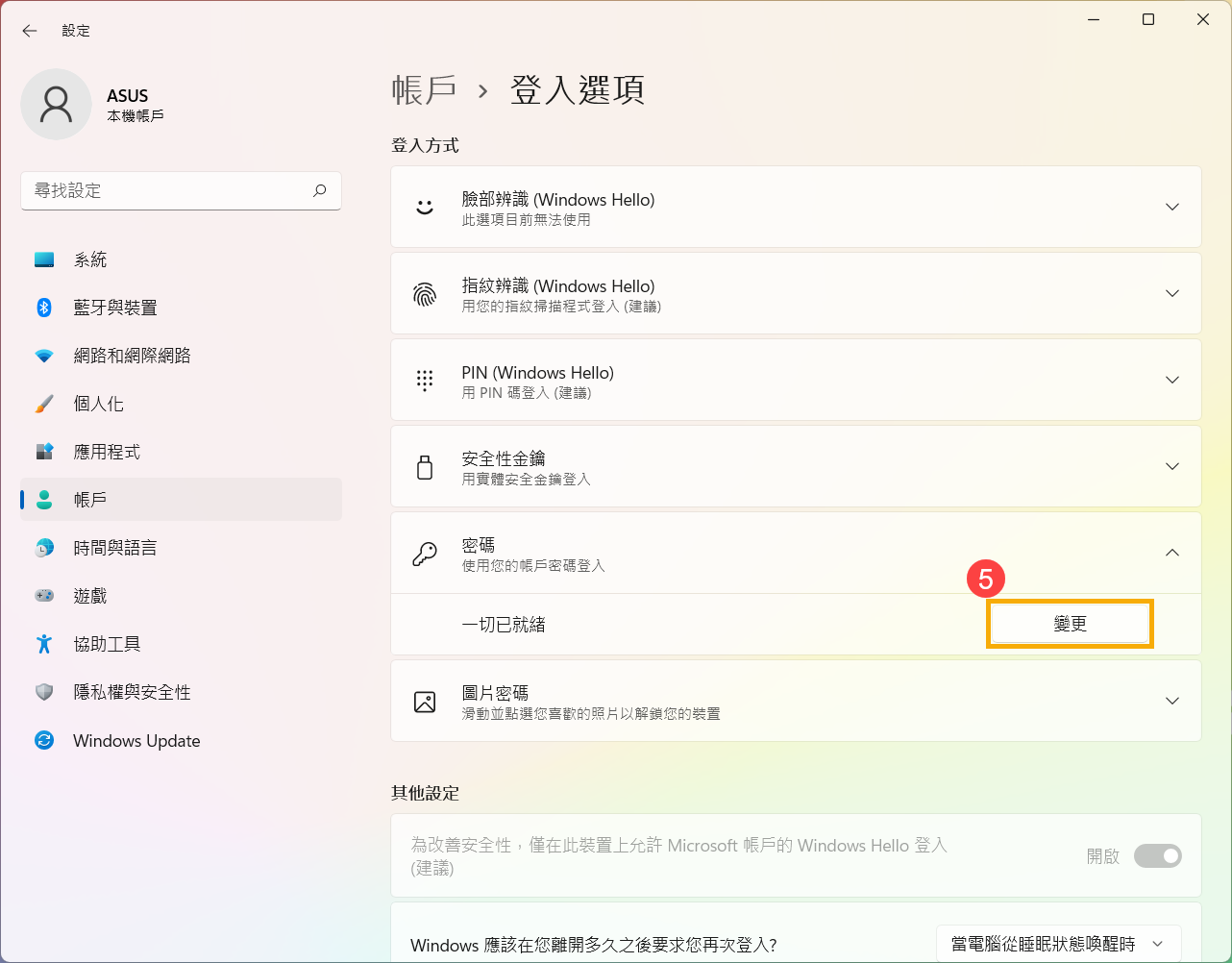
- 選取密碼,然後點擊[變更]⑤。
- 請輸入您目前的密碼⑥,然後點選[下一步]⑦。
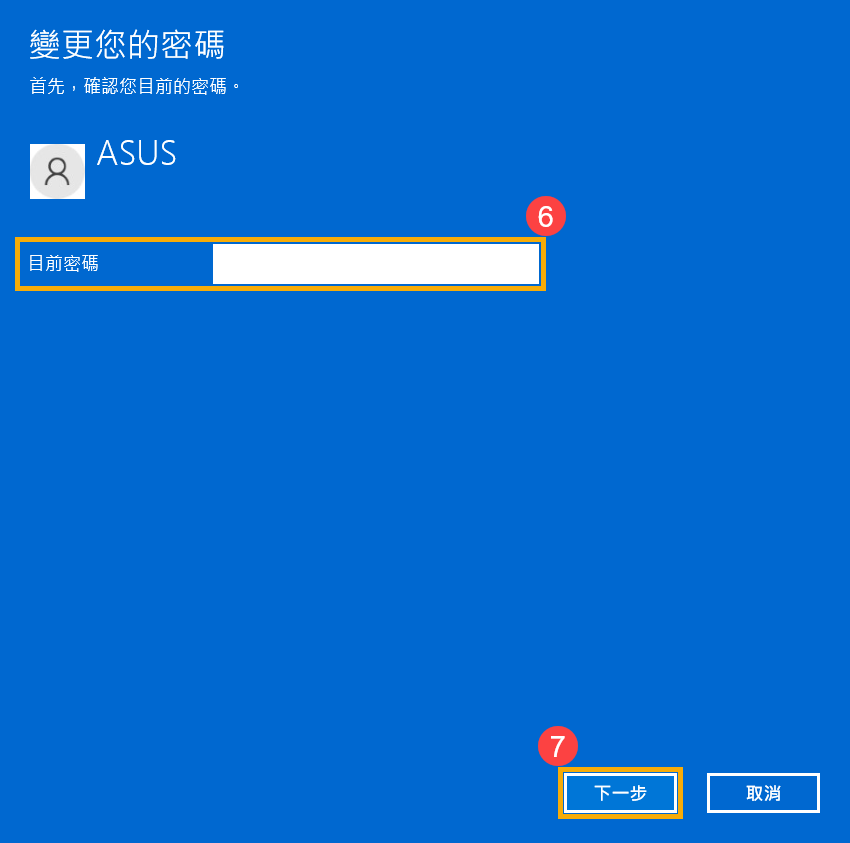
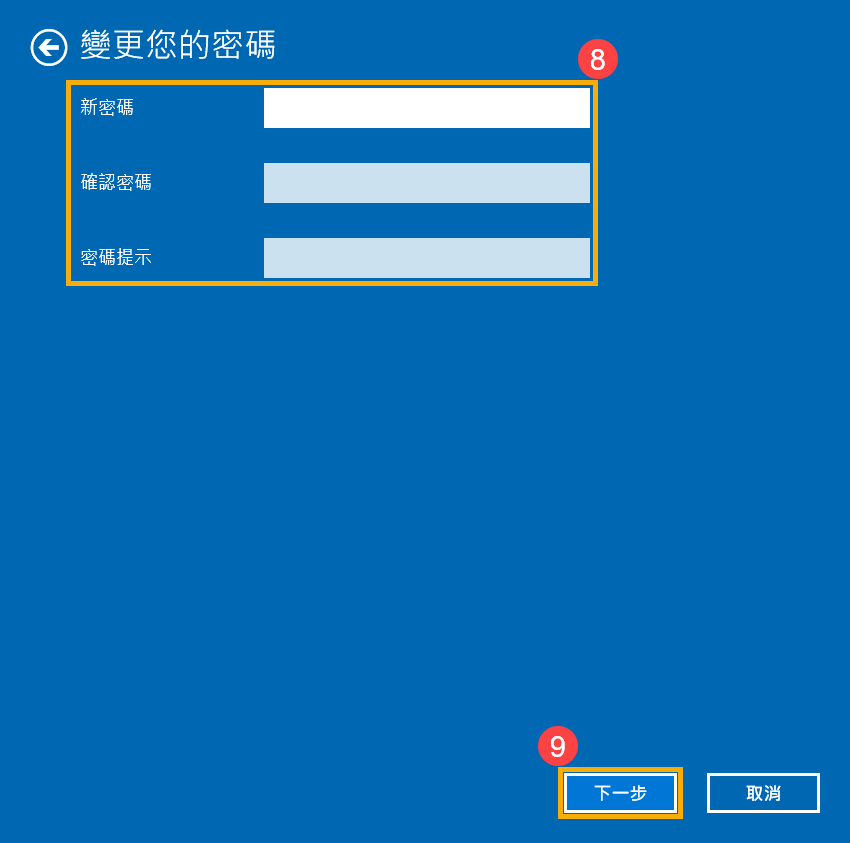
- 輸入您想要設定的新密碼及密碼提示⑧,然後點選[下一步]⑨。
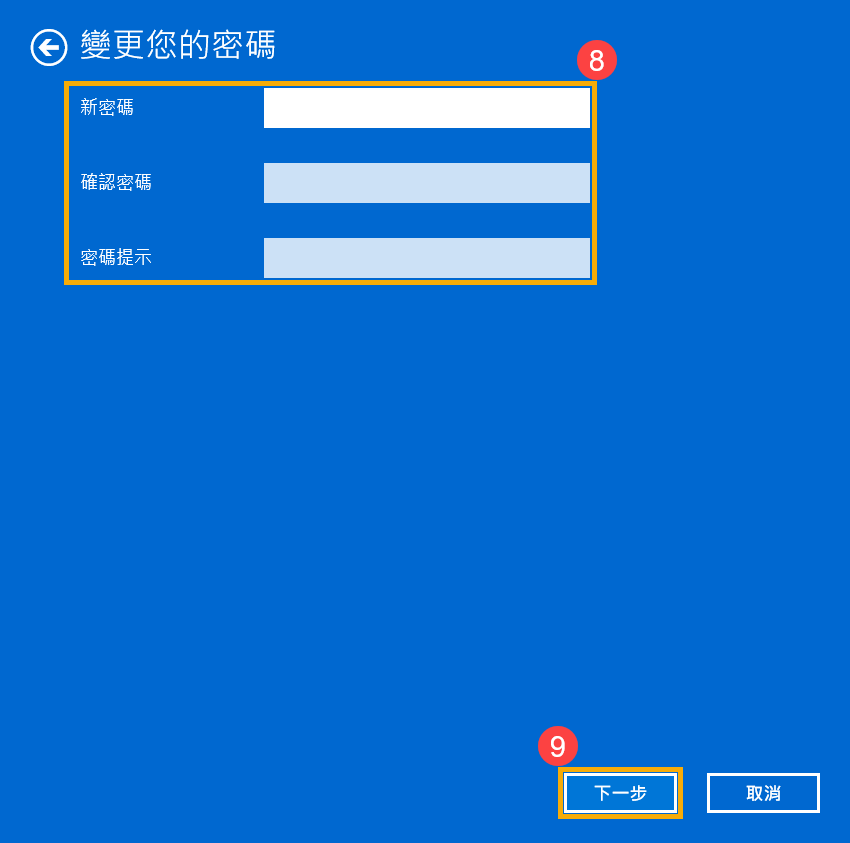
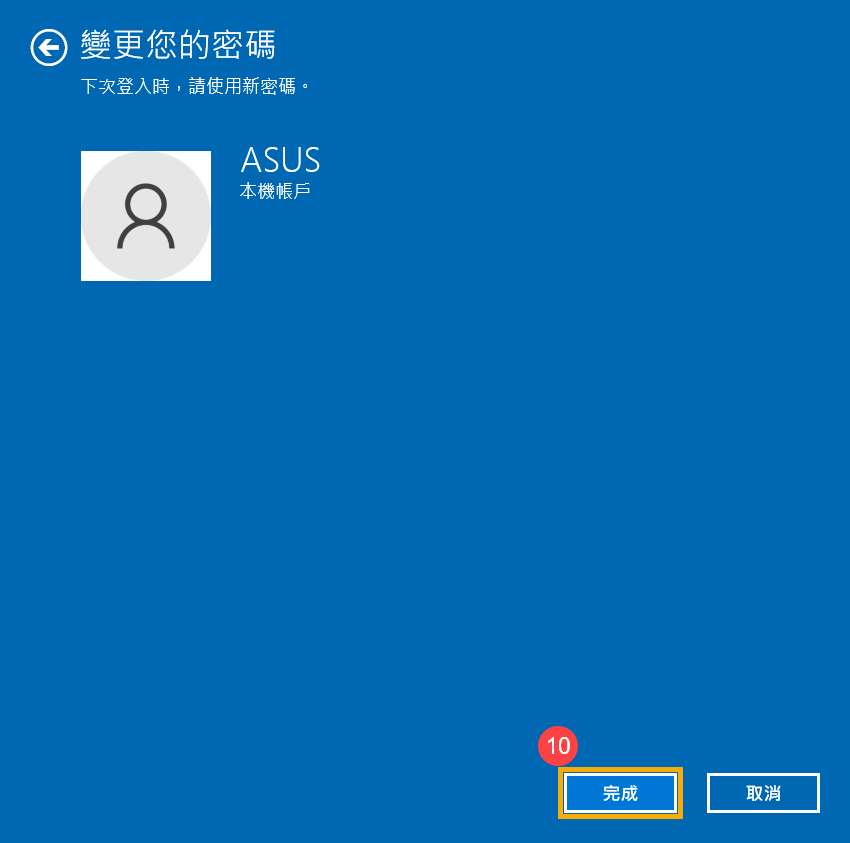
- 點選[完成]⑩。密碼已變更完成,下次登入時請使用新密碼。
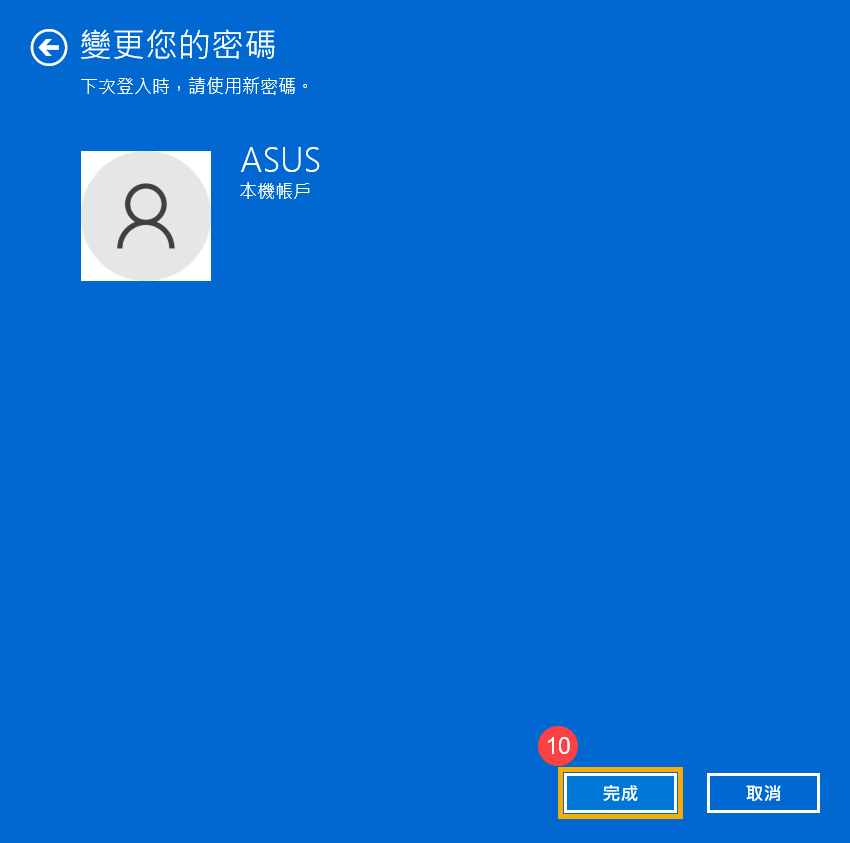
如果您的本機帳戶有設定密碼,但是想要不使用密碼登入Windows時,您可以參考以下方法移除本機帳戶的密碼。
- 點擊工作列中間的[開始]圖示①,然後點選[設定]②。
- 點選[帳戶]③,然後點選[登入選項]④。
- 選取密碼,然後點擊[變更]⑤。
- 請輸入您目前的密碼⑥,然後點選[下一步]⑦。
- 將新密碼、確認密碼及密碼提示欄位保留空白⑧,然後點選[下一步]⑨。
- 點選[完成]⑩。移除密碼已完成,下次登入即可不用密碼登入Windows。
目錄:
如果您想要登出Microsoft帳戶並改為使用本機帳戶來登入您的電腦,在登出之前請先儲存您的工作。
- 在Windows搜尋欄輸入[您的帳戶資訊]①,然後點選[開啟]②。
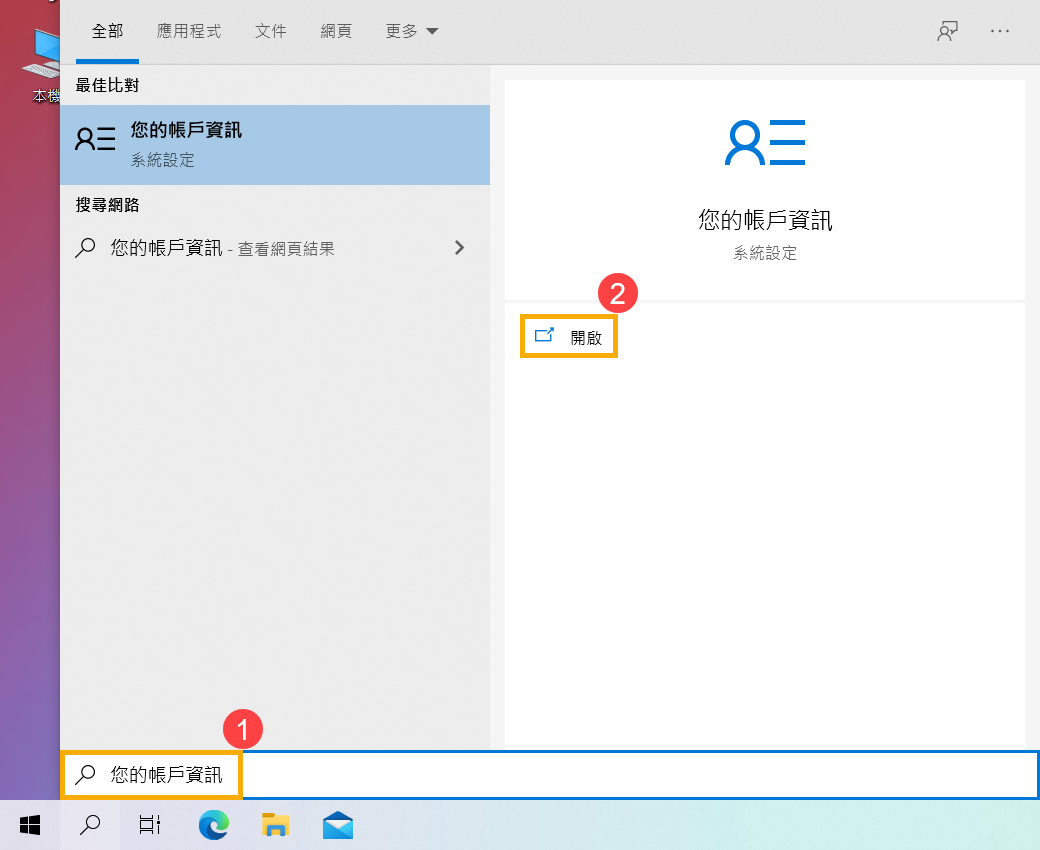
- 點擊[改為使用本機帳戶登入]③。
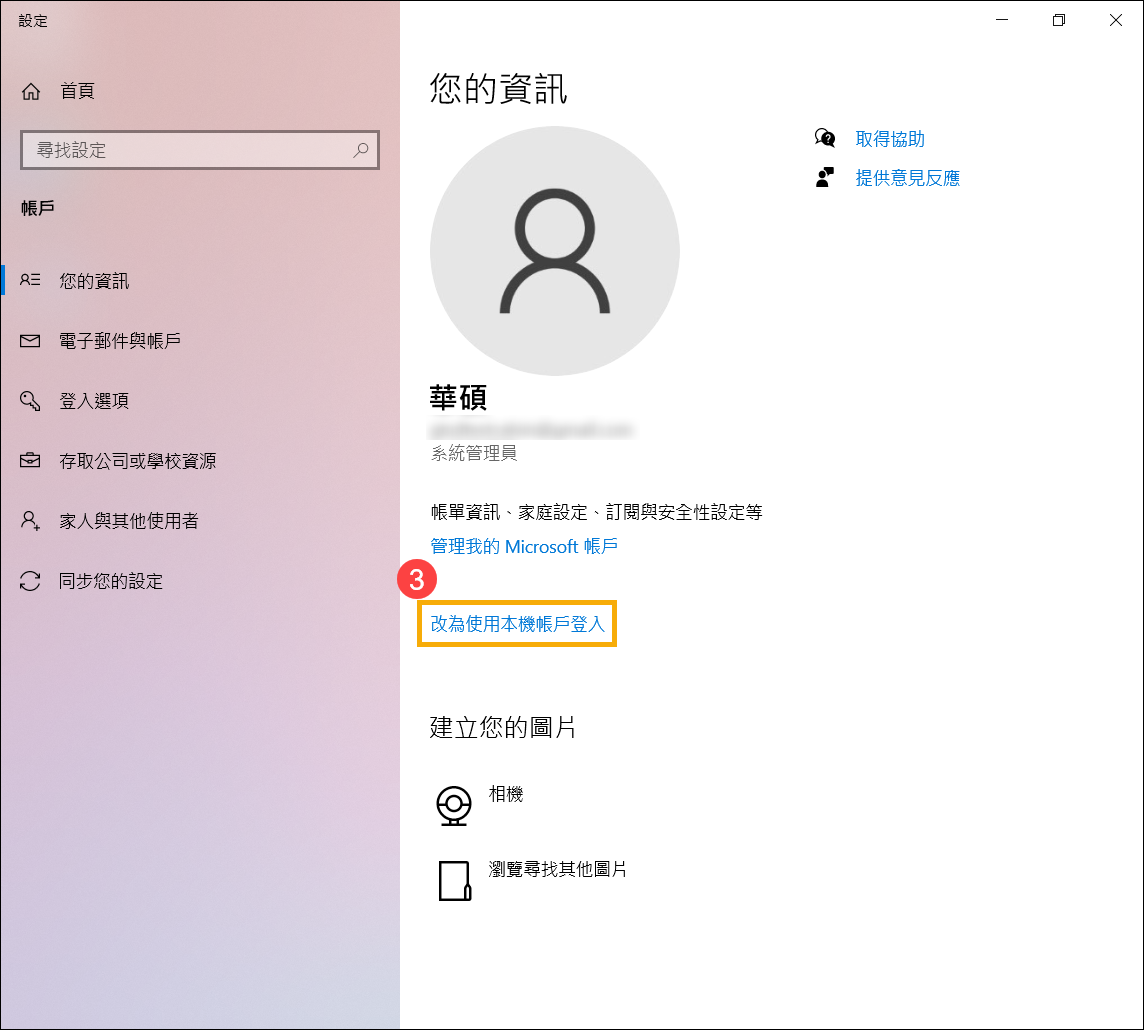
- 點擊[下一步]④以驗證您的身分。
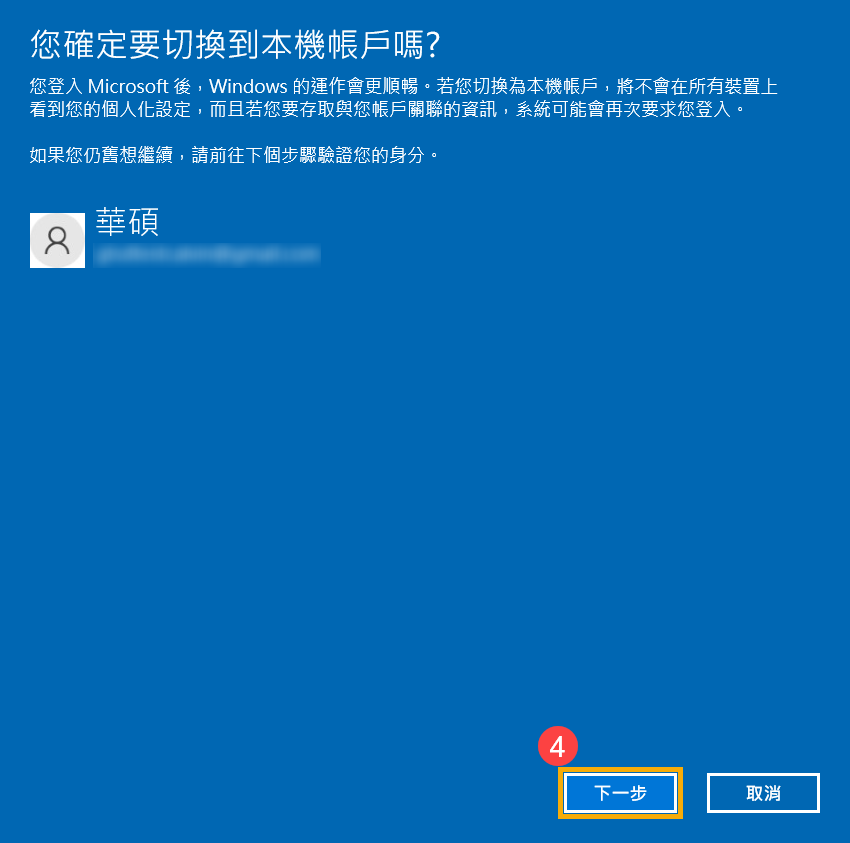
- 輸入您的Microsoft帳戶密碼⑤,然後點選[確定]⑥。
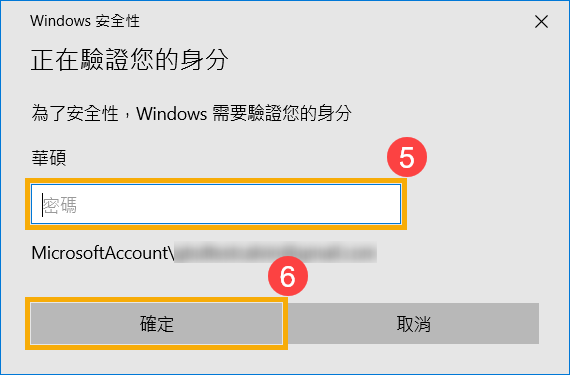
- 驗證完成後,請輸入您要使用的本機使用者名稱、密碼、密碼提示⑦,然後點選[下一步]⑧。
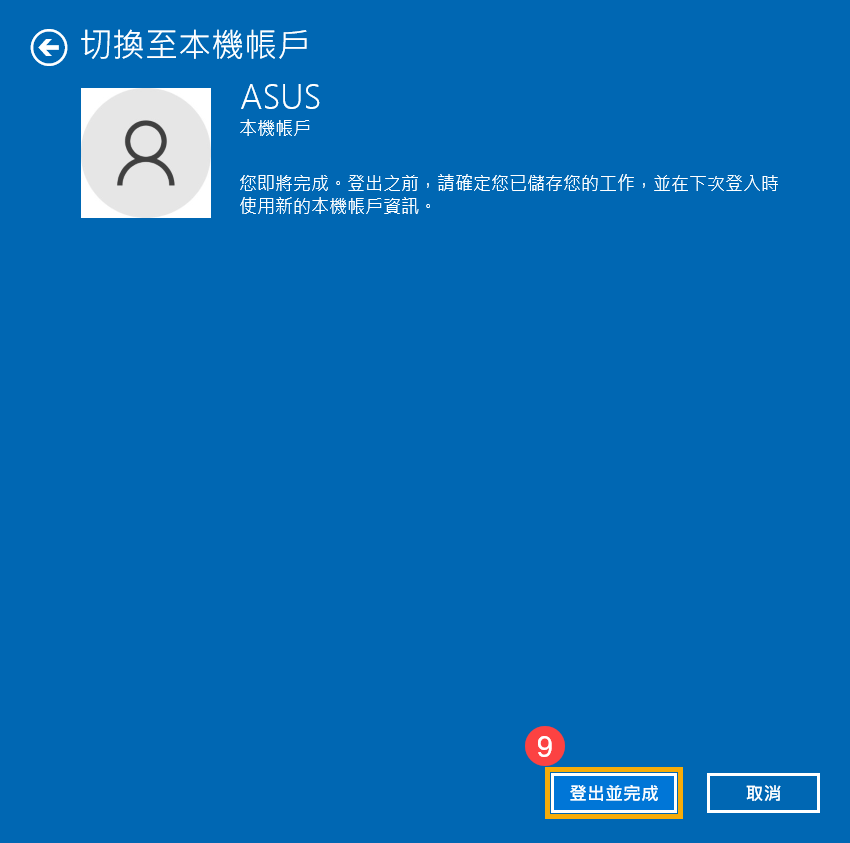
- 點選[登出並完成]⑨,電腦將會使用新的本機帳戶資訊登入,在登出之前請確定已儲存您的工作。
如果您的本機帳戶沒有使用密碼,但希望電腦要有密碼才能登入您的帳戶,您可以參考以下方法新增本機帳戶的密碼。
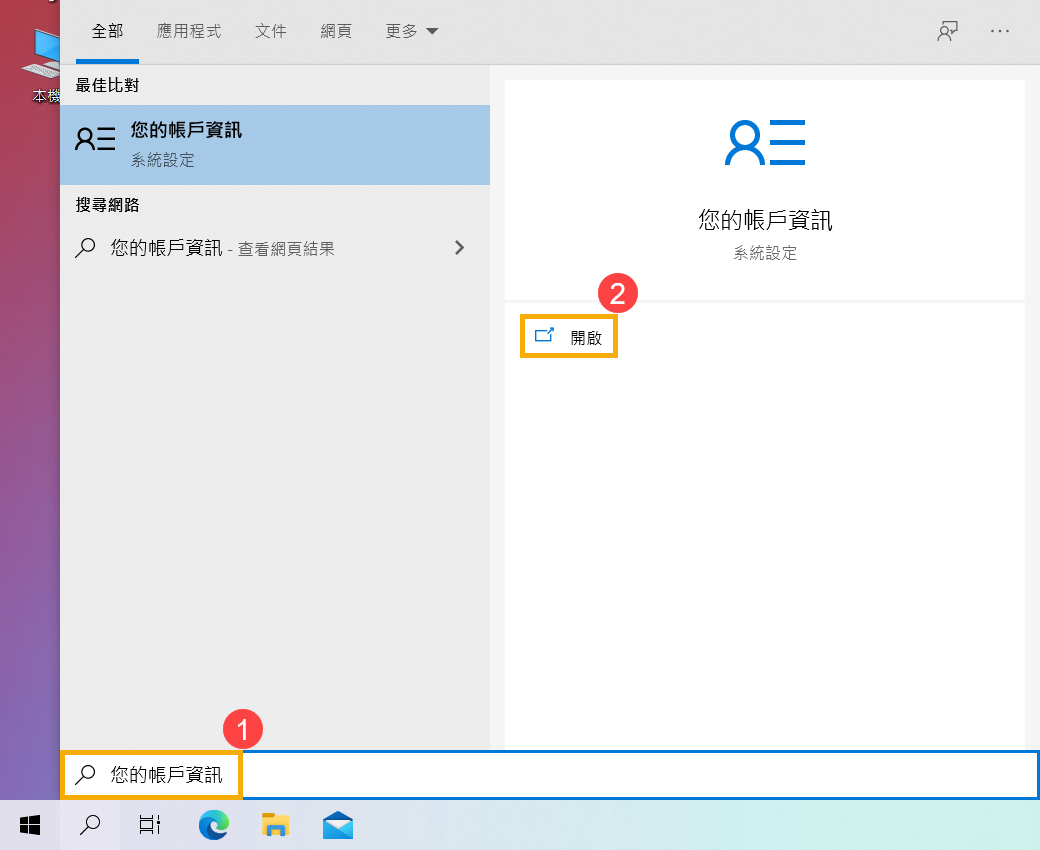
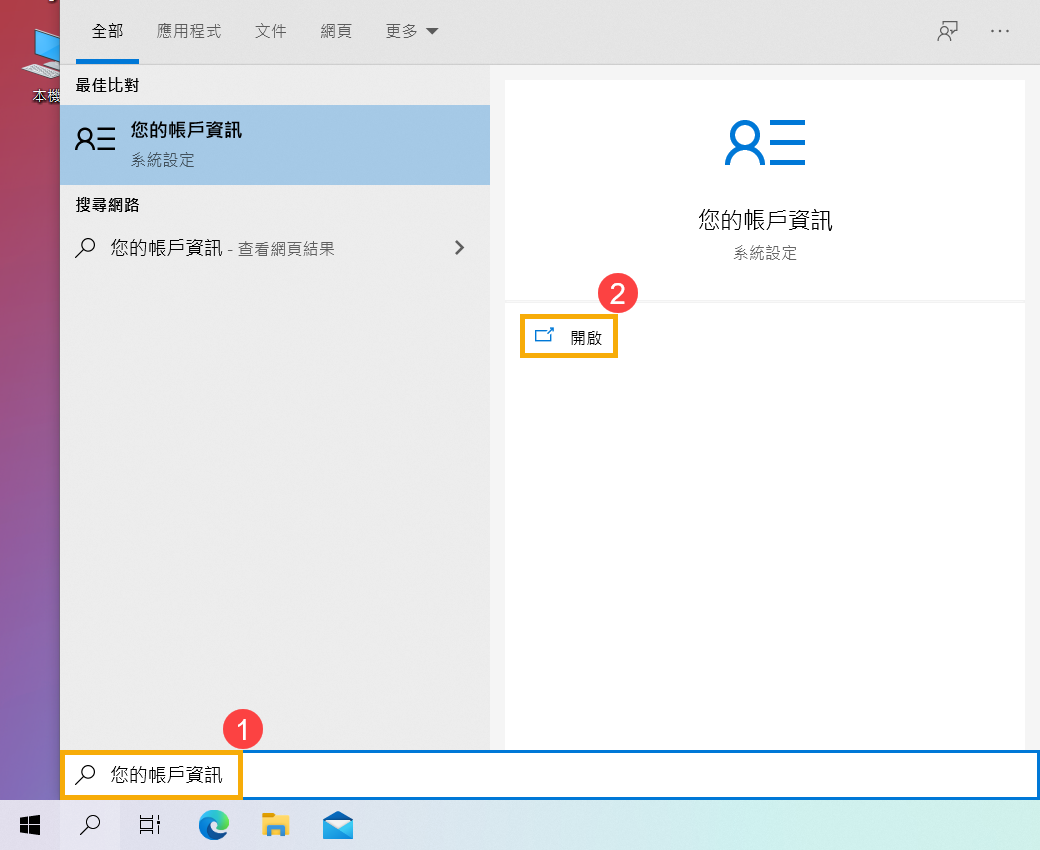
- 在Windows搜尋欄輸入[您的帳戶資訊]①,然後點選[開啟]②。
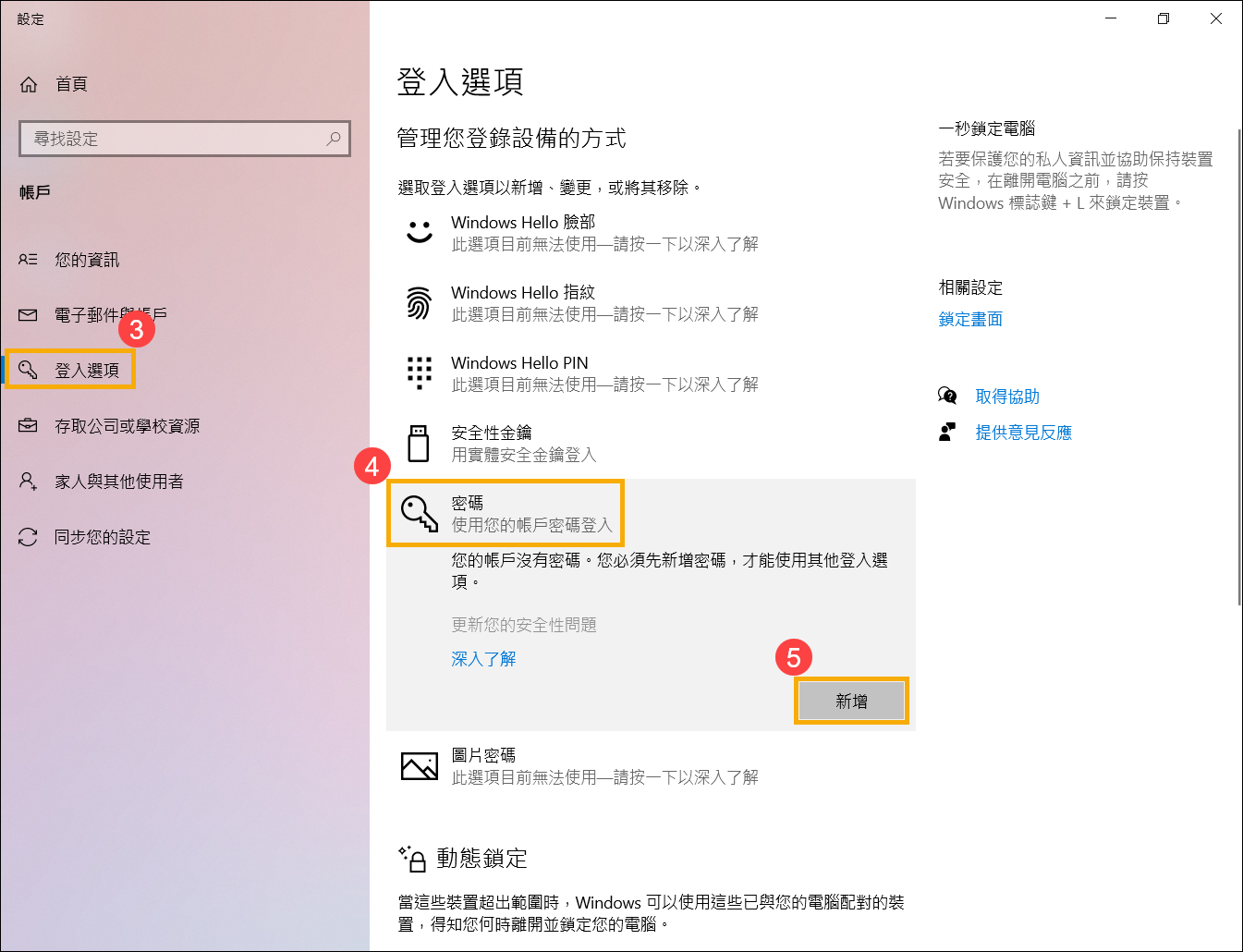
- 點選[登入選項]③,然後點選[密碼]④並點擊[新增]⑤。
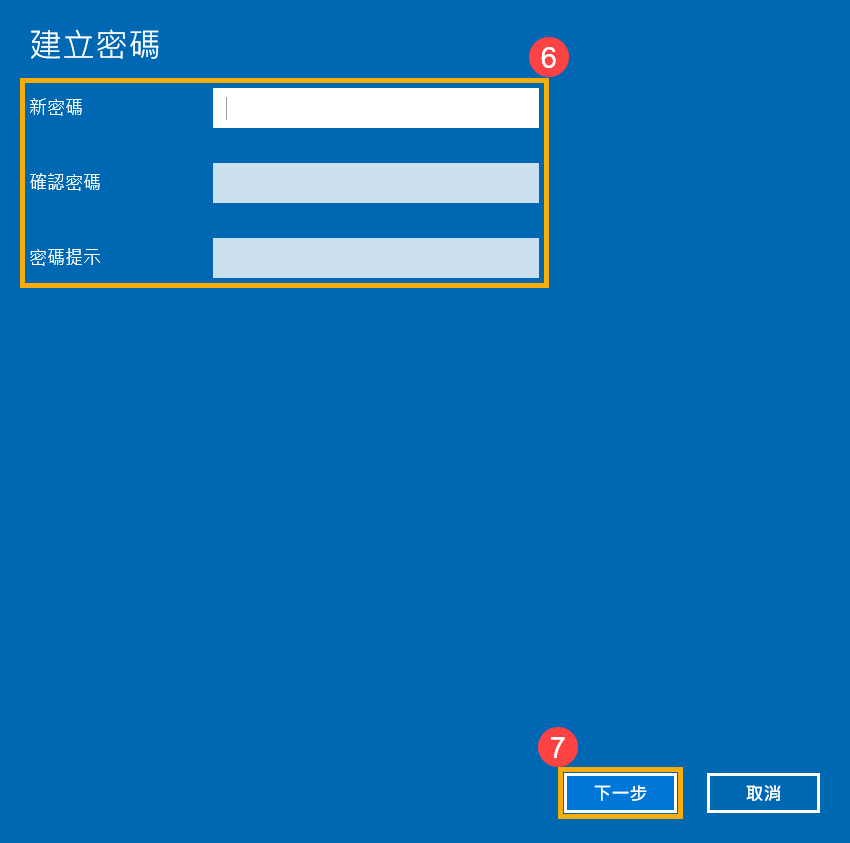
- 輸入您想要設定的密碼及密碼提示⑥,然後點選[下一步]⑦。
- 點選[完成]⑧。密碼已建立完成,下次登入時請使用密碼登入。
如果您的本機帳戶有設定密碼並想要變更時,您可以參考以下方法變更本機帳戶的密碼。
- 在Windows搜尋欄輸入[您的帳戶資訊]①,然後點選[開啟]②。
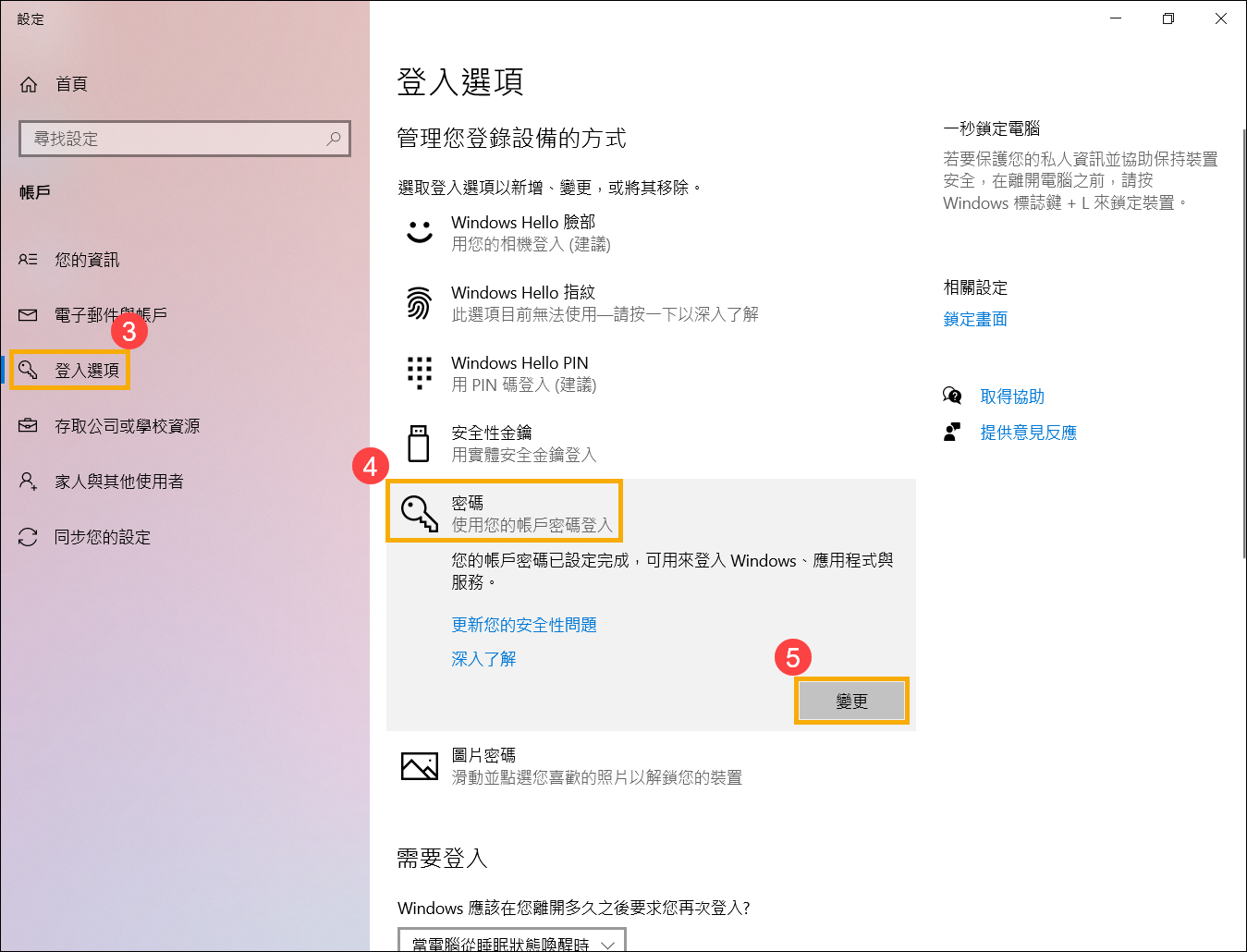
- 點選[登入選項]③,然後點選[密碼]④並點擊[變更]⑤。
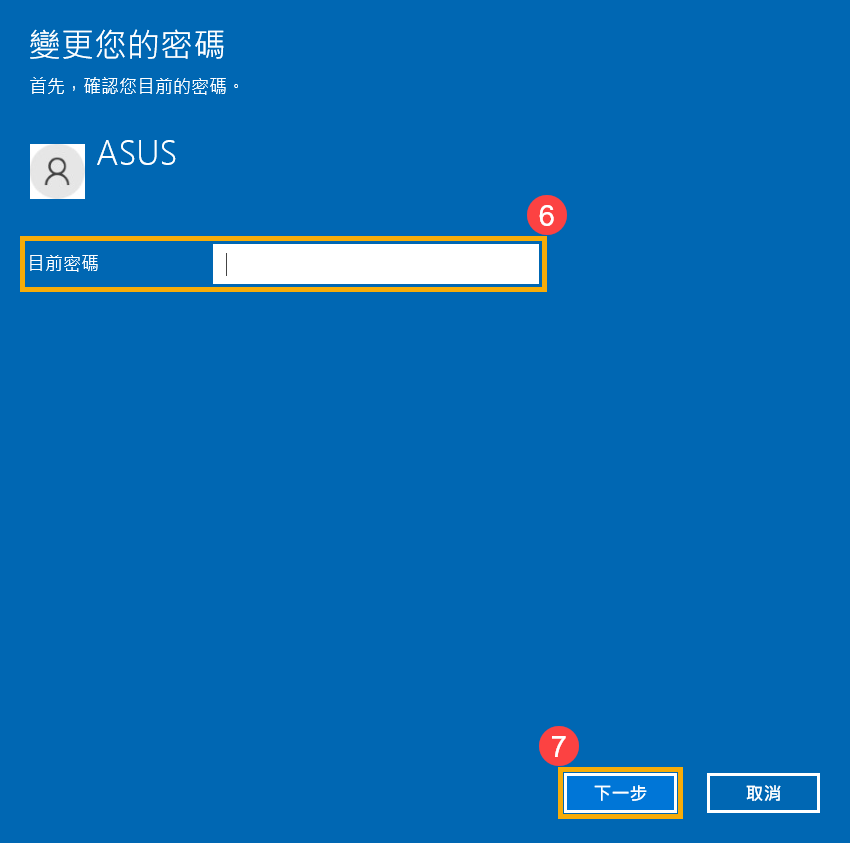
- 請輸入您目前的密碼⑥,然後點選[下一步]⑦。
- 輸入您想要設定的新密碼及密碼提示⑧,然後點選[下一步]⑨。
- 點選[完成]⑩。密碼已變更完成,下次登入時請使用新密碼。
如果您的本機帳戶有設定密碼,但是想要不使用密碼登入Windows時,您可以參考以下方法移除本機帳戶的密碼。
- 在Windows搜尋欄輸入[您的帳戶資訊]①,然後點選[開啟]②。
- 點選[登入選項]③,然後點選[密碼]④並點擊[變更]⑤。
- 請輸入您目前的密碼⑥,然後點選[下一步]⑦。
- 將新密碼、確認密碼及密碼提示欄位保留空白⑧,然後點選[下一步]⑨。
- 點選[完成]⑩。移除密碼已完成,下次登入即可不用密碼登入Windows。