[主機板]如何在Intel 600系列含有Intel I219網卡主機板安裝Windows 11 Home作業系統?
目錄:
2. 影響的機種範圍?
1. 請準備一個容量8GB以上的USB隨身碟並製作Windows 11作業系統的安裝媒體,具體步驟請參考微軟官網:建立 Windows 11 安裝媒體
2. 將製作好Windows 11作業系統的USB隨身碟插入主機板USB埠,開機並按壓鍵盤F8鍵直到出現如下畫面,並將遊標移動到[UEFI:USB隨身碟]後按壓鍵盤Enter鍵

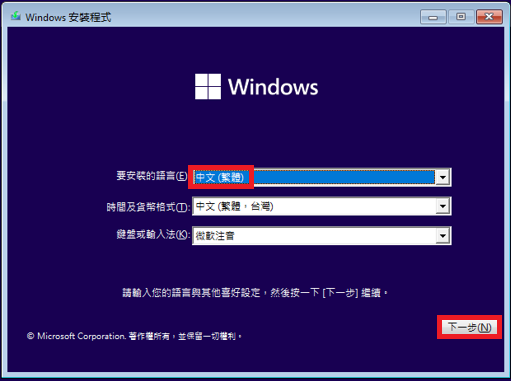
3. 進入Windows安裝畫面,選擇您所需要安裝的語言、時間及輸入法後,點擊[下一步]
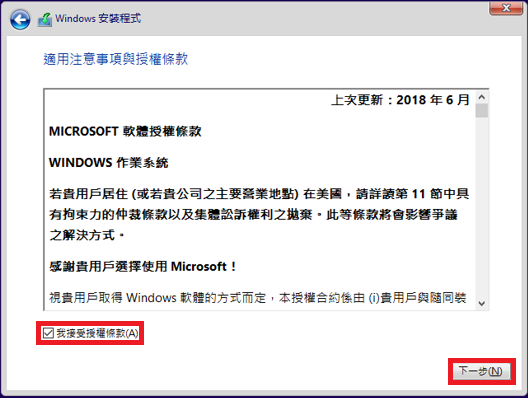
4. 勾選[我接受(A) Microsoft軟體授權條款]後,點擊[下一步]
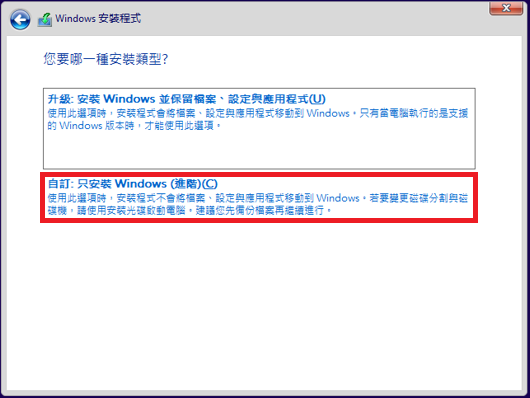
5. 請依照視窗操作畫面開始安裝Windows 11 Home作業系統,當出現安裝類型選項時,點選自訂:只安裝Windows(進階)
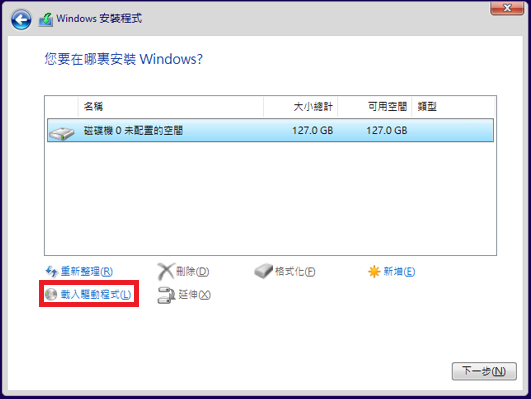
6. 點擊[載入驅動程式(L)]
7. 可選擇如下兩種方式的一種後,再點擊[瀏覽(B)]
(如下舉例是選擇b:將網卡的驅動程式拷貝到隨身碟中)
a.從光碟機加載網卡驅動(請將附贈驅動程式光碟插入光碟機中)
b.從隨身碟加載網卡驅動(請將附贈驅動程式光碟中的網卡驅動或者官網下載網卡驅動儲存至隨身碟)
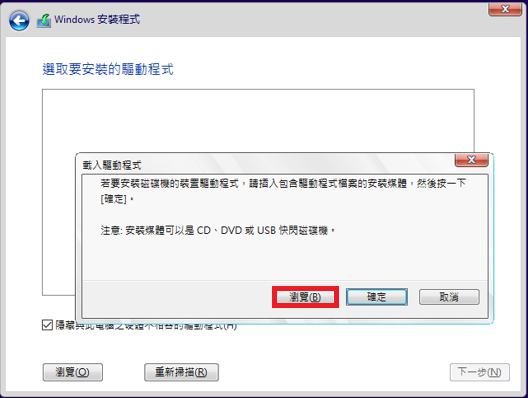
8. 點選並加載Intel網卡的驅動程式,點擊[確定]

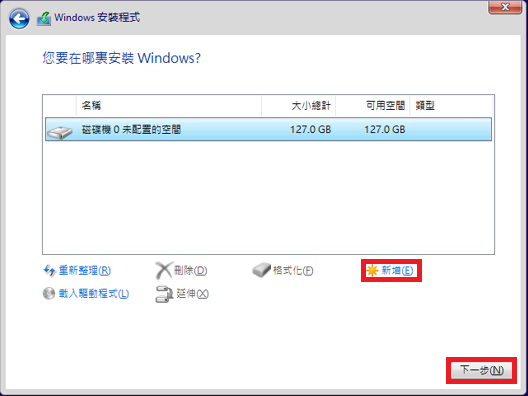
9. 選擇磁碟機[新增(E)]分區後,點擊[下一步]
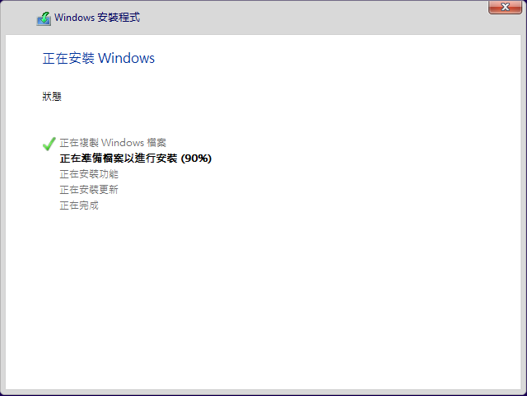
10. 接下來,等待安裝Windows
11. 因Windows 11 Home需要連接網路,如下圖,請連接網路線後,點選[下一步]繼續安裝作業系統

12. 完成安裝後進入系統,如下圖所示:

Q&A
Q: 影響機種範圍?
A:請參考如下表格
| 主機板 |
| PRIME Z690M-PLUS D4 |
| PRIME Z690M-PLUS D4-CSM |
| Pro B660M-C |
| Pro B660M-C-CSM |
| Pro B660M-C2 D4 |
| Pro B660M-C2 D4-CSM |
| PRIME B660M-A D4 |
| PRIME B660M-A D4-CSM |
| PRIME B660M-A WIFI D4 |
| PRIME B660M-A WIFI D4-CSM |
| Pro H610M-C D4 |
| Pro H610M-C D4-CSM |
| Pro H610M-C |
| Pro H610M-C-CSM |
| PRIME H610M-E D4 |
| Pro Q670M-C |
| Pro Q670M-C-CSM |
| PRIME H610M-A D4 |
| PRIME H610M-A D4-CSM |
| PRIME B660M-A AC D4 |
| PRIME B660M-AJ D4 |
| PRIME H610M-E D4 |
| PRIME H610M-E D4-CSM |
| Pro B660M-C D4 |
| Pro B660M-C D4-CSM |