[Notebook] UX9702AA可折疊螢幕的各種操作模式 - 介绍
Zenbook 17 Fold OLED以其令人驚豔的 17.3 英吋可摺疊OLED觸摸螢幕引領全球,它也可以摺疊成緊湊的 12.5 英吋筆記型電腦,使其比一張A4紙還要小,輕巧且便於攜帶。
注意:
- 為避免損壞可折叠 OLED 顯示螢幕,請避免使用手寫筆以及尖銳物體與設備互動。
- 由於可折叠 OLED 顯示螢幕的獨特材料和特性,折叠區域有時可能會出現摺痕。這不會影響顯示屏的質量或性能,也不會影響用戶體驗。
多功能模式 - 筆記型電腦和平板電腦的全新混合體
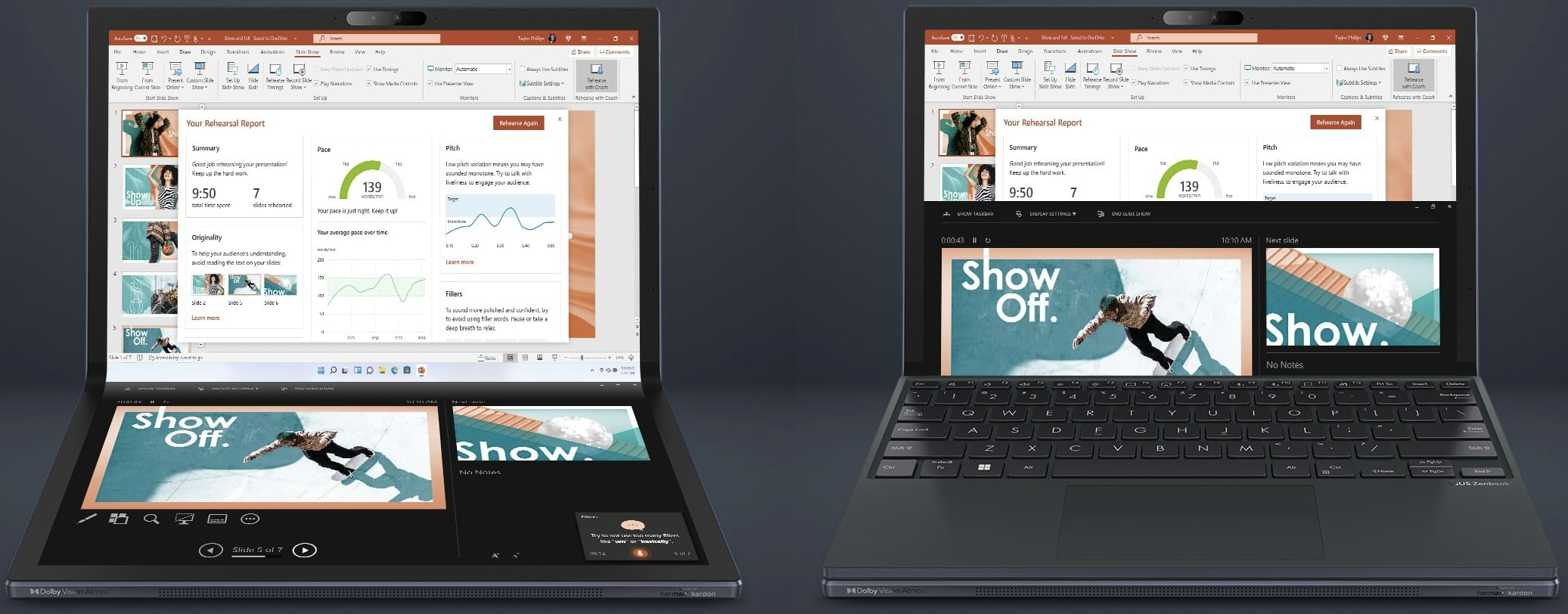
1.  筆記型電腦模式(使用虛擬鍵盤) - 如果您將螢幕豎放然後彎折任意角度,那將變為 12.5 英吋筆記型電腦,此時如果您需要文字編輯,那虛擬螢幕鍵盤將自動出現在底側的螢幕,供您使用。
2.  筆記型電腦模式(使用藍牙鍵盤) - 如果您將螢幕豎放然後彎折任意角度,並且將華碩ErgoSense藍牙鍵盤和觸控板放置在底側螢幕上,電腦將變為 12.5 英吋筆記型電腦供您使用。
3.  桌面模式 - 您可以將可摺疊OLED顯示幕展開,用電腦背面的支架將其支撐在桌面上,然後連接ErgoSense藍牙鍵盤,即可享受擁有 17.3 英吋超大螢幕體驗的桌面模式。
4.  平板電腦模式 - 您可以將可摺疊OLED顯示幕展開,17.3 英吋觸摸螢幕非常適合展示您的大創意。
5.  閱讀模式 - 如果您將筆記本橫放然後彎折任意角度,它將變為一個美麗清晰的閱讀設備。TÜV萊茵認證的低藍光 OLED螢幕將保護著您的眼睛。
6.  擴展模式 - 如果您將筆記本豎放然後彎折任意角度,然後連接ErgoSense藍牙鍵盤,即可使用擴展模式。
使用直觀的ScreenXpert應用程式中的視窗管理功能,您可以通過多種方式拆分Zenbook 17 Fold OLED上的螢幕,以最大限度地提高您的工作效率,在該模式下最多可以存在三個視窗。
當您彎折或將螢幕完全展平時,視窗管理功能將自動顯示在右下角,選擇您喜歡的排列方式,視窗會按照您喜歡的排列方式在螢幕上顯示。如果您開啟的窗口超過三個,那螢幕上顯示的窗口為您最後開啟的三個。
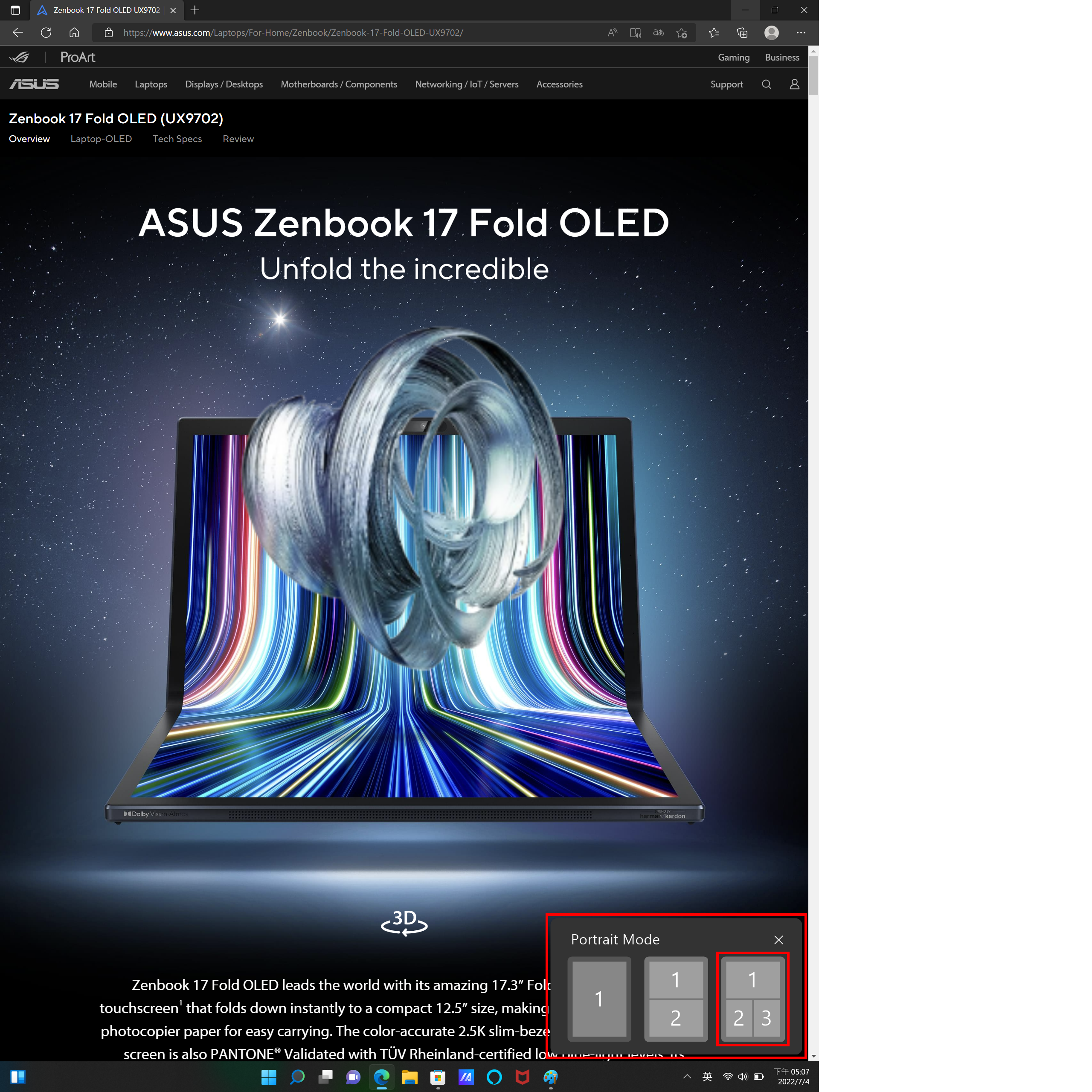
窗口按您選擇的方式排列在螢幕上顯示。
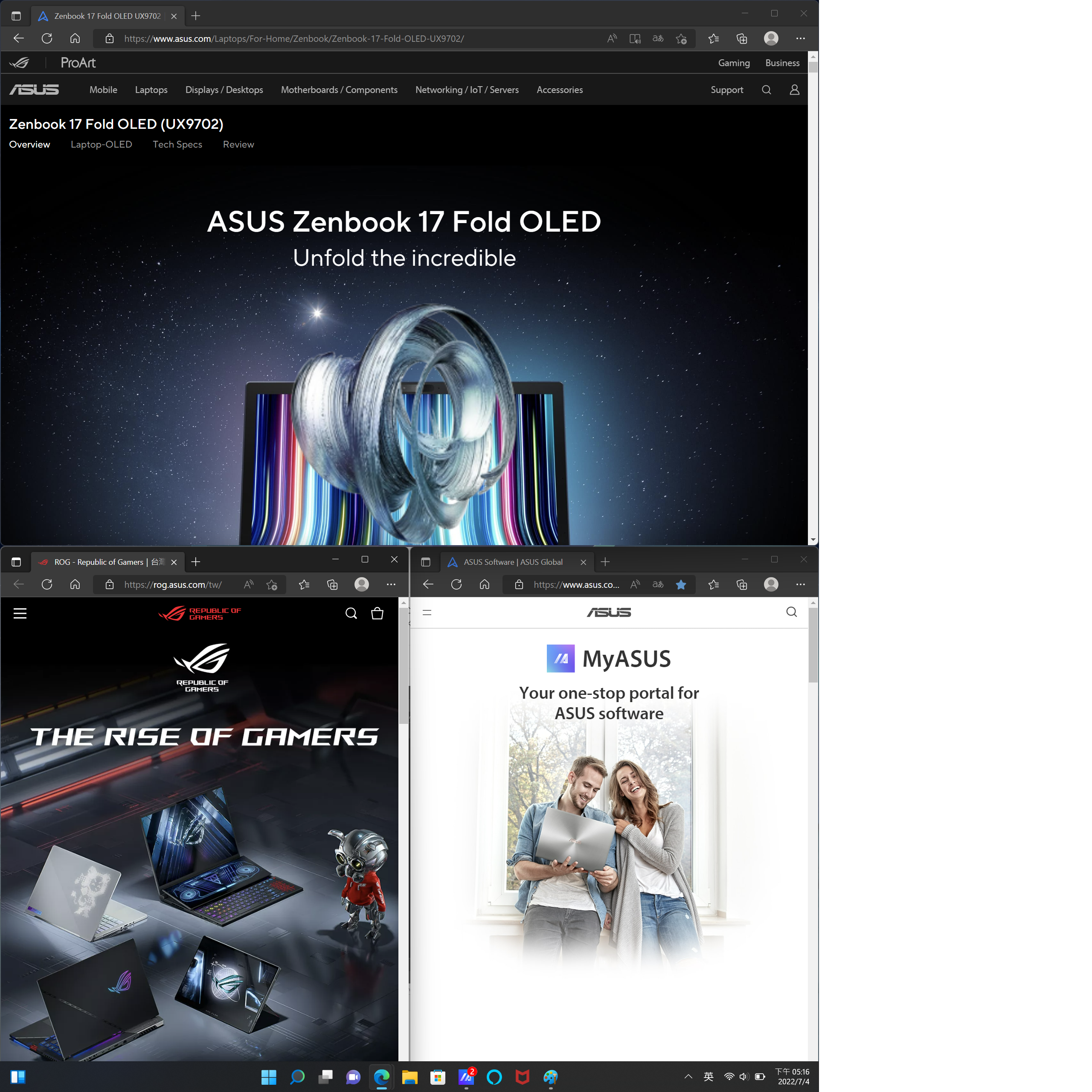
如果將鍵盤放置在螢幕的下半部分,則下部螢幕上的視窗將自動移動到上半部分顯示,如下圖所示。