[LAN] 如何取消華碩路由器預設LAN IP為LAN - DNS伺服器位址?
使用華碩路由器LAN IP為預設DNS伺服器的原因是為了讓使用者可以透過www.asusrouter.com網址來登入華碩由器管理介面,而路由器LAN IP位址是用於解析這個www.asusrouter.com 網域名稱。
當您有需求要將預設LAN IP位址為DNS伺服器的功能取消,可透過本篇步驟完成設定:
注意:
1. 您的路由器需更新至韌體3.0.0.4.388.22525 或以上,如何確認與更新您的路由器韌體版本,
請參考FAQ [無線路由器] 如何更新華碩無線路由器的韌體?
2. 關閉該選項後,則無法透過www.asusrouter.com 登入路由器管理介面,只能使用路由器 LAN IP 登入管理介面。
相關設定請參考以下FAQ
[區域網路] 如何在華碩路由器中變更內網位址(LAN IP) ?
步驟1. 首先將電腦與華碩路由器以網路線或WiFi連接,開啟瀏覽器,輸入您的路由器IP位址或路由器網址www.asusrouter.com 進入路由器登入介面

注意:若您不知道如何進入路由器設定頁面,可參考FAQ [無線路由器] 如何進入華碩無線路由器的管理介面?
步驟2. 輸入您的華碩路由器帳號和密碼後,點擊[登入]
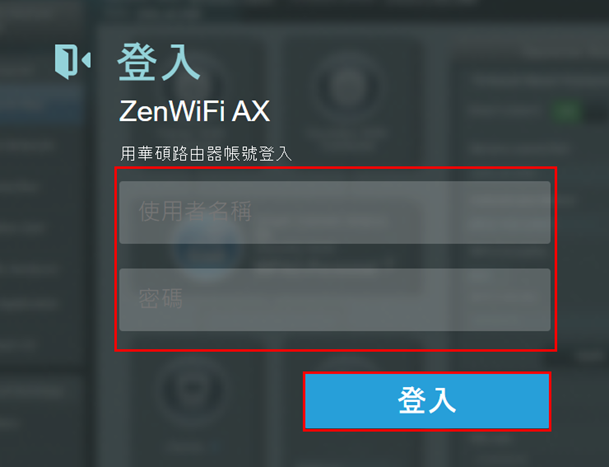
注意: 若您忘記您設定的帳號密碼,需要將路由器恢復為出廠預設狀態後再重設密碼
關於如何將路由器恢復為出廠預設狀態,請參考FAQ [無線路由器] 如何在華碩無線路由器上恢復原廠設定值?
步驟3. 進入管理介面後,進入[區域網路(LAN)] > [DHCP伺服器]。找到DNS以及WINS伺服器設定。
輸入您的DNS伺服器IP位址,下圖輸入Google DNS伺服器, 8.8.8.8 和 8.8.4.4為範例。

步驟4. 將選項[Advertise router’s IP in addition to user specified DNS (使用路由器LAN IP為LAN DNS 伺服器)],設定為[否](預設為啟用)
點選[套用本頁面]儲存設定即完成。
注意: 關閉該選項後,則無法透過www.asusrouter.com 登入路由器管理介面,只能使用路由器 LAN IP 登入管理介面。
相關設定請參考以下FAQ
[無線路由器] 如何進入華碩無線路由器的管理介面?
[區域網路] 如何在華碩路由器中變更內網位址(LAN IP) ?

套用設定後,可於Windows電腦上執行命令提示字元 > ipconfig/all 查看網卡介面資訊,確認設定是否成功。
關於如何透過Windows作業系統查看網路介面卡資訊,請參考此篇文章如何查看電腦中的乙太網路/Wi-Fi實體位址(MAC位址)
以下圖為例,可看到該網卡已經沒有使用路由器的LAN IP 為DNS server。

常見問答
1. 為何在DHCP伺服器設定頁面中沒有看到[Advertise router’s IP in addition to user specified DNS]選項?
請確認路由器已更新至韌體3.0.0.4.388.22525 或以上,並且將無線路由器還原至原廠設定值後,再依照本篇說明完成設定。
如何確認與更新您的路由器韌體版本,請參考FAQ [無線路由器] 如何更新華碩無線路由器的韌體?
還原路由器至原廠設定值的方式,請參考FAQ [無線路由器] 如何在華碩無線路由器上恢復原廠設定值?
如何取得(Utility / Firmware)?
您可以在華碩下載中心取得最新的軟體,手冊,驅動程式和韌體 . 華碩下載中心
如果您需要有關華碩下載中心的更多訊息,請參考此連結。