產品
ELMGR7093DX4, ELMGR7093DX6, ELMGR709HXX4, ELMGR709HXX6, GR70, MINIPC PB50, MINIPC PB60V, MINIPC PB61V, MINIPC PB62, MINIPC PN52, MINIPC PN80, PA90, PB40, PB40-B, PB50, PB50-B, PB60, PB60-B, PB60G, PB60S, PB60S-B, PB60V, PB61S, PB61V, PB61V-B, PB61V-H, PB62, PB62-B, PB63, PB63-B, PB63V, PB64, PB64-B, PL63, PL63-A, PL63-B, PL64, PL64-B, PL64-D1, PL64-D1-B, PN30, PN40, PN40Q, PN41, PN41-A, PN41-B, PN41-S1, PN41-S1-B, PN41-S1-M, PN41-S1-MI, PN42, PN42-B, PN42-E1, PN42-E1-B, PN42-M, PN42-S, PN42-S-B, PN43, PN43-B, PN43-S, PN43-S-B, PN50, PN50-B, PN50-E1, PN50-E1-B, PN50-F, PN50F2, PN50-S1, PN51, PN51-B, PN51-E1, PN51E1-B, PN51-S1, PN51-S1-B, PN52, PN52-B, PN53, PN53-B, PN53-S1, PN53-S1-B, PN54, PN54-B, PN54-S1, PN54-S1-B, PN60, PN60-B, PN60-R, PN61, PN61-B, PN61S, PN61T, PN62, PN62-B, PN62S, PN63, PN63-B, PN63-S1, PN63-S1-B, PN64, PN64-B, PN64-E1, PN64-E1-B, PN64-M, PN65, PN65-B, PN80, PN865
[Notebook/Desktop/AIO] 如何檢查電腦是否安裝了防毒軟體
病毒攻擊可能會給您的電腦造成嚴重的損害,例如刪除檔案、加密資料、關閉電腦、甚至被駭客控制進而竊取敏感資訊等。防毒軟體可以檢測及清除病毒,進而保護電腦系統和檔案免受病毒攻擊。
儘管安裝防毒軟體是保護您電腦的一項重要措施。但是,安裝多套防毒軟體也有可能導致其他不良現象。例如,多套防毒軟體之間可能會產生衝突,或是不同的防毒軟體可能在系統背景中同時進行,占用大量電腦資源和記憶體進而導致系統緩慢及不穩定。因此,建議您僅安裝一套可靠的防毒軟體,並確保定期更新和維護,以保護您的電腦和個人資料免於威脅。
如果您想檢查自己的電腦是否已安裝防毒軟體,請參考以下步驟:
- 點擊工作列上的[開始]圖示
①,然後點選[設定]
②。 
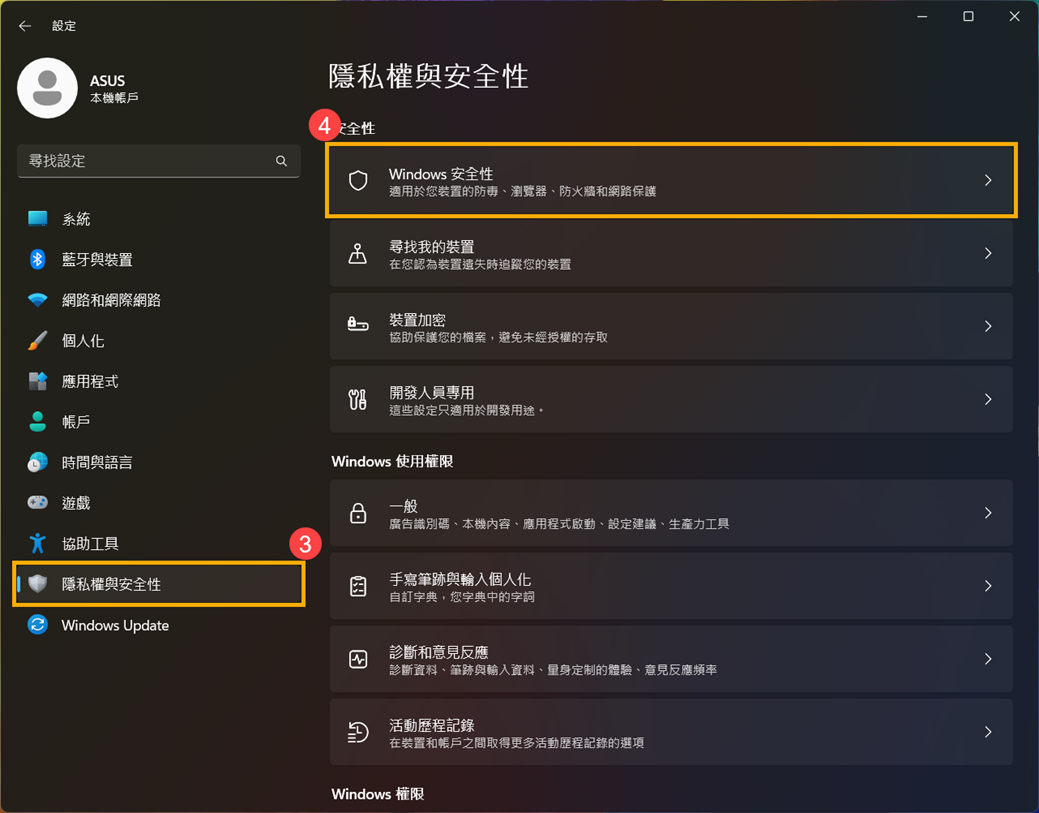
- 點擊[隱私權與安全性]③,然後點擊[Windows安全性]④。

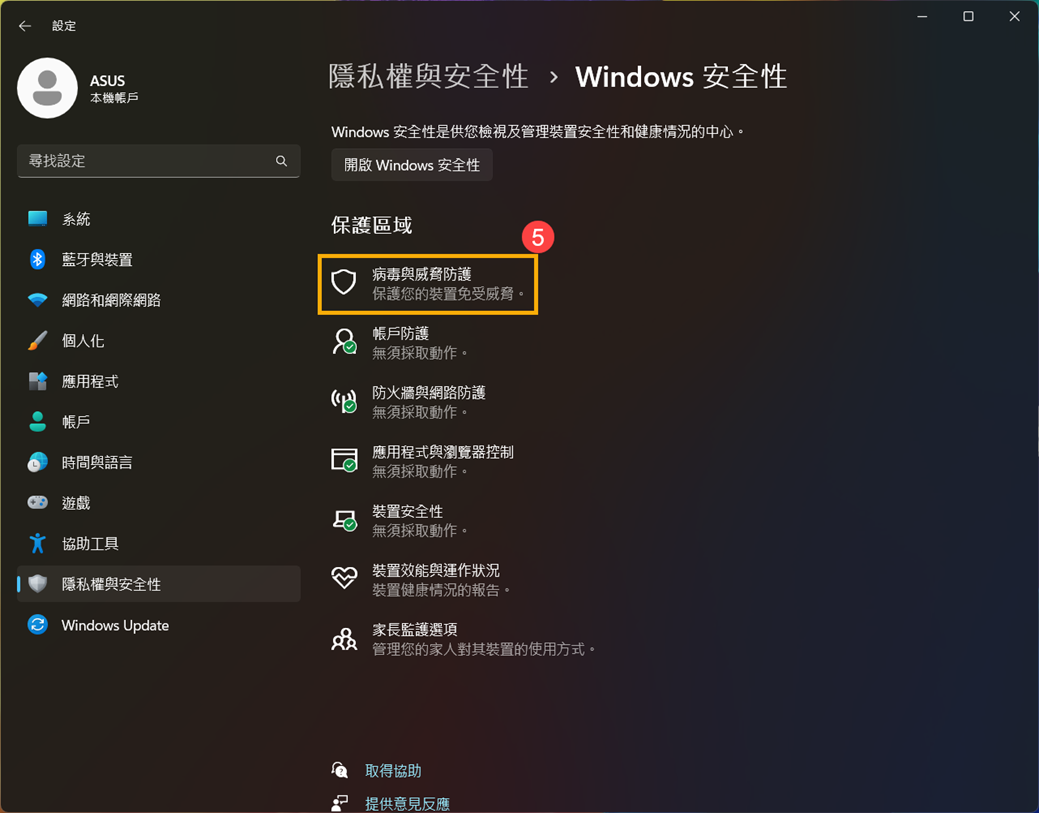
- 點擊[病毒與威脅防護]⑤。
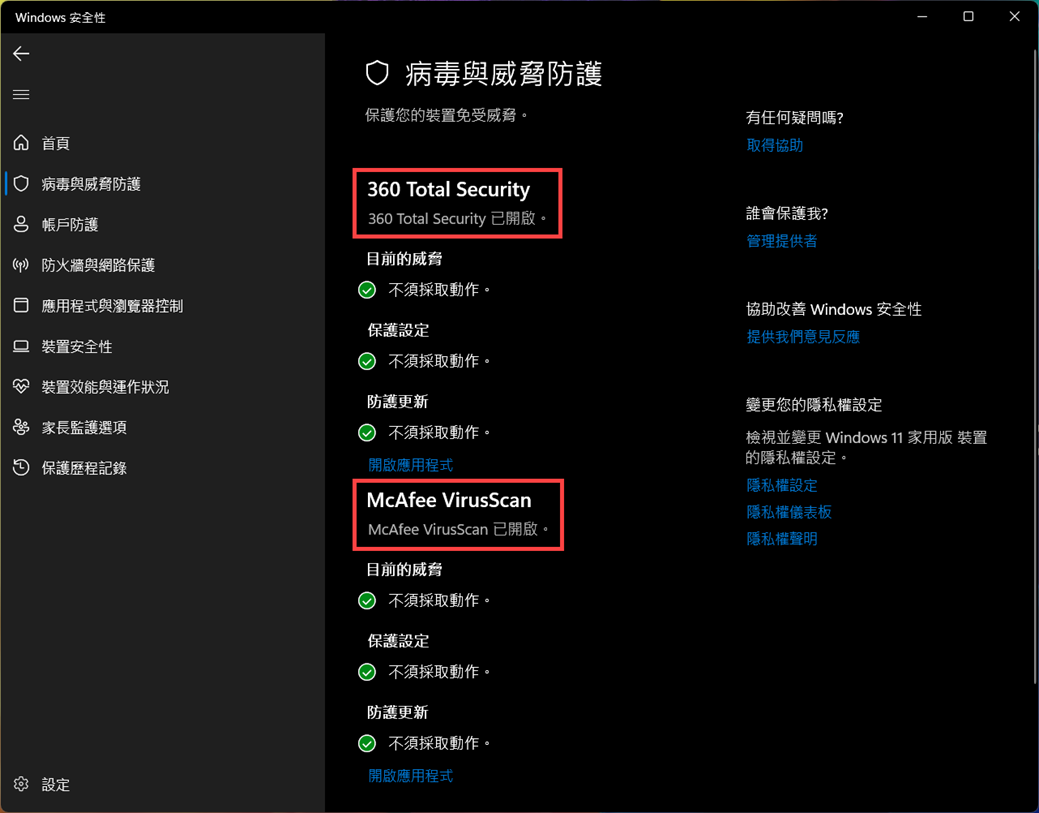
- 在病毒與威脅防護中,會顯示您的電腦目前安裝了哪些防毒軟體。如下範例,這台電腦安裝了兩套防毒軟體。
請注意:安裝多套防毒軟體可能會造成不必要的困擾和麻煩,因此請儘量避免這種情況的發生。
- 如果您需要移除防毒軟體,請參考移除應用程式的操作步驟文章:如何解除安裝應用程式。