[NUC] 使用PowerShell或WMIC與NUC
Windows 工具如 Powershell 和 WMIC 可以用來從 NUC 獲取 SMBIOS 資訊,而無需進入 BIOS 設定。
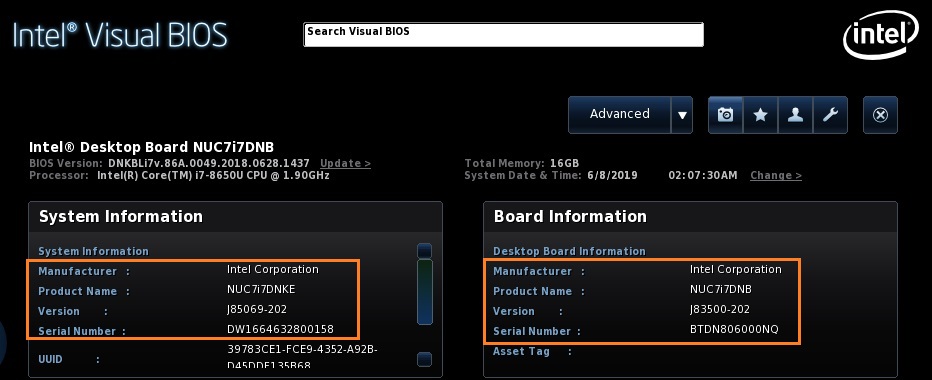
| SMBIOS 區段 | 顯示: |
| 系統資訊 | 關於整個 NUC 裝置的資訊,包括:
|
| 主機板資訊 | 關於 NUC 內部主機板的資訊,包括:
|
| BIOS 資訊 | 關於 BIOS 的資訊,包括
|
| 注意 | 以下列出的 PowerShell 和 WMI 命令可能無法與舊版 NUC 及較舊的 BIOS 版本相容。在這種情況下,命令會返回如 ÿÿÿÿÿÿÿÿÿÿÿÿÿÿÿÿÿÿÿÿÿÿÿÿÿÿ 的字符或根本沒有。 |
使用 PowerShell
打開 Windows PowerShell:
- 按下Windows鍵。
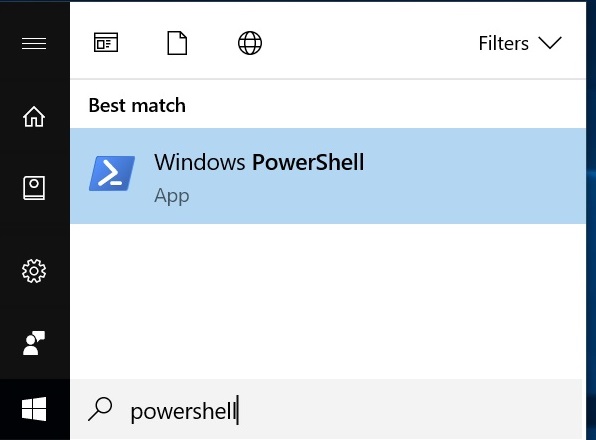
- 輸入PowerShell並選擇Windows PowerShell。
| 獲取此資訊 | 輸入此 PowerShell 命令 |
| 一般系統資訊 | Get-ComputerInfo | Format-List * |
| 系統 > 製造商 | Get-WmiObject Win32_ComputerSystem Manufacturer |
| 系統 > 產品名稱 | Get-WmiObject Win32_ComputerSystem Model |
| 系統 > 版本 | Get-ItemProperty "HKLM:\HARDWARE\Description\System\BIOS" -Name SystemVersion |
| 系統 > 序號 | Get-WmiObject Win32_BIOS SerialNumber |
| 主板 > 製造商 | Get-WmiObject Win32_BaseBoard Manufacturer |
| 主板 > 產品名稱 | Get-WmiObject Win32_BaseBoard Product |
| 主機板 > 版本 (SA#) | Get-WmiObject Win32_BaseBoard Version |
| 主機板 > 序號 | Get-WmiObject Win32_BaseBoard SerialNumber |
| BIOS 版本 | Get-WmiObject Win32_BIOS SMBIOSBIOSVersion |
| BIOS 發佈日期 | Get-ItemProperty "HKLM:\HARDWARE\Description\System\BIOS" -Name BIOSReleaseDate |
使用命令提示字元
打開命令提示字元:
- 按 Windows 鍵。
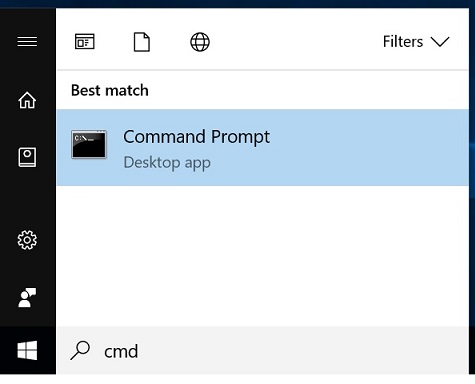
- 鍵入 cmd。
- 選擇 命令提示字元。
| 若要獲取此信息 | 輸入此 WMI 命令 |
| 系統 > 製造商 | wmic computersystem get manufacturer |
| 系統 > 產品名稱 | 無法使用 WMIC 取得 |
| 系統 > 版本 | 無法使用 WMIC 取得 |
| 系統 > 序號 | wmic bios get serialnumber 注意:此指令在某些 NUC 上無法返回有效結果。 |
| 主板 > 製造商 | wmic baseboard get manufacturer |
| 主板 > 產品名稱 | wmic baseboard get product |
| 主板 > 版本 (AA#) | wmic baseboard get version |
| 主板 > 序號 | wmic baseboard get serialnumber |
| BIOS 版本 | wmic bios get smbiosbiosversion |
| BIOS 釋出日期 | wmic bios get releasedate |
您可以使用一條 WMIC 命令獲得多個結果,例如:
wmic baseboard get manufacturer,product,serialnumber,version
要查看所有可用的 WMI 命令行開關,請輸入:
- wmic computersystem get /?
- wmic baseboard get /?
- wmic bios get /?