[華碩商用] 華碩AI ExpertMeet - 介紹
華碩AI ExpertMeet
新一代的AI ExpertMeet支援線上大模型,識別速度更快,更精準。開啟線上大模型請點擊:AI ExpertMeet Pro 方案
AI會議記錄 - 使用AI會議捕捉所有重要時刻,自動和翻譯會議內容。所有功能均由本地的AI智慧提供支援,確保您的資料安全地保存在筆記型電腦上。 AI會議記錄還可以直接識別或檔案中的內容,並透過逐字稿和摘要功能為您提供最有價值的見解。
AI翻譯字幕 - 不僅僅是翻譯,它還提供本地的AI智慧翻譯。擔心隱私問題?AI智慧翻譯字幕利用本地AI智慧模型,讓您無需任何網路連線即可翻譯內容。
視訊浮水印 - 透過網路攝影機浮水印,您未來的合作夥伴只需掃描QR Code即可取得您的聯絡資訊或將您新增為朋友。
螢幕浮水印 - 擔心您的電腦被偷拍並洩露資訊?有了螢幕浮水印,秘密拍攝無所遁形。
• AI ExpertMeet需要操作系統為Windows 11或更高。
• AI ExpertMeet的AI功能 - 支援P5405CSA,P1403CVA,B1403CVA,B9406CAA,BM3406CHA等筆記型電腦,詳細訊息請前往ASUS台灣瞭解更多。
• AI ExpertMeet的浮水印功能 - 支援華碩商用電腦,包含筆記型電腦,桌上型電腦,All-in-One PCs,詳細訊息請前往ASUS台灣瞭解更多。
在桌面 ①[搜尋欄] 輸入[AI ExpertMeet],然後點擊 ②[AI ExpertMeet] 開啟。

AI會議記錄分為Pro版本和標準版本。Pro版本為雲端運算,標準版本會使用電腦本地的大模型來運算。
※ 如果您有登入擁有Pro方案的賬號,AI功能將優先使用Pro方案,這會消耗Pro方案的流量。如果你不想消耗雲端功能流量,您可以手動在7. 設定中關閉雲端功能。
支援的匯入檔案格式
音訊檔案: [“.mp3”, “.wav”, “.flac”, “.wma”, “.m4a”]
影片檔案: [“.mp4”, “.avi”, “.mkv”]
※ 匯入檔案沒有大小限制,但檔案越大,轉錄所需時間越長。
※ AI會議記錄支援錄製音訊,詳細訊息請參考:3.6 錄音。
(1) 點擊 ①[匯入檔案],選擇 ②[檔案],然後點擊 ③[開啟]。

(2) 在 ④[預覽] 區域,您可以聆聽音訊或標記片段。點擊 ⑤[開始AI轉錄] 將語音轉換為文字。如果您的音訊有多講者,選擇 ⑥[多講者辨識] 以啟用它。選擇音訊的 ⑦[識別語言],正確的語言來源有助於提高識別準確性。點擊 ⑧[確定] 開始識別。
※ 多講者辨識預設為關閉狀態,因為它會佔用較多的電腦系統資源。如果有多講者,您可以手動啟用它。

(3) 識別完成。

識別完成後,您可以手動選擇內容並複製。①[標記] 將會在逐字稿中顯示,您也可以手動將其刪除。轉錄支援多講者辨識,您可以手動選擇 ②[講者] 來展示其講話內容。您可以點擊 ③[翻譯] 將逐字稿翻譯為您想要的語言,如果您對生成內容不滿意,可以點擊 ③[重新生成]。

※ 開啟摘要功能前,需先使用逐字稿功能。
(1) 點擊 ①[摘要],點擊 ②[開始AI分析] 生成摘要。

(2) 摘要已生成,摘要同樣支持 ③[多講者識別],點擊 ④[翻譯] 可以將識別內容翻譯為您想要的語言。如果您對生成內容不滿意,可以點擊 ④[重新生成]。

(3) 摘要功能不僅支援全文的摘要,並且也支援 ⑤[講者摘要],您可以手動選擇講者查看其觀點。

點擊 ①[匯出],AI ExpertMeet支援分別匯出 ②[文字檔] 和 ③[音訊檔],選擇好即可點擊 ④[下一步] 匯出內容。

(1) 修改要匯出的 ①[檔名],選擇您需要的 ②[格式],選擇您想要的 ③[匯出内容],然後點擊 ④[匯出]。
※ [格式] 中的 srt 格式用於儲存字幕資訊。您可以直接將影片導入AI會議記錄,識別影片並匯出成srt字幕文字檔,節省您剪輯影片的時間。
※ 匯出內容中有兩個選項:逐字稿和摘要。如果您沒有操作過對應的功能,是不會出現可勾選項的。
※ 匯出的內容有翻譯文本等選項。以音訊為例,如果您沒有翻譯音訊,該選項將顯示為灰色,無法選擇。

(2) 輸入 ⑤[檔案名稱],點擊 ⑥[存檔] 以保存。您可以直接查看已保存的 ⑦[檔案],或將檔案匯入影片編輯軟體以生成字幕。

※ AI ExpertMeet支援將視訊中的音訊匯出單獨保存,以節省硬碟空間的佔用。
※ AI ExpertMeet支援音訊格式的轉換,例如將WAV格式的音訊匯入AI ExpertMeet後,再匯出為AAC格式。
(1) 修改要匯出的 ①[檔名],選擇您需要的 ②[格式],然後點擊 ③[匯出]。

(2) 輸入 ④[檔案名稱],點擊 ⑤[存檔] 以保存。

(1) 點擊 ①[選項],點擊 ②[進階講者辨識]。

(2) 您可手動選擇 ③[講者人數],如果您不確定有幾個講者,您可以在預覽界面粗略的聽一遍音頻來確認。點擊 ④[確認],將會重新執行 [逐字稿] 功能,會覆蓋掉上一次辨識的內容。

(1) 點擊 ①[編輯逐字稿]。

(2) 您可以直接在此頁面上修改識別出的 ②[內容],而無需先匯出再進行修改。點擊 ③[儲存] 當前修改。

(1) 點擊 ①[錄音設定]。

(2) 您可以在此處修改錄音的默認設定。

※ 錄音支援單獨錄製麥克風、單獨錄製媒體音訊以及同時錄製麥克風和媒體音訊。
(1) 點擊 ①[錄音],選擇 ②[聲音來源],然後點擊 ③[開始錄音]。

(2) 在錄音過程中,您可以隨時切換 ④[聲音來源] 的開關,左側是系統音訊,右側是麥克風音訊。點擊 ⑤[暫停] 以暫停當前錄音,點擊 ⑦[標記] 以突出顯示重要的音訊片段,點擊 ⑥[停止] 以保存當前錄音。
※ 錄音支援即時開關錄音來源。例如,如果您在與他人進行線上會議並關閉麥克風按鈕,錄音將不會錄製您的麥克風聲音,但會議中的其他人仍然可以聽到您的聲音。

(3) 錄音完成後,點擊 ⑧[匯出] 音訊。點擊 ⑨[開始AI轉錄] 將音訊轉換為文字。
有關開始轉錄的詳細資訊,請參閱3.1 媒體辨識。關於逐字稿和摘要的介紹,請參閱3.2 逐字稿。

※ AI翻譯字幕支援即時的音訊識別,AI翻譯字幕會識別電腦的系統音訊和麥克風音訊的訊息,然後將其顯示在電腦桌面最前端,並將即時識別的内容翻譯為您所需要的語言。
點擊 ①[AI翻譯字幕],選擇啟用 ②[AI翻譯字幕] 功能,點擊 ③[設定] 以個性化調整顯示板的透明度、字型和顯示文字 ,點擊 ④[更多] 以設定聲音來源和翻譯,點擊切換 ⑤[翻譯選項] 將內容翻譯為您需要的語言,點擊 ⑥[匯出完整文字檔] 以儲存當前識別的內容。

(1) 點擊 ①[浮水印],選擇啟用 ②[視訊浮水印] 功能,選擇啟用 ③[預覽浮水印效果] 功能,您可以在 ④[浮水印效果調整] 中設定浮水印的外觀。點擊 ⑤[編輯名片] 以設定浮水印的內容。
※ 若要使用視訊浮水印功能,您需要先開啟相機權限(該權限默認為開啟狀態)。請參考以下連接:[Windows 11/10] 疑難排解 - 相機異常問題 | 官方支援 | ASUS 台灣

(2) 在 [編輯名片] 中,您可以在左側即時預覽 ①[名片],並在右側編輯 ②[名片]。輸入基本信息資訊後,點擊 [生成QR Code] 以生成包含基本資訊的QR Code。您的客戶可以通透過手機相機掃描QR Code將您的資訊匯入至他們的聯絡人。
※ 如果您修改了基本資訊,請重新生成 QR Code。

(3) 如果您有聯絡資訊的QR Code,例如Line的QR Code,您可以將其儲存為圖片,然後點擊 [上傳圖片] 將您的個人資料圖片或QR Code匯入浮水印。

(4) 編輯完 [名片] 後,點擊 [儲存] 以儲存當前操作。

(5) 無論您是用電腦相機拍照還是參加會議,[名片] 都會一直顯示。

(6) 當您使用前置相機預覽時,可以看到 [名片] 呈鏡像反轉,這是正常的,拍照完成後,圖片中的 [名片] 將會正常顯示。

※ 開啟螢慕浮水印後,無論是截圖還是使用相機拍攝電腦螢幕,都會有浮水印標識。
※ 在啟用螢幕浮水印並分享「視窗」內容(如使用 Microsoft Teams 會議工具)時,若符合以下情境,浮水印將無法顯示:
- UWP應用程式的視窗。
以管理員模式運行的某些視窗。
目標視窗與浮水印本身的DPI(每英寸點數)設定不一致時。
使用基於Chromium引擎的瀏覽器(如 Edge、Chrome)進行會議簡報投影,且投影目標為相同瀏覽器的視窗或分頁時,浮水印無法顯示。
(1) 點擊 ①[螢幕浮水印],選擇開啟 ②[螢幕浮水印],在右側拖動調整 ③[透明度],然後點擊 ④[編輯浮水印]。

(2) 在 [編輯浮水印] 中,您可以選擇 ⑤[文字浮水印和圖片浮水印],還可以修改 ⑥[浮水印文字],選擇 ⑦[重複和單一],修改後點擊 ⑧[儲存]。

(1) 點擊 ①[登入]。

(2) 登入您的 ②[華碩賬號]。

(3) 在訂閱服務中,您可以將您的賬號升級為Pro方案,Pro方案支援月付和年付。

(4) 您可以在 ③[頭像],查看到您當前Pro方案的使用情況。

(1) 點擊 ①[設定]。

(2) 點擊 ②[AI 方案] - 您可以查看到Pro方案的 ③[當前用量],您也可以手動開啟和關閉 ④[AI 會議錄音和AI 翻譯字幕]。

(3) 點擊 ⑤[一般],您可以手動切換 ⑥[應用程式語言],您也可以手動切換 ⑤[App的介面顏色]。

(4) 點擊 ⑦[關於] 可以查看AI ExpertMeet和Expert AI Framework的版本。

※ AI ExpertMeet有更新時,僅需要連接網路,開啟AI ExpertMeet後會自動聯網更新。
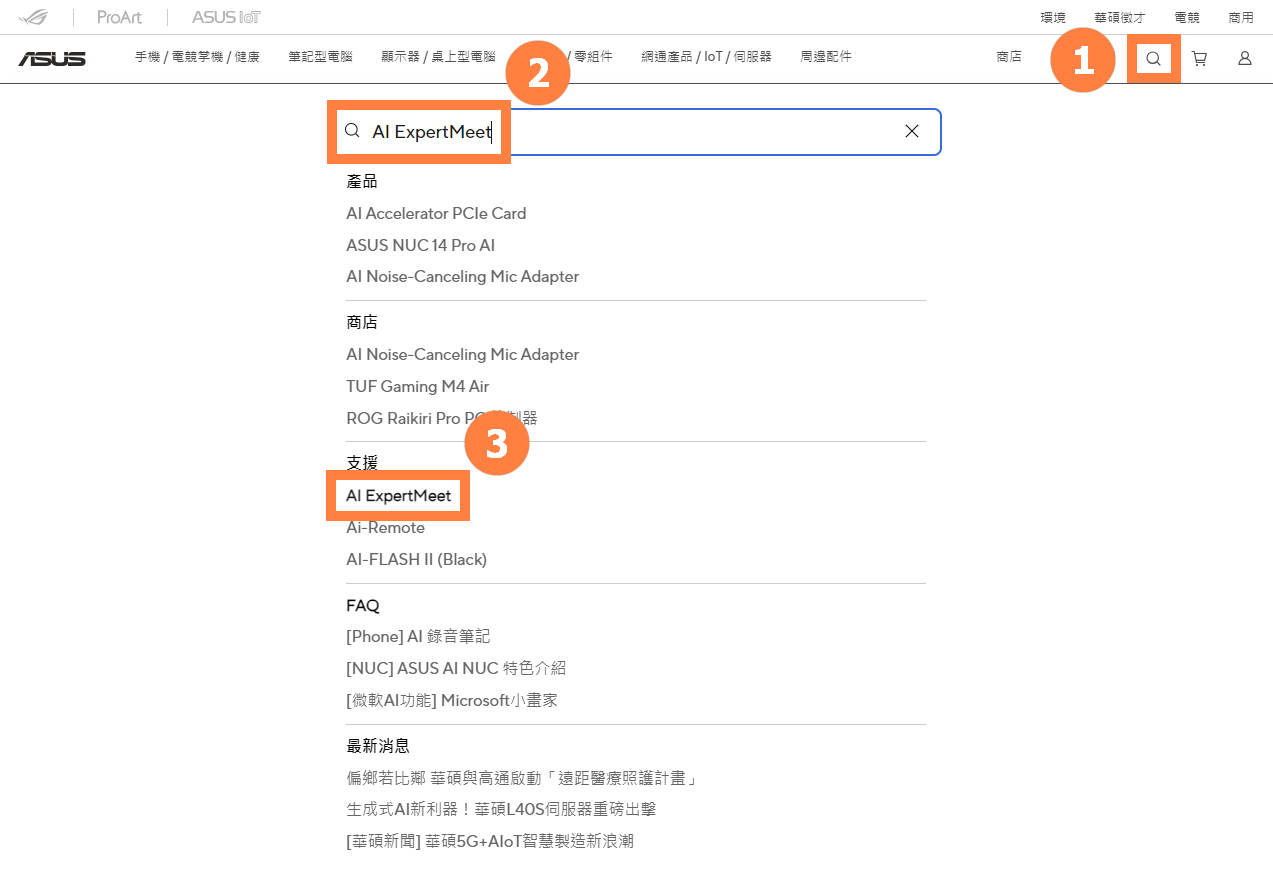
(1) 如果您需要安裝AI ExpertMeet,請前往華碩官網,點擊在 ①[搜尋],在 ②[搜尋欄] 中輸入AI ExpertMeet,點擊 ③[AI ExpertMeet]。
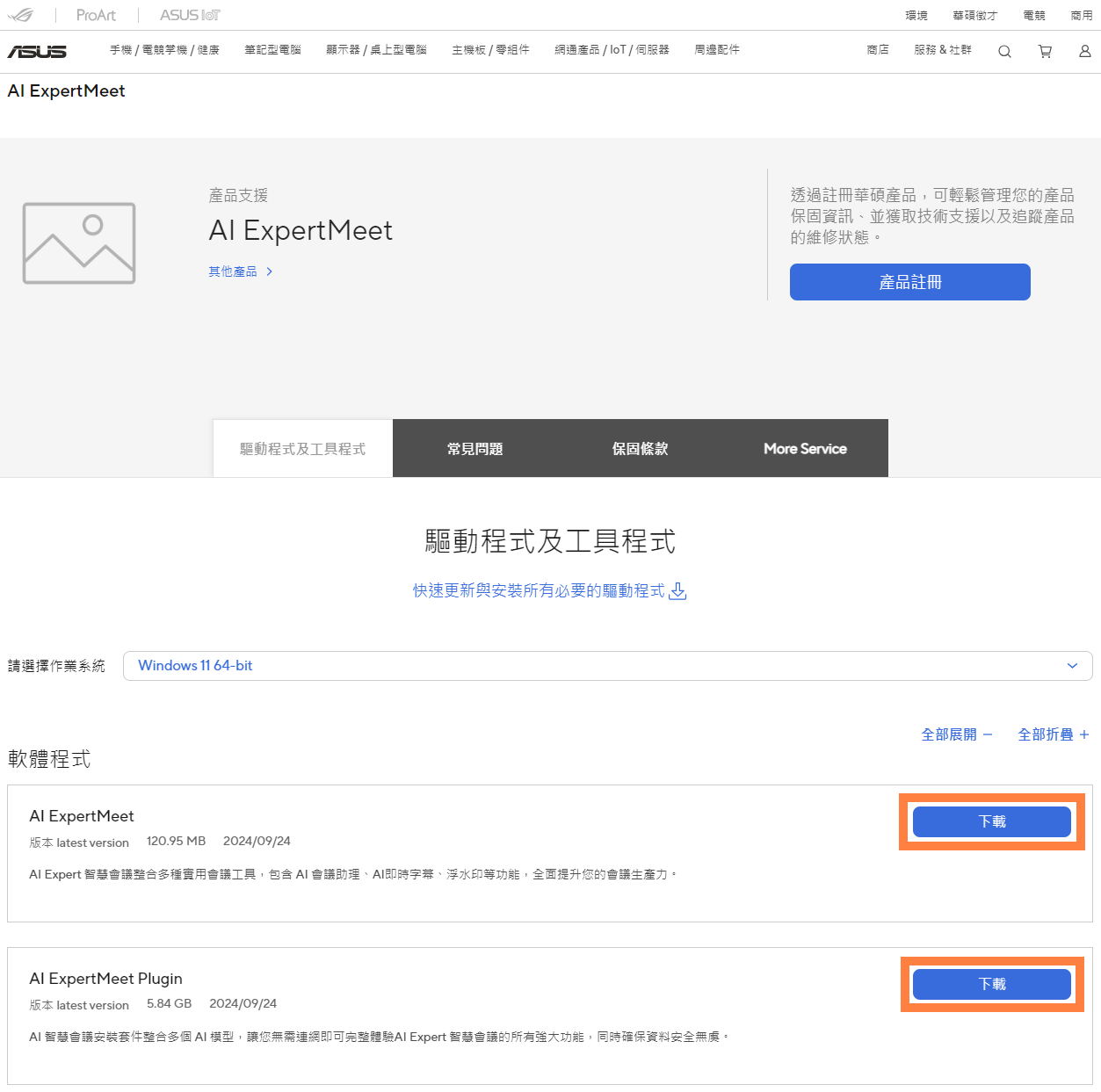
(2) 請下載 [AI ExpertMeet] 和 [AI ExpertMeet Plugin] 後安裝。
問題1:我已經開啟了浮水印功能,如果我不小心移除了AI ExpertMeet應用程式,使用相機時還會有浮水印嗎?
回答1:會有浮水印。如果您想關閉此功能,需要安裝並開啓AI ExpertMeet應用程式,在視訊浮水印和螢幕浮水印功能中關閉浮水印。
問題2:為什麼我的AI翻譯字幕識別內容不太準確?
回答2:AI翻譯字幕識別需要安靜的環境,請將您的電腦移到安靜的地方使用。
問題3:我可以將影片導入AI ExpertMeet,然後輸出僅音訊文件嗎?
回答3:可以,AI ExpertMeet支援此操作。
問題4:為什麼AI會議記錄要識別成功需要這麼長時間?
回答4:確保您已連接電源並開啟高效能模式,過大的檔案也會延長辨識時間,您可以預先剪輯大檔案以加快辨識速度。
問題5:AI ExpertMeet除了受到記憶體容量的限制外,其配置為單通道或雙通道是否會影響效能?
回答5:如果您的筆記型電腦沒有接入電源適配器,請接入電源適配器後繼續使用AIExpertMeet。如果您的筆記型電腦處理器是AMD平台,使用雙通道記憶體能提升執行速度。如果您的電腦只有單根記憶體且支援加裝記憶體,建議您前往華碩客服中心加裝記憶體以獲得更好的使用體驗。
問題6:我開啟AI ExpertMeet時會閃退,該怎樣解決?
回答6:請將電腦連接至互聯網後開啟AI ExpertMeet,此時App會提示進行更新,請選擇更新並等待更新安裝完成至1.2.3.0及以更高版本。如果您開啟AI ExpertMeet時依舊會閃退,請參考以下內容。
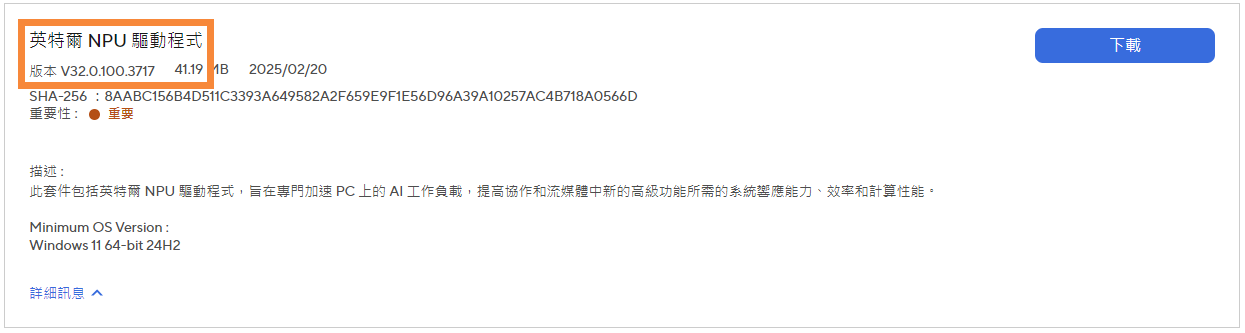
(1)請將Intel NPU驅動程式更新至32.0.100.3717或更高版本,依照以下步驟檢查NPU驅動程式是否符合最低要求。
滑鼠右鍵單擊Windows桌面左下角的Windows圖標,然後按一下 [裝置管理員]。在裝置管理員中找到並展開 [Neural processors]。滑鼠左鍵快速點選 [Intel(R) AI Boost] 兩次。在新視窗中點選 [詳細資料],可以查詢目前的NPU驅動程式版本。如果您的筆記型電腦的NPU驅動程式未達到最低版本,您可以手動更新。
請前往華碩官網,在右上角的搜尋框中找到您的筆記型電腦,然後在 [支援] -> [驅動程式和工具] -> [晶片組] 中找到 [英特爾NPU驅動程式] 並安裝。
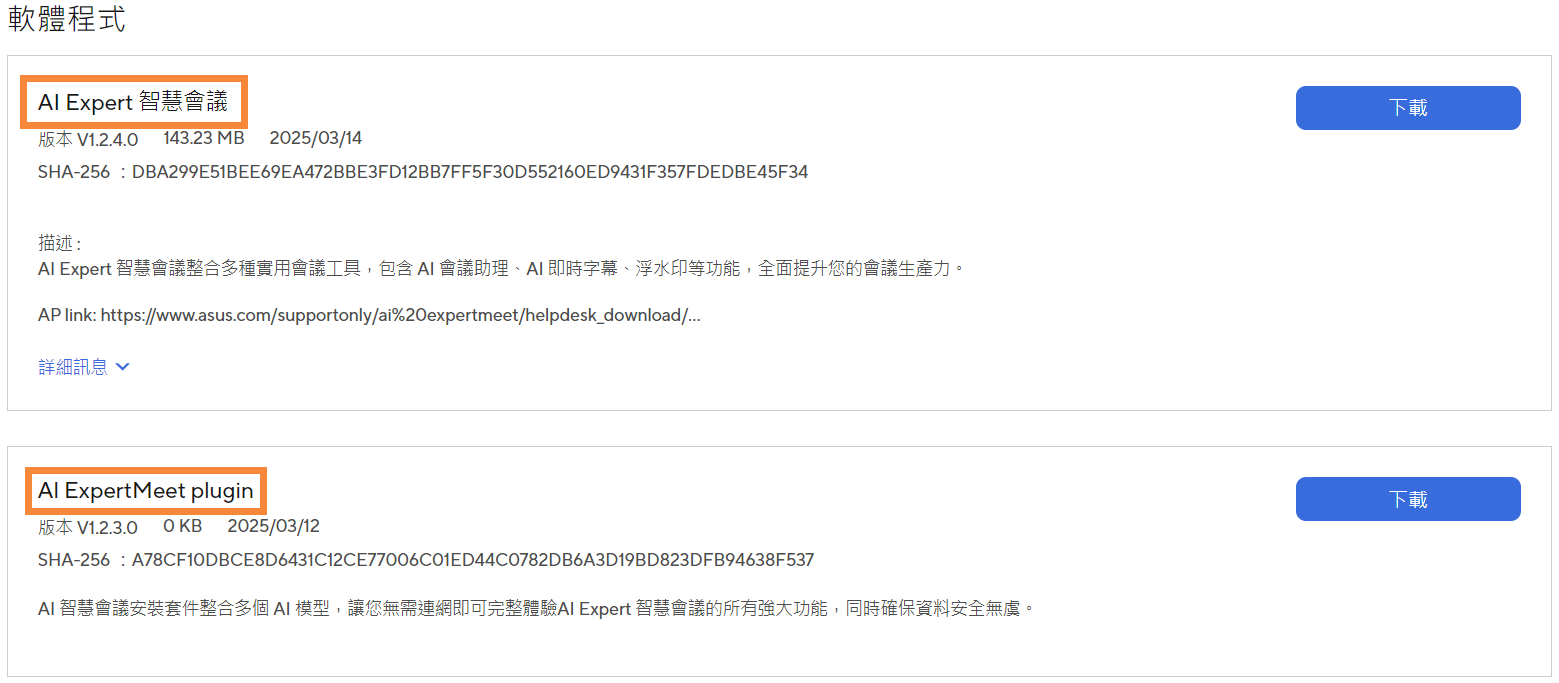
(2) 如果App依舊閃退,請將App卸載,然後前往該連接AI ExpertMeet - 支援下載 [AI Expert智慧會議] 和 [Al ExpertMeet plugin] 後安裝既可。
問題7: 爲什麼我的ExpertMeet無雲端功能
回答7:請依序檢查以下項目:確認機種是否為 2026 年新機種,且已安裝 ASUS MyExpert。確認已登入雲端帳號,並確保目前環境具備網路連線。確認個人雲端使用量是否仍有可用額度。
問題8:運算過程中,網路突然中斷,仍然會計入使用量嗎?
回答8:會。即使在運算過程中網路中斷,已啟動的雲端運算仍會計入使用量。建議在使用雲端功能前,先確認網路連線穩定,以確保最佳使用體驗。
問題9:沒有訂閱雲端服務,還可以使用 ExpertMeet 嗎?
回答9:可以。即使未訂閱雲端服務,仍可使用 ExpertMeet 的基本功能,並透過地端 AI 模型進行會議相關操作,不會影響核心使用體驗。
問題10:Basic方案與Pro方案有什麼差異?
回答10:Basic方案使用本機的AI模型,所有運算皆在裝置本機完成。Pro方案則可使用雲端AI模型,需透過訂閱啟用,提供更進階的會議功能體驗。
問題11:ExpertMeet與ASUS MyExpert使用同一個雲端帳號嗎?
回答11:是的。ExpertMeet與ASUS MyExpert共用相同的雲端服務帳號與密碼,登入後即可使用相關雲端功能。
問題12:更換電腦後,雲端服務可以繼續使用嗎?
回答12:可以。只要新機種支援ASUS MyExpert,並登入相同的雲端帳號,即可繼續使用已訂閱的雲端服務。
問題13:如何確認目前使用的是雲端的AI模型還是本機的AI模型?
回答13:登入帳號後,可於「設定」中的「方案」頁面查看目前使用的服務方案。Basic方案為地端AI模型,Pro方案為雲端AI模型。
問題14:不同功能會消耗不同的雲端使用量嗎?
回答14:會。不同雲端功能所消耗的使用量可能有所不同,實際消耗情況會依使用的功能類型與運算內容而有所差異。
問題15:雲端使用量用完會發生什麼事?
回答15:當雲端使用量用完後,雲端功能將暫時無法使用,您仍可切換使用地端AI模型繼續進行會議相關功能。
問題16:開啟AP後跳出"系統偵測異常" 提示框框?
回答16:請確認系統時間與網路時間一致, 若一致還持續發生,請聯繫客服。