[Windows 11/10] 如何開啟/關閉協助工具(朗讀程式)
朗讀程式是內建於Windows作業系統的螢幕助讀工具,能將畫面上的文字轉換為語音,協助使用者瀏覽網頁、閱讀文件及操作應用程式等。本文將引導您如何開啟/關閉朗讀程式功能。
為了提供給您更清楚的操作說明,您也可以點擊下方YouTube影片連結,觀看如何啟用或停用螢幕助讀程式。
https://www.youtube.com/watch?v=eDBLkTQor9E
請依照您裝置目前的Windows作業系統版本,參考對應的操作步驟:
Windows 11作業系統
- 點擊工作列的[開始]
 圖示①,然後點擊[設定]
 ②。
②。 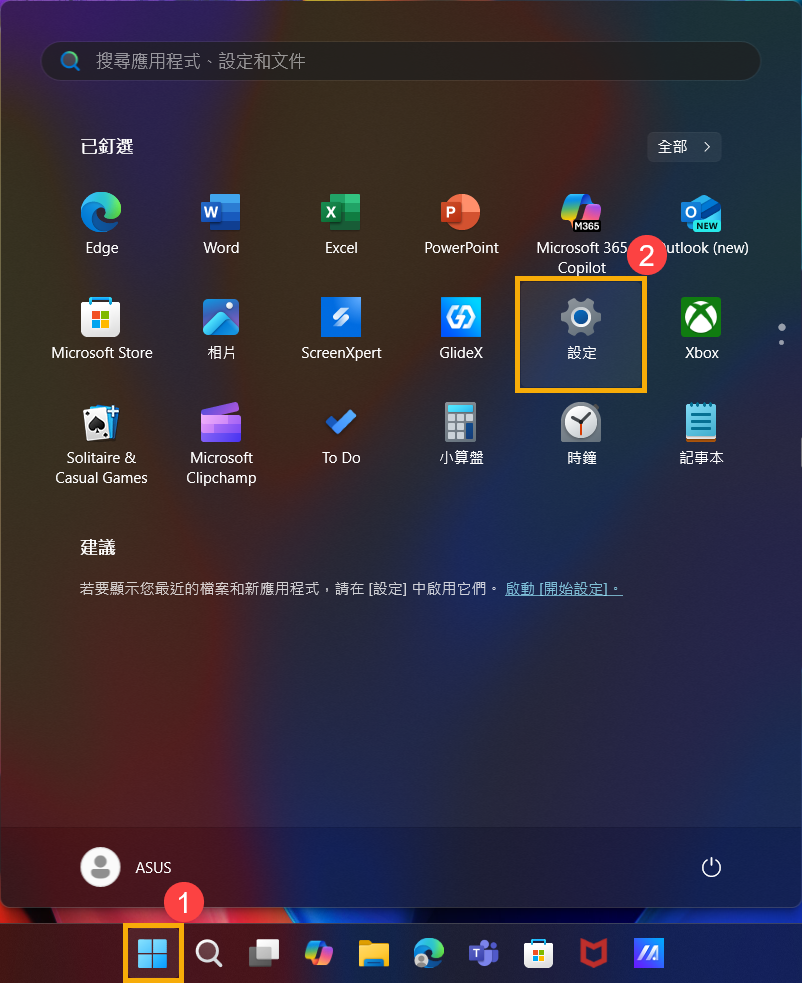
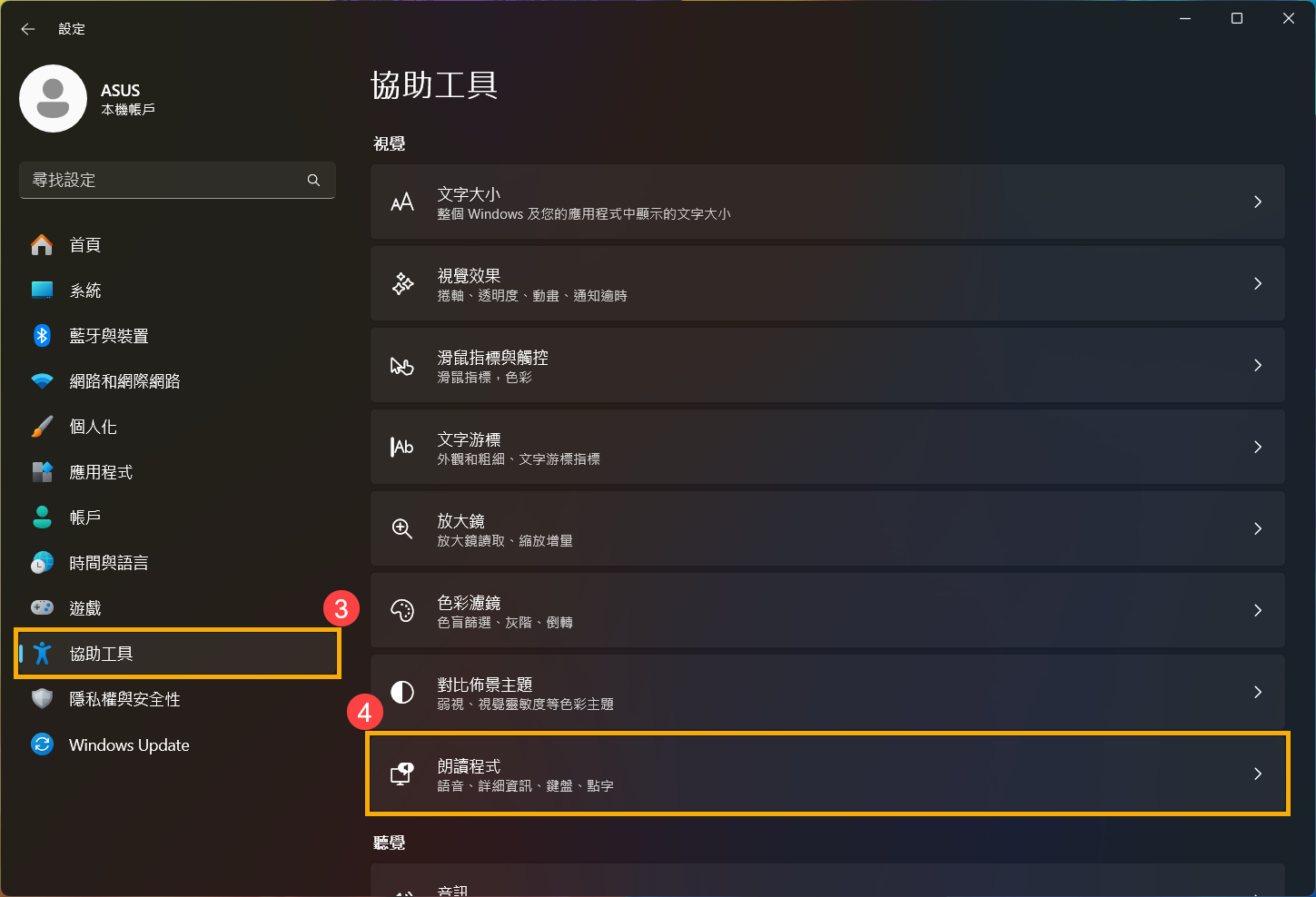
- 在Windows設定頁面中,點擊[協助工具]③,然後點擊[朗讀程式]④。
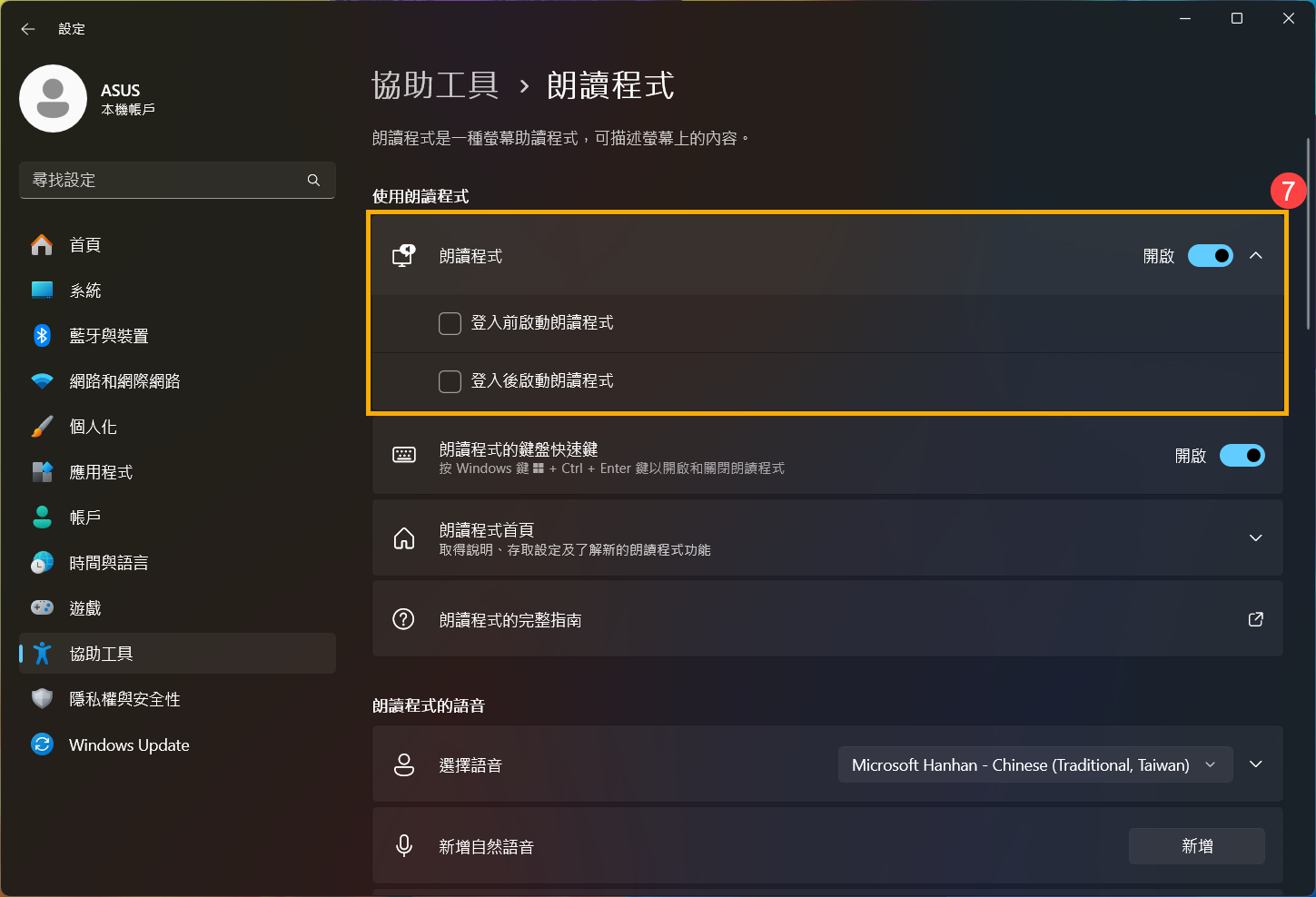
- 在朗讀程式選項中,您可以開啟或關閉螢幕助讀程式⑤。
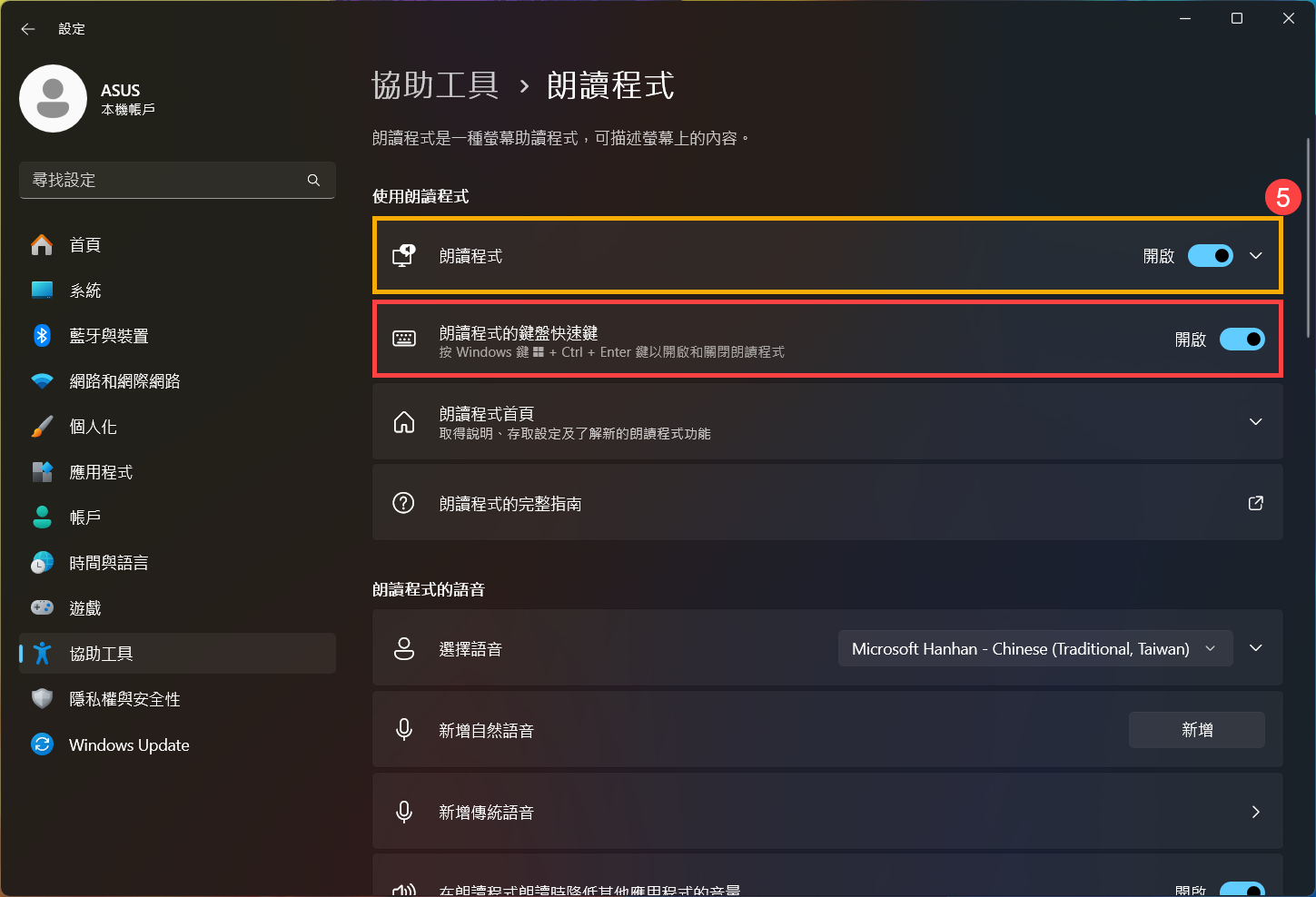
註:若朗讀程式的鍵盤快速鍵設定為開啟,您可以透過Windows鍵 + Ctrl + Enter鍵快速開啟和關閉朗讀程式。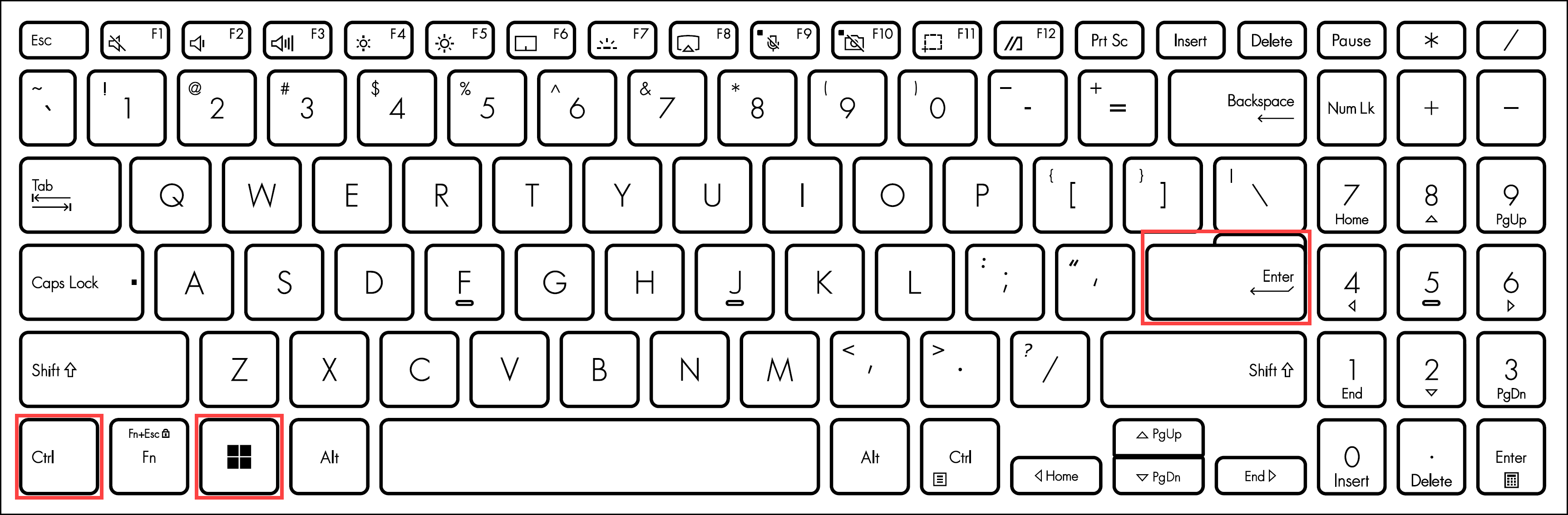
- 朗讀程式開啟後,會出現以下導覽畫面。您可以點擊畫面中的各個項目,進一步了解其使用方式。
若要繼續使用朗讀程式,請點擊[最小化]⑥。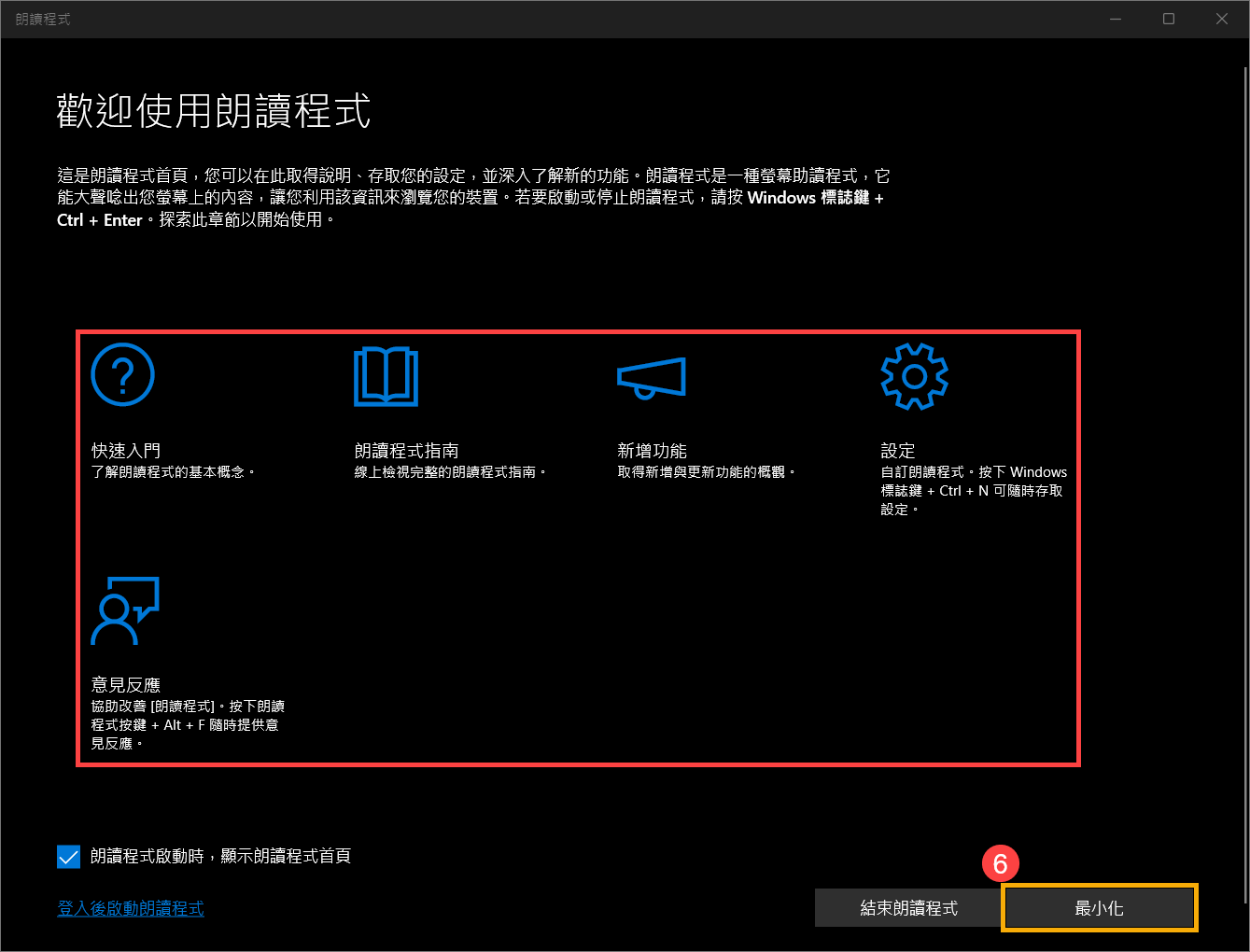
- 在朗讀程式選項卡中,您可自訂是否於登入前或登入後啟動朗讀程式⑦。
Windows 10作業系統
- 點擊工作列的[開始]
 圖示①,然後點擊[設定]
 ②。
②。 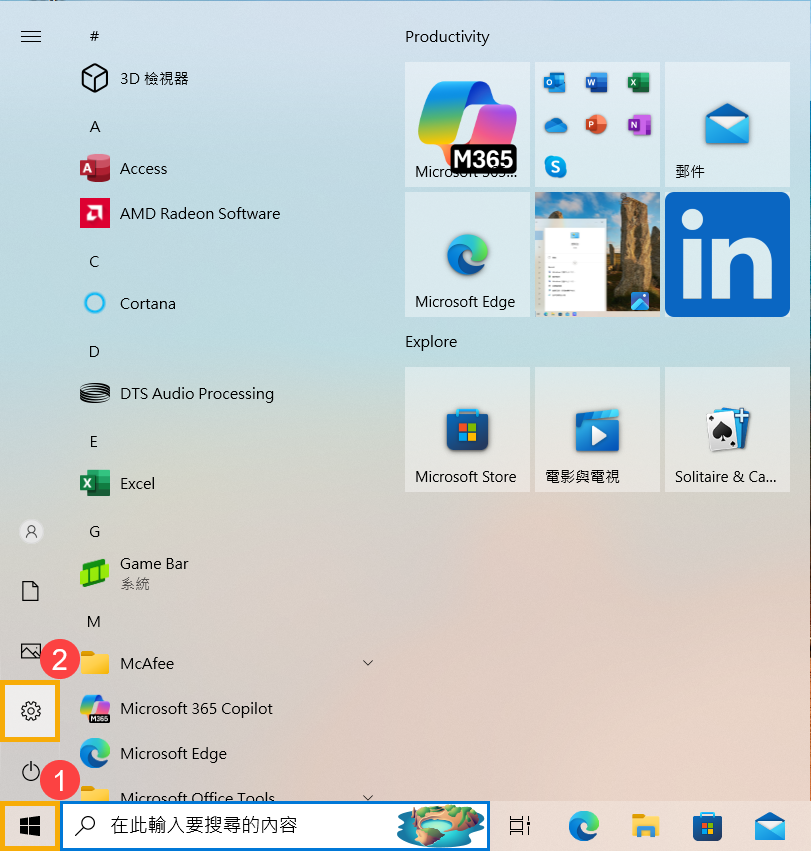
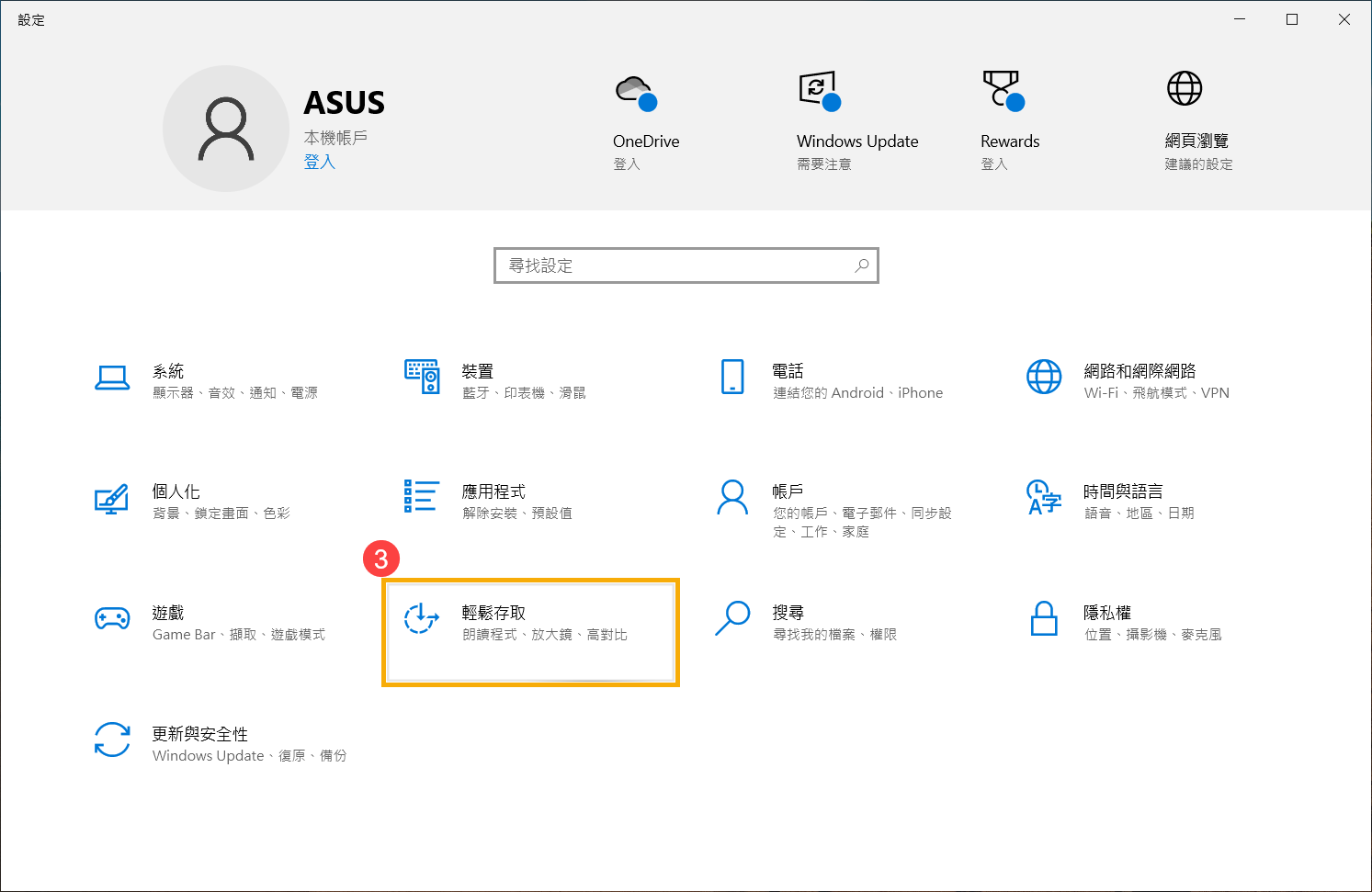
- 在Windows設定頁面中,點擊[輕鬆存取]③。
- 進入輕鬆存取設定頁面後,點擊[朗讀程式]④。在使用朗讀程式選項中,您可以開啟或關閉螢幕助讀程式⑤。
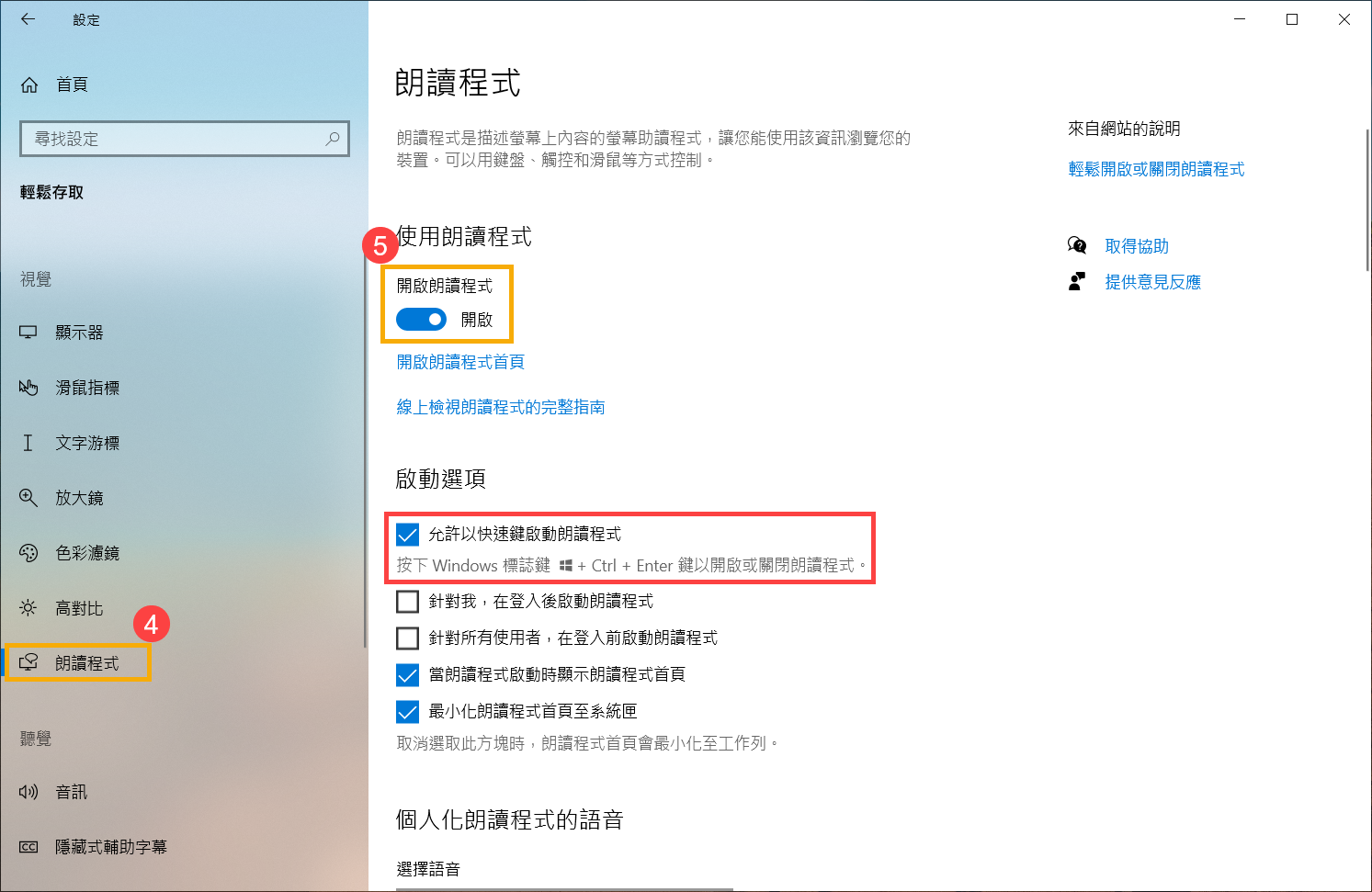
註:若允許以快速鍵啟動朗讀程式的設定為勾選,您可以透過Windows鍵 + Ctrl + Enter鍵快速開啟和關閉朗讀程式。 - 朗讀程式開啟後,會出現以下導覽畫面。您可以點擊畫面中的各個項目,進一步了解其使用方式。
若要繼續使用朗讀程式,請點擊[最小化]⑥。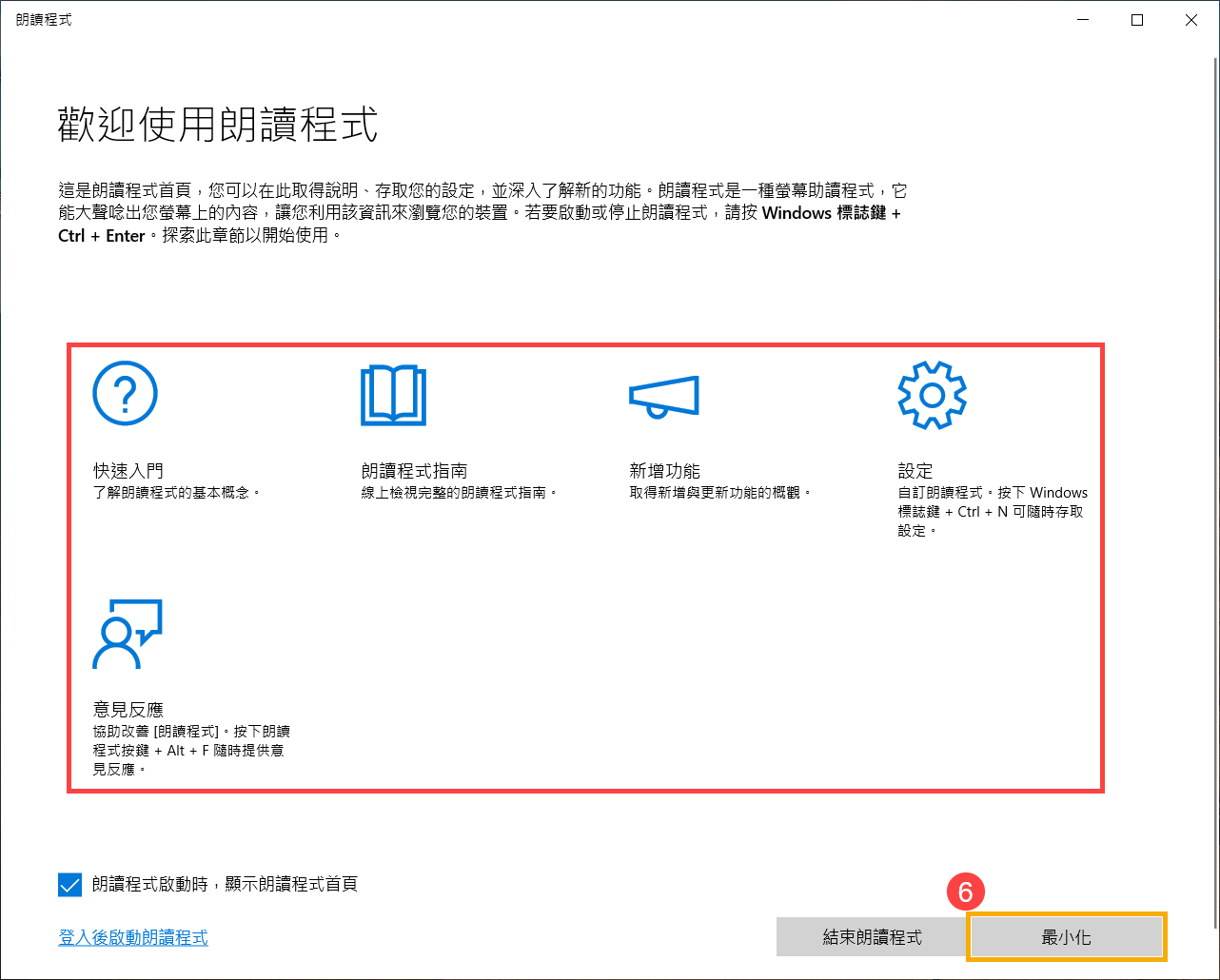
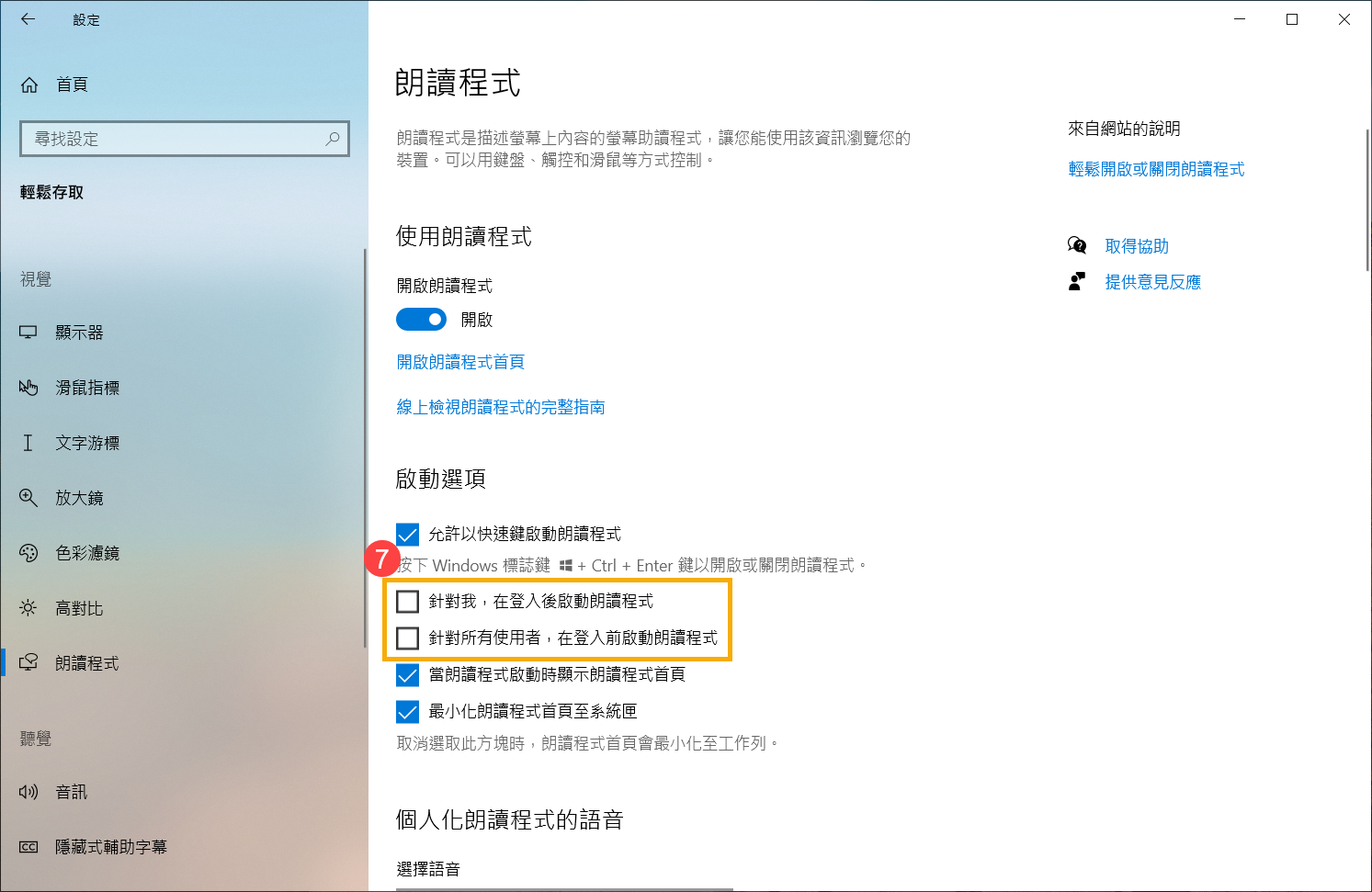
- 在啟動選項設定中,您可自訂是否於登入前或登入後啟動朗讀程式⑦。
更多的朗讀程式介紹及功能操作,請參考Microsoft提供的官方指南說明:完整的朗讀程式指南。
其它協助工具的介紹,請參考Microsoft的這篇文章:探索Windows輔助功能功能。