[AI路由器] AdGuard Home 安裝與設定教學
為了提供給您更清楚的操作說明,您也可點擊下方Youtube影片連結,觀看[如何在AI Router 安裝 AdGuard Home]
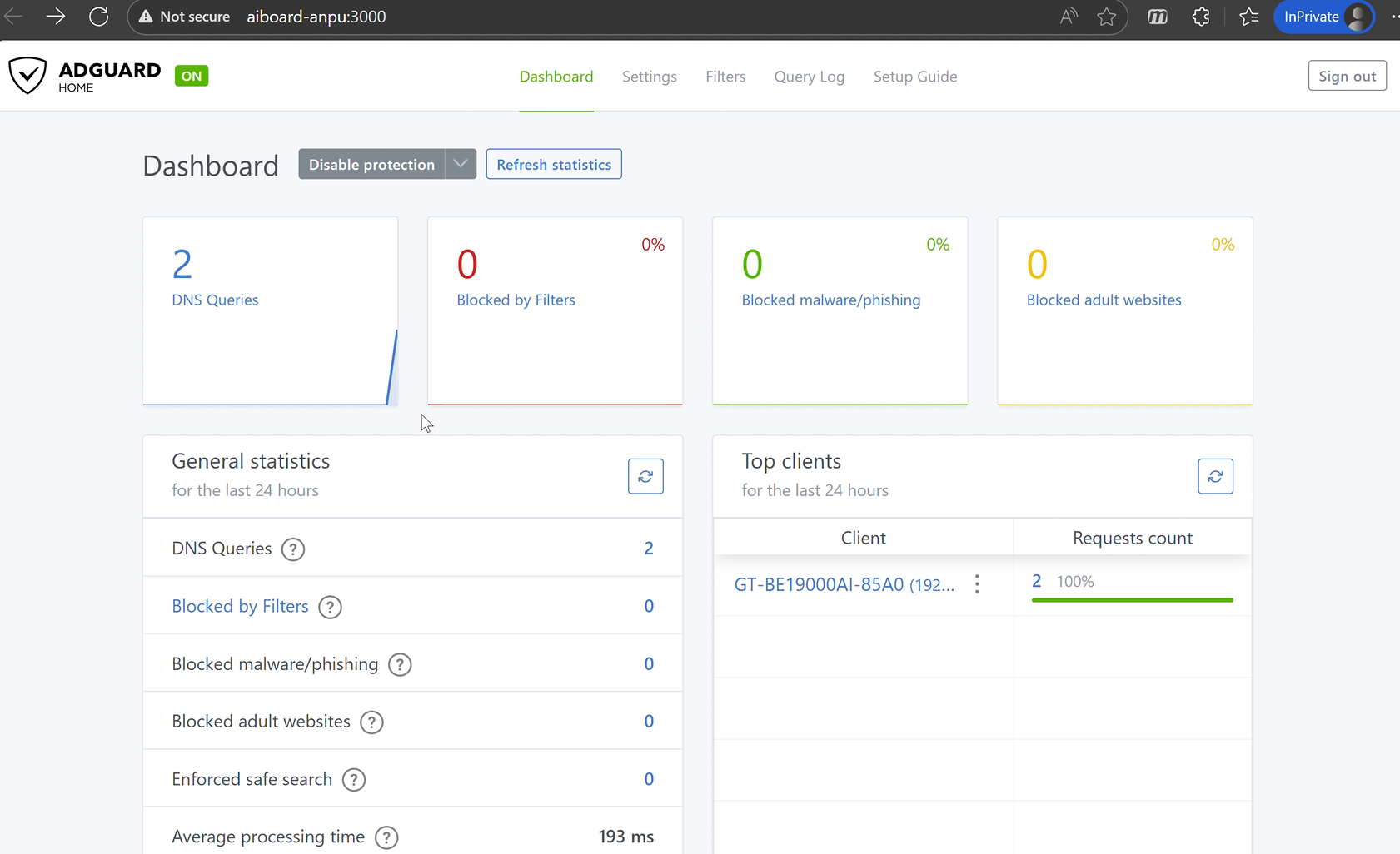
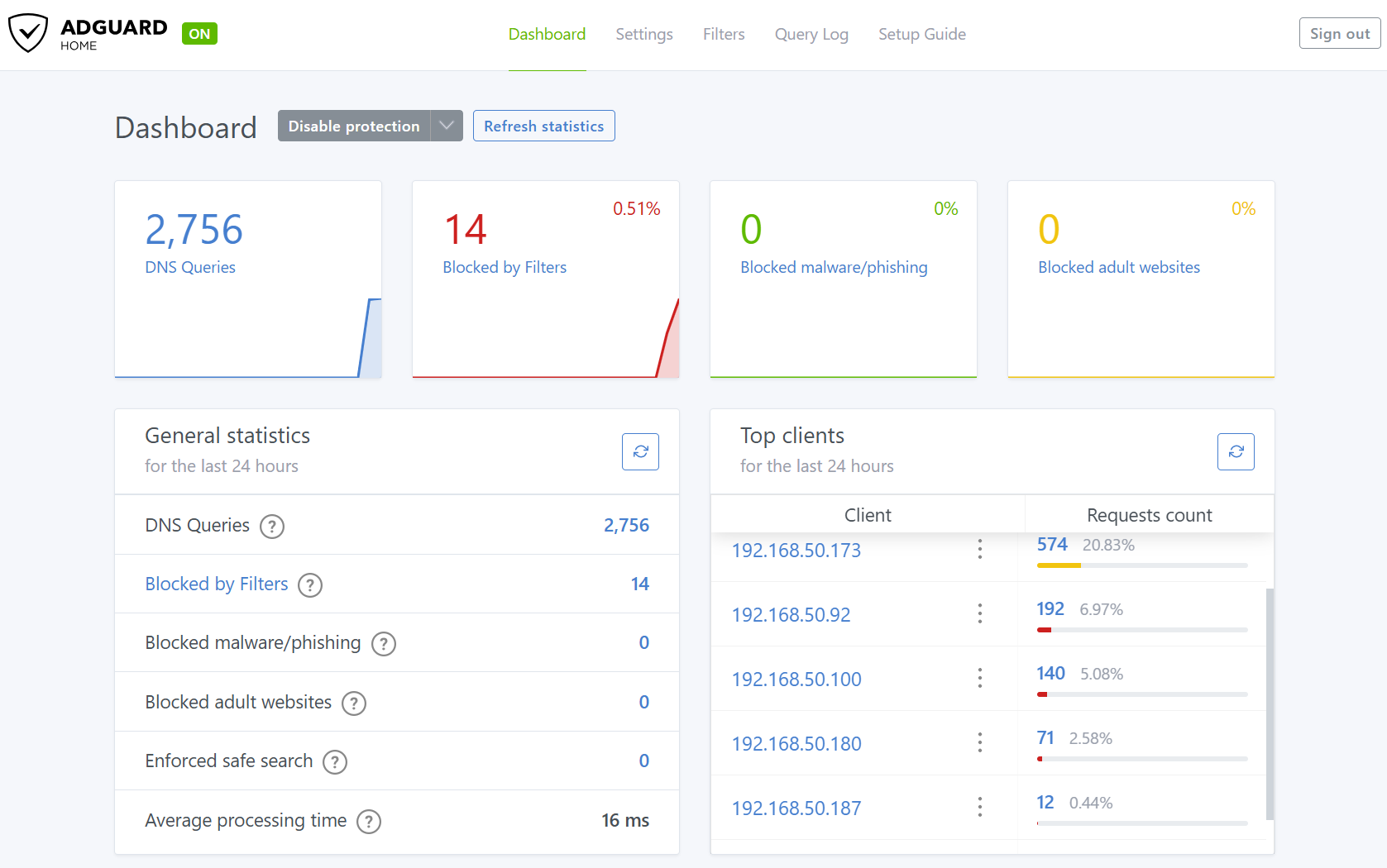
完成這份教學後,您會在家用路由器上擁有一個能過濾廣告、保護家人上網安全的 DNS 伺服器。下圖是設定完成後,AdGuard Home 的統計與過濾畫面,您可以隨時掌握家中網路的狀態:
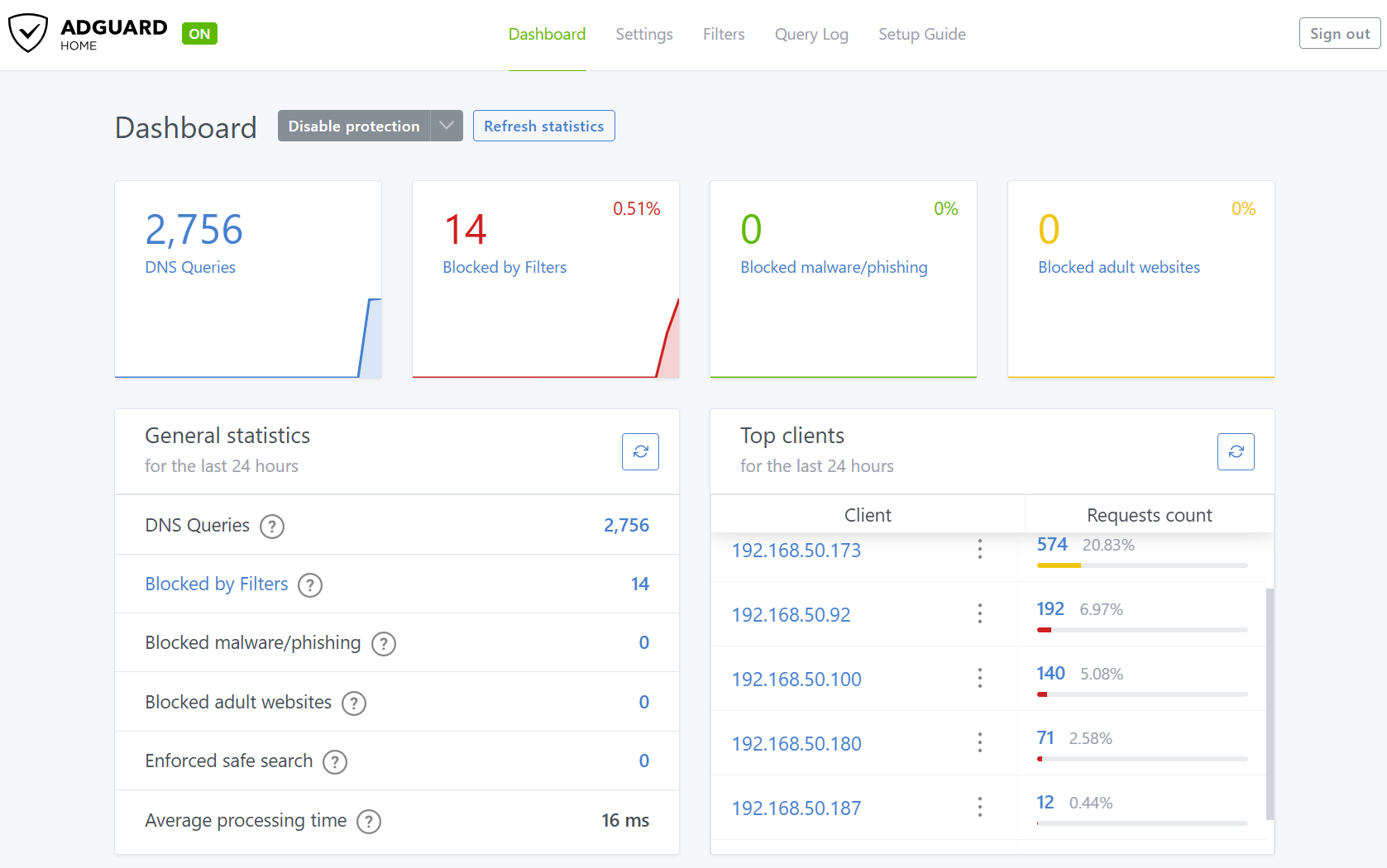
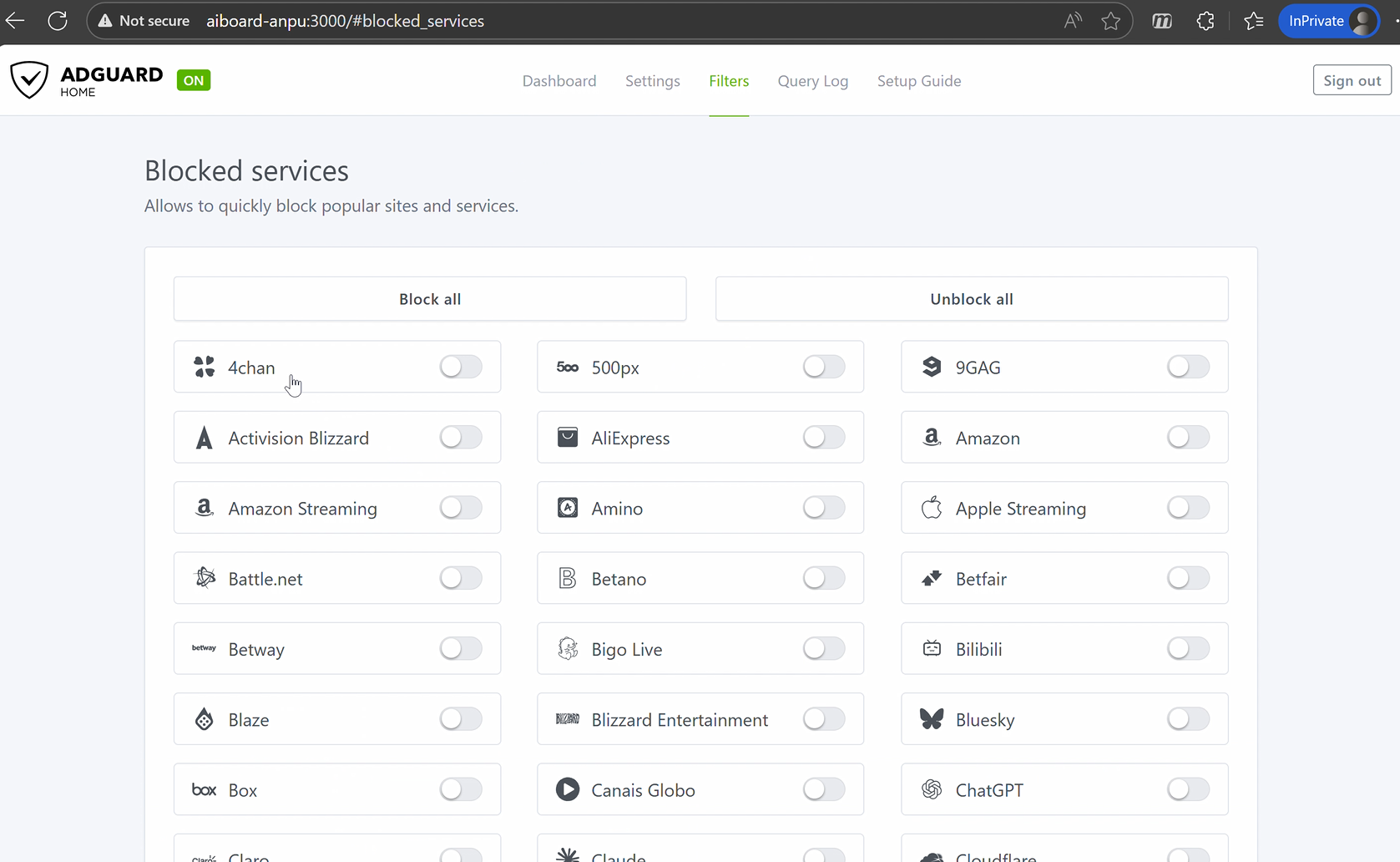
在開始之前,請確保您能夠通過瀏覽器訪問路由器使用者介面( https://www.asusrouter.com:8443 )。 接下來,我們將進行 AdGuard Home的建立。請按照以下步驟操作:
1. 安裝 AdGuard Home
這一章,我們要讓 AdGuard Home 在您的 AI Board 上啟動。
1.1 登入 AI Board,找到 AdGuard Home
請先進入 AI Board 的使用者介面。進入後,您會看到 AdGuard Home 的區塊。點擊「安裝」按鈕,系統會自動幫您完成安裝。

1.2 記下 AI Board 的主機名稱
安裝過程中,請留意畫面下方的設定卡片,會顯示一組主機名稱(host name),例如 aiboard-anpu.local。這是之後用來連線 AdGuard Home 的網址,請先記下來。
2. 設定 AdGuard Home
這一章,我們要讓 AdGuard Home 真正開始運作。
2.1 連線到 AdGuard Home
安裝完成後,請在瀏覽器輸入:
http://<您的AI board host name>:3000
請將 <您的AI board host name> 替換成你剛剛記下的主機名稱。
例如 aiboard-anpu.local,網址就是:http://aiboard-anpu.local:3000
2.2 初始設定精靈
第一次進入時,系統會帶你完成幾個基本設定:
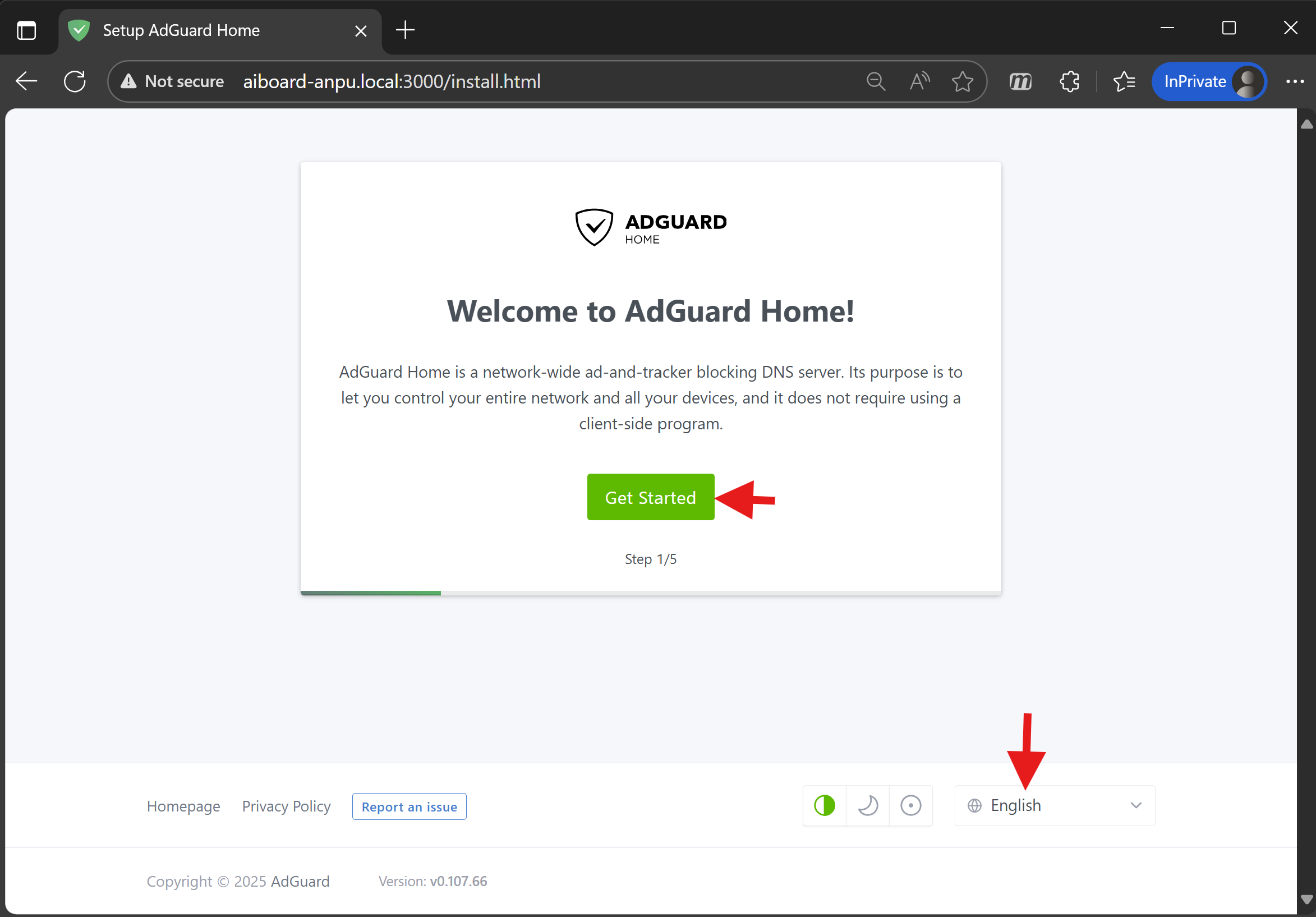
1. 選擇語言並開始 右下角可以選擇你習慣的語言,然後點「開始」。
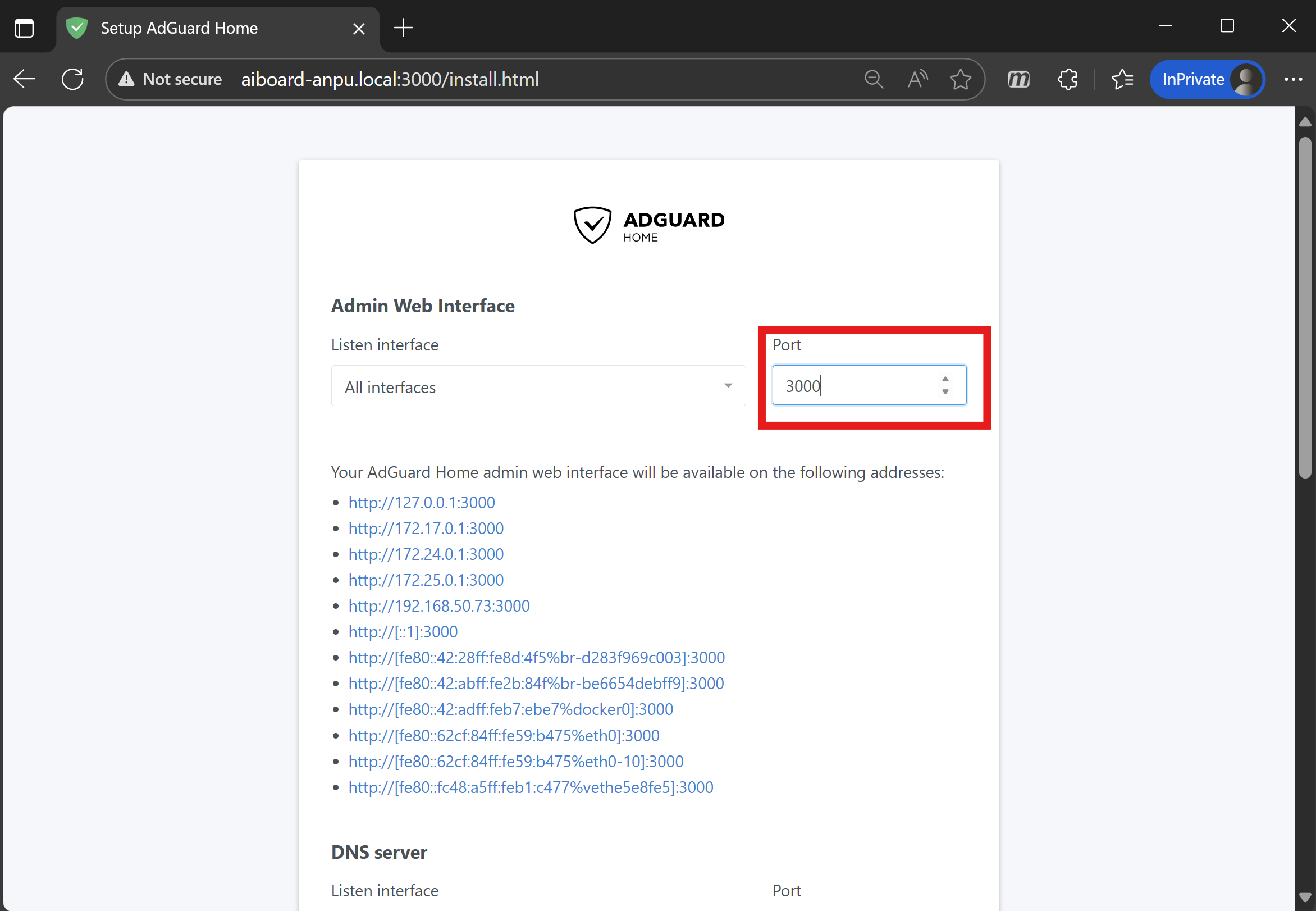
2. 設定管理介面與 DNS 服務的 Port
這裡請把管理介面的 Port 設為 3000,這樣之後網址才不會變動。
3. 選擇 DNS 監聽介面 請選擇 eth0,通常對應 192.168.50.x。
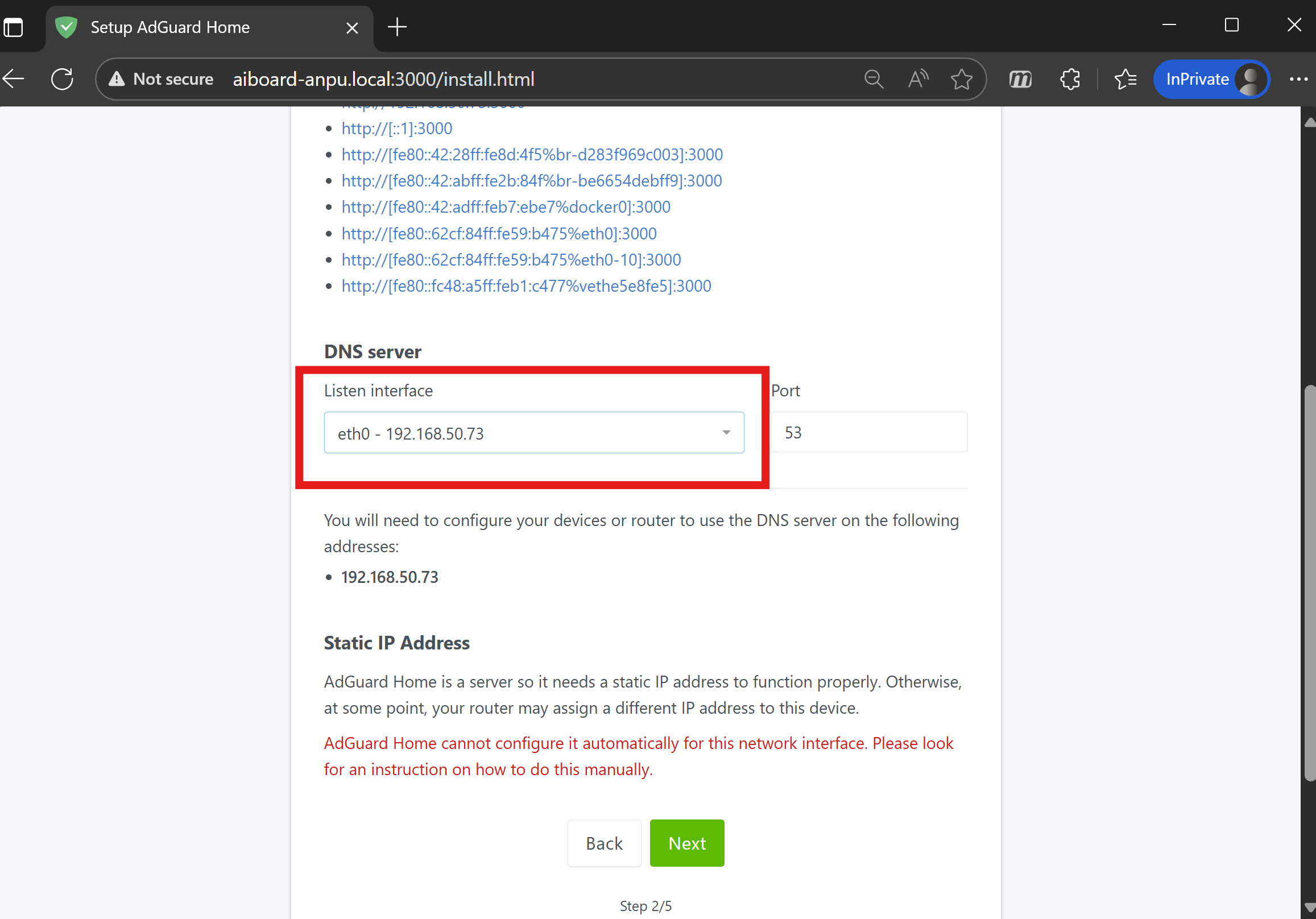
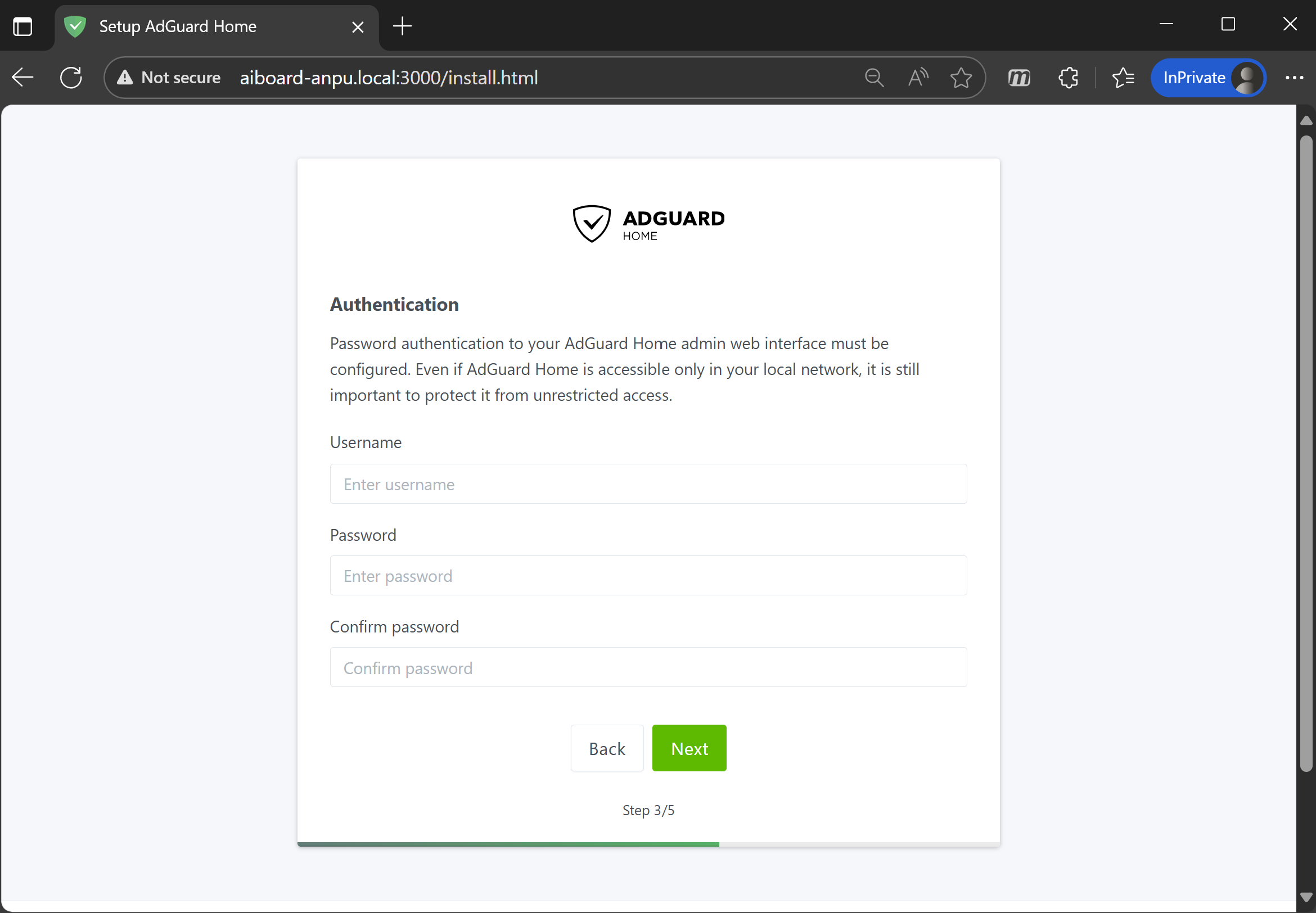
4. 設定 AdGuard Home 的帳號密碼 請建立一組新的帳號密碼(建議密碼長度至少 10 碼),AdGuard Home 和路由器的密碼無關。
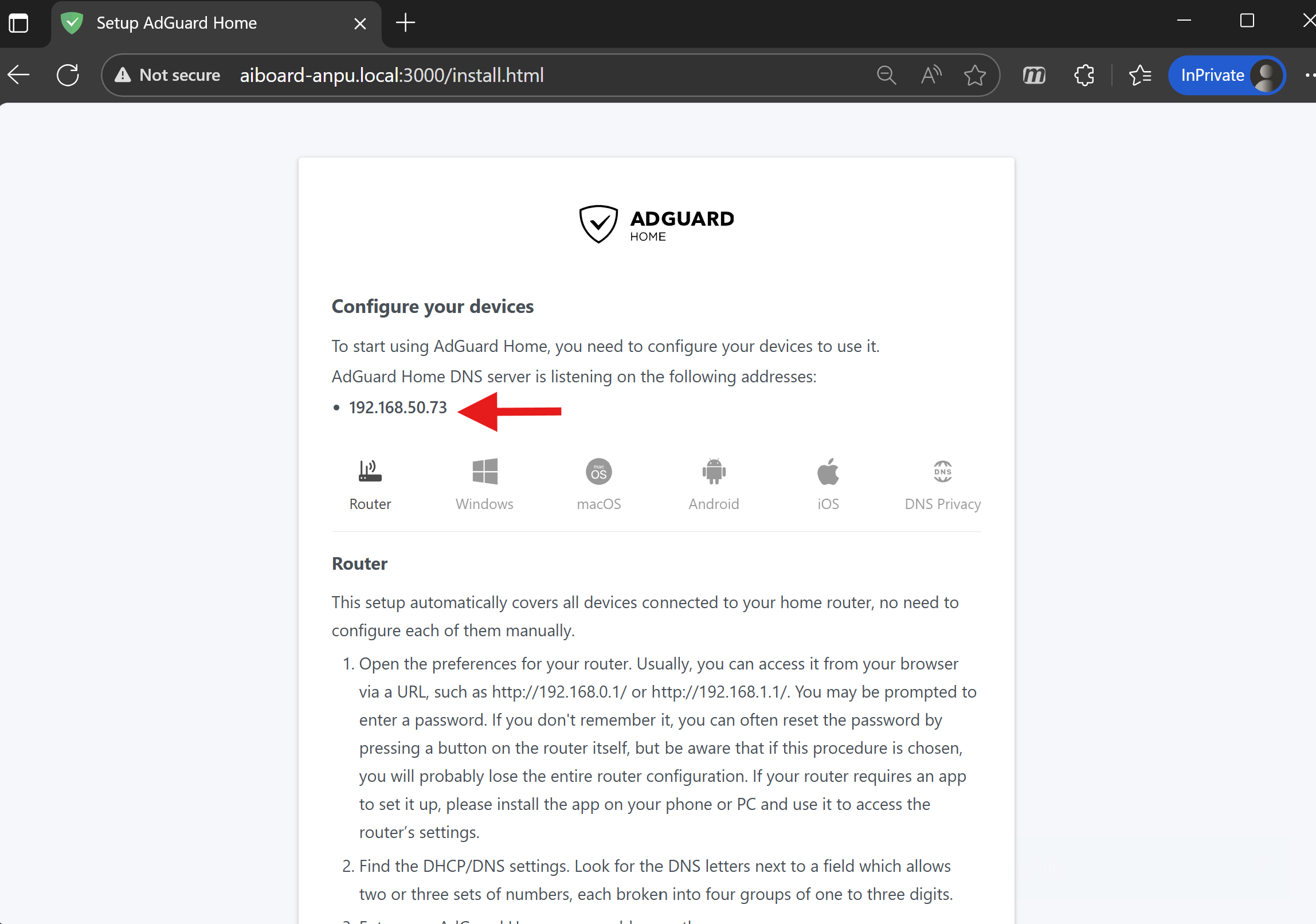
5. 記下 AdGuard Home 的 IP 這一頁會顯示 AdGuard Home 的 IP,請記下來,後續設定會用到。
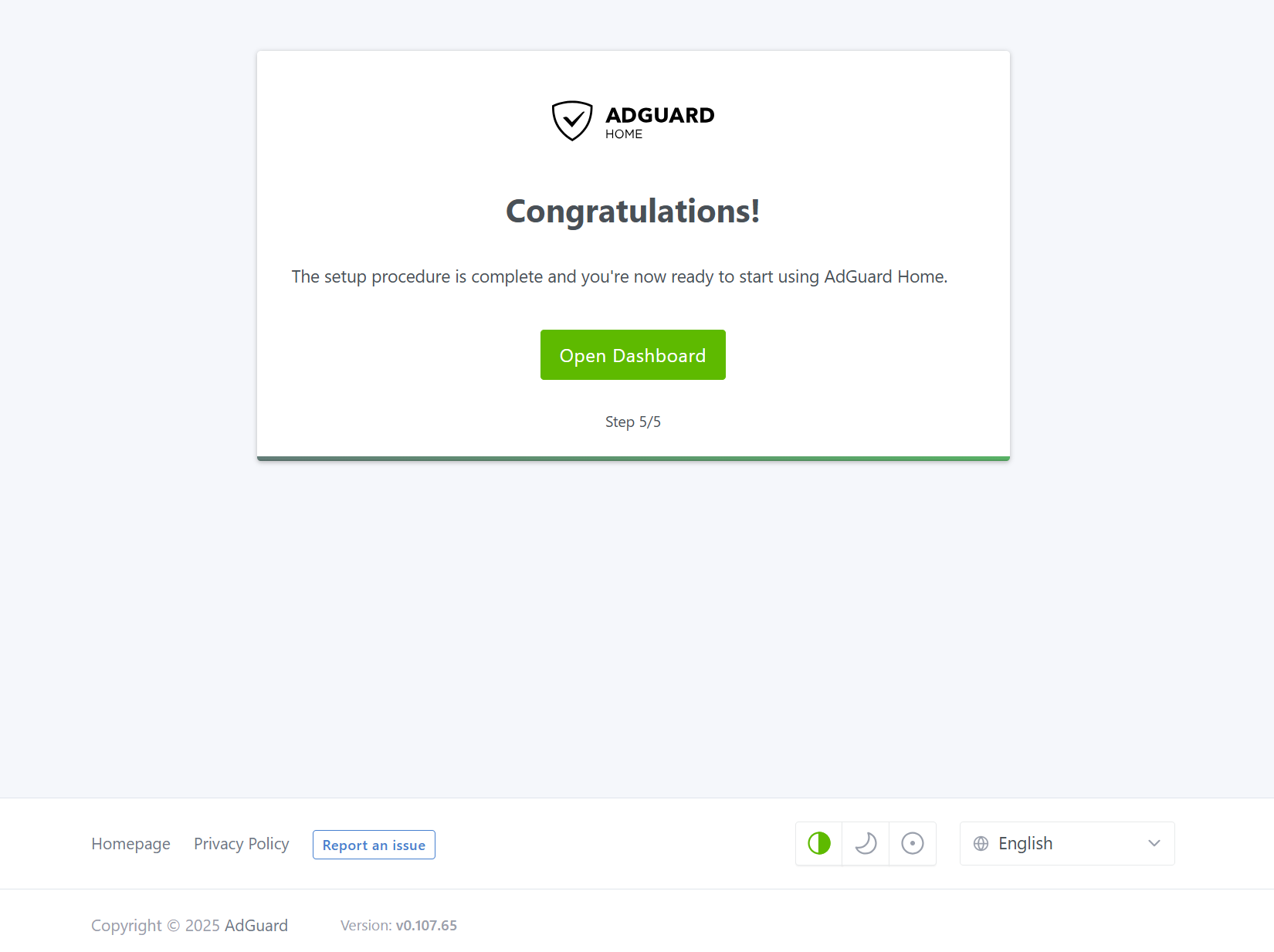
6. 完成設定 恭喜您!現在您已經成功安裝了 AdGuard Home,並完成初始設定,接下來我們要進入AdGuard Home 的頁面設定做個人化調整。
3. AdGuard Home 個人化調整
這一章,我們要讓 AdGuard Home 成為你的網路助手。你可以根據家中需求,調整過濾規則,觀察網路狀態。
3.1 登入 AdGuard Home
請用剛剛設定的帳號密碼登入 AdGuard Home 管理介面:
http://<您的AI board host name>:3000, 例如http://aiboard-anpu.local:3000
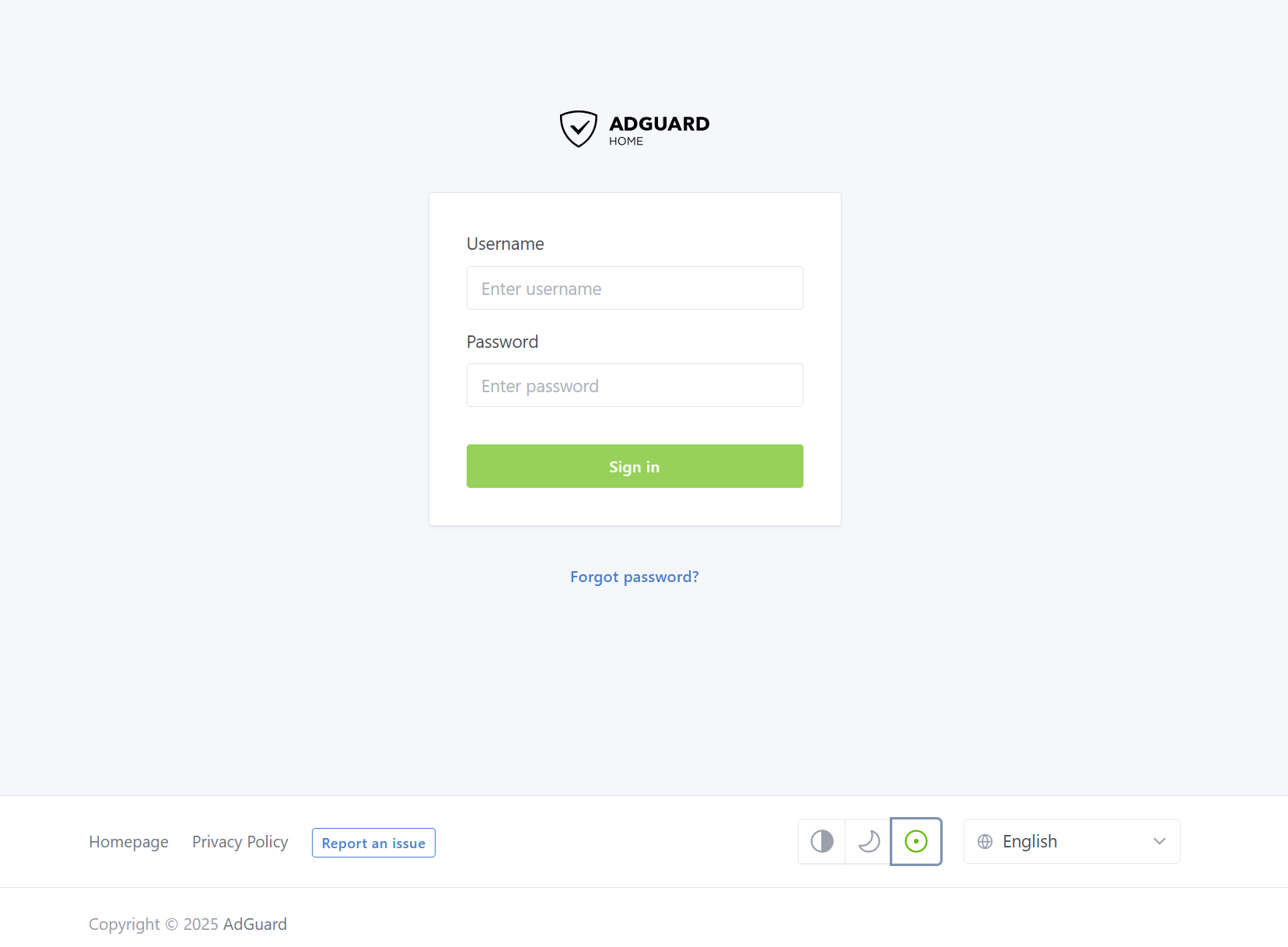
登入後,你會看到主頁面,這裡會顯示即時統計數據與各種設定選項。
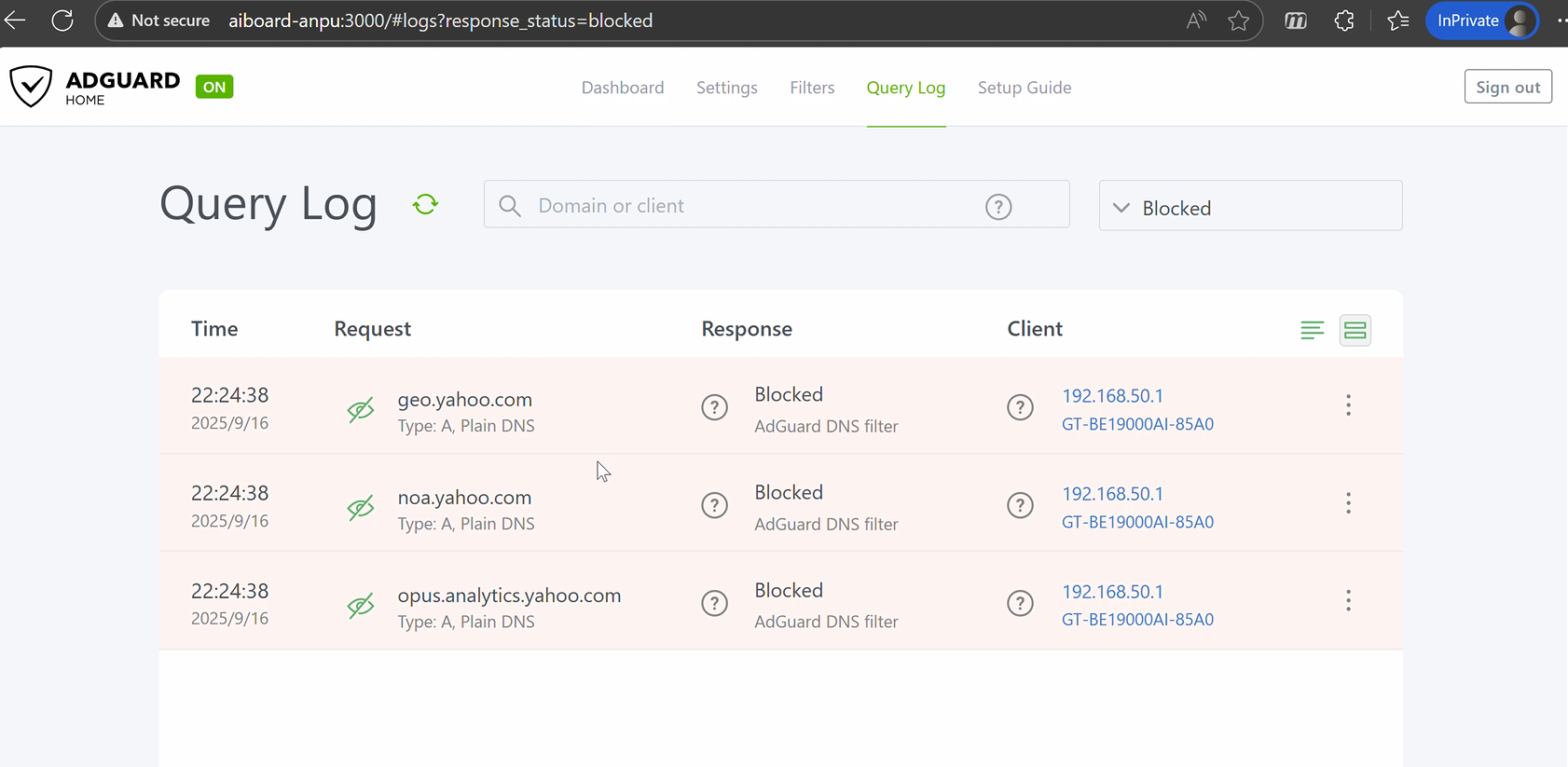
你可以點「查詢記錄(Query log)」來查看家中所有設備的 DNS 查詢紀錄,了解哪些網站被存取、哪些被擋下,隨時掌握家中網路的流量狀況,發現異常或不需要的連線。
3.2 設定過濾器
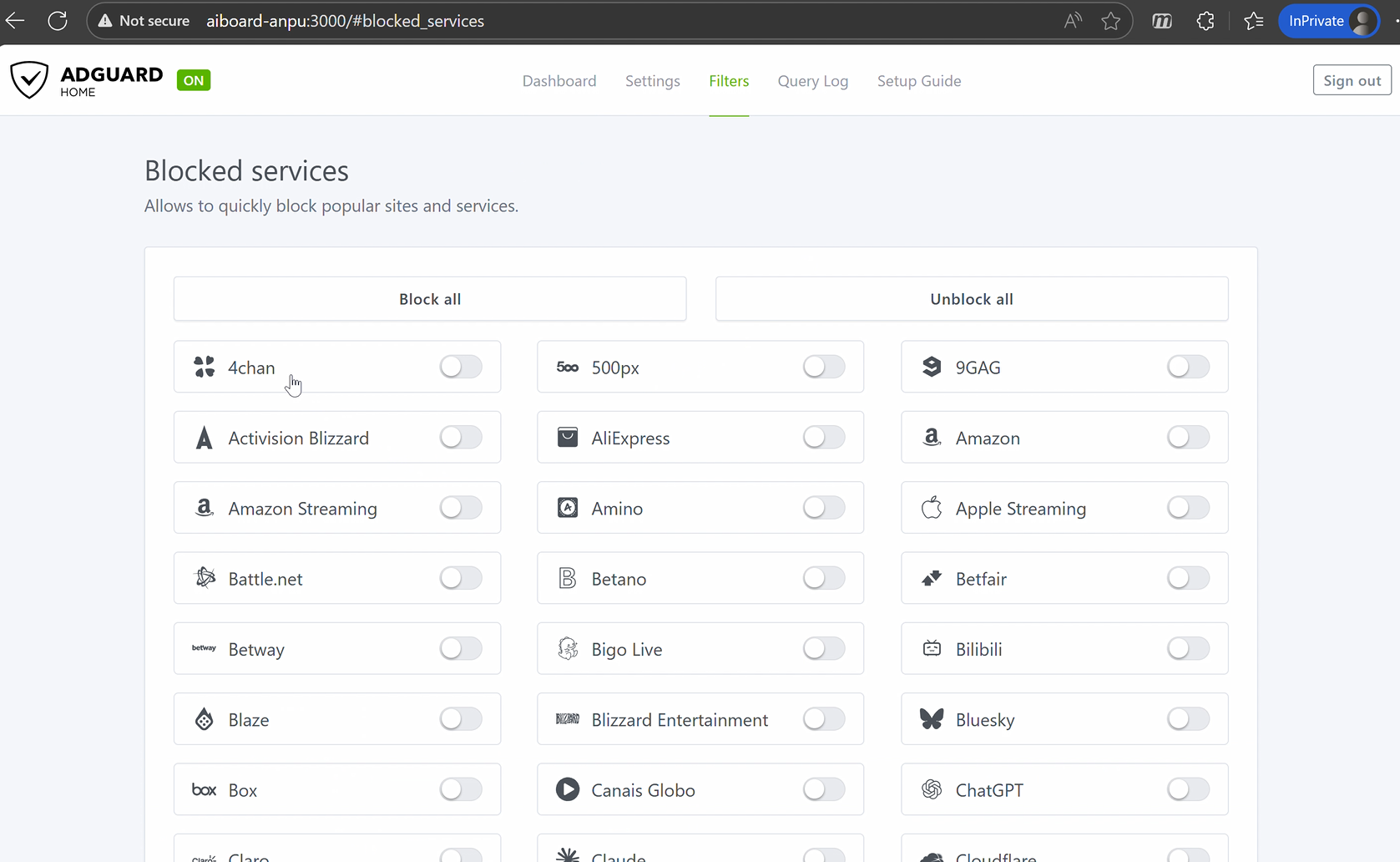
AdGuard Home 提供多種過濾器,你可以根據需求啟用或調整。 例如進入「過濾器(Filters)」>「已封鎖服務(Blocked services)」,可以選擇封鎖特定網站或服務。
4. 進階設定
如果你希望家中所有設備的網路情況都能在 AdGuard Home 呈現,這一章會帶你完成最後的整合。
4.1 路由器 DNS 設定
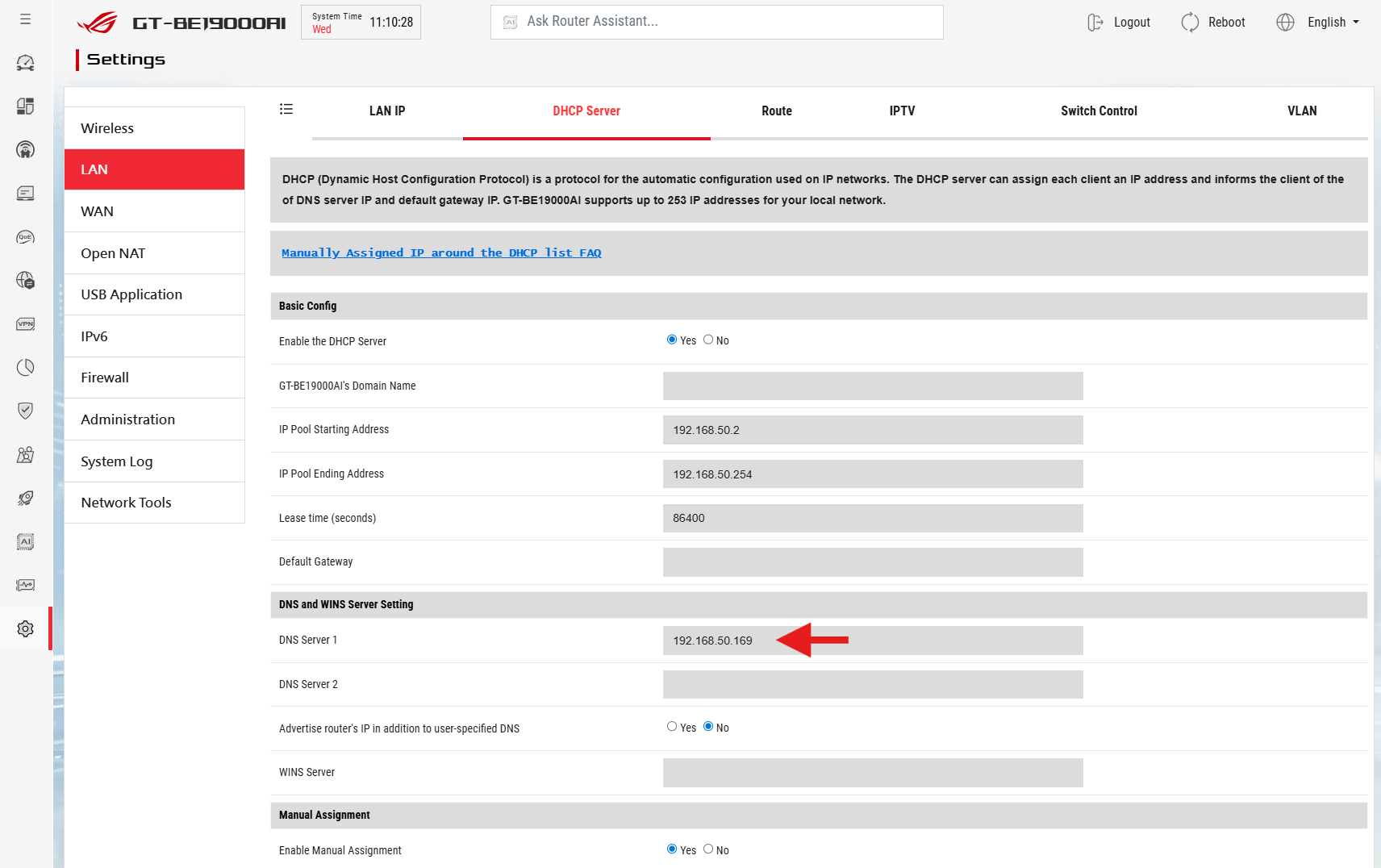
請到路由器的「區域網路(LAN)」>「DHCP 伺服器」(DHCP Server)>「DNS 及 WINS 伺服器設定(DNS and WINS Server Setting)」頁面,將 DNS Server 設定為剛剛記下的 AdGuard Home IP,讓家中所有設備自動把 DNS 查詢送到 AdGuard Home,不需每台手動設定。
完成後,你可以在 AdGuard Home 介面看到所有設備的 DNS 查詢紀錄。
4.2 異常情況處理
有時候,設定完畢後,原本用來登入路由器的網址(如 www.asusrouter.com, aiboard-anpu.local, homeassistant.local)可能會失效。
遇到這種情況,可以:
1. 直接用路由器的 IP 位址登入管理頁面。
2. 或是在 AdGuard Home 的「過濾器(Filters)」>「DNS 改寫(DNS rewrites)」功能,手動新增一條規則,把網址指向正確的 IP。 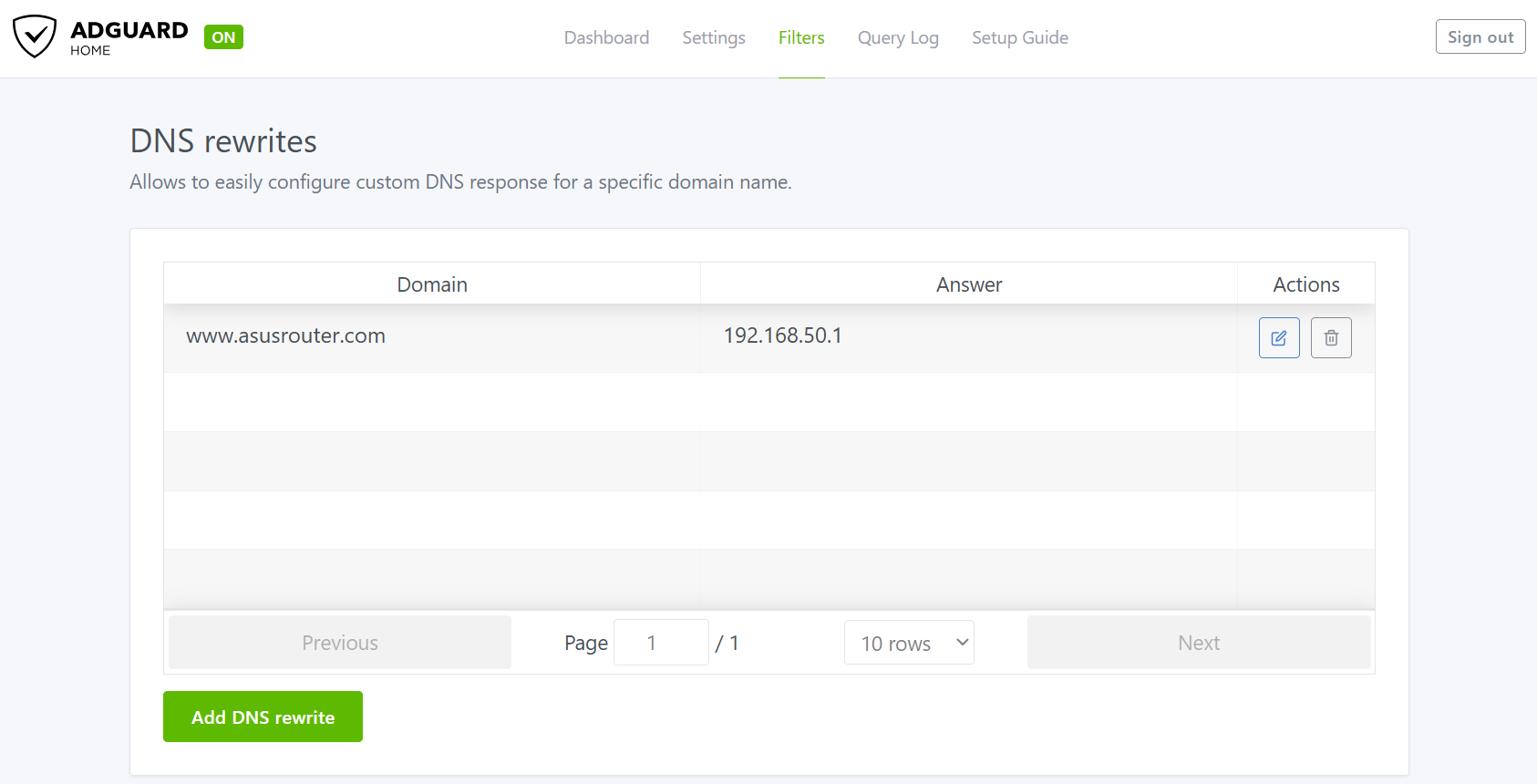
如何取得(Utility / Firmware)?
您可以在華碩下載中心取得最新的軟體,手冊,驅動程式和韌體。
如果您需要有關華碩下載中心的更多訊息,請參考此連結。