[微軟AI功能] 按一下執行 - 介紹
按一下執行透過識別螢幕上的文字和圖片,幫助您更快地完成工作。按一下執行會分析螢幕的內容,然後你可以選擇想要行動的文字或圖片。
分析只會在您主動參與「按下執行」之後開始,並在您結束「按下執行」時結束。 「按一下執行」只會識別文字和圖片,而不識別這些文字和圖片的內容。它不會分析例如螢幕上不存在的最小化應用程式中的任何內容。
只有在您選擇完成像搜尋網路等動作時,才會分享內容。 您會注意到,當「按一下執行」啟動時,游標是藍白色的。 游標也會根據下方資訊的類型改變形狀。 您能怎麼處理這些資訊,會根據「按一下執行」偵測到的內容類型而改變。
按一下執行是Microsoft的一個AI功能。 詳情請見:[按一下執行]:使用畫面上的內容執行更多動作
※ 按一下執行功能目前僅支援文本和圖片。
最低系統需求
按一下執行功能支援所有Copilot+筆記型電腦。
如果您的筆記型電腦不是Copilot+型號,請參考以下資訊檢查您的裝置是否支援按一下執行功能。
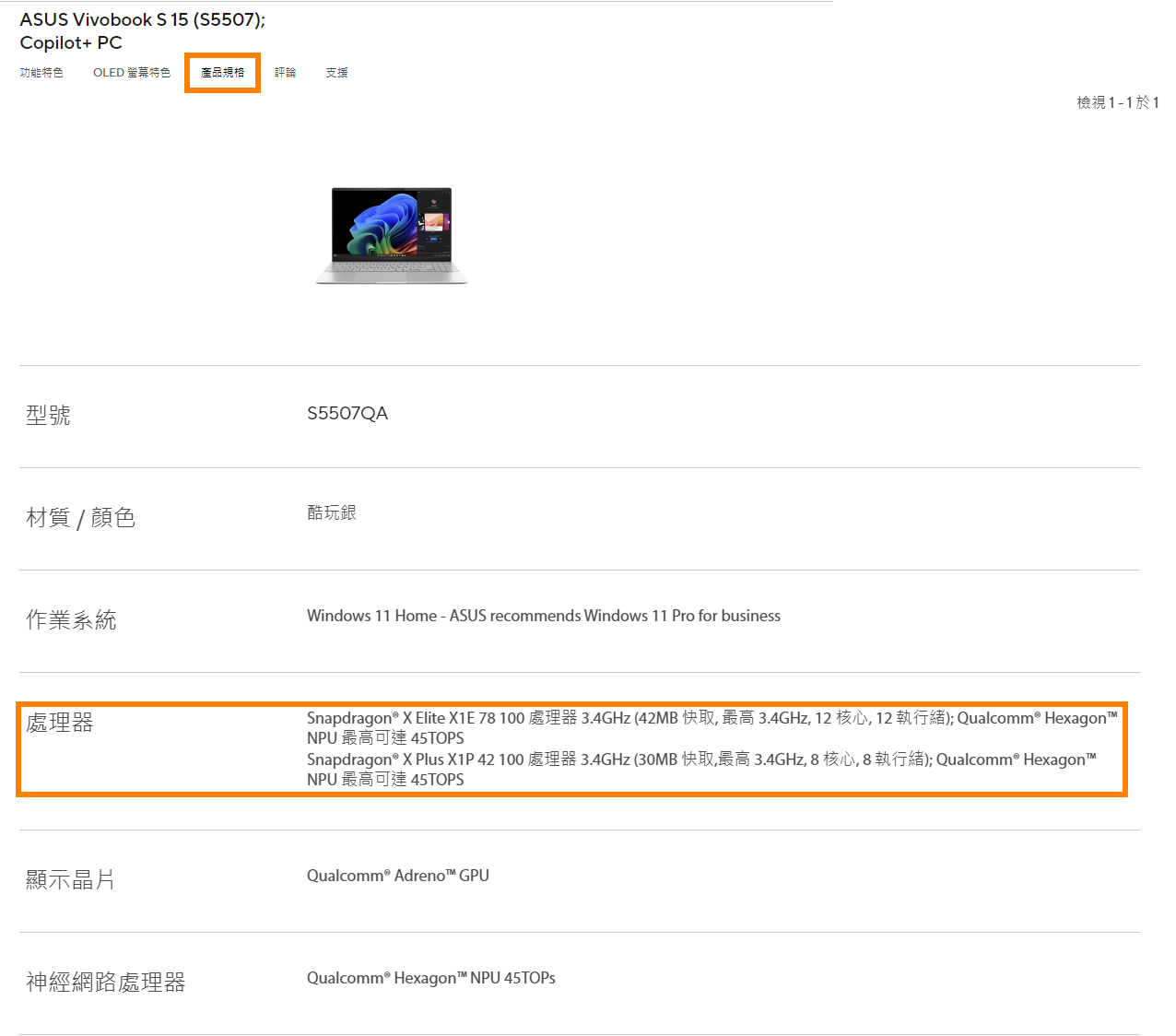
需要支援的處理器擁有至少40 TOPS的NPU:AMD Ryzen™ AI 300 系列、Intel® Core™ Ultra 200V 系列、Snapdragon® X、Snapdragon® X Plus、Snapdragon® X Elite
如果您不確定您的筆記型電腦的NPU效能,請前往華碩官網,在右上角搜尋您的筆記型電腦型號,點擊 [產品規格] -> [處理器],並檢查NPU的TOPS是否符合按一下執行功能的要求(≥40 TOPS)。(以S5507QA為例)
操作系統要求
Copilot+ PC
- 40 TOPS NPU (神經處理單元)
- 16 GB 記憶體
- 8 個邏輯處理器
- 256 GB 儲存容量
⚠️若要顯示截圖工具的「按兩下待辦事項」進入點,需要截圖工具 11.2411.20.0 版或更新版本。
如何使用[按一下執行]?
只需使用 Windows 鍵 + 滑鼠點擊 或 Windows 鍵 + Q鍵,對你點擊的項目進行操作即可。 您也可以在觸控電腦上右滑輸入「點擊執行」,或若安裝了剪切工具,則可從剪切工具選單中輸入。 如果你需要,也可以從 Windows 搜尋中搜尋「點擊執行」來選擇並執行你看到的內容。
A. 按一下執行處理文字
當你選取文字時,並且當您的預設語言設定為英文、選取至少 10 個單字,且您使用 Microsoft 帳戶或 Microsoft Entra 帳戶登入時,可以使用更智慧的文字動作,①[包括] :
- 複製:將選取的文字複製到剪貼簿
- 開啟方式:在記事本等文字編輯器中開啟選取的文字
- 搜尋網頁:使用 Microsoft Edge 和 Bing 搜尋選取的文字
- 傳送電子郵件:使用預設電子郵件應用程式開啟傳送至所選電子郵件地址的新電子郵件
- 摘要:簡要概述所選文字的要點
- 建立項目符號清單: 從所選文字建立關鍵詳細資訊的項目符號清單
- 改寫 (休閒) :使用隨意的語氣修改所選文本
- 改寫 (正式) :使用正式語氣修改所選文本
- 改寫 (精簡) :修改所選文本,進行語法改進
- 在 Word 中使用 Copilot 草擬:將選定的文字傳送給 Word 中的 Copilot
⚠️上述的部分功能在歐洲經濟區(EEA)和中國並不支援, 詳情請見:[按一下執行]:使用畫面上的內容執行更多動作

B. 按一下執行處理圖片
如果您選取圖片,系統會提供下列②[選項] :
- 複製:將圖片複製到剪貼簿
- 另存新檔:將圖片保存到指定位置
- 共用:開啟圖片檔案的 共用檔案 選項
- 開啟方式:使用「相片」、「截圖工具」或「小畫家」等應用程式開啟影像
- Bing 圖像式搜尋:使用預設網頁瀏覽器使用 Bing 進行視覺搜尋
- 使用 [相片] 模糊背景:使用相片應用程式模糊背景
- 使用 [相片] 清除物件:使用相片應用程序擦除圖片中不需要的對象
- 使用 [小畫家] 移除背景: 使用小畫家刪除圖片背景

C. 按一下執行處理內容
當您選取文字或圖片時,會有一個「 詢問 Copilot」的選項。 你可以選擇加入自己的提示來搭配高亮內容,或選擇提示建議。 Copilot 開頭會顯示你的內容在提示框中。 Copilot 接著成為執行動作的提供者,選取的內容會交接給 Copilot。如果你的裝置屬於你工作或學校的組織,會顯示「詢問 Microsoft 365 Copilot」而非「詢問 Copilot」。
D. 禁用按一下執行
預設情況下,Copilot+ PC 會啟用「按一下執行」。 雖然無法移除它,但您可以從下列位置停用或啟用它:
開啟 「設定」,然後前往③[隱私權與安全性 >按一下執行]。
④將按一下執行設定為:
- 開啟:按一下執行 (預設) 啟用
- 關閉:按一下執行已停用

Q&A
(1) 我的筆記型電腦符合最低要求,並已將Windows更新到最新版本,但為什麼我找不到按一下執行功能?
按一下執行功能需要使用NPU。請依照以下步驟檢查NPU驅動程式是否符合最低要求。
滑鼠右鍵單擊Windows桌面左下角的Windows圖標,然後按一下 [裝置管理員]。在裝置管理員中找到並展開 [Neural processors]。滑鼠左鍵快速點選 [NPU Compute Accelerator Device] 兩次。在新視窗中點選 [詳細資料],可以查詢目前的NPU驅動程式版本。
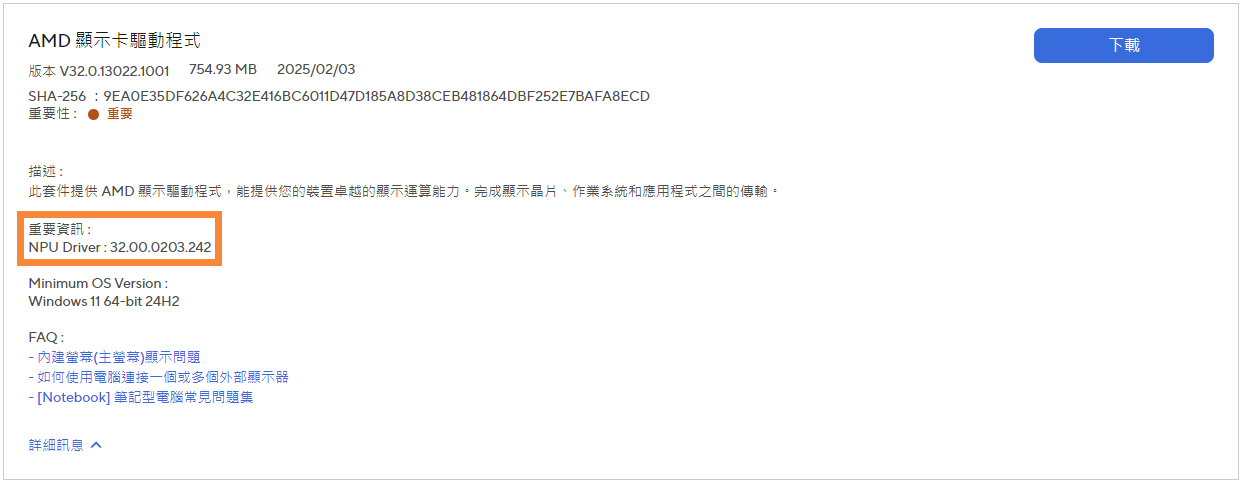
- AMD NPU最低驅動程式版本: 32.0.203.240
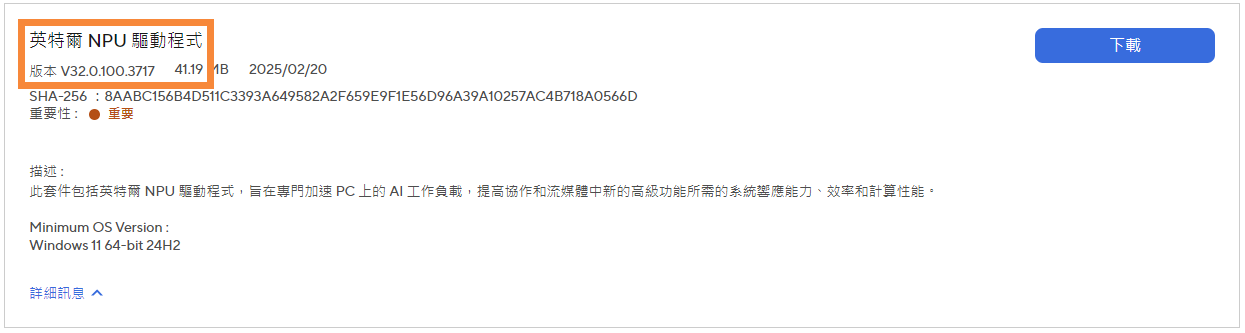
- Intel NPU最低驅動程式版本: 32.0.100.3717
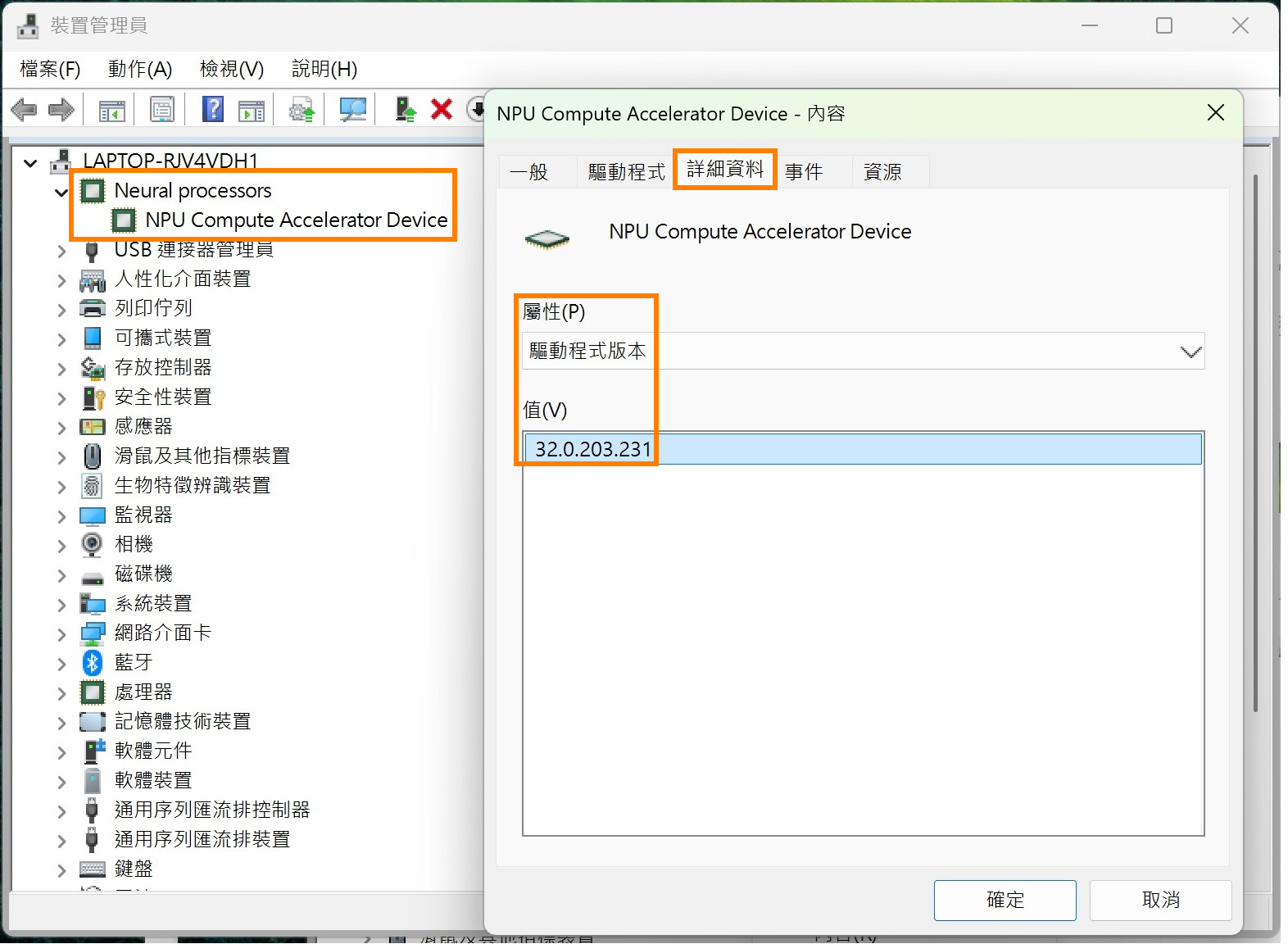
如果您的筆記型電腦的NPU驅動程式未達到最低版本,您可以手動更新。
請前往華碩官網,在右上角的搜尋框中找到您的筆記型電腦,然後在 [支援] -> [驅動程式和工具] -> [晶片組] 中找到並安裝驅動程式。
- 對於AMD平台的筆記型電腦,請選擇 [AMD 晶片組驅動程式] 進行下載並安裝。
- 對於Intel平台的筆記型電腦,請選擇 [英特爾 NPU 驅動程式] 進行下載並安裝。
AMD顯示卡驅動程式(包含NPU驅動程式)
英特爾NPU驅動程式
以上資訊來自於Microsoft官方網站,如有任何問題,請聯繫Microsoft以取得進一步資訊。
如果您想了解Copilot+ PC的更多資訊,請前往以下連接的 [常見問題集] & [Copilot+ PC和Windows AI功能] :選購 Copilot+ PCs:Windows AI 電腦和筆記型電腦的新紀元 | Microsoft Windows