Продукти
ELMGR7093DX4, ELMGR7093DX6, ELMGR709HXX4, ELMGR709HXX6, GR70, MINIPC PB50, MINIPC PB60V, MINIPC PB61V, MINIPC PB62, MINIPC PN52, MINIPC PN80, PA90, PB40, PB40-B, PB50, PB50-B, PB60, PB60-B, PB60G, PB60S, PB60S-B, PB60V, PB61S, PB61V, PB61V-B, PB61V-H, PB62, PB62-B, PB63, PB63-B, PB63V, PB64, PB64-B, PL63, PL63-A, PL63-B, PL64, PL64-B, PL64-D1, PL64-D1-B, PN30, PN40, PN40Q, PN41, PN41-A, PN41-B, PN41-S1, PN41-S1-B, PN41-S1-M, PN41-S1-MI, PN42, PN42-B, PN42-E1, PN42-E1-B, PN42-M, PN42-S, PN42-S-B, PN43, PN43-B, PN43-S, PN43-S-B, PN50, PN50-B, PN50-E1, PN50-E1-B, PN50-F, PN50F2, PN50-S1, PN51, PN51-B, PN51-E1, PN51E1-B, PN51-S1, PN51-S1-B, PN52, PN52-B, PN53, PN53-B, PN53-S1, PN53-S1-B, PN54, PN54-B, PN54-S1, PN54-S1-B, PN60, PN60-B, PN60-R, PN61, PN61-B, PN61S, PN61T, PN62, PN62-B, PN62S, PN63, PN63-B, PN63-S1, PN63-S1-B, PN64, PN64-B, PN64-E1, PN64-E1-B, PN64-M, PN65, PN65-B, PN80, PN865
[Windows 11/10] Змінити екран блокування
Будь ласка, перейдіть до відповідної інструкції на основі поточної операційної системи Windows на вашому комп’ютері:
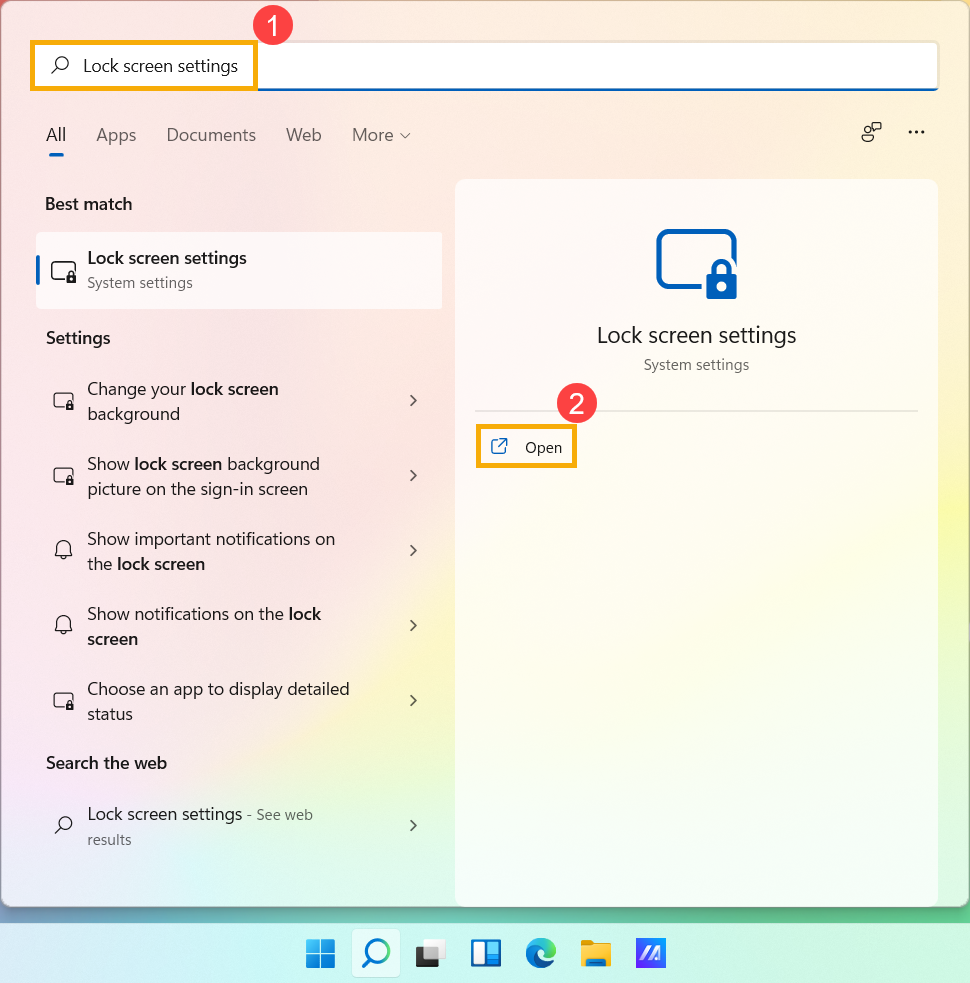
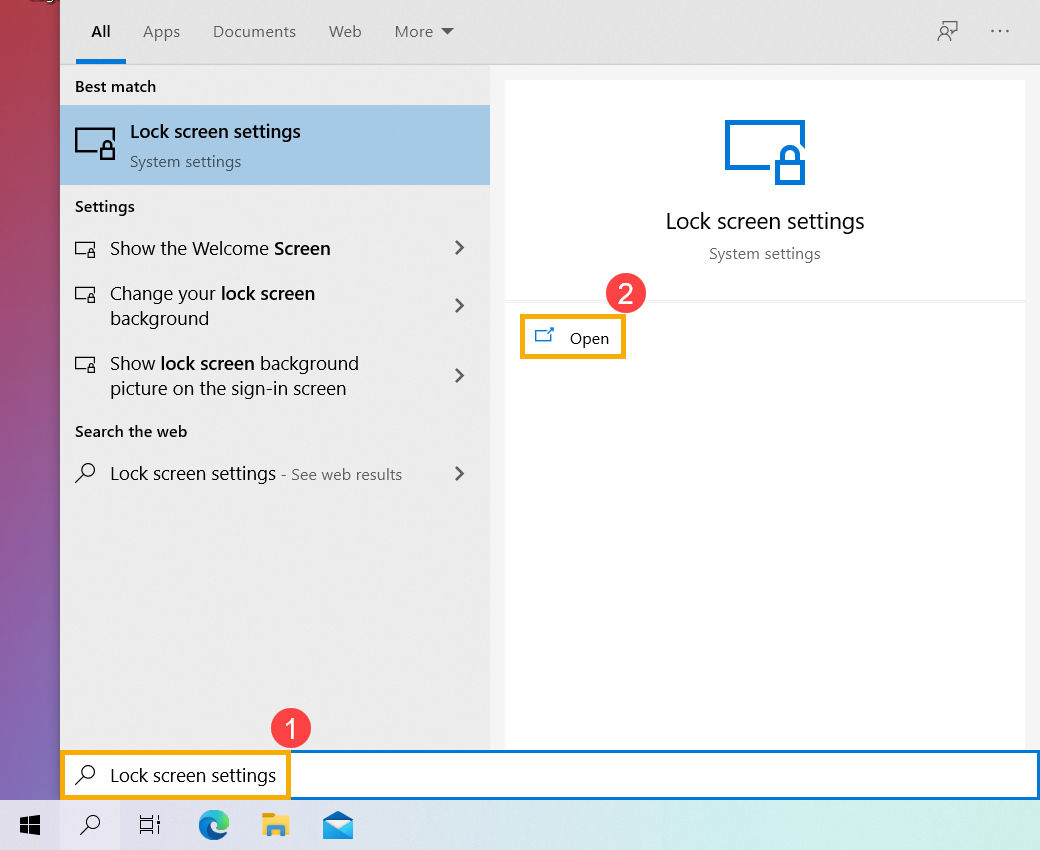
- Введіть і знайдіть [Параметри екрана блокування] у рядку пошуку Windows①, а потім натисніть [Відкрити]②.
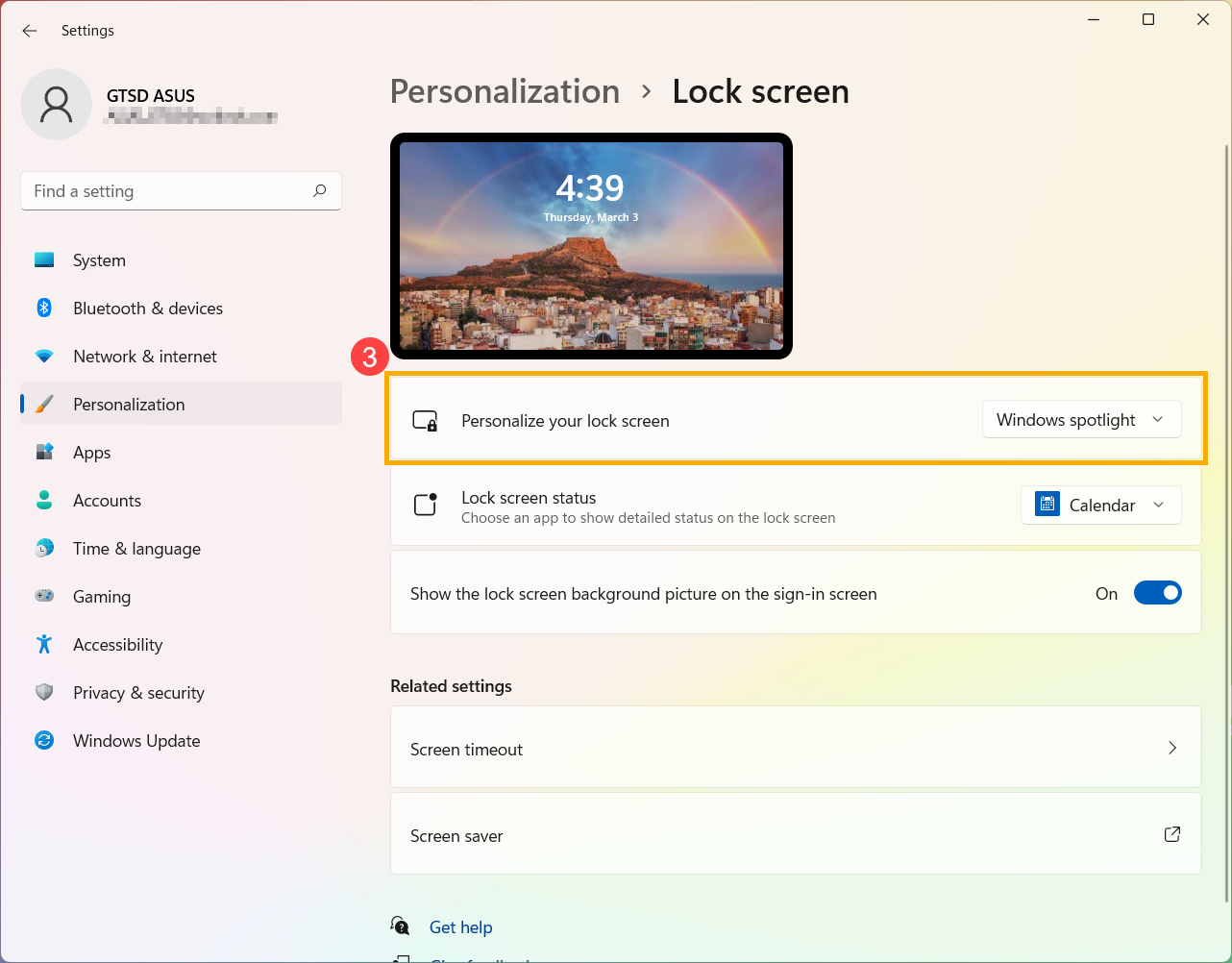
- На екрані блокування ви можете вибрати фон як прожектор Windows, зображення або створити слайд-шоу із зображеннями③.
Якщо ви виберете прожектор Windows, він щодня оновлюватиме зображення з усього світу та автоматично відображатиметься на вашому заблокованому екрані.
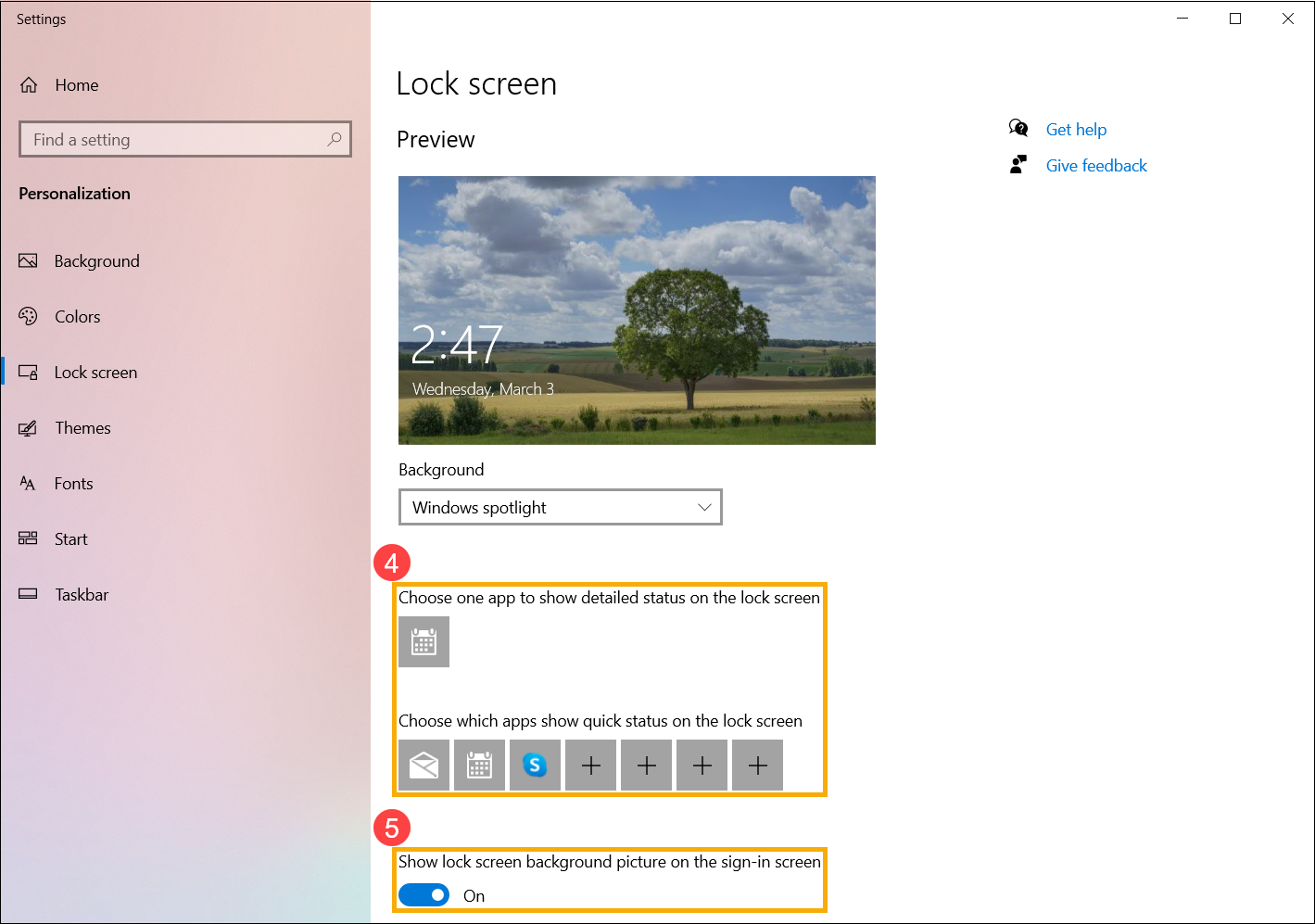
- У полі «Статус заблокованого екрана» ви можете вибрати, який із додатків відображати детальний статус або які програми показувати швидкий статус на заблокованому екрані④.
Якщо ви хочете, щоб екран входу був таким же, як і екран блокування, встановіть [Показувати фонове зображення екрана блокування на екрані входу] на Увімкнено⑤. В іншому випадку на екрані входу відображатиметься простий фон.
- Введіть і знайдіть [Налаштування екрана блокування] на панелі пошуку Windows①, а потім натисніть [Відкрити]②.
- На заблокованому екрані ви можете вибрати фон як прожектор Windows, Зображення або створити слайд-шоу зображень③.
Якщо ви виберете прожектор Windows, він буде щодня оновлюватися зображеннями з усього світу та автоматично відображатися на екрані блокування.
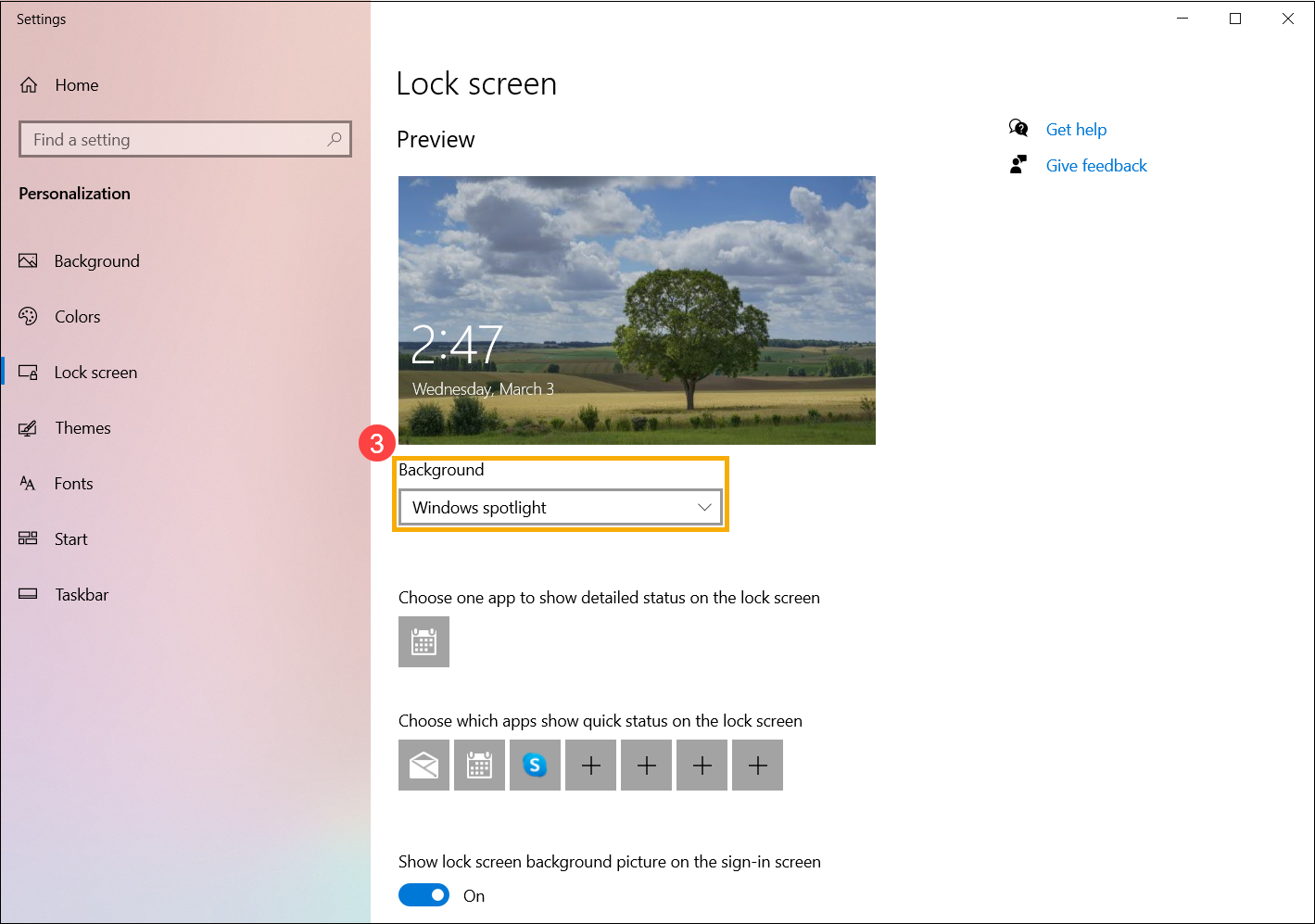
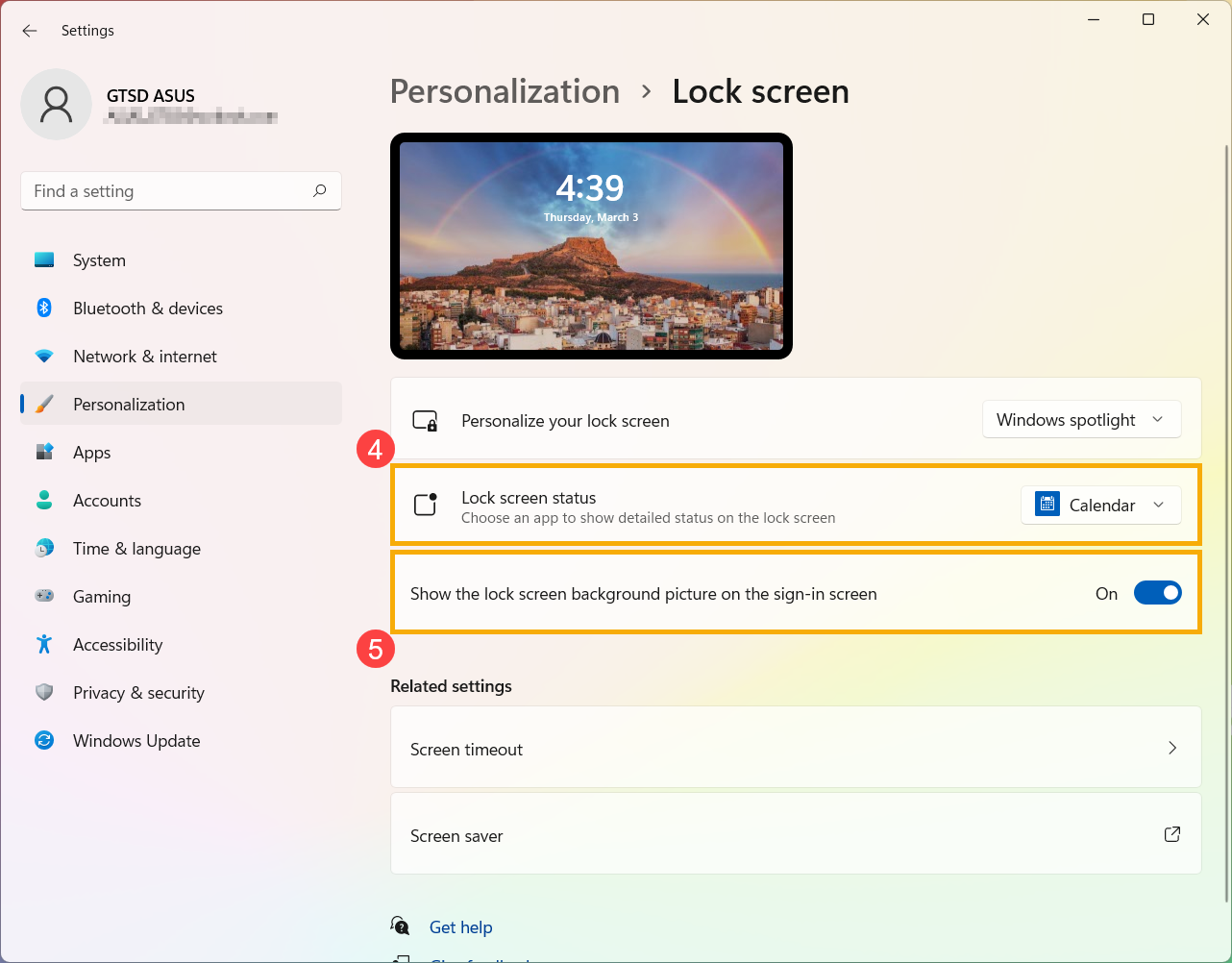
- В області додатків на екрані блокування ви можете вибрати, яку програму відображати детальний стан, або які програми відображатимуть швидкий статус на екрані блокування④.
Якщо ви хочете, щоб екран входу збігався з екраном блокування, встановіть [Показати фонове зображення на екрані блокування на екрані входу] у значення Увімк. В іншому випадку на екрані входу відображатиметься звичайний фон.