Відносні теми
[Windows 11/10] Змінити екран блокування
Будь ласка, перейдіть до відповідної інструкції на основі поточної операційної системи Windows на вашому комп’ютері:
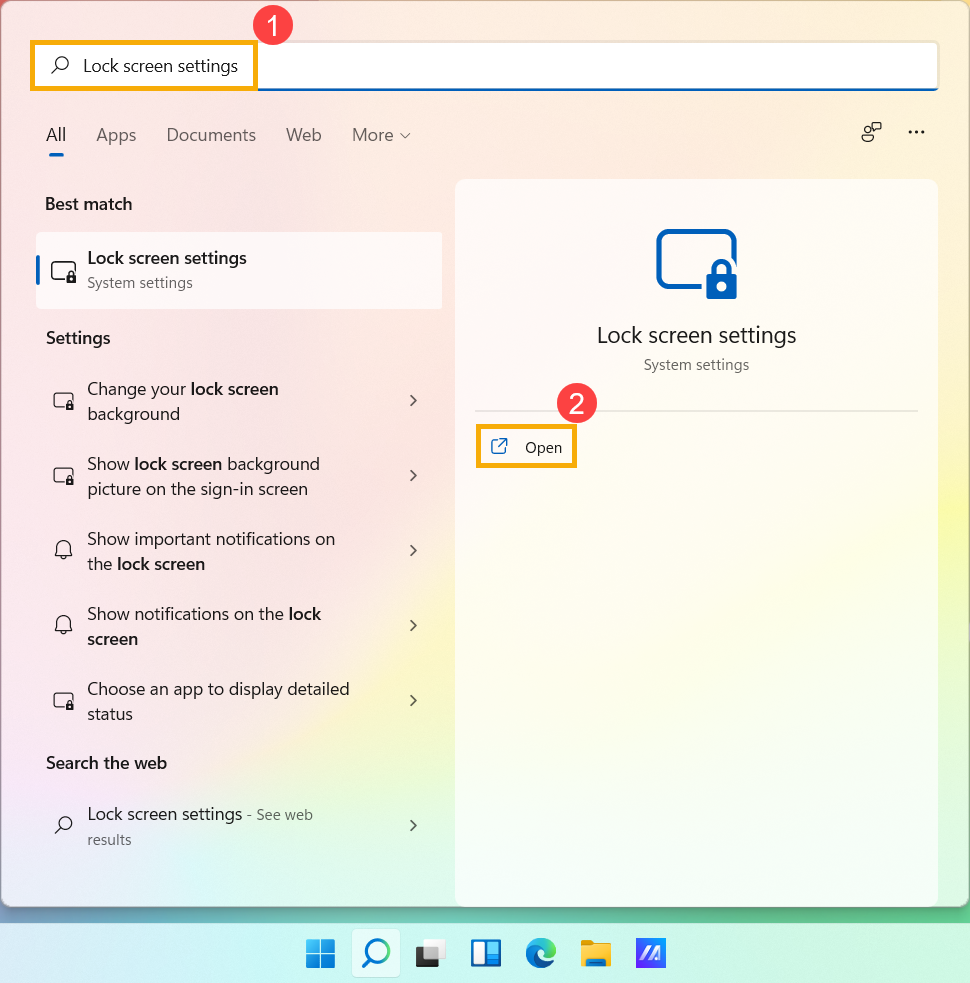
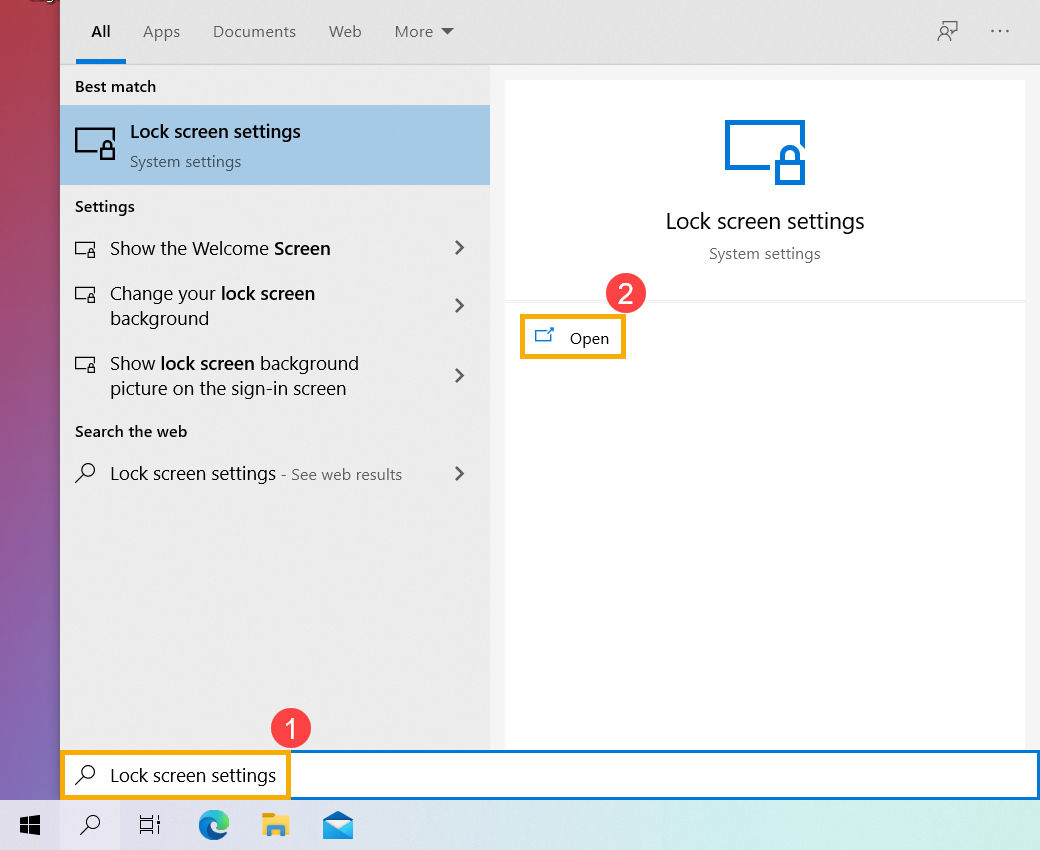
- Введіть і знайдіть [Параметри екрана блокування] у рядку пошуку Windows①, а потім натисніть [Відкрити]②.
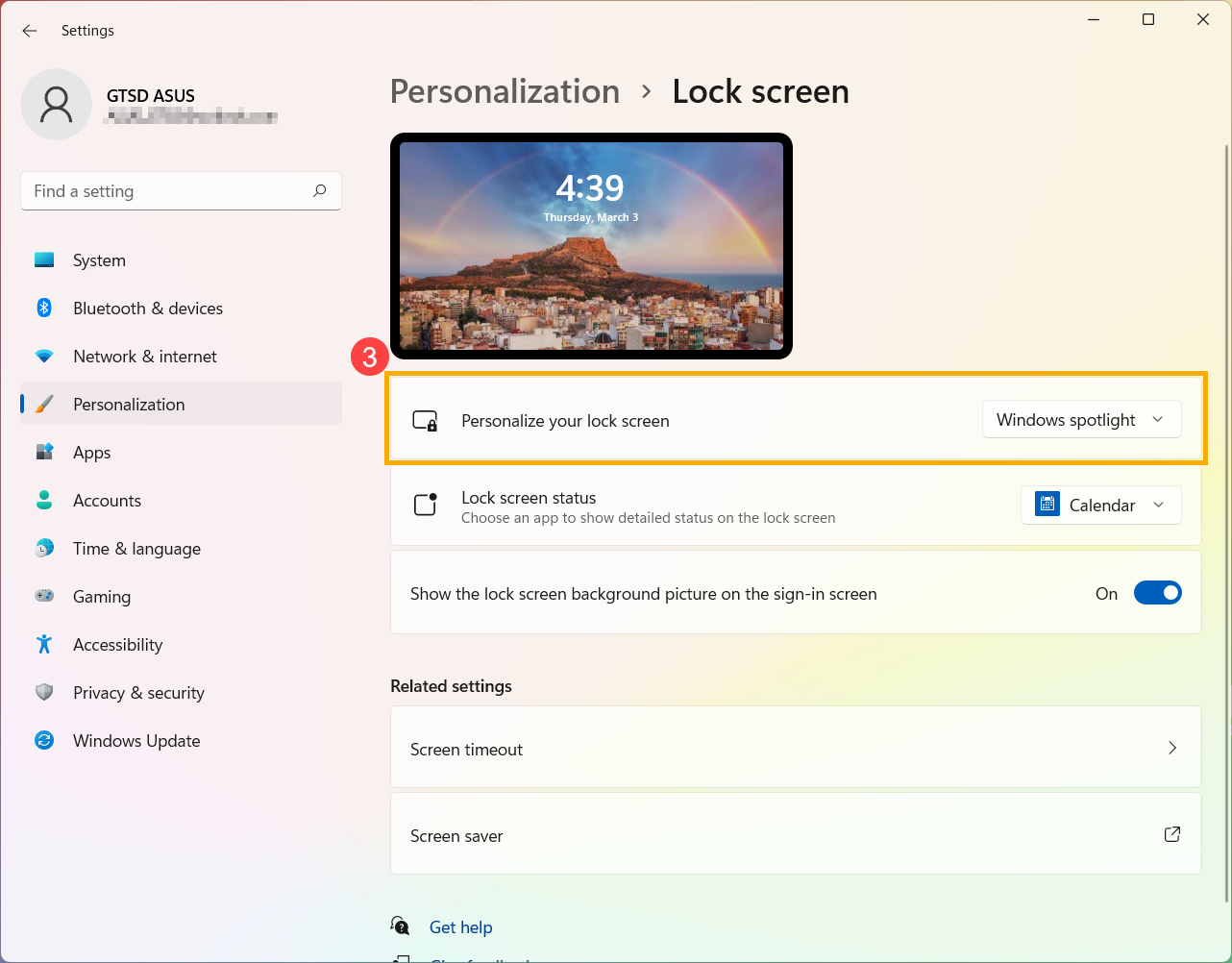
- На екрані блокування ви можете вибрати фон як прожектор Windows, зображення або створити слайд-шоу із зображеннями③.
Якщо ви виберете прожектор Windows, він щодня оновлюватиме зображення з усього світу та автоматично відображатиметься на вашому заблокованому екрані.
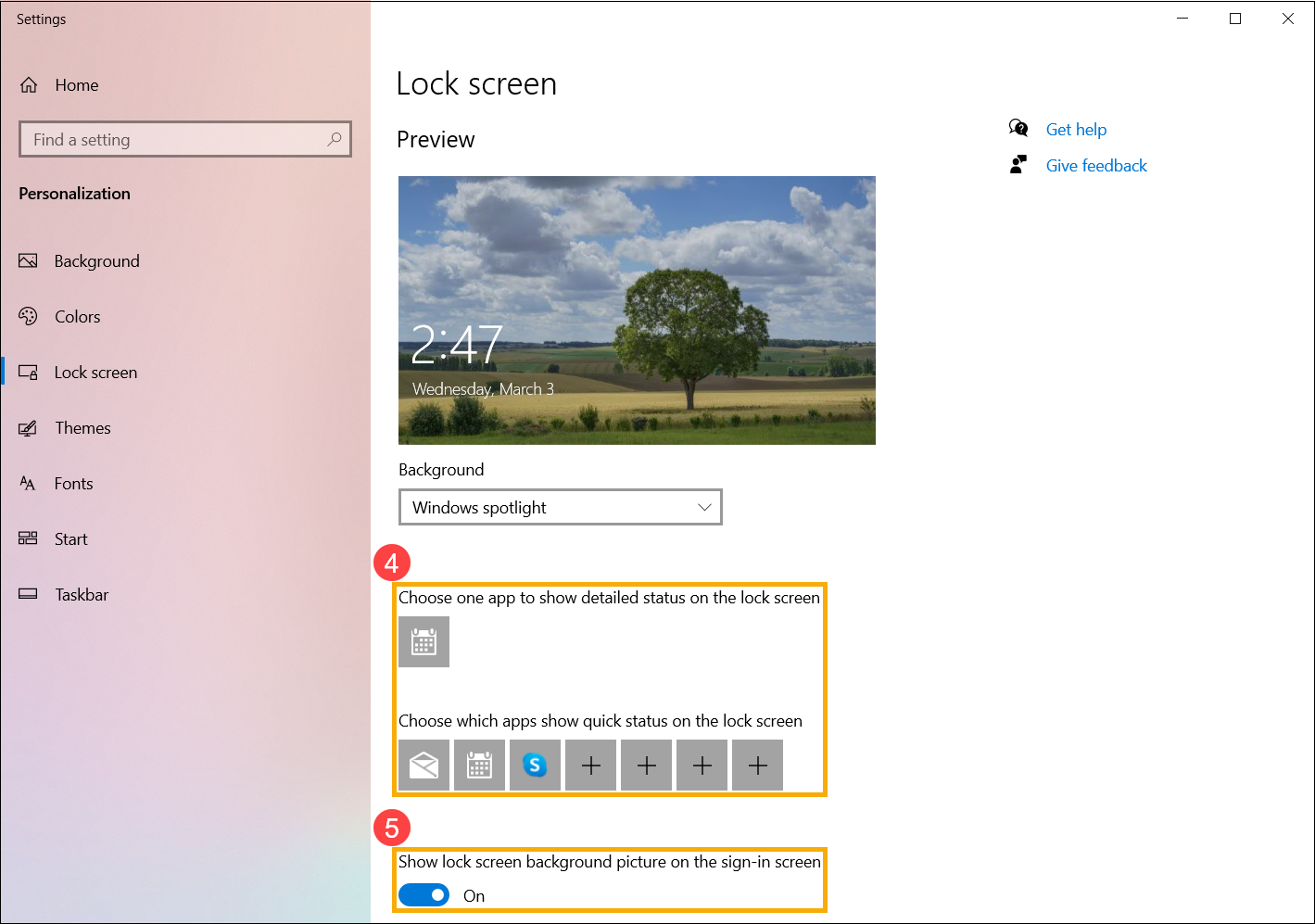
- У полі «Статус заблокованого екрана» ви можете вибрати, який із додатків відображати детальний статус або які програми показувати швидкий статус на заблокованому екрані④.
Якщо ви хочете, щоб екран входу був таким же, як і екран блокування, встановіть [Показувати фонове зображення екрана блокування на екрані входу] на Увімкнено⑤. В іншому випадку на екрані входу відображатиметься простий фон.
- Введіть і знайдіть [Налаштування екрана блокування] на панелі пошуку Windows①, а потім натисніть [Відкрити]②.
- На заблокованому екрані ви можете вибрати фон як прожектор Windows, Зображення або створити слайд-шоу зображень③.
Якщо ви виберете прожектор Windows, він буде щодня оновлюватися зображеннями з усього світу та автоматично відображатися на екрані блокування.
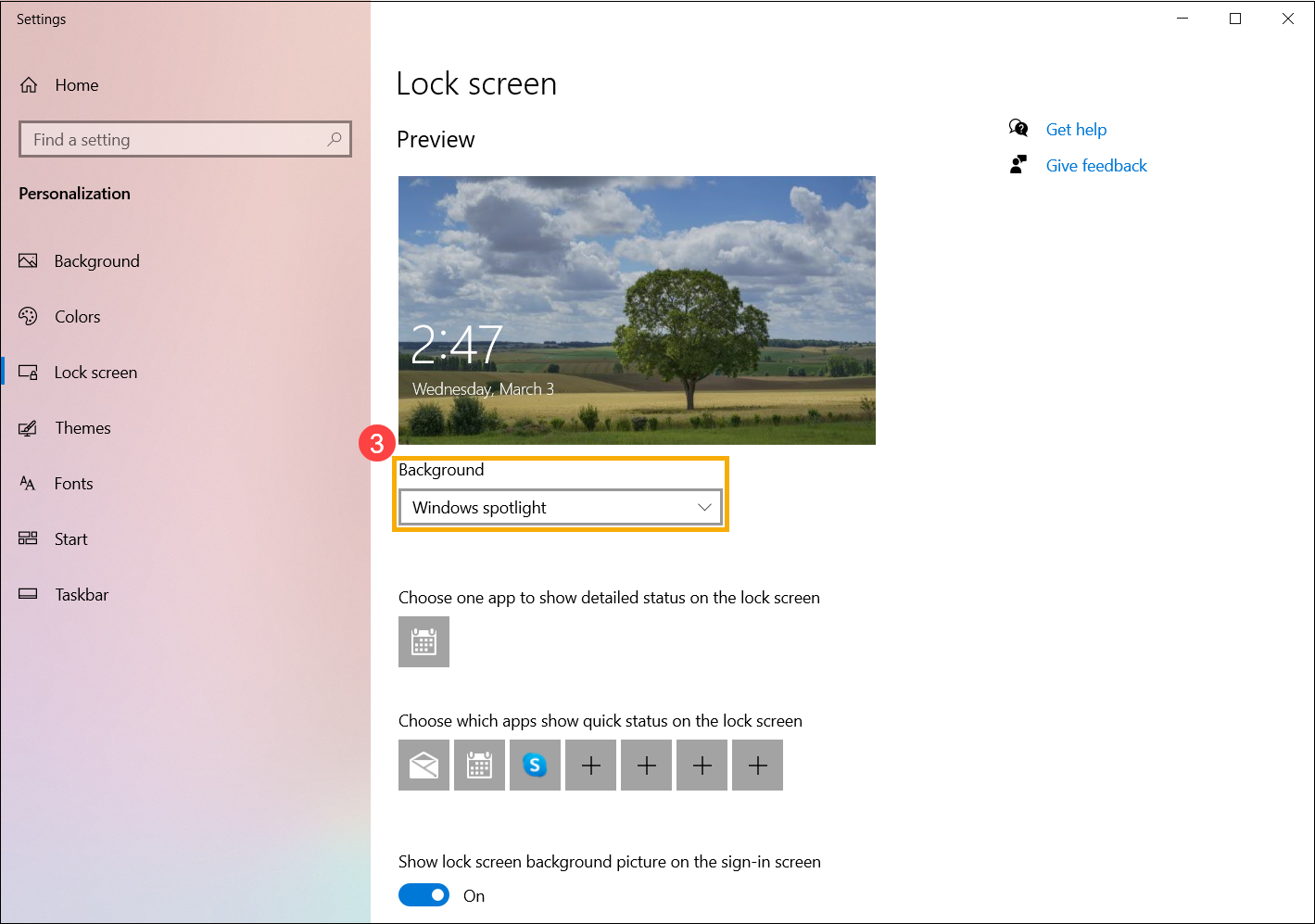
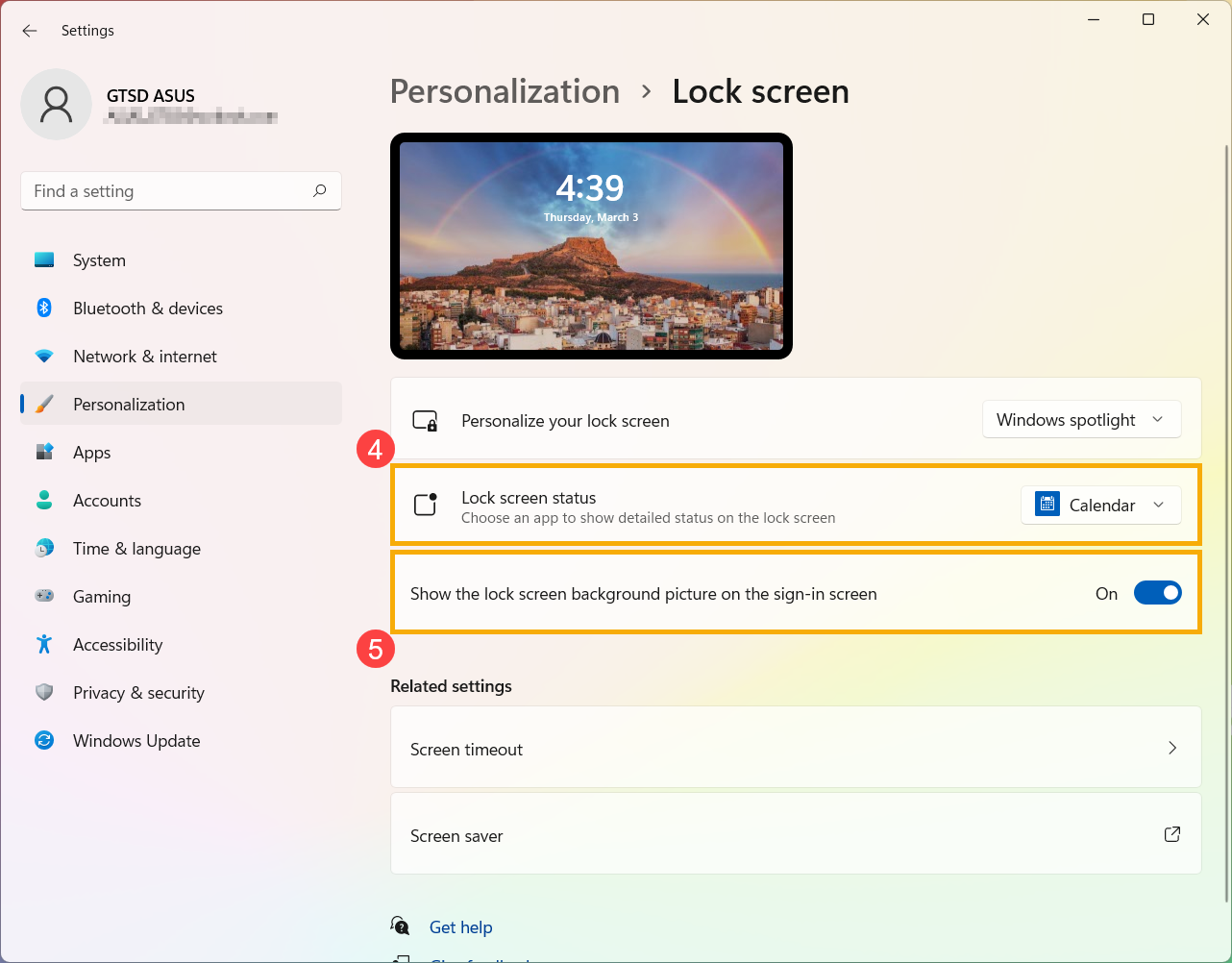
- В області додатків на екрані блокування ви можете вибрати, яку програму відображати детальний стан, або які програми відображатимуть швидкий статус на екрані блокування④.
Якщо ви хочете, щоб екран входу збігався з екраном блокування, встановіть [Показати фонове зображення на екрані блокування на екрані входу] у значення Увімк. В іншому випадку на екрані входу відображатиметься звичайний фон.