Відносні теми
[Windows 11/10] Забули ім’я користувача, пароль або PIN-код для входу в обліковий запис Microsoft
Застосовні продукти: Ноутбук, Настільний ПК, Моноблок, Ігровий портативний пристрій, Материнська плата, Відеокарта, РК-монітор, МініПК
Ваш обліковий запис Microsoft пов’язує всі додатки та служби Microsoft. Якщо ви не можете отримати доступ до свого облікового запису Microsoft або увійти в Windows за допомогою PIN-коду, будь ласка, зверніться до цієї статті, щоб допомогти собі вирішити проблему.
Забутий ім’я користувача облікового запису Microsoft
Якщо ви забули адресу електронної пошти облікового запису Microsoft або ввійшли й отримали повідомлення про помилку Такий обліковий запис Microsoft не існує, рекомендується виконати ці кроки, щоб допомогти вам знайти ім’я користувача.
Метод 1: Знайдіть своє ім’я користувача, якщо у вас налаштована інформація безпеки для облікового запису
Якщо раніше ви налаштовували інформацію безпеки в обліковому записі Microsoft, ви можете скористатися цим варіантом для відновлення вашого імені користувача.
Примітка: Цей варіант не спрацює, якщо у вас не налаштована інформація безпеки для облікового запису або якщо ви більше не маєте до неї доступу. Перейдіть до наступного кроку: Метод 2: Знайдіть ім’я користувача облікового запису Microsoft у продукті або сервісі, яким ви користуєтесь.
- Знайти своє ім’я користувача за допомогою номера телефону або електронної пошти для контактів безпеки.
- Запросіть код безпеки, щоб його надіслали на вказаний вами номер телефону або email.
- Введіть код і виберіть Далі.
- Коли ви побачите потрібний обліковий запис, виберіть Увійти.
Якщо пошук імені користувача не вдався, наприклад, ви не вказали або більше не маєте доступу до контактної інформації для безпеки, спробуйте Метод 2: Знайдіть ім’я користувача облікового запису Microsoft у продукті або сервісі, яким ви користуєтеся.
Метод 2: Знайдіть ім’я користувача облікового запису Microsoft у продукті або сервісі, яким ви користуєтеся
Для захисту вашого облікового запису Microsoft має суворі політики щодо того, як наші консультанти можуть допомогти вам з вашим обліковим записом. Консультанти служби підтримки Microsoft не можуть надати інформацію про обліковий запис без належної перевірки, але є місця, де ви можете знайти це всередині самих продуктів.
Чи коли-небудь ви налаштовували альтернативну електронну адресу для облікового запису, з яким хочете увійти, наприклад, @outlook.com, @gmail.com, або @live.com? Якщо так, спробуйте використати її.
- Windows пристрої
З вашого авторизованого Windows пристрою натисніть на іконку [Пуск] на панелі завдань①, потім натисніть [Налаштування]
 ②.
②.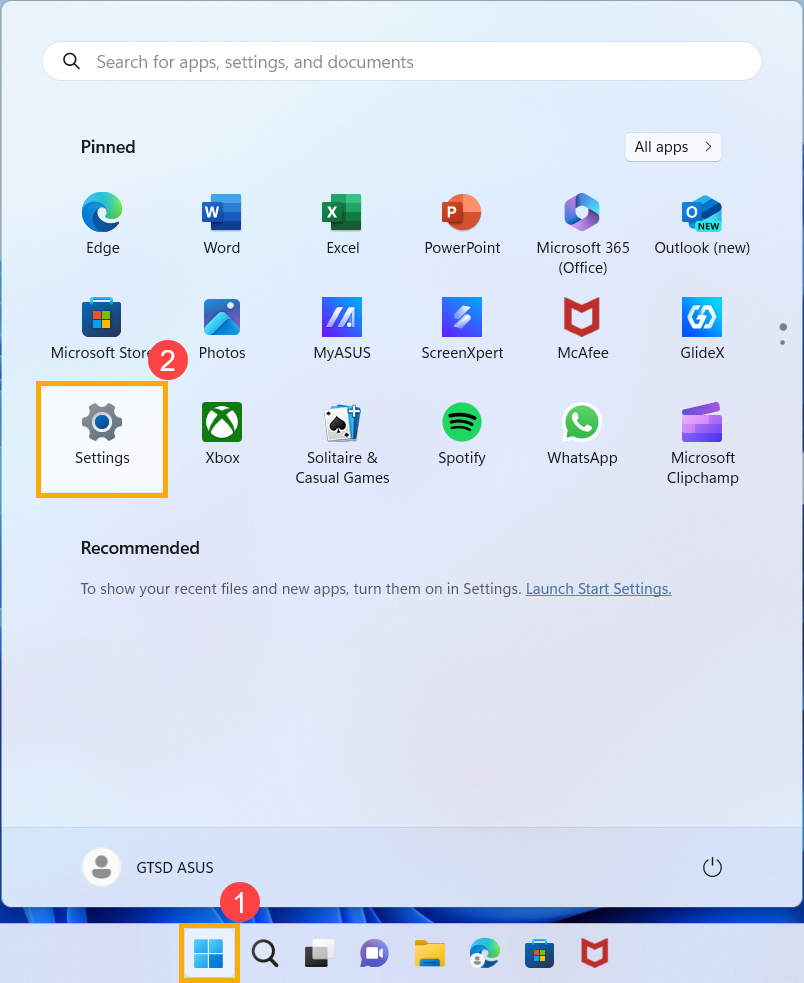
У вікні налаштувань Windows натисніть [Облікові записи]③, потім натисніть [Електронна пошта та облікові записи]④.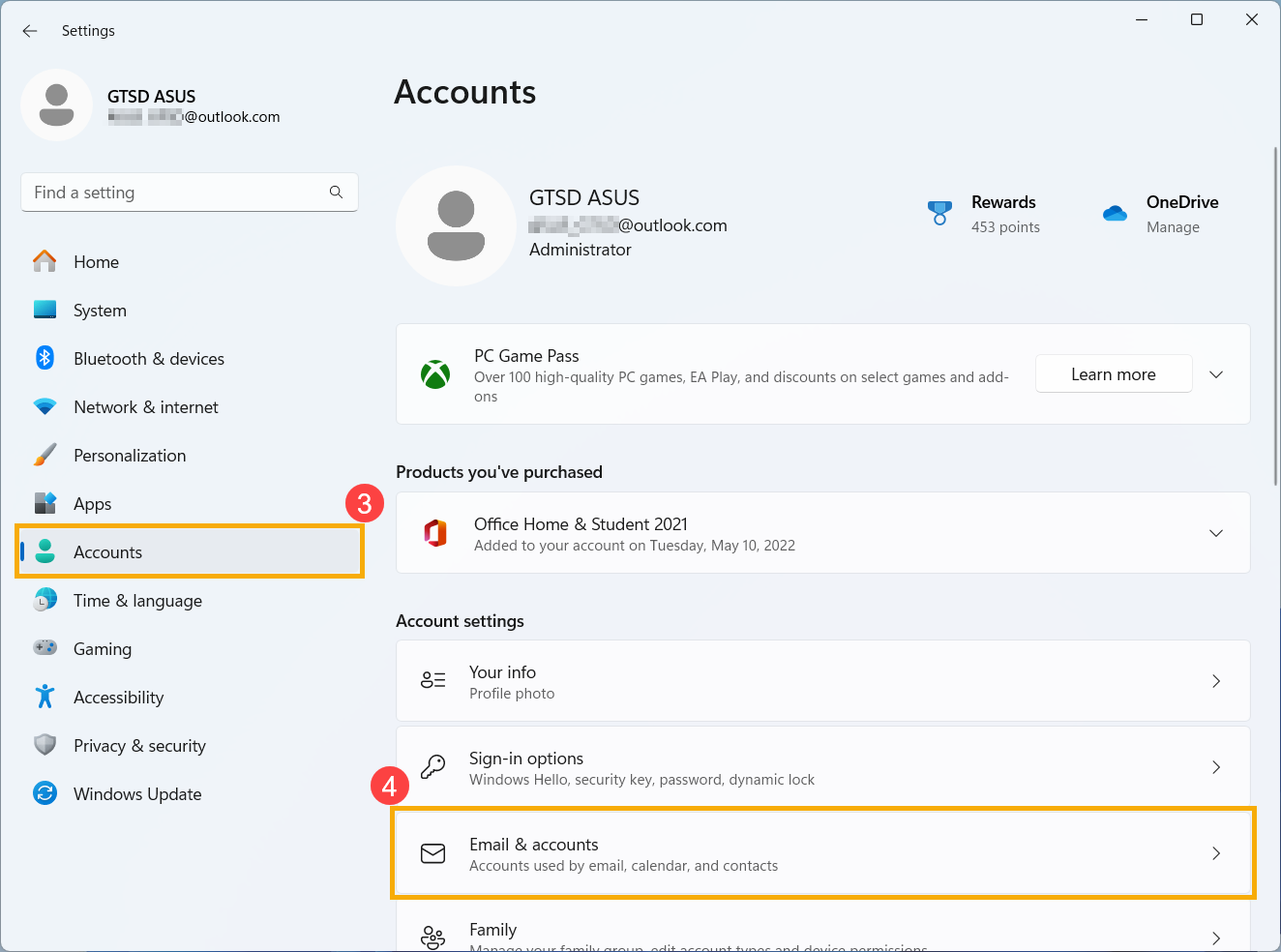
Під Електронна пошта та облікові записи ви побачите ім’я користувача, пов’язане з вашим пристроєм.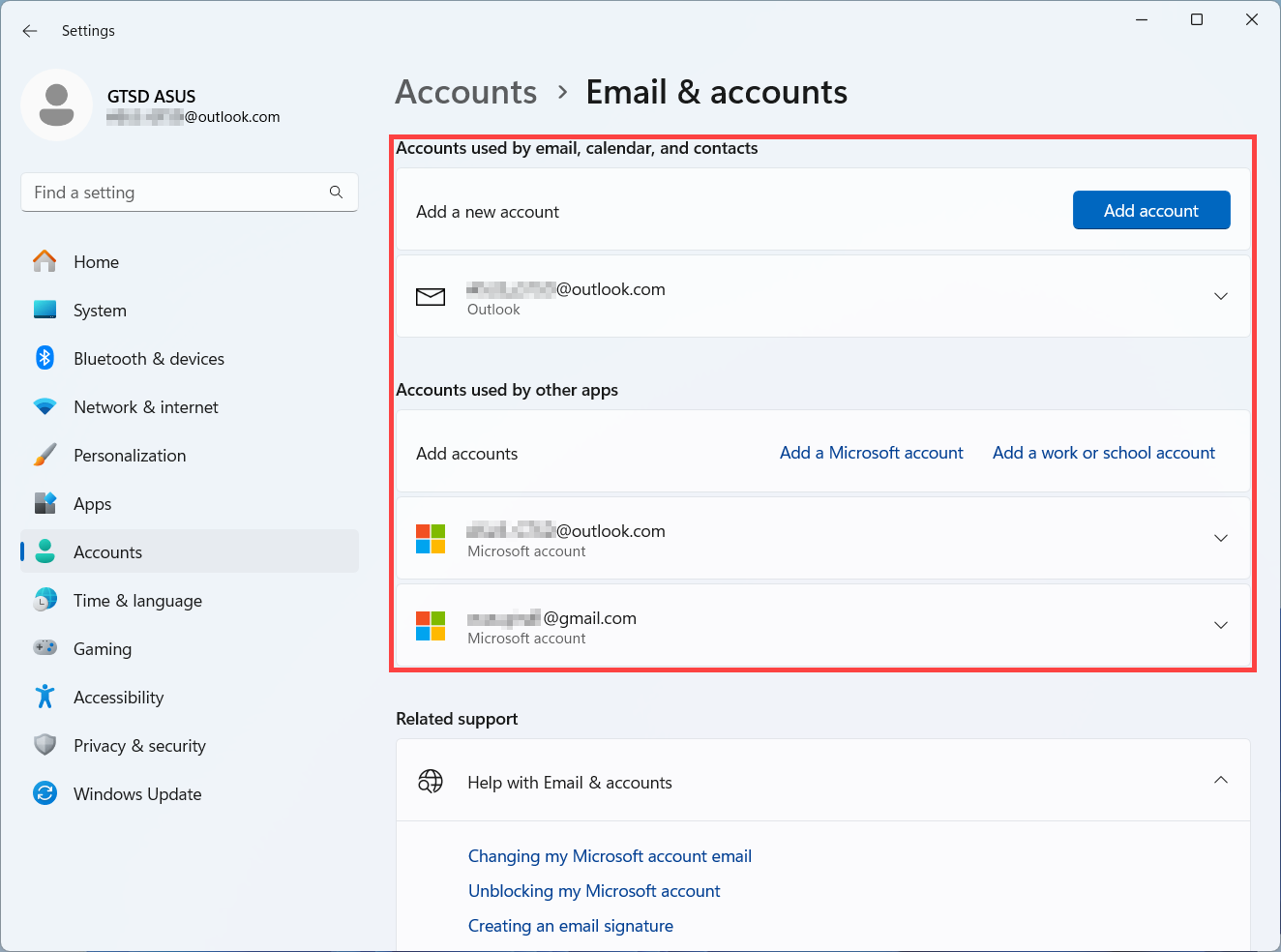
- Офісні додатки
Microsoft 365 або Office 2016 та новіші версії: Відкрийте офісні додатки, такі як Word або Excel. Після відкриття додатку натисніть [Файл]①.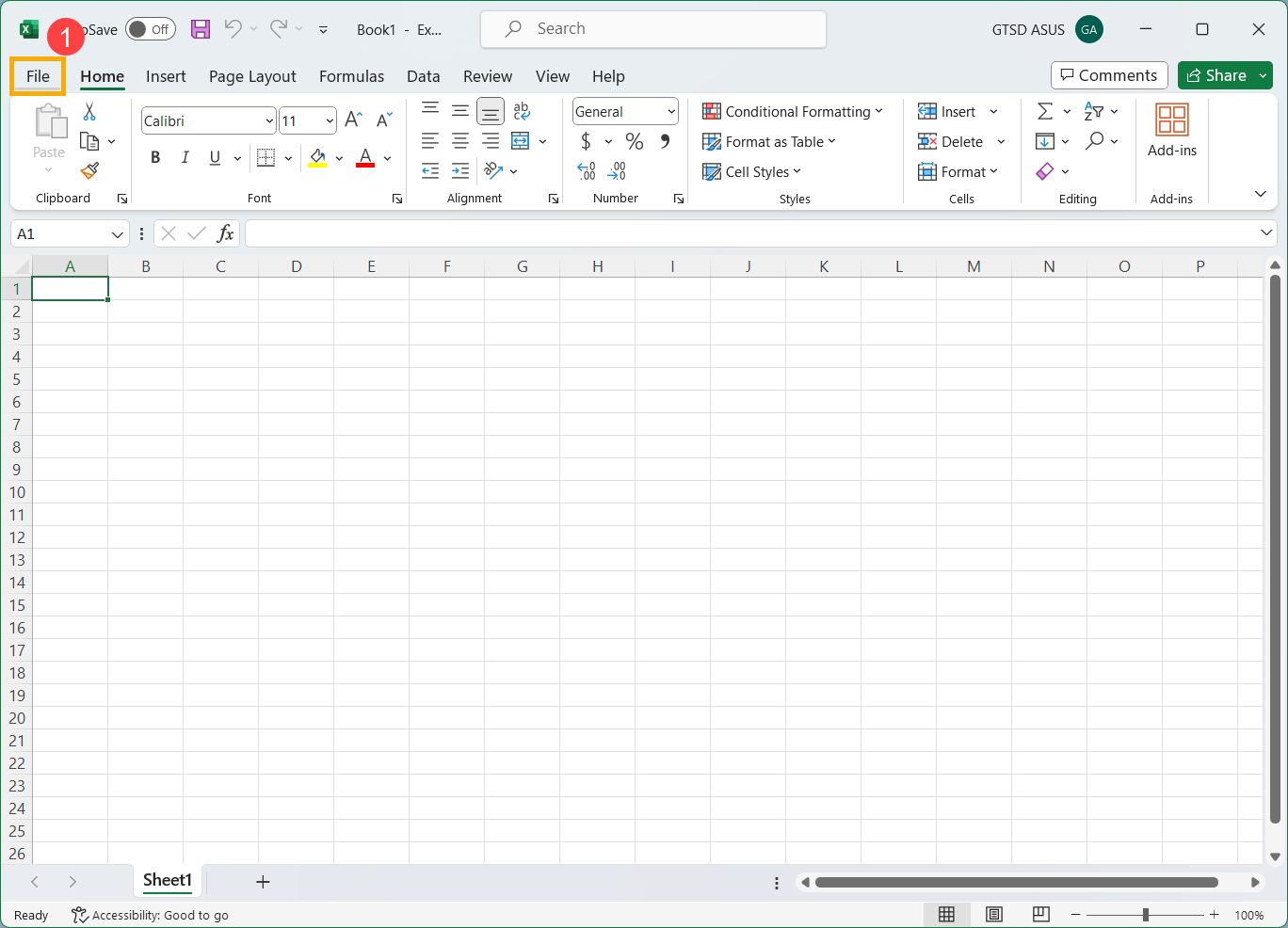
Натисніть [Обліковий запис]②. Під інформацією про користувача ви знайдете ім’я користувача, яке належить до вашого облікового запису.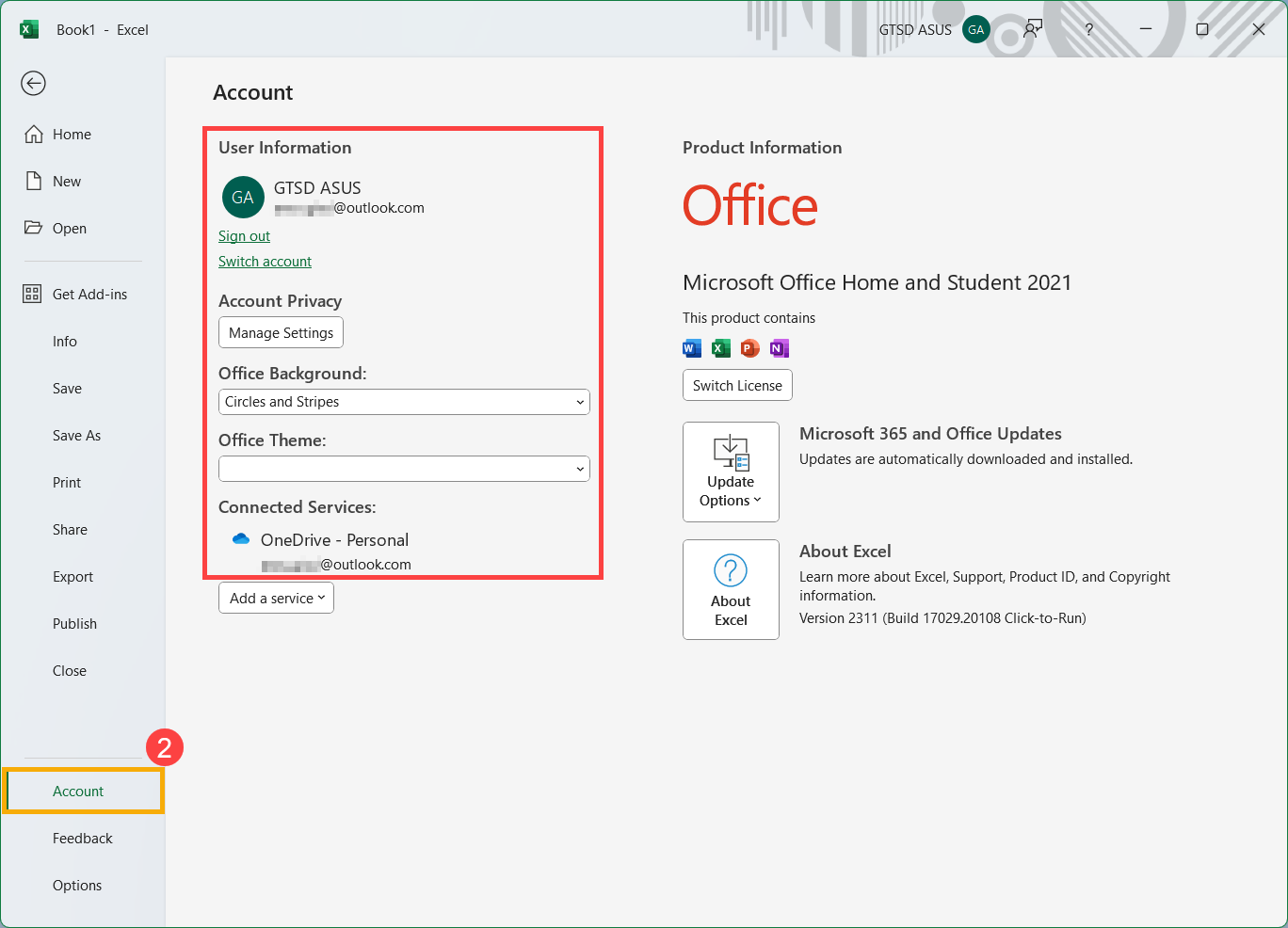
Якщо ви все ще не змогли знайти своє ім'я користувача, перевіривши продукти або послуги вище, перейдіть до наступного кроку, щоб визначити, чи може ваш обліковий запис бути закритим.
Метод 3: Перевірте, чи закрито ваш обліковий запис Microsoft
Можливо, ви не можете увійти у свій обліковий запис, тому що він закритий або видалений.
- Ви закрили свій обліковий запис: Якщо ви закрили свій обліковий запис Microsoft, у вас є 60 днів з моменту закриття, щоб увійти й відкрити його знову. Після закінчення 60 днів ваш обліковий запис та дані будуть видалені.
- Ваш обліковий запис було закрито через неактивність: Якщо ви довгий час не входили у свій обліковий запис, він може бути видалений через неактивність відповідно до наступного графіка.
| Якщо останній раз ви входили: | Ваш обліковий запис видаляється через: |
| До червня 2014 року | 1 рік неактивності |
| Після червня 2014 року | 2 роки неактивності |
Якщо ви хочете повторно відкрити закритий обліковий запис Microsoft, зверніться до офіційної інструкції підтримки Microsoft.
Забули пароль облікового запису Microsoft
Якщо введений вами пароль не працює або ви забули свій пароль, будь ласка, скиньте його, скориставшись наступними кроками.
Скидання пароля облікового запису Microsoft
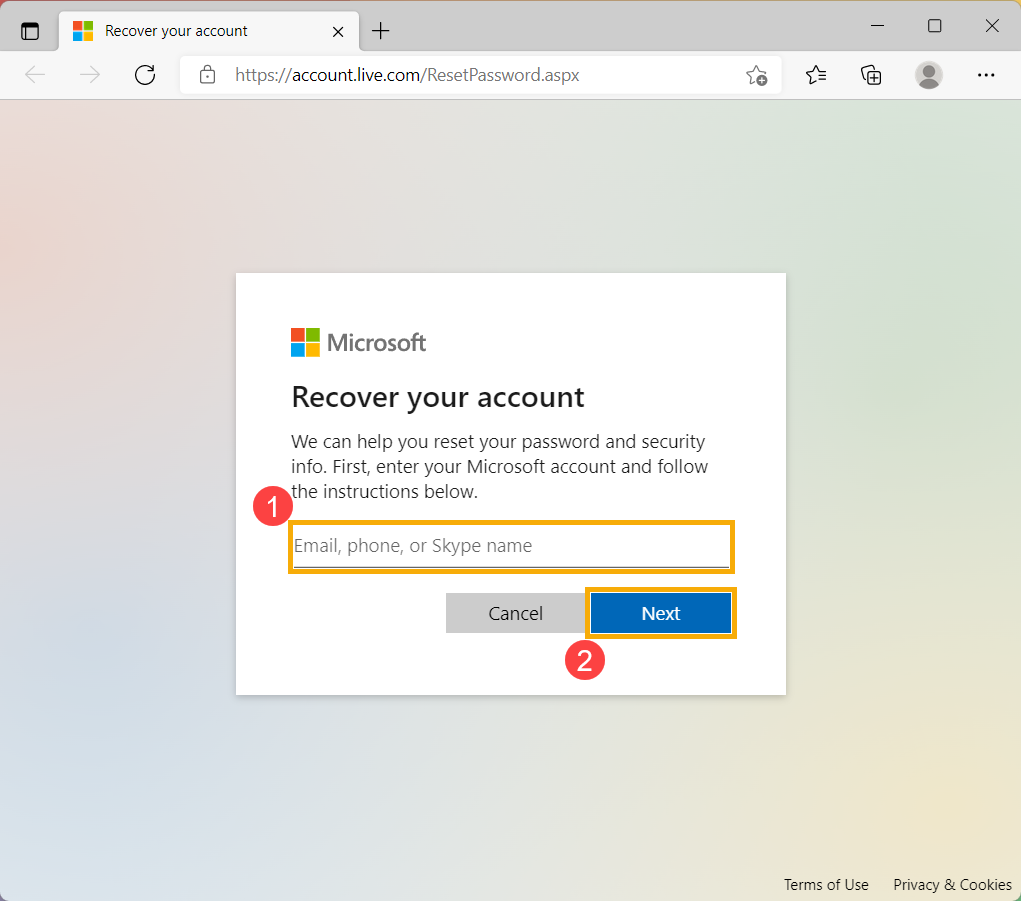
- Натисніть це посилання, щоб перейти на сторінку скидання пароля Microsoft.
- Введіть свій обліковий запис Microsoft①, наприклад електронну пошту, номер телефону або ім'я в Skype, і натисніть [Далі]②.
- Задля вашої безпеки Microsoft має підтвердити вашу особу перед тим, як ви зможете продовжити скидання пароля.
Виберіть спосіб отримання коду підтвердження③, наприклад електронна пошта або SMS, і натисніть [Отримати код]④.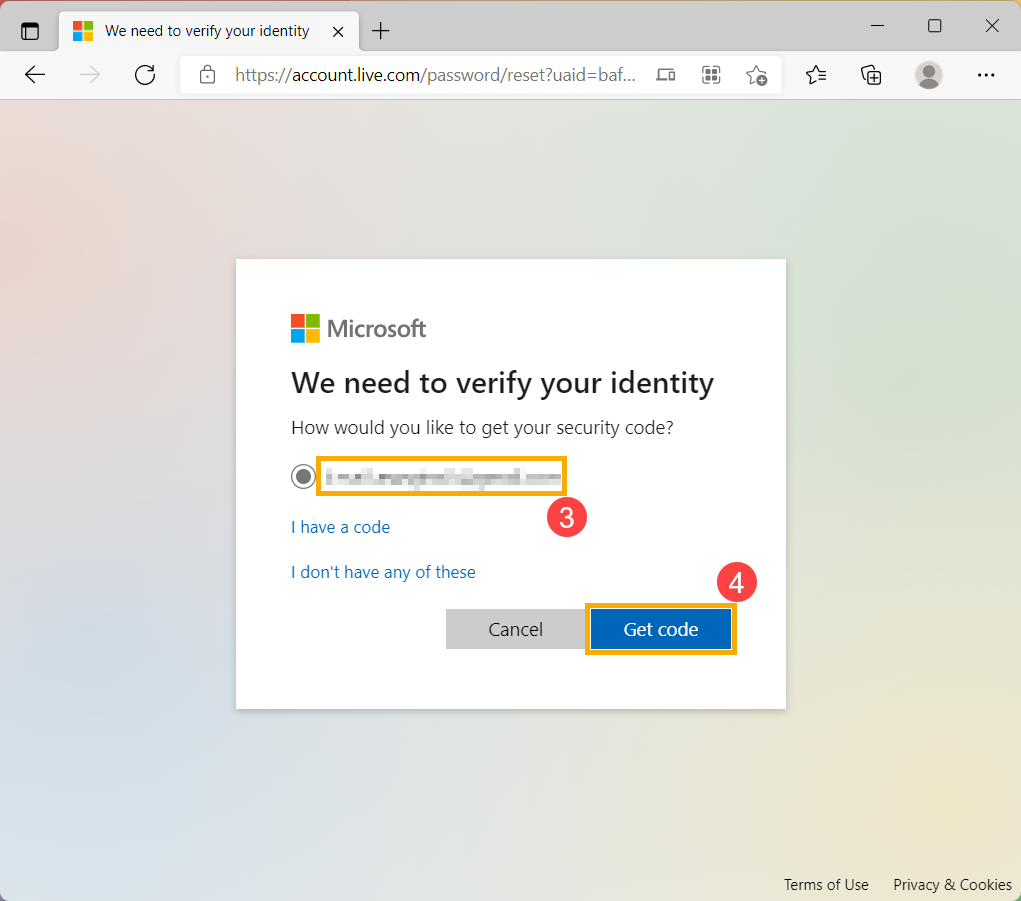
- Microsoft надішле код підтвердження на вибрану вами електронну пошту або номер телефону. Перейдіть до телефону чи електронної пошти для отримання коду. Введіть код підтвердження⑤ і натисніть [Далі]⑥.
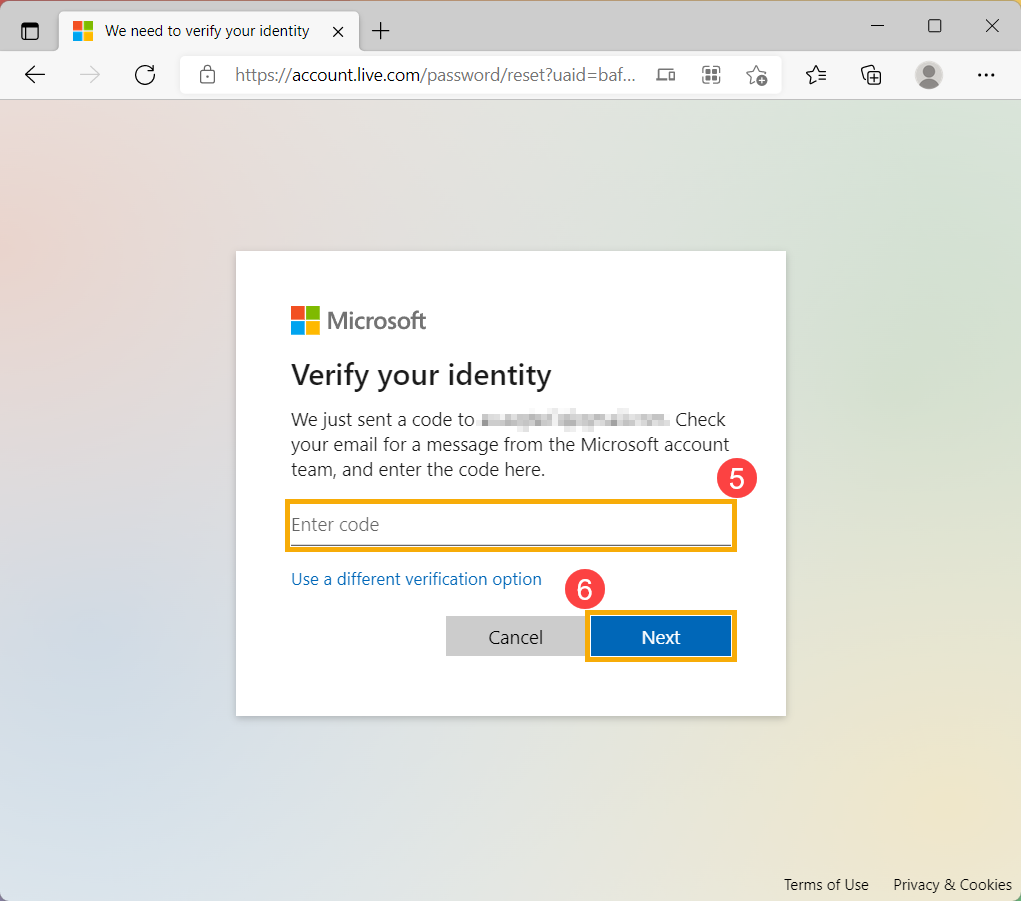
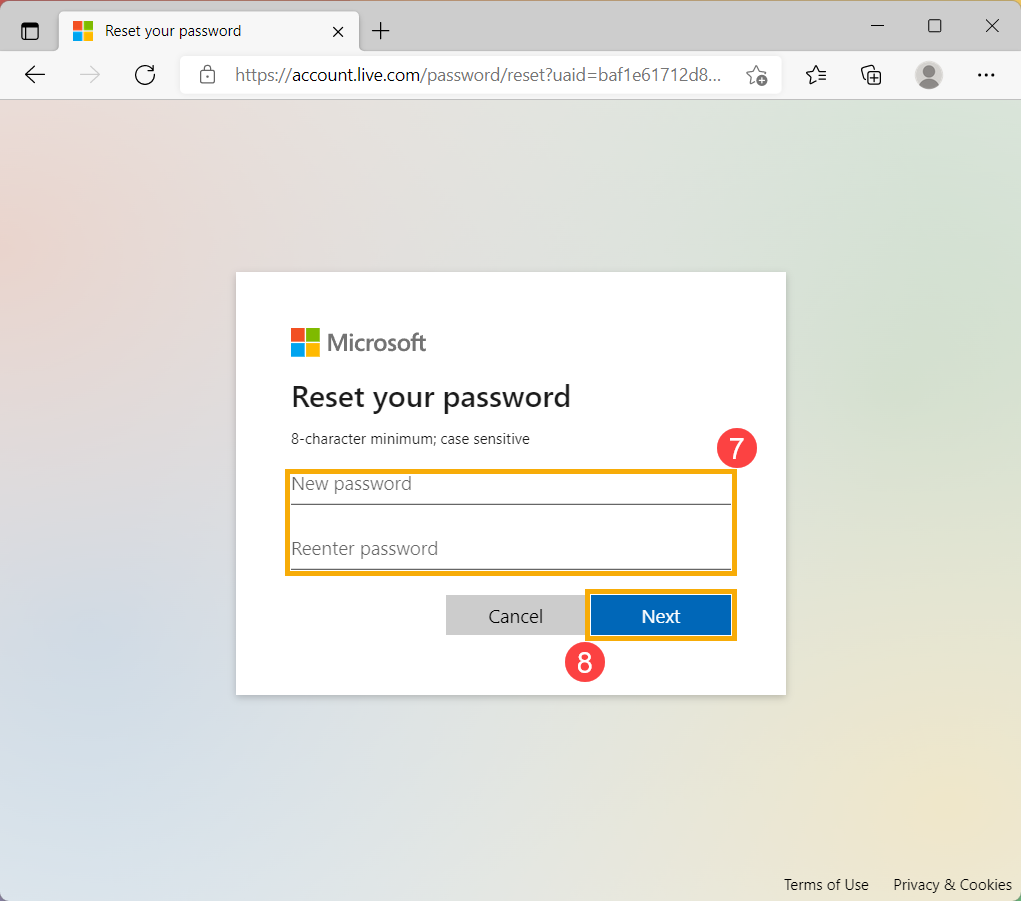
- Після підтвердження коду перевірки, встановіть новий пароль⑦ та натисніть [Далі]⑧.
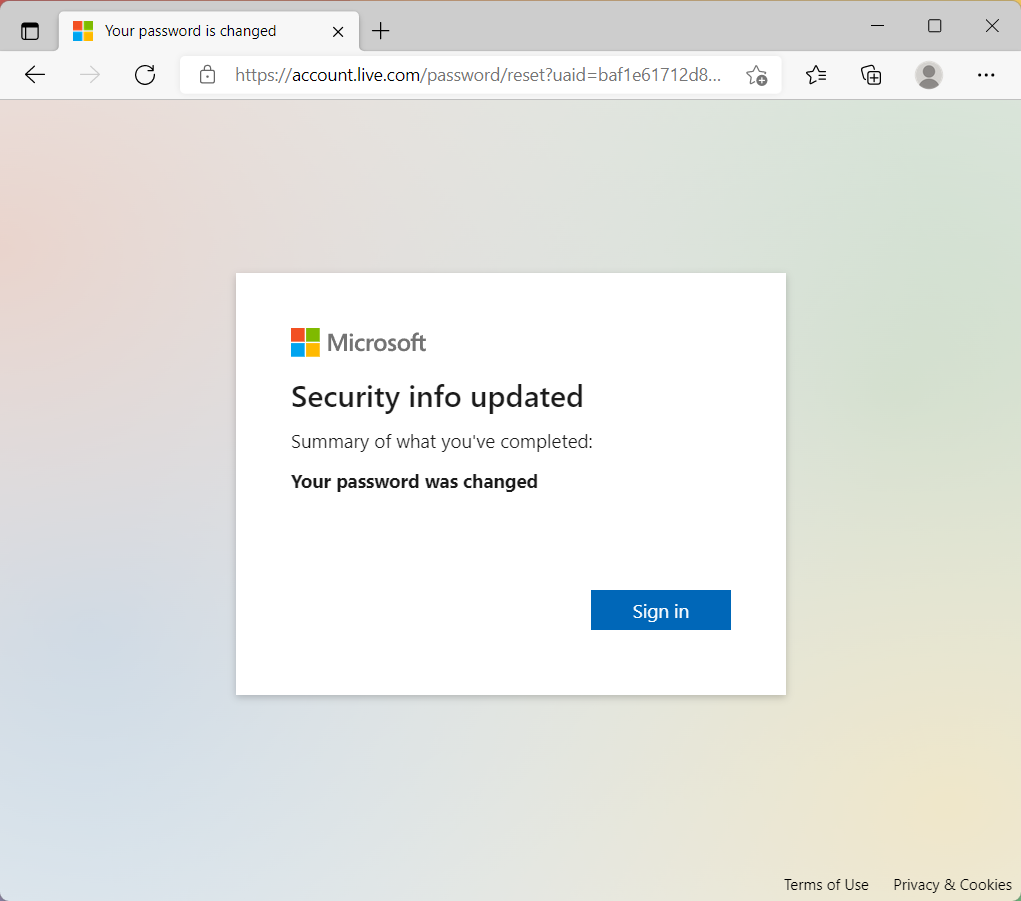
- Скидання пароля завершено.
Якщо скидання пароля не вдалося, спробуйте наступні методи:
- Якщо ви не можете отримати код перевірки, зверніться до офіційних інструкцій підтримки Microsoft: Вирішення проблем з кодом перевірки.
- Якщо ви намагалися увійти у свій обліковий запис і отримали повідомлення, що він заблокований, це означає, що активність, пов’язана з вашим обліковим записом, може порушувати Умови використання Microsoft. Зверніться до офіційних інструкцій підтримки Microsoft: Як розблокувати обліковий запис Microsoft.
- Якщо ви увімкнули двоетапну перевірку.
Після того, як ви увімкнете двоетапну перевірку або налаштуєте додаток Authenticator, ви можете зіткнутися з проблемами, якщо використовуєте додатки або старі пристрої (наприклад, Windows Phone 8 та Xbox 360), які не підтримують двоетапну перевірку.
Якщо у вас увімкнена двоетапна перевірка і додаток не запитує у вас введення коду безпеки при вході, можливо, ви зможете увійти за допомогою пароля додатка. Пароль додатка — це довгий, випадково згенерований пароль, який ви вводите лише один раз замість свого основного пароля при вході в додаток або пристрій, який не підтримує двоетапну перевірку.
Вам потрібно створювати пароль додатка лише якщо у вас увімкнена двоетапна перевірка та ви використовуєте додаток, який її не підтримує. Для отримання додаткової інформації зверніться до офіційних інструкцій підтримки Microsoft: Паролі додатків і двоетапна перевірка.
Забули PIN-код для Windows пристрою
Скидання PIN-коду, якщо ви вже увійшли у пристрій
Якщо ви забули свій PIN-код і увійшли у систему за допомогою пароля, відбитка пальця, ключа безпеки або іншого способу, скористайтеся наступними кроками, щоб отримати новий PIN-код.
- Переконайтеся, що ви підключені до Інтернету, щоб зміни синхронізувалися з вашим обліковим записом Microsoft.
- Натисніть на [Пуск] на панелі завдань ①, потім натисніть [Параметри] ②.
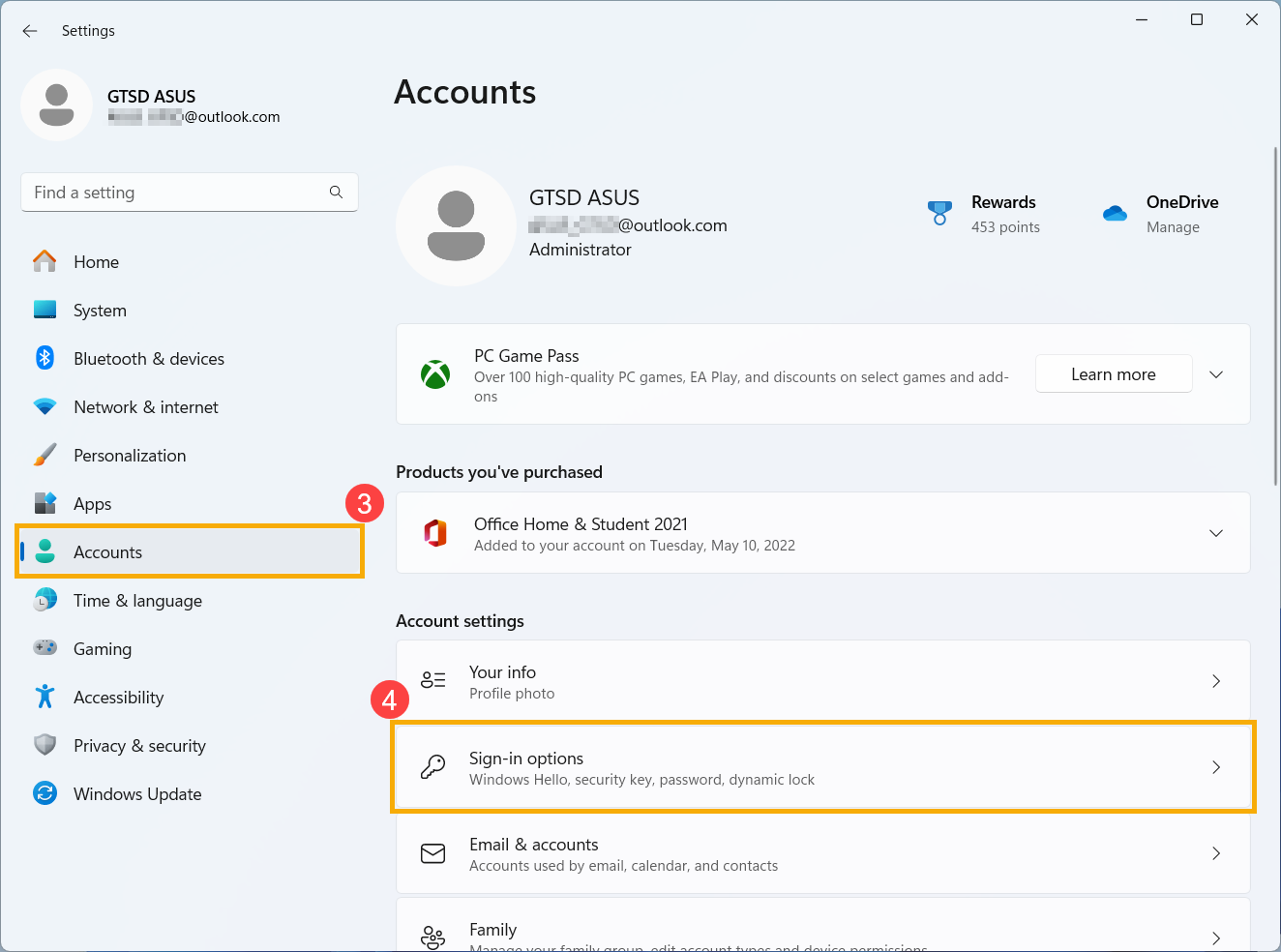
- У вікні Параметри Windows натисніть [Облікові записи] ③, потім натисніть [Параметри входу] ④.
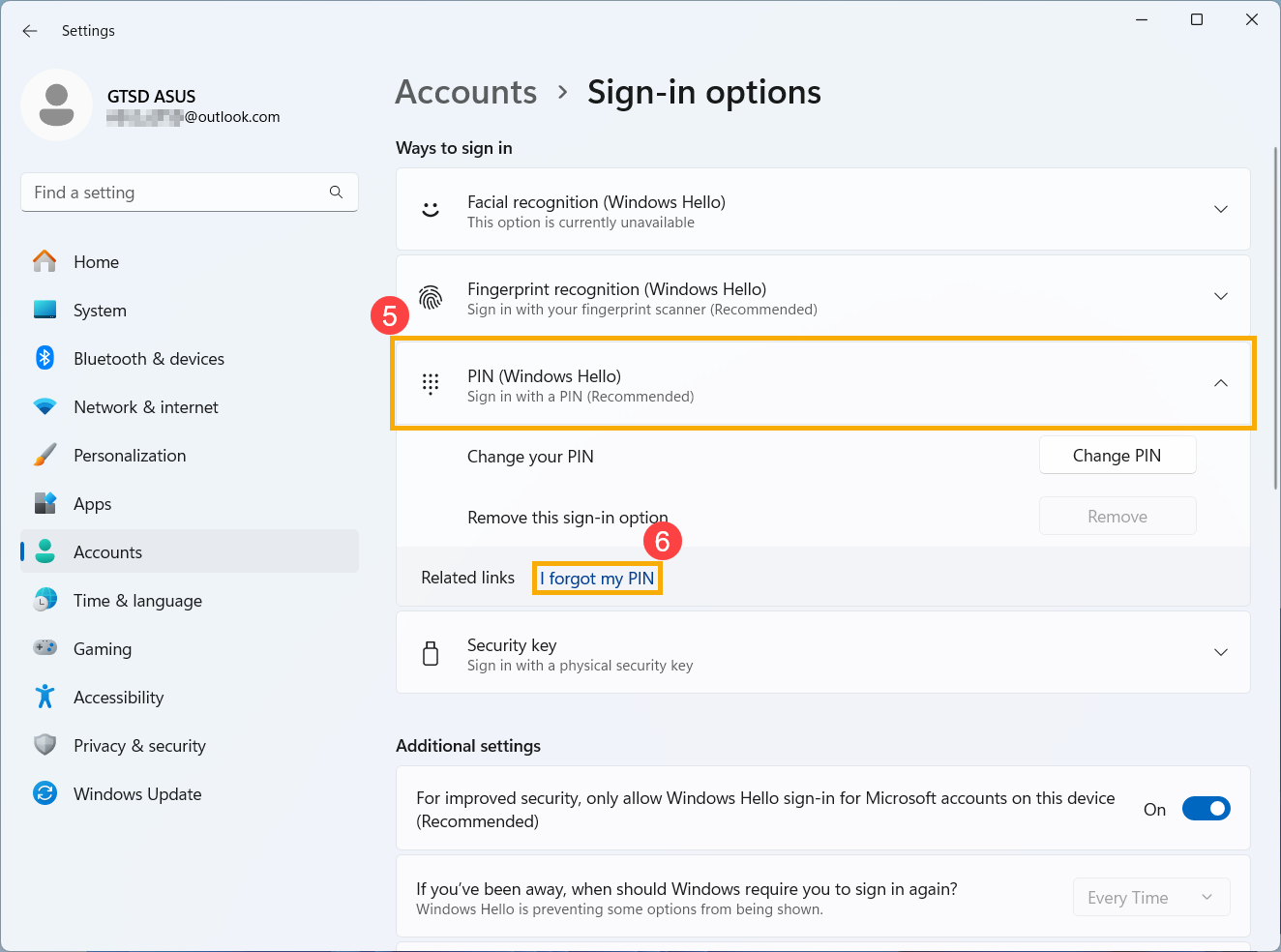
- Виберіть [PIN (Windows Hello)]⑤ для розгортання додаткових параметрів, потім натисніть [Я забув свій PIN]⑥.
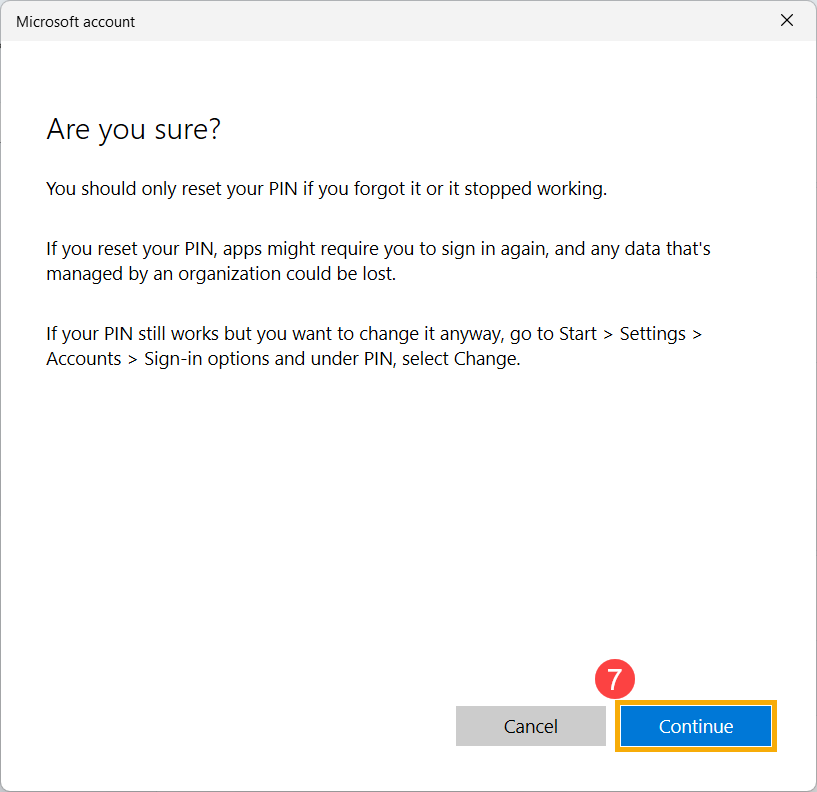
- Після появи вікна з підтвердженням скидання PIN, натисніть [Продовжити]⑦.
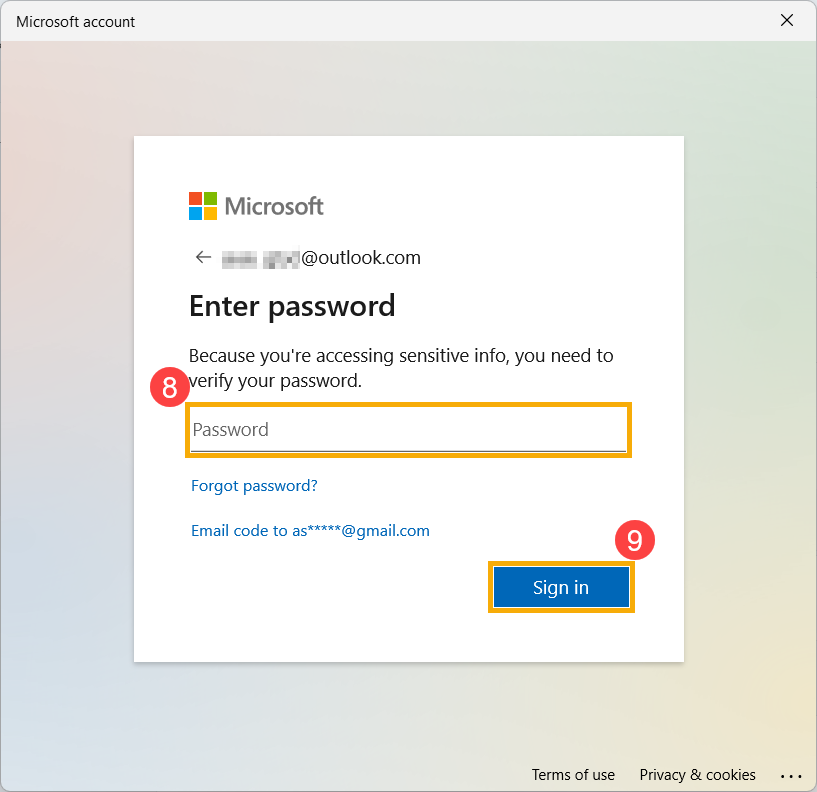
- Введіть пароль облікового запису Microsoft⑧ та натисніть [Увійти]⑨.
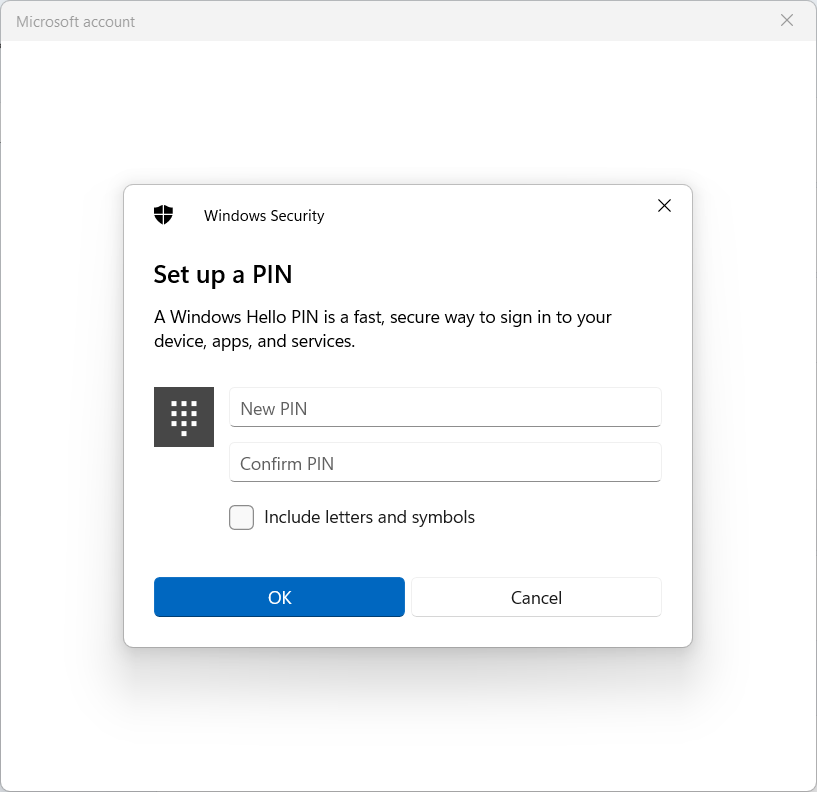
- Після входу ви можете встановити новий PIN.
Скинути PIN коли ви не увійшли у Windows
Якщо ви не ввійшли на свій пристрій і хочете скинути PIN-код, ви можете спробувати наступний метод.
- На екрані входу в Windows натисніть [Я забув свій PIN-код]①.
Примітка: Якщо ви не бачите Я забув свій PIN-код, виберіть Параметри входу, а потім виберіть Ввести ваш пароль, щоб увійти на пристрій за допомогою пароля свого облікового запису Microsoft.
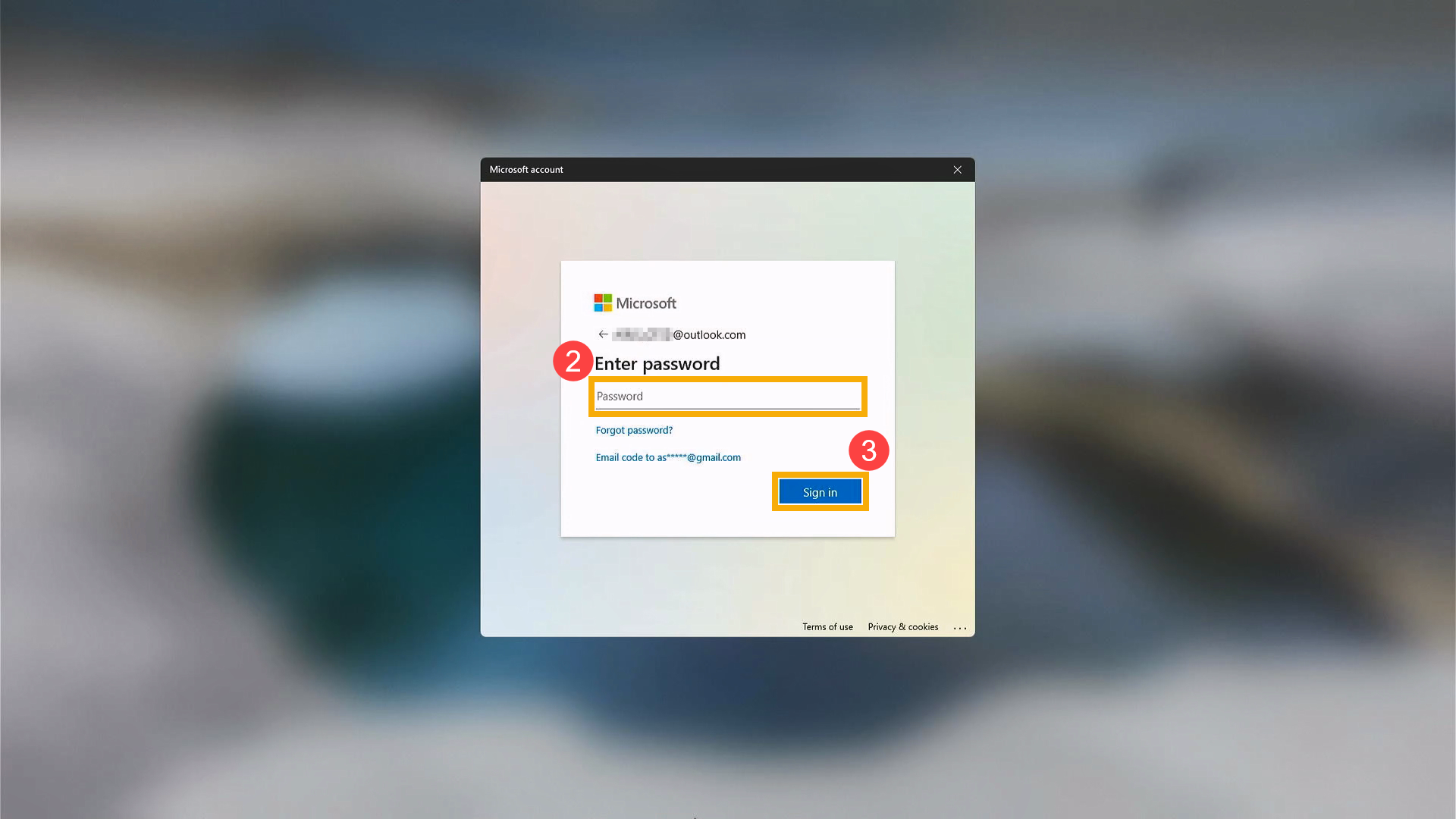
- Введіть свій пароль облікового запису Microsoft② та натисніть [Увійти]③.
- Для вашого захисту Microsoft повинна перевірити вашу особу, перш ніж ви зможете продовжити скидання PIN-коду. Виберіть, як ви хочете отримати код підтвердження④.
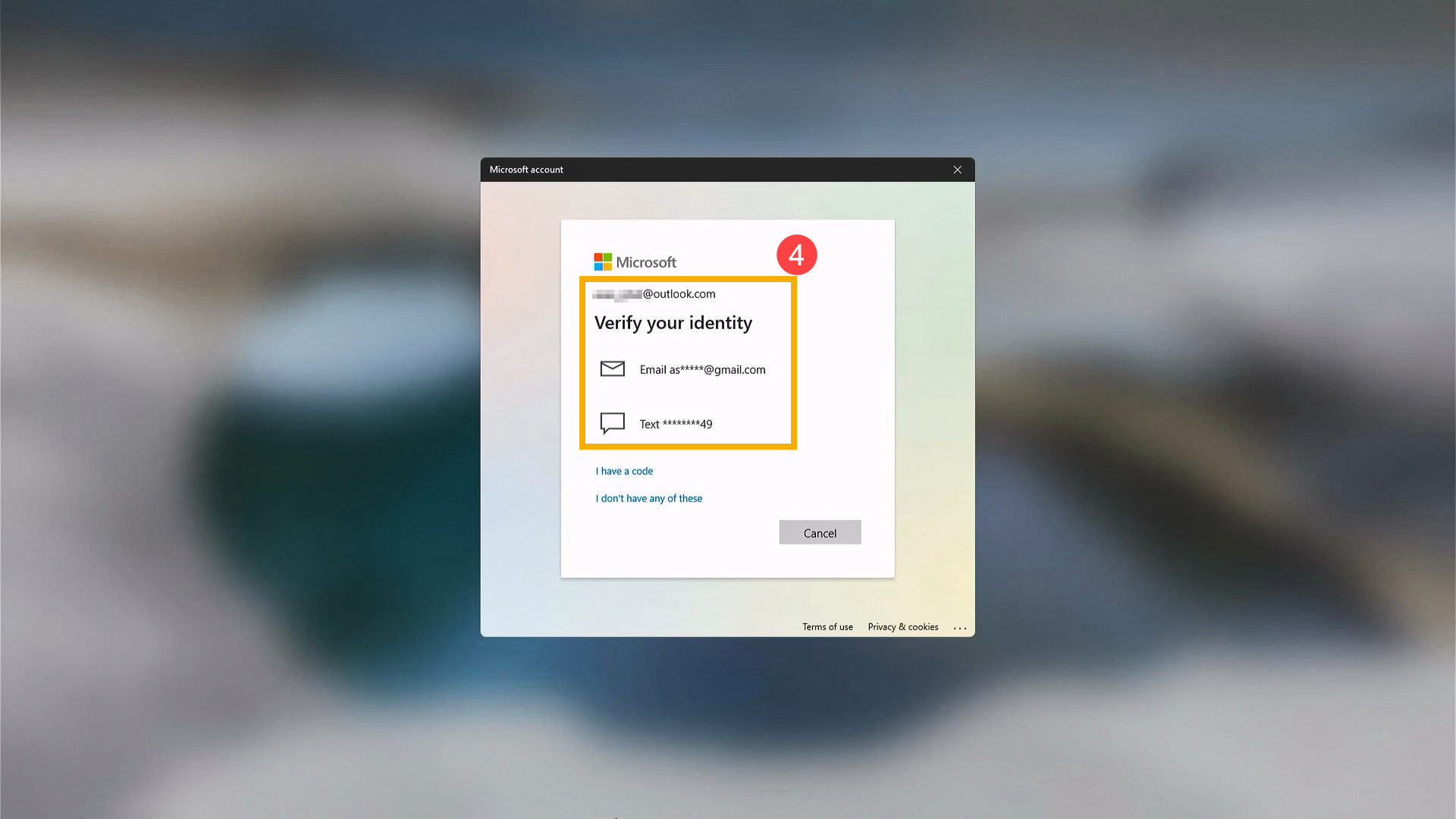
- Залежно від вибраного способу зв’язку, повторно введіть першу частину адреси електронної пошти або останні чотири цифри номера телефону, які були підказані у попередньому вікні⑤, потім натисніть [Надіслати код]⑥.

- Microsoft надішле код підтвердження на вибрану вами електронну пошту або номер телефону. Перейдіть до телефону для відновлення або електронної пошти, де ви очікуєте отримати код. Введіть код підтвердження⑦ та натисніть [Підтвердити]⑧.
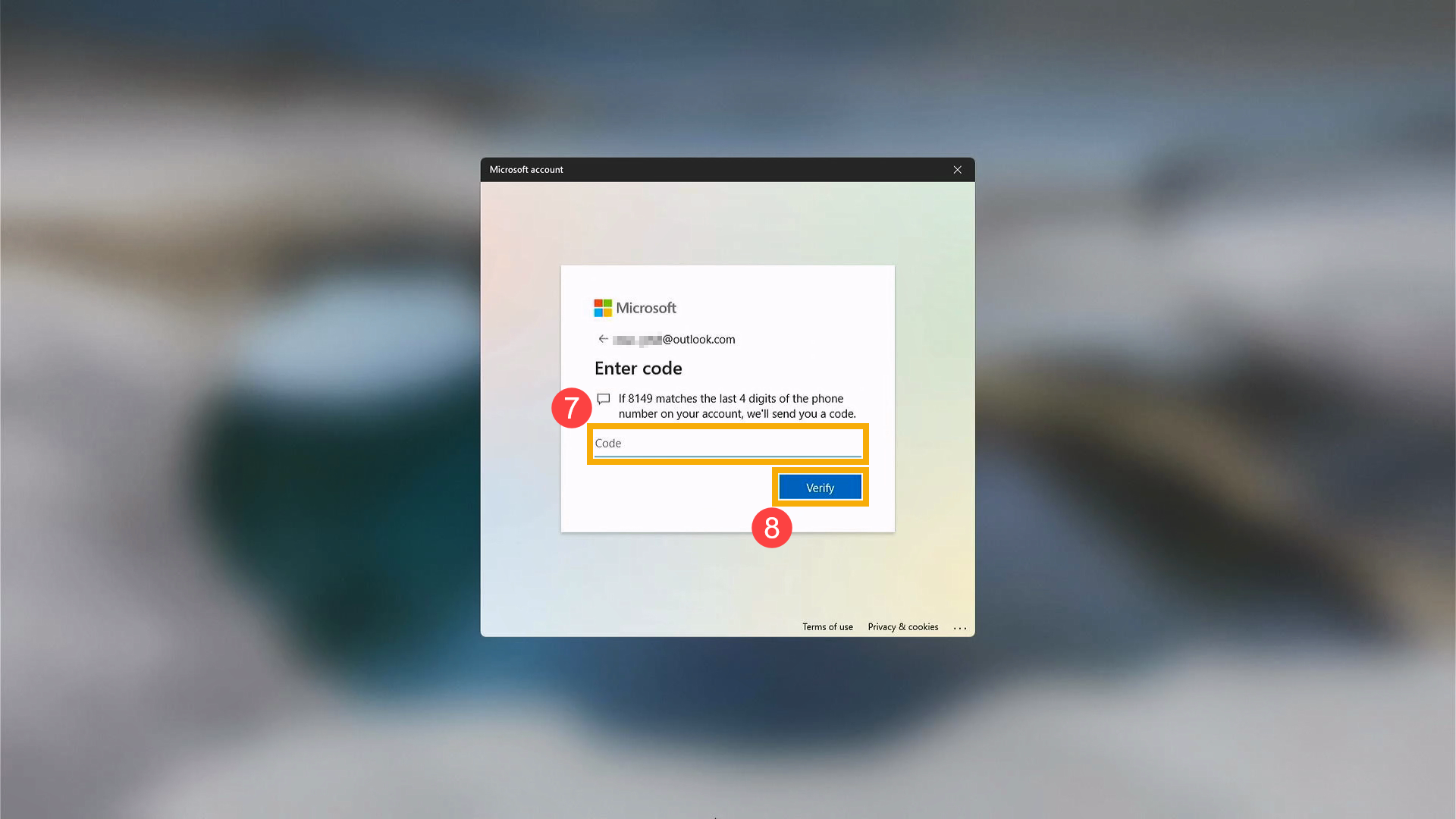
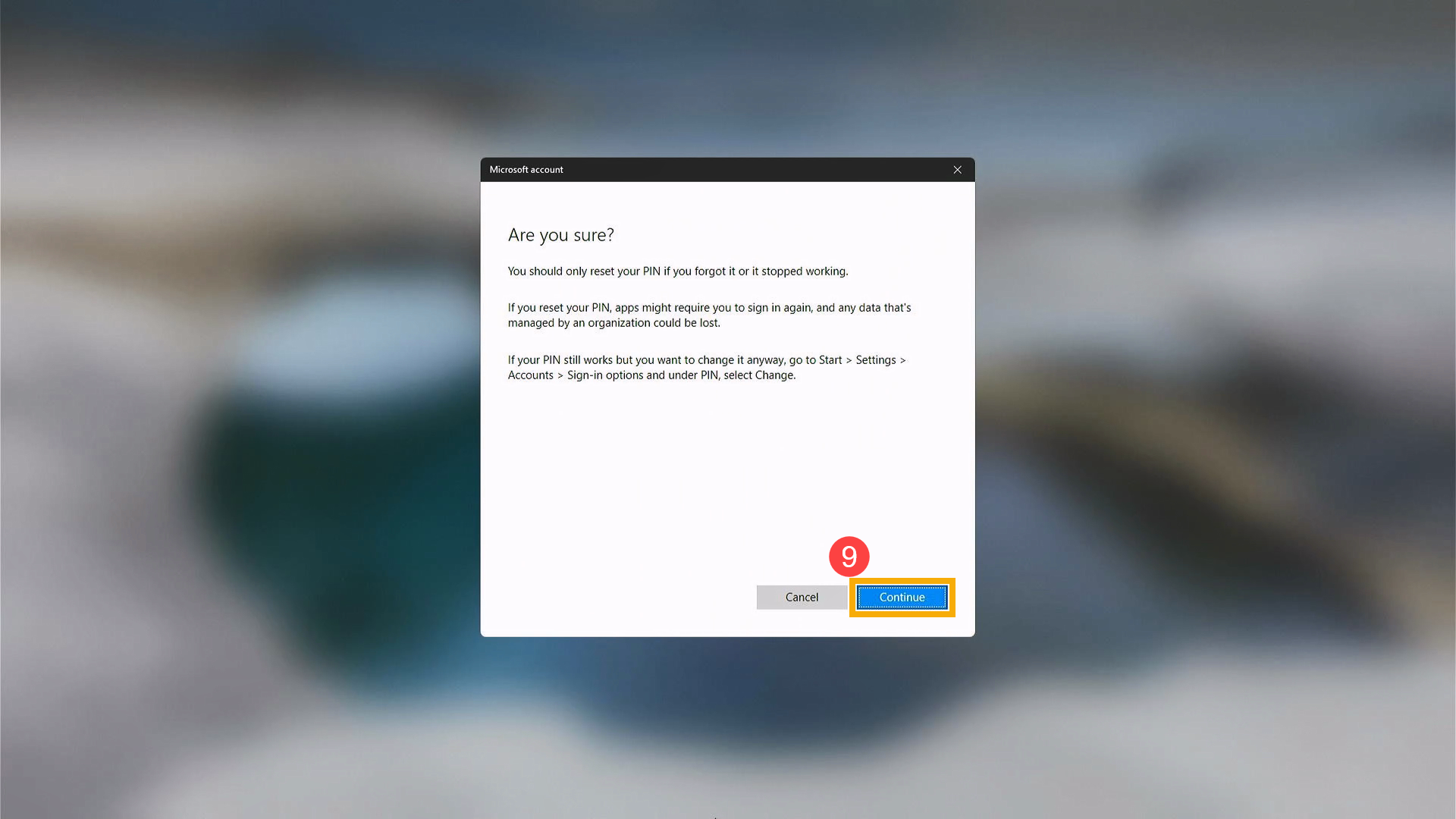
- Після появи вікна з підтвердженням скидання PIN, натисніть [Продовжити]⑨.
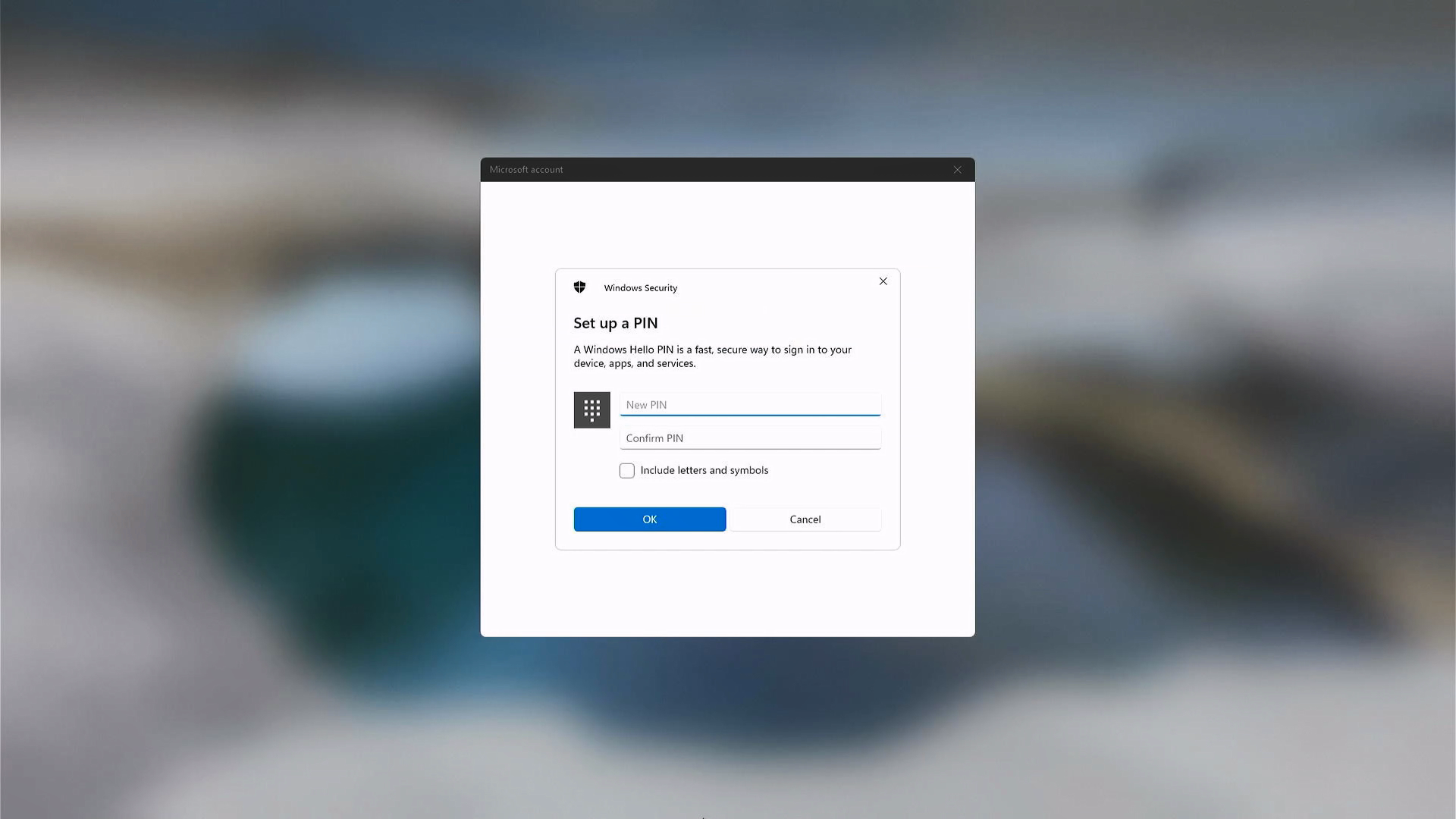
- Тепер ви можете встановити новий PIN.
Питання та відповіді
Питання 1: Що робити, якщо мій обліковий запис заблоковано після надто великої кількості неправильних спроб введення пароля під час входу?
В1: Якщо ви декілька разів введете неправильний пароль під час входу в Windows, система може тимчасово заблокувати ваш обліковий запис. Це вбудований механізм безпеки Windows, розроблений для запобігання несанкціонованому доступу шляхом багаторазових спроб введення пароля.
Якщо ваш обліковий запис було заблоковано, рекомендуємо виконати наступні дії:
- Для персональних комп’ютерів
- Зачекайте певний час перед тим, як спробувати увійти знову (точна тривалість залежить від налаштувань безпеки системи).
- Якщо на комп’ютері є інший обліковий запис з правами адміністратора, зверніться до адміністратора, щоб перевірити статус облікового запису і допомогти при необхідності.
- Для комп’ютерів, виданих компанією, навчальним закладом або підприємством
- Такі пристрої зазвичай підпорядковуються централізованим політикам безпеки, встановленим командою системних адміністраторів.
- Користувачі зазвичай не можуть самостійно розблокувати свої облікові записи.
- Зверніться до ІТ-відділу вашої організації або до системного адміністратора за допомогою.
Зверніть увагу, що умови блокування облікового запису та процедури відновлення можуть відрізнятися залежно від середовища використання. Фактична поведінка визначається політиками безпеки, застосованими до комп’ютера. Windows Account Lockout Policy є офіційною функцією безпеки, яку надає Microsoft. Для детального опису механізмів і пояснень, будь ласка, ознайомтесь з офіційною документацією Microsoft: https://learn.microsoft.com/windows/security/threat-protection/security-policy-settings/account-lockout-policy.
Вищенаведена інформація надана з інструкцій щодо облікового запису Microsoft. Якщо проблеми з вашим обліковим записом Microsoft залишаються невирішеними, будь ласка, зверніться до служби підтримки Microsoft для подальшої допомоги.