Відносні теми
- Як встановити драйвер Windows 10, якщо ви не можете знайти [setup.exe] або [install.exe]?
- Installation Procedure for AMD Chipset Drivers – Процедура встановлення драйверів чипсета AMD
- [Блокнот] Рекомендована послідовність встановлення драйверів
- [Ноутбук] Як встановити драйвери, завантажені з сайту ASUS
Як шукати та завантажувати драйвери, утиліти, BIOS та посібники користувача
Застосовувані продукти: Ноутбук, Настільний ПК, Моноблок, Ігровий портативний пристрій, МініПК, Бездротовий маршрутизатор, Оптичне сховище, NUC
Якщо у вас є запити щодо оновлення драйверів на вашому пристрої, ми пріоритетно рекомендуємо отримувати оновлення через MyASUS або офіційний сайт ASUS.
З перевіреними драйверами ASUS, це забезпечить найкращу та найбільш сумісну продуктивність вашого пристрою.
Якщо у вас виникли труднощі з встановленням драйверів, будь ласка, зверніться до Як видалити драйвери.
Щоб надати вам більш детальну інструкцію, ви також можете натиснути на відео-посилання ASUS YouTube нижче, щоб дізнатися більше про те, як шукати та завантажувати драйвери, утиліти, BIOS та інструкції користувача.
https://www.youtube.com/watch?v=04QSvd_X3ZI
Ви можете завантажити драйвери, утиліти, BIOS та інструкції користувача через MyASUS або з офіційного сайту ASUS. Будь ласка, ознайомтеся з наступними трьома методами завантаження файлів:
Метод 1: Пошук і завантаження драйверів, утиліт, BIOS та інструкцій користувача через MyASUS
- Введіть і знайдіть [MyASUS] у пошуковому рядку Windows①, потім натисніть [Відкрити]②. (Ілюстрація пошуку зліва нижче показана у Windows 11, а справа — у Windows 10.)
Примітка: Якщо немає результатів пошуку, це означає, що на вашому пристрої можливо не встановлено його, будь ласка, ознайомтеся з Як встановити MyASUS.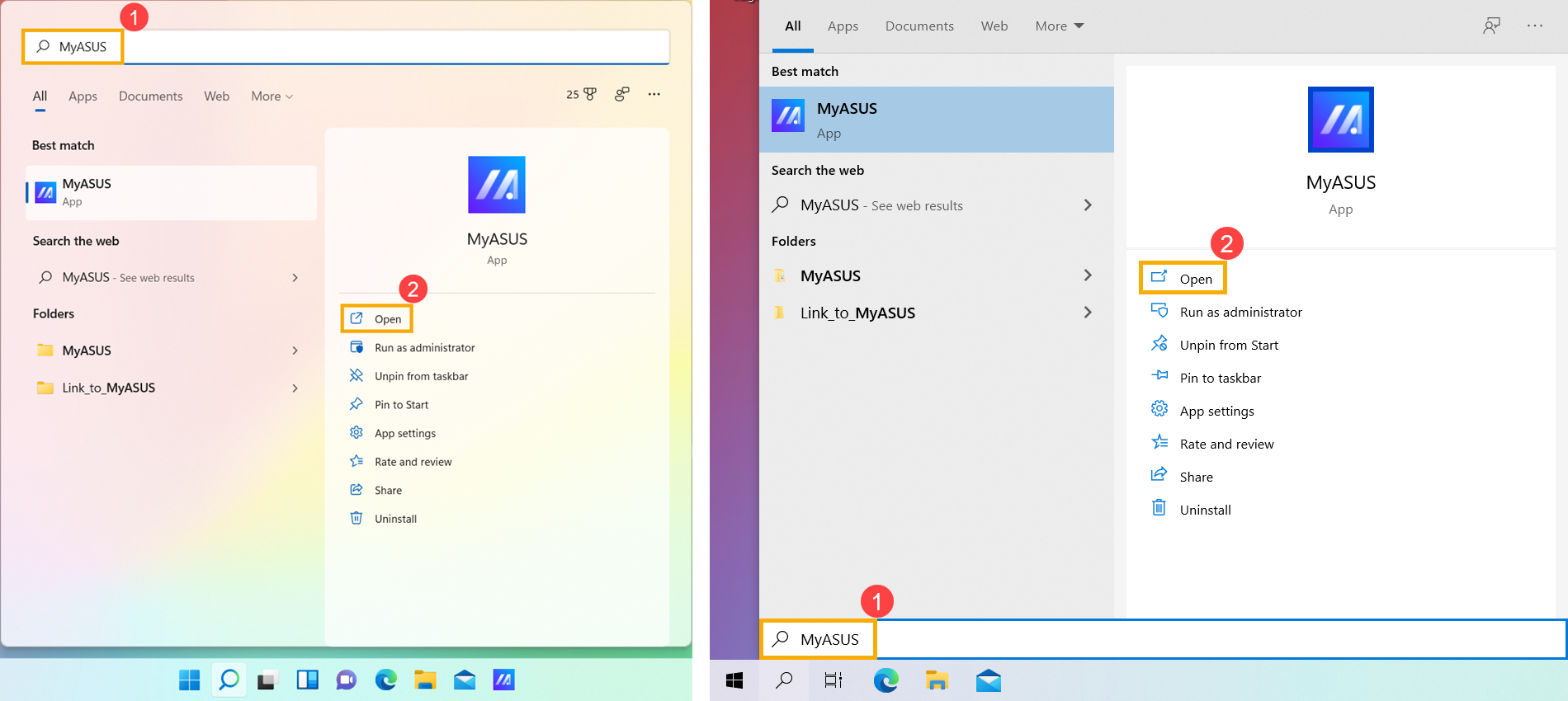
- Будь ласка, ознайомтеся з методами завантаження нижче, залежно від того, що саме ви хочете завантажити:
Завантаження та встановлення драйверів, утиліт і BIOS у MyASUS
- У вікні MyASUS натисніть [Оновлення системи]①.
Примітка: Якщо на вашому пристрої не відображається вкладка Оновлення системи, це означає, що пристрій не підтримує цю функцію. Ви можете скористатися Метод 2: Завантажити файл з офіційного сайту ASUS. Дізнайтесь більше про Чому я бачу тільки частину функцій у додатку MyASUS.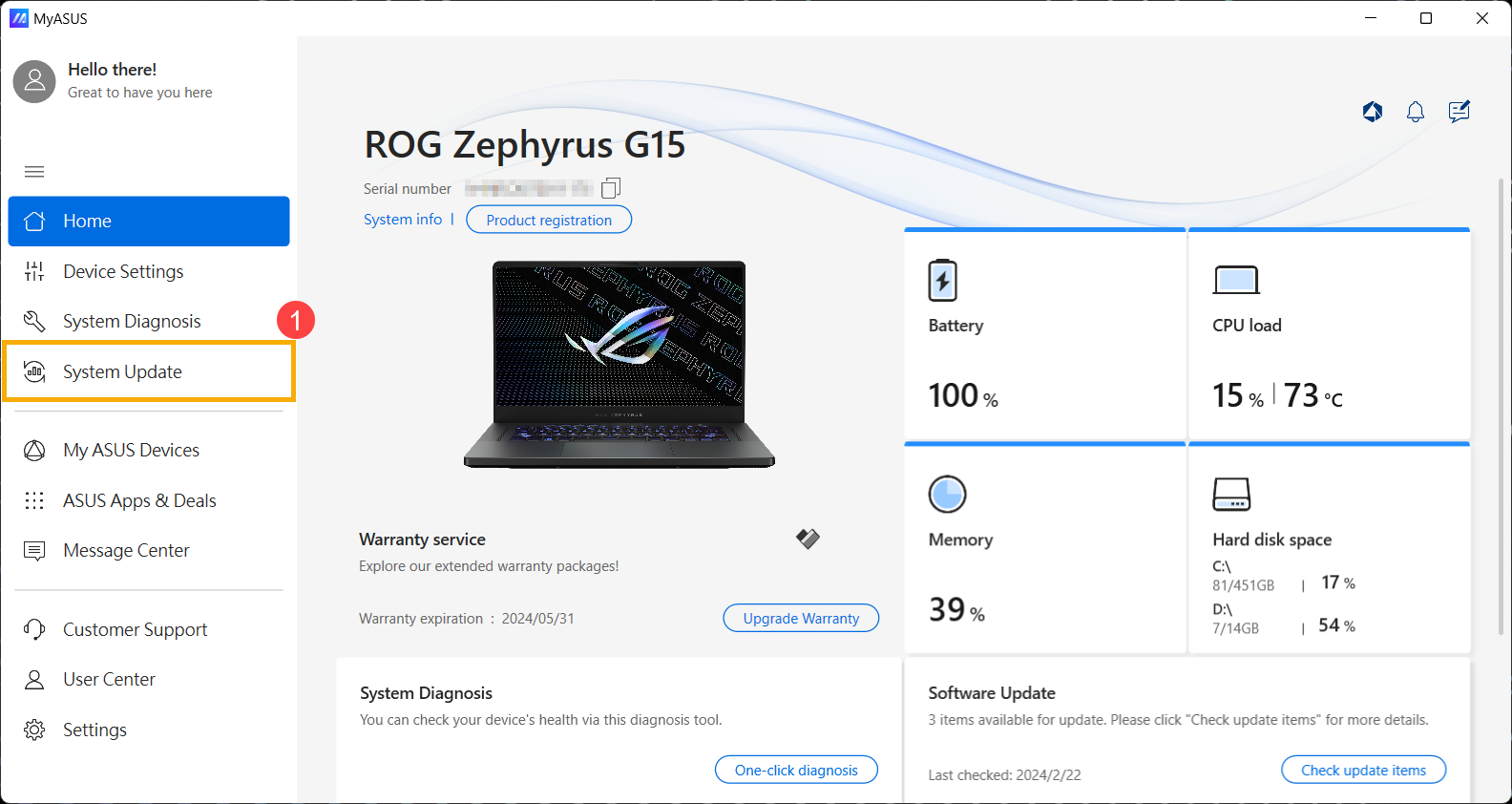
- Переходячи на сторінку Оновлення системи, MyASUS автоматично перевіряє та відображає елементи, які потребують оновлення для вашої системи.
Примітка: Якщо на цій сторінці не відображаються елементи для оновлення, це означає, що ваша система вже оновлена.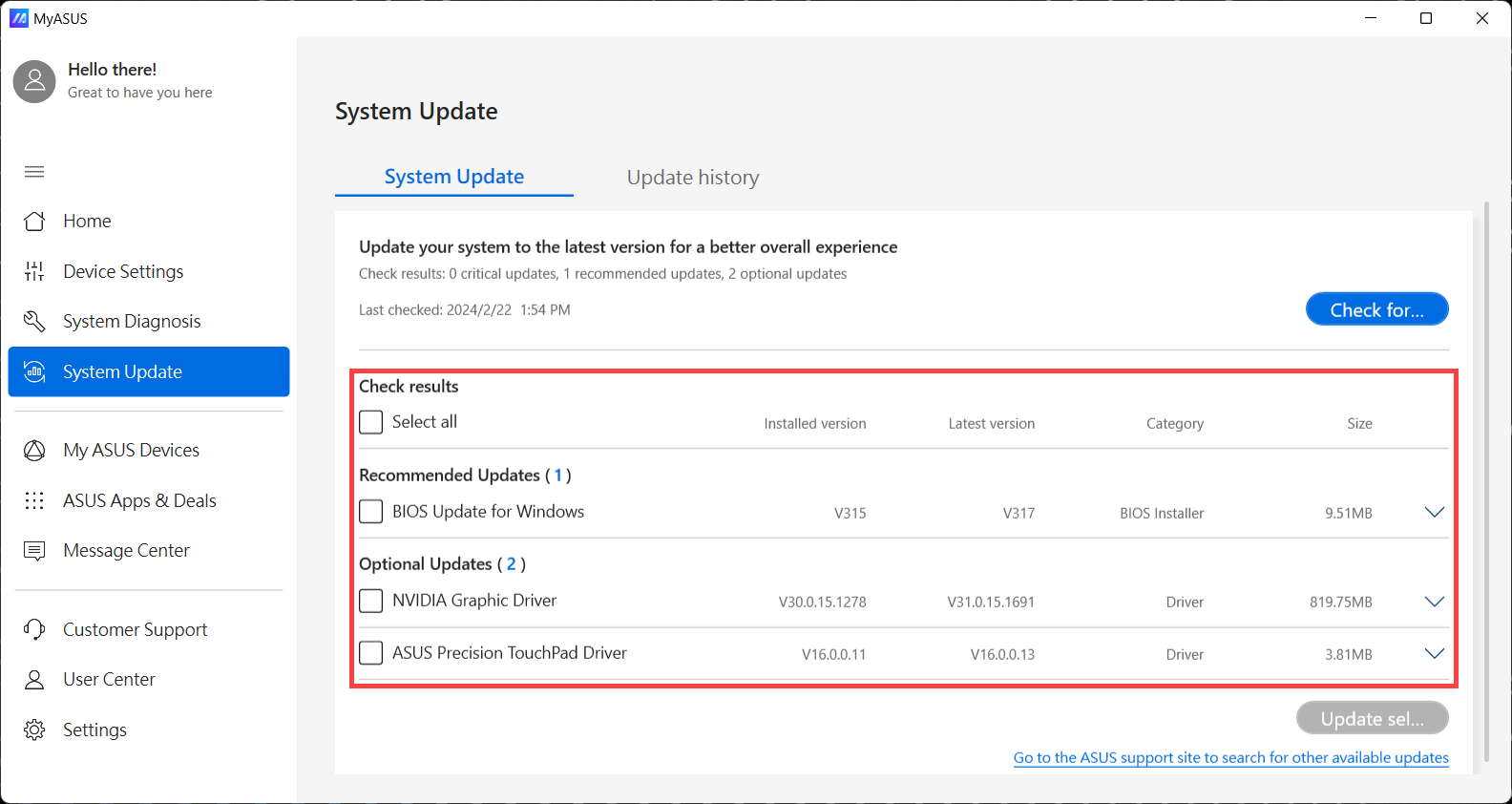
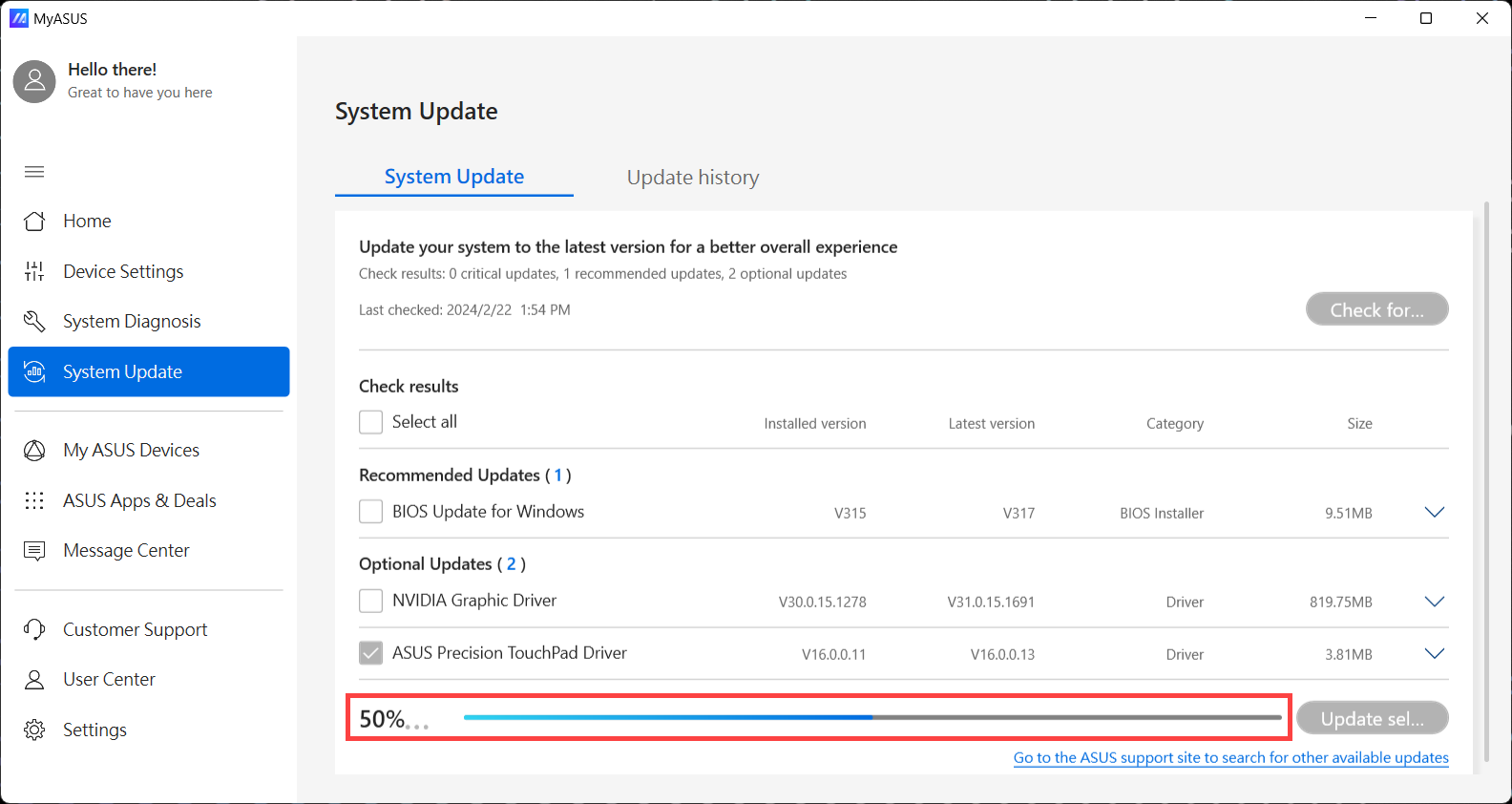
- Позначте елементи, які бажаєте оновити②, потім натисніть [Оновити вибрані елементи]③.
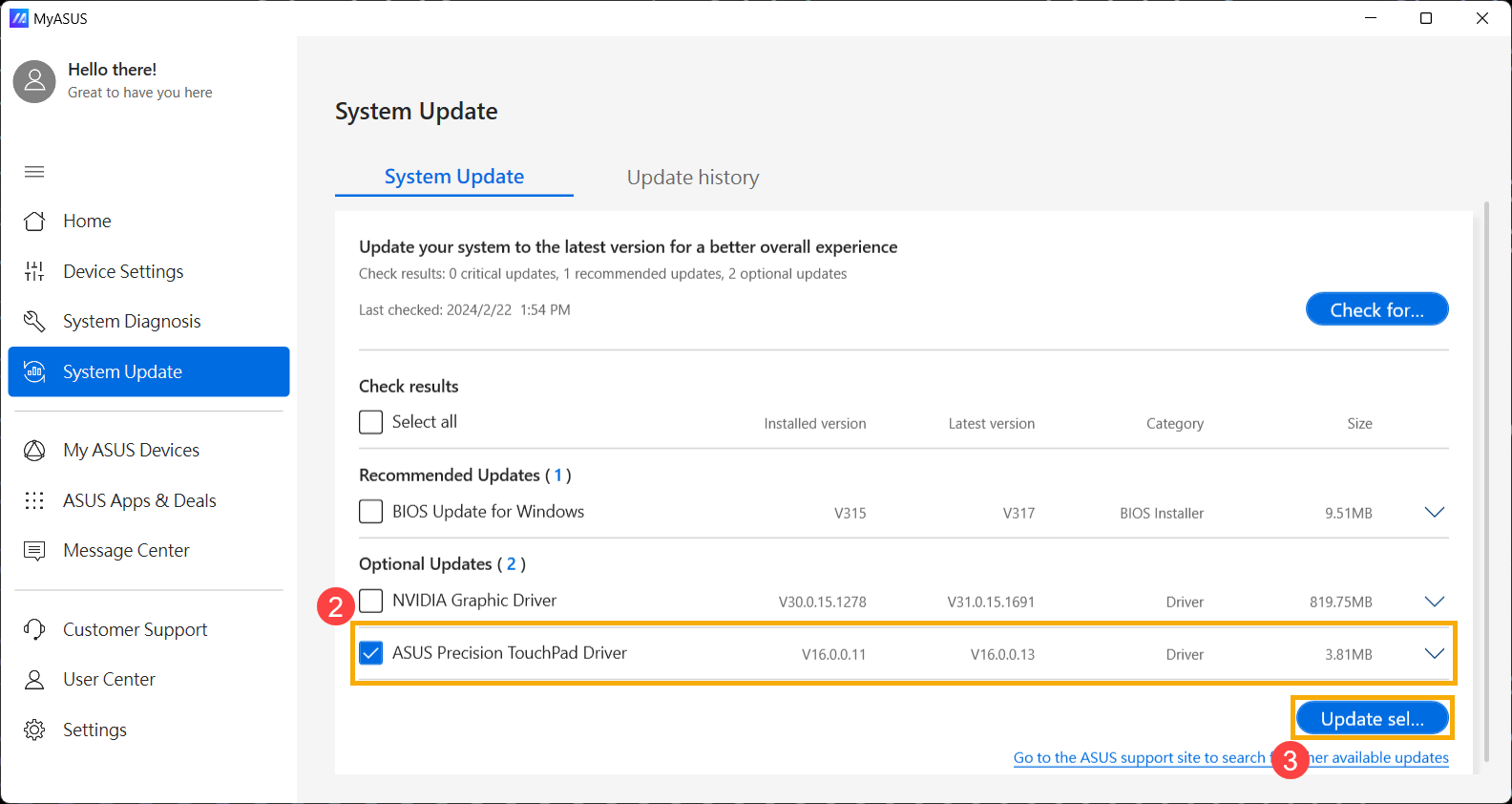
- MyASUS автоматично почне завантаження та встановлення вибраних елементів.
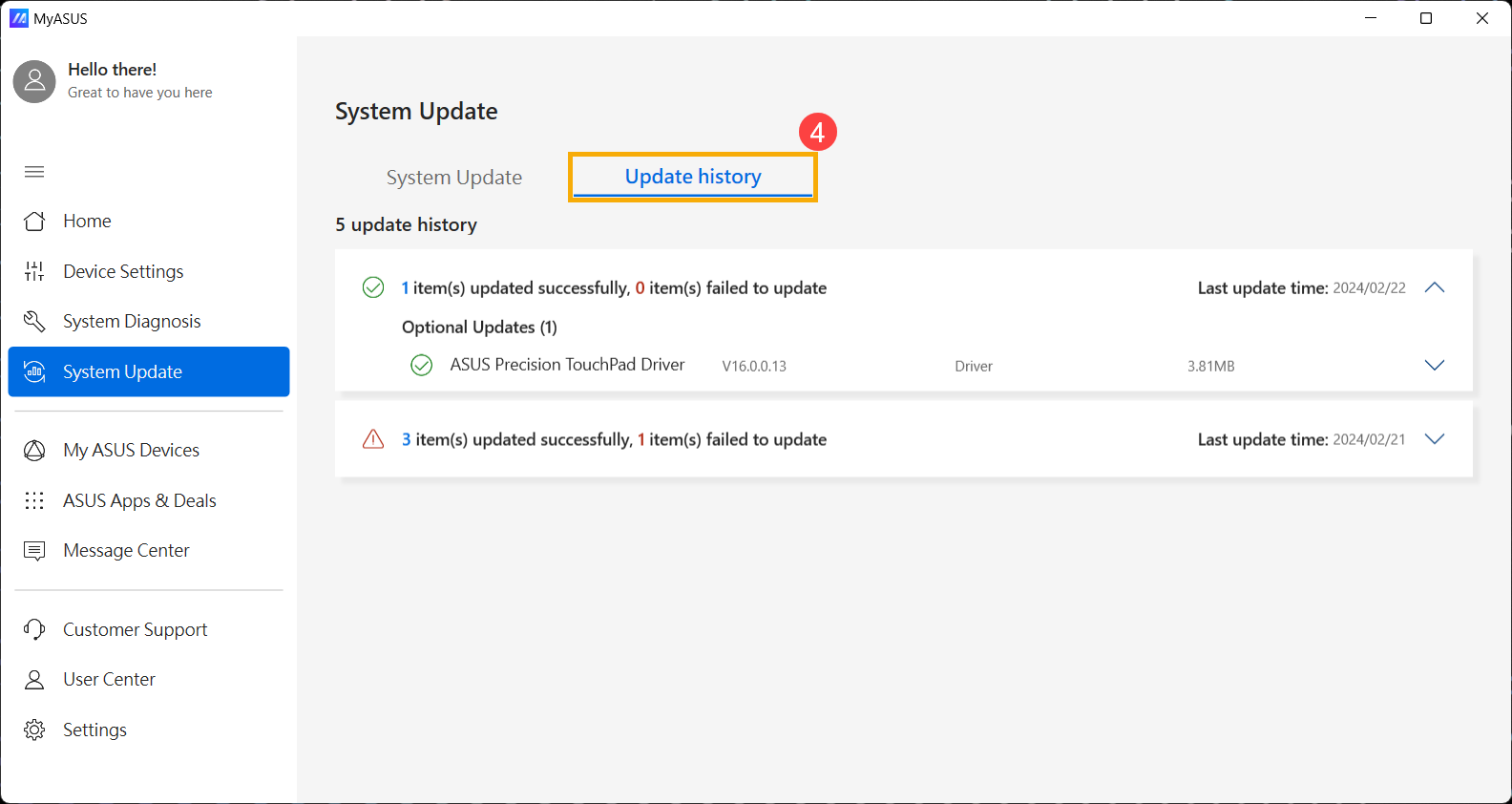
- Після встановлення ви можете перевірити, чи були вибрані елементи успішно оновлені у [Історія оновлень]④.
Завантаження посібників користувача у MyASUS
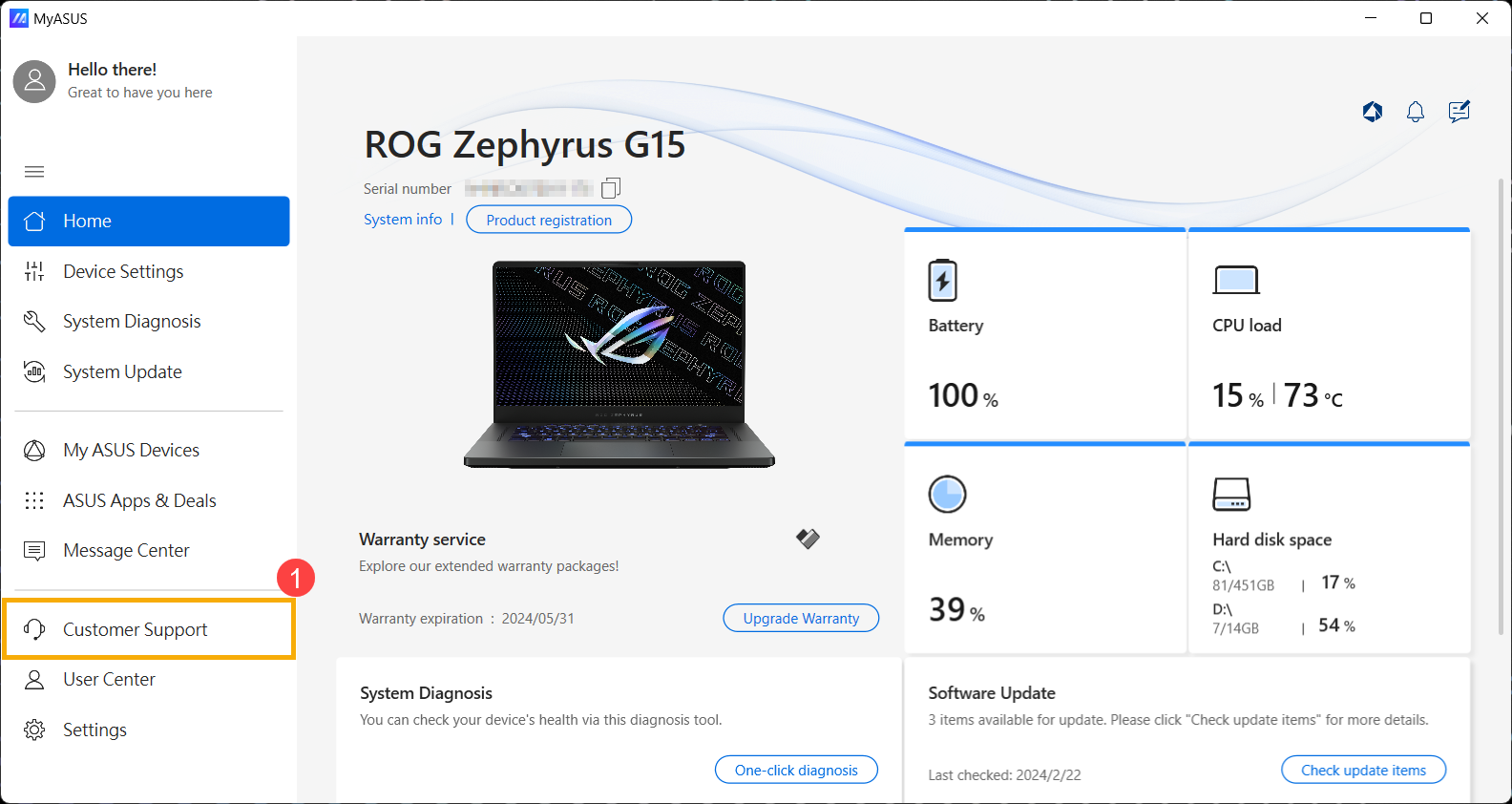
- У вікні MyASUS натисніть [Підтримка клієнтів]①.
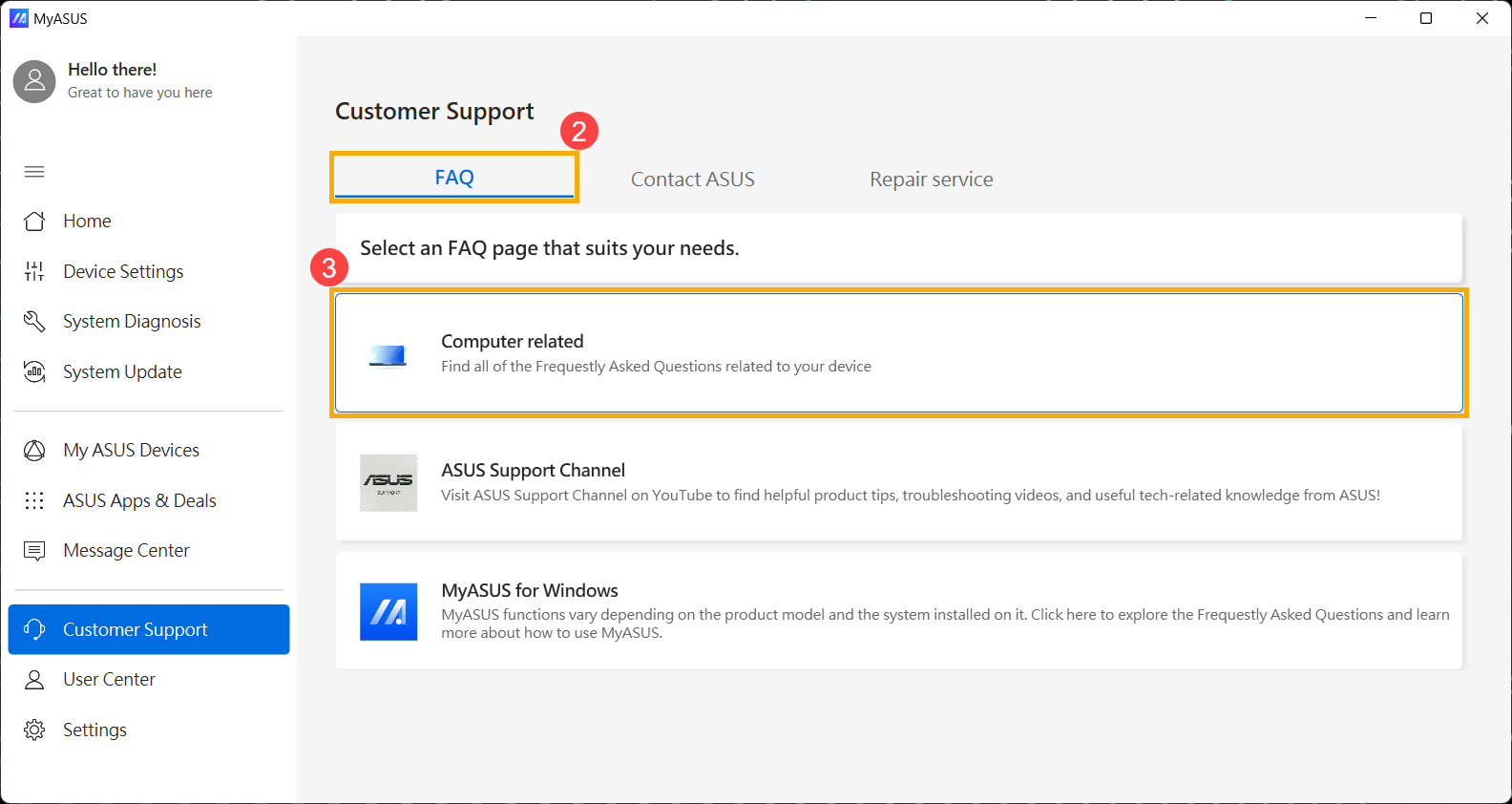
- На [ЧаПи] сторінка②, натисніть [Комп'ютерні питання]③.
- Оберіть будь-яку категорію проблеми та опис④, потім натисніть [Пошук]⑤.
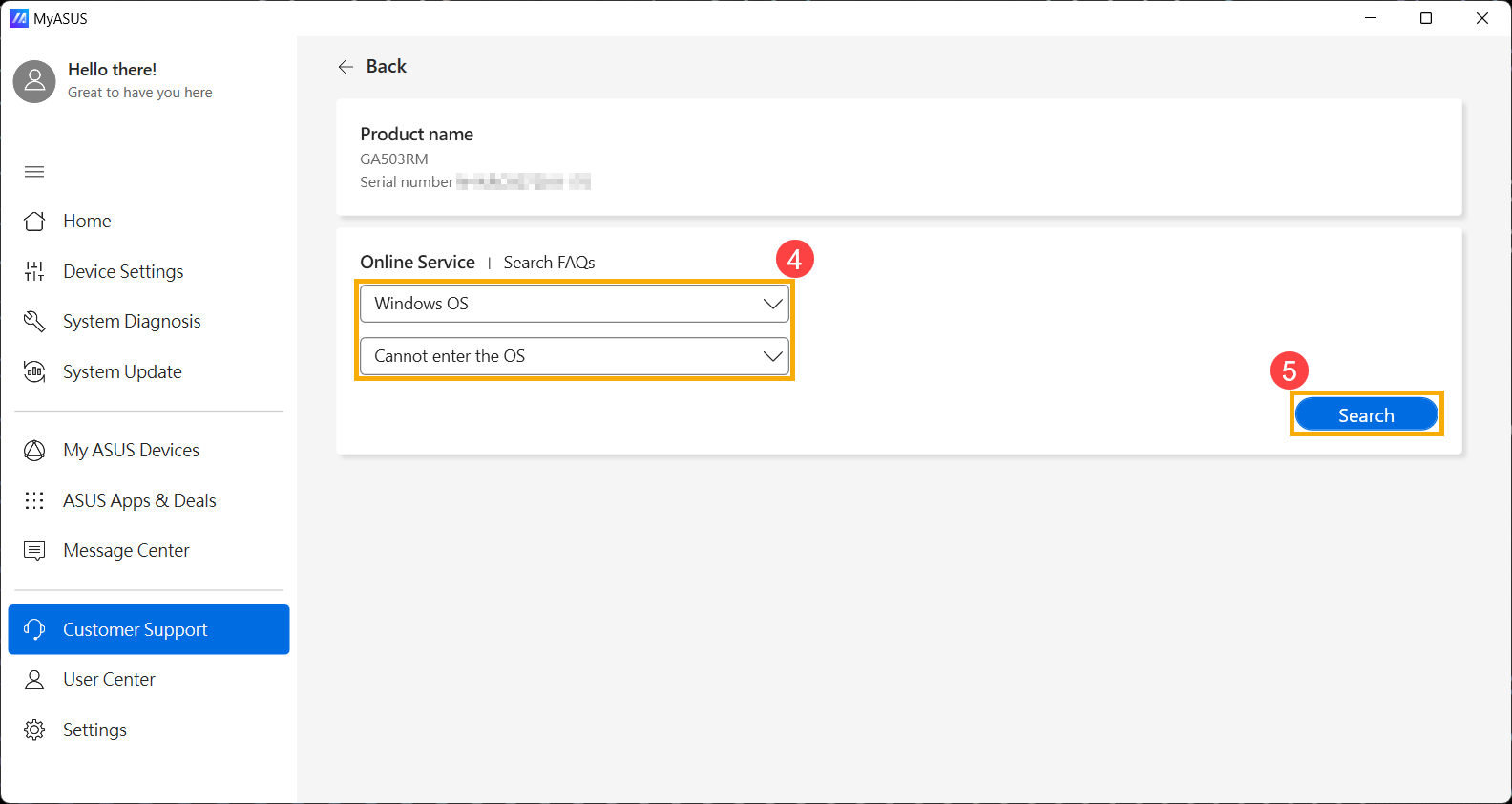
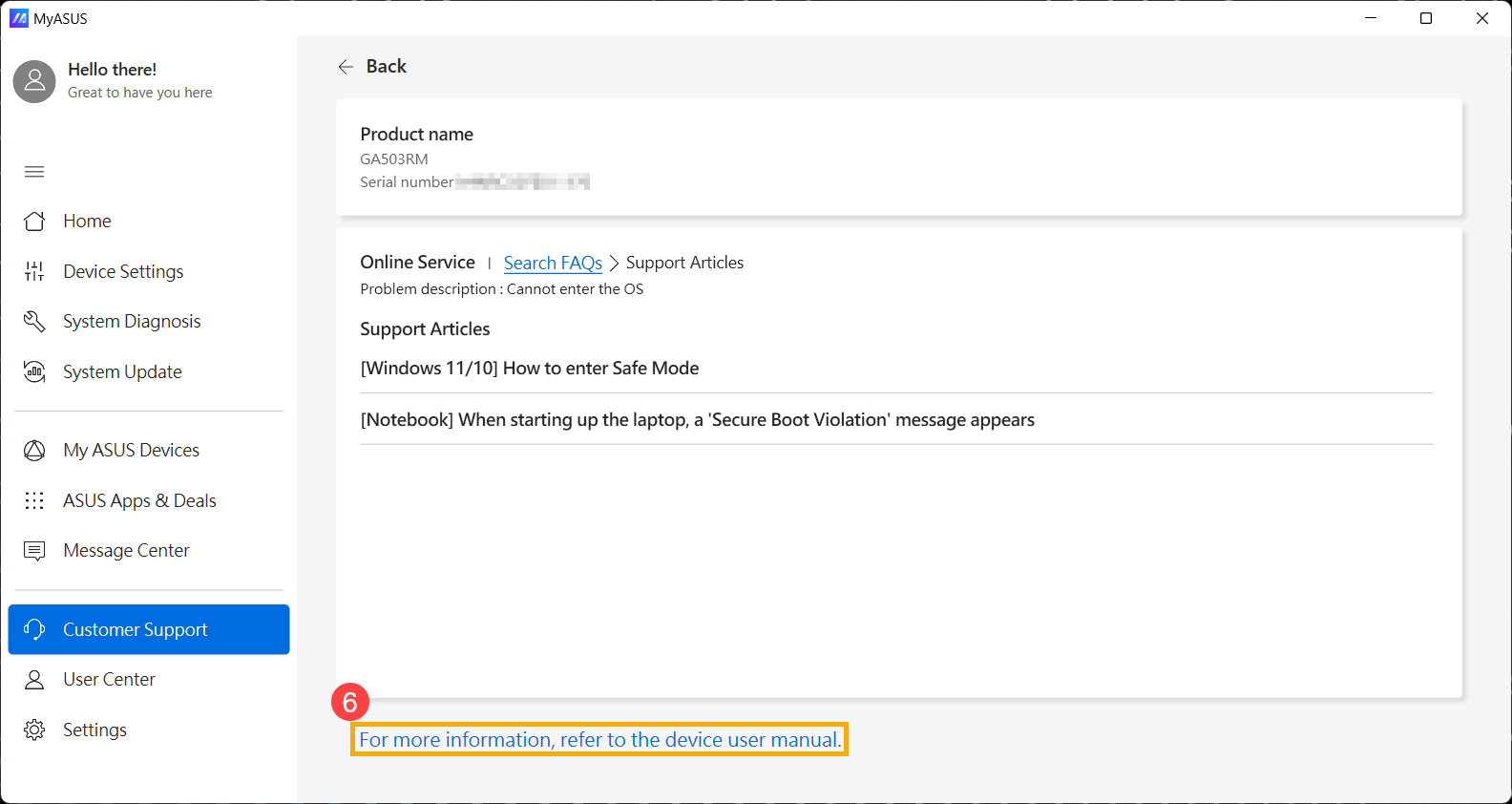
- Після появи результатів пошуку натисніть [Детальніше дивіться в посібнику користувача пристрою]⑥ внизу статті підтримки, і MyASUS перенаправить вас на сайт завантаження посібника користувача для вашої моделі продукту.
Метод 2: Пошук і завантаження драйверів, утиліт, BIOS і посібників користувача з офіційного сайту ASUS
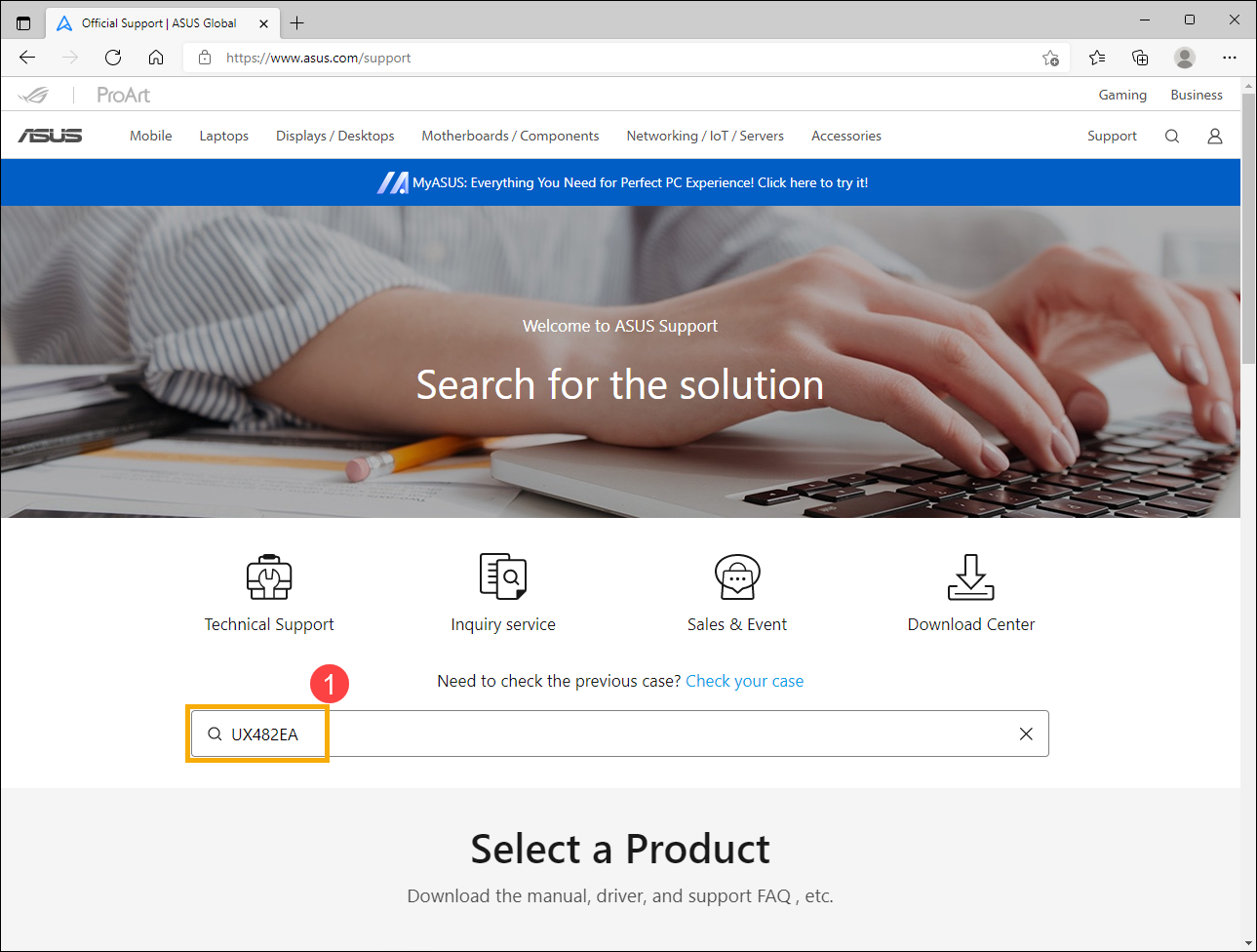
- Будь ласка, перейдіть на сайт підтримки ASUS, а потім введіть Назву Моделі у пошуковий рядок і натисніть клавішу Enter на клавіатурі①. Тут ви можете дізнатися більше про Як перевірити назву моделі. (У наступному прикладі використовується модель UX482EA як зразок.)
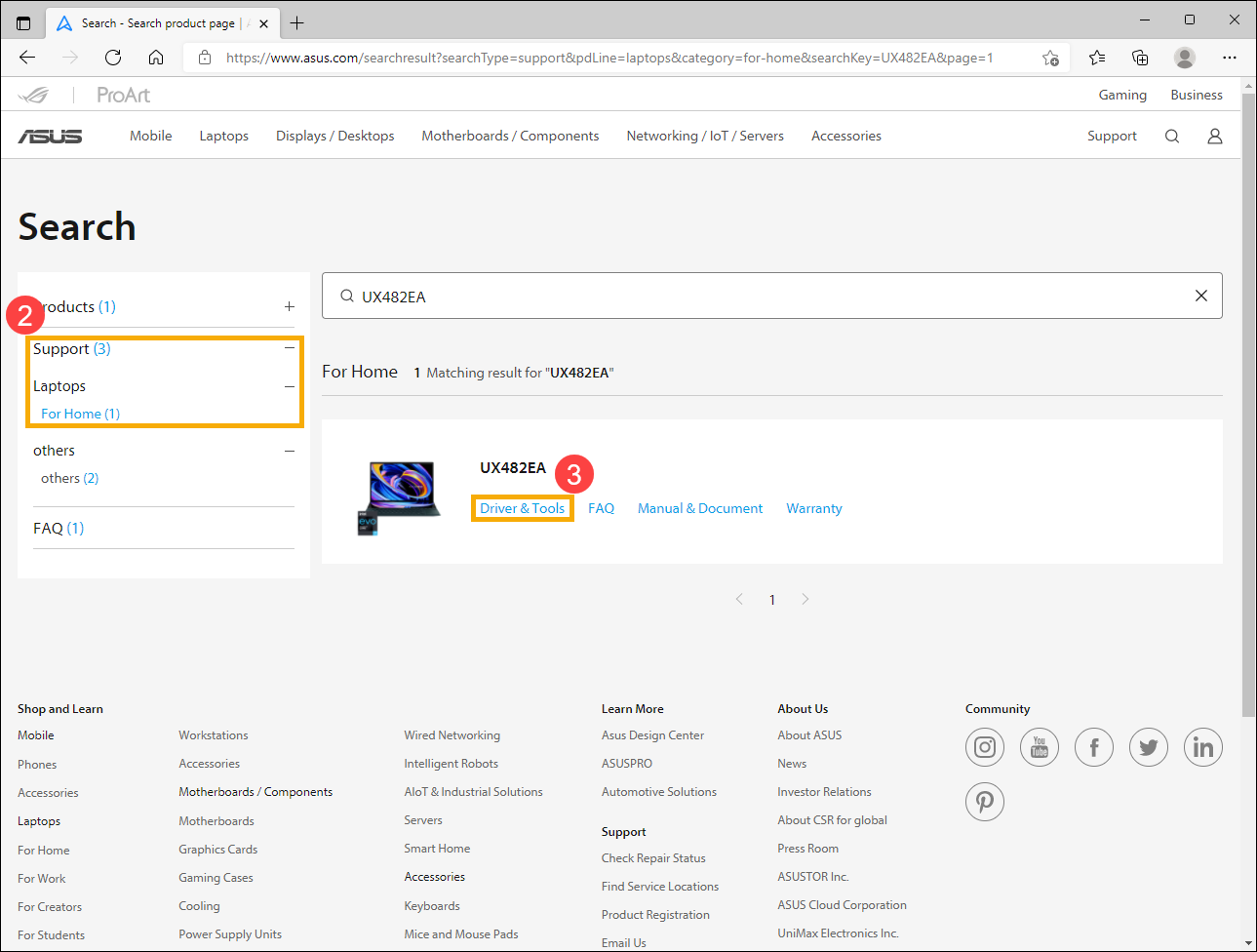
- Після появи результату пошуку, будь ласка, виберіть категорію [Підтримка]② а потім виберіть [Драйвери та інструменти]③.
- Увійшовши на сайт підтримки продукту, тут ви можете завантажити драйвери, утиліти, BIOS та інструкції користувача.
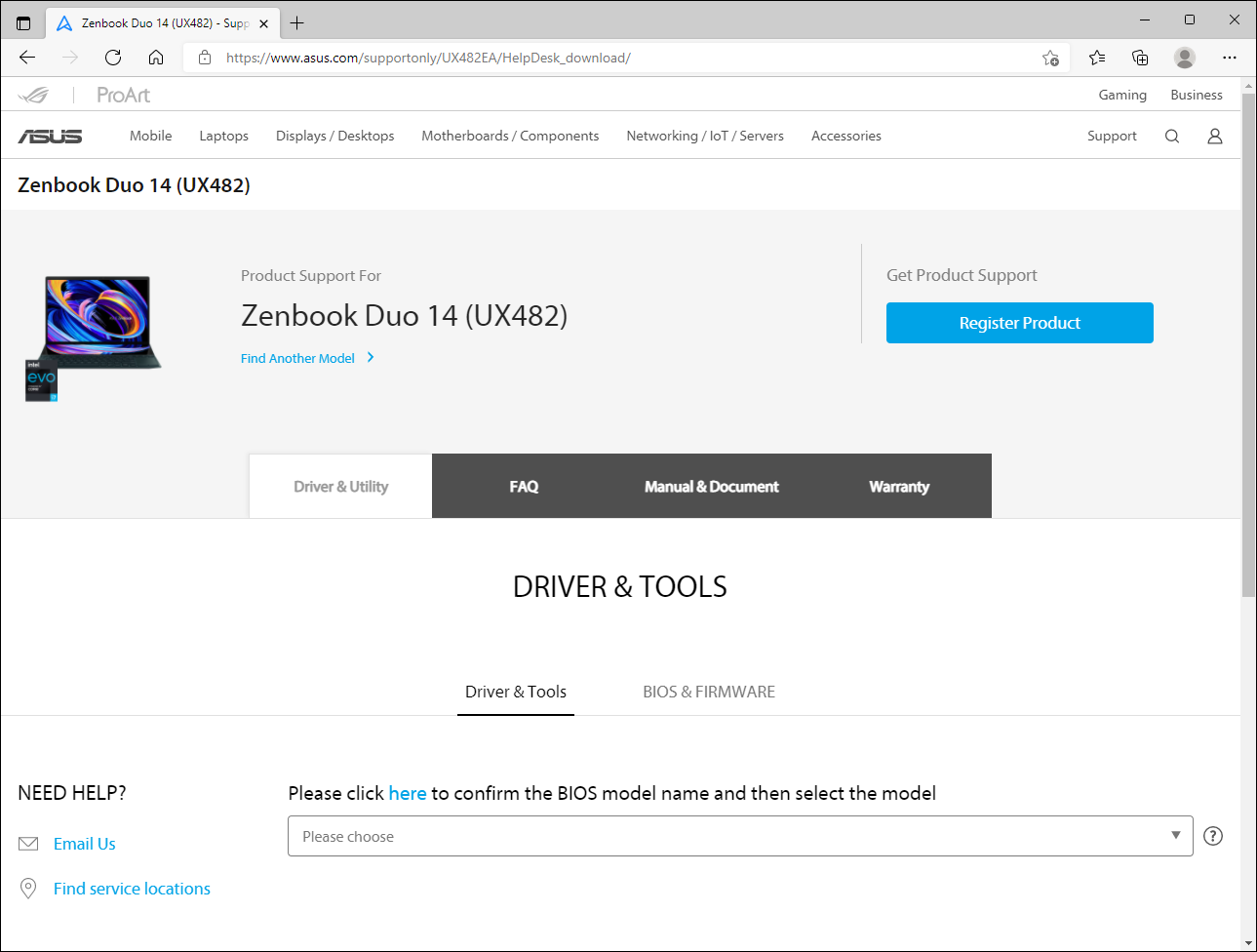
- Будь ласка, зверніться до методів завантаження нижче відповідно до того, що ви хочете завантажити:
Завантажити драйвер та утиліту
- На сайті підтримки продукту виберіть вкладку [Драйвер та утиліта]①, а потім виберіть категорію [Драйвери та інструменти]②.
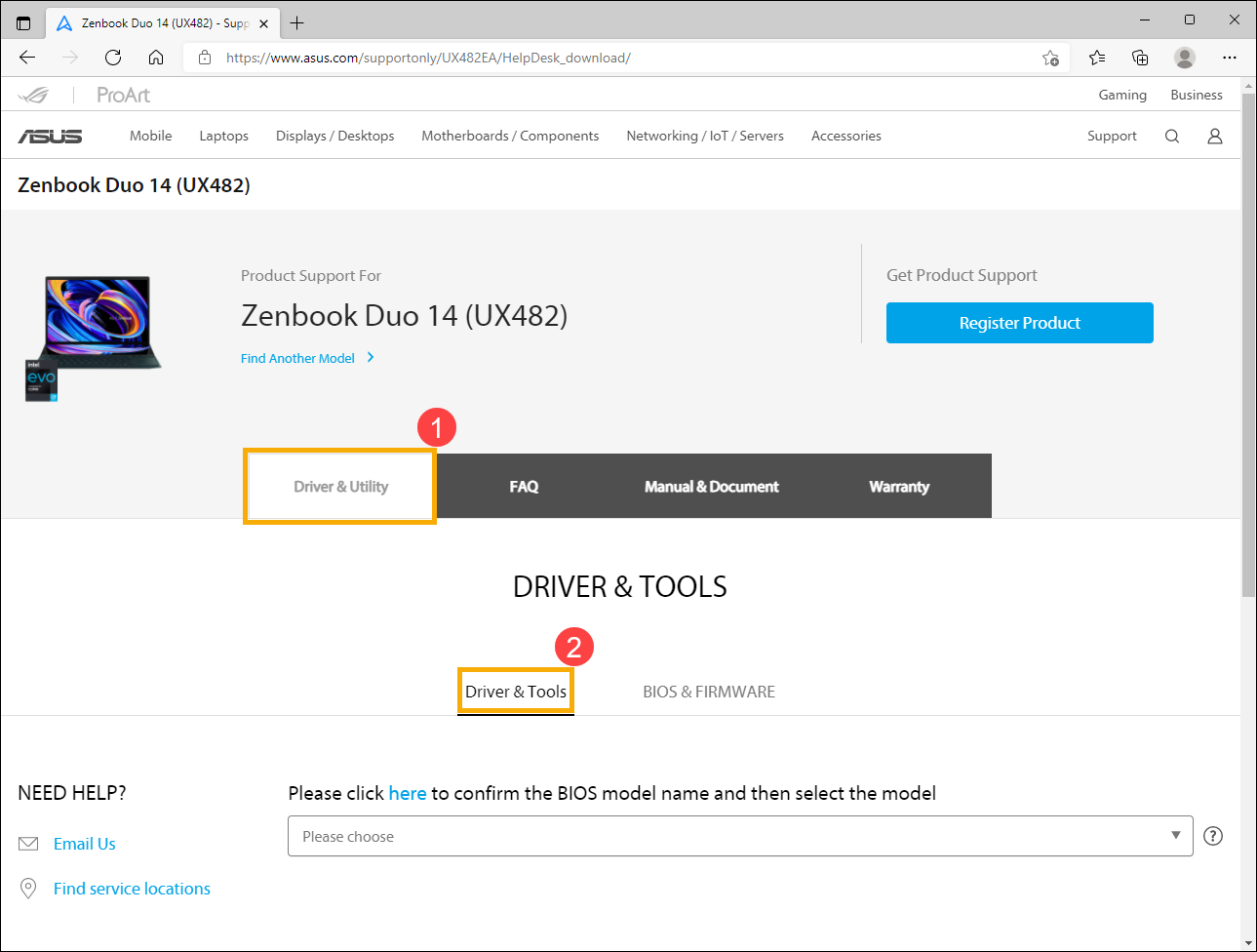
- Будь ласка, виберіть Назву моделі③. Тут ви можете дізнатися більше про Як перевірити назву моделі, щоб вибрати правильну назву моделі.
Примітка: Деякі моделі можуть не мати цієї опції, будь ласка, продовжуйте до наступного кроку.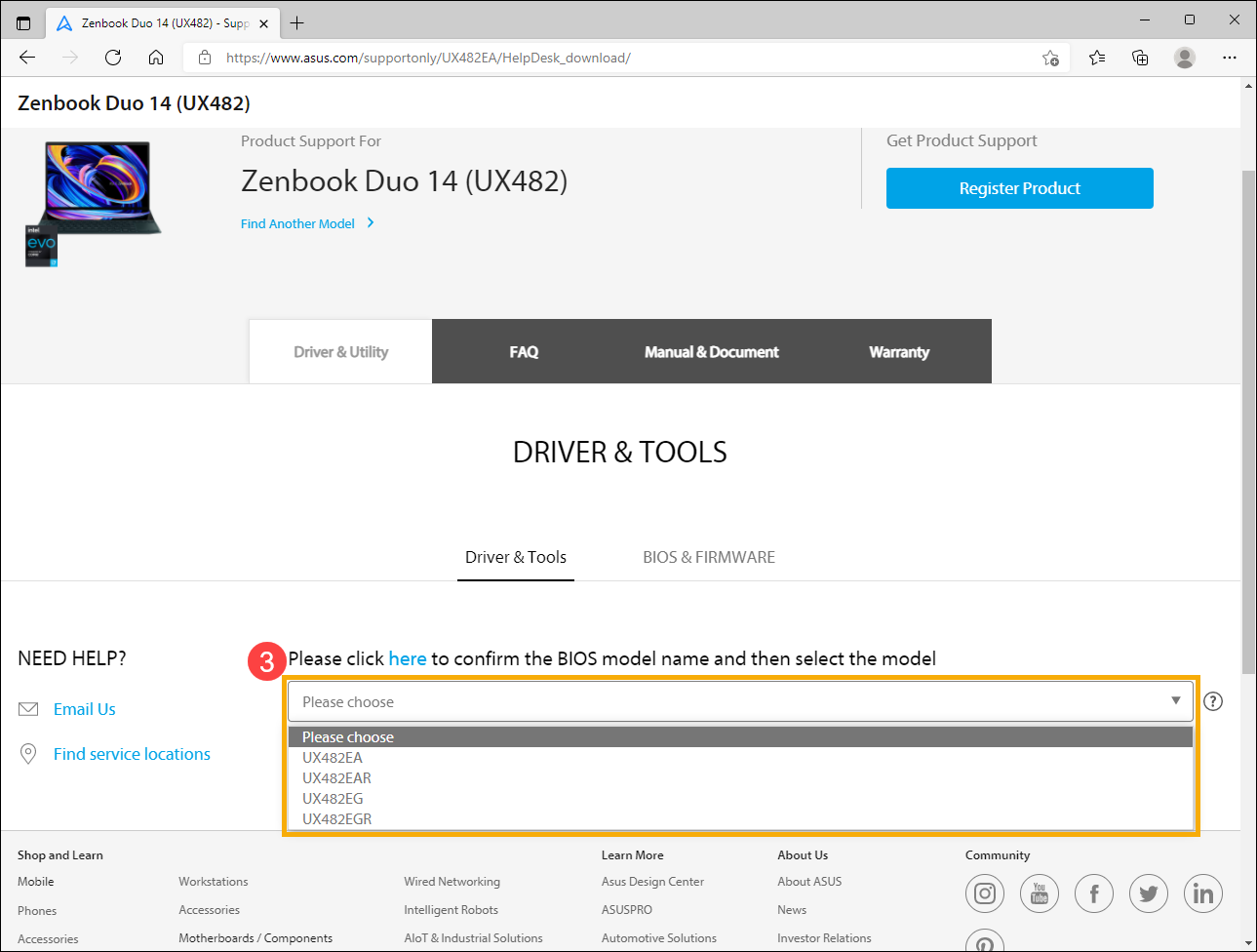
- Прокрутіть меню вниз, щоб вибрати версію операційної системи, яку ви використовуєте④.
Примітка: ASUS надає драйвери та утиліти лише для підтримуваних операційних систем. Якщо ви використовуєте іншу операційну систему, будь ласка, переконайтеся, що отримали драйвери з інших джерел або знайдіть подібні драйвери для пристроїв тієї ж моделі.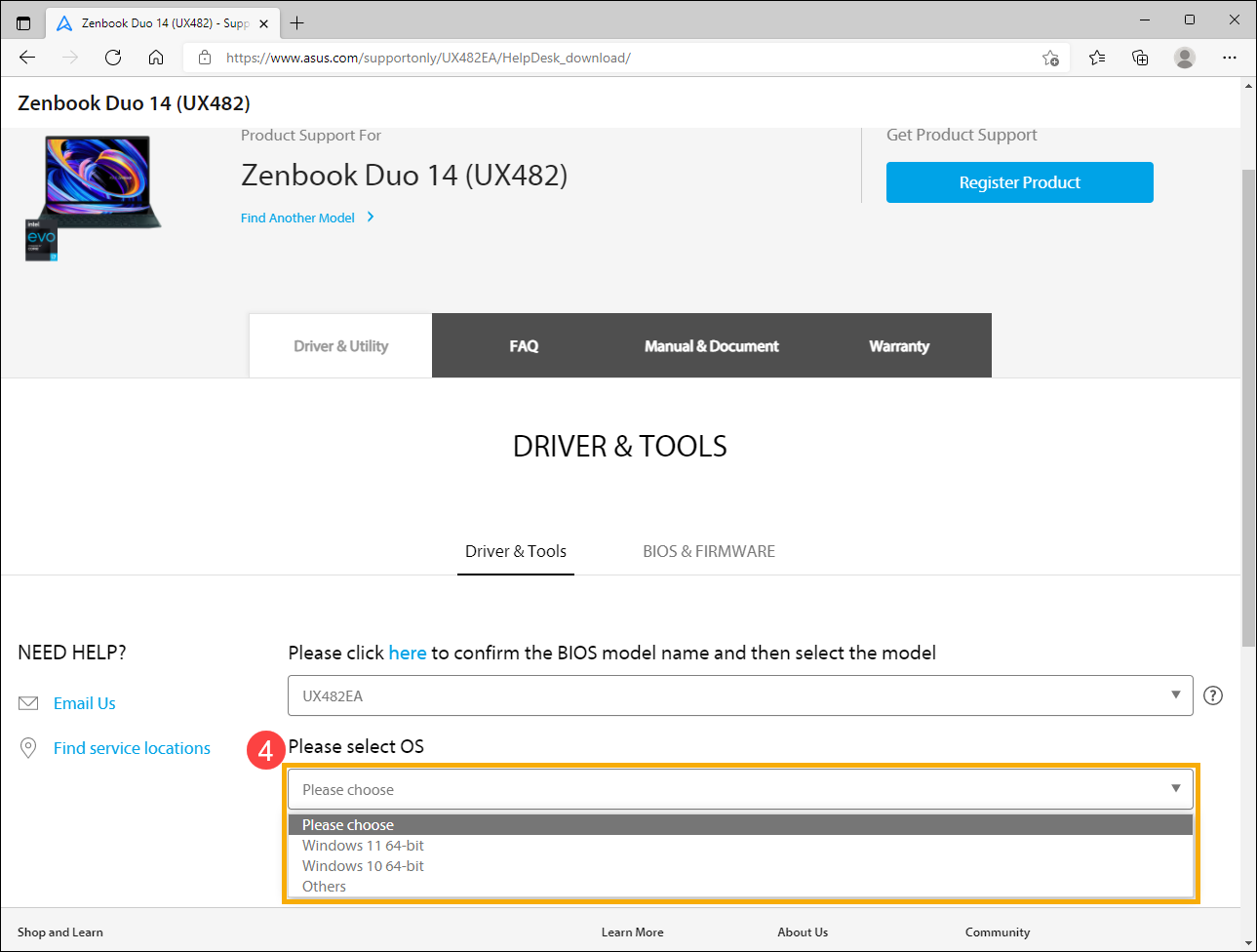
- Ви побачите список драйверів та утиліт на сайті підтримки продукту. Знайдіть файл, який бажаєте завантажити, потім натисніть [Завантажити] навпроти файлу, щоб його завантажити⑤.
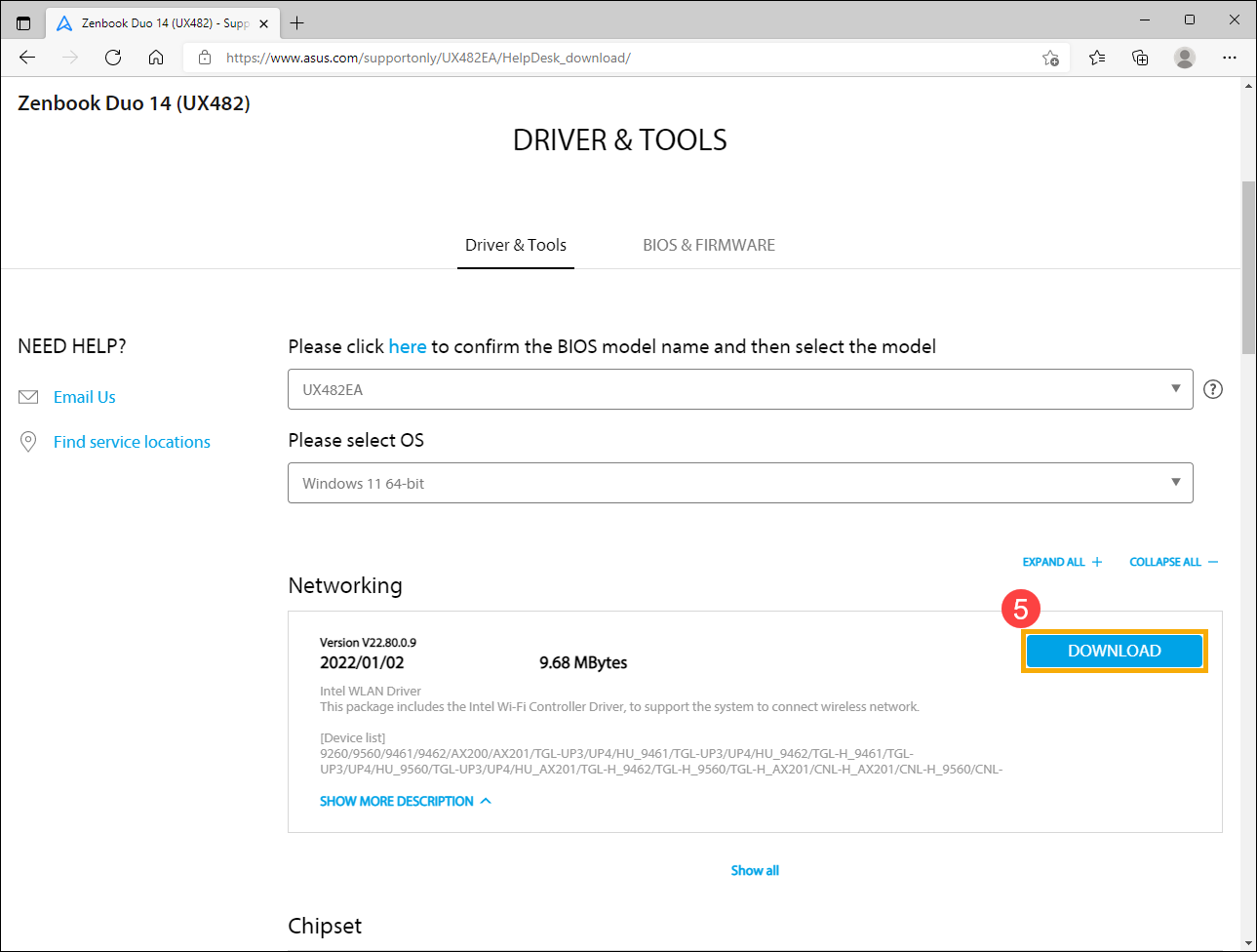
Якщо ви бажаєте побачити всі версії певної категорії, будь ласка, натисніть [Показати всі]у цій категорії. Якщо ви хочете переглянути всі драйвери та утиліти, ви можете натиснути [РОЗГОРНУТИ ВСЕ].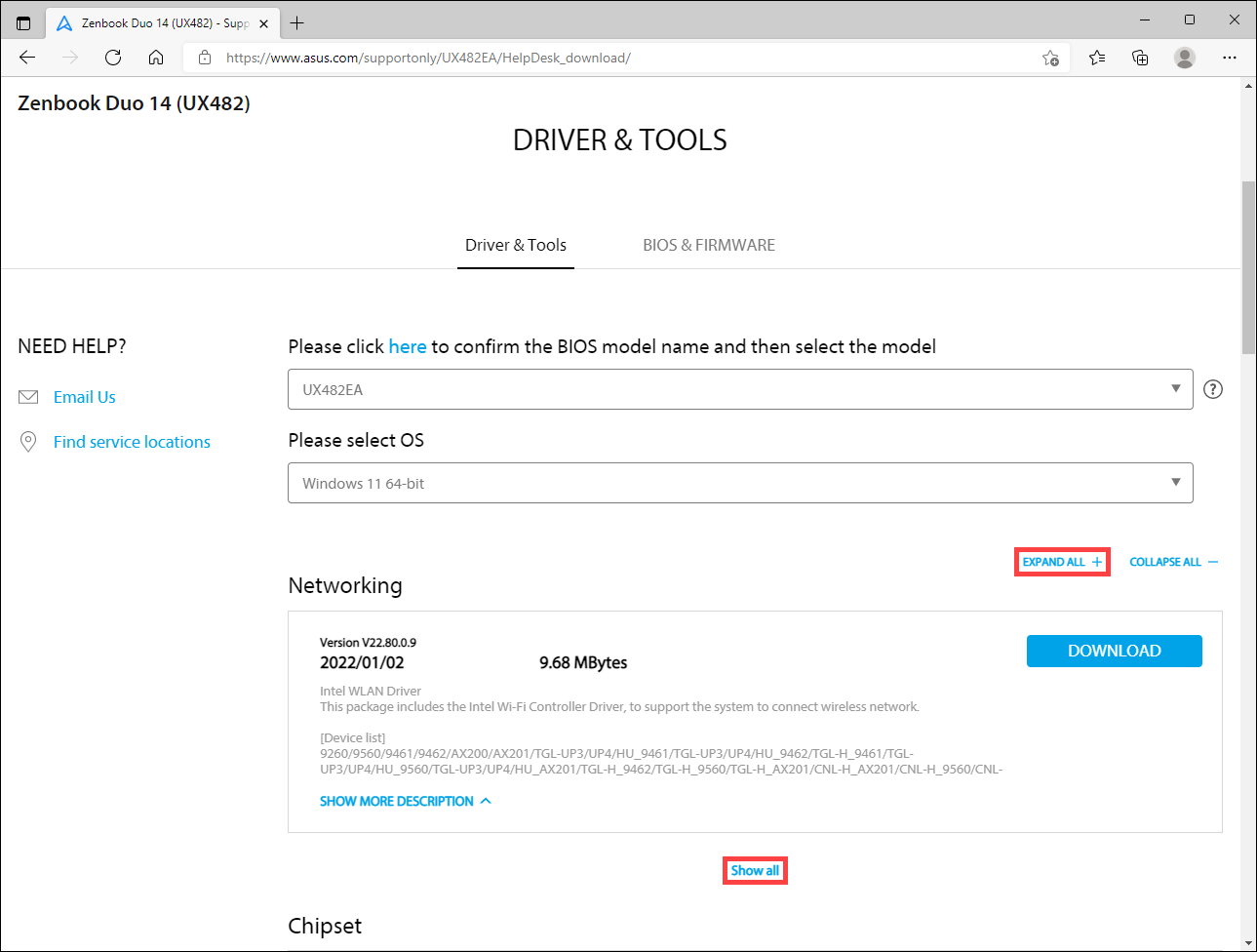
Завантажити BIOS
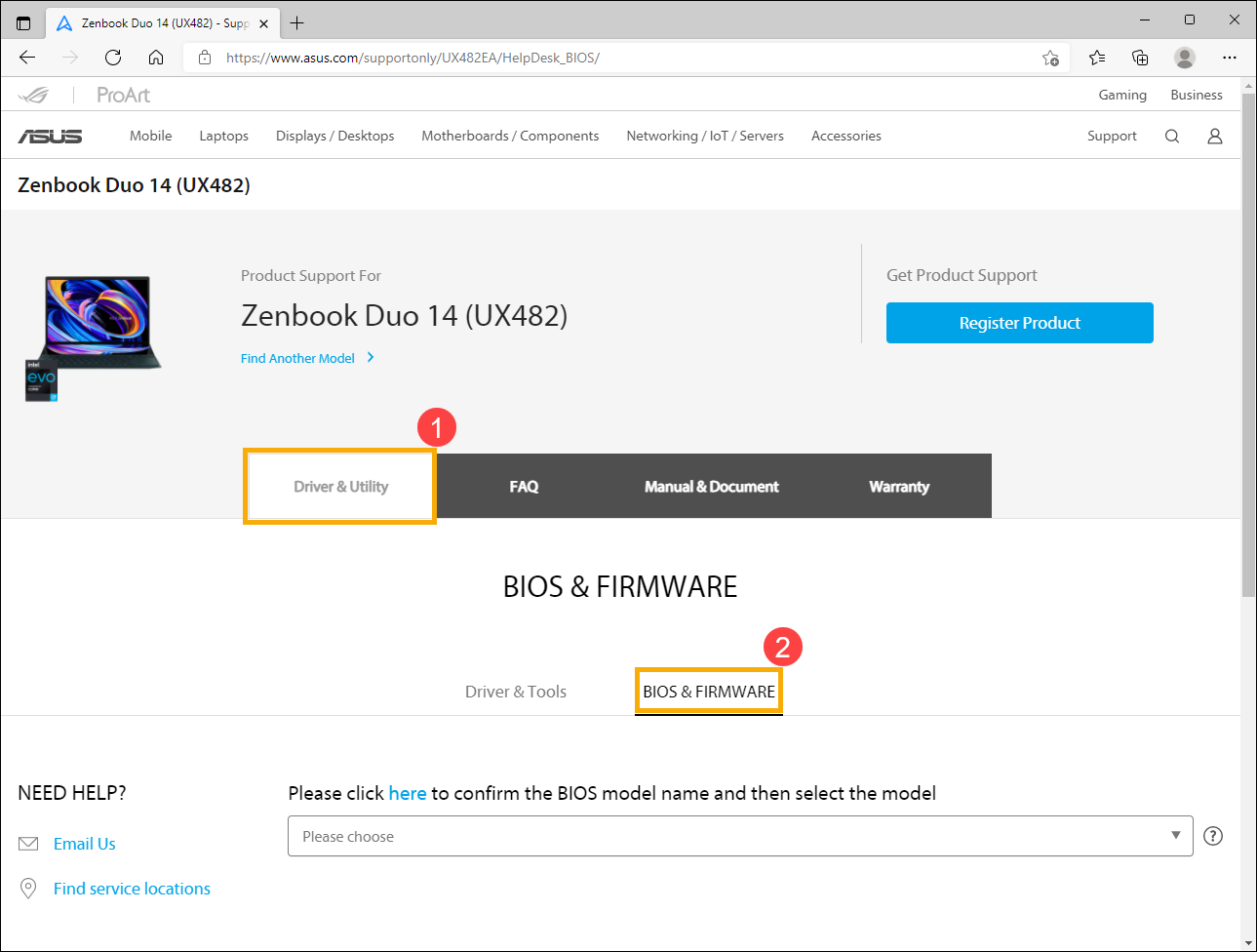
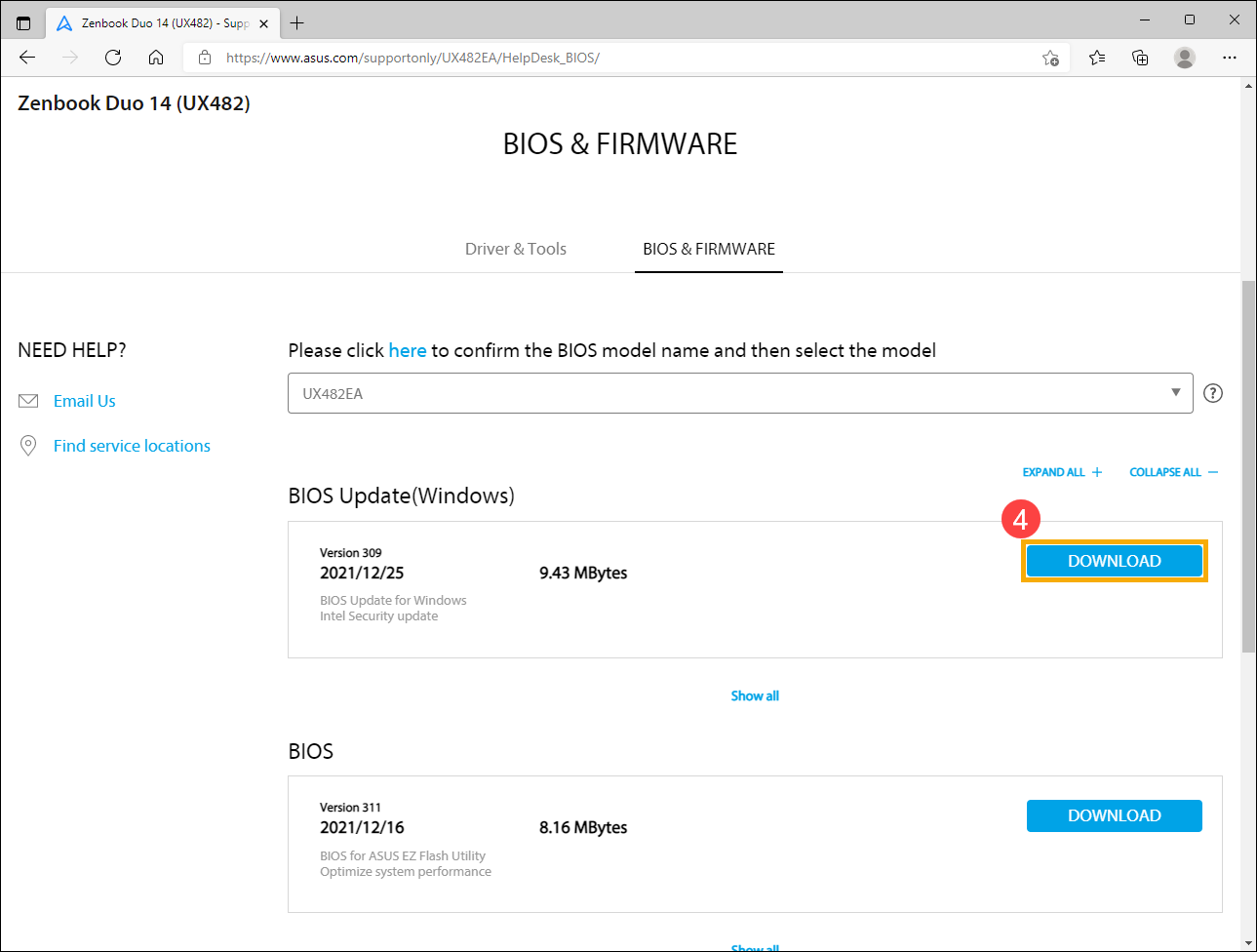
- На сайті підтримки продукту виберіть вкладку [Драйвер і Утиліта]①, а потім виберіть категорію [BIOS і ПРОШИВКА]②.
- Будь ласка, оберіть Назву Моделі③. Тут ви можете дізнатися більше про Як перевірити назву моделі, щоб вибрати правильну назву моделі.
Примітка: Деякі моделі можуть не мати цієї опції, будь ласка, перейдіть до наступного кроку.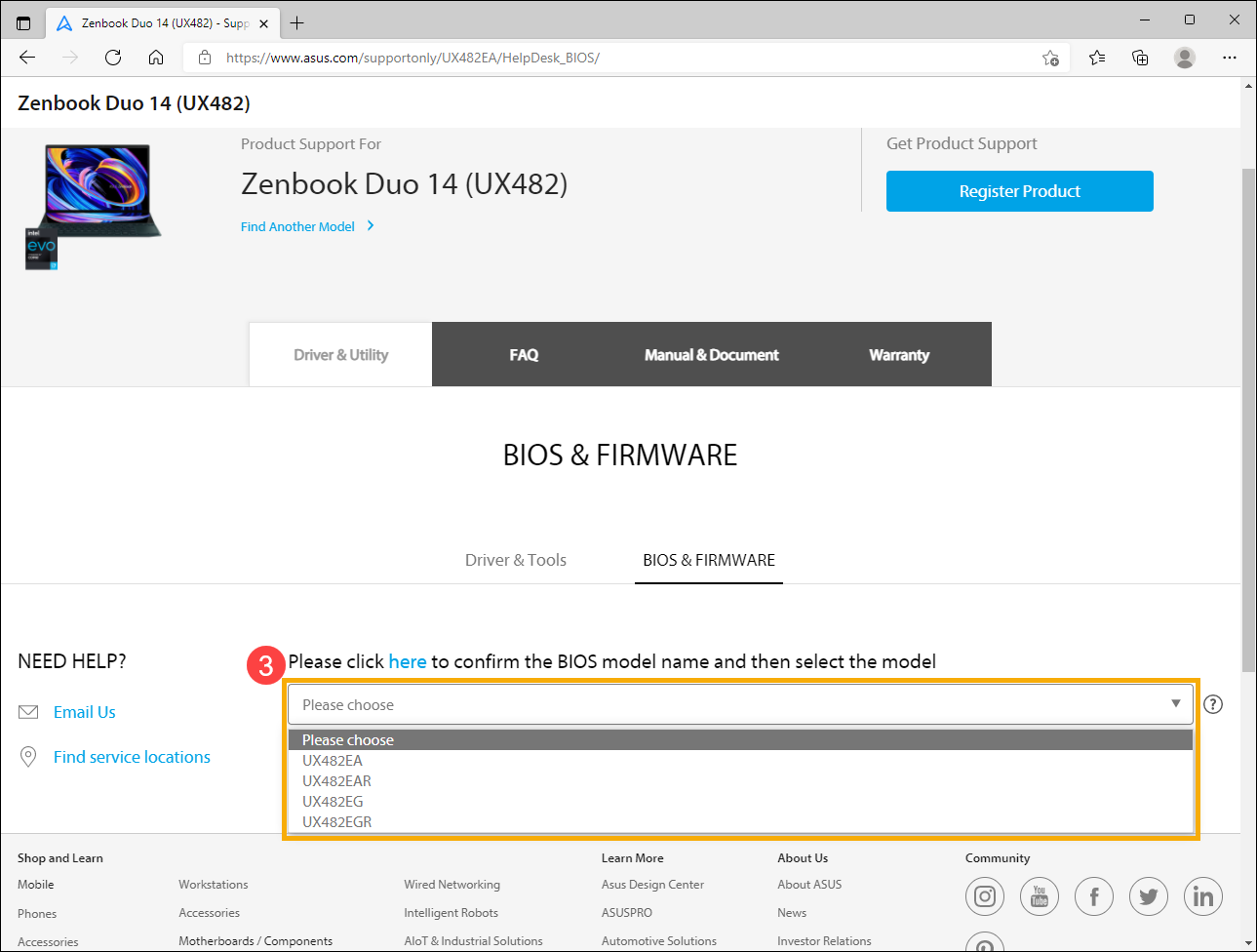
- Ви побачите список BIOS на сайті підтримки продукту. Знайдіть файл, який ви хочете завантажити, а потім натисніть [Завантажити] навпроти файлу, щоб його завантажити④.
Якщо ви бажаєте переглянути всі версії певної категорії, натисніть [Показати все] під цією категорією. Якщо ви хочете переглянути всі BIOS, ви можете натиснути [РОЗГОРНУТИ ВСЕ].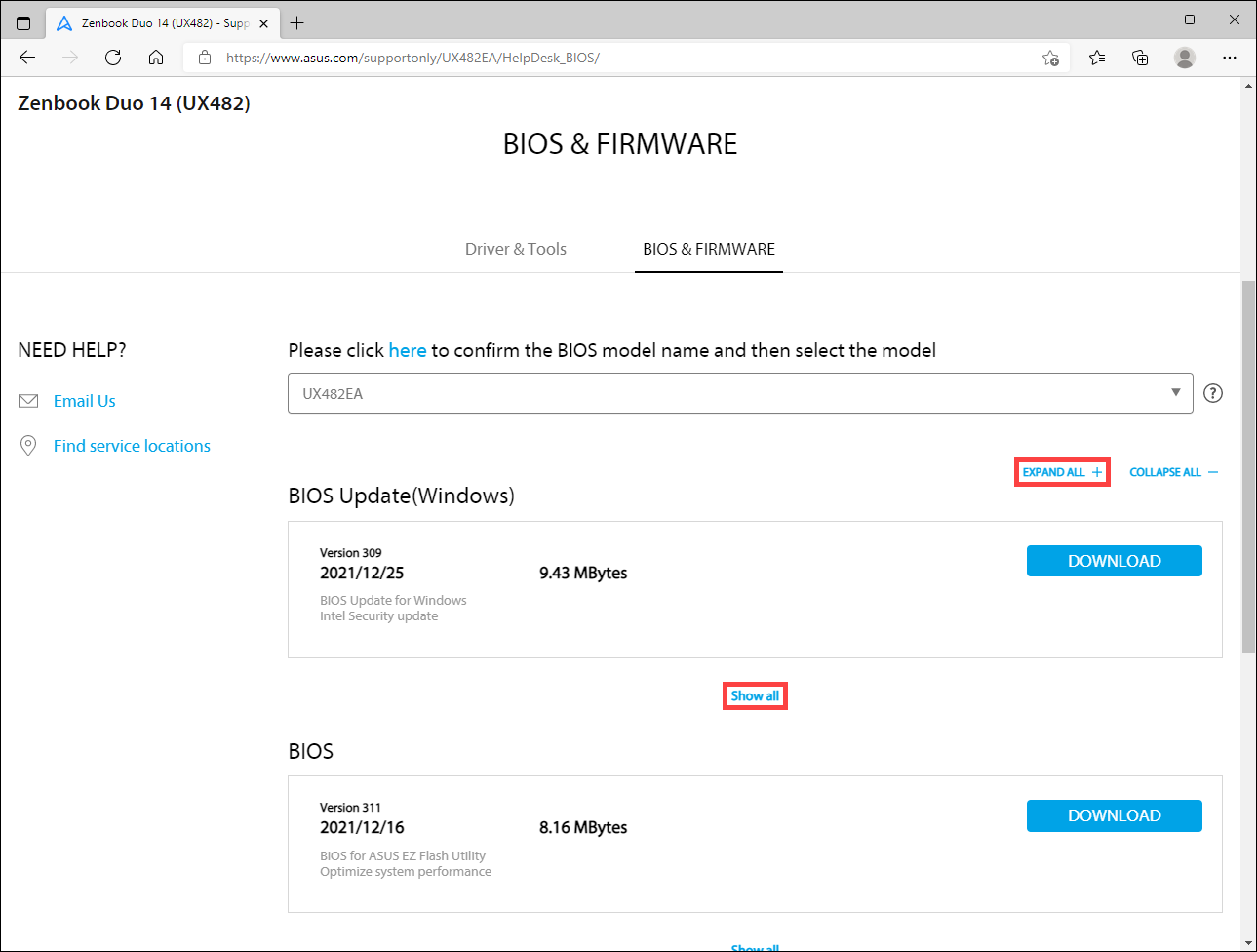
Завантажити Керівництво Користувача
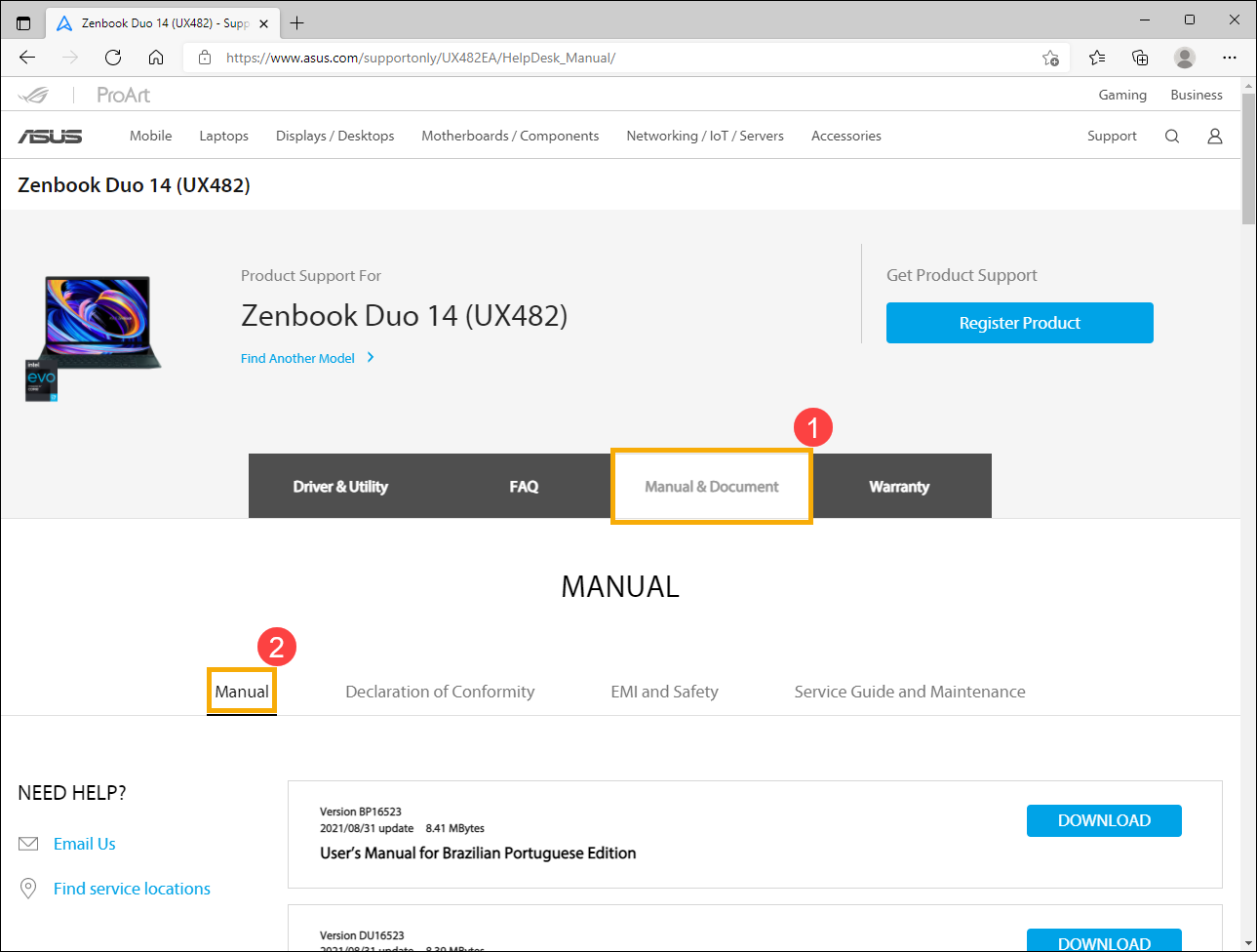
- На сайті підтримки продукту оберіть вкладку [Керівництво та Документи]①, а потім виберіть категорію [Керівництво]②.
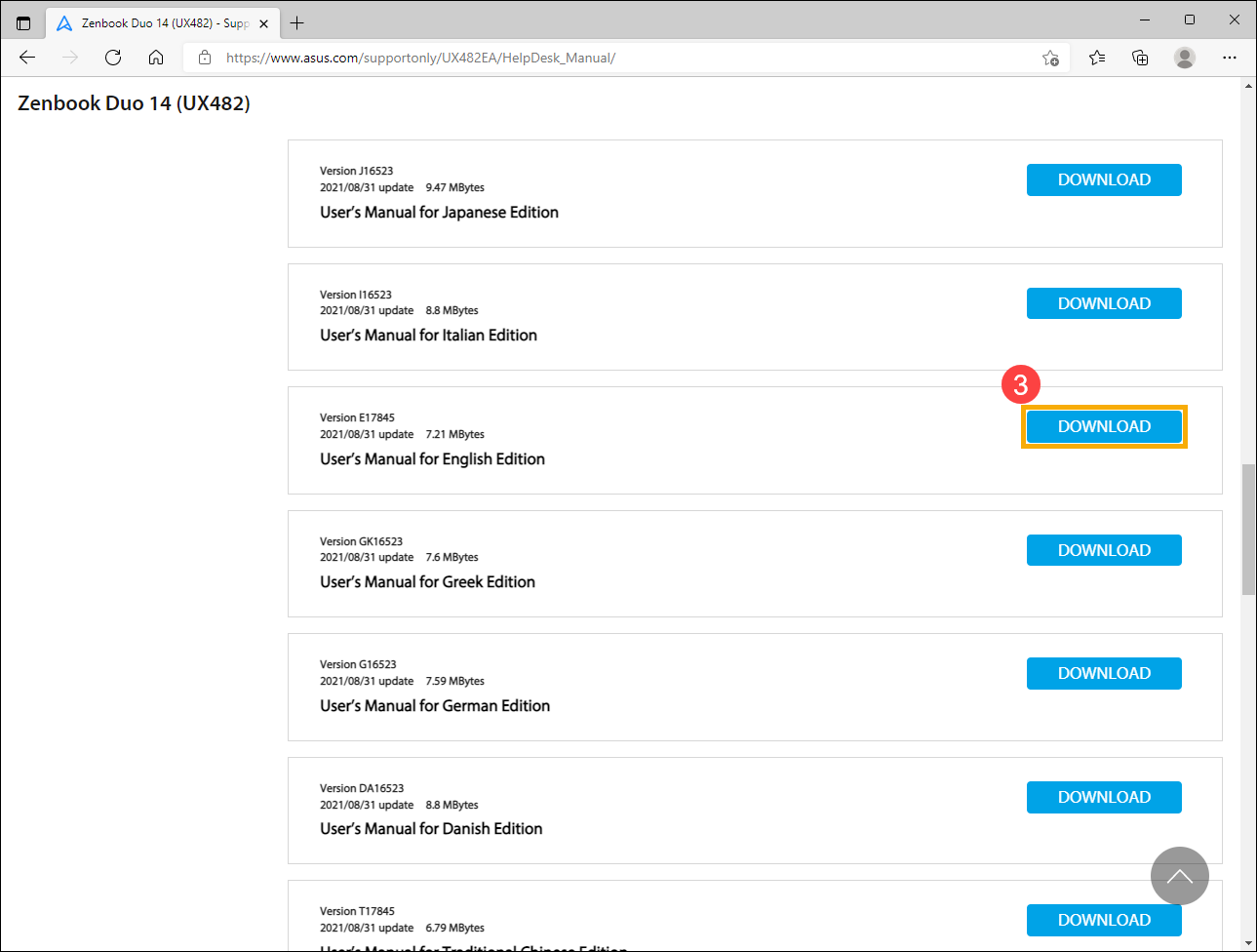
- Ви побачите список Керівництв Користувача на сайті підтримки продукту. Знайдіть файл, який хочете завантажити, і натисніть [Завантажити] навпроти файлу, щоб завантажити його③.
Спосіб 3: Оновлення драйверів в один клік з офіційного сайту ASUS
Застосовні продукти: Ноутбук, Настільний ПК, Моноблок, Ігровий портативний пристрій
Системні вимоги: Пристрої, які підтримують та мають встановлений драйвер ASUS System Control Interface. Дізнайтеся більше про Як завантажити та встановити драйвер ASUS System Control Interface.
Оновлення драйверів у один клік допомагає автоматично перевіряти та відображати версії, які новіші за ті, що на вашій системі. Якщо ваш пристрій підтримує цю функцію, виконайте такі кроки:
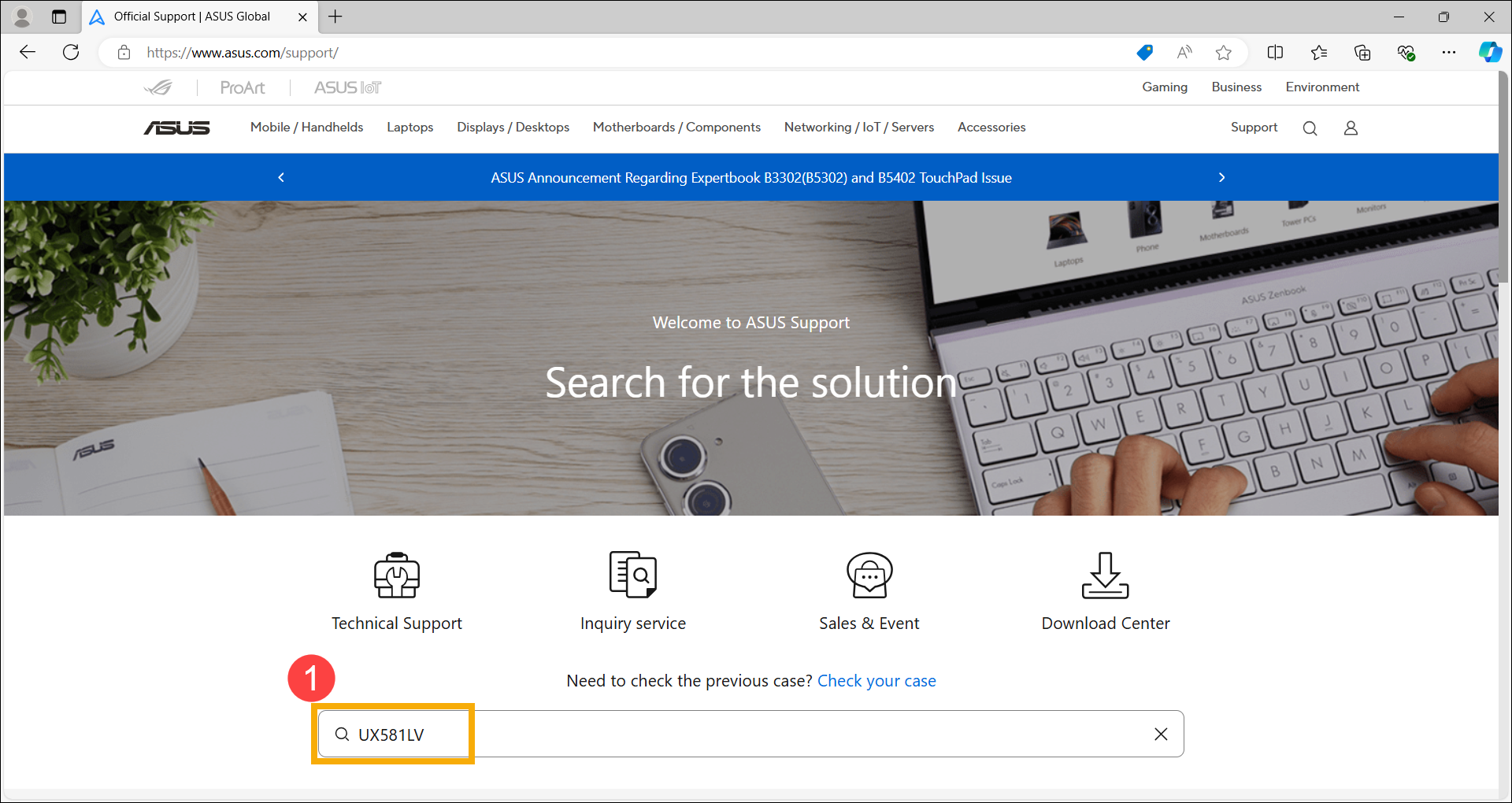
- Спочатку відвідайте сайт підтримки ASUS, введіть назву моделі продукту у рядок пошуку та натисніть Enter на клавіатурі①. Дізнайтеся більше про Як знайти назву моделі вашого пристрою. (У подальших кроках використовується модель UX581LV як приклад)
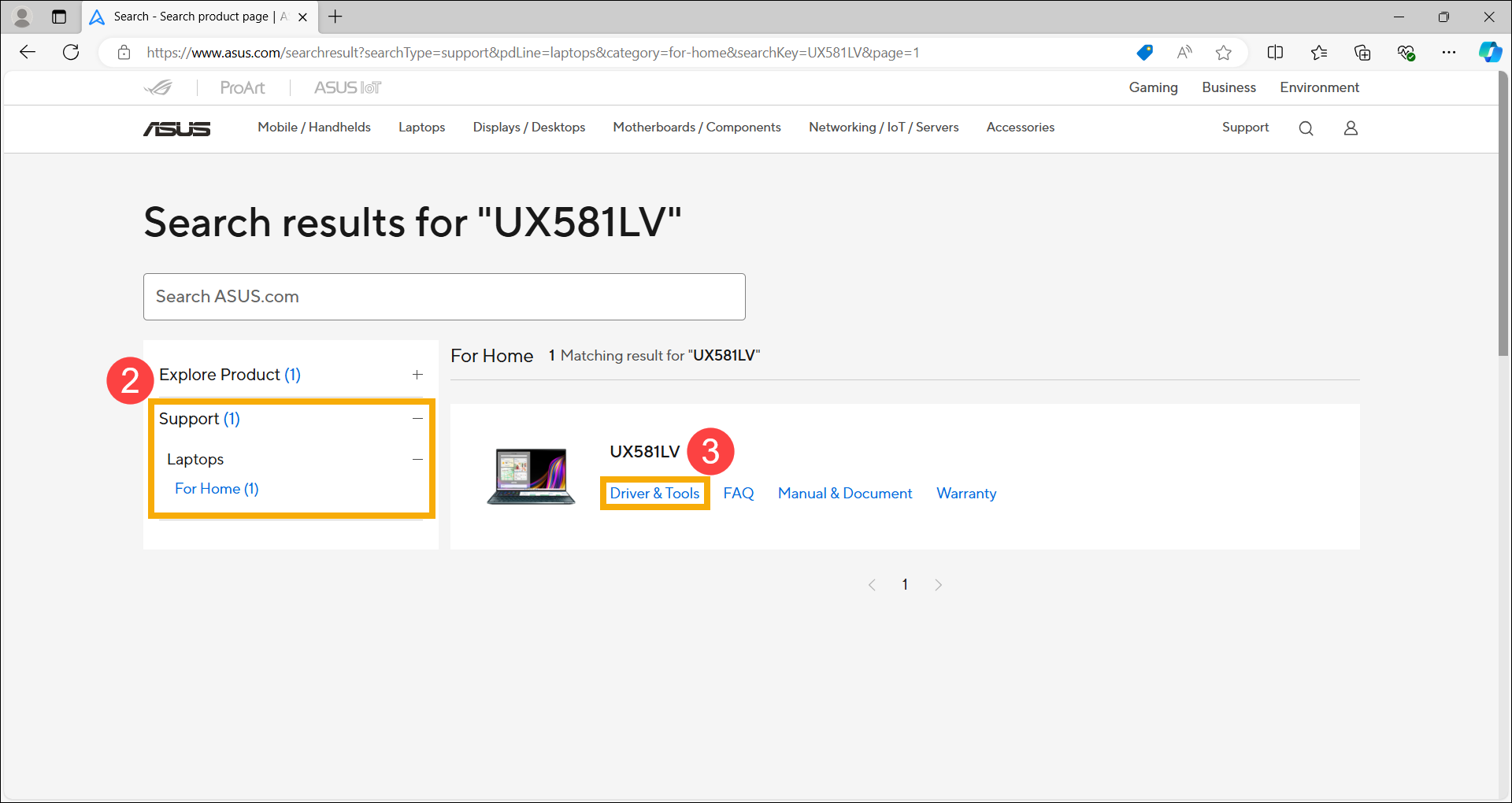
- Після появи результатів пошуку виберіть категорію [Support] ② та натисніть [Driver & Tools]③.
- Натисніть [Завантаження драйверів в один клік]④ , щоб почати перевірку наявності новіших версій для встановлення порівняно з тими, що вже є у вашій системі.
Примітка: Якщо опція 「Завантаження драйверів в один клік」 не з'являється на сторінці підтримки вашого продукту, це означає, що дана модель не підтримує цю функцію.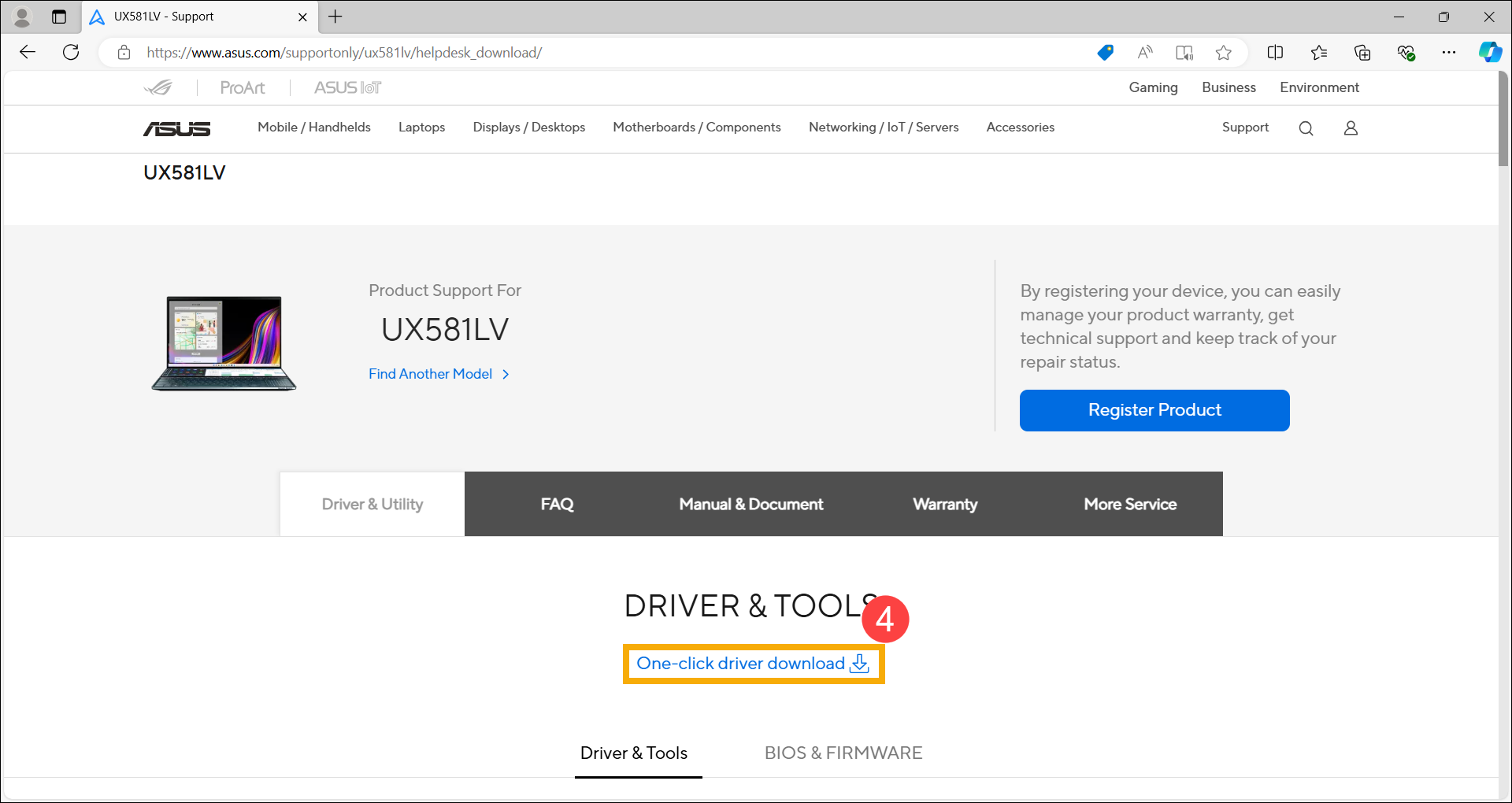
Після натискання на 「Завантаження драйверів в один клік」, якщо з'явиться наступний екран, це означає, що на вашому пристрої відсутні необхідні компоненти для швидкого оновлення. Будь ласка, натисніть [Завантажити] та спочатку встановіть його. Після завершення встановлення поверніться на сторінку підтримки продукту, щоб продовжити використання функції оновлення в один клік.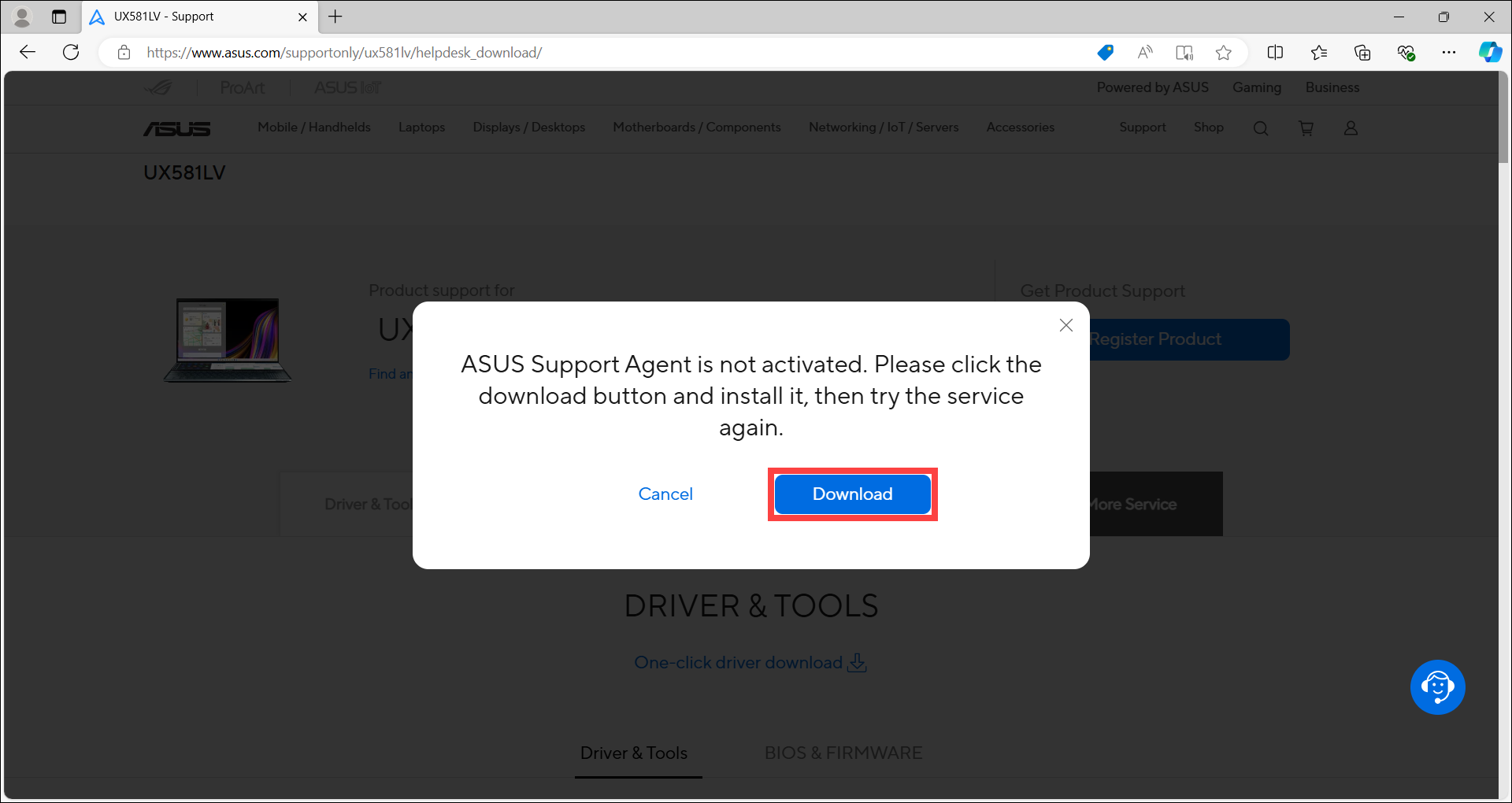
Примітка: Щоб дізнатись, як встановити ASUS Support Agent, натисніть тут, щоб розгорнути детальні кроки.
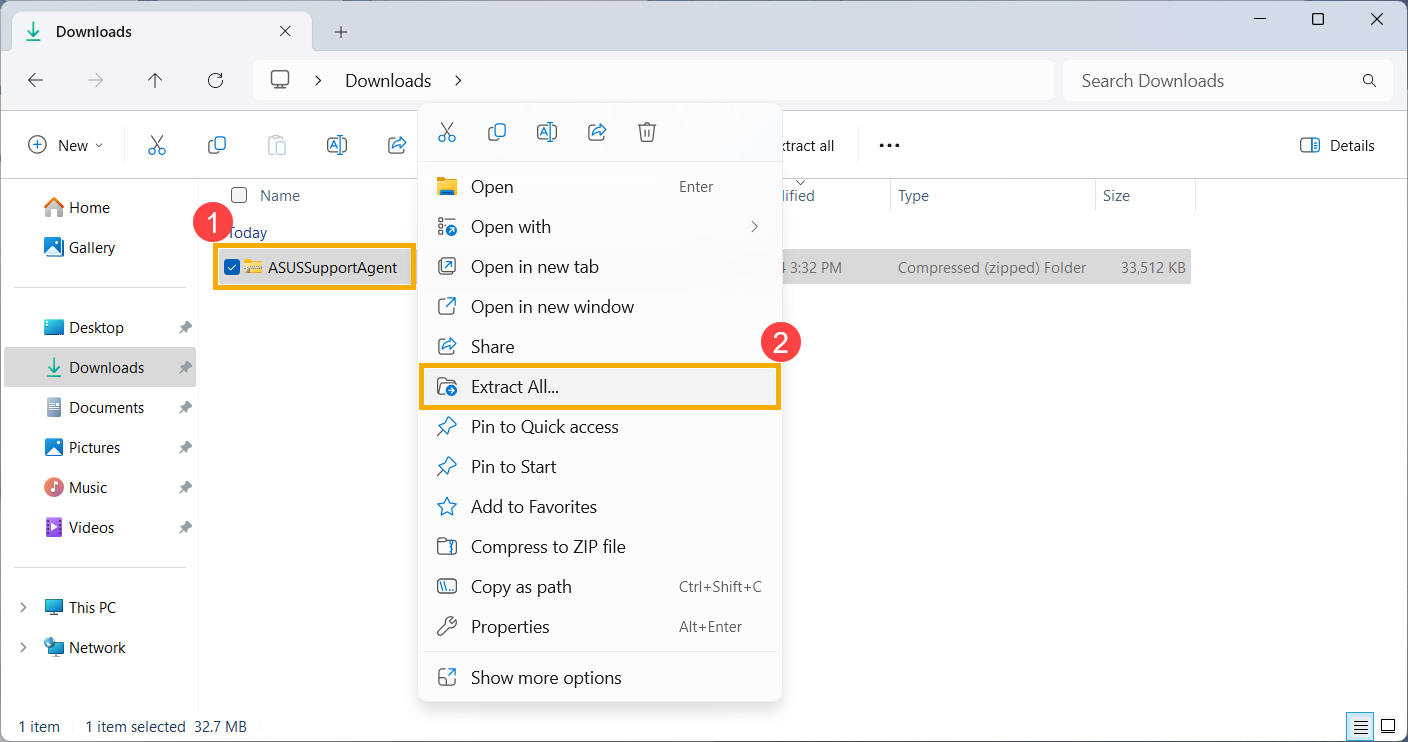
- Після завантаження файлу ASUS Support Agent, натисніть правою кнопкою миші на стиснуту папку① і виберіть [Витягнути все]②.
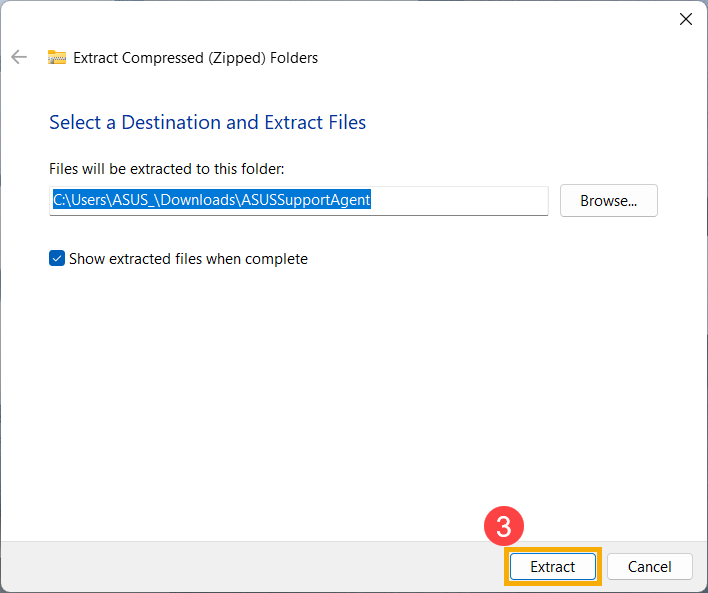
- Натисніть [Розпакувати]③.
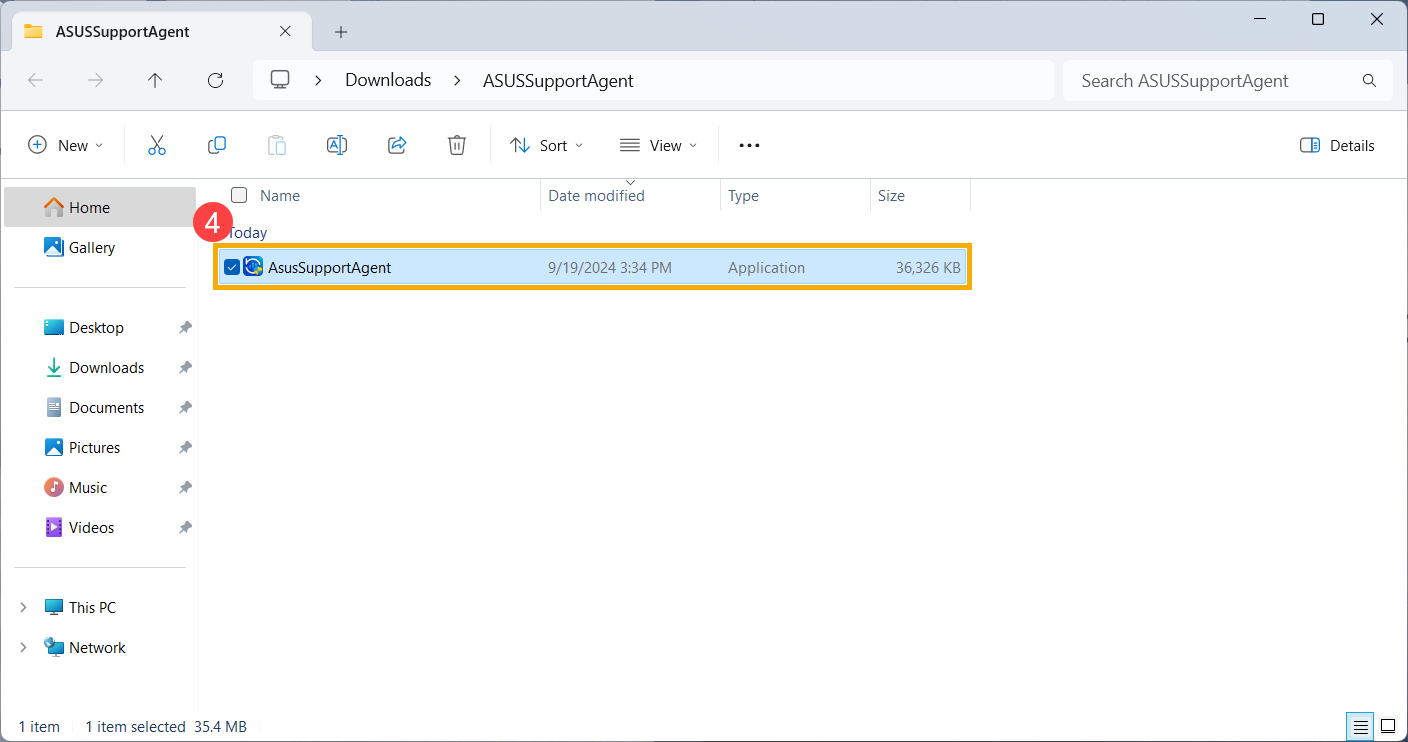
- Після завершення розпакування двічі клацніть на додатку, щоб розпочати процес встановлення④.
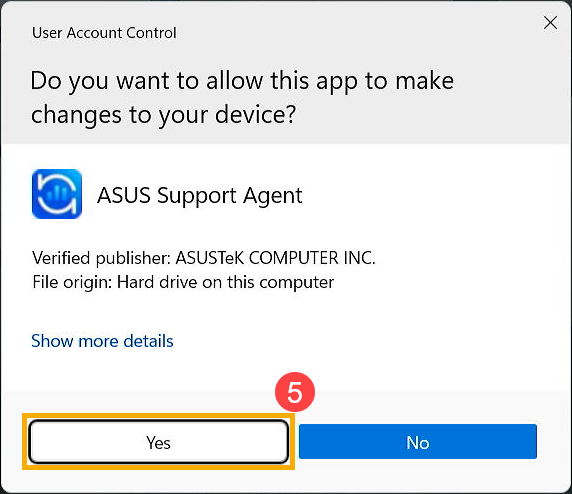
- Якщо з'явиться вікно Контролю облікових записів користувача, виберіть [Так]⑤.
- Виберіть бажану мову для інсталятора⑥, та натисніть [Встановити]⑦.
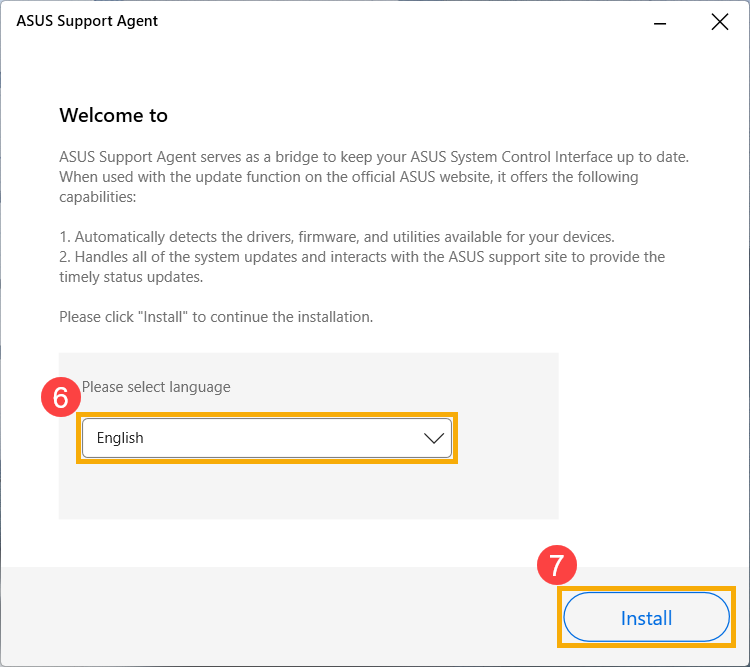
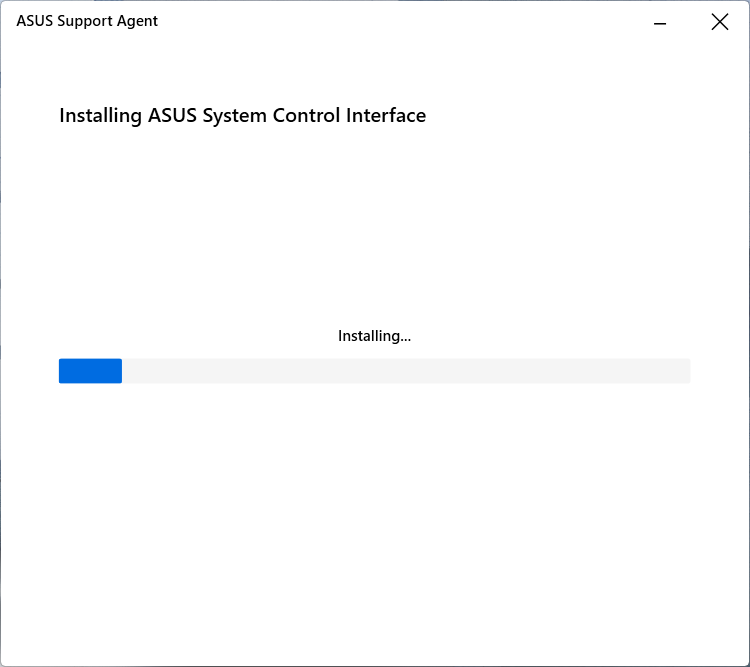
- Встановлюється ASUS Support Agent, будь ласка, дочекайтеся завершення встановлення.
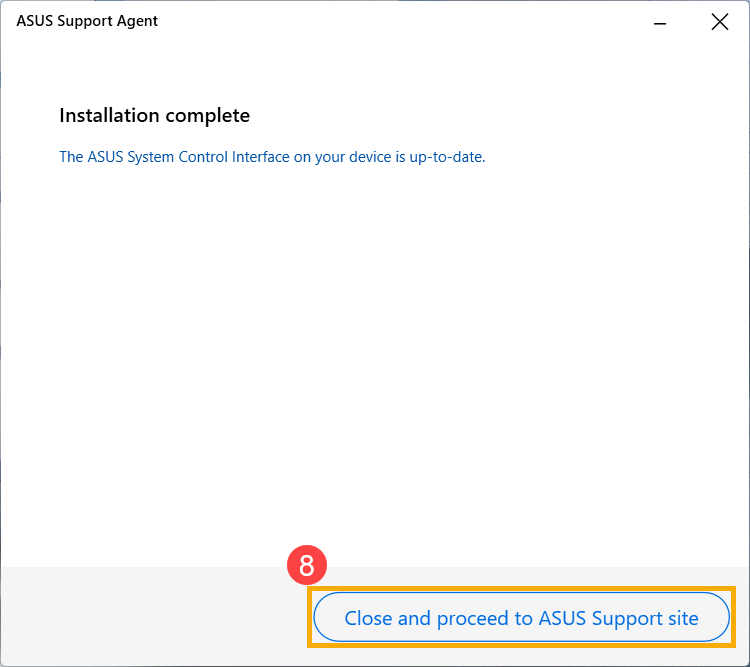
- Після завершення встановлення ASUS Support Agent, натисніть [Закрити і перейти на сайт підтримки ASUS]⑧ , щоб продовжити використання функції 「Завантаження драйверів в один клік」.
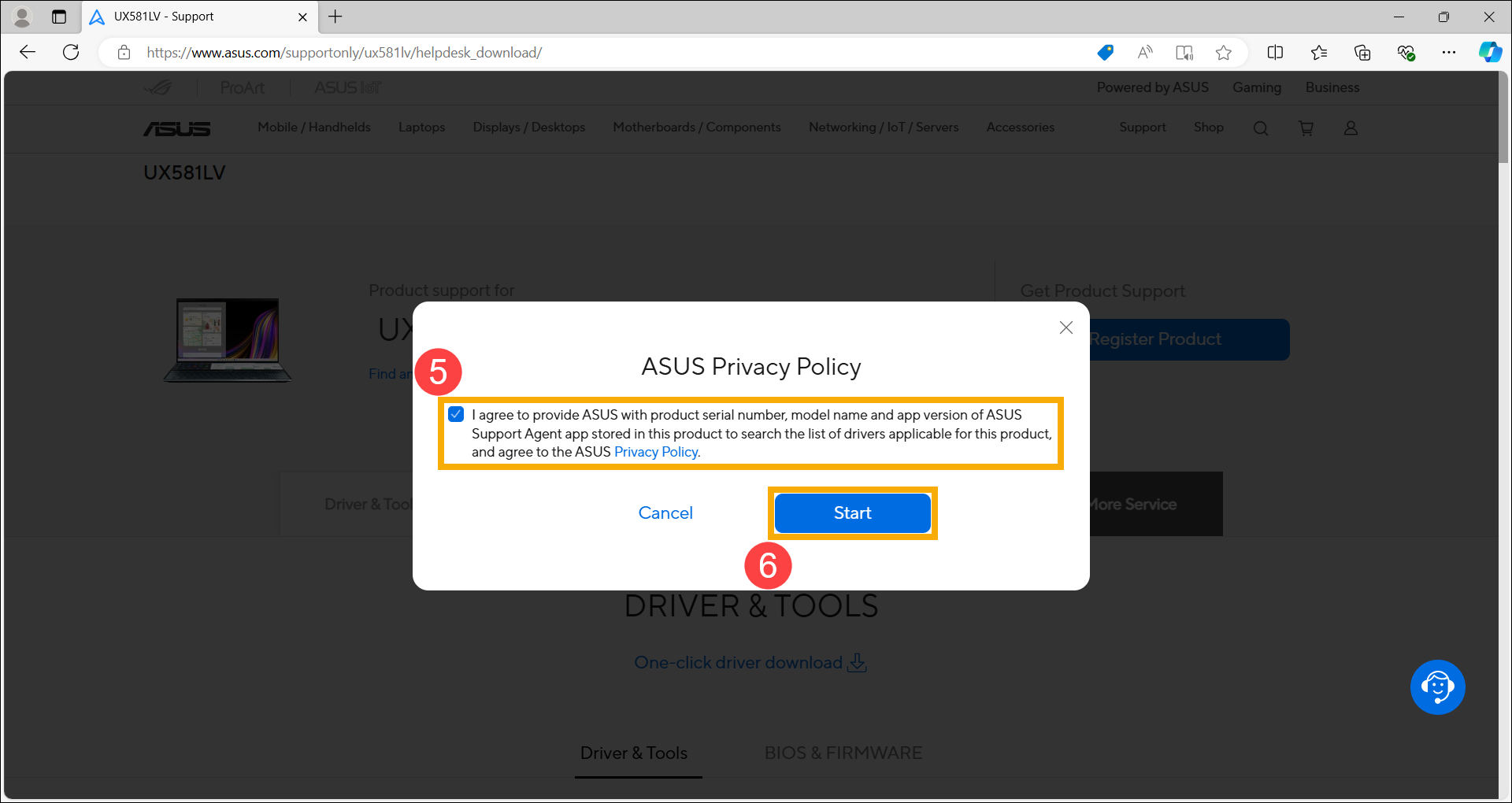
- Будь ласка, ознайомтеся з політикою конфіденційності ASUS. Після підтвердження встановіть прапорець [Я погоджуюсь]⑤ і натисніть [Почати]⑥.
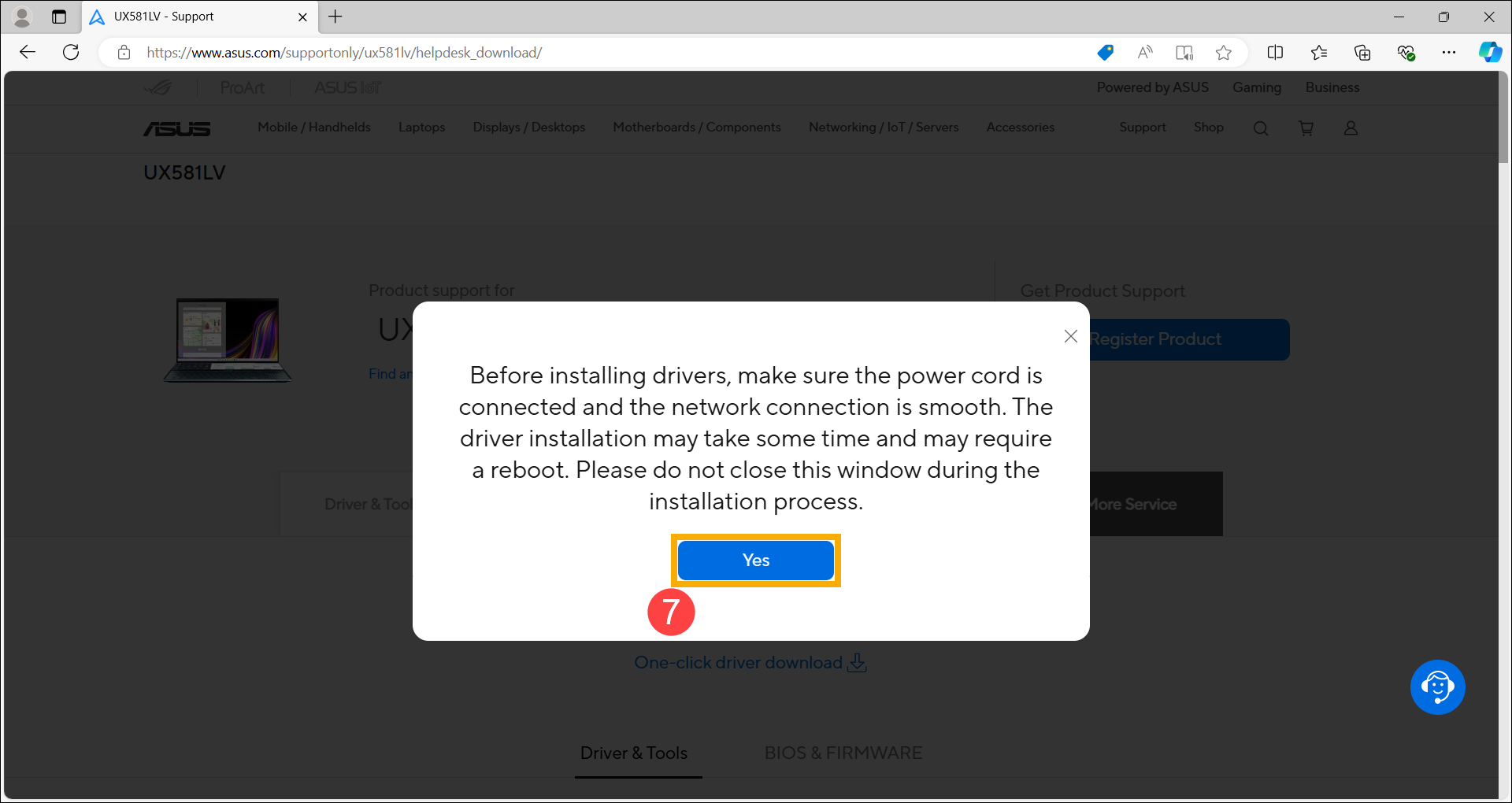
- Будь ласка, ознайомтеся з попередженнями. Переконайтеся, що шнур живлення підключено, а мережа стабільна, потім натисніть [Так]⑦.
- Після завершення виявлення на веб-сторінці буде перелічено елементи, які можна оновити. Позначте ті елементи, які бажаєте оновити⑧ і натисніть [Завантажити та встановити]⑨.
Оновлення програмного забезпечення зазвичай допомагають покращити стабільність системи та оптимізацію, тому рекомендується часто перевіряти, чи використовує ваш пристрій найновішу версію.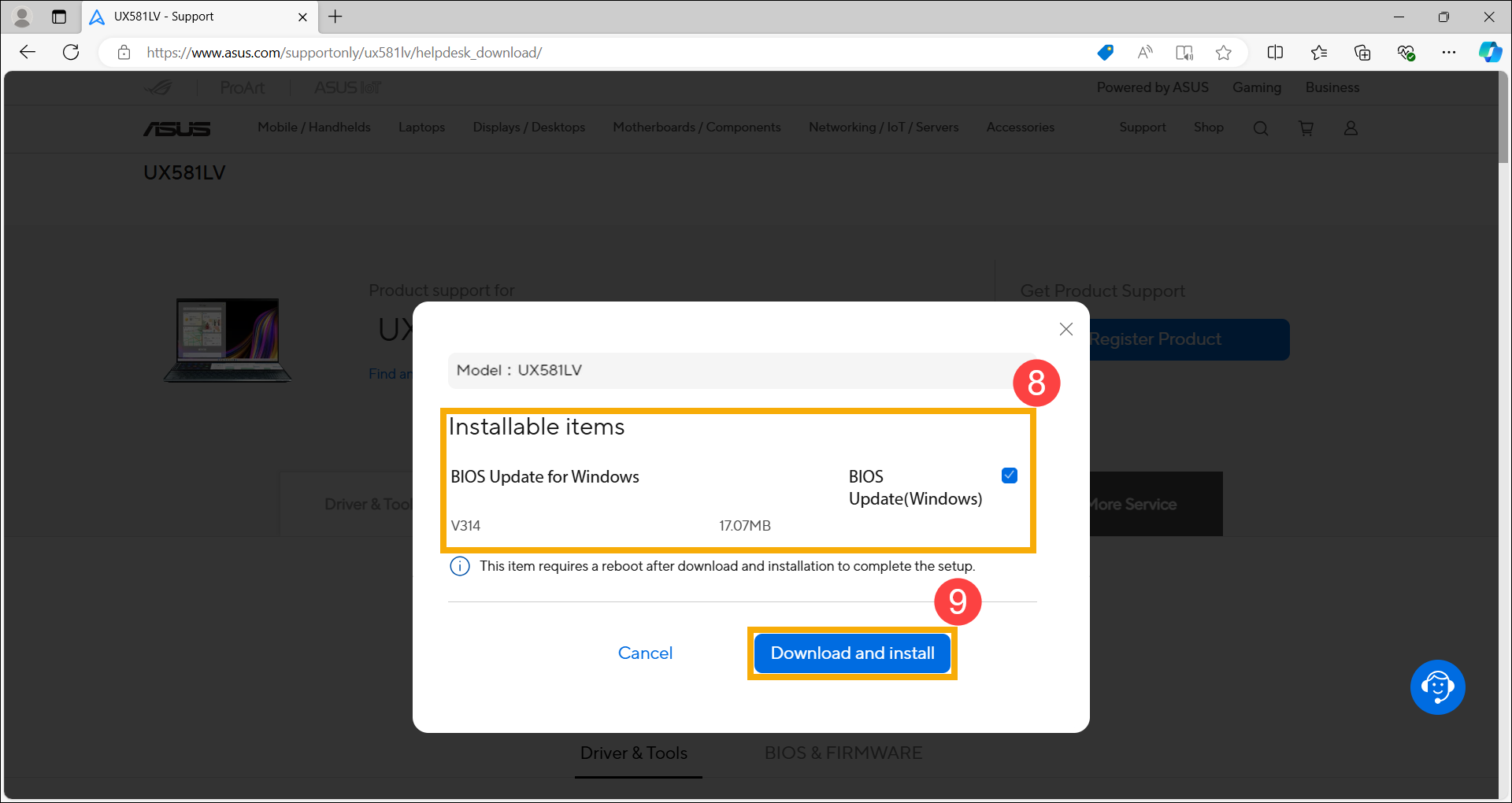
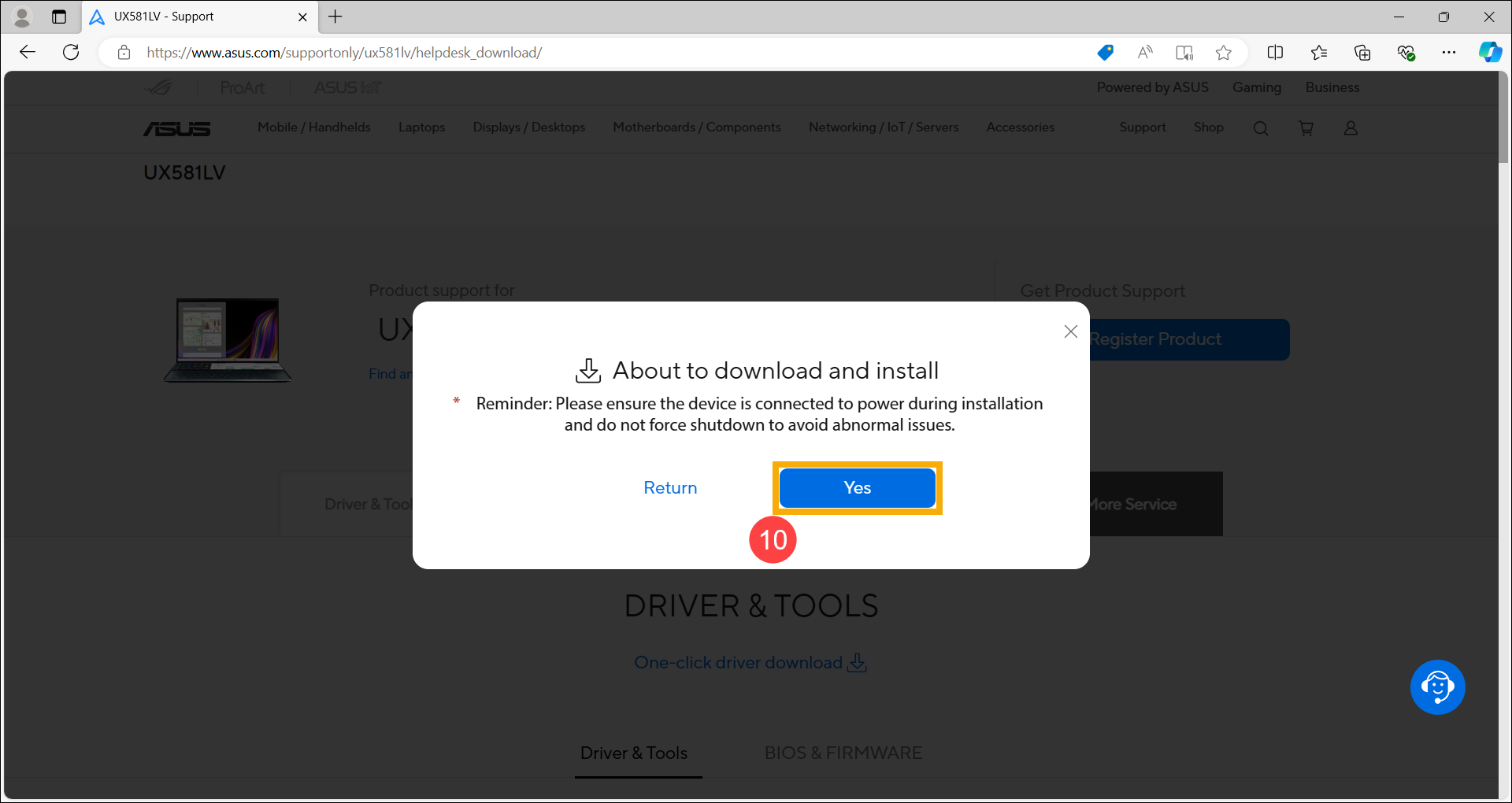
- Натисніть [Так]⑩ , щоб розпочати завантаження та встановлення.
- Веб-сторінка завантажується та встановлюється, будь ласка, дочекайтеся завершення встановлення.
Примітка: Під час процесу встановлення переконайтеся, що пристрій підключений до мережі й не вимикайте його примусово та не закривайте браузер, щоб забезпечити правильне встановлення.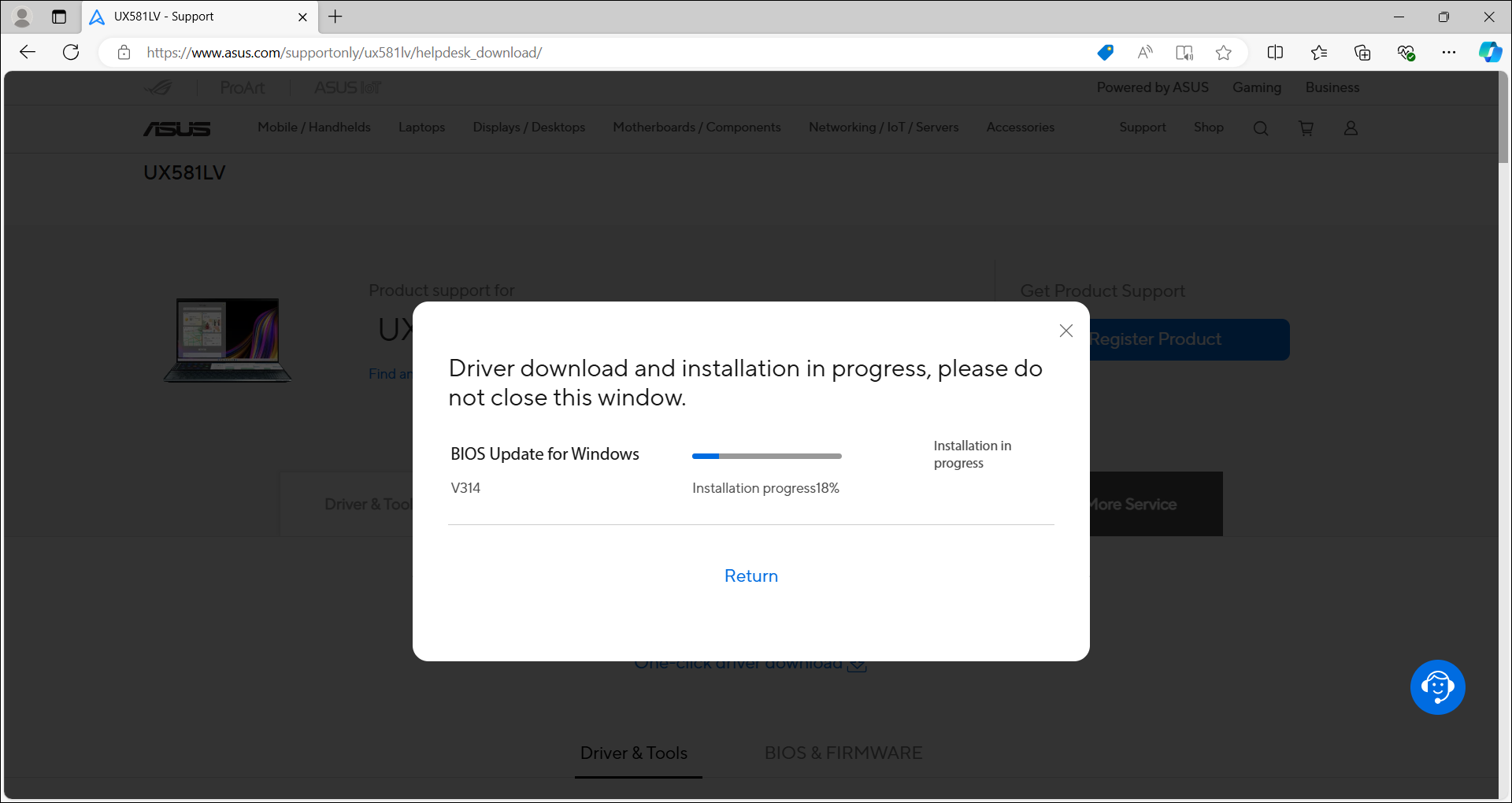
- Після завершення встановлення деякі драйвери можуть вимагати перезавантаження пристрою для завершення налаштування. Натисніть [Перезавантажити зараз]⑪.
Примітка: Перед перезавантаженням пристрою обов’язково збережіть ваші дані, щоб уникнути їхньої втрати.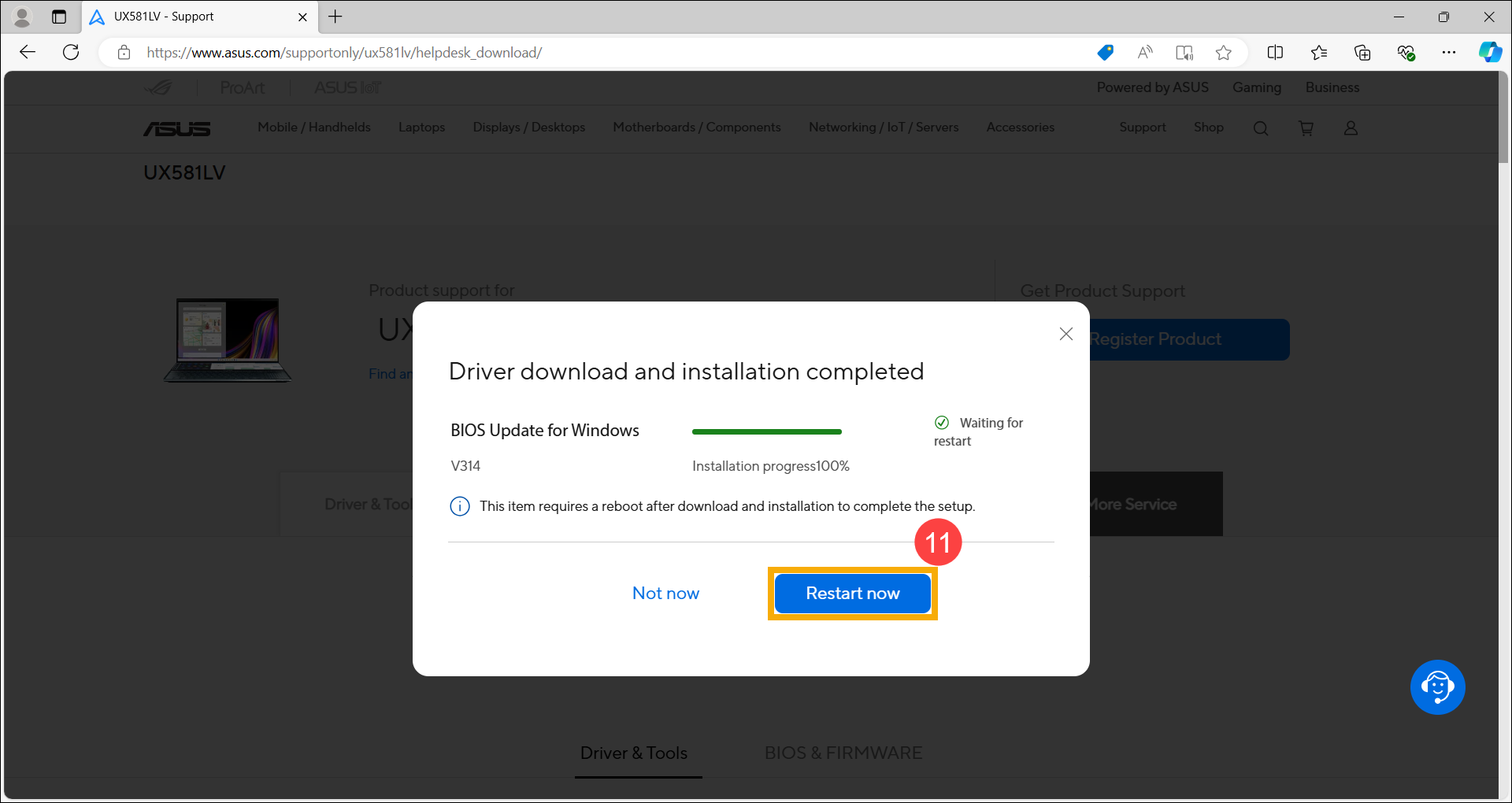
Питання 1: Чому ASUS Support Agent не встановлюється або не запускається після встановлення?
Відповідь 1: Будь ласка, переконайтеся, що дозвіл доступу вашого браузера「Додатки на пристрої」дозволено. (Інструкції нижче наведено на прикладі Microsoft Edge та Google Chrome.)

