Відносні теми
[Windows 11/10] Прив’язування вікон
Будь ласка, перейдіть до відповідної інструкції на основі поточної операційної системи Windows на вашому комп’ютері:
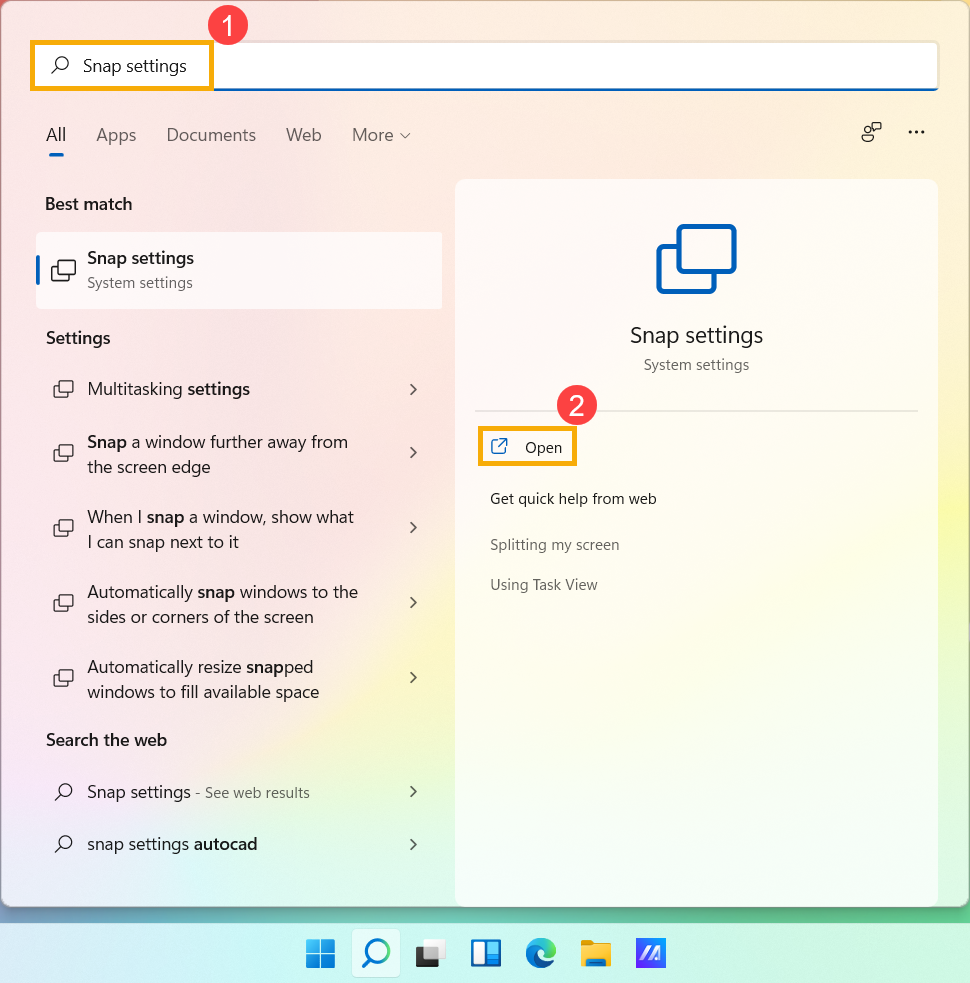
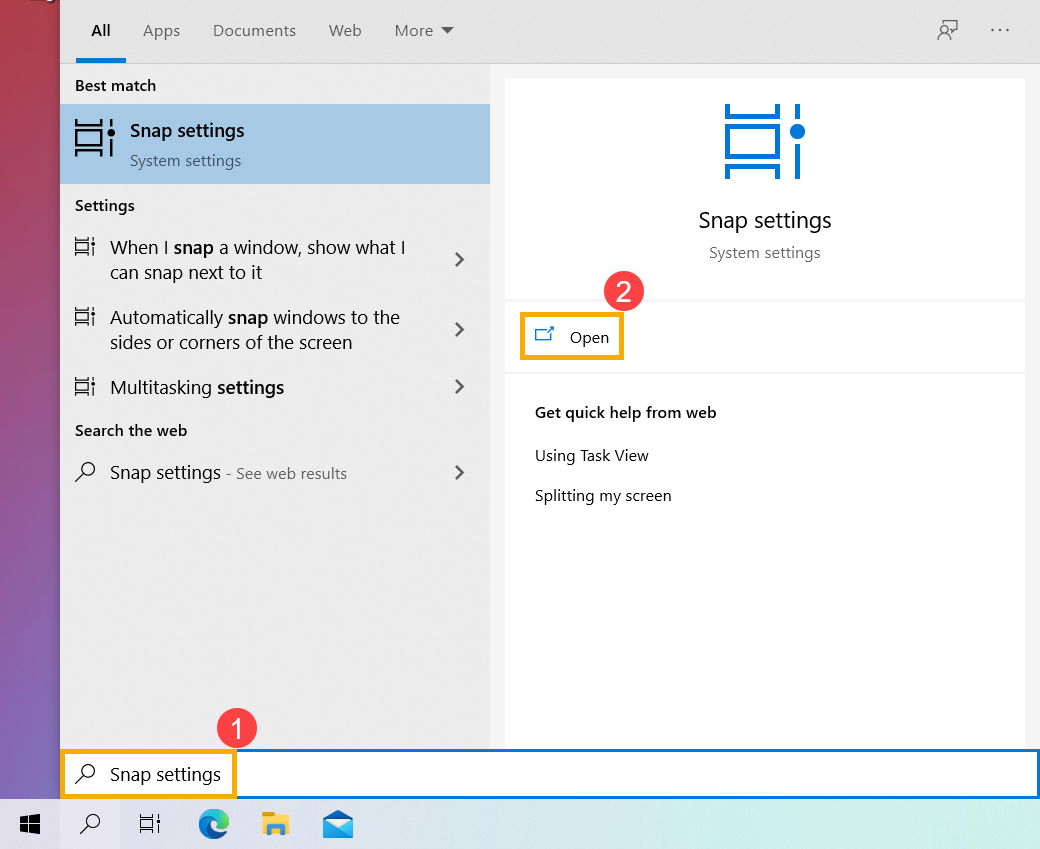
- Введіть і знайдіть [Параметри прив’язки] на панелі пошуку Windows①, потім натисніть [Відкрити]②.
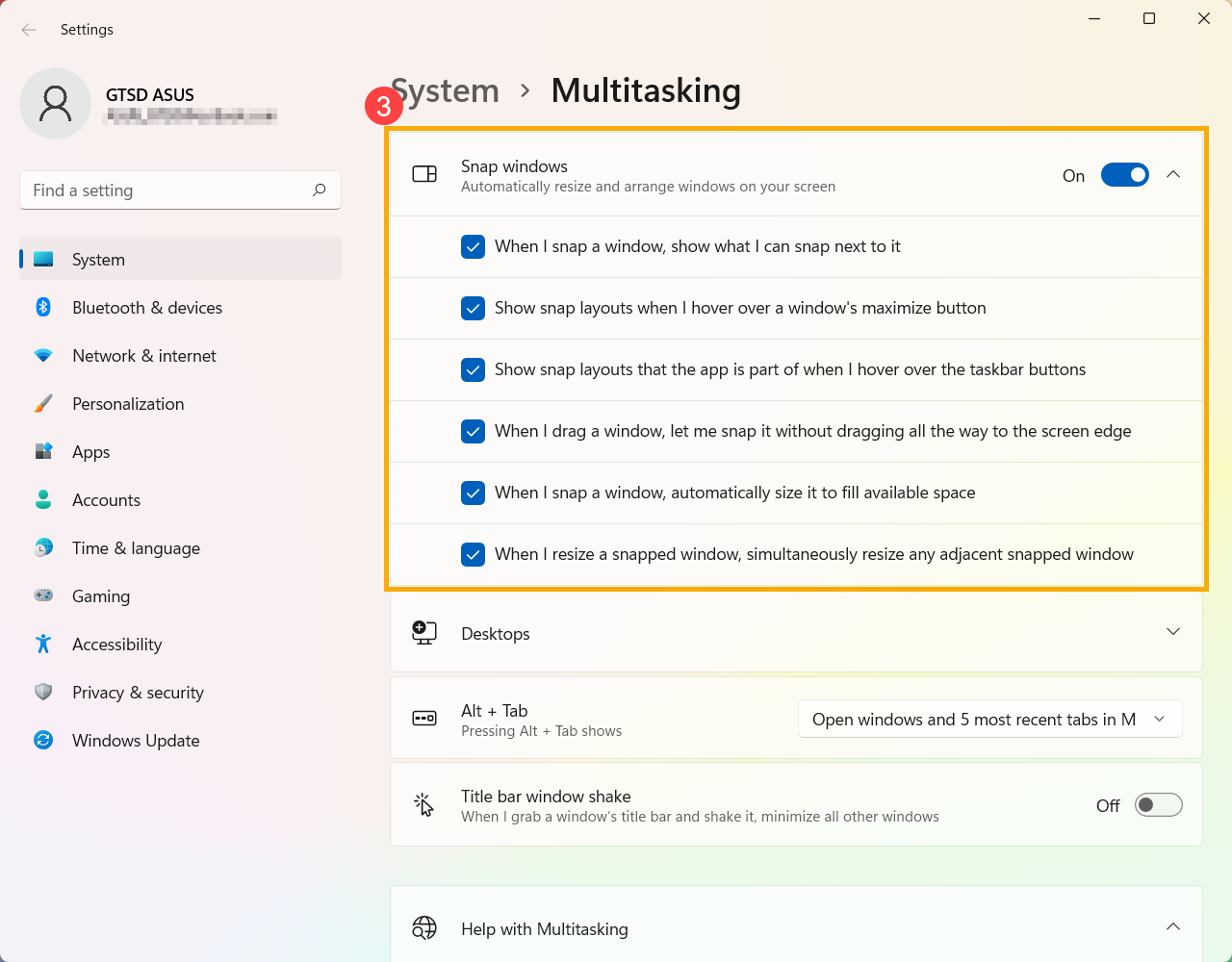
- Увімкніть [Прив'язка вікон]③, потім ви можете вибрати поля, який ефект прив’язки вам потрібен.
Прив'язка мишею
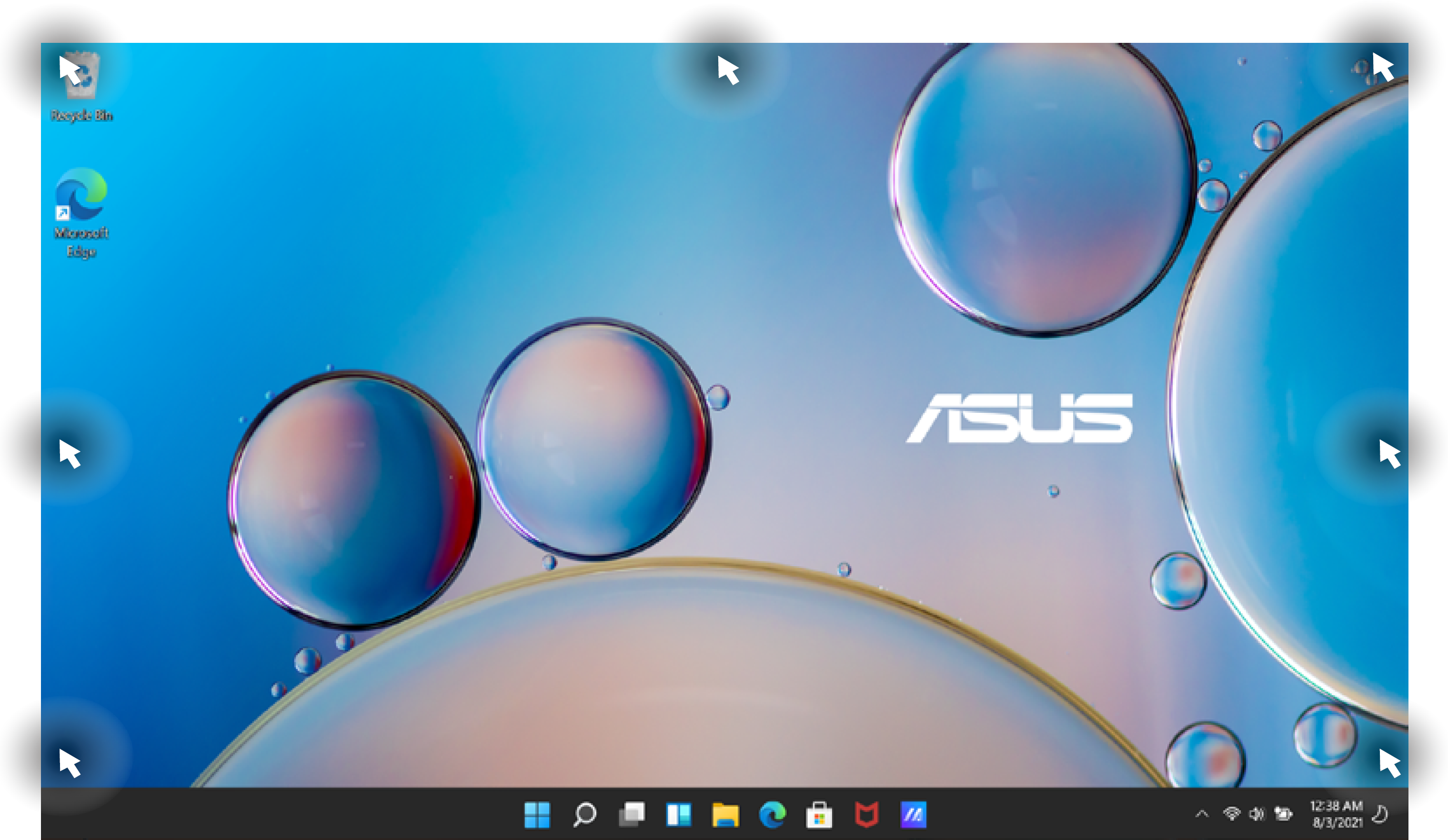
- Ви можете перетягнути рядок заголовка вікна до наступних точок доступу, і вікно автоматично змінить розмір, щоб він поміщався поруч із екраном.
- Виберіть і утримуйте рядок заголовка вікна, яке потрібно зробити①.
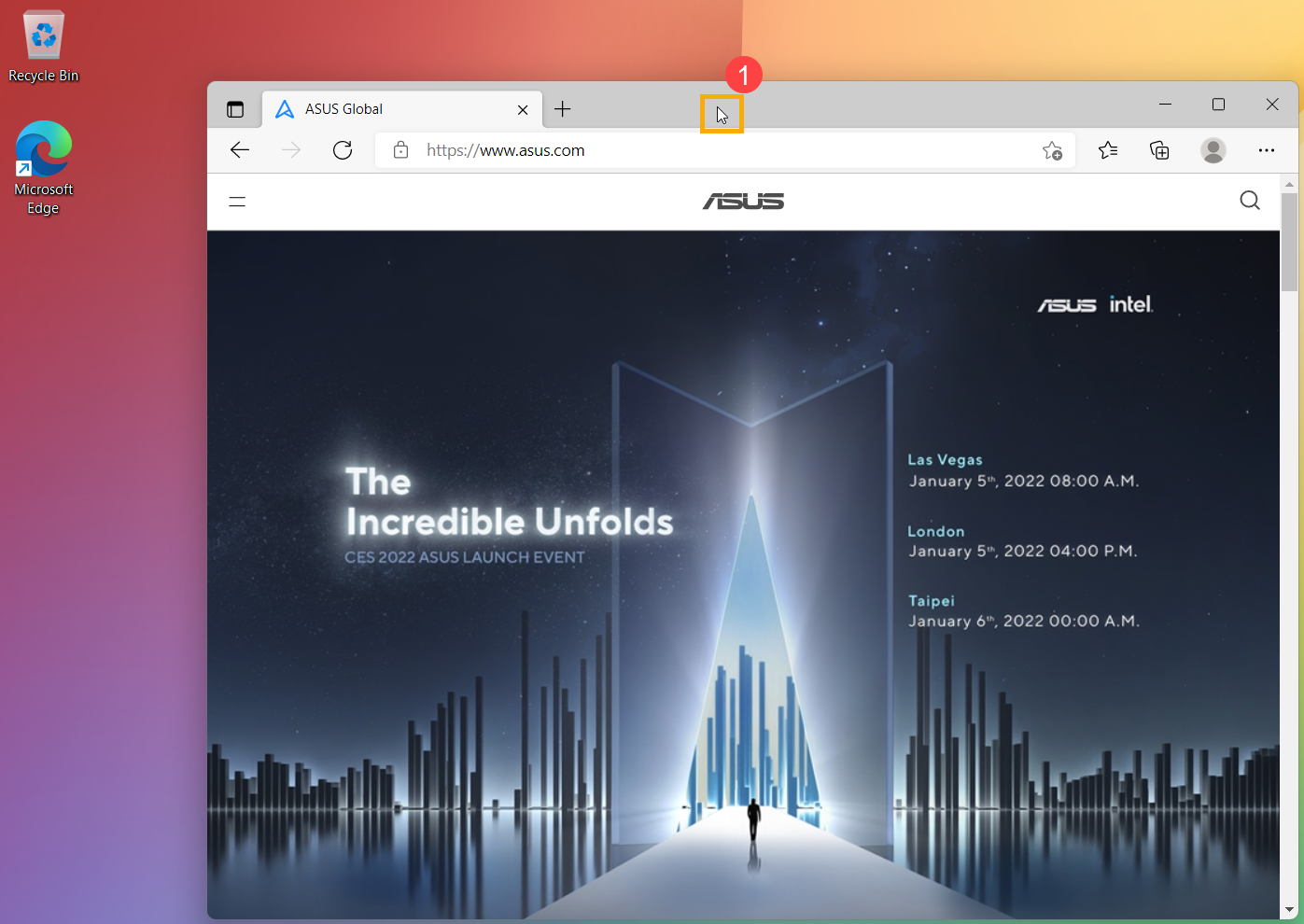
- Перетягніть вікно до точки доступу②. Коли вам вдасться перетягнути вікно до точки доступу, на ньому з’явиться прозорий контур, що вказує, куди буде прив’язано вікно.
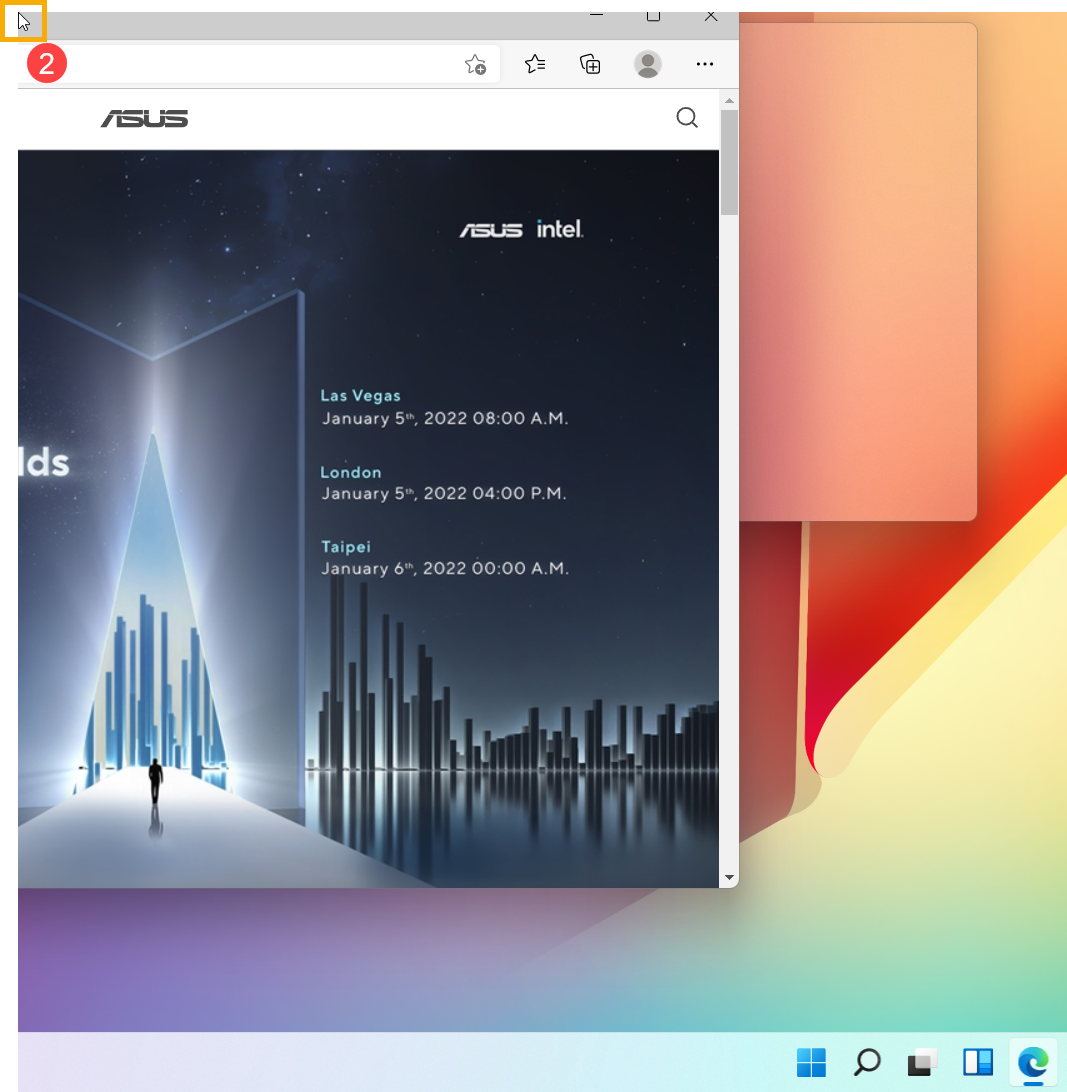
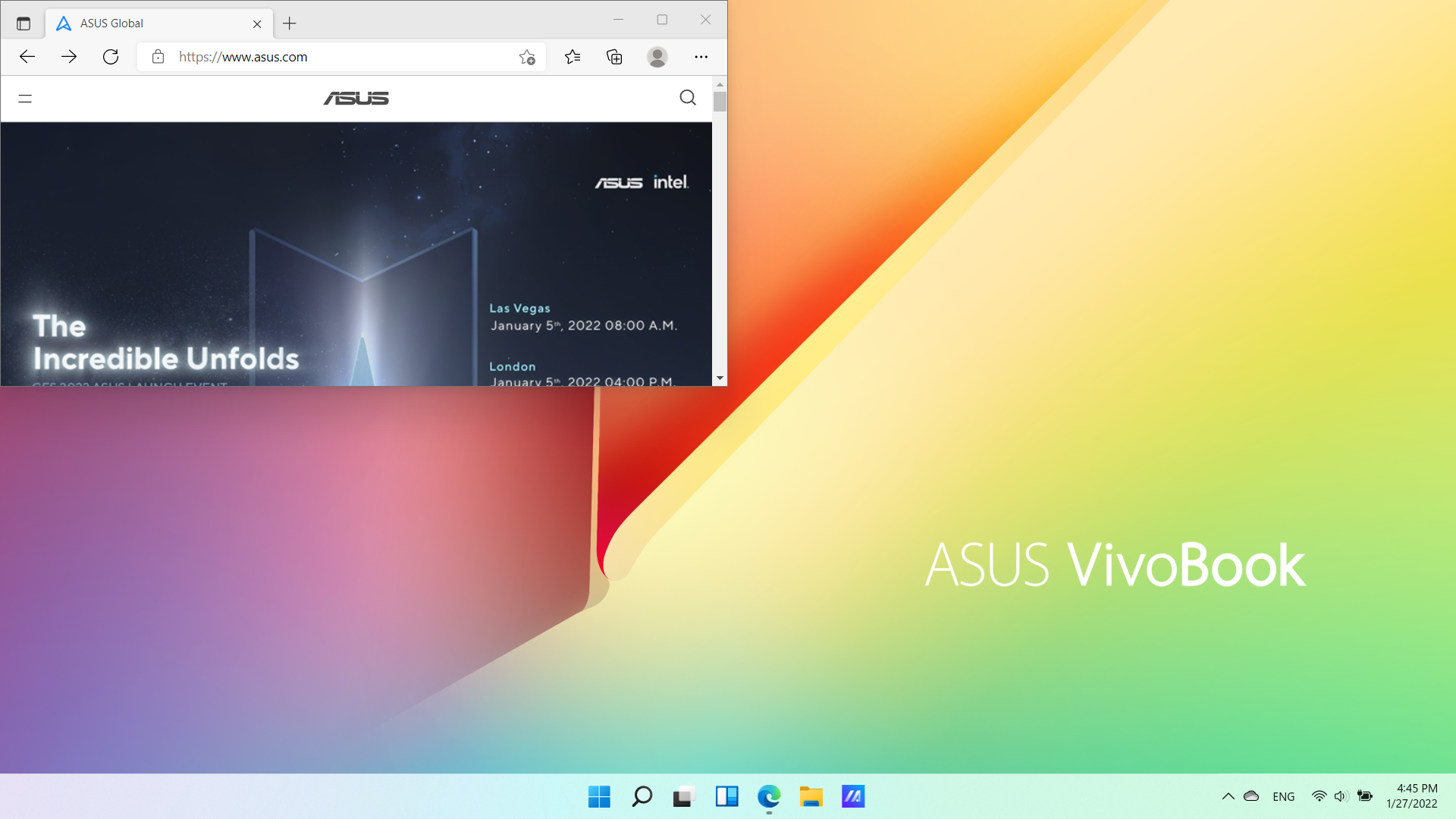
- Відпустіть клавішу миші, і тоді вікно автоматично змінить розмір, щоб воно помістилося поруч із екраном.
- Якщо ви прикріпите вікно до лівої/правої точки доступу, усі інші відкриті вікна з’являться на протилежній стороні③.
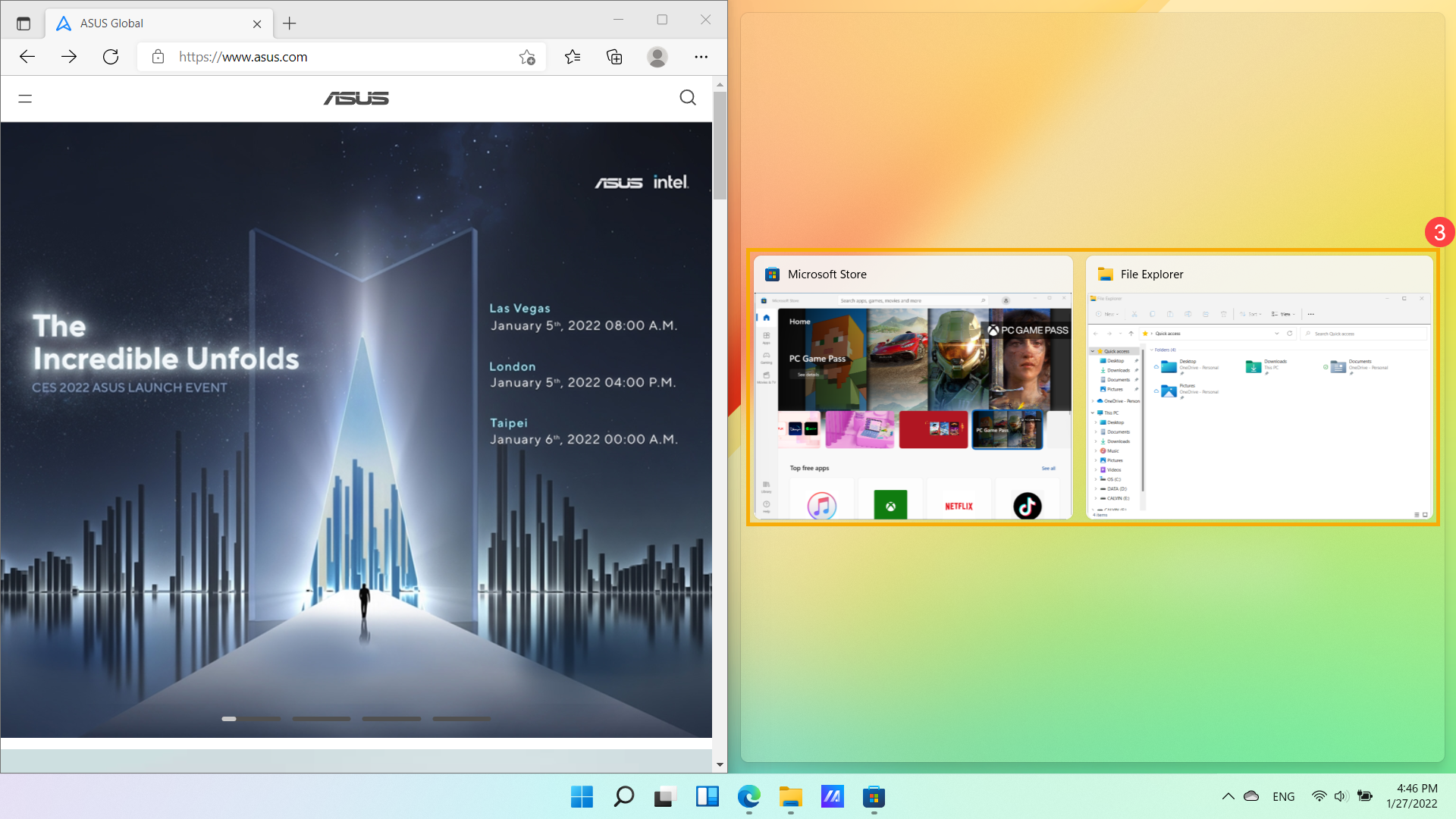
- Після того, як ви виберете будь-яке вікно з іншого боку, воно автоматично змінить розмір, щоб розміститися вздовж екрана.

Використання макетів прив’язки
Щоб легко оптимізувати простір на екрані, ви можете навести курсор миші на кнопку розгортання вікна, а потім вибрати потрібний макет прив’язки.
Примітка. Деякі програми можуть не відображати макети знімків.
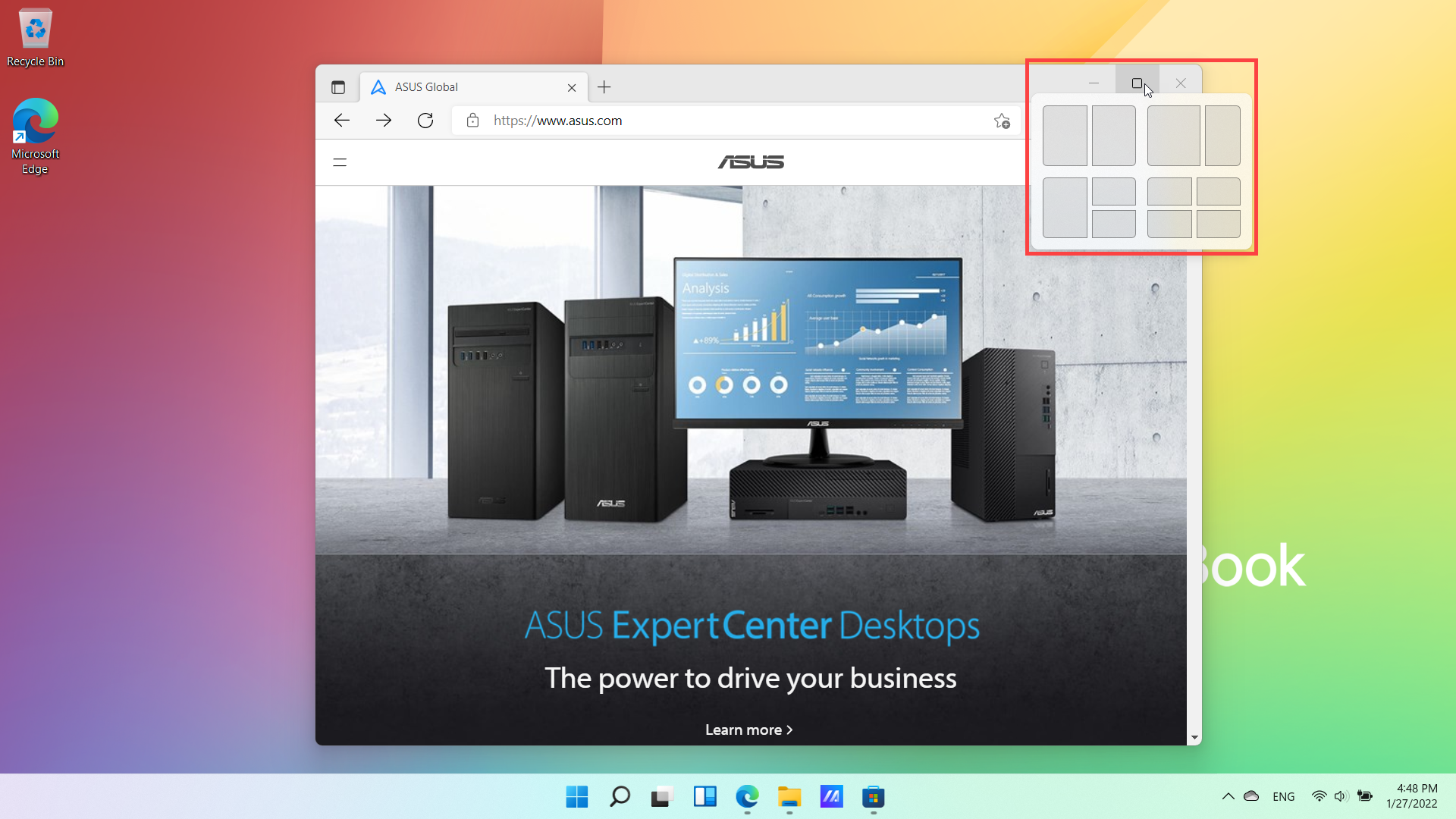
Групи прив'язки
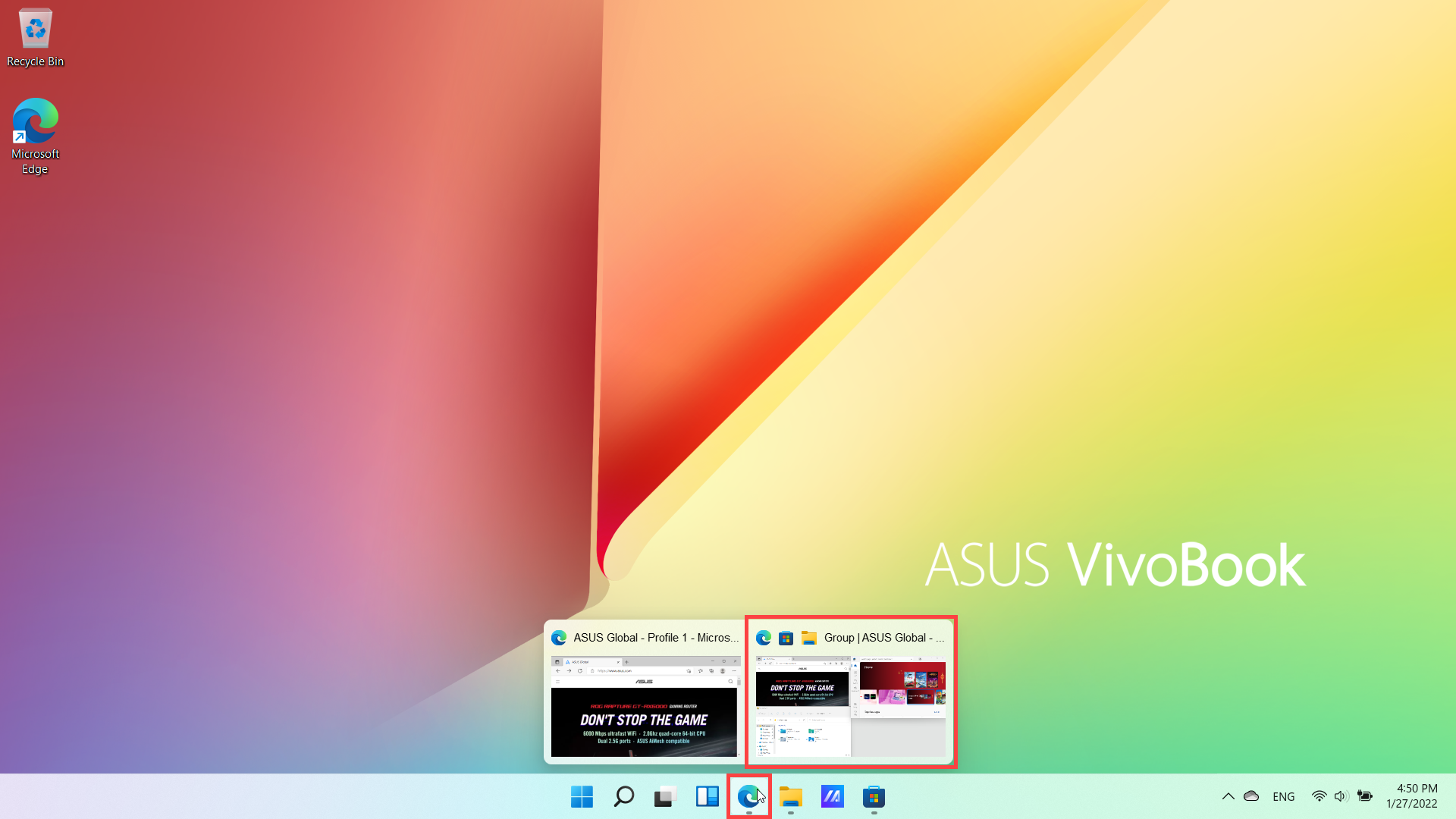
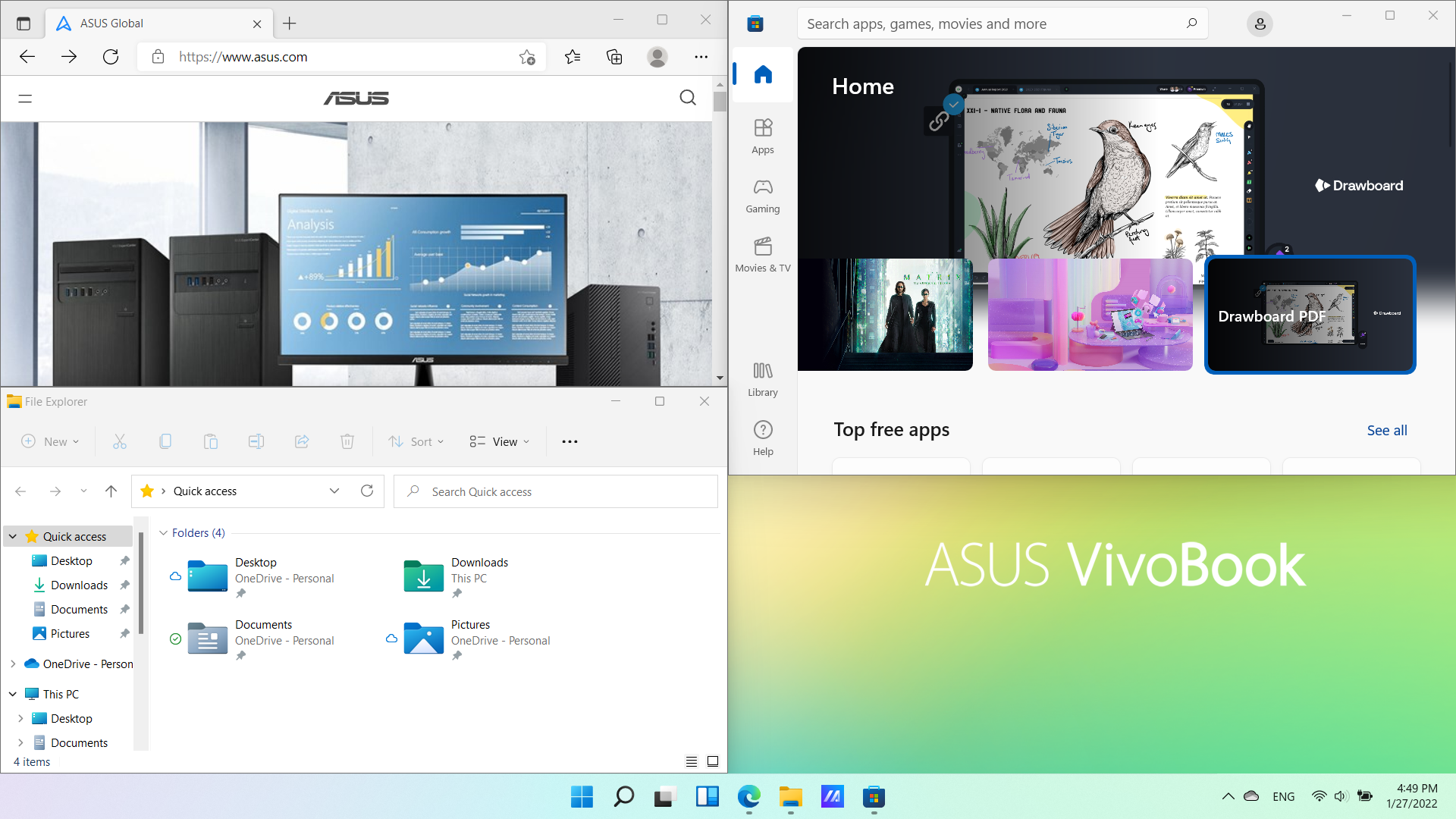
Коли ви додаєте свої програми до макету прив'язки, цей макет зберігається в Групах прив'язки. На панелі завдань, коли ви наведете курсор на одну із ваших відкритих програм, вона покаже всі програми в цьому макеті. Таким чином, ви можете швидко повернутися до своєї роботи.
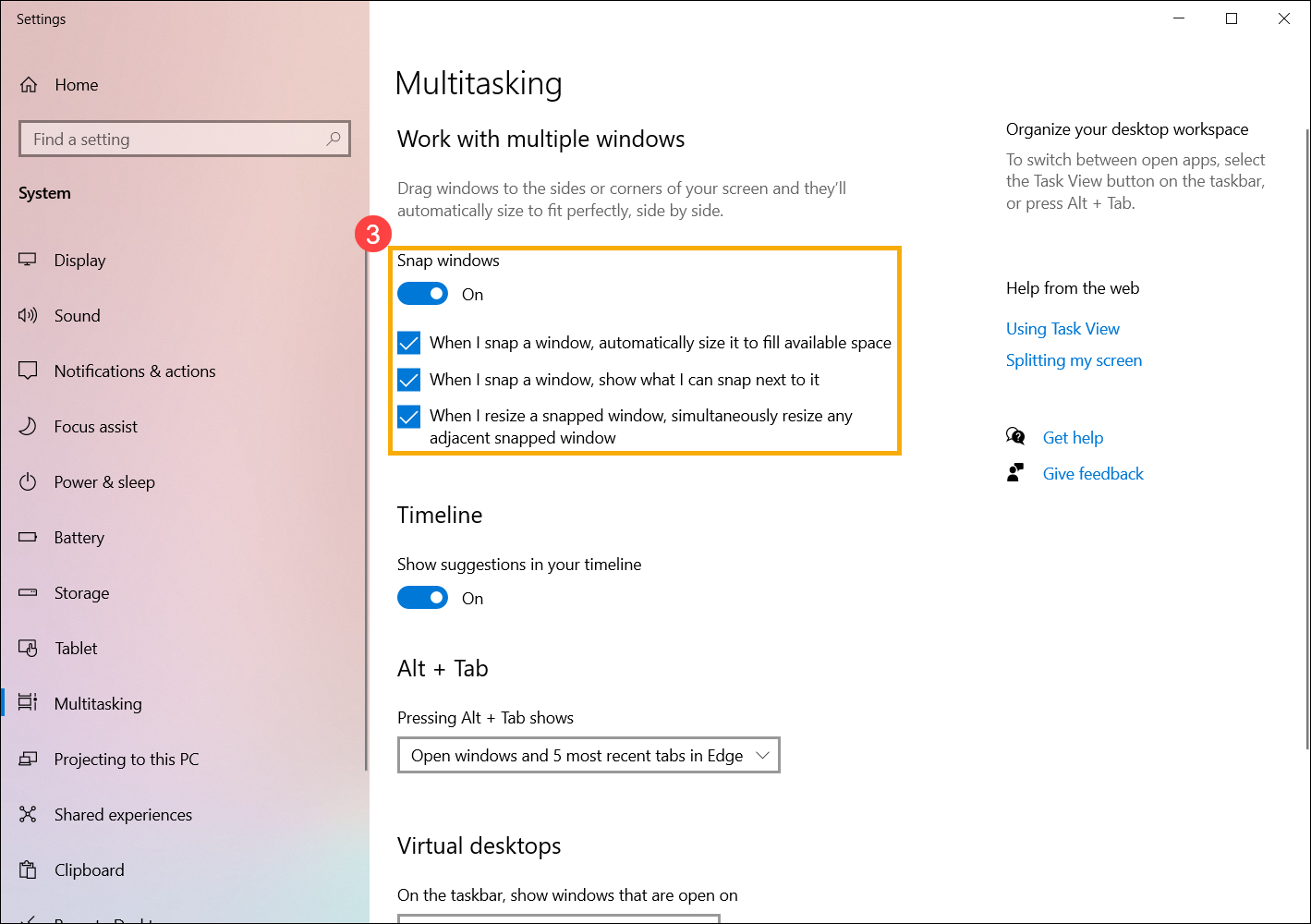
- Знайдіть [Параметри прив'язки]у рядку пошуку Windows①,потім натисніть [Відкрити]②.
- Натисніть [Прив'язка вікон] - увімкнути③, тоді ви можете встановити прапорці, який ефект ви хочете.
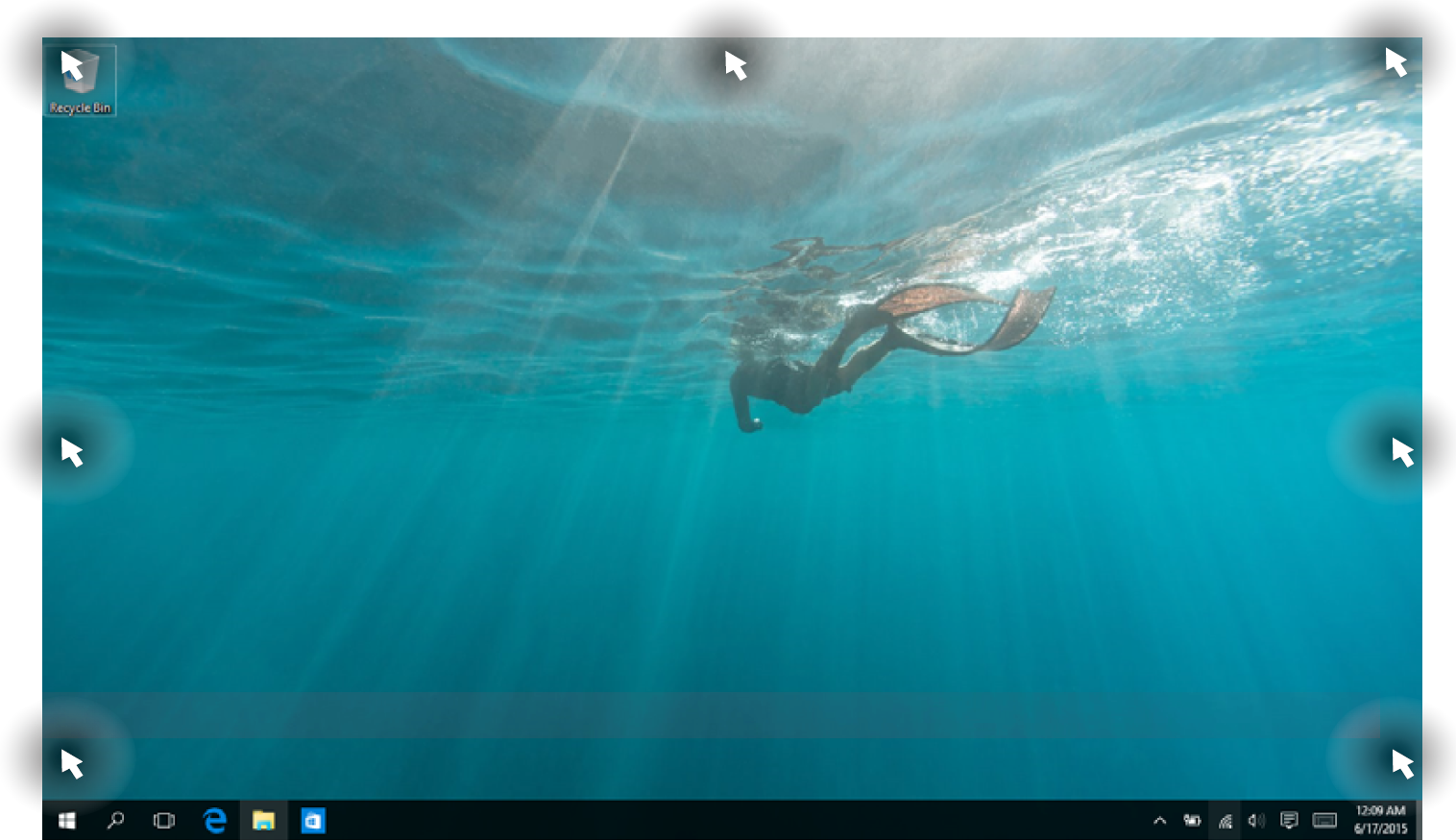
- Ви можете перетягнути рядок заголовка вікна до наступних гарячих точок, і вікно автоматично змінить розмір, щоб поміститися поряд з екраном.
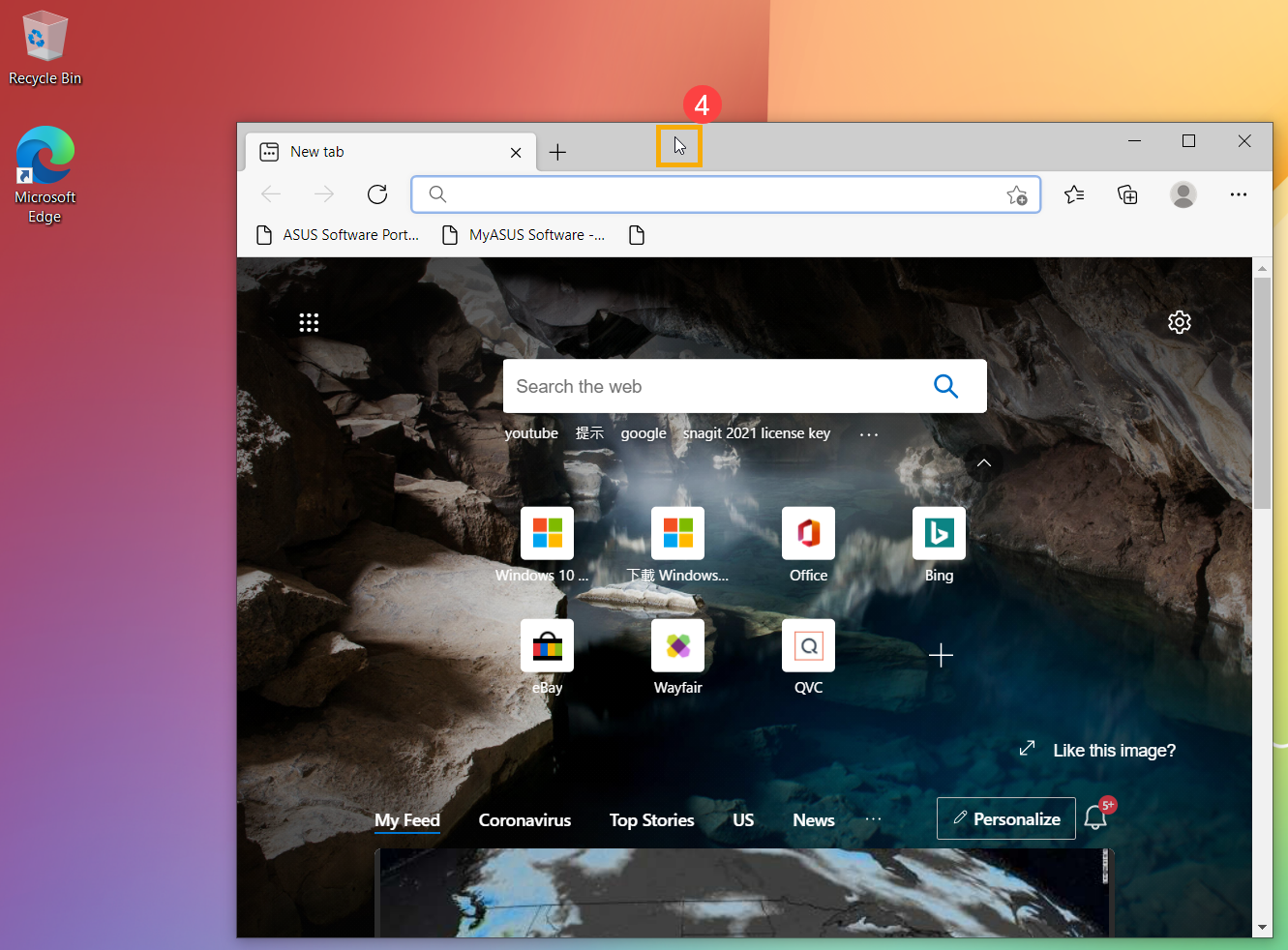
- Виберіть і утримуйте рядок заголовка вікна, яке потрібно закріпити④.
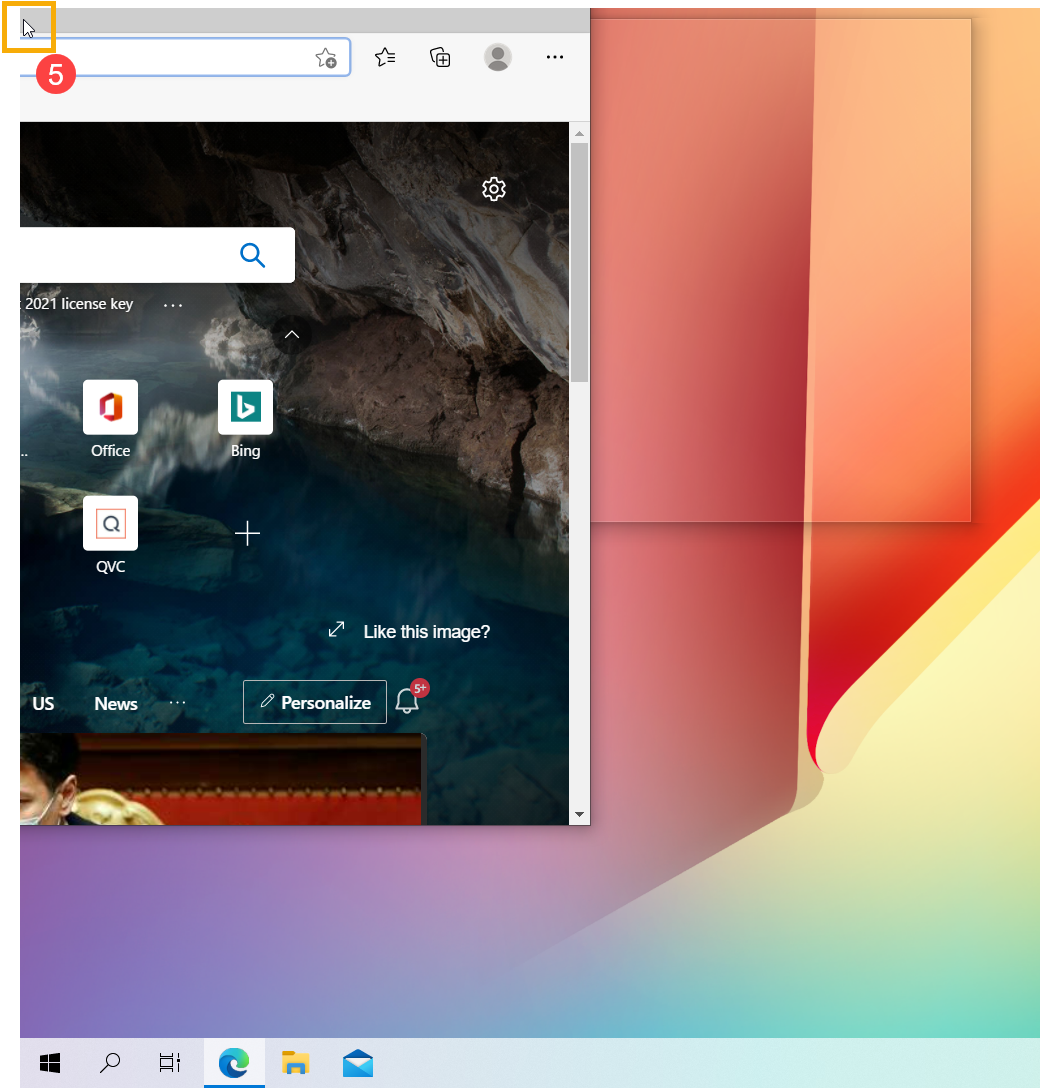
- Перетягніть вікно до точки доступу⑤. Коли вам вдасться перетягнути вікно до точки доступу, на ньому з’явиться прозорий контур, який вказує, куди вікно буде прив'язане.
- Відпустіть клавішу миші, і тоді вікно автоматично змінить розмір, щоб розміститися поряд з екраном.
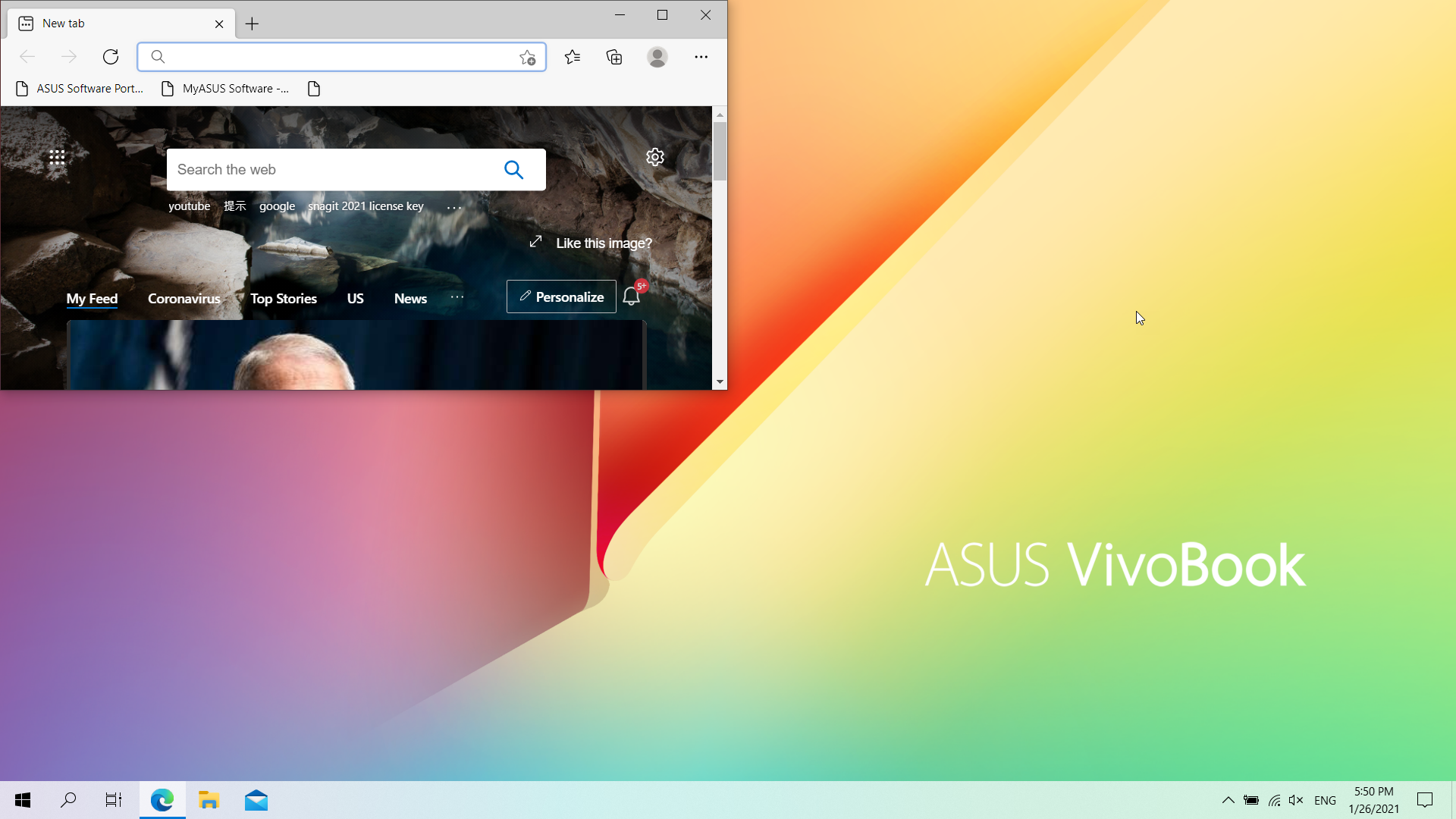
- Якщо ви прив’яжете вікно до лівої / правої точки доступу, усі інші вікна, які ви відкрили, з’являться на протилежному боці⑥.

- Після того, як ви вибрали будь-яке вікно з іншого боку, воно автоматично змінить розмір, щоб відповідати екрану.