Відносні теми
[Windows 11/10]Налаштування звуку та мікшер гучності
Please go to the corresponding instruction based on the current Windows operating system on your computer:
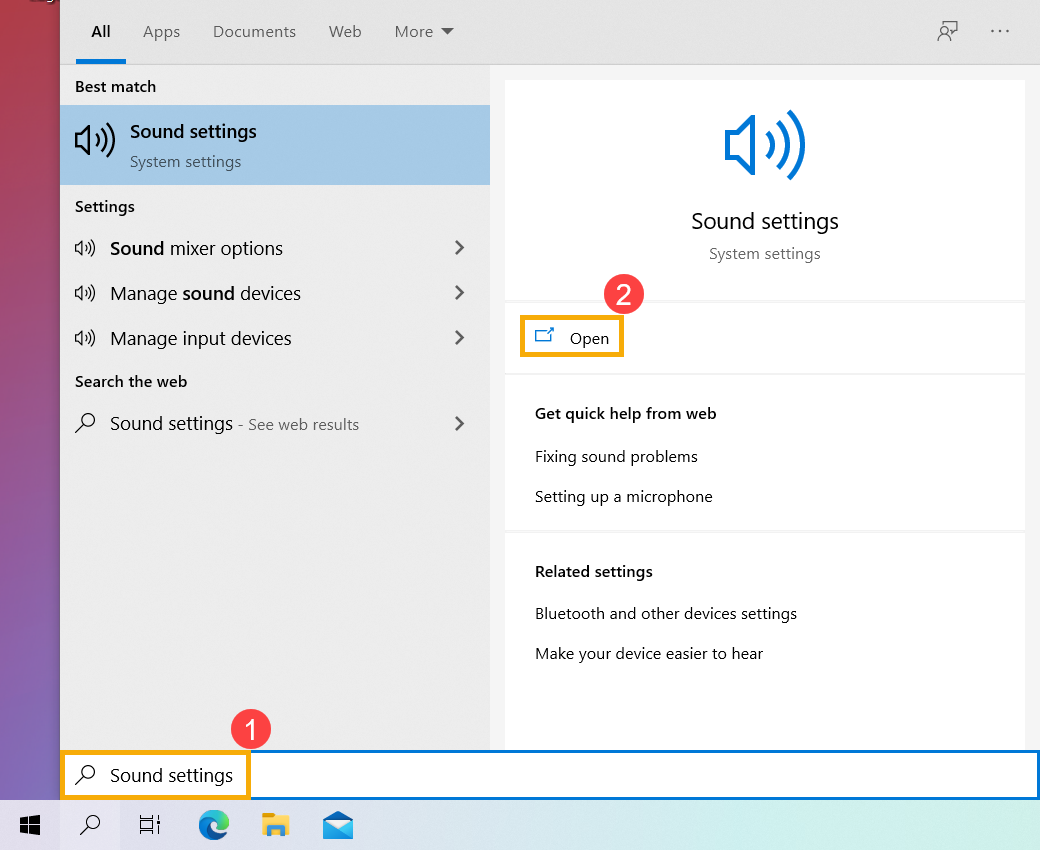
- Введіть і знайдіть [Параметри звуку] на панелі пошуку Windows①, а потім натисніть [Відкрити]②.
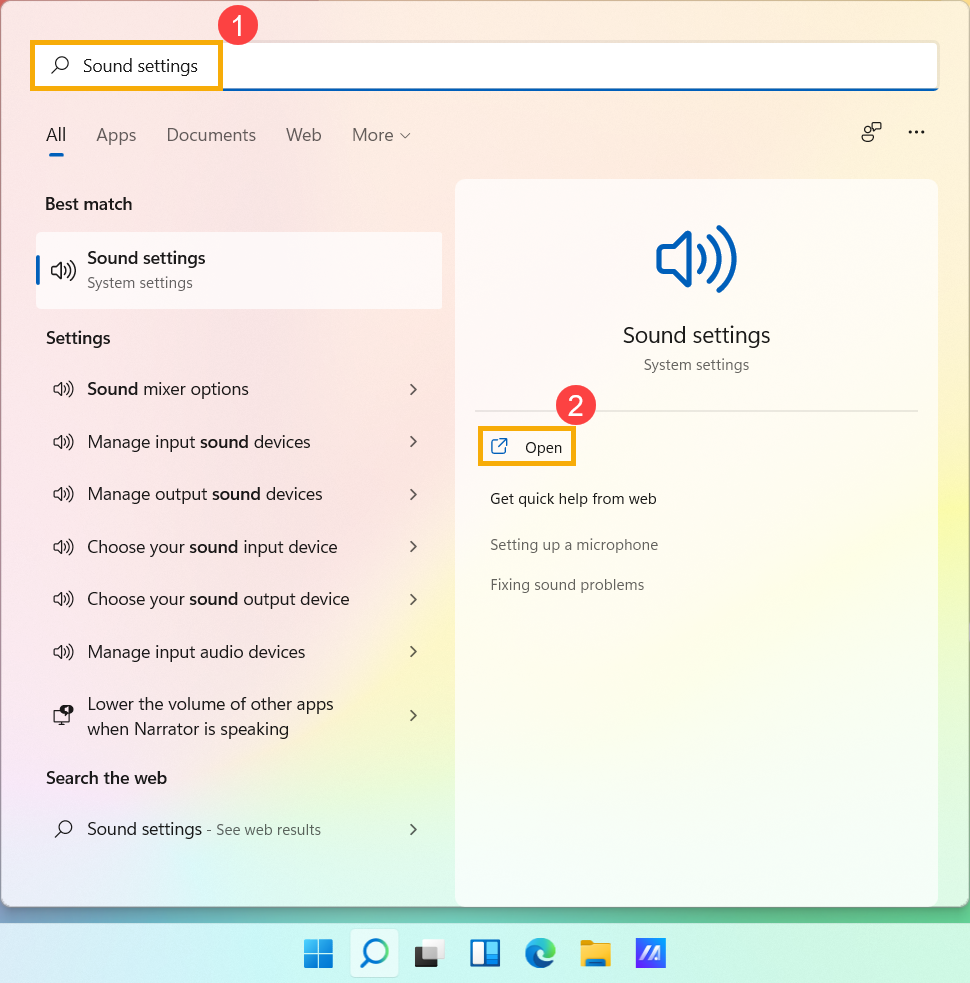
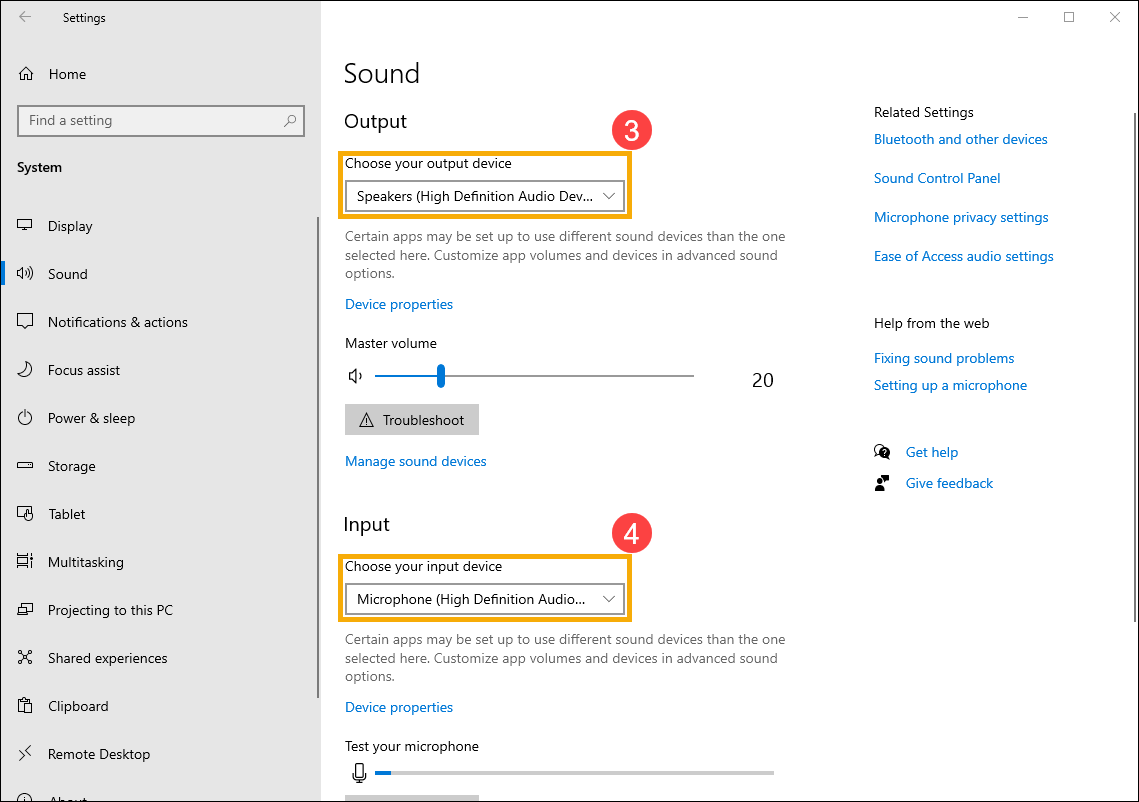
- У налаштуваннях звуку ви можете вибрати вихідний пристрій③ (наприклад, внутрішні динаміки, зовнішні динаміки або гарнітури) та пристрій введення④ (наприклад, внутрішній мікрофон, зовнішній мікрофон або навушники).
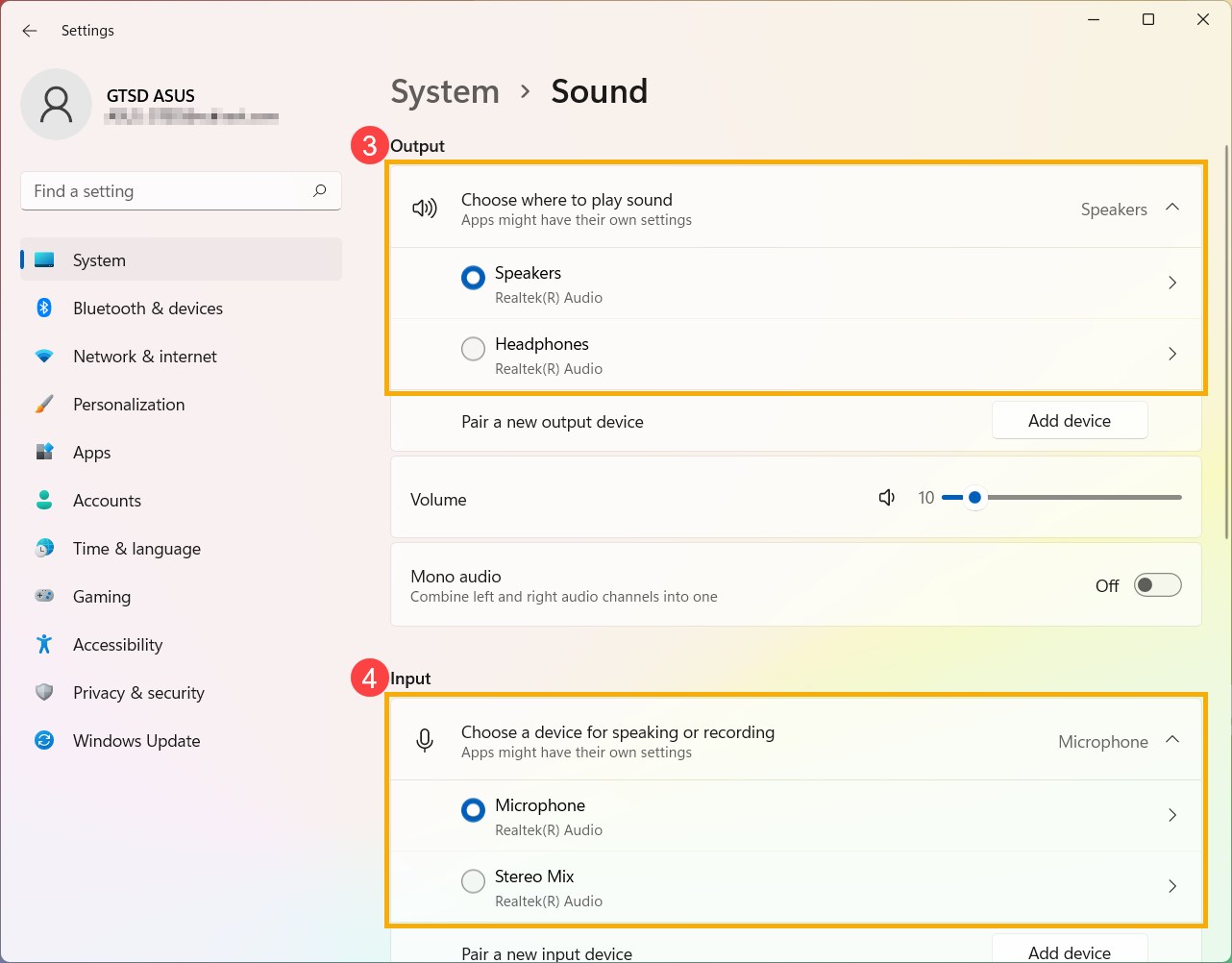
Якщо піктограма динаміка головної гучності є , це означає, що ваш комп’ютер перебуває в режимі беззвучного звуку. Натисніть значок динаміка ще раз, щоб увімкнути гучність.

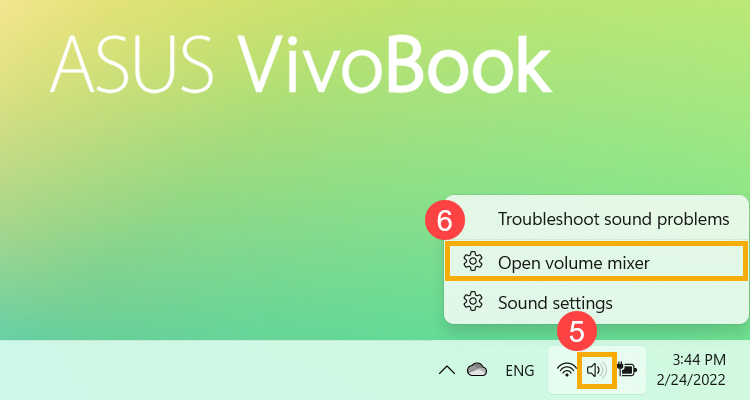
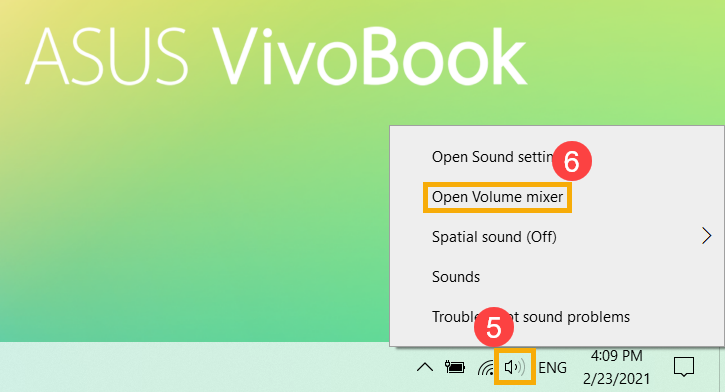
- Початок використання мікшера гучності. Клацніть правою кнопкою миші [Значок динаміків] на панелі завдань⑤, а потім виберіть [Відкрити мікшер гучності]⑥.
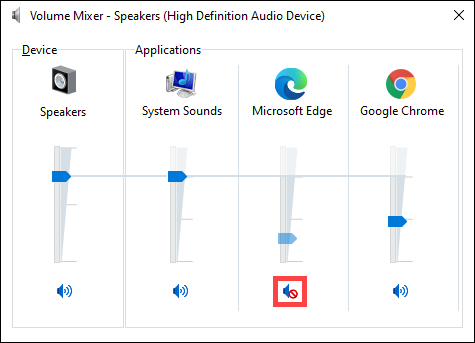
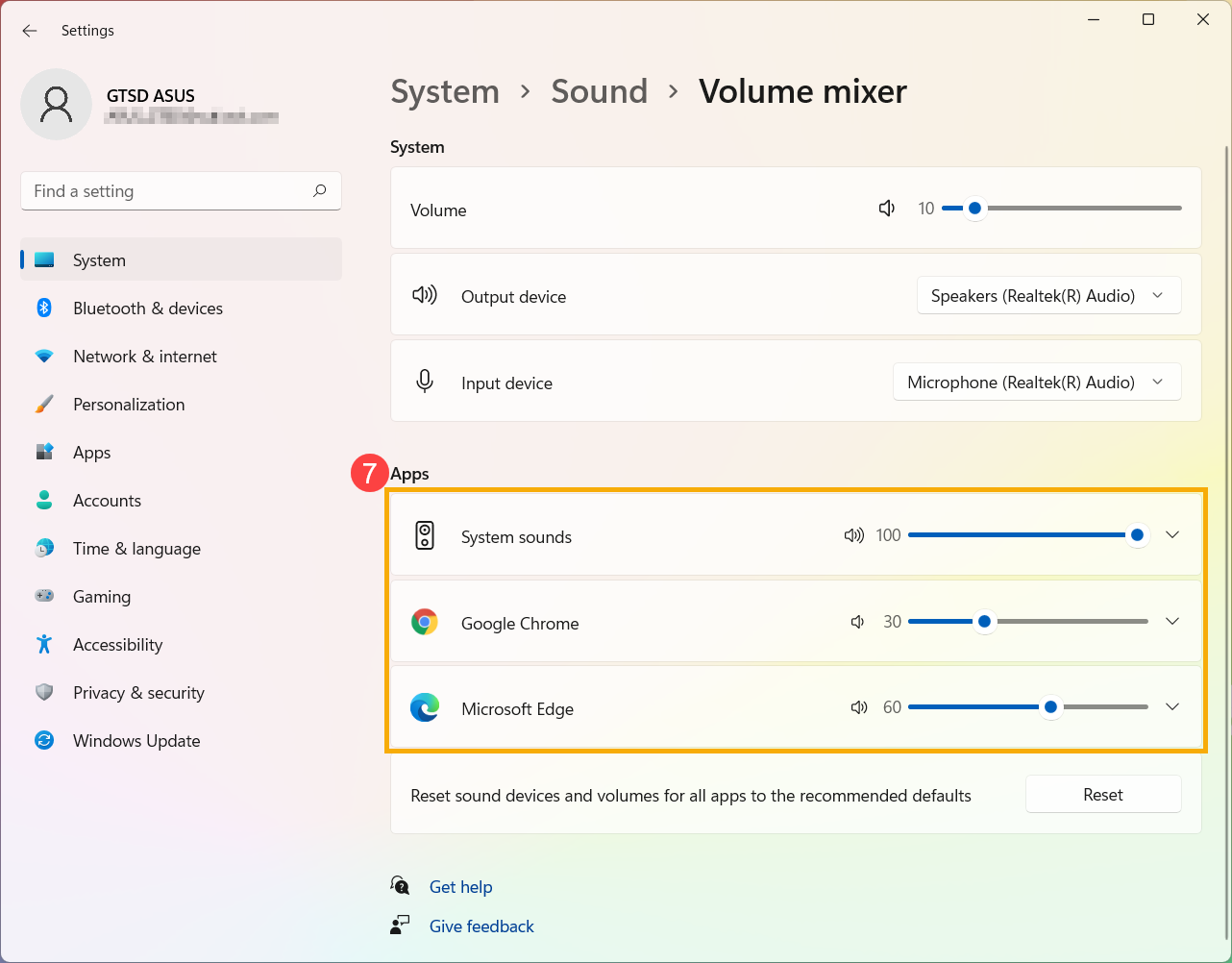
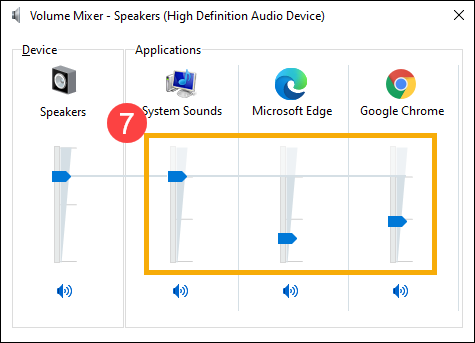
- У файлі «Програми» перетягніть повзунок, щоб налаштувати гучність для кожної програми⑦.
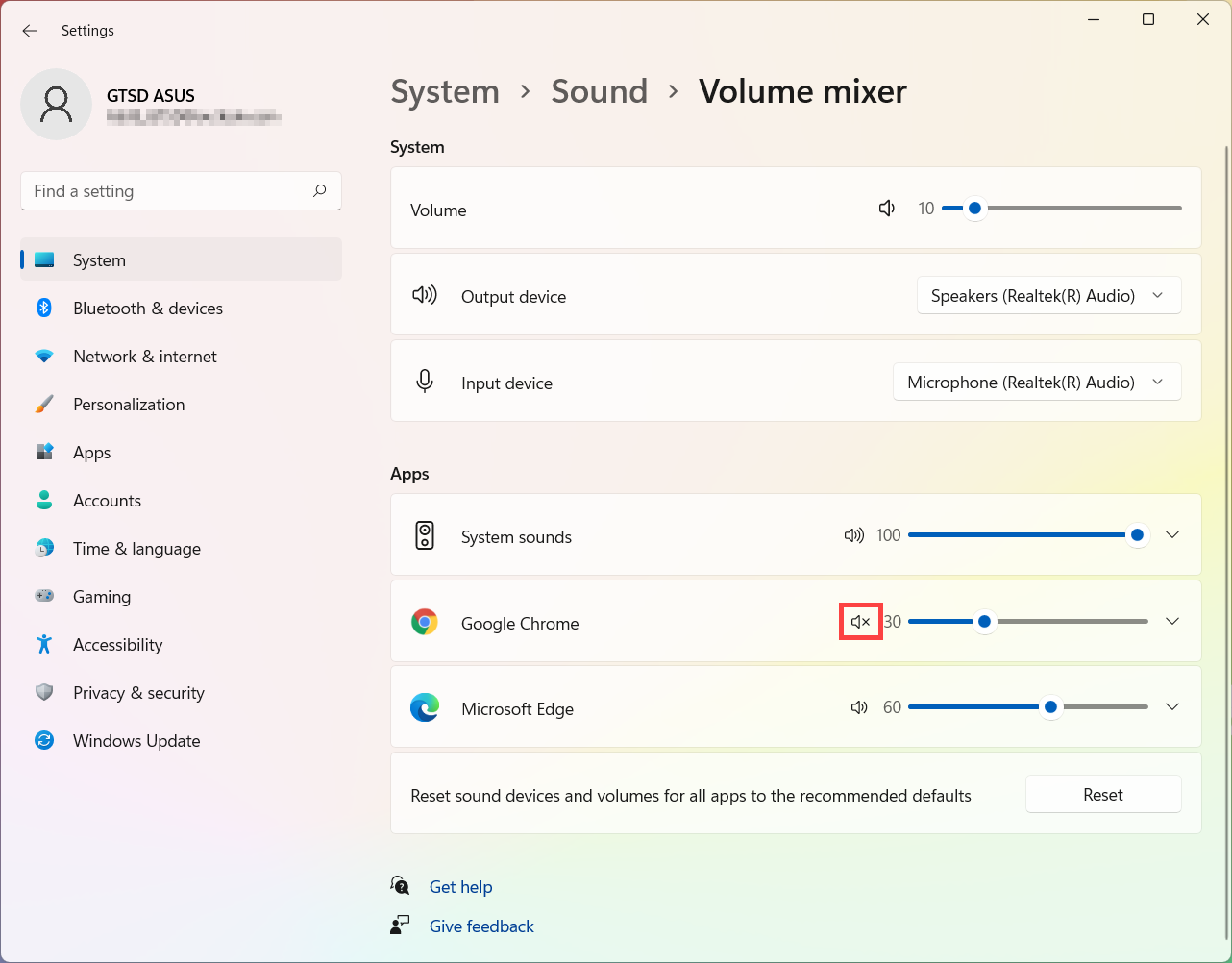
Якщо значок динаміка програми є , це означає, що програма перебуває в режимі беззвучного звуку. Натисніть значок динаміка ще раз, щоб увімкнути гучність.
- Введіть і знайдіть [Налаштування звуку] на панелі пошуку Windows①, а потім натисніть [Відкрити] ②.
- У налаштуваннях звуку ви можете вибрати пристрій виводу③ (наприклад, внутрішні динаміки, зовнішні динаміки або гарнітуру) та пристрій введення④ (наприклад, внутрішній мікрофон, зовнішній мікрофон або навушник).
Якщо значок динаміка головної гучності -,це означає увімкнено. Клацніть піктограму динаміка ще раз, щоб зменшити гучність.

- Початок користування мікшером гучності. Клацніть правою кнопкою миші [Піктограма динаміків] на панелі завдань⑤, а потім виберіть [Відкрити мікшер гучності] ⑥.
- У Volume Mixer, перетягуйте повзунок для регулювання гучності для кожної програми⑦.
Якщо піктограма динаміка програми , це означає, що програма перебуває в режимі відключення звуку. Натисніть піктограму динаміка ще раз, щоб увімкнути гучність.