[Windows 11/10] Зміна фонового зображення та теми
Будь ласка, перейдіть до відповідної інструкції на основі поточної операційної системи Windows на вашому комп’ютері:
Зміст:
Змінити фонове зображення робочого столу
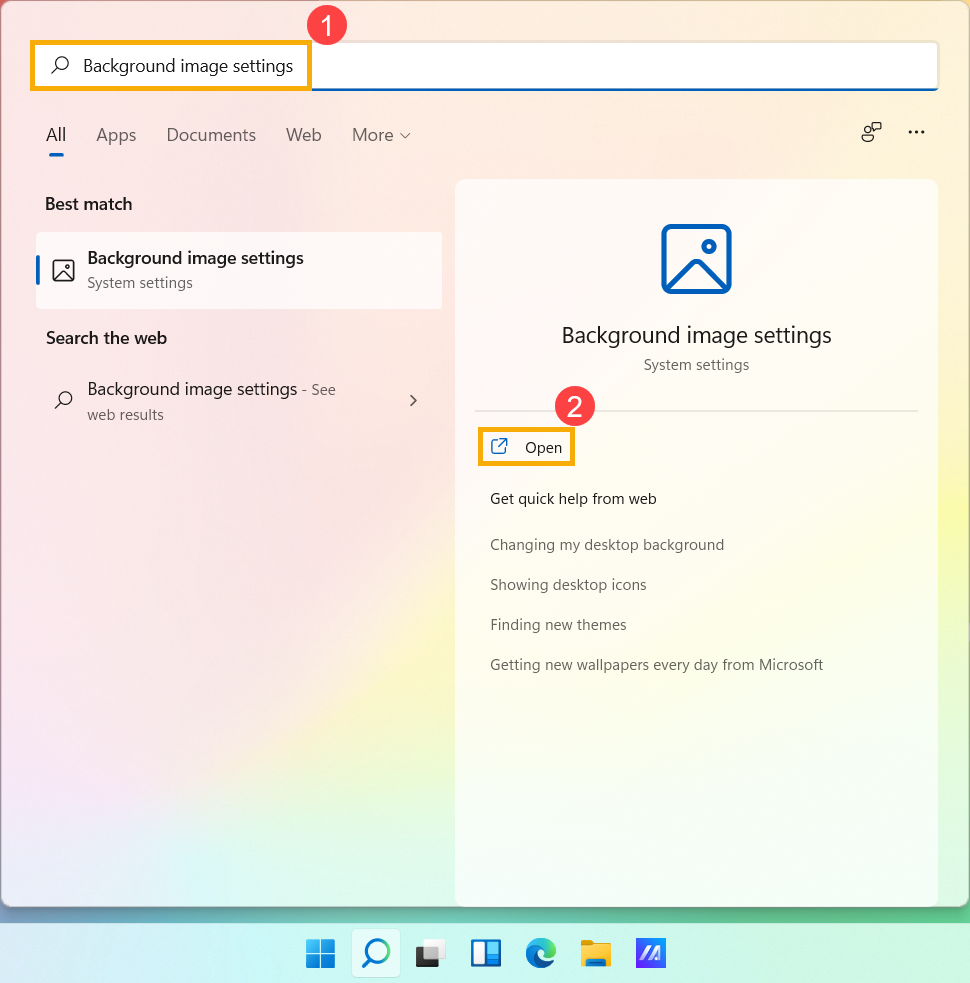
- Введіть і знайдіть [Параметри фонового зображення] на панелі пошуку Windows①, а потім натисніть [Відкрити]②.
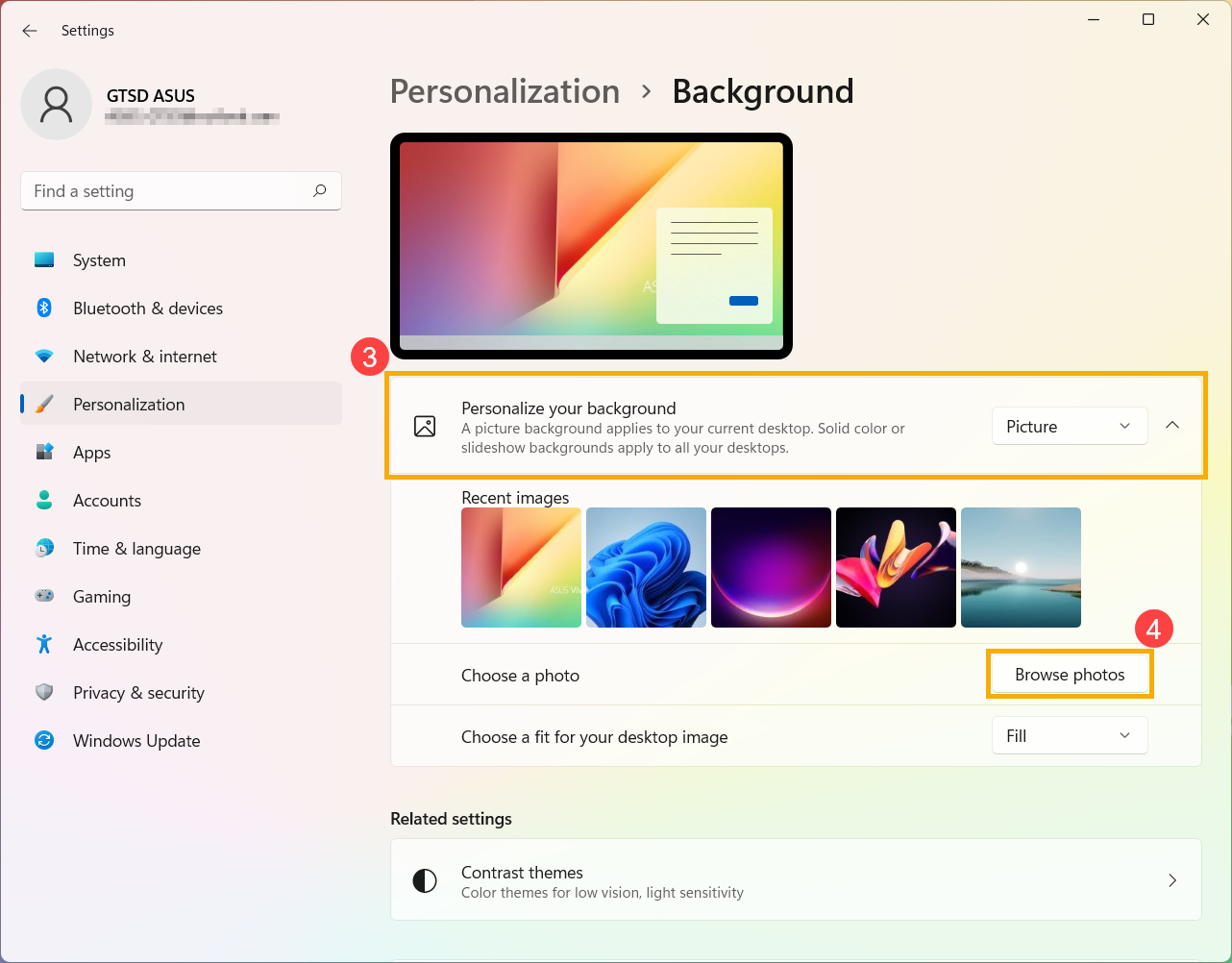
- У полі Персоналізація фону ви можете вибрати одноколірне зображення або створити слайд-шоу із зображеннями③. Ви також можете вибрати [Переглянути фото]④ щоб вибрати інші зображення як фон робочого столу.
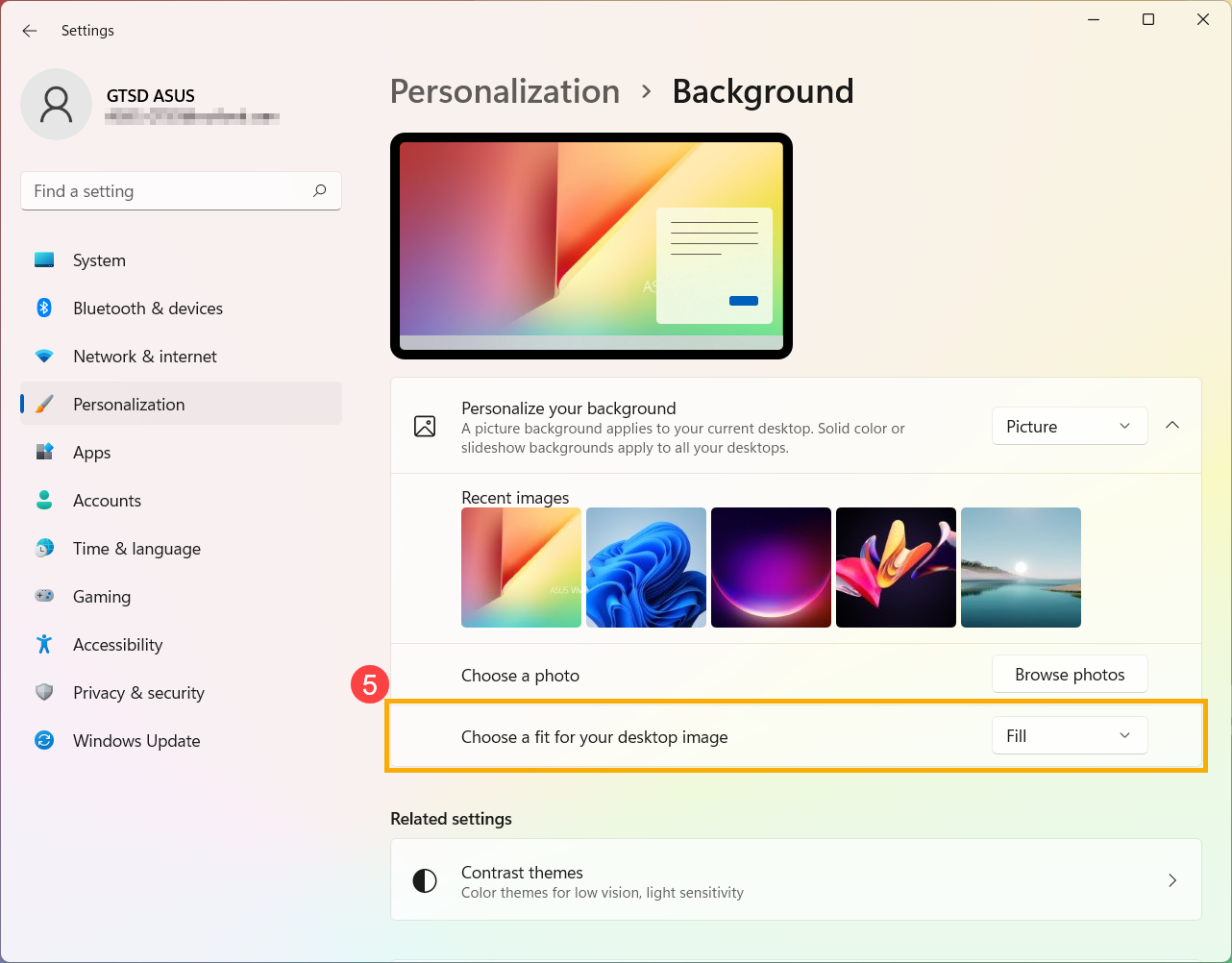
- Якщо ви бажаєте змінити спосіб відображення зображення на тлі, ви можете вибрати «Заливка», «По розміру», «Розтягнути», «Плитка», «По центру» або «Пробіг» у полі «Вибір підгонки для зображення на робочому столі»⑤.
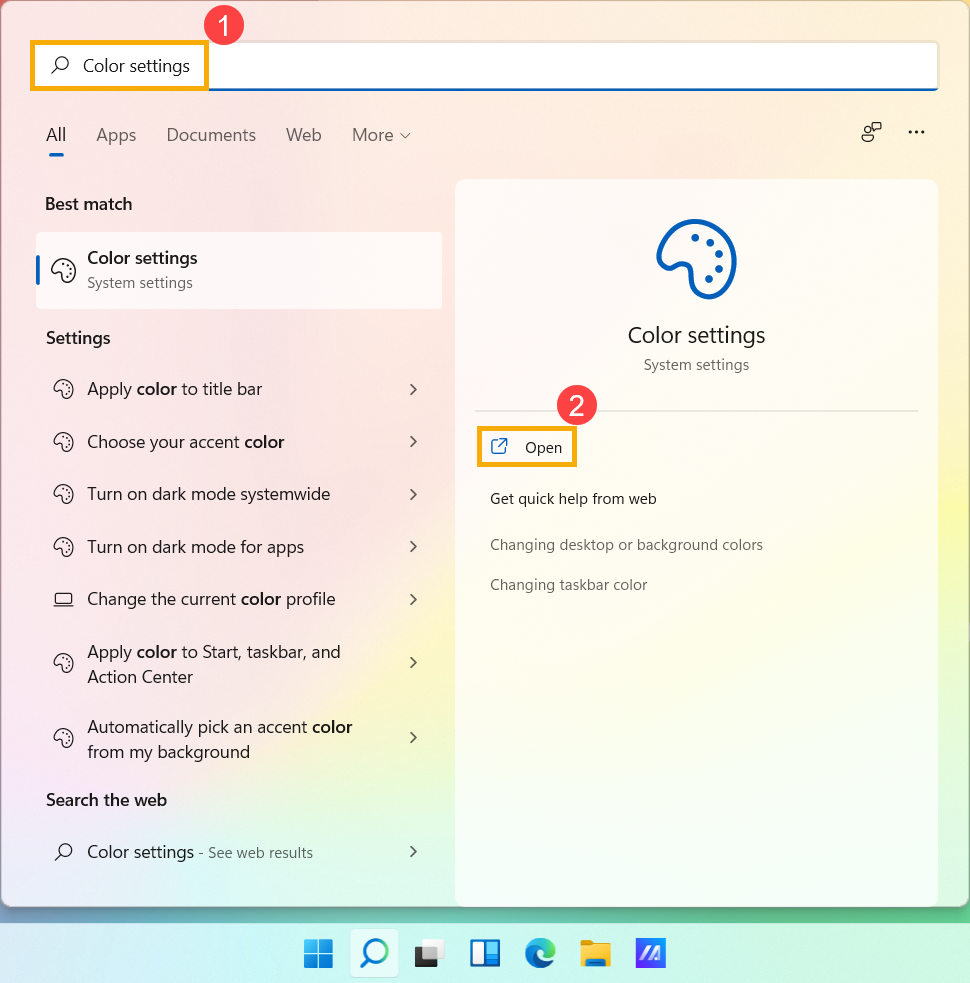
- Введіть і знайдіть [Параметри кольору] на панелі пошуку Windows①, а потім натисніть [Відкрити]②.
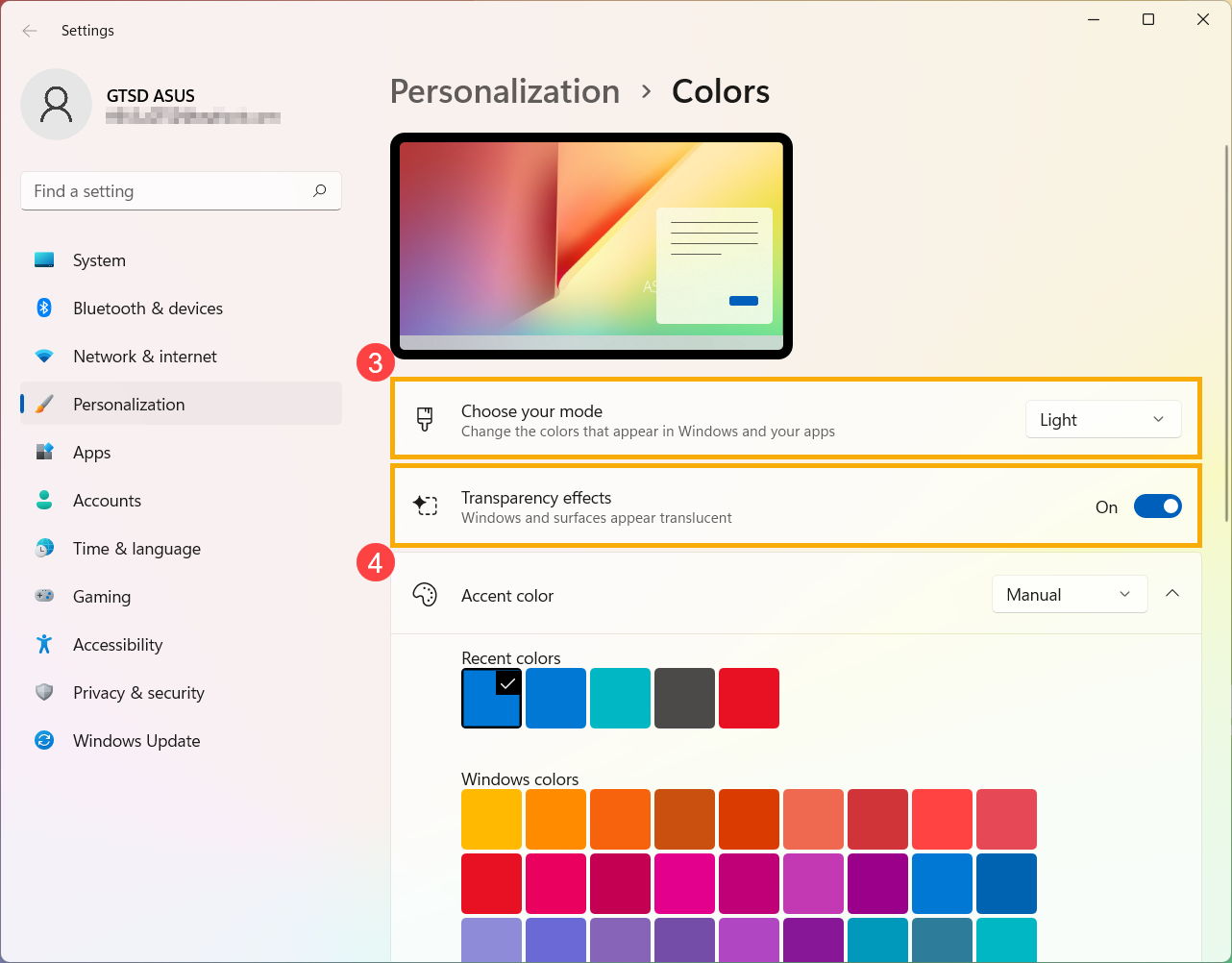
- У розділі «Кольори» ви можете вибрати режим «Світлий», «Темний» або «Спеціальний»③. Ви також можете ввімкнути або вимкнути ефекти прозорості④.
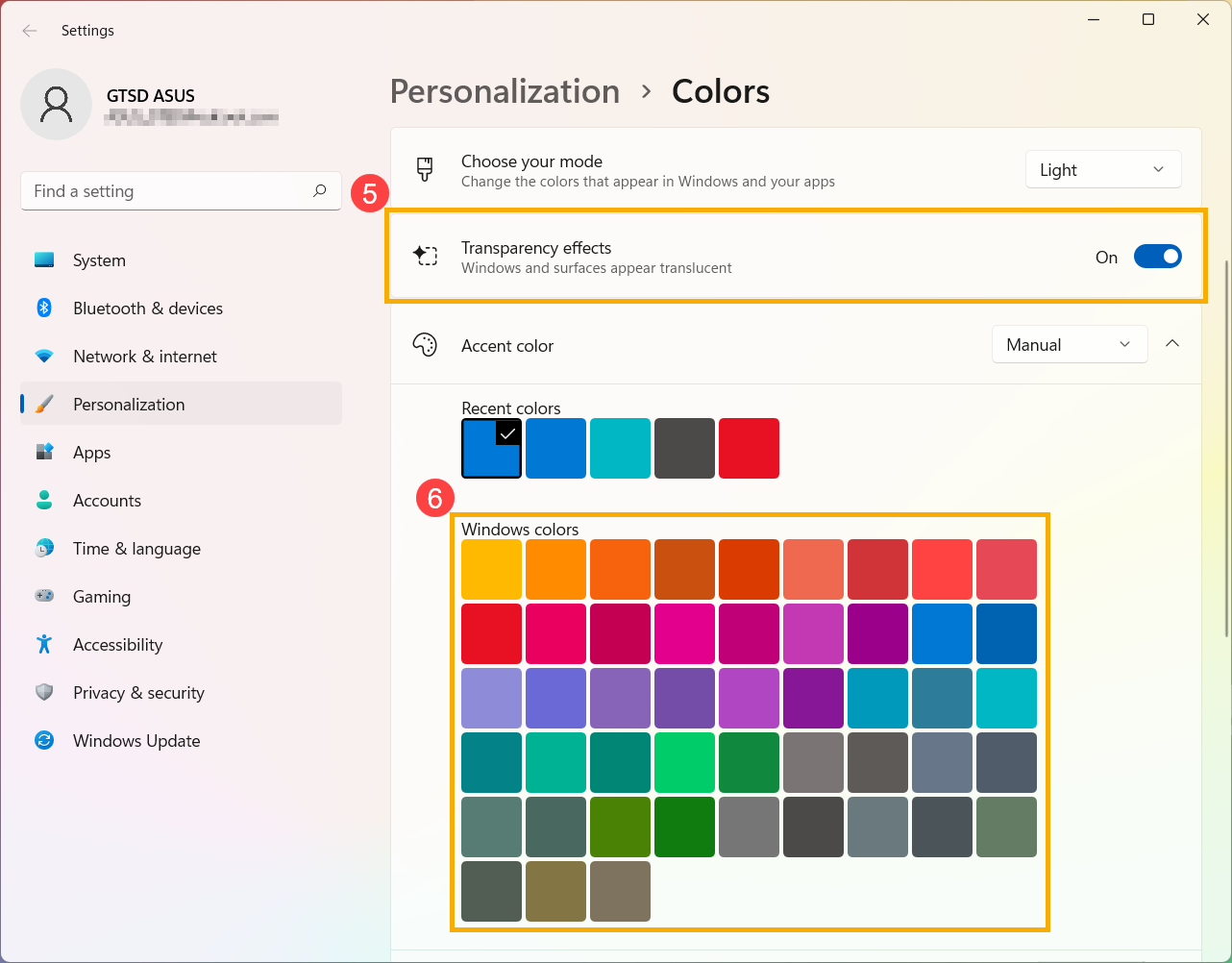
- У кольорі акценту ви можете дозволити Windows автоматично вибирати колір акценту з вашого фону⑤, або виберіть свою власну кольорову пригоду⑥.
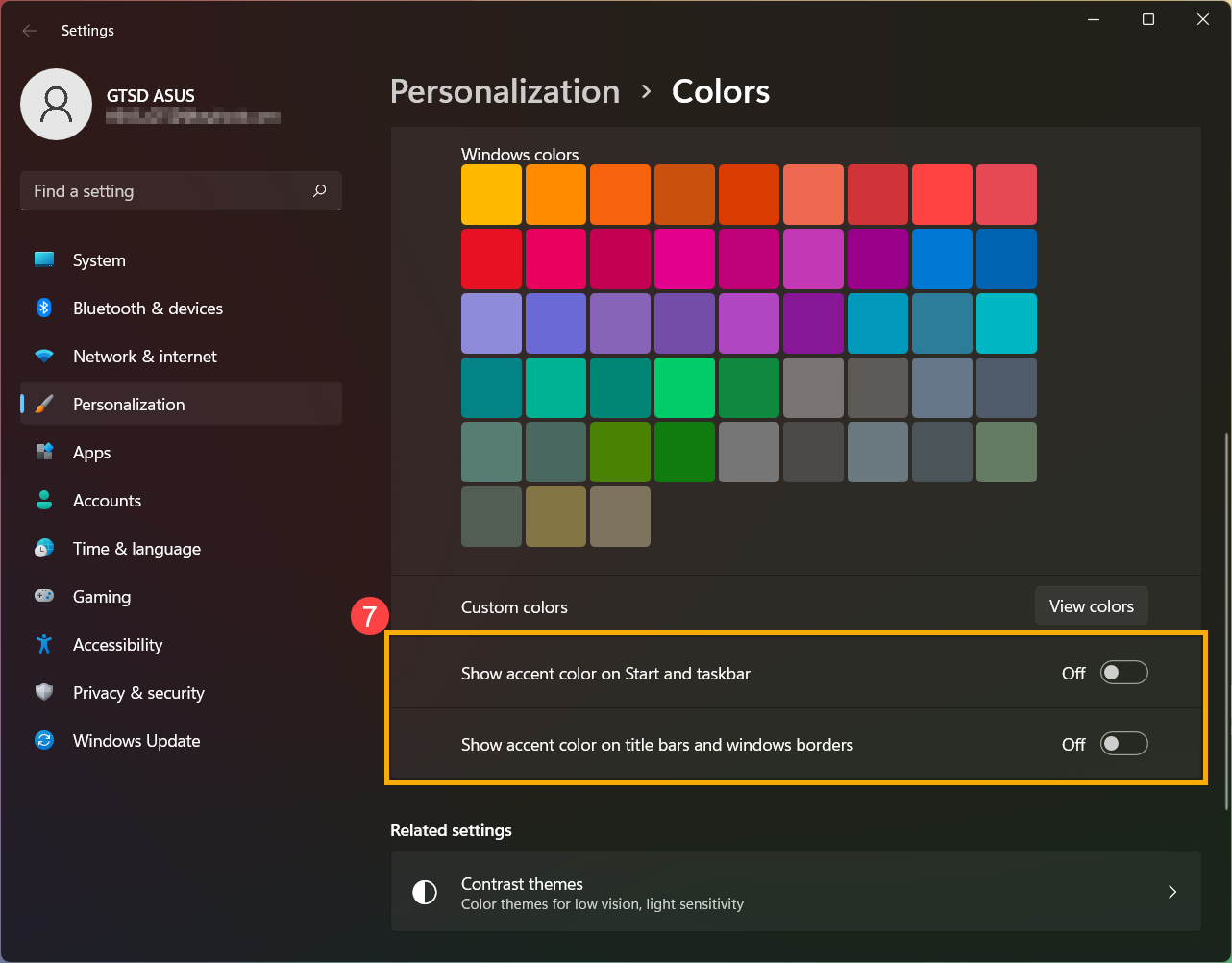
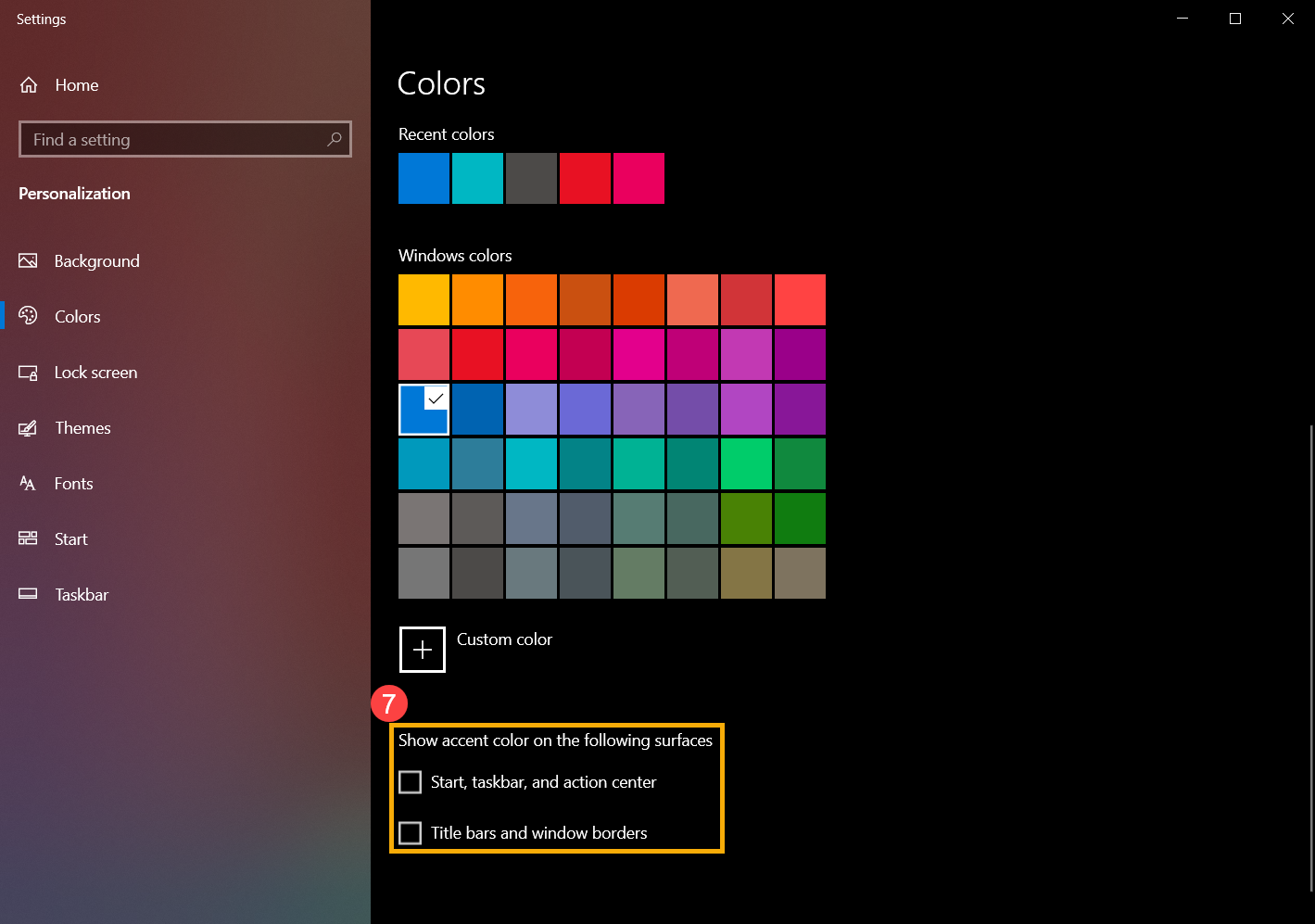
- Прокрутіть цю сторінку вниз, і ви зможете вирішити, де потрібно відображати колір акценту⑦. (Параметр «Пуск» і панель завдань доступний лише тоді, коли колір темний.)
Змінити тему
Тема — це комбінація фонового зображення, кольору вікна та звуків. Ви можете безпосередньо застосувати вбудовану тему Windows або отримати більше тем у Microsoft Store.
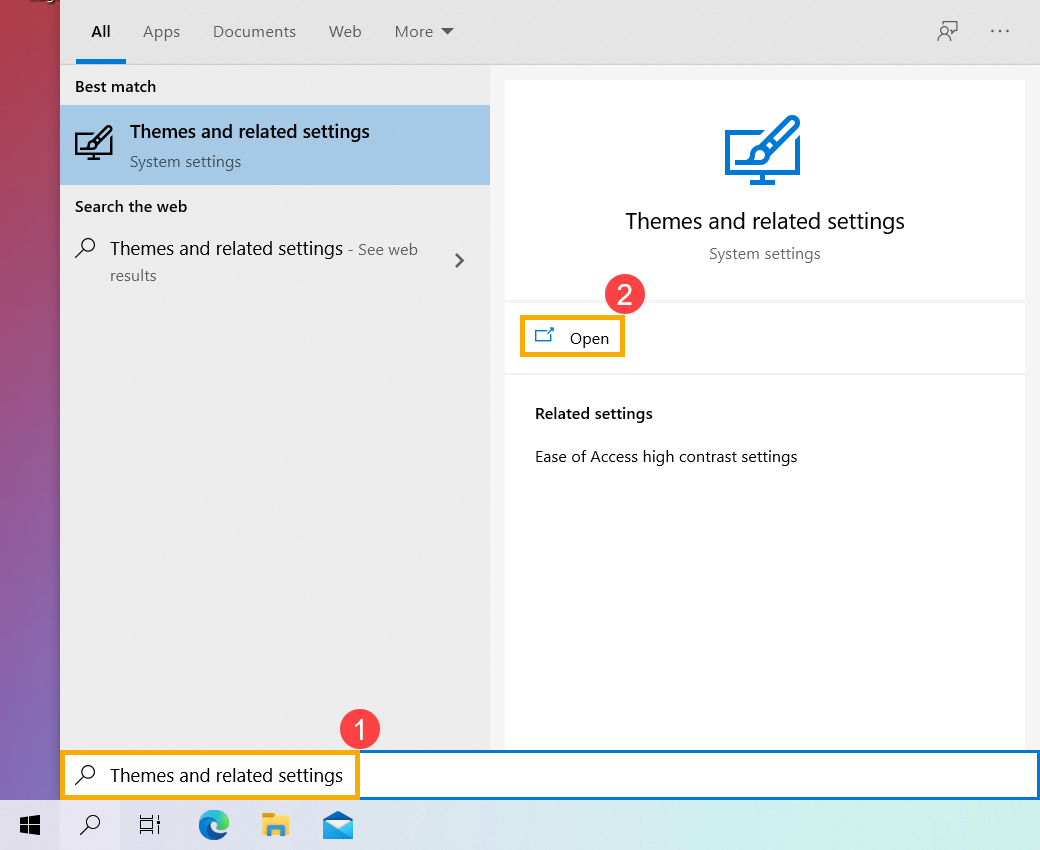
- Введіть і знайдіть [Теми та пов’язані налаштування] на панелі пошуку Windows①, а потім натисніть [Відкрити]②.
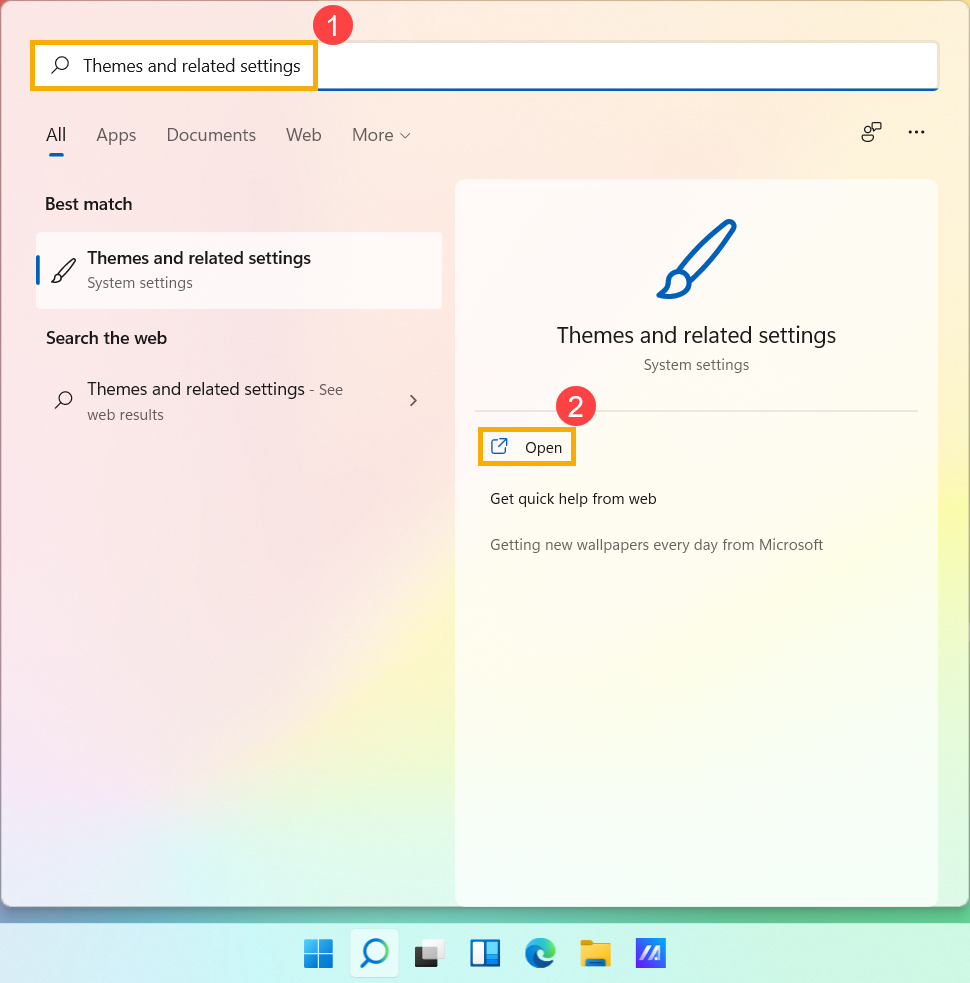
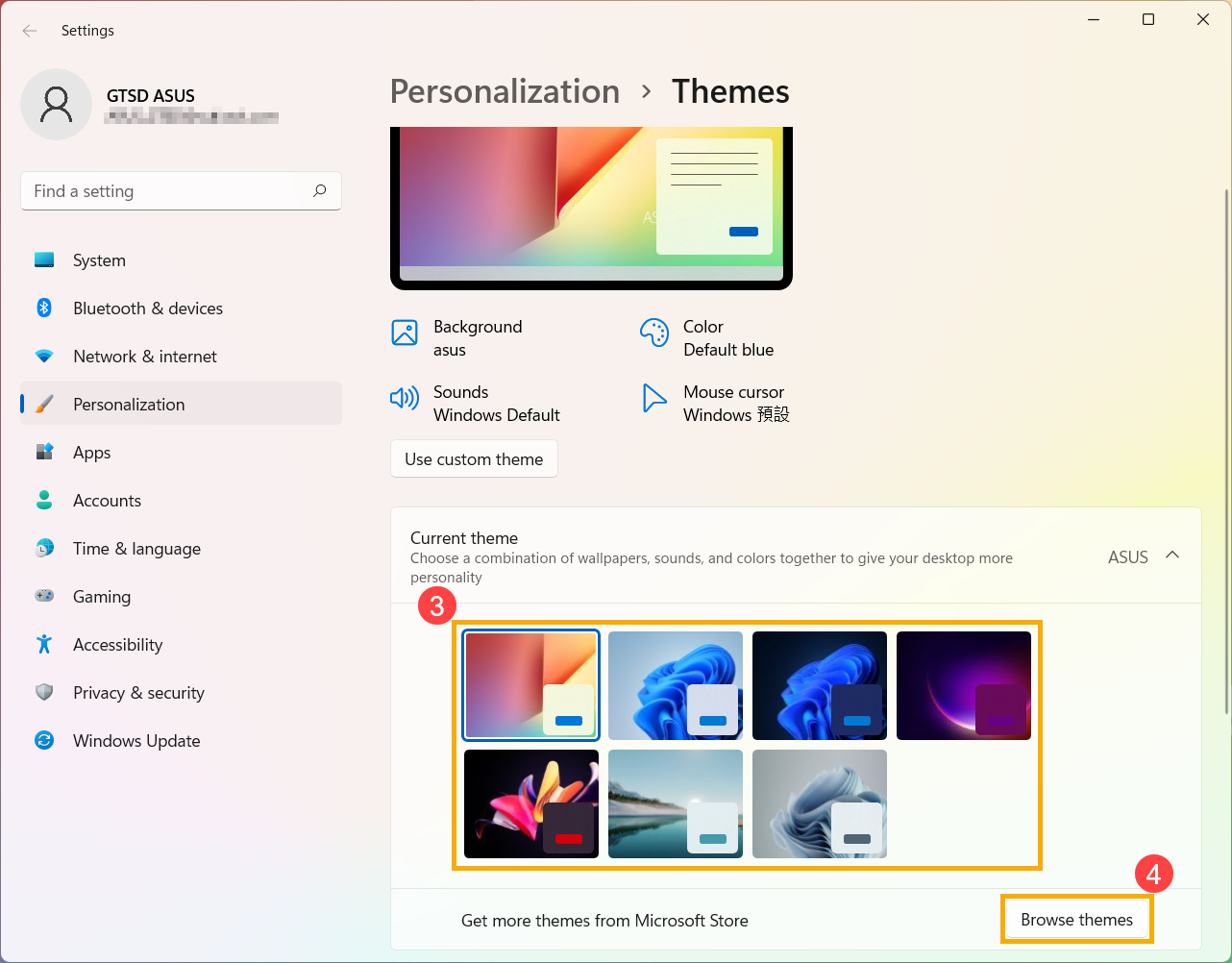
- У Темах ви можете вибрати вбудовану тему Windows③ або натиснути [Огляд тем]④, щоб отримати більш різноманітні та барвисті теми з Microsoft Store для персоналізації комп’ютера.
Змінити фонове зображення робочого столу
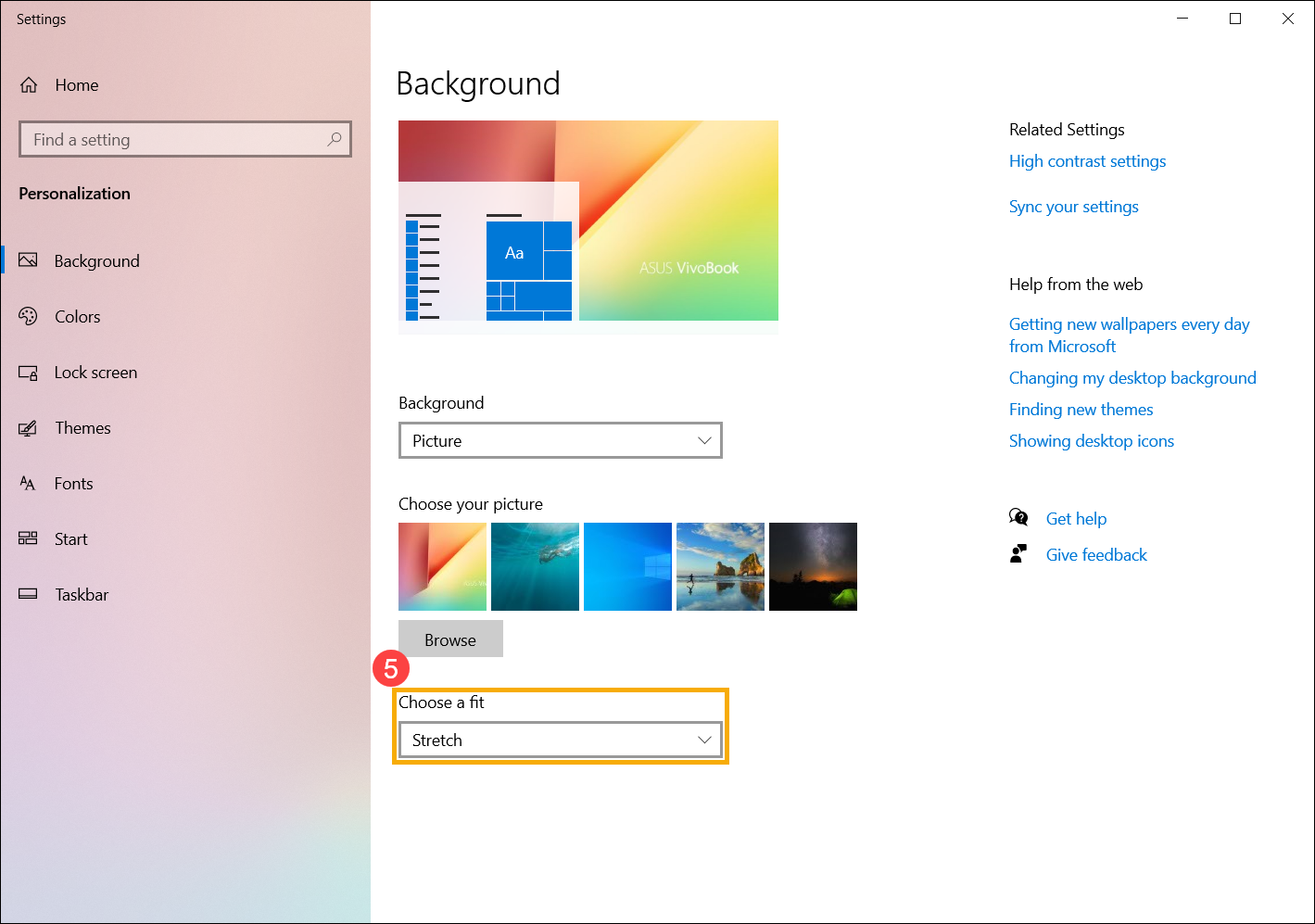
- Введіть і знайдіть [Параметри фонового зображення] на панелі пошуку Windows①, а потім натисніть [Відкрити]②.
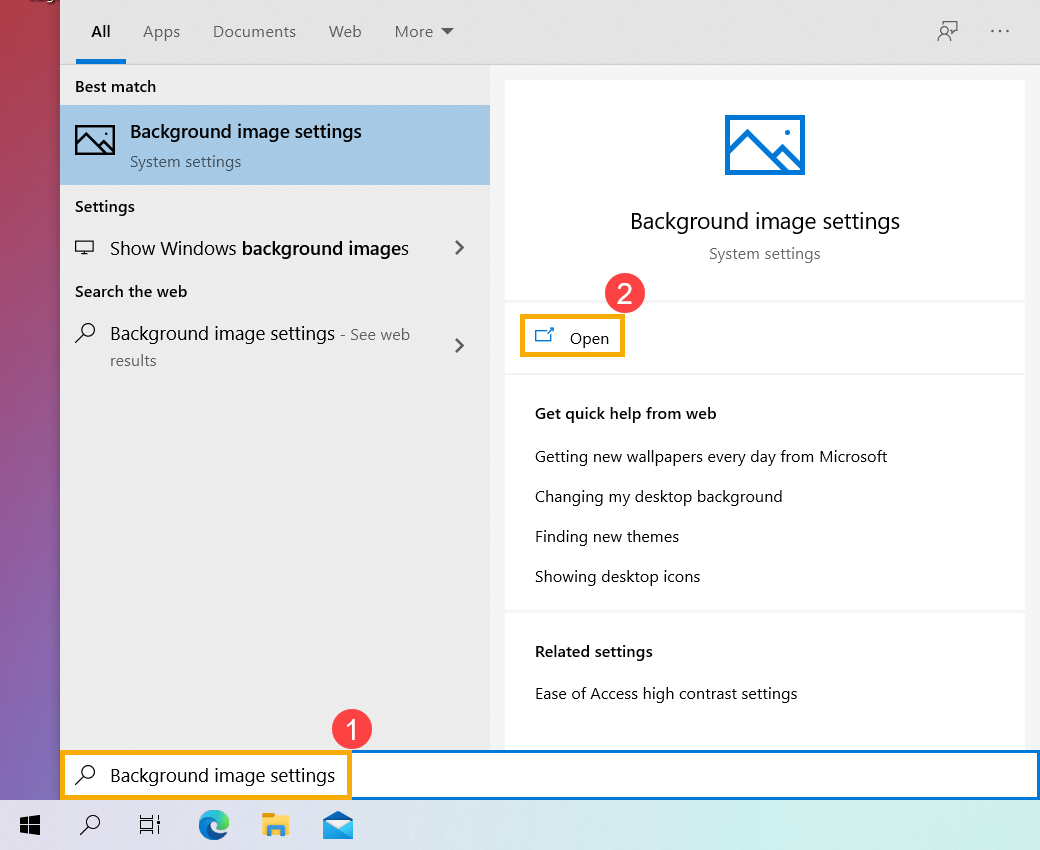
- У фоновому режимі ви можете вибрати зображення однотонного кольору або створити слайд-шоу із зображеннями③. Ви також можете вибрати [Огляд]④, щоб вибрати інші зображення як фон робочого столу.
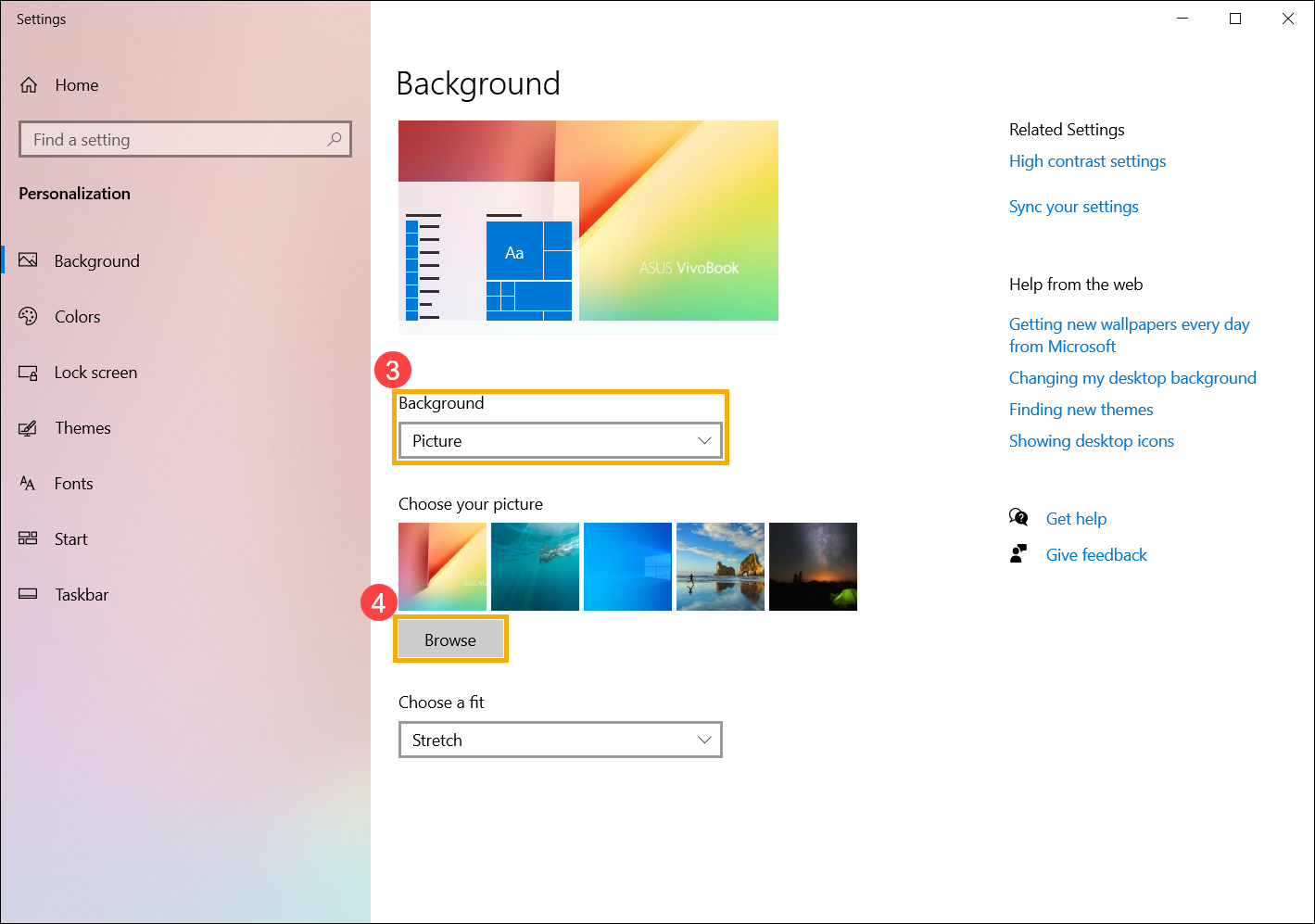
- Якщо ви хочете змінити спосіб відображення зображення на тлі, ви можете вибрати «Заливка», «По розміру», «Розтягнути», «Плитка», «По центру» або «Пробіг» у розділі «Вибір підгонки»⑤.
Змінити колір вікна
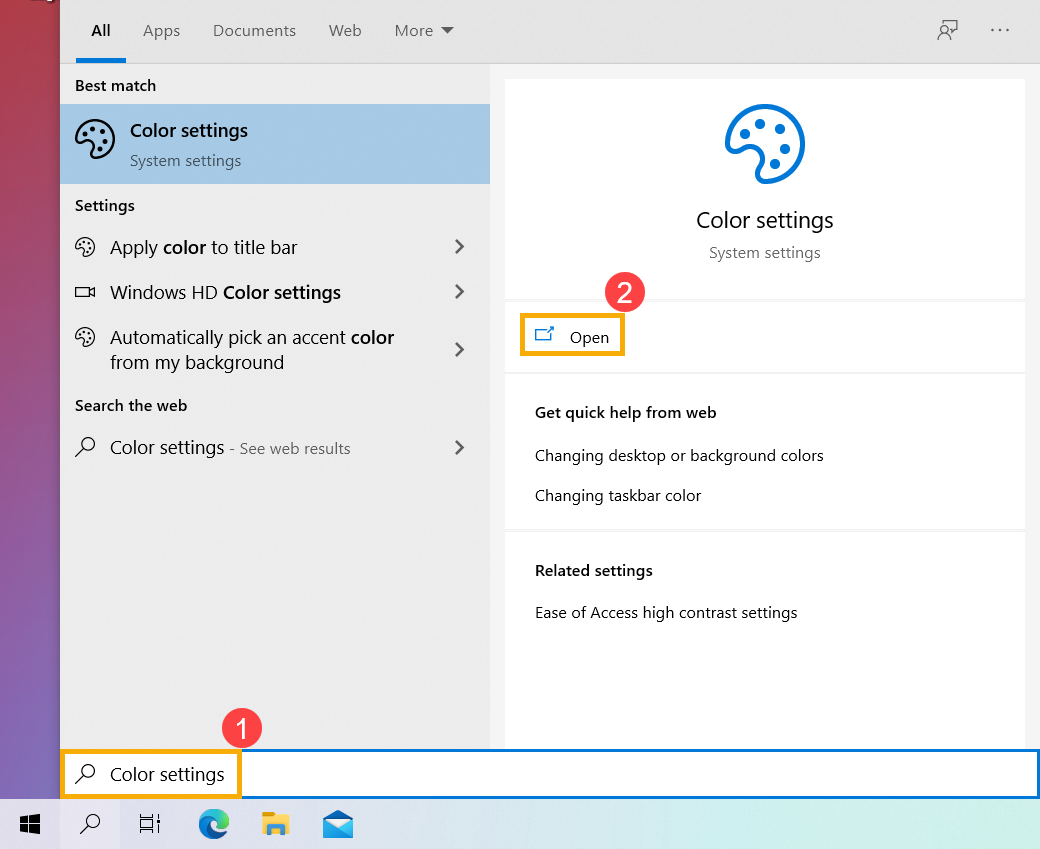
- Введіть і знайдіть [Параметри кольору] на панелі пошуку Windows①, а потім натисніть [Відкрити]②.
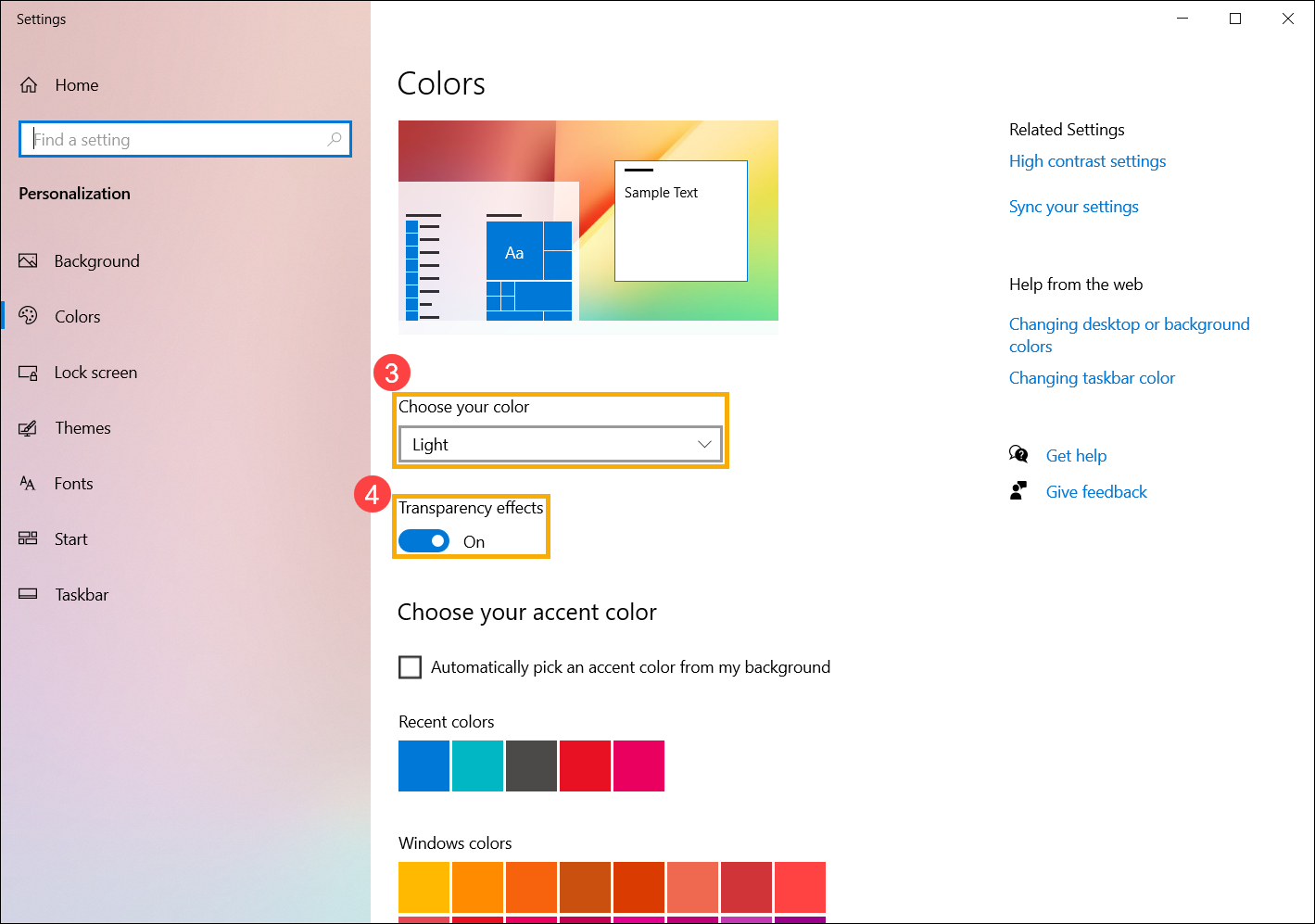
- У кольорах можна вибрати колір вікна: Світлий, Темний або Користувацький③. Ви також можете ввімкнути або вимкнути ефекти прозорості④.
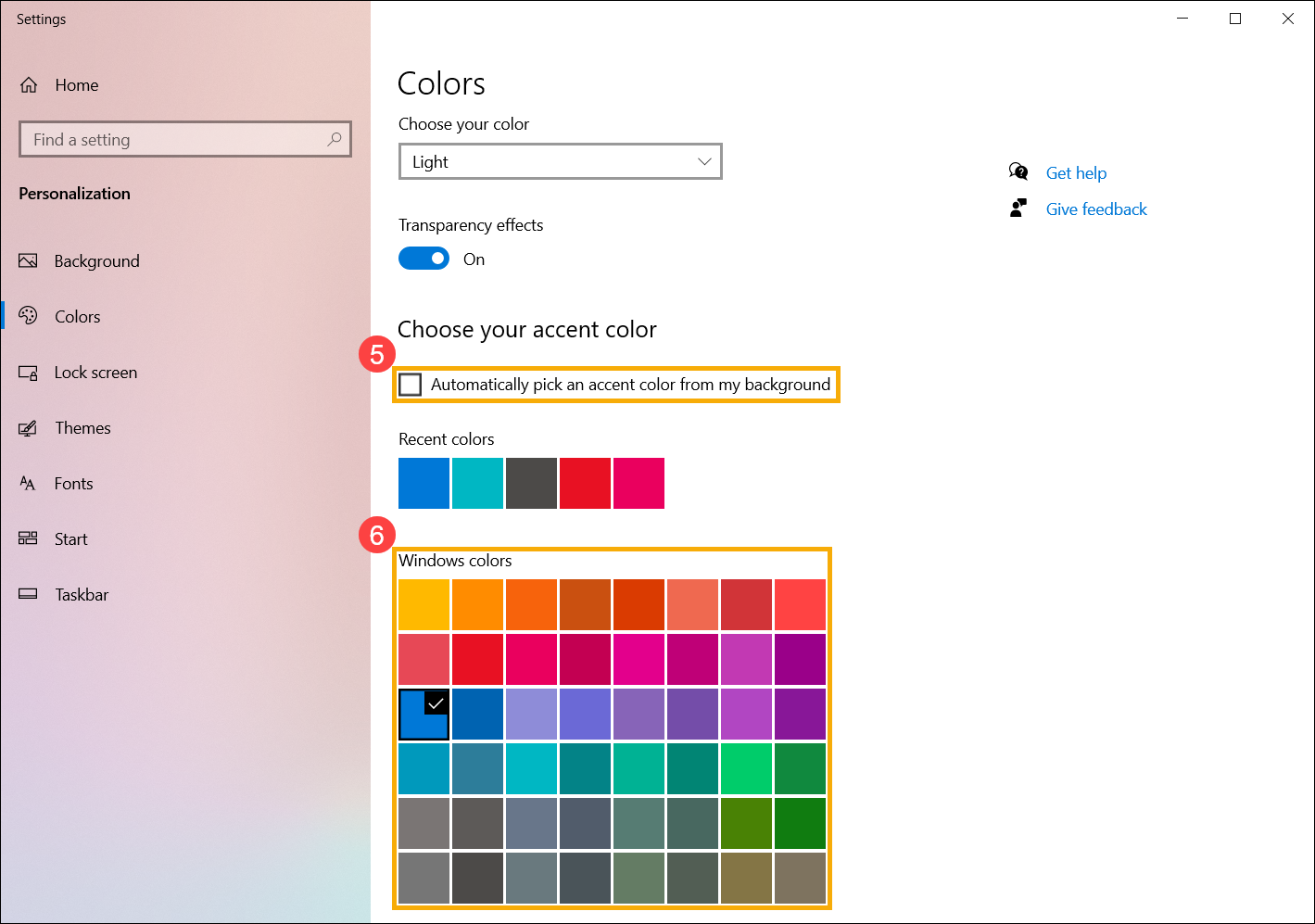
- У кольорі акценту ви можете дозволити Windows автоматично вибирати колір акценту з вашого фону⑤, або виберіть свою власну кольорову пригоду⑥.
- Прокрутіть цю сторінку вниз, і ви зможете вирішити, де потрібно відображати колір акценту⑦. (Параметри Пуск, Панель завдань і Центр дій доступні лише тоді, коли колір вибрано темний.)
Змінити тему
Тема — це комбінація фонового зображення, кольору вікна та звуків. Ви можете безпосередньо застосувати вбудовану тему Windows або отримати більше тем у Microsoft Store.
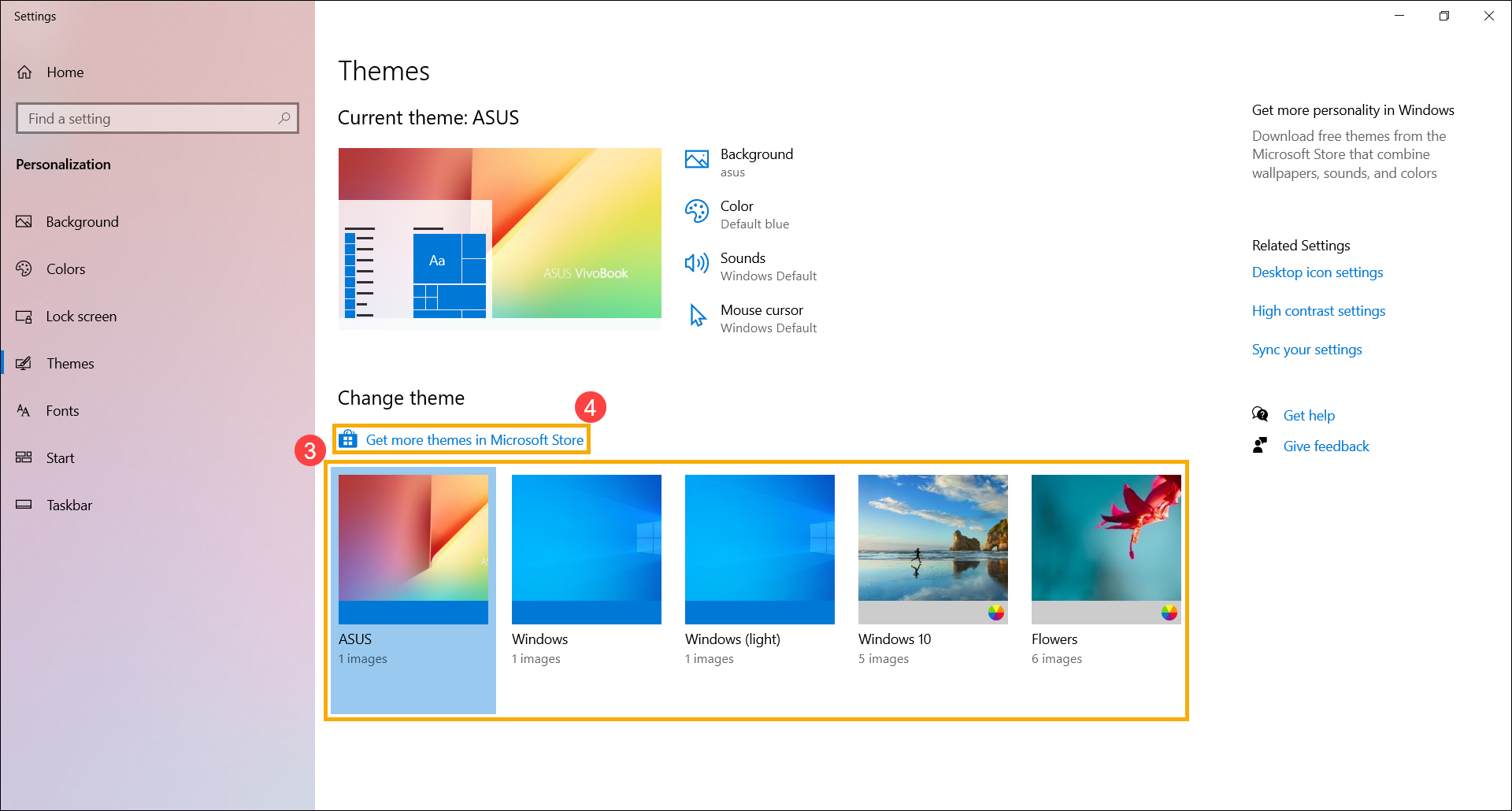
- Введіть і знайдіть [Теми та пов’язані налаштування] на панелі пошуку Windows①, а потім натисніть [Відкрити]②.
- У Темах можна вибрати вбудовану тему Windows③, або натисніть [Отримати більше тем у Microsoft Store]④ щоб отримати більш різноманітні та барвисті теми для персоналізації вашого комп’ютера.