MyASUS - My ASUS Devices
Зміст
Вступ
У пристроях MyASUS ви можете легко керувати вашим ASUS Router, ASUS Monitor та ASUS Mouse лише через один портал. Як тільки у вас з’явиться будь-який з цих пристроїв, ви можете увійти в MyASUS, щоб дослідити більше функцій, створених саме для вас.
Примітка: My ASUS Devices підтримується MyASUS 3.0.34.0 + ASUS System Control Interface 3.0.19.0 або новішою версією.
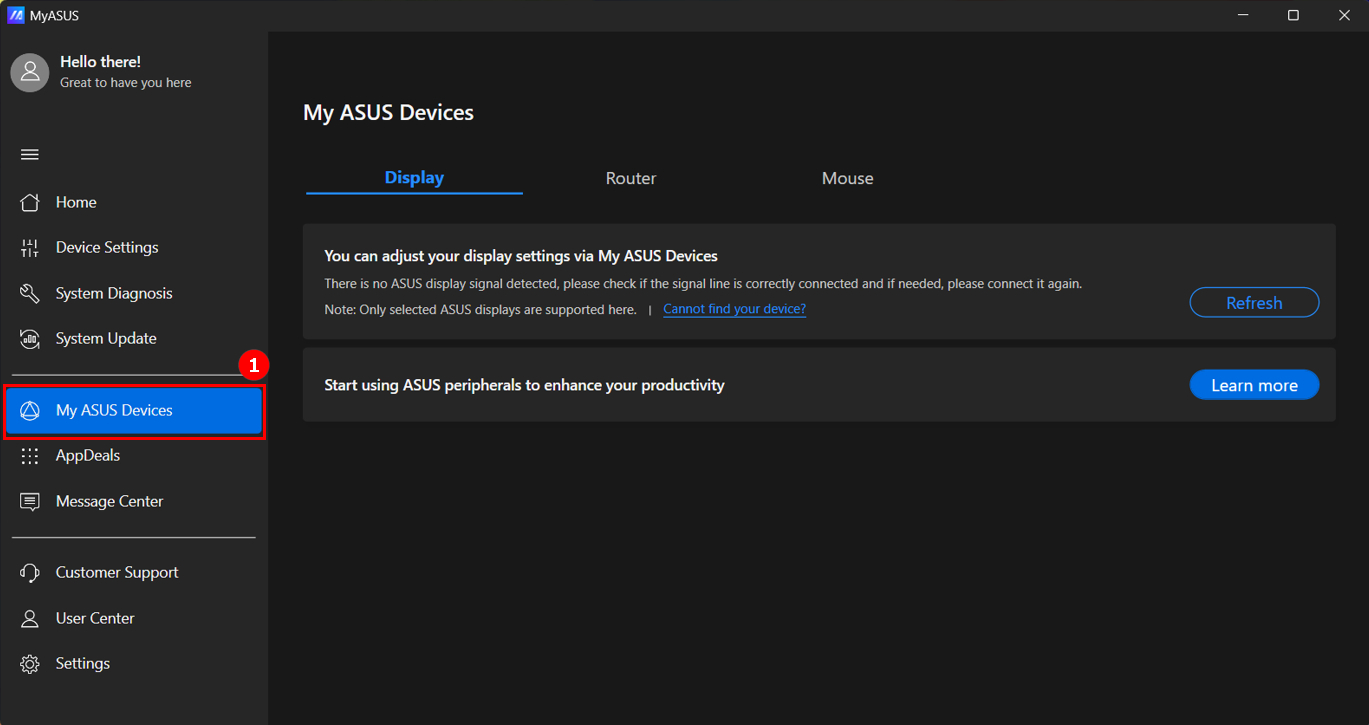
Знайдіть [Мої пристрої ASUS]① у MyASUS
Дисплей
Ви можете змінювати налаштування монітора через MyASUS замість натискання кнопок на моніторах (Переконайтесь, що монітор підключено до вашого ноутбука).
Ми прагнемо вирішити незручність, коли монітор може бути розташований у місці, де незручно дістатися.
Підтримувані моделі: дивіться тут.
Скидання до заводських налаштувань: Повернути ваш монітор до заводських налаштувань. 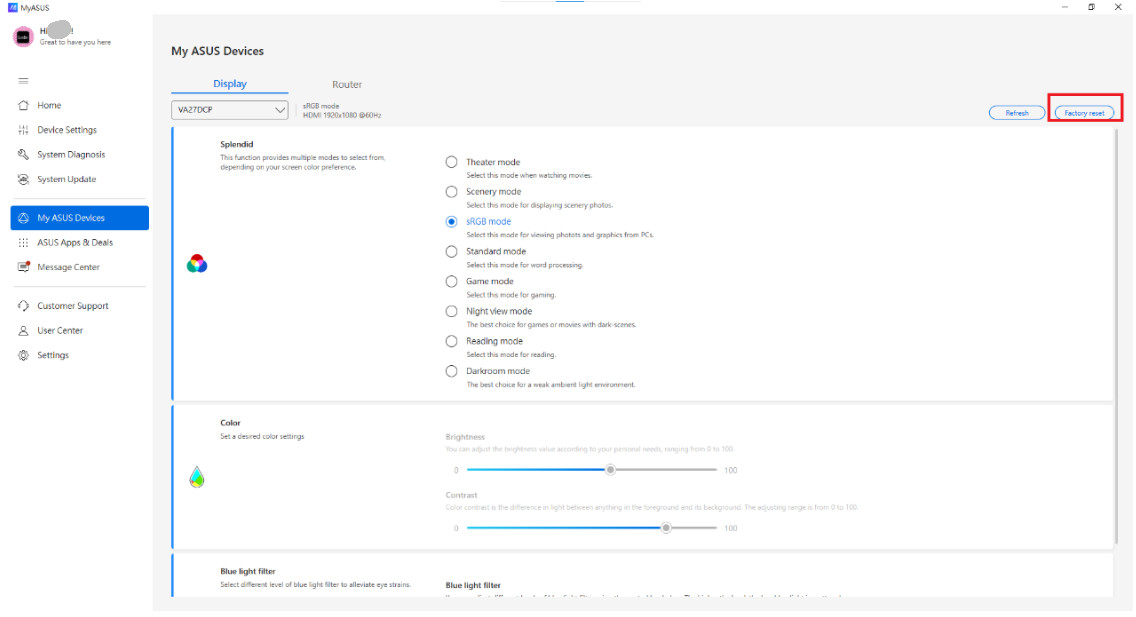
Натисніть [Підтвердити], щоб скинути.
Splendid: Ця функція містить декілька підфункцій, які ви можете обрати залежно від можливостей монітора. 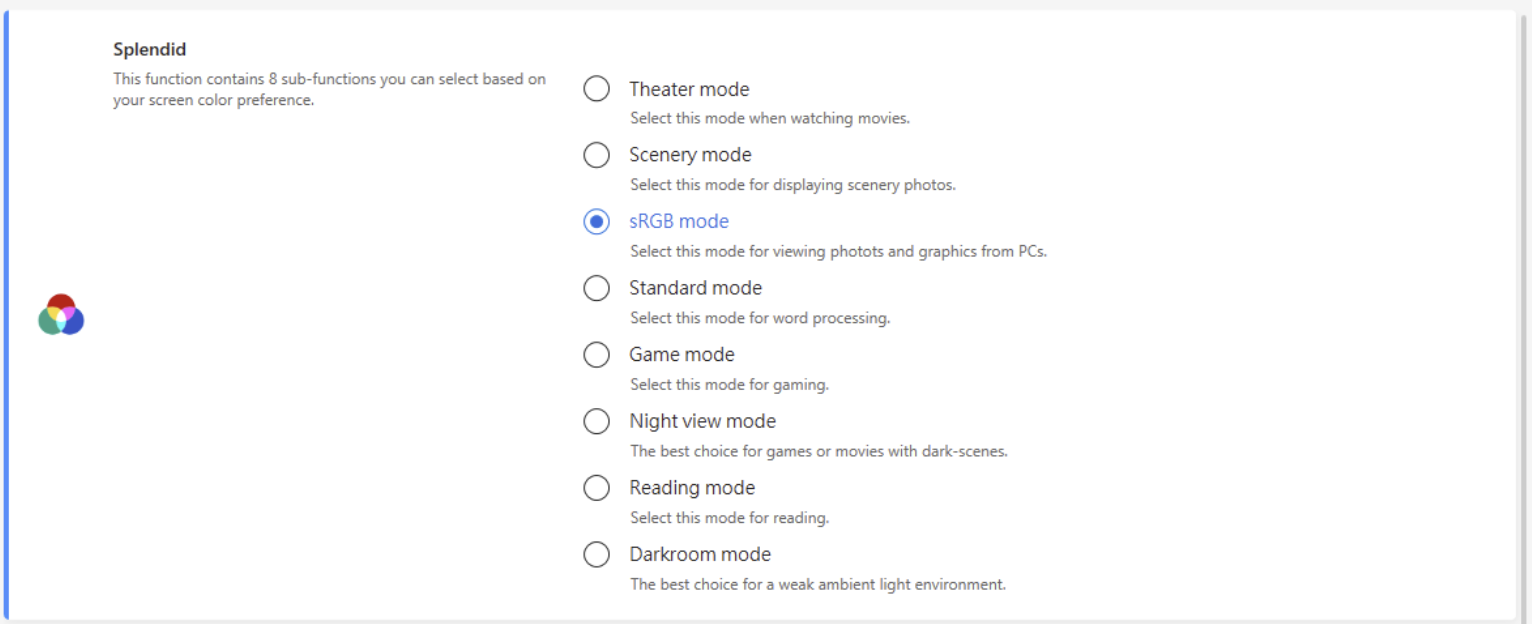
Колір: Встановіть бажані налаштування кольору, яскравості та контрасту.

Фільтр синього світла: Оберіть різні рівні фільтрації синього світла для зменшення навантаження на очі.

Маршрутизатор
Ви можете завершити налаштування маршрутизатора через MyASUS, наприклад змінити ім'я Wi-Fi та пароль. Також ви можете оновити прошивку маршрутизатора до останньої версії одним кліком у MyASUS.
Ви можете переглянути список підтримуваних маршрутизаторів ASUS тут.
Функція керування маршрутизатором MyASUS підтримує лише версію прошивки 3.0.0.4.386.xxxxx та вище. Для методів оновлення прошивки та запитів ви можете звернутися сюди.
Будь ласка, увійдіть до свого облікового запису маршрутизатора спочатку. 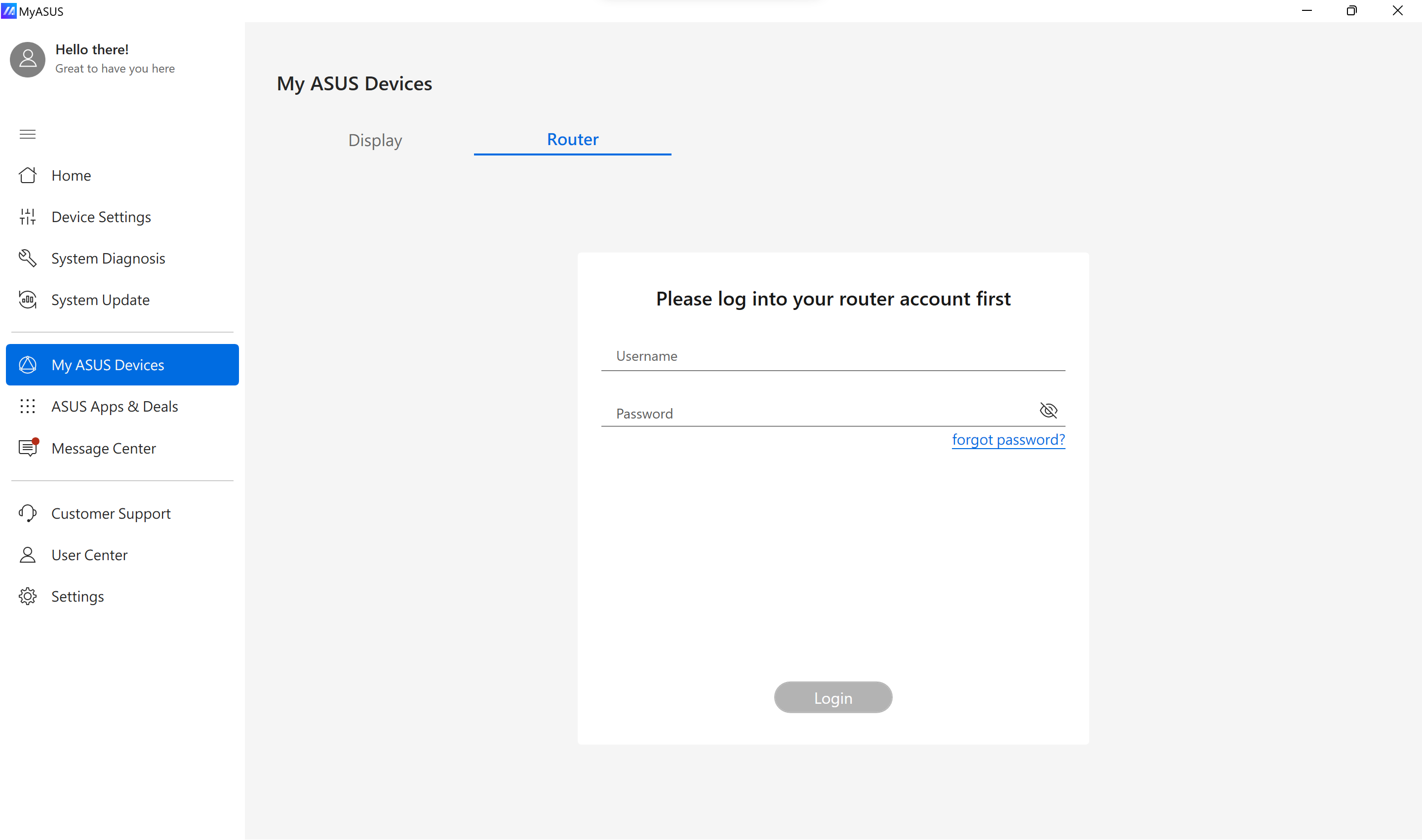
Якщо ви бачите екран входу, який вимагає номер порту, це означає, що маршрутизатор дозволяє вхід лише через HTTPS. Ви можете перевірити номер порту для входу через HTTPS, увійшовши до маршрутизатора ASUS через WEB GUI. Для інформації щодо того, як увійти до GUI маршрутизатора, будь ласка, зверніться до інструкції.
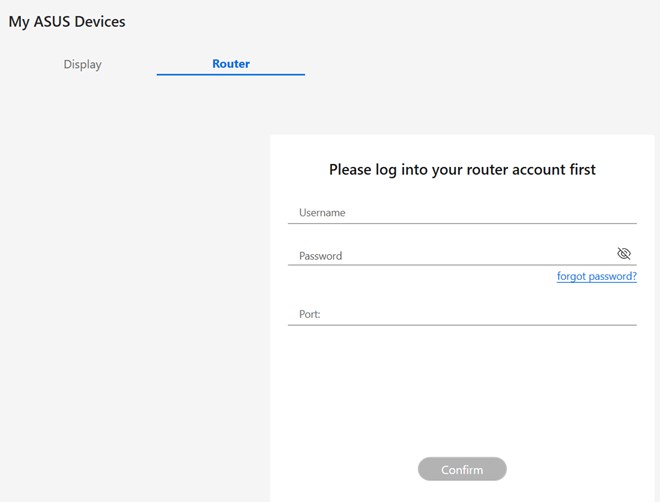
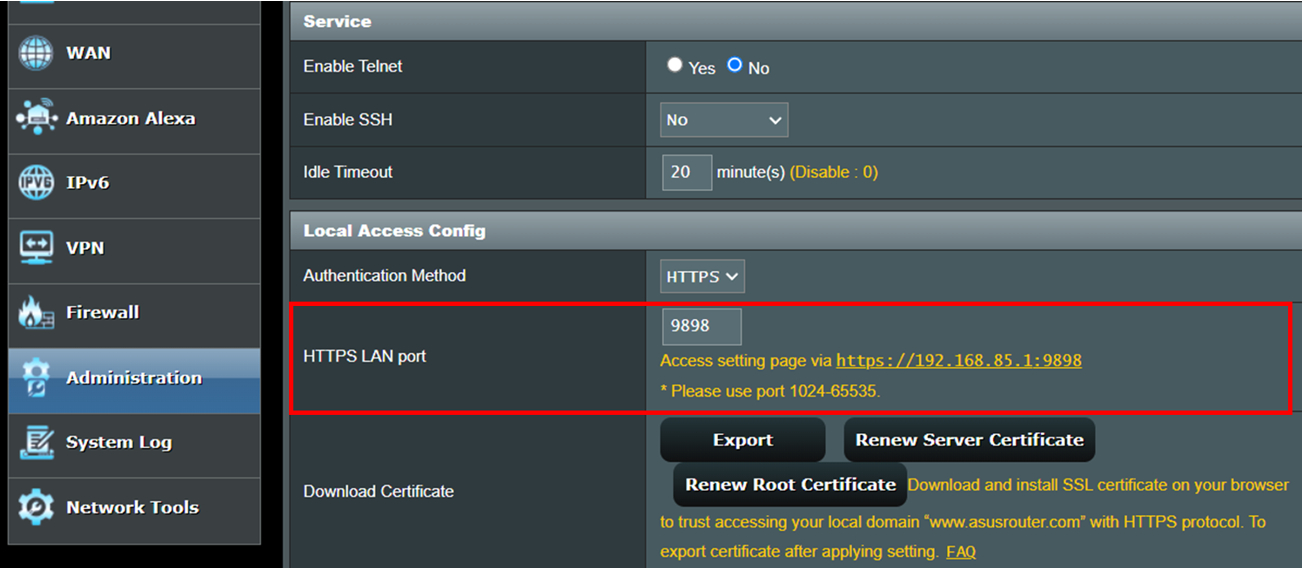
Після входу до інтерфейсу керування маршрутизатором, перейдіть до [Адміністрування системи] > [Налаштування системи] > [Конфігурація локального доступу], щоб підтвердити налаштований номер порту для входу через HTTPS. Як показано на зображенні нижче, порт HTTPS для входу на маршрутизатор встановлено на 9898.
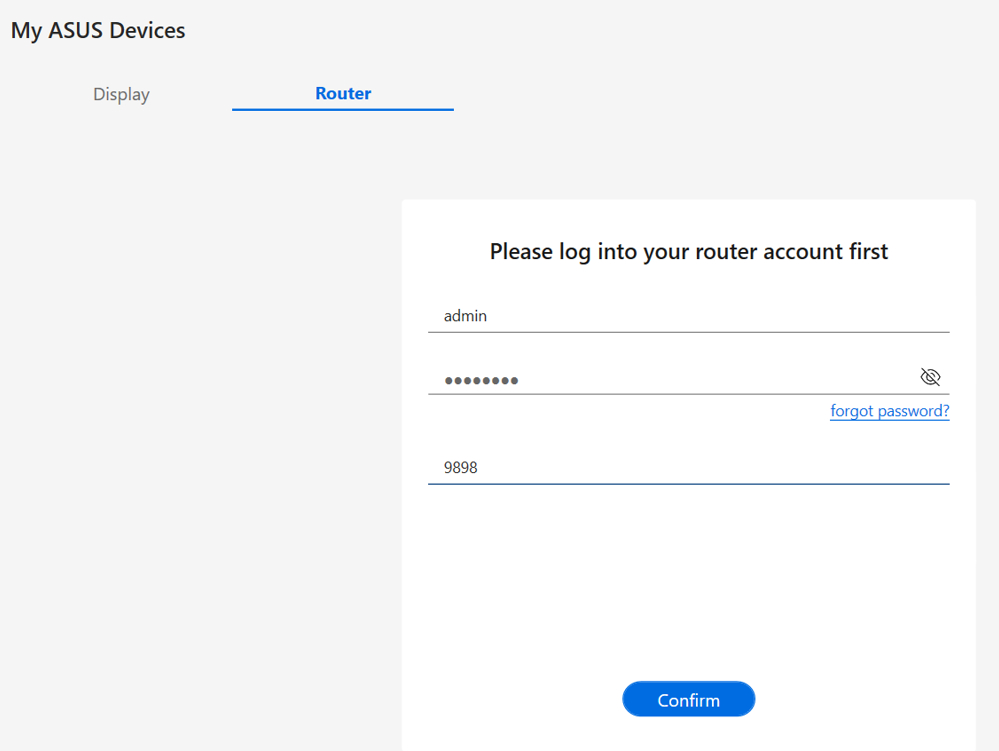
Використовуйте той самий номер порту HTTPS для входу до MyASUS, і ви зможете увійти успішно.
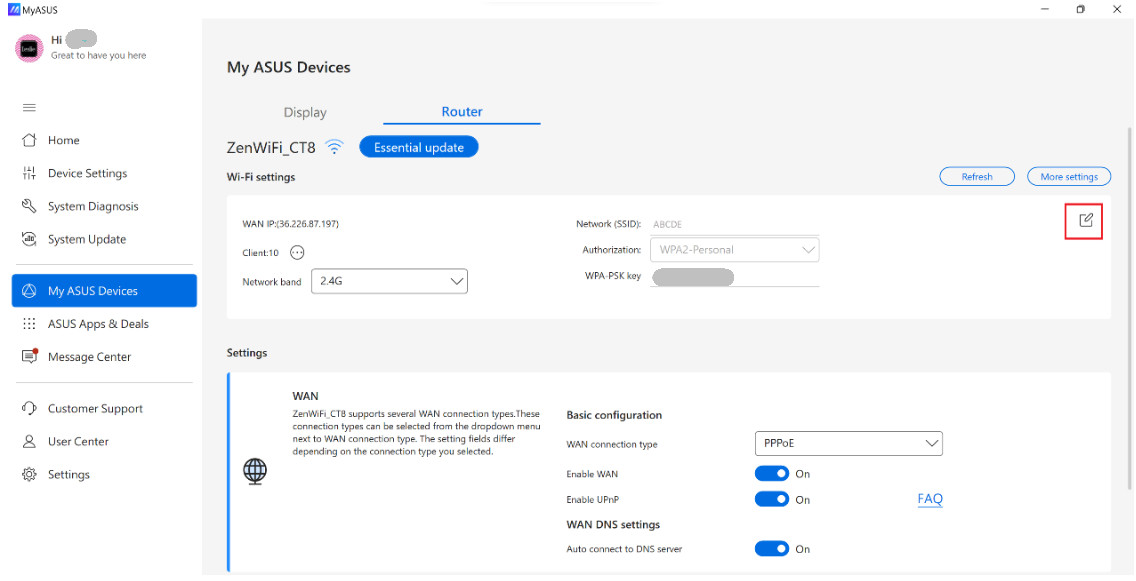
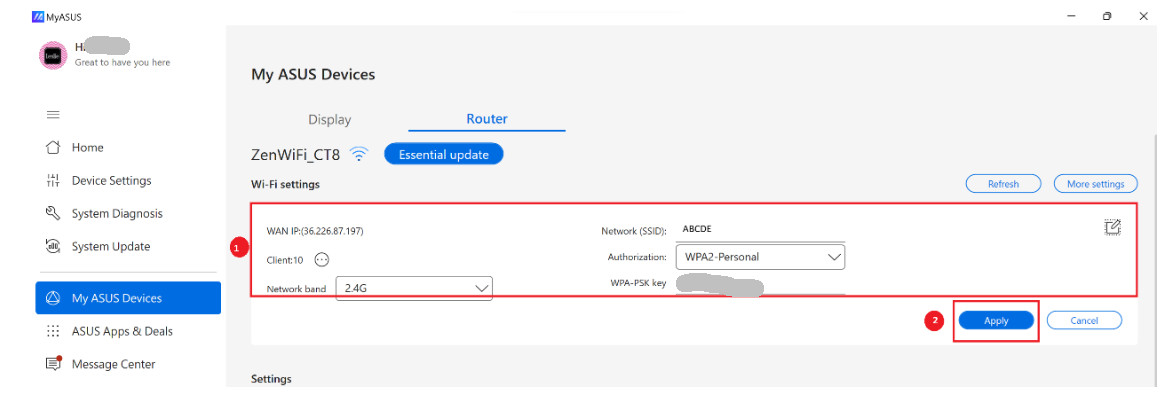
Налаштування Wi-Fi: Натисніть  щоб змінити SSID Name, Authorization, WPA-PSK Key①. Натисніть [Застосувати], щоб завершити ②.
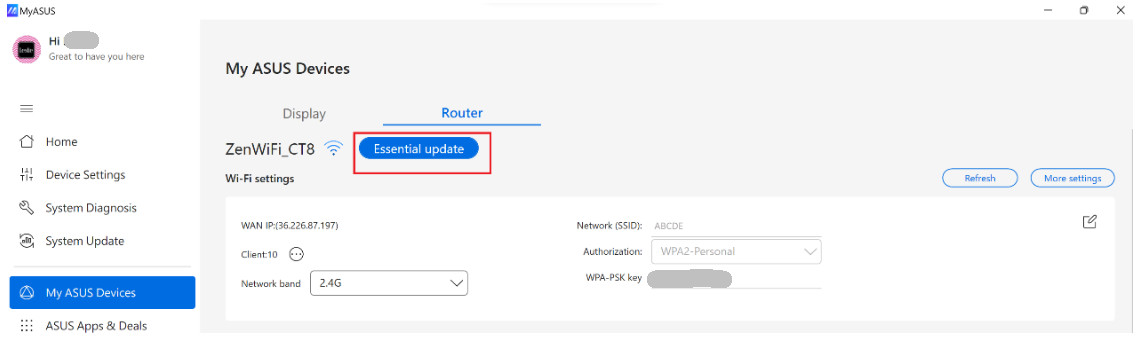
Оновити прошивку: Ви можете перевірити стан прошивки та оновити версію тут, якщо доступно.
Налаштування: Розширені елементи конфігурації для вас.
Типи підключення WAN - Ці типи підключення можна вибрати із випадаючого меню поруч із типом підключення WAN. 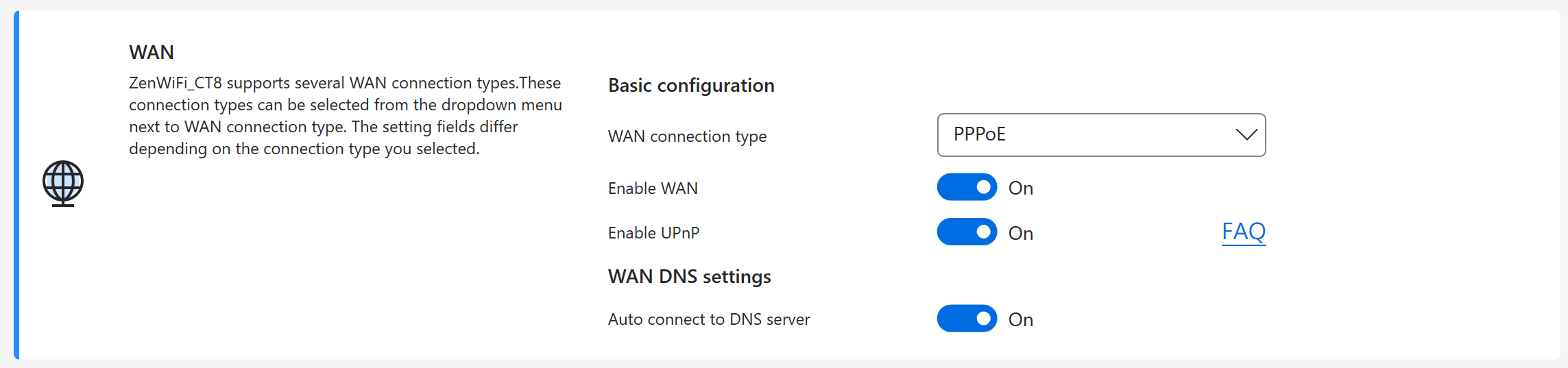
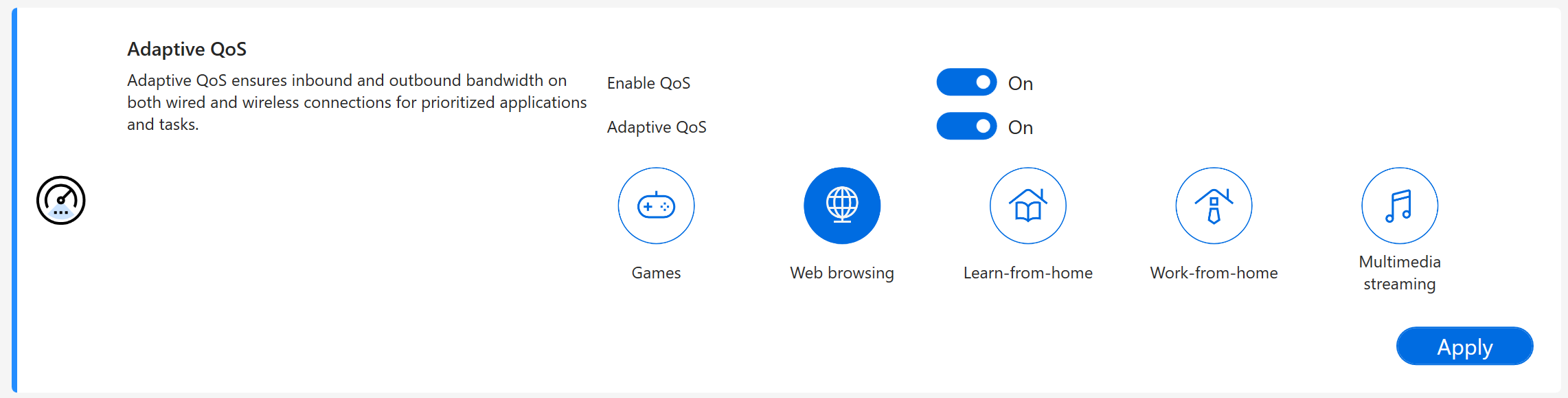
Адаптивний QoS – Забезпечує вхідну та вихідну пропускну здатність як для дротових, так і для бездротових підключень для пріоритетних програм і завдань.
AiProtection - Використовує технології Trend Micro для виявлення шкідливого ПЗ, вірусів і вторгнень через моніторинг мережі в реальному часі, перш ніж вони досягнуть вашого ПК або пристроїв.

Ліцензія для розробки
OpenSSL - https://www.openssl.org/
OpenSSL ліцензовано згідно з ліцензією Apache-style, що в основному означає, що ви можете вільно отримувати та використовувати його для комерційних і некомерційних цілей за умови виконання простих ліцензійних умов.
Curl - https://curl.se/docs/copyright.html
Curl та libcurl є справжнім Open Source/Free Software і відповідають усім визначенням таких програм. Це означає, що ви можете вільно змінювати та поширювати всі матеріали з curl-архівів. Ви також можете вільно використовувати curl і libcurl у своїх комерційних проектах.
Ви можете налаштувати функцію натискання коліщатка миші через MyASUS, щоб підвищити свою продуктивність та покращити користувацький досвід.
Примітка: Функція керування мишею My ASUS підтримується лише MyASUS 4.0.48.0 + ASUS System Control Interface 3.1.48.0 або вище.
Підтримувана модель миші: MD202
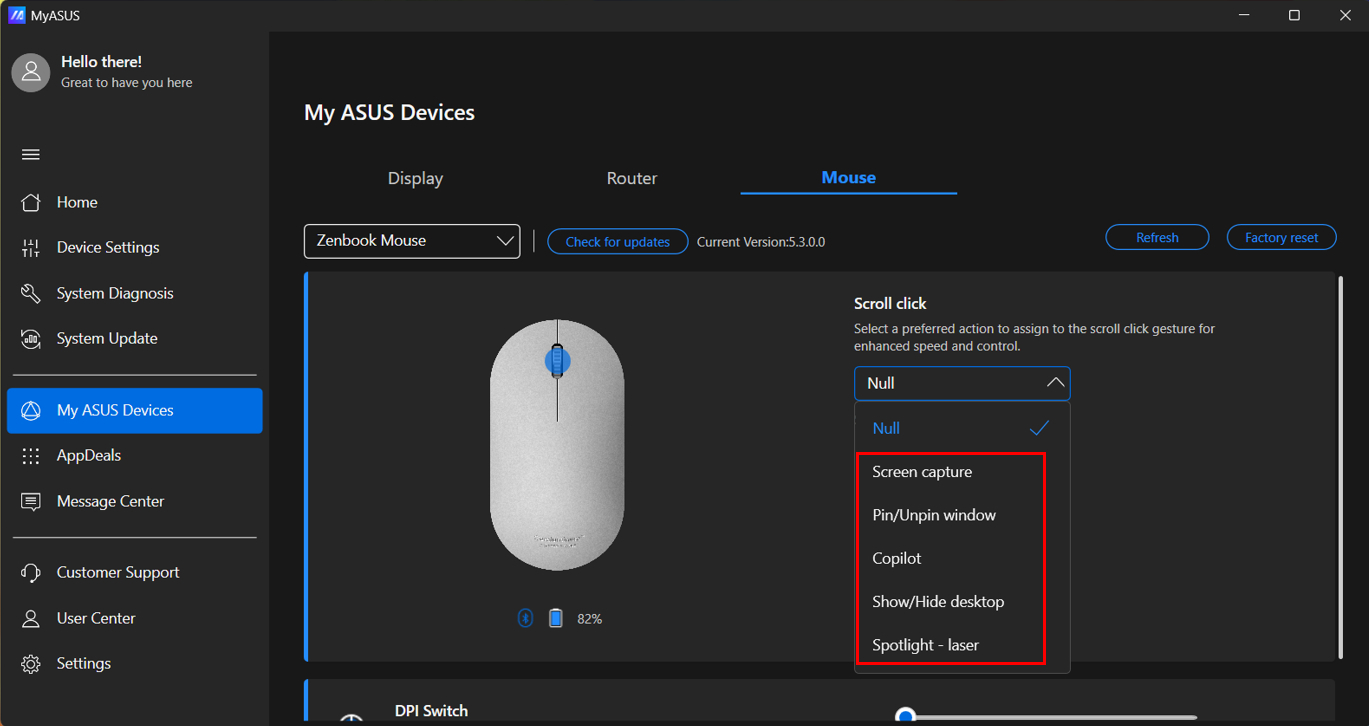
Натискання на колесо прокрутки: Стандартне налаштування — «Null». Є п’ять інших функцій на вибір: Знімок екрана, Закріпити/Відкріпити вікно, Запустити Copilot, Показати/Сховати робочий стіл та Активувати лазерний вказівник.
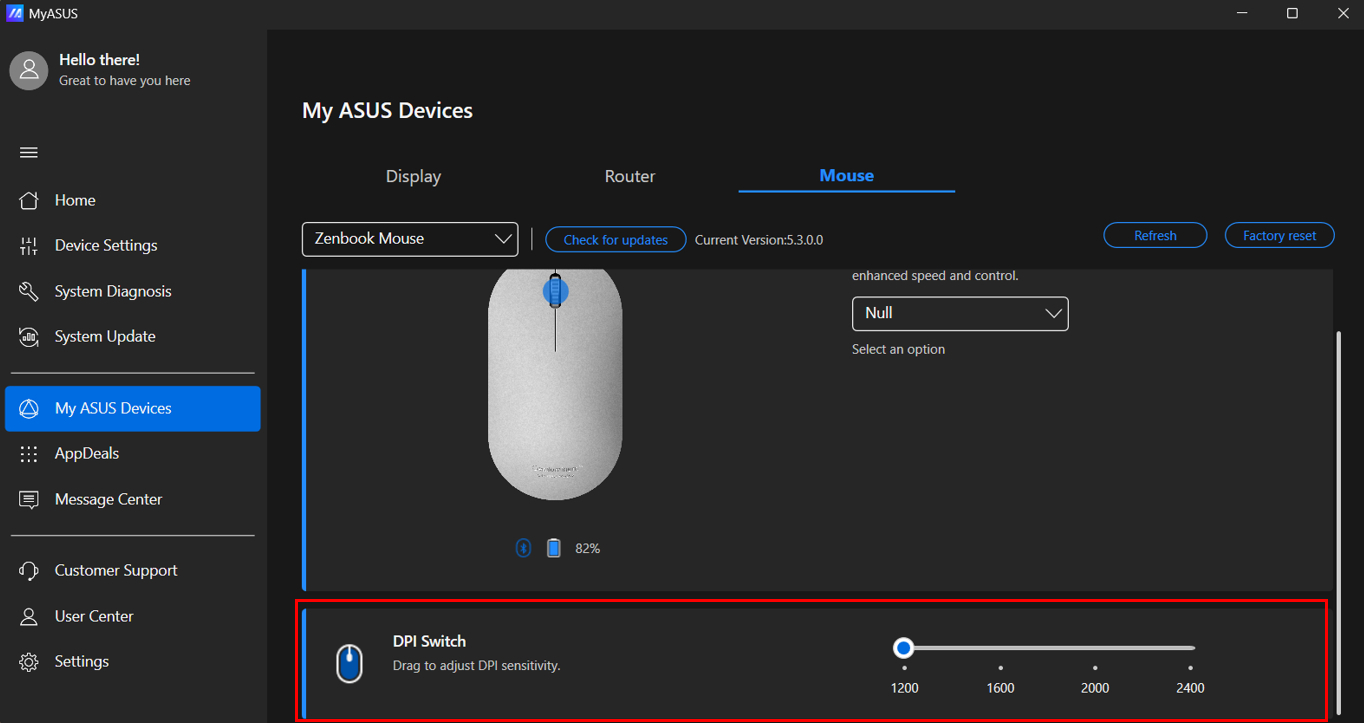
Перемикач DPI: Налаштуйте чутливість DPI.
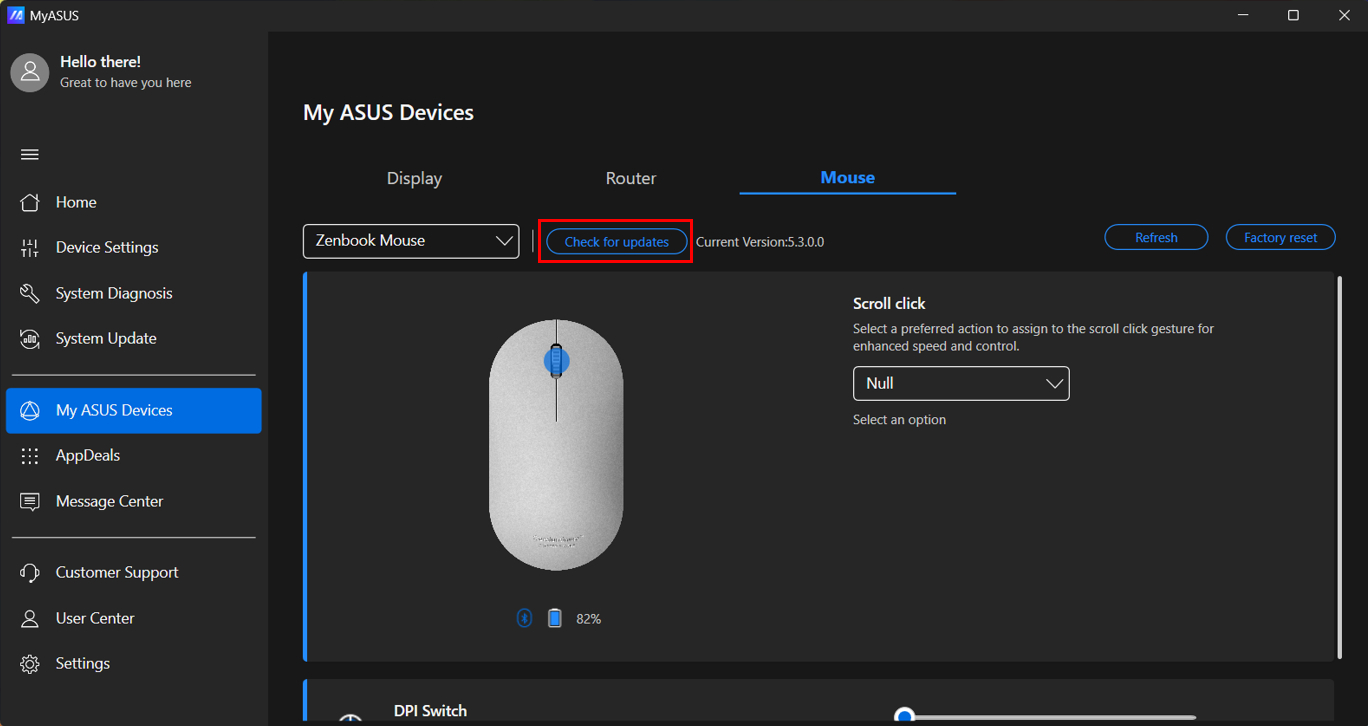
Оновлення мікропрограми: Тут ви можете перевірити стан мікропрограми та оновити версію, якщо доступно.
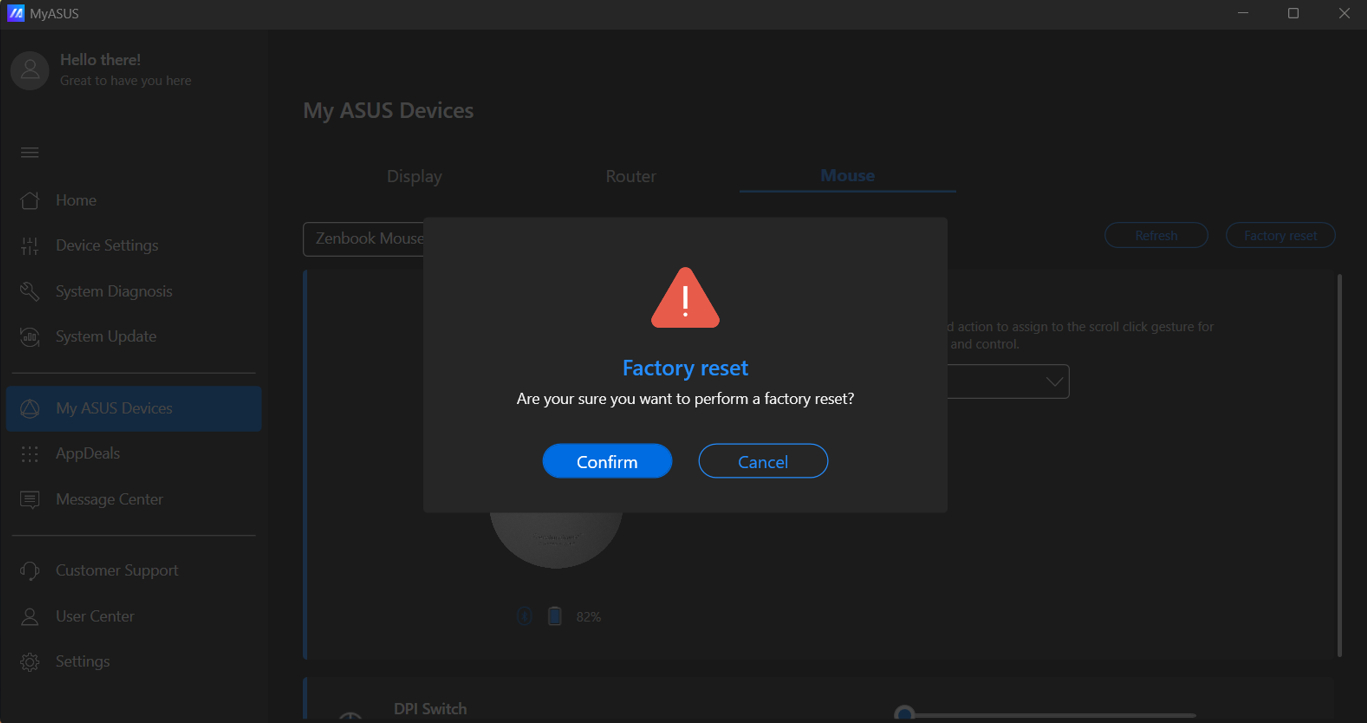
Скидання до заводських налаштувань: Відновіть мишу до заводських стандартних налаштувань.
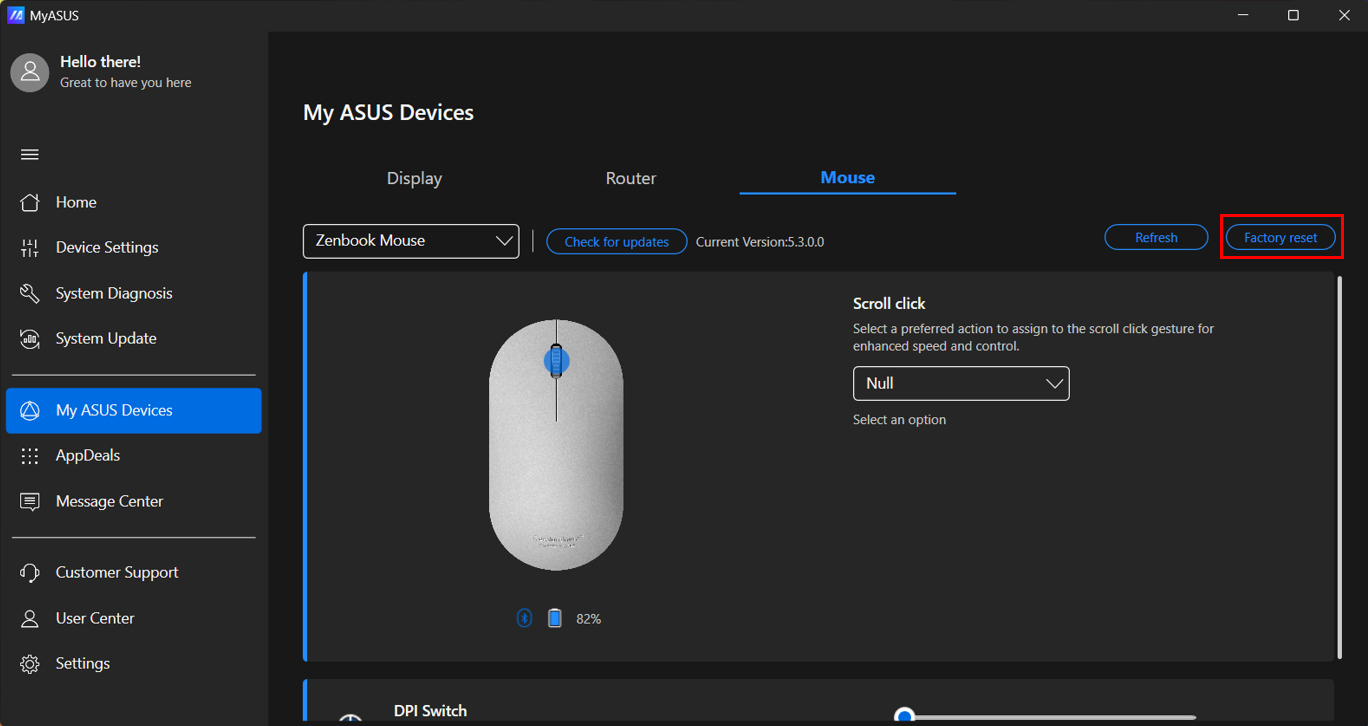
Натисніть [Підтвердити], щоб скинути налаштування.