Відносні теми
[LCD монітор] Механізм захисту OLED монітора ASUS
Щоб отримати детальнішу інструкцію, ви також можете натиснути посилання на відео ASUS на YouTube нижче, щоб дізнатися більше про те, як захистити OLED-монітори ASUS.
https://www.youtube.com/watch?v=2IUOA4NvNcY
OLED-монітори ASUS оснащені механізмом захисту OLED-екрану, який надійно захищає ваш OLED-дисплей. У разі тривалого відображення статичного висококонтрастного зображення на OLED-дисплеї може виникнути постійне зображення або вигорання. Щоб уникнути цього, ми включили технологію Pixel Shift, яка злегка зміщує пікселі, що відображаються, щоб уникнути постійного відображення статичних зображень на вашому моніторі. Ця функція ввімкнена за замовчуванням, ви можете побачити зсув пікселів під час використання, при цьому така поведінка не впливає на зручність використання та чіткість зображення. Механізм значно зменшує ймовірність вигорання, забезпечуючи однакове освітлення та затемнення всіх пікселів, таким чином захищаючи дисплей від видимих зсувів кольору з плином часу.
1. Серія ZenScreen OLED
Перейдіть за маршрутом "Налаштування системи -> Налаштування OLED -> Захист екрану". Цю функцію можна ввімкнути або вимкнути, рекомендуємо завжди вмикати її для захисту вашої OLED-панелі.
Як показано нижче:
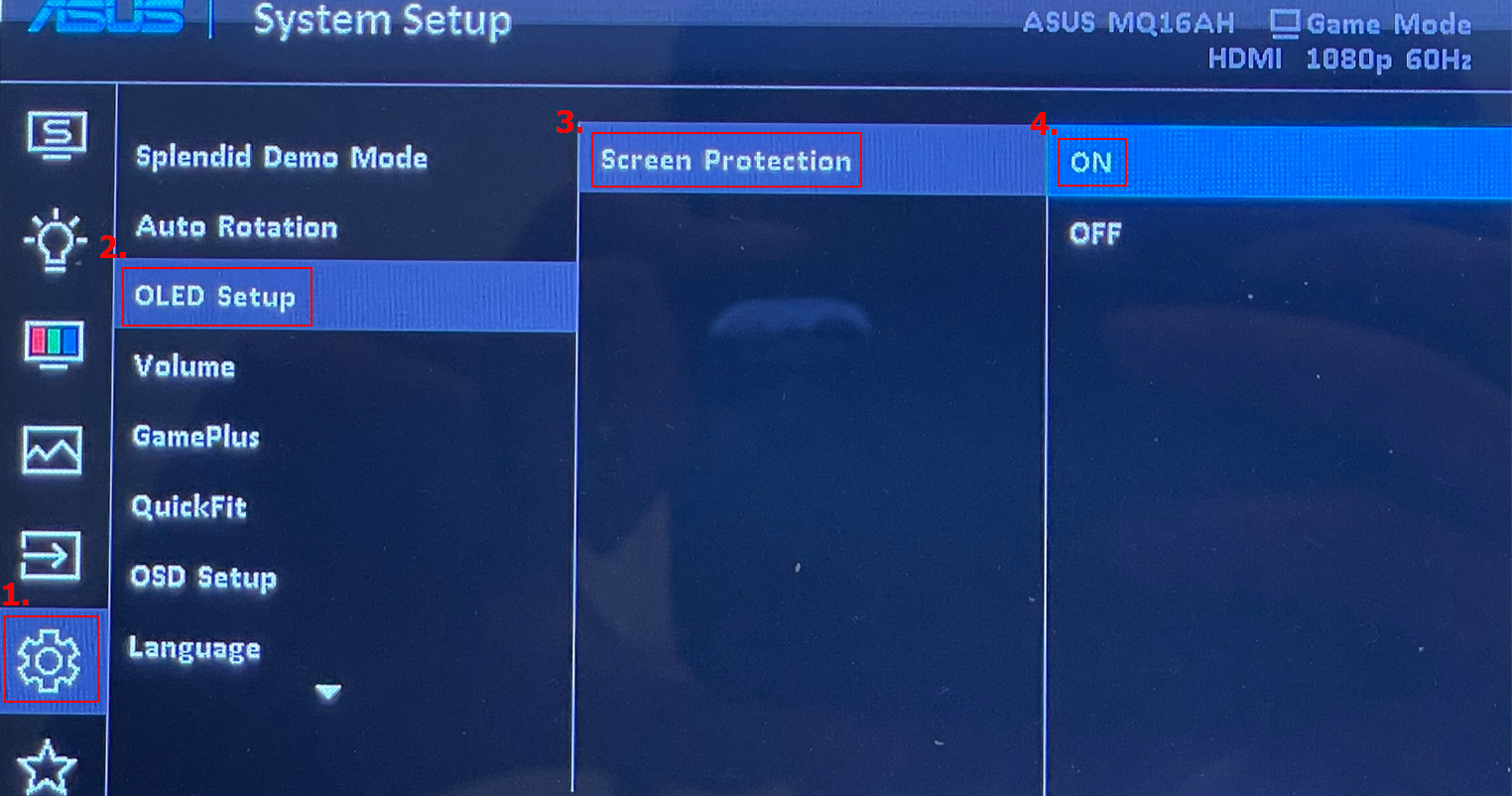
(Приклад: MQ16AH)
2. Серія OLED-дисплеїв ProArt
Перейшовши за маршрутом "Налаштування системи -> Захист екрану". Цю функцію можна ввімкнути або вимкнути, ми рекомендуємо завжди вмикати її для захисту вашої OLED-панелі.
Примітка: При необхідності вимірювання оптичних параметрів рекомендується вимкнути заставку, щоб уникнути впливу на результати вимірювання. Після завершення оптичних вимірювань, будь ласка, увімкніть опцію заставки.
Як показано нижче:
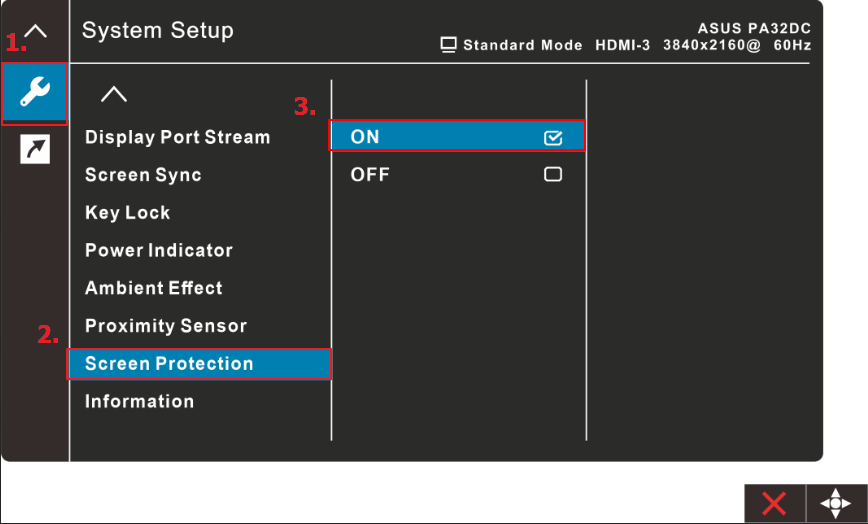
(Приклад: PA32DC)
Примітка:
1. Якщо для параметра ProArt Preset встановлено значення HDR PQ DCI, HDR PQ Rec 2020, HDR HLG BT2100, HDR_HLG DCI або HDR_DolbyVision, ця функція [Заставка] не працюватиме.
2. Серія OLED-дисплеїв PG
За маршрутом [Налаштування системи] ->[Захист екрану ->(Заставка/Переміщення екрану/Налаштування яскравості логотипу].
3. [Заставка] Увімкнення/вимкнення функції заставки. Яскравість екрану буде автоматично зменшуватися, якщо на екрані не відбувається ніяких змін.
4. Очищення пікселів: Калібрування будь-яких проблем, які можуть виникнути на екрані, коли монітор був увімкнений протягом тривалого часу. Процес займе приблизно 6 хвилин. Ця функція автоматично активується після вимкнення монітора. Не від'єднуйте шнур живлення під час її виконання. Якщо ви увімкнете монітор, функція очищення пікселів припинить свою роботу.
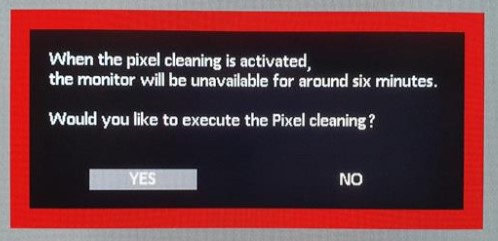
5. Переміщення екрана: Виберіть рівень переміщення екрана, щоб запобігти застряганню зображення на панелі дисплея.
6. Налаштувати яскравість логотипу: Увімкніть цю функцію, щоб дозволити системі автоматично регулювати яскравість логотипу для виправлення потенційних проблем з якістю зображення.
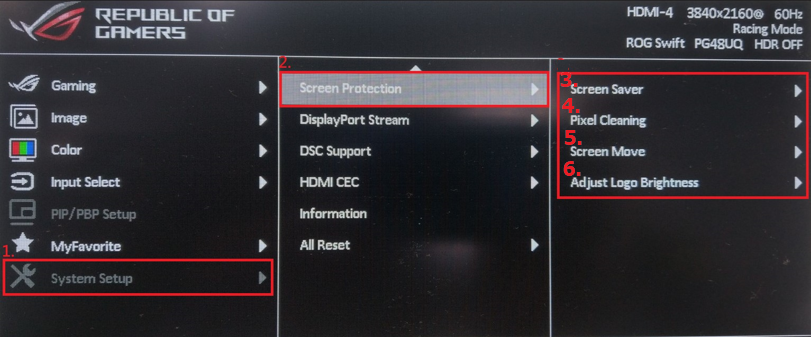
Приклад : PG48UQ
ПИТАННЯ ТА ВІДПОВІДІ
П1. Коли потрібно виконувати [Очищення пікселів]?
В1-1: При використанні OLED-дисплея у повсякденному житті рекомендується виконувати "очищення пікселів" кожні чотири години
В1-2: Якщо ваш екран має залишкові явища вигорання зображення, вимкніть екран принаймні на одну годину (рекомендується на один день), і він повинен повернутися до нормального стану, або рекомендується виконати "очищення пікселів" тричі (якщо залишкові явища вигорання зображення зникли, припинити виконання).
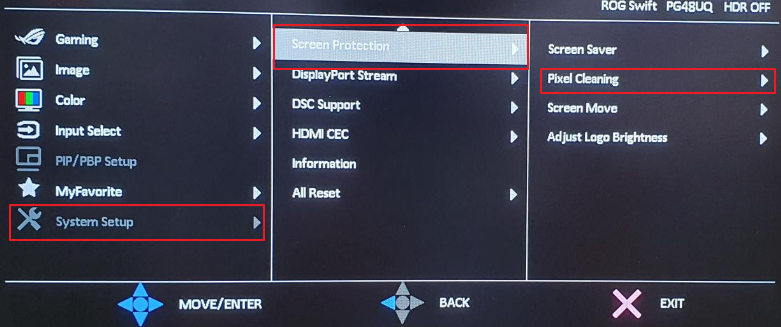
*Очищення пікселів: Вона калібрує будь-які проблеми, які можуть виникнути на екрані, якщо монітор був увімкнений протягом тривалого часу. Процес триватиме приблизно 6 хвилин. Ця функція автоматично активується після вимкнення монітора. Не від'єднуйте шнур живлення під час калібрування. Якщо ви увімкнете монітор, функція очищення пікселів припинить свою роботу.
Якщо ваша проблема не вирішилася за допомогою наведених вище рішень та інформації, зверніться до центру обслуговування клієнтів ASUS для отримання додаткової інформації.