Продукти
ELMGR7093DX4, ELMGR7093DX6, ELMGR709HXX4, ELMGR709HXX6, GR70, MINIPC PB50, MINIPC PB60V, MINIPC PB61V, MINIPC PB62, MINIPC PN52, MINIPC PN80, PA90, PB40, PB40-B, PB50, PB50-B, PB60, PB60-B, PB60G, PB60S, PB60S-B, PB60V, PB61S, PB61V, PB61V-B, PB61V-H, PB62, PB62-B, PB63, PB63-B, PB63V, PB64, PB64-B, PL63, PL63-A, PL63-B, PL64, PL64-B, PL64-D1, PL64-D1-B, PN30, PN40, PN40Q, PN41, PN41-A, PN41-B, PN41-S1, PN41-S1-B, PN41-S1-M, PN41-S1-MI, PN42, PN42-B, PN42-E1, PN42-E1-B, PN42-M, PN42-S, PN42-S-B, PN43, PN43-B, PN43-S, PN43-S-B, PN50, PN50-B, PN50-E1, PN50-E1-B, PN50-F, PN50F2, PN50-S1, PN51, PN51-B, PN51-E1, PN51E1-B, PN51-S1, PN51-S1-B, PN52, PN52-B, PN53, PN53-B, PN53-S1, PN53-S1-B, PN54, PN54-B, PN54-S1, PN54-S1-B, PN60, PN60-B, PN60-R, PN61, PN61-B, PN61S, PN61T, PN62, PN62-B, PN62S, PN63, PN63-B, PN63-S1, PN63-S1-B, PN64, PN64-B, PN64-E1, PN64-E1-B, PN64-M, PN65, PN65-B, PN80, PN865
Відносні теми
[Windows 11/10] Microsoft Family Safety - Налаштування батьківського контролю
Будь ласка, перейдіть до відповідної інструкції на основі поточної операційної системи Windows на вашому комп’ютері:
Операційна система Windows 11
Зміст:
- Відкрийте налаштування батьківського контролю та додайте члена сім'ї
- Керуйте своєю сімейною групою
- Видаліть членів сім'ї
Відкрийте налаштування батьківського контролю та додайте члена сім’ї
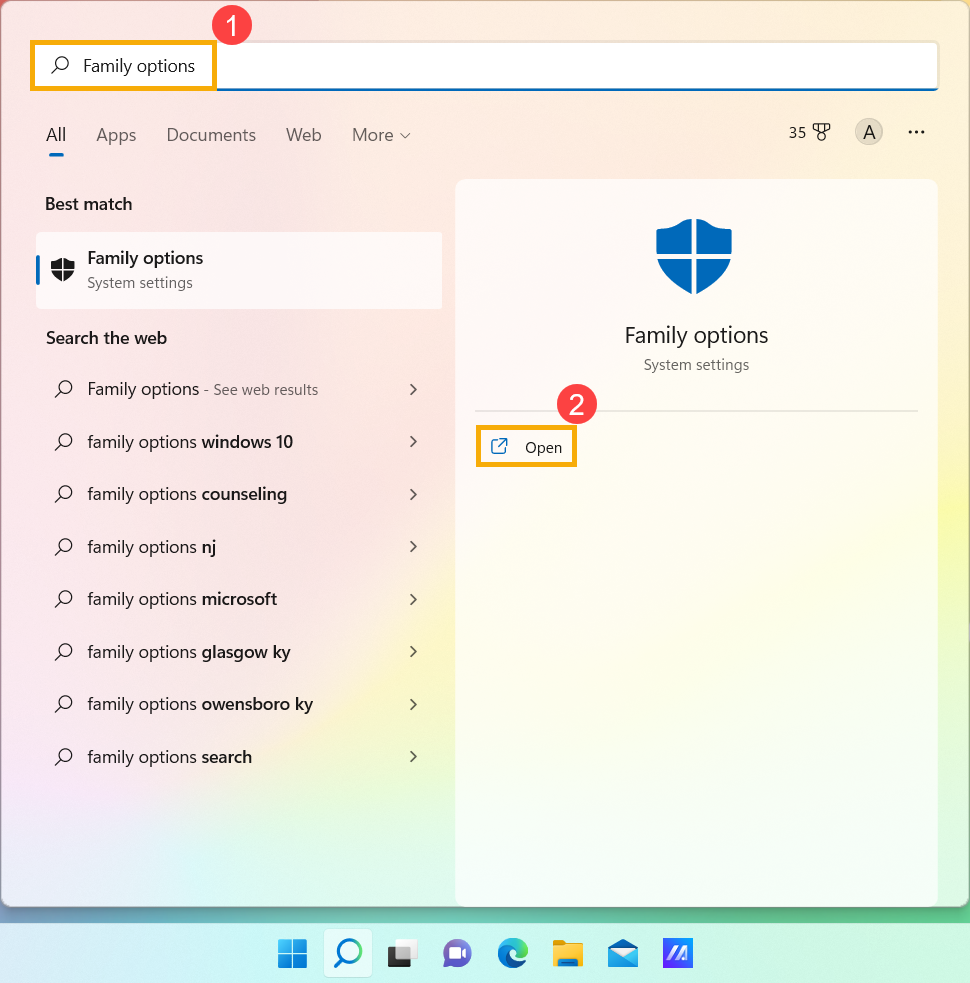
- Введіть і знайдіть [Параметри сім’ї] на панелі пошуку Windows①, а потім натисніть [Відкрити]②.
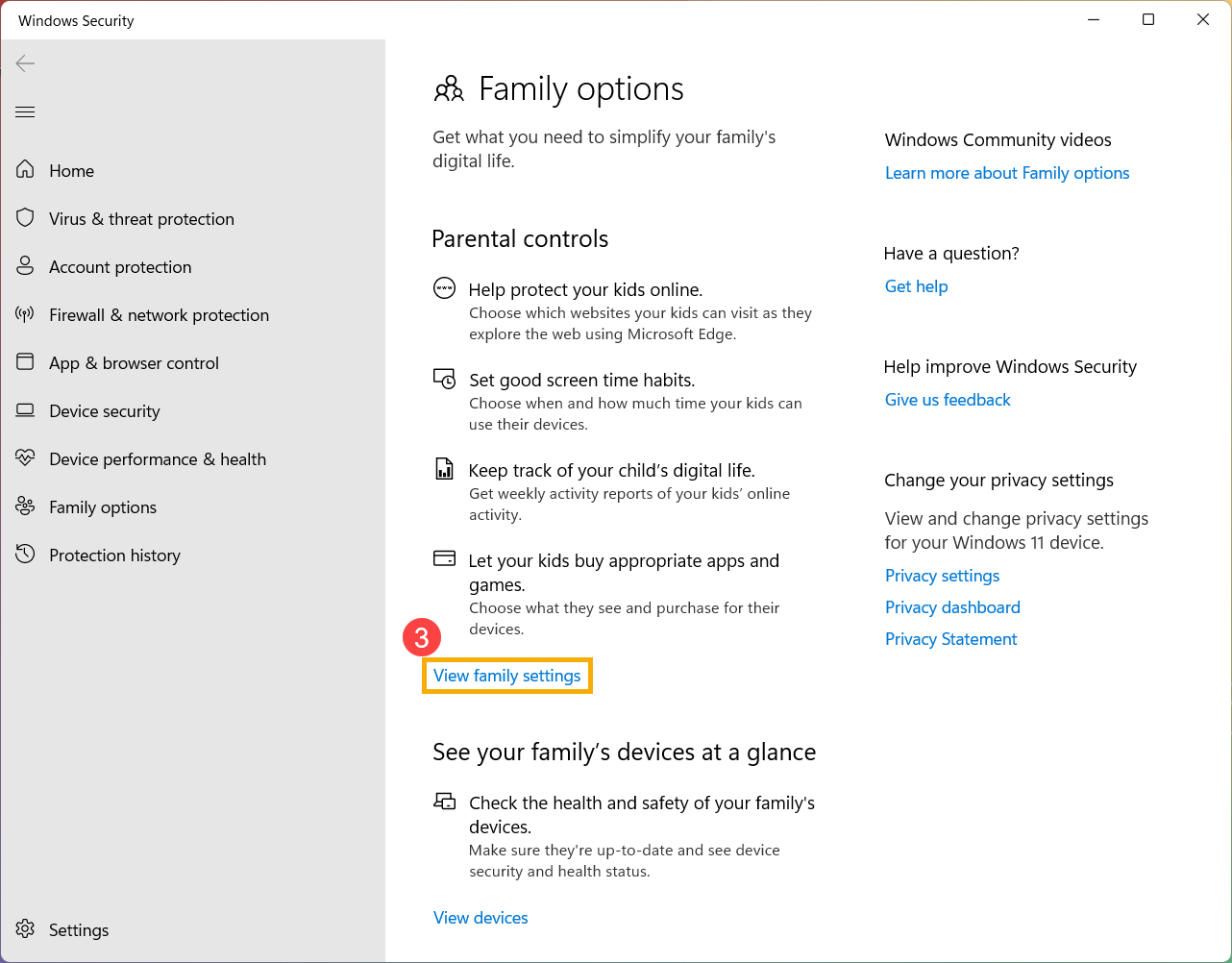
- Натисніть [Переглянути налаштування сім’ї]③.
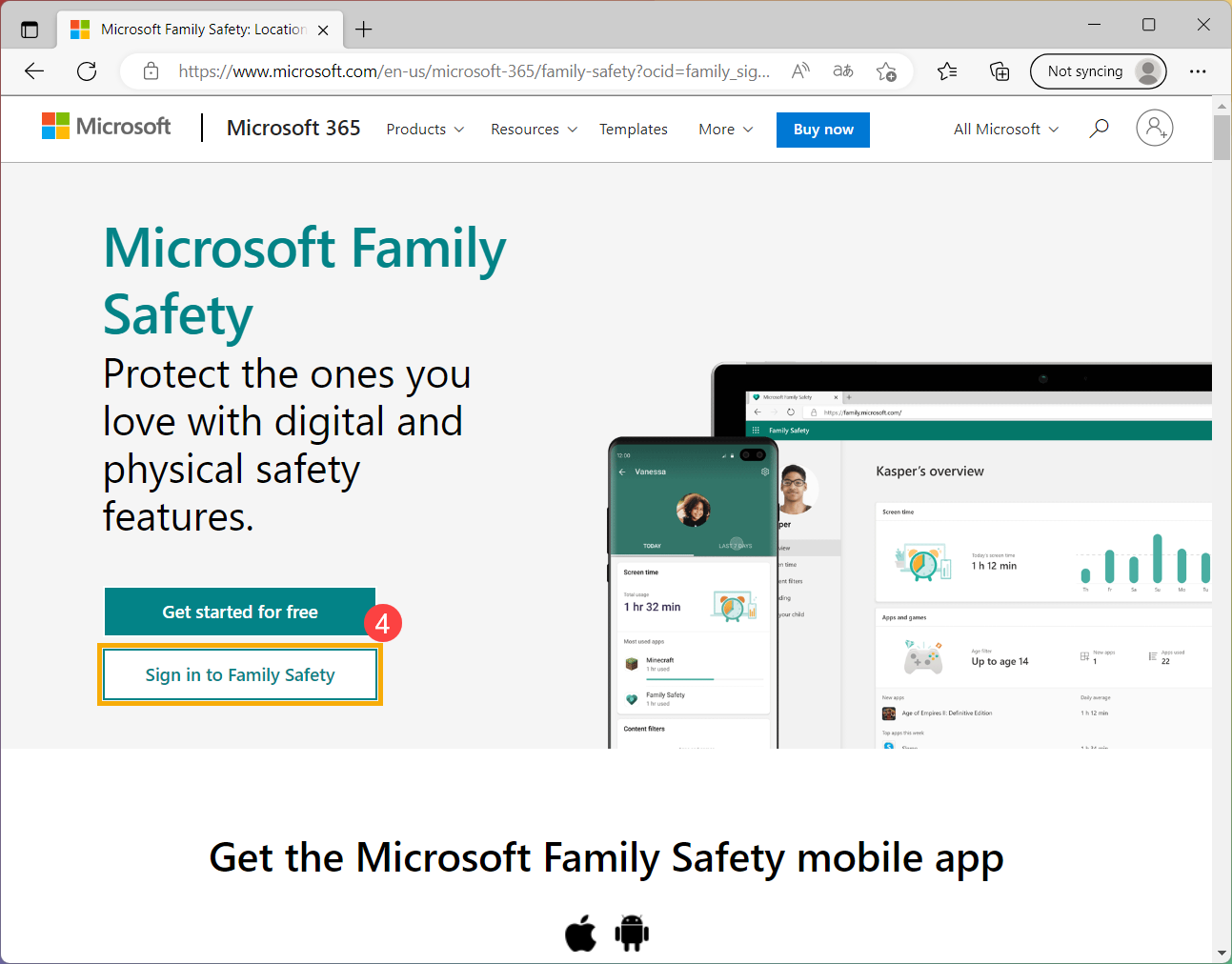
- Вас буде спрямовано на офіційний веб-сайт Microsoft Family Safety. Виберіть [Увійти в Family Safety]④, а потім увійдіть у свій обліковий запис Microsoft, щоб почати використовувати функцію батьківського контролю.
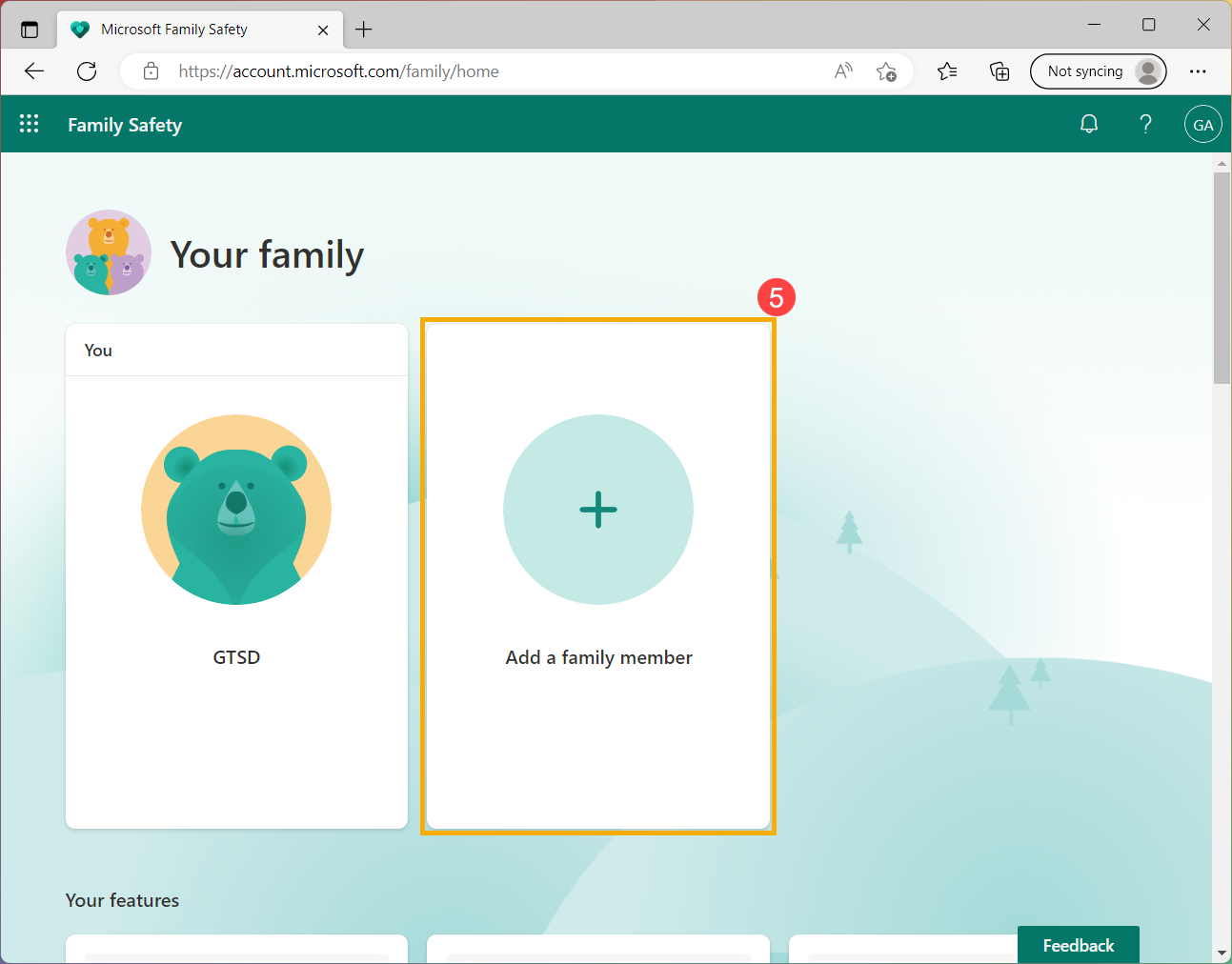
- Після входу ви перейдете на сторінку керування вашою родиною. Якщо ви хочете додати людей до своєї сімейної групи, натисніть [Додати члена сім’ї]⑤.
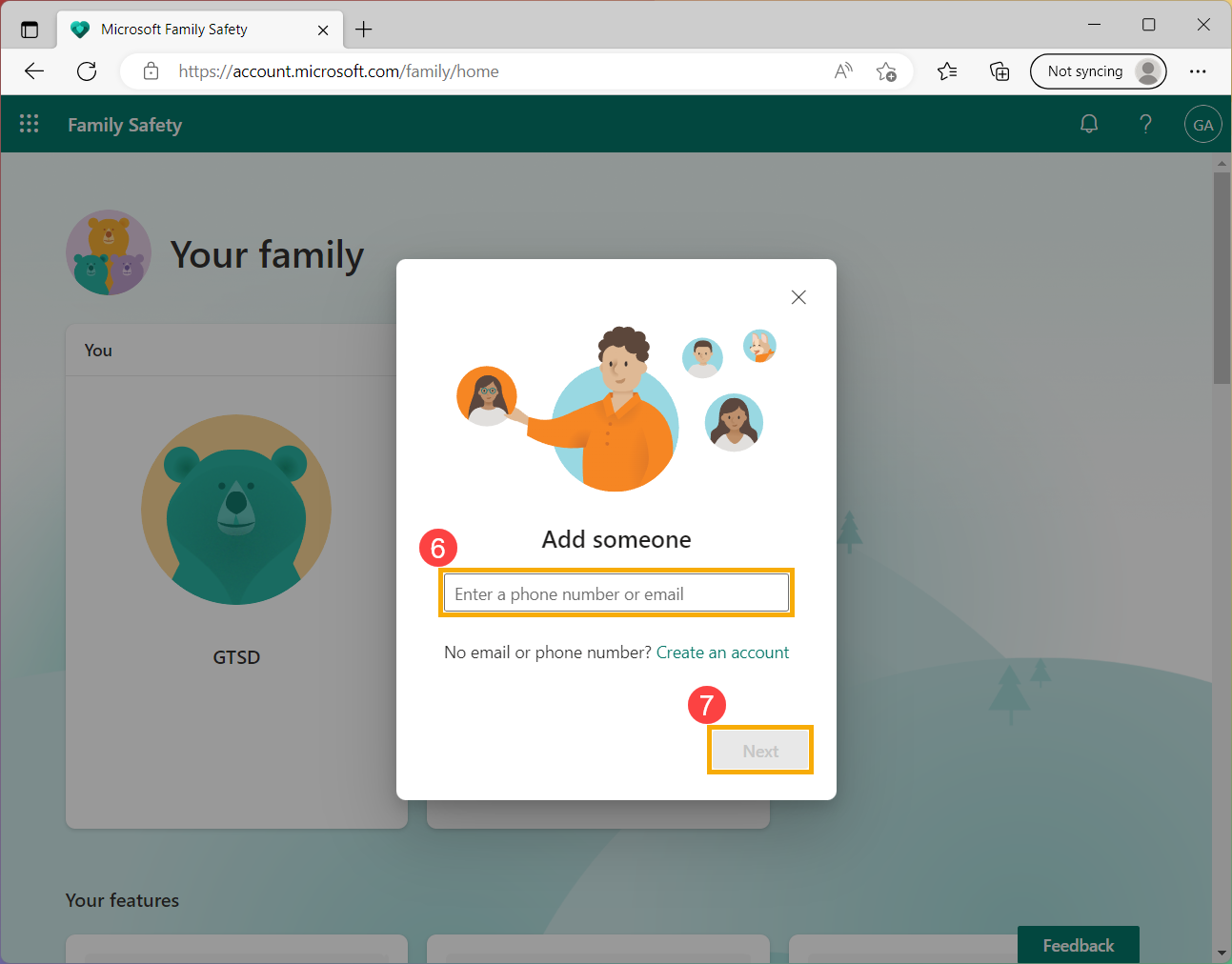
- Введіть номер телефону або адресу електронної пошти члена родини⑥, а потім натисніть [Далі]⑦.
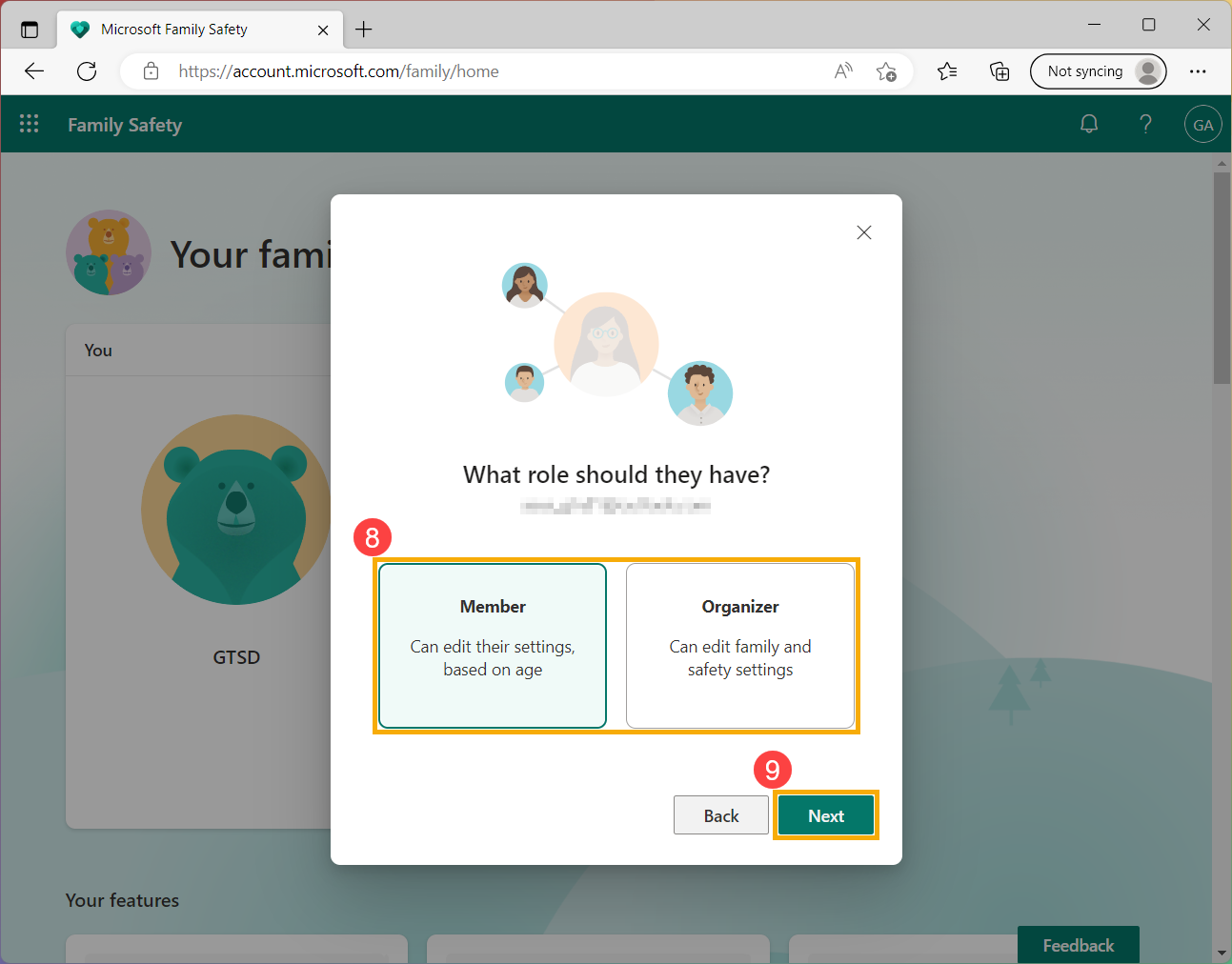
- Визначте роль члена сім’ї (учасник або організатор)⑧, потім натисніть [Далі]⑨.
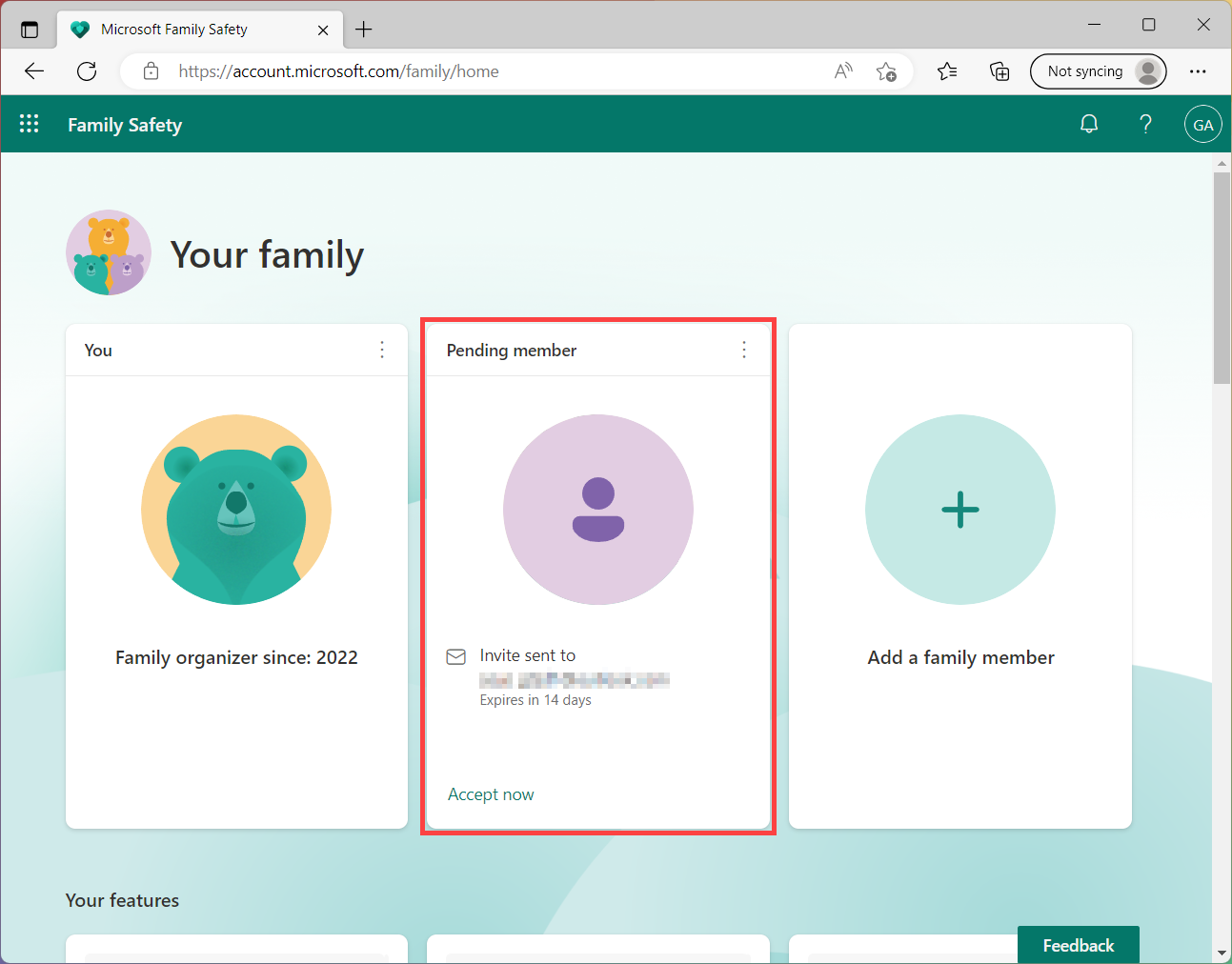
- Ви надіслали запрошення приєднатися до вашої сімейної групи, а потім запрошений отримає посилання для приєднання електронною поштою. Він запропонує їм увійти у свій обліковий запис Microsoft, щоб прийняти та приєднатися до сімейної групи.
- Після того, як запрошений прийме та приєднається до сімейної групи, вам потрібно під’єднати пристрої сімейної групи в Microsoft Family Safety, щоб користуватися всіма функціями сімейної безпеки.
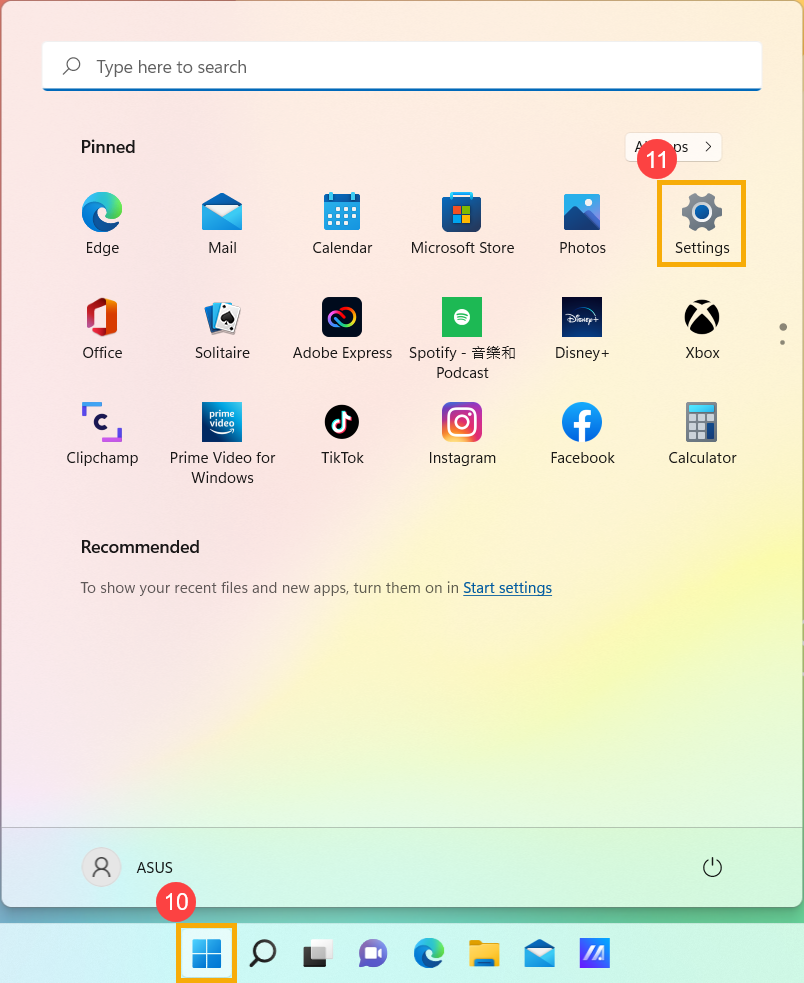
Натисніть піктограму [Пуск] на панелі завдань⑩, а потім виберіть [Налаштування]
 ⑪.
⑪.
- Виберіть [Облікові записи]⑫, потім виберіть [Сім’я та інші користувачі]⑬.
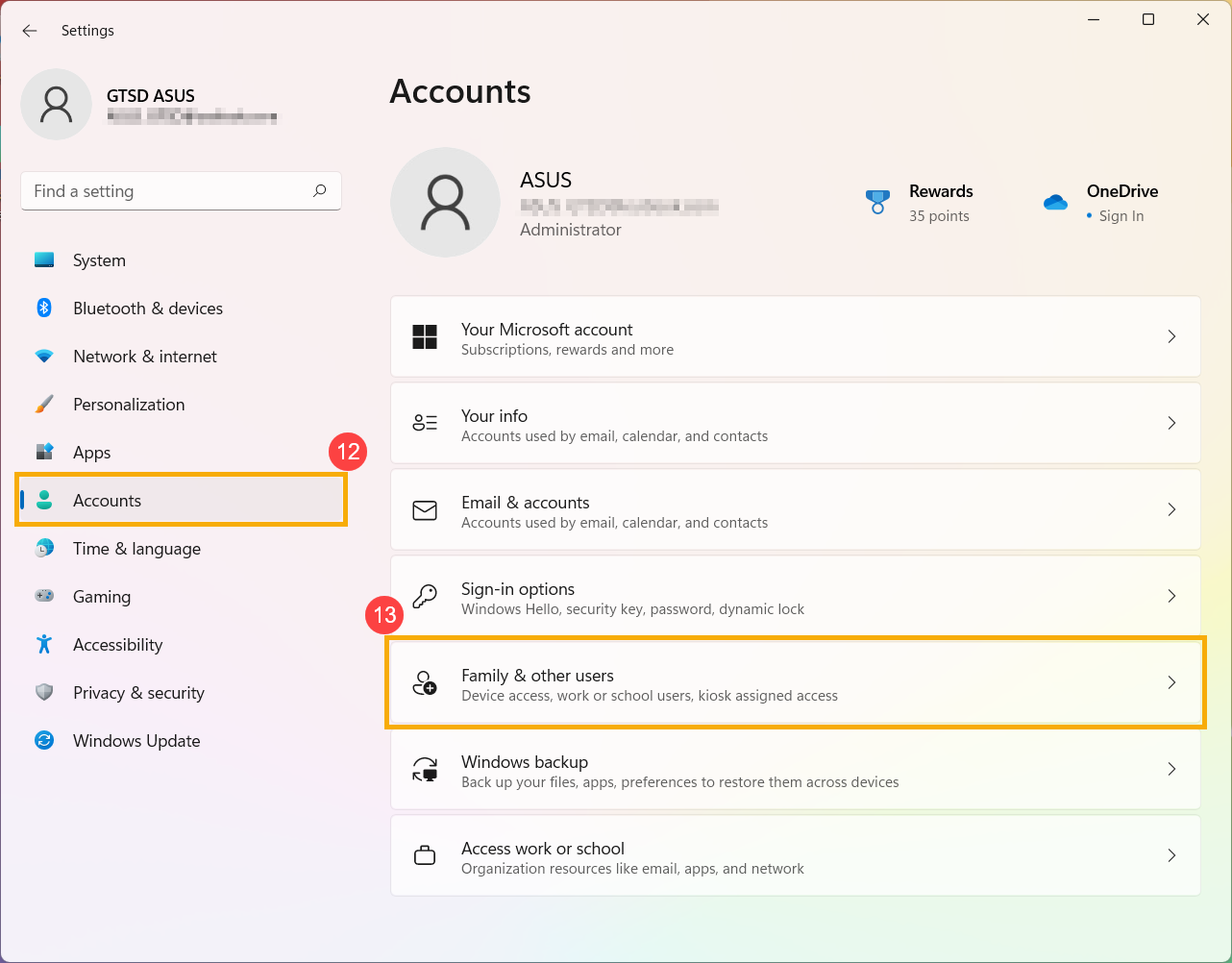
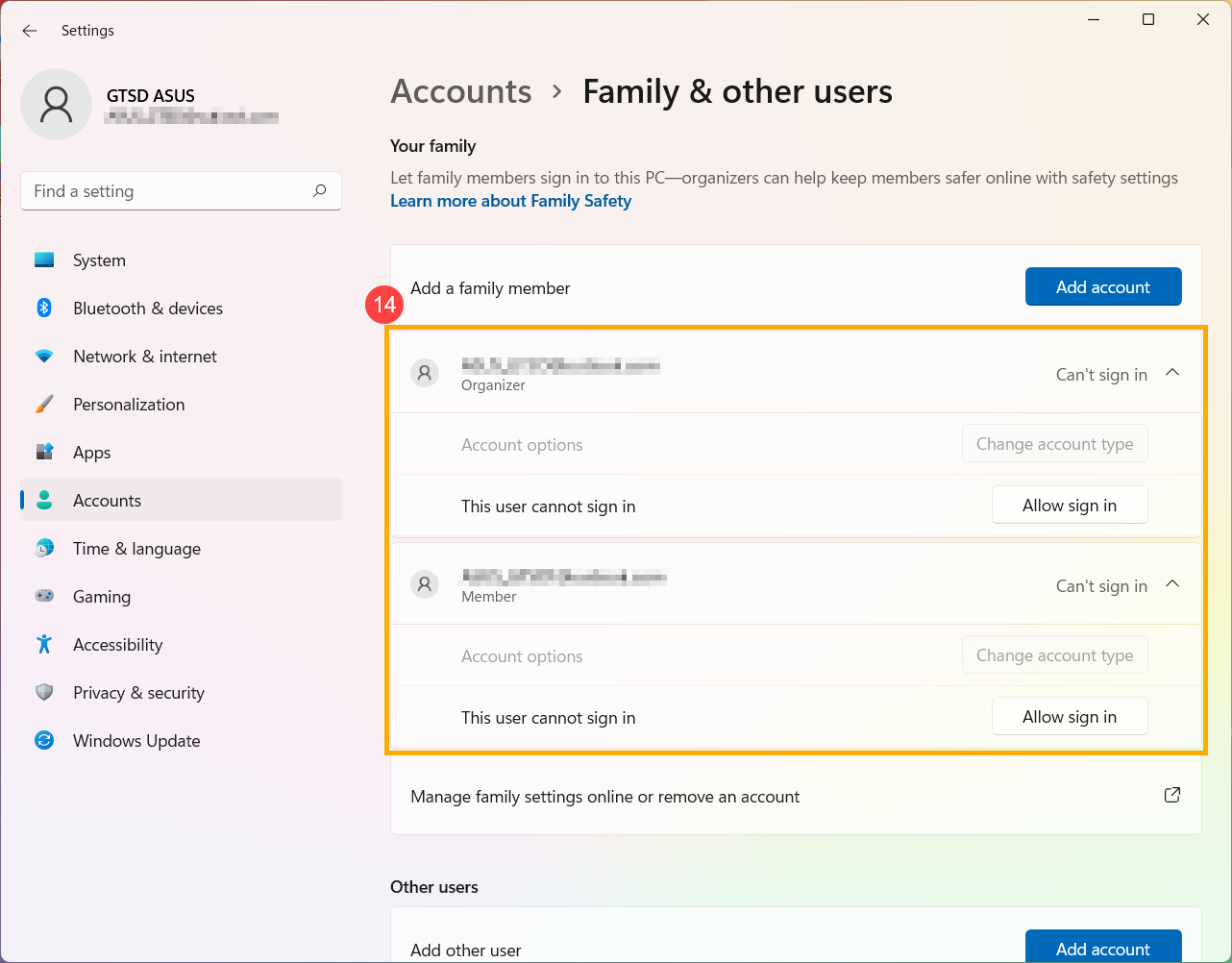
- Виберіть члена сім’ї та натисніть «Дозволити вхід»⑭. Коли вони ввійдуть, цей пристрій відображатиметься як їхній підключений пристрій.
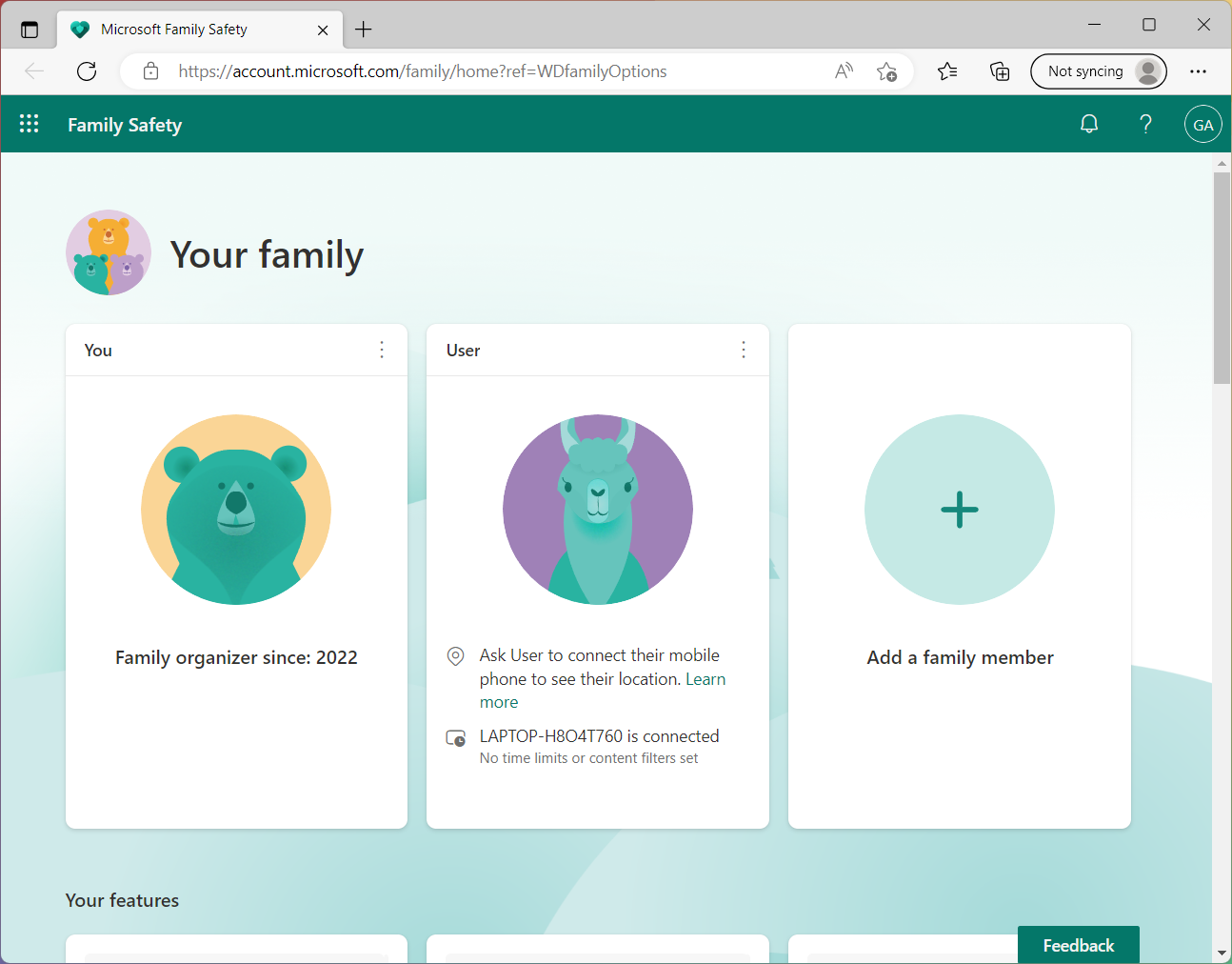
- На веб-сайті Microsoft Family Safety ви побачите людей, які успішно приєдналися до вашої сімейної групи.
Керуйте своєю сімейною групою
- Введіть і знайдіть [Параметри сім’ї] на панелі пошуку Windows①, а потім натисніть [Відкрити]②.
- Натисніть [Переглянути налаштування сім’ї]③.
- Увійдіть на веб-сайт Microsoft Family Safety, ви побачите свою сімейну групу.
- Знайдіть члена сім’ї, яким ви хочете керувати, натисніть піктограму [Додаткові параметри]
 у верхньому правому куті④, а потім виберіть [Перейти до огляду]⑤.
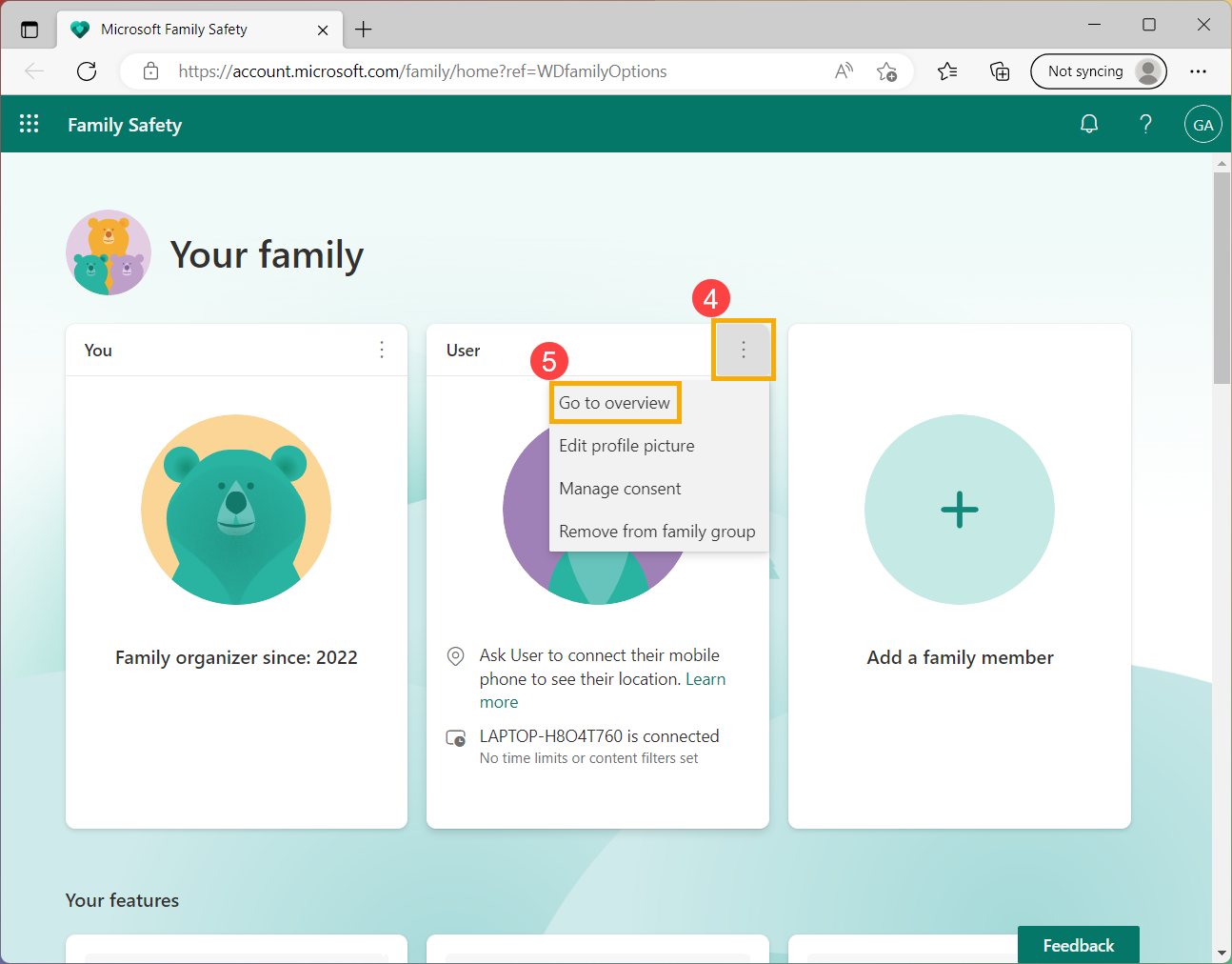
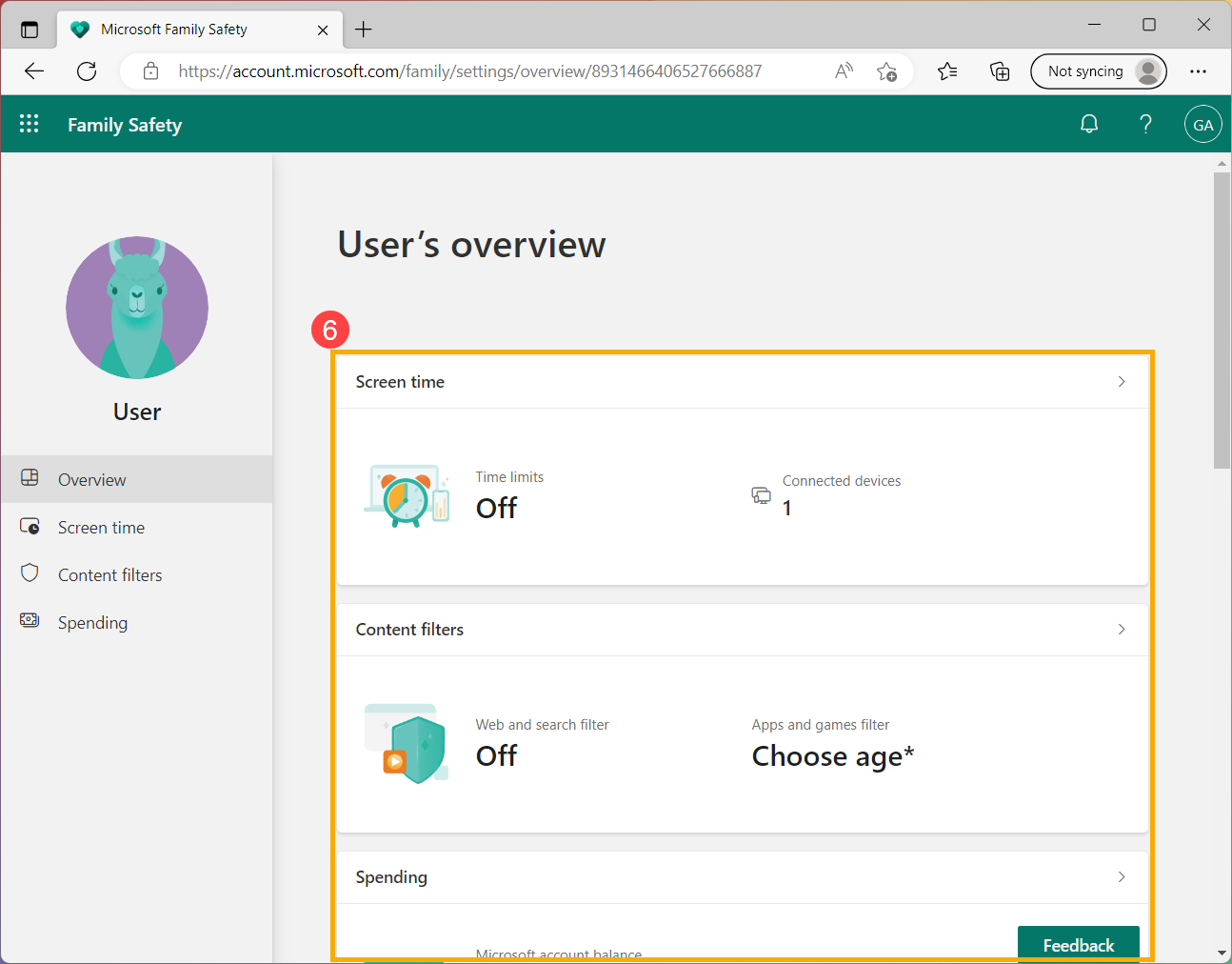
- Увійшовши в огляд учасників, ви можете налаштувати сімейні налаштування⑥. Тут ви можете дізнатися більше про функції сімейної групи.
Видаліть членів сім'ї
- Введіть і знайдіть [Параметри сім’ї] на панелі пошуку Windows①, а потім натисніть [Відкрити]②.
- Натисніть [Переглянути налаштування сім’ї]③.
- Увійдіть на веб-сайт Microsoft Family Safety, ви побачите свою сімейну групу.
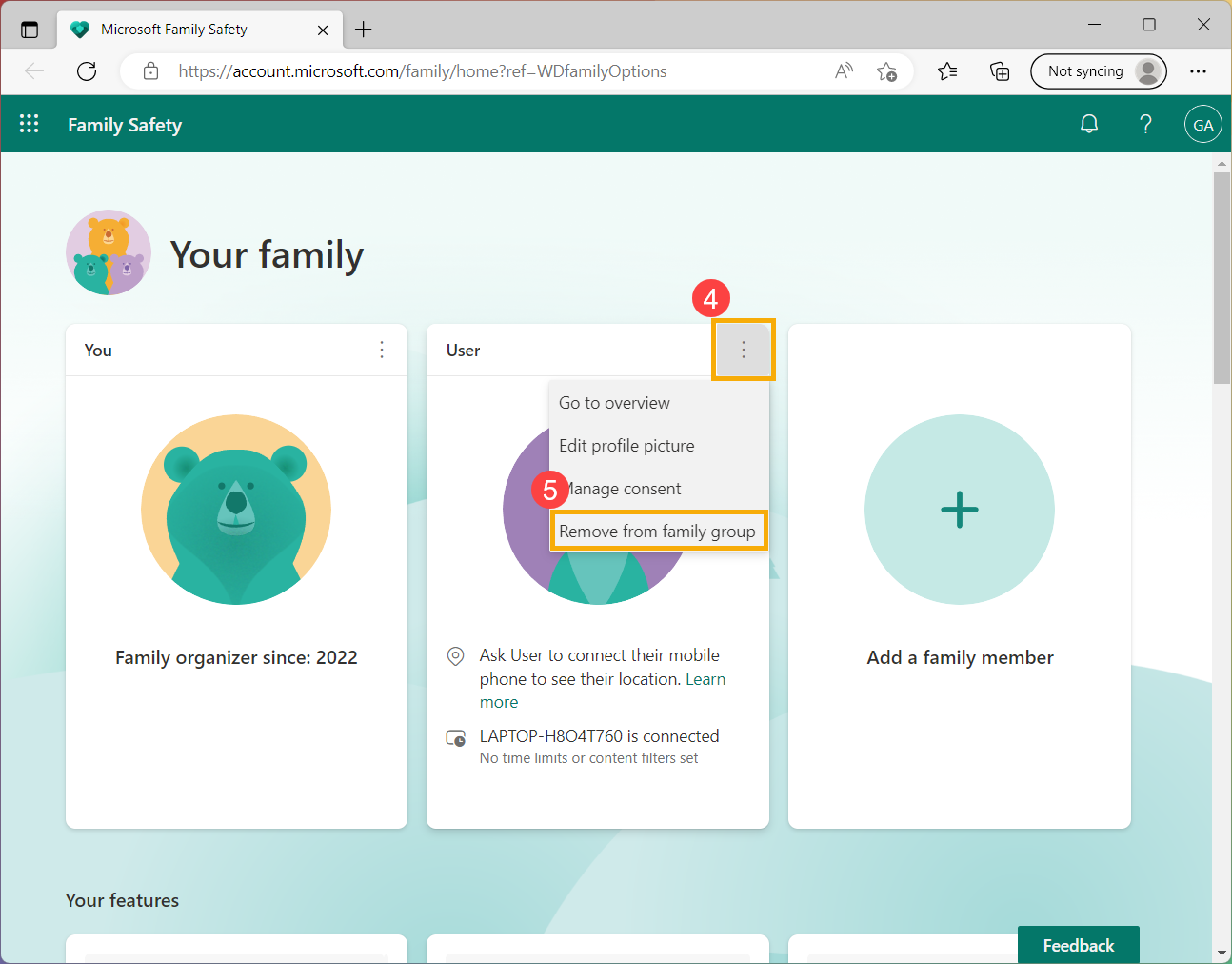
- Знайдіть члена сім’ї, якого хочете видалити, натисніть піктограму [Додаткові параметри] у верхньому правому куті④, а потім виберіть [Видалити з сімейної групи]⑤.
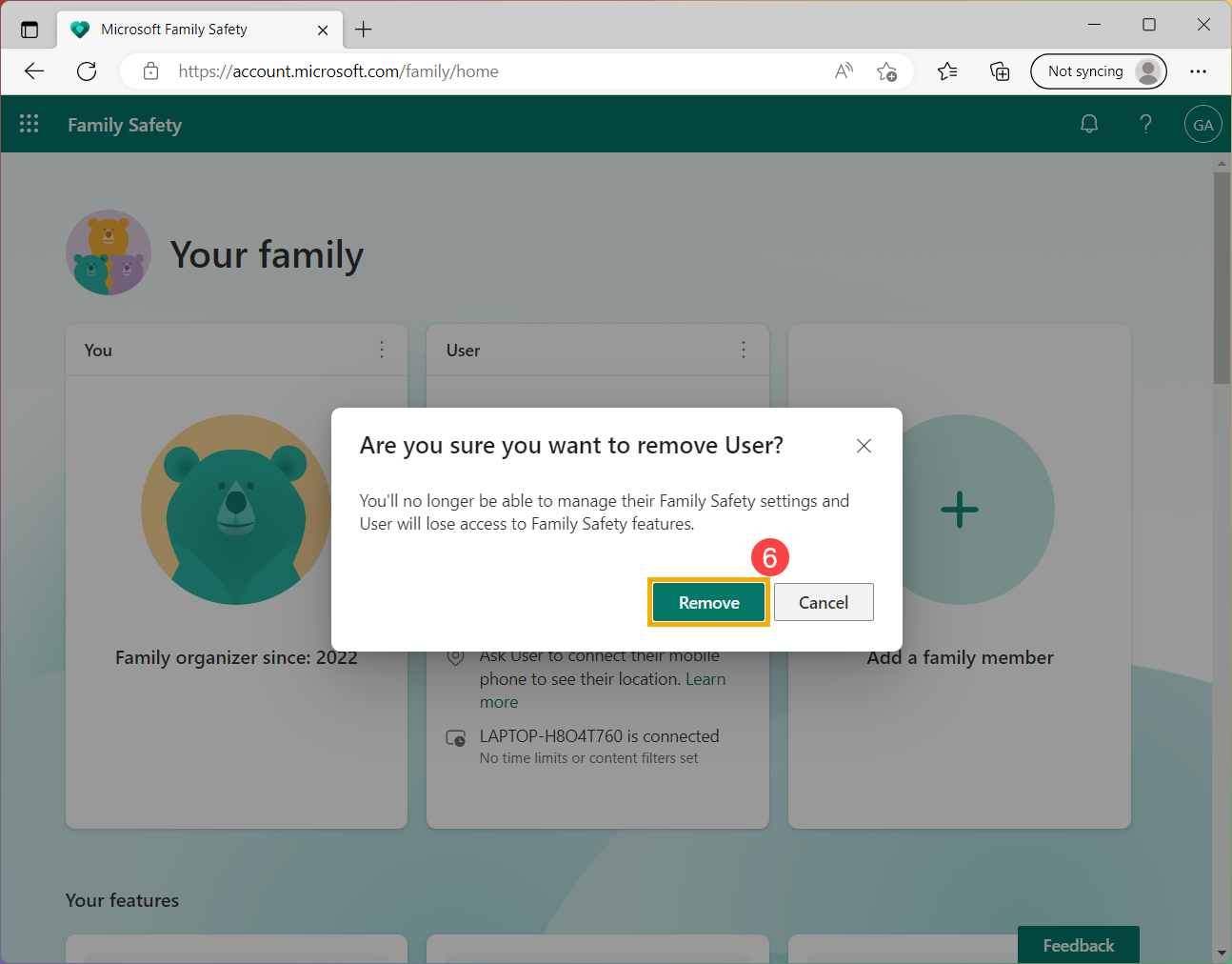
- Виберіть [Видалити]⑥, щоб видалити учасника зі своєї сімейної групи.
Операційна система Windows 10
Зміст:
- Відкрийте налаштування батьківського контролю та додайте члена сім'ї
- Керуйте своєю сімейною групою
- Видаліть члена сім'ї
Відкрийте налаштування батьківського контролю та додайте члена сім’ї
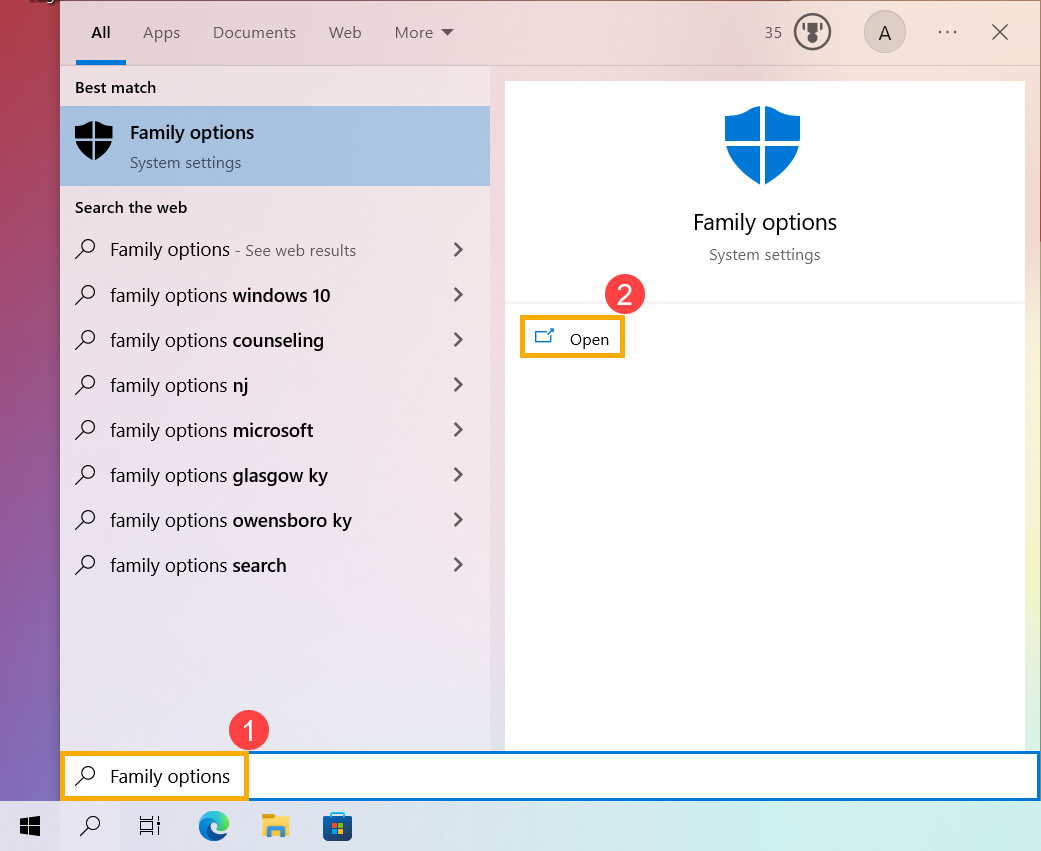
- Введіть і знайдіть [Параметри сім’ї] на панелі пошуку Windows①, а потім натисніть [Відкрити]②.
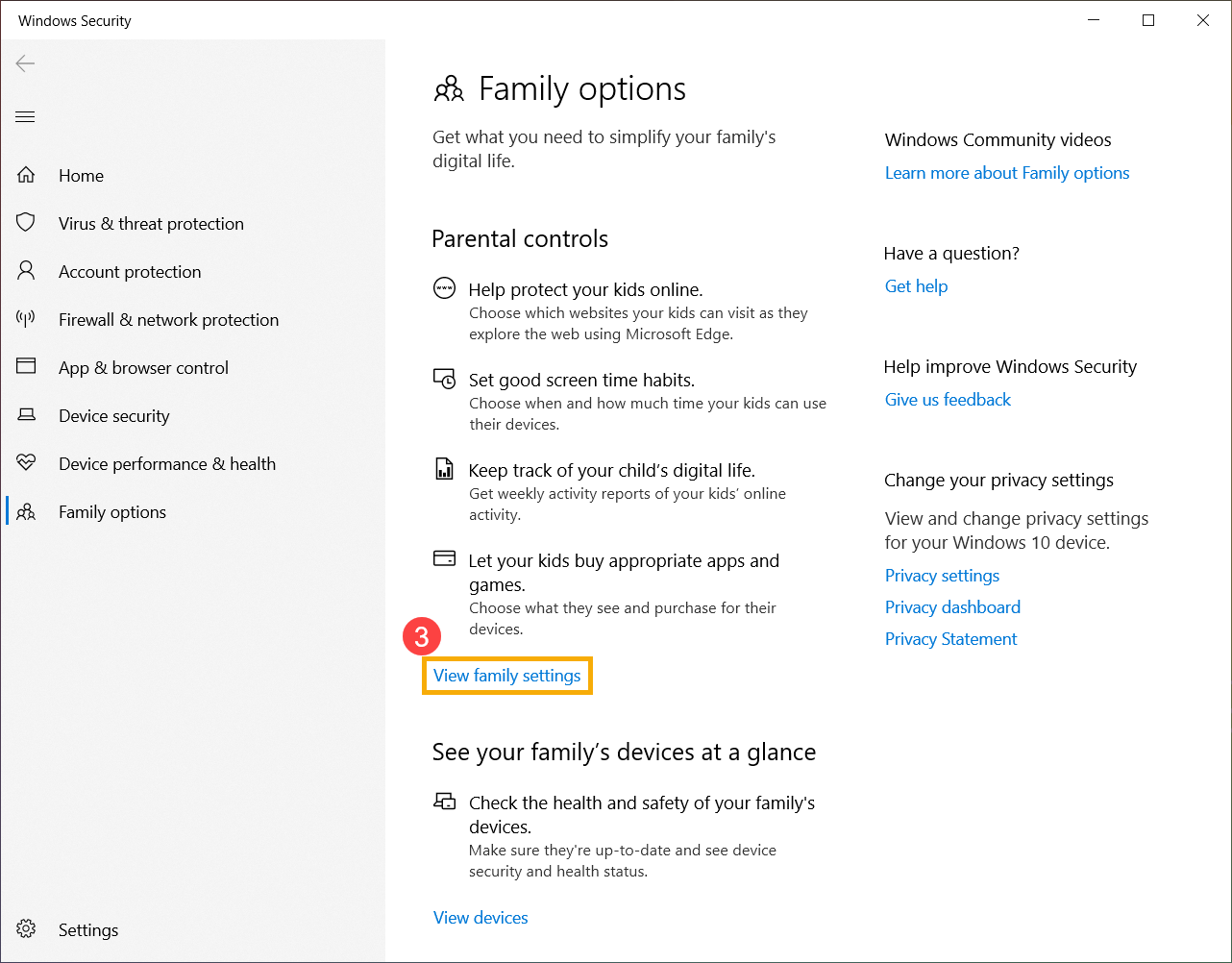
- Натисніть [Переглянути налаштування сім’ї]③.
- Вас буде спрямовано на офіційний веб-сайт Microsoft Family Safety. Виберіть [Увійти в Family Safety]④, а потім увійдіть у свій обліковий запис Microsoft, щоб почати використовувати функцію батьківського контролю.
- Після входу ви перейдете на сторінку керування вашою родиною. Якщо ви хочете додати людей до своєї сімейної групи, натисніть [Додати члена сім’ї]⑤.
- Введіть номер телефону або адресу електронної пошти члена родини⑥, а потім натисніть [Далі]⑦.
- Визначте роль члена сім’ї (учасник або організатор)⑧, потім натисніть [Далі]⑨.
- Ви надіслали запрошення приєднатися до вашої сімейної групи, а потім запрошений отримає посилання для приєднання електронною поштою. Він запропонує їм увійти у свій обліковий запис Microsoft, щоб прийняти та приєднатися до сімейної групи.
- Після того, як запрошений прийме та приєднається до сімейної групи, вам потрібно під’єднати пристрої сімейної групи в Microsoft Family Safety, щоб користуватися всіма функціями сімейної безпеки.
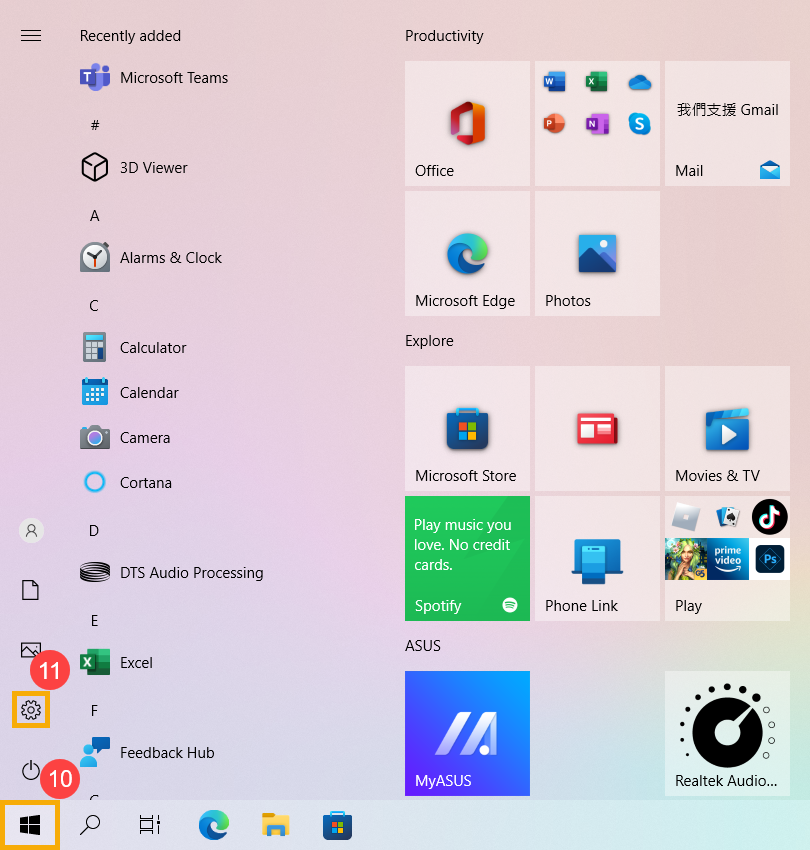
Натисніть піктограму [Пуск] на панелі завдань⑩, а потім виберіть [Налаштування]
 ⑪.
⑪.
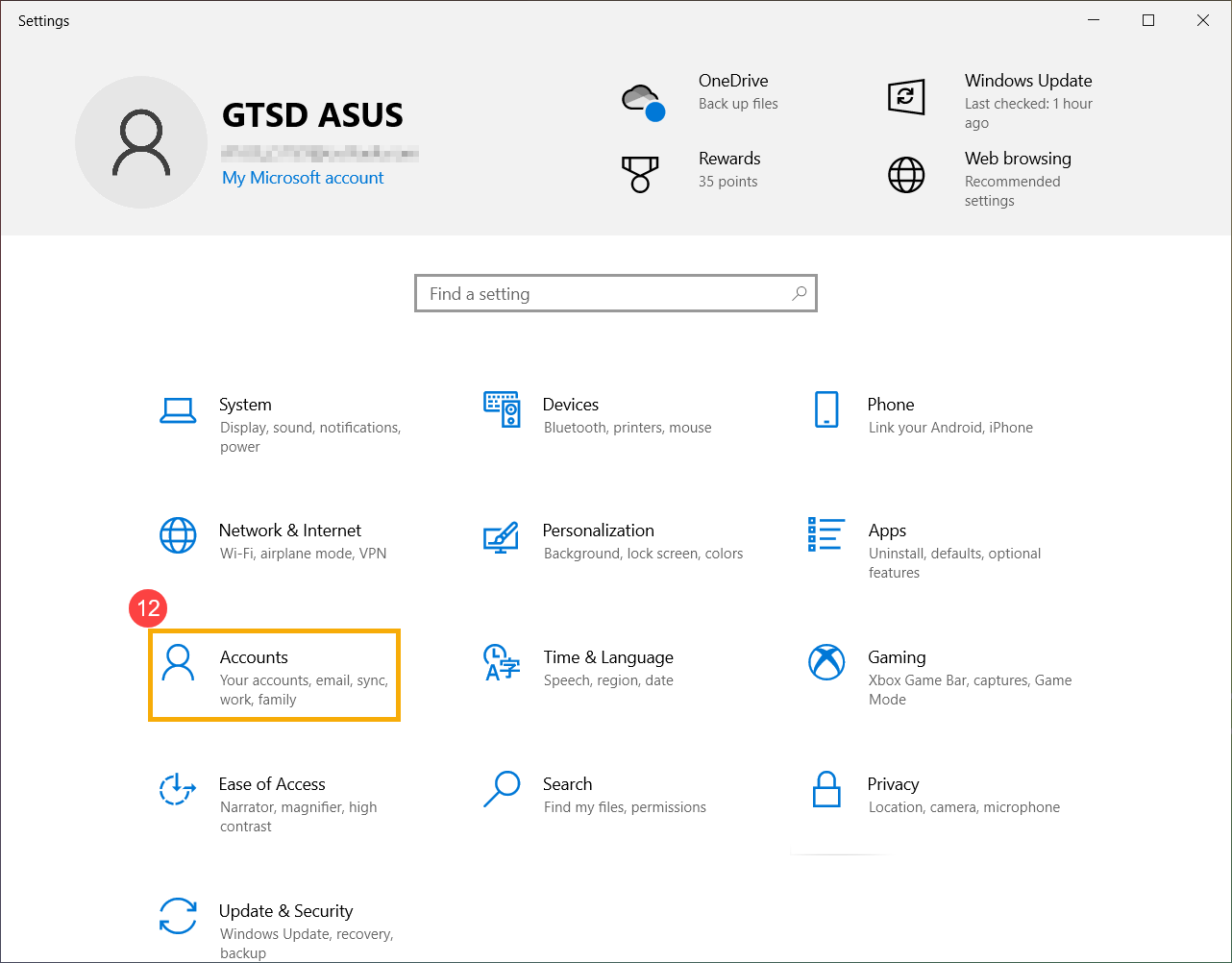
- Виберіть [Облікові записи]⑫.
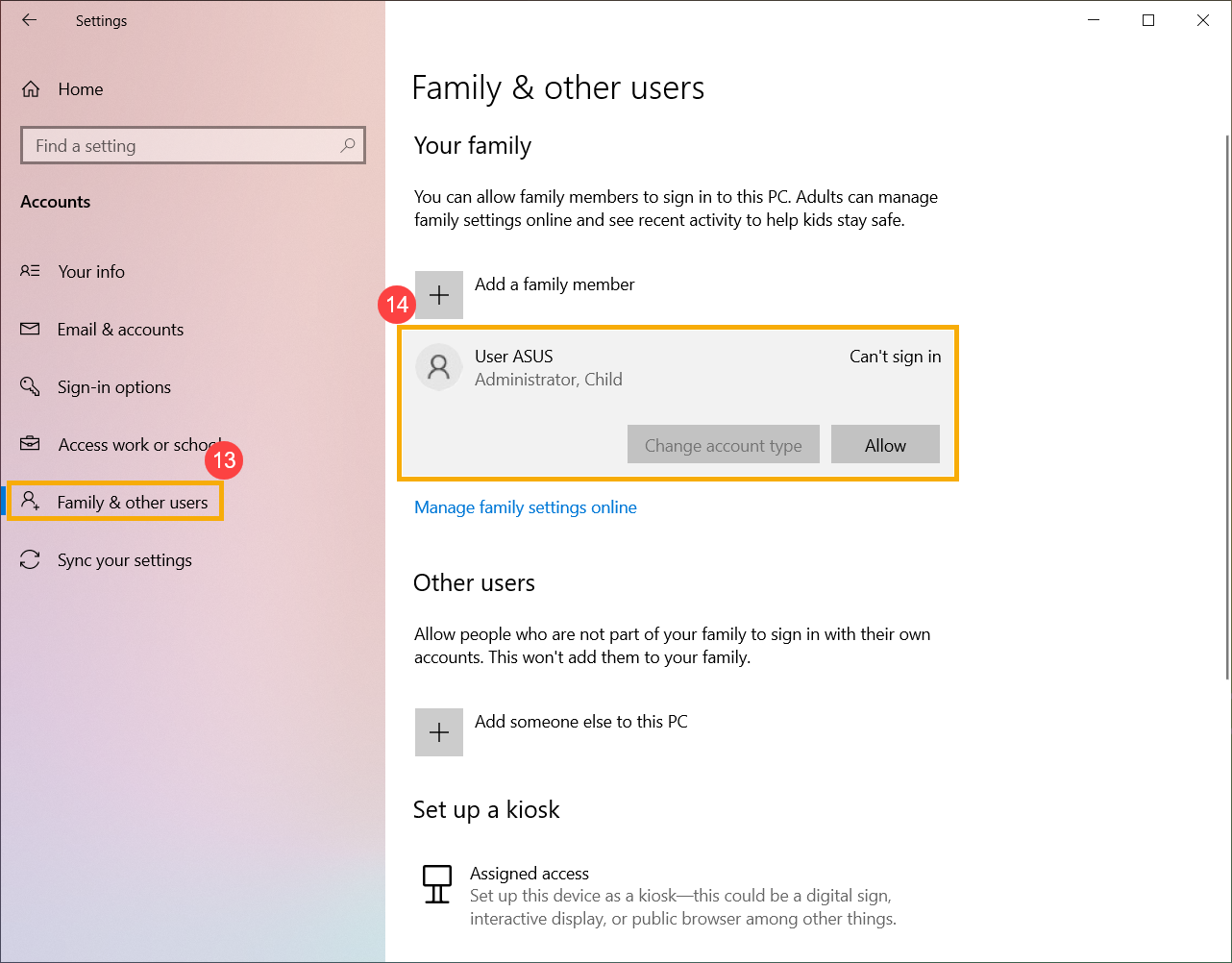
- Виберіть [Сім’я та інші користувачі]⑬, потім виберіть члена вашої родини та натисніть «Дозволити»⑭. Коли вони ввійдуть, цей пристрій відображатиметься як їхній підключений пристрій.
- На веб-сайті Microsoft Family Safety ви побачите людей, які успішно приєдналися до вашої сімейної групи.
Керуйте своєю сімейною групою
- Введіть і знайдіть [Параметри сім’ї] на панелі пошуку Windows①, а потім натисніть [Відкрити]②.
- Натисніть [Переглянути налаштування сім’ї]③.
- Увійдіть на веб-сайт Microsoft Family Safety, ви побачите свою сімейну групу.
- Знайдіть члена сім’ї, яким ви хочете керувати, натисніть піктограму [Додаткові параметри] у верхньому правому куті④, а потім виберіть [Перейти до огляду]⑤.
- Увійшовши в огляд учасників, ви можете налаштувати сімейні налаштування⑥. Тут ви можете дізнатися більше про функції сімейної групи.
Видаліть членів сім'ї
- Введіть і знайдіть [Параметри сім’ї] на панелі пошуку Windows①, а потім натисніть [Відкрити]②.
- Натисніть [Переглянути налаштування сім’ї]③.
- Увійдіть на веб-сайт Microsoft Family Safety, ви побачите свою сімейну групу.
- Знайдіть члена сім’ї, якого хочете видалити, натисніть піктограму [Додаткові параметри] у верхньому правому куті④, а потім виберіть [Видалити з сімейної групи]⑤.
- Виберіть [Видалити]⑥, щоб видалити учасника зі своєї сімейної групи.