Відносні теми
[Chromebook] Як користуватися сенсорною панеллю Chromebook
Сенсорні жести дають змогу виконувати завдання та отримувати доступ до різних налаштувань на Chromebook. Будь ласка, зверніться до ілюстрацій нижче, щоб ознайомитися з жестами на сенсорній панелі.
Зміст:
Ви можете торкнутися будь-якого місця на сенсорній панелі, щоб активувати вказівник, а потім провести пальцем по сенсорній панелі, щоб перемістити вказівник на екрані.
| Жест | Дія |
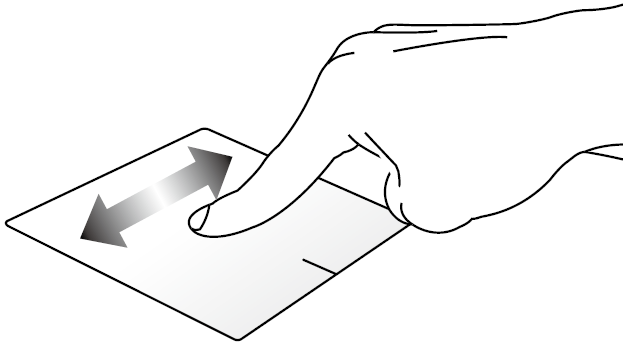 | Посуньте горизонтально |
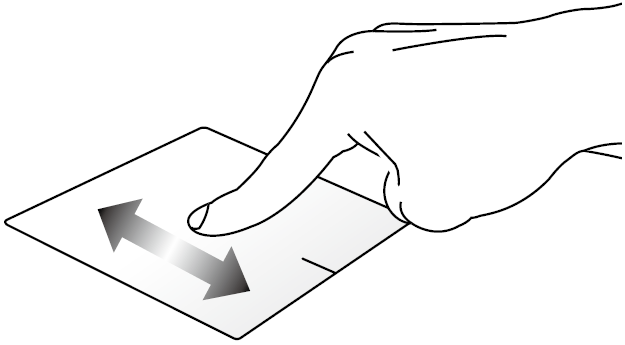 | Посуньте по вертикалі |
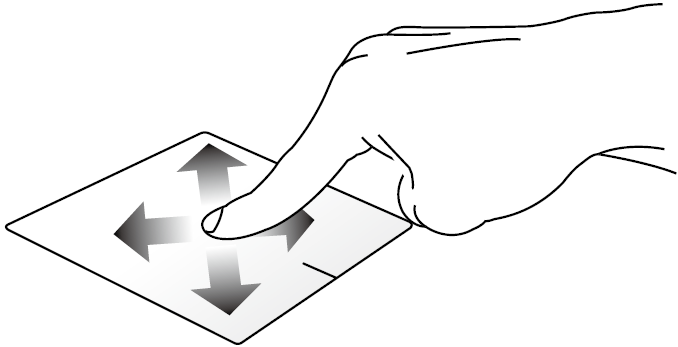 | Посуньте по діагоналі |
| Жест | Дія | Опис |
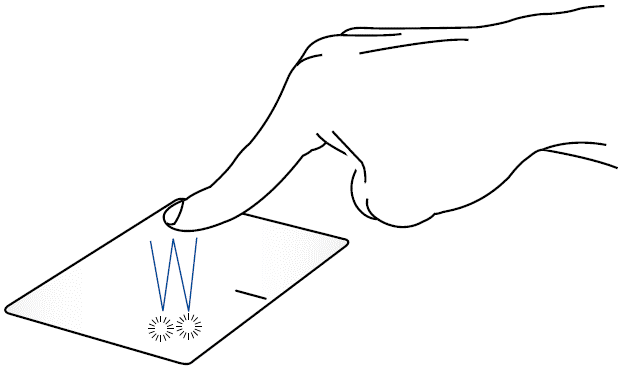 | Натискання/подвійне натискання |
|
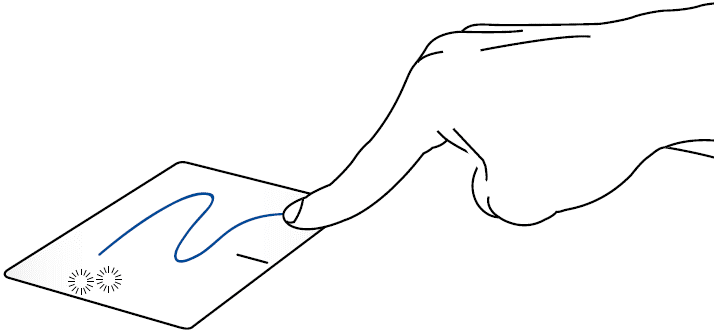 | Перетягування | Торкніться активного екрана, а потім проведіть тим самим пальцем, не відриваючи його від тачпада. Щоб повернути екран на нове місце, зніміть палець з тачпада. |
| Жест | Дія | Опис |
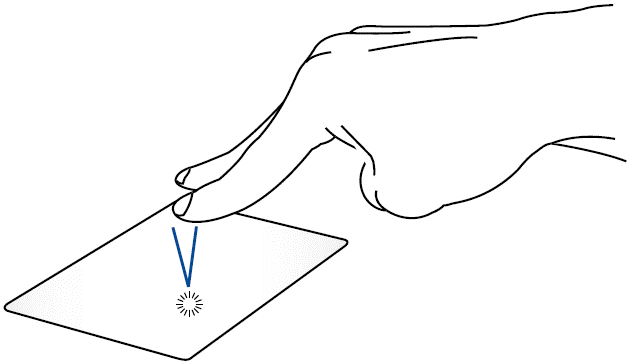 | Натисніть | Натисніть двома пальцями на сенсорній панелі, щоб імітувати клацання правою кнопкою миші. |
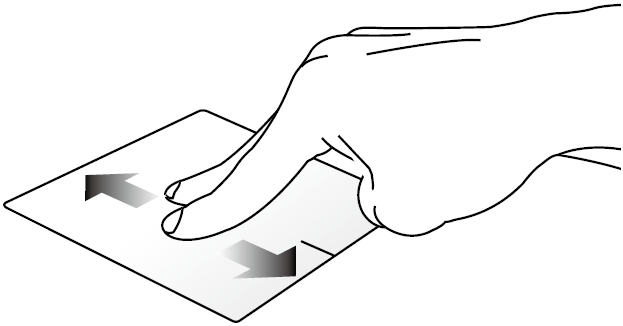 | Прокрутка двома пальцями (вгору/вниз) | Проведіть двома пальцями, щоб прокрутити вгору або вниз. |
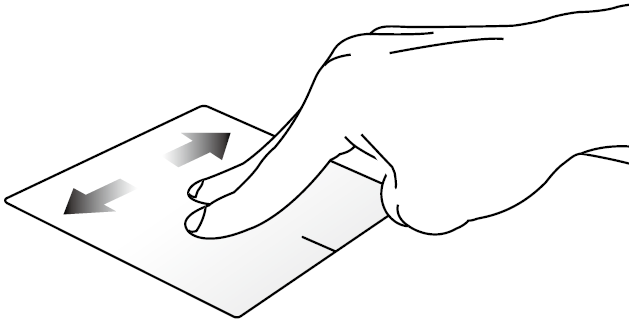 | Прокрутка двома пальцями (вліво/вправо) | Проведіть двома пальцями для прокрутки вліво або вправо. |
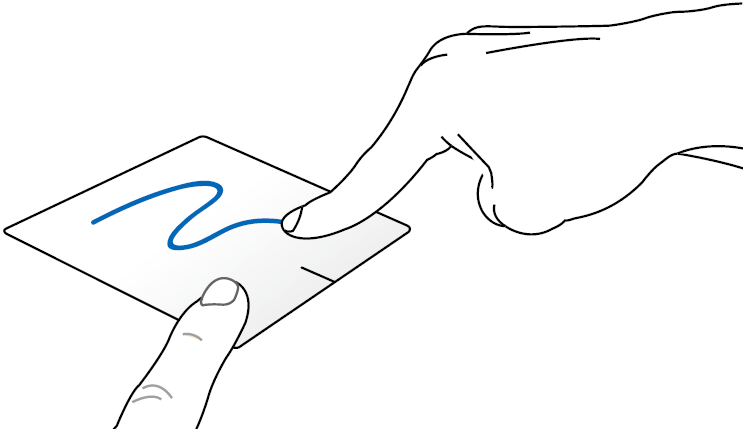 | Перетягування | Виберіть елемент, потім натисніть і утримуйте сенсорну панель. Іншим пальцем проведіть по сенсорній панелі, щоб перетягнути елемент, а щоб скинути елемент, зніміть палець з кнопки. |
| Жест | Дія | Опис |
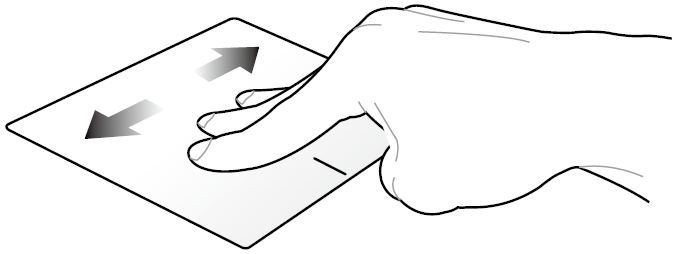 | Проведіть вліво / Проведіть вправо | Якщо ви відкрили кілька вкладок у веб-браузері, проведіть трьома пальцями вліво або вправо, щоб перемикатися між цими вкладками. |
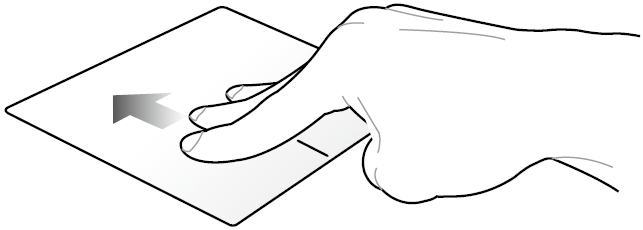 | Проведіть пальцем вгору. | Проведіть вгору, щоб побачити огляд усіх екранів, відкритих у даний момент на Chromebook. |
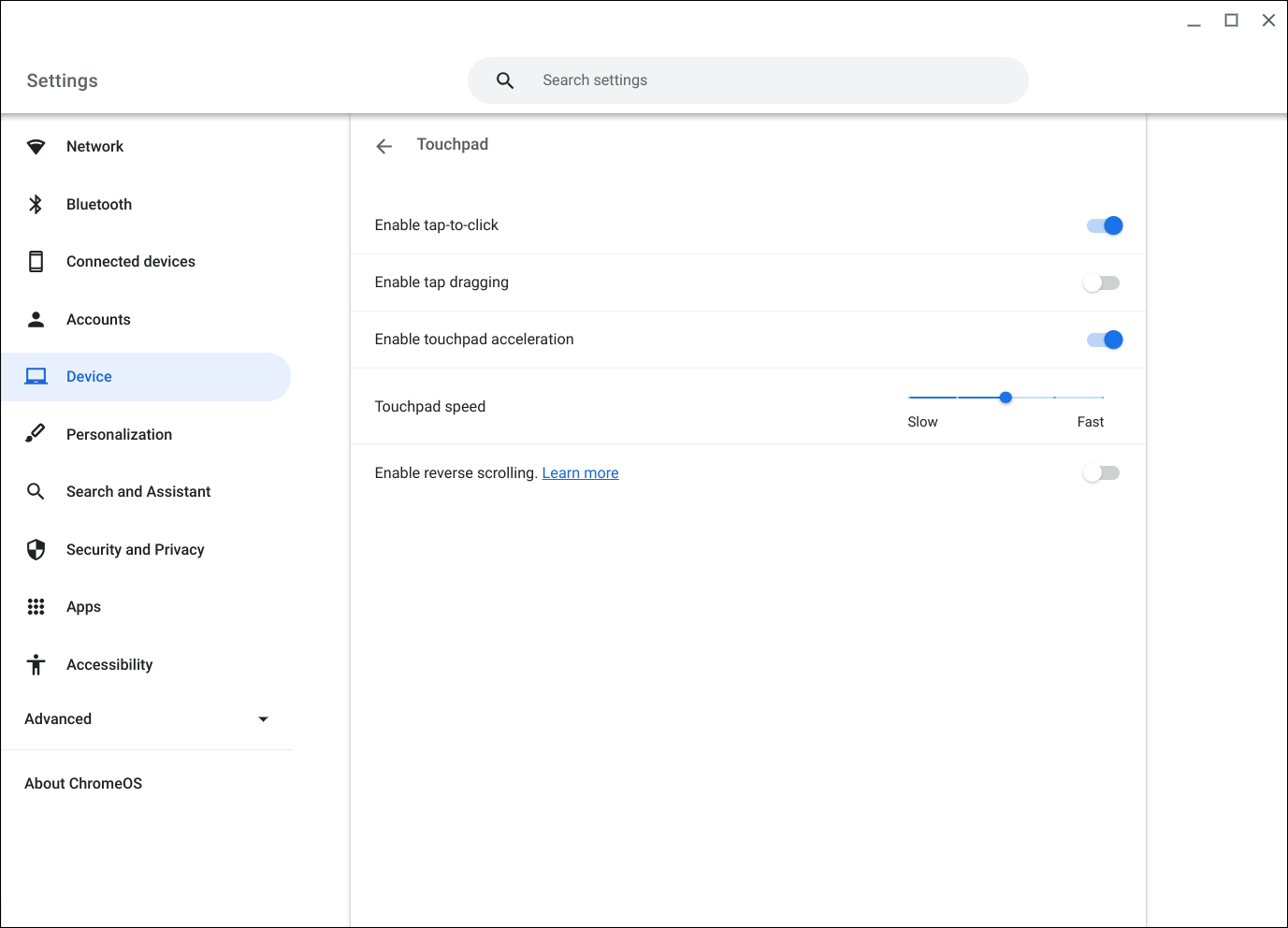
Якщо ви хочете змінити такі налаштування, як натискання на сенсорну панель, перетягування, напрямок прокрутки або швидкість переміщення курсору, виконайте наведені нижче дії:
- Натисніть на [Рядок стану]①, розташований у правому нижньому куті екрана, а потім натисніть [Налаштування]
 ②.
②. 
- У розділі "Налаштування" натисніть [Пристрій]③, а потім виберіть [Сенсорна панель]④.
Примітка: Якщо ваш Chromebook підключено до миші, налаштування може відображатися як "Сенсорна панель і миша".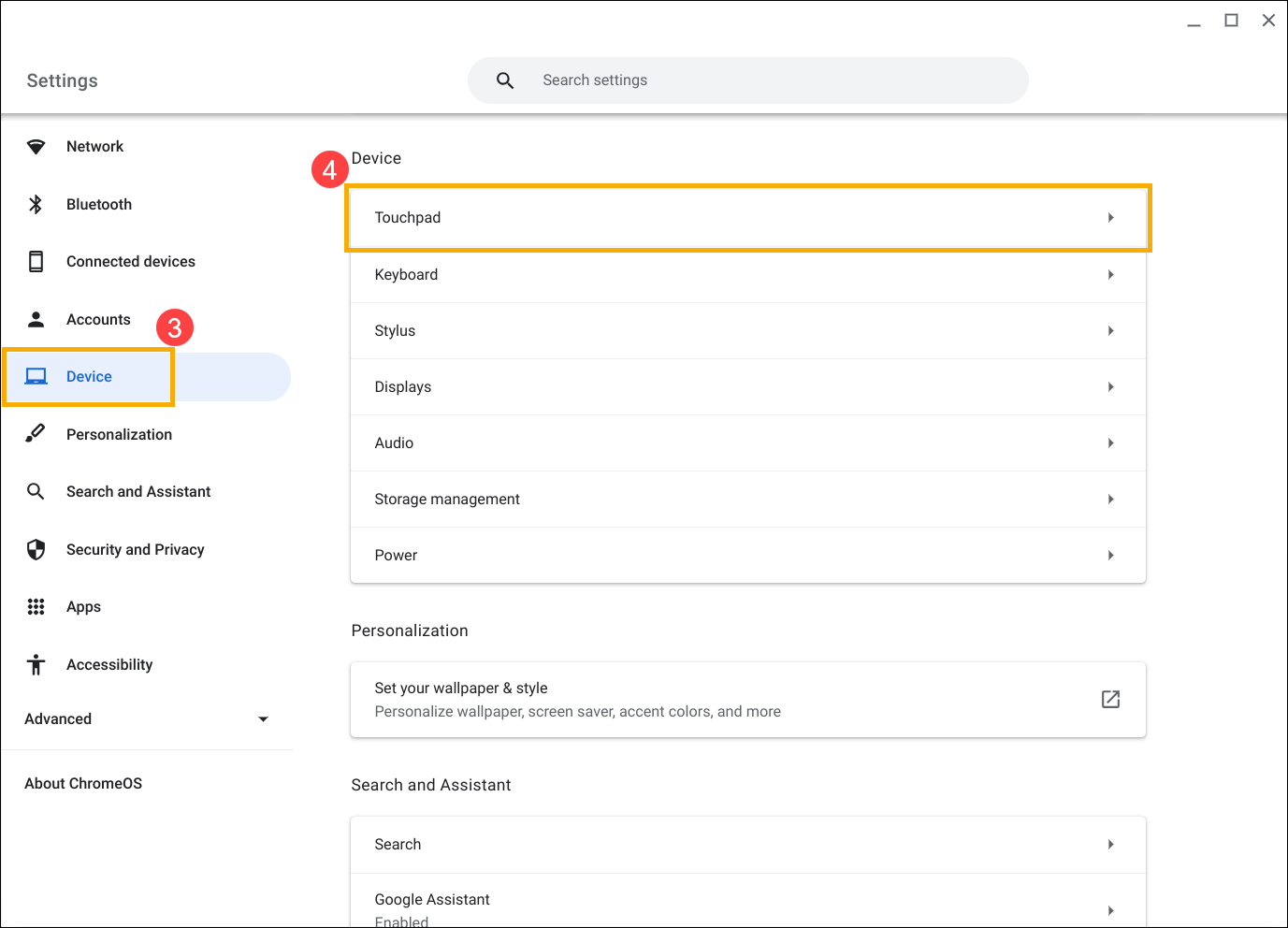
- У налаштуваннях тачпада ви можете налаштувати його відповідно до своїх уподобань.
Ви також можете звернутися до довідки Google Chromebook на офіційному веб-сайті для отримання більш детальної інформації: