[Материнська плата] Вступ до ASUS DriverHub
DriverHub — це інтегрований вебсайт для завантаження драйверів, який може автоматично визначати модель материнської плати та версію драйвера вашого комп’ютера. Він відображає доступні оновлення драйверів у форматі списку та синхронізується зі сторінкою інструменту в Armoury Crate.
Будь ласка, перевірте, чи ваша материнська плата підтримує ASUS DriverHub, переглянувши розділ [Функції програмного забезпечення] під [Технічні характеристики] на офіційному вебсайті.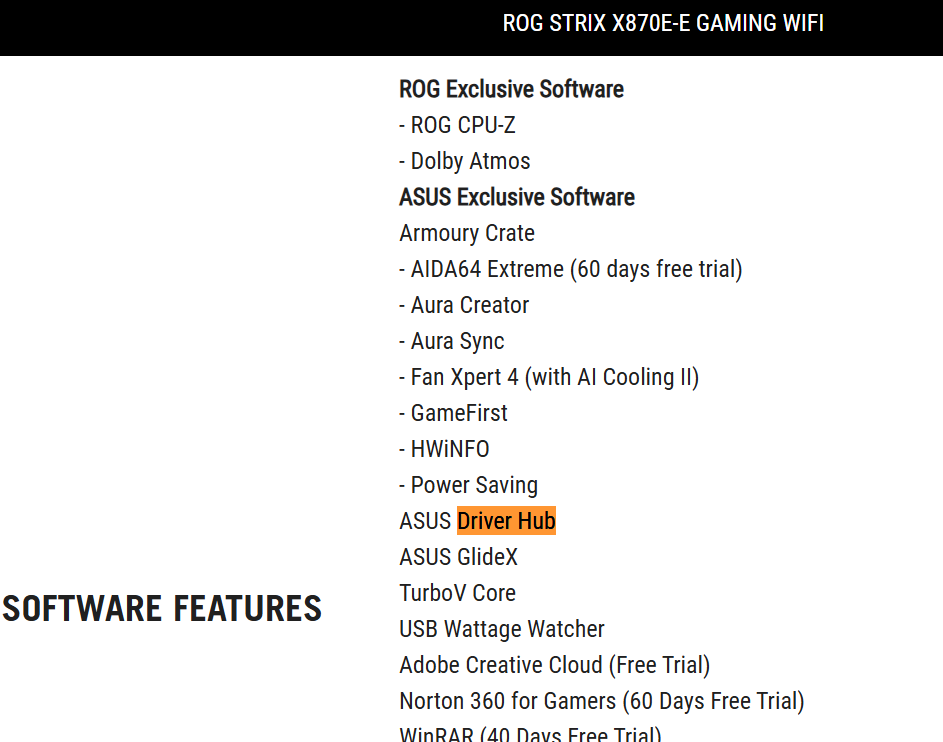
1. Налаштування BIOS материнської плати:
2. Встановлення DriverHub
3. Опис функцій:
4. Питання та відповіді
1. Налаштування BIOS материнської плати:
1-1. Після входу до BIOS оберіть Advanced Mode->[ІНСТРУМЕНТ]->Обрати ASUS DriverHub

1-2. Встановіть опцію Download & Install ASUS DriverHub APP на [Увімкнено].
2. Встановлення DriverHub
2-1. Виберіть "Так", коли з'явиться запит на встановлення ASUS DriverHub сповіщення.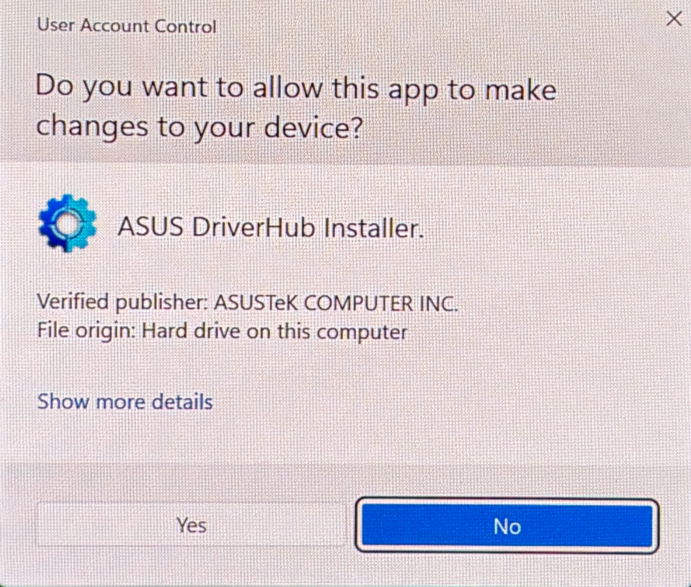
*Будь ласка, переконайтеся, що ваш мережевий зв'язок нормальний спочатку*
2-2. Прийміть форму авторизації програмного забезпечення користувача.
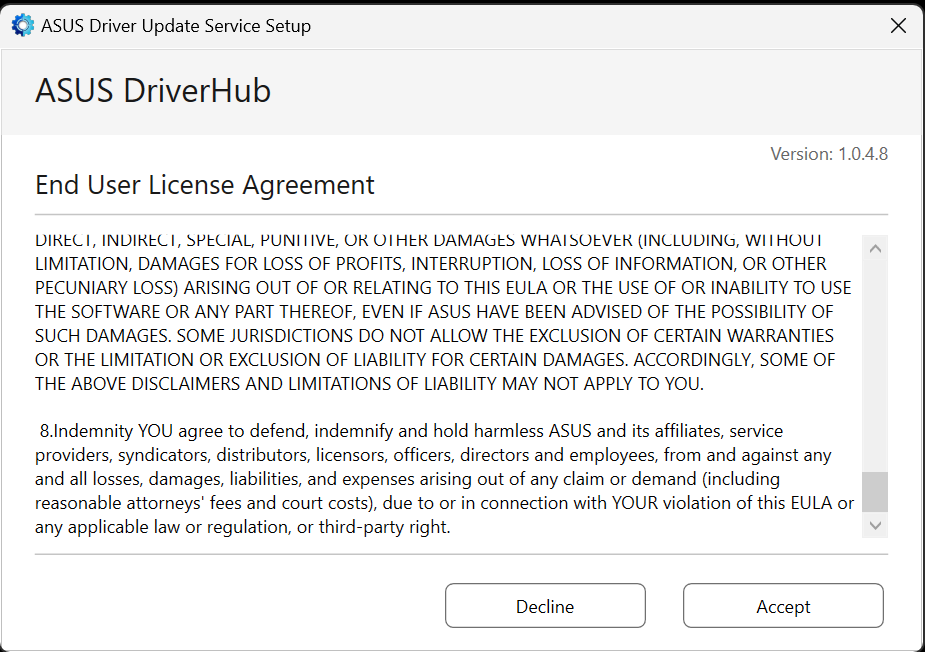
2-3. Встановлення успішне, будь ласка, натисніть [Завершити]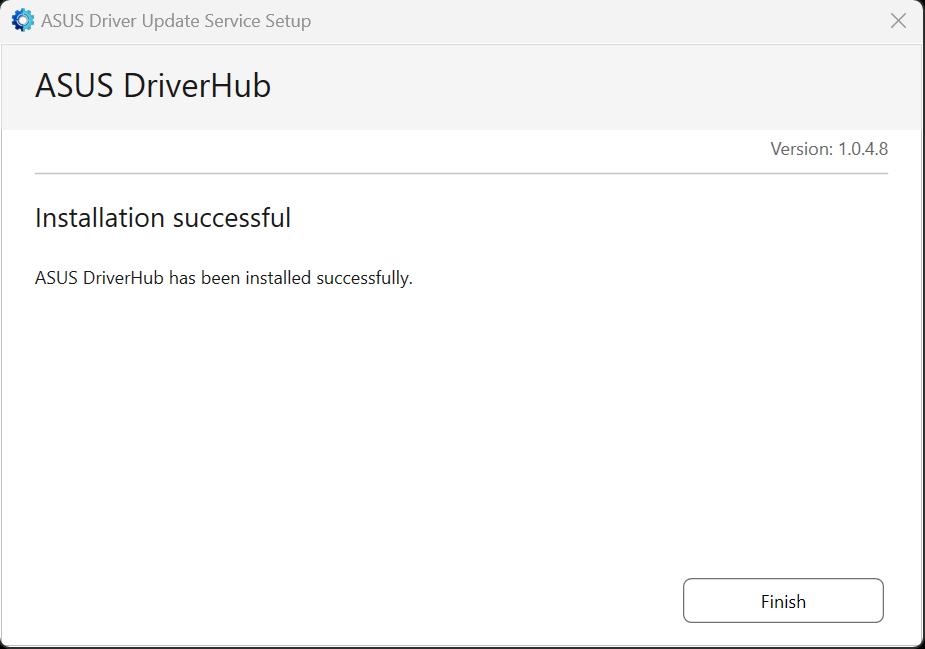
3. Вступ до функцій:
Натисніть на цей ASUS DriverHub на робочому столі
3-1-1. Після відкриття DriverHub буде відображено п’ять основних сторінок. Натисніть [Доступні оновлення] і відкрийте меню, щоб вибрати окремі установки або виберіть [Встановити всі], щоб встановити всі драйвери одним натисканням.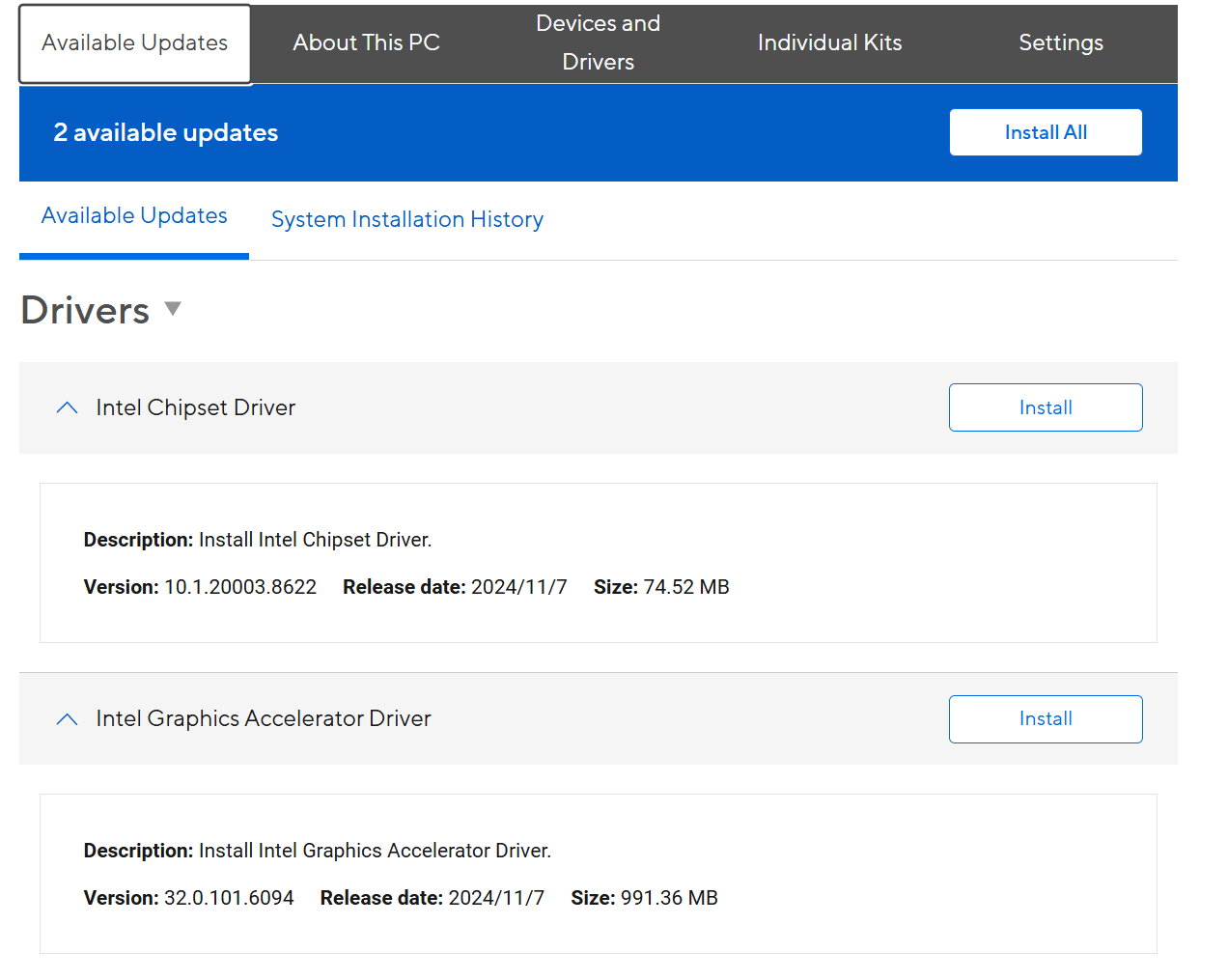
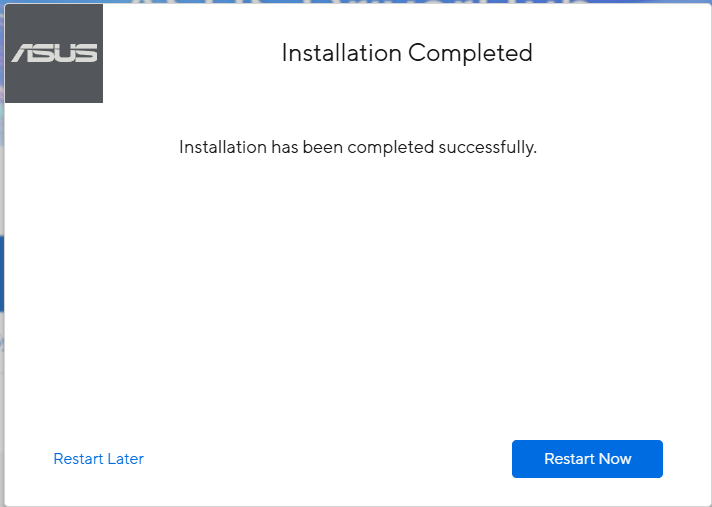
3-1-2. Після встановлення драйвера буде відображено наступне зображення. Виберіть Перезапустити зараз, щоб застосувати новий драйвер, або Перезапустити пізніше, щоб продовжити встановлення.
3-1-3. [Усі установки] Коли завершено, буде відображено наступне. [Історія встановлення системи] відобразить елементи, які ви встановили, та дату встановлення.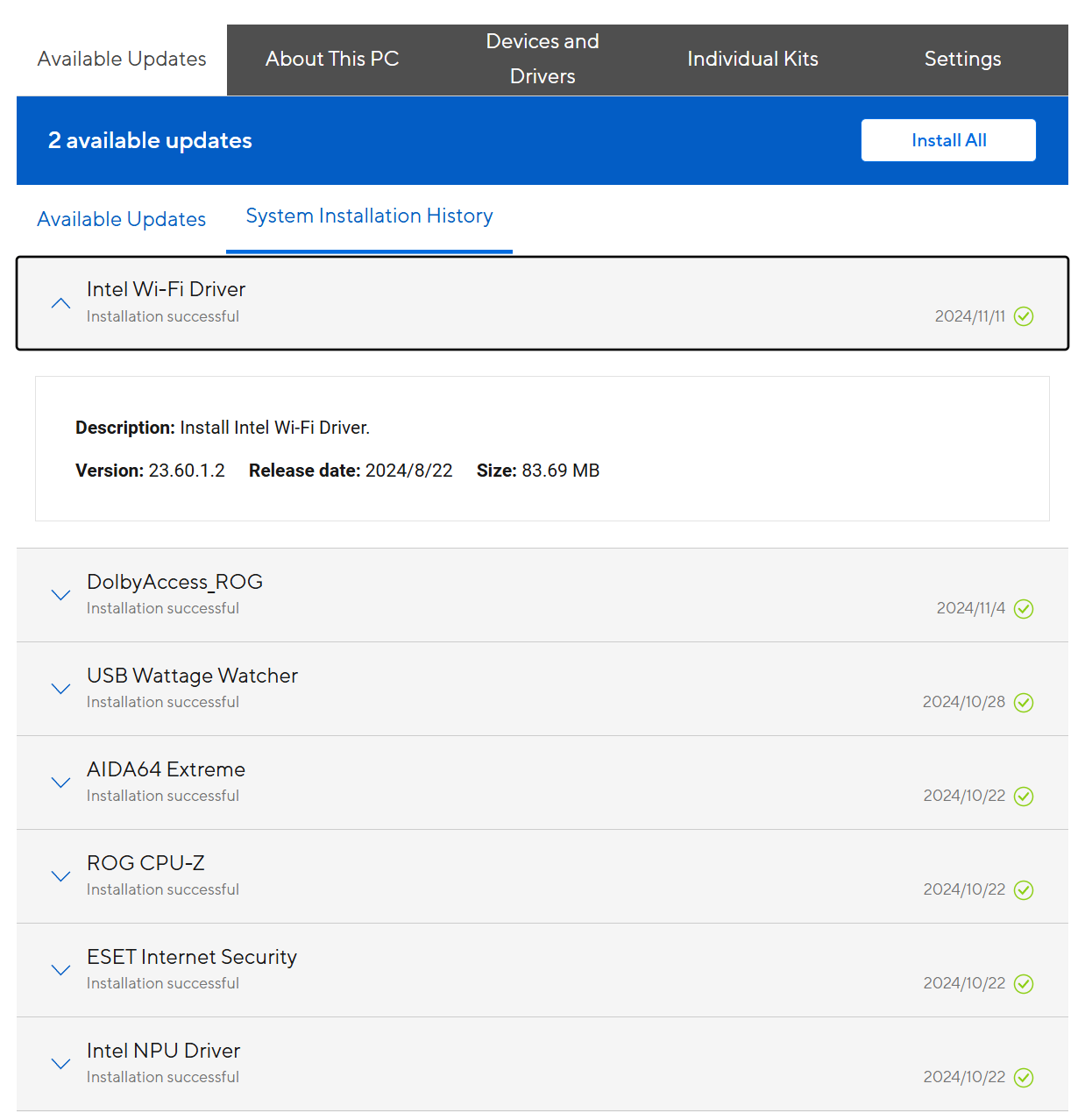
3-2. Про цей комп’ютер
Виберіть «Про цей комп’ютер», щоб переглянути номер версії, модель і дату BIOS/материнської плати/операційної системи.
*Наступна схема використовує материнську плату ROG CROSSHAIR X870E HERO як приклад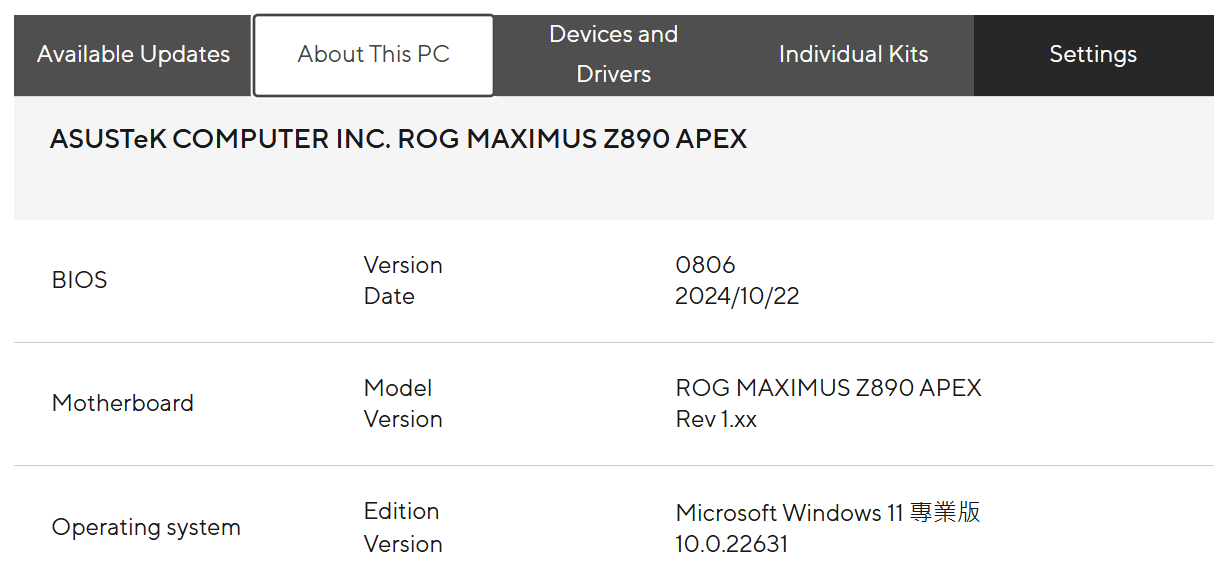
3-3. Пристрої та драйвери
3-3-1. Виберіть [Пристрої та драйвери], щоб переглянути перелік наявних пристроїв та драйверів.
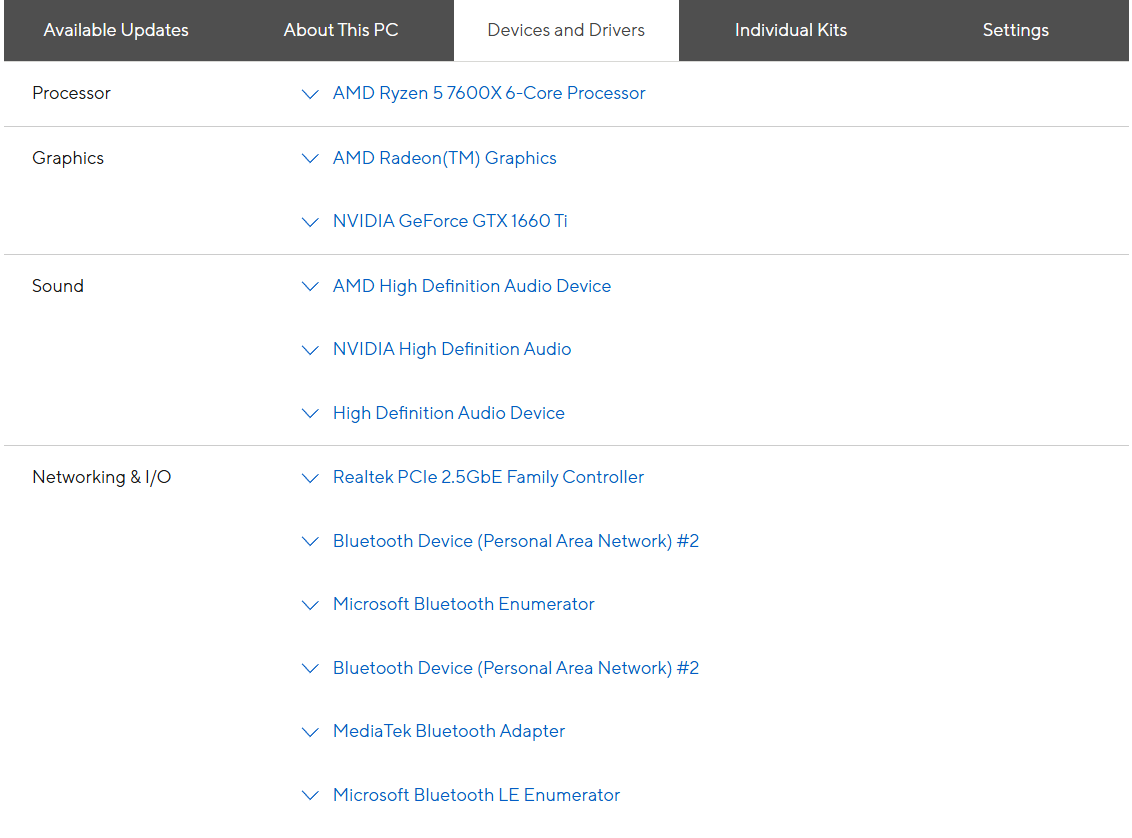
3-3-2. Натисніть опцію, щоб переглянути поточну версію пристрою та деталі драйвера.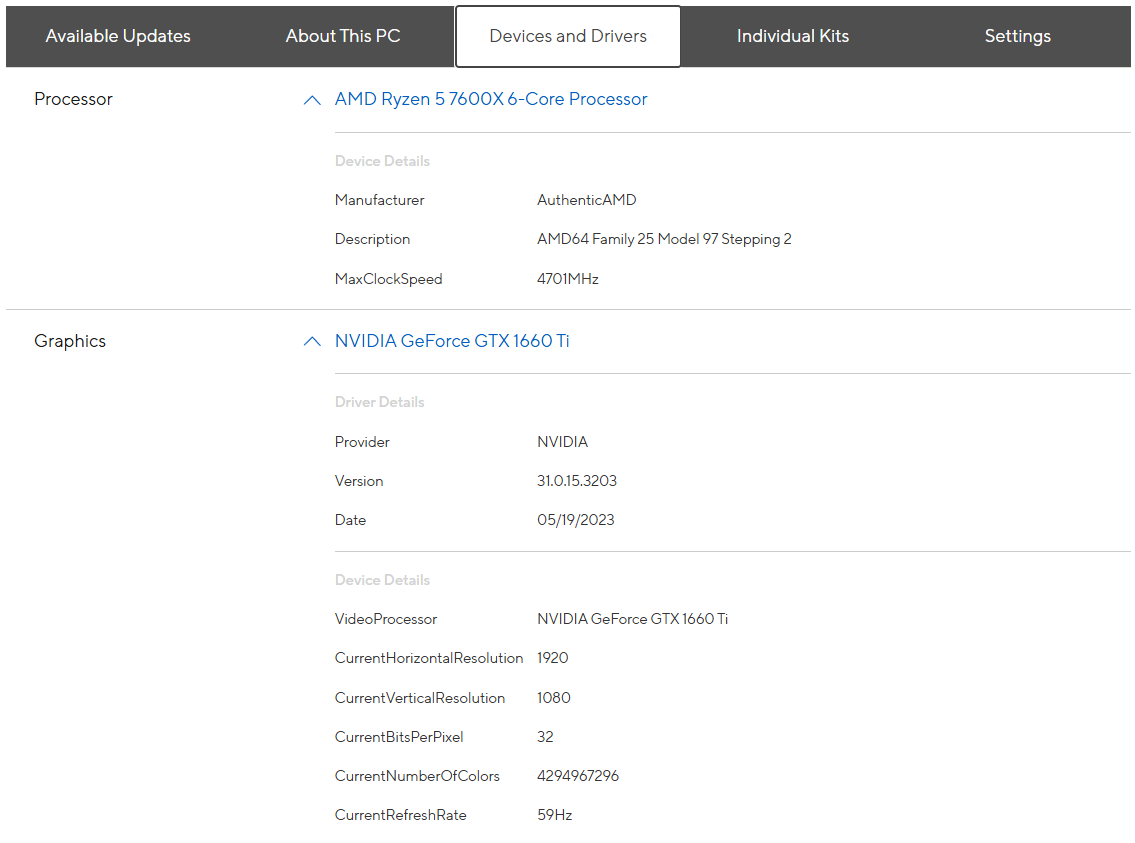
3-4. Окремий комплект
Вибір Окремих пакетів відображає список доступних для завантаження окремих пакетів.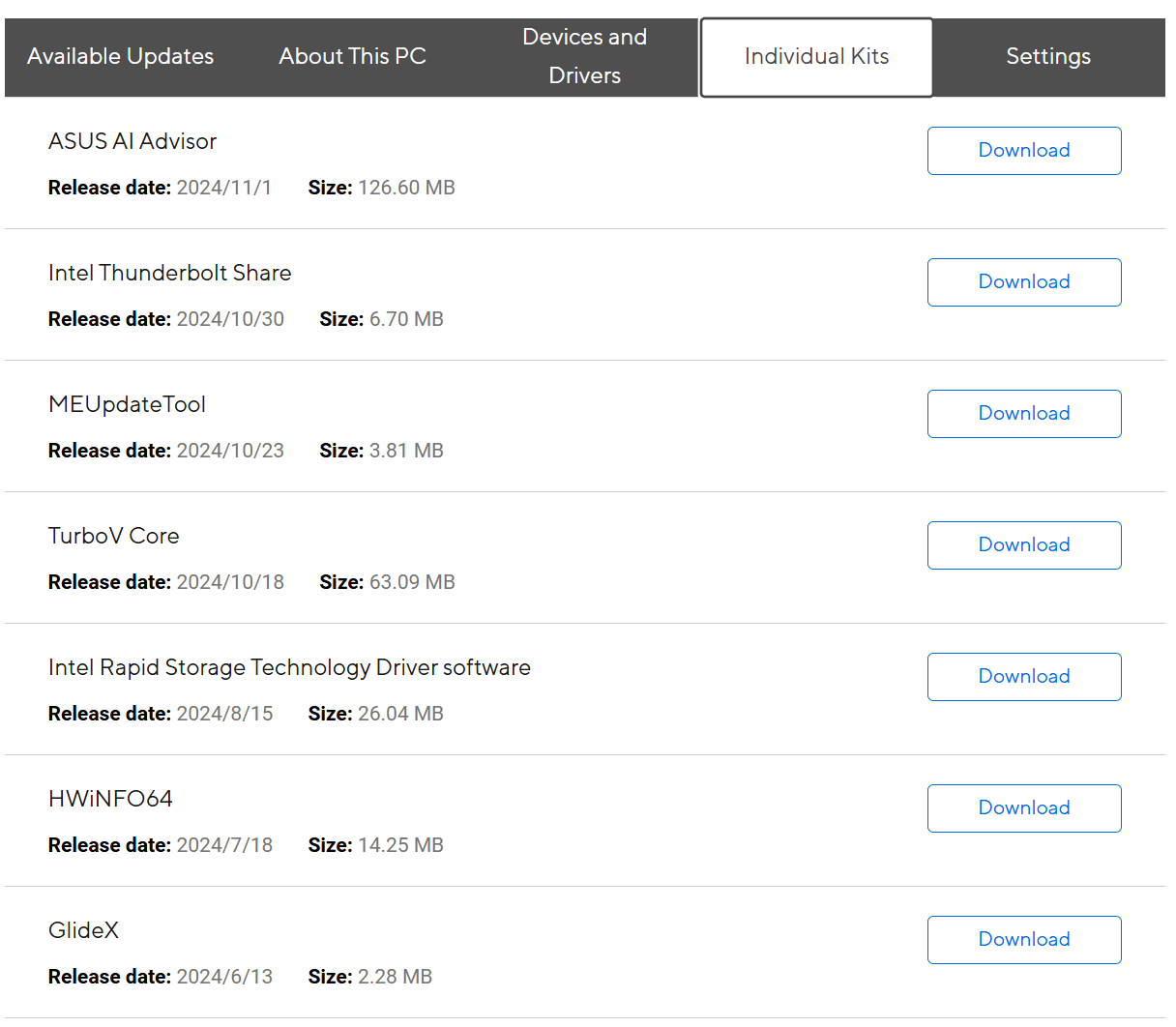
3-5. Налаштування
Виберіть "Налаштування" та використовуйте випадаючі меню для регулювання частоти сповіщень та мови.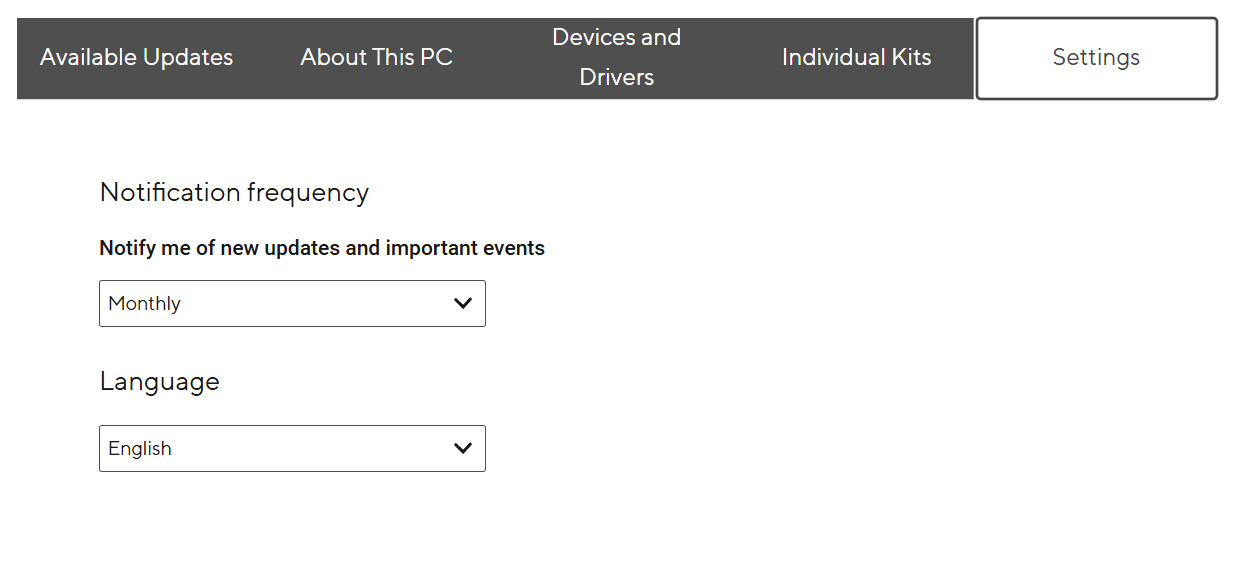
Питання та відповіді:
Питання 1: Як завантажити DriverHub?
Відповідь 1: Посилання для завантаження DriverHub:
Питання 2: Що робити, якщо після увімкнення опції BIOS повідомлення про встановлення не з'являється?
Відповідь 2: Спершу переконайтеся, що мережеве підключення працює нормально, або використовуйте дротовий мережевий кабель для підключення до материнської плати, і тоді зазначене повідомлення з'явиться.