Các chủ đề liên quan
[Bộ định tuyến không dây] Làm thế nào để thiết lập chế độ điểm truy cập (AP)?
Để cung cấp cho bạn hướng dẫn chi tiết hơn, bạn cũng có thể nhấp vào liên kết video Youtube của ASUS bên dưới để biết thêm về Cách thiết lập chế độ hoạt động - Chế độ Access Point (AP)
https://www.youtube.com/watch?v=gbTE1YK1mMQ
Chế độ Access Point là gì?
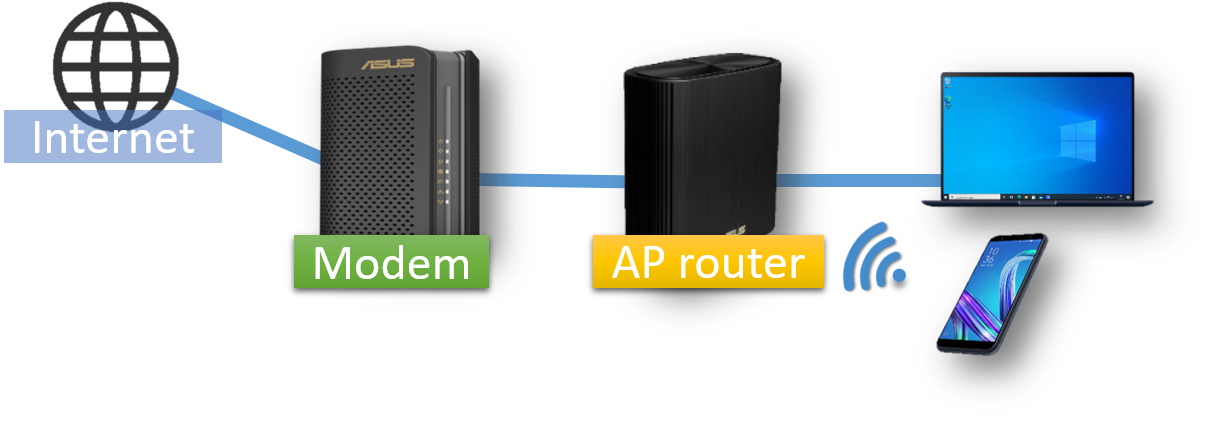
Nói ngắn gọn, router sẽ sử dụng kết nối có dây tới router chính hoặc modem để mở rộng vùng phủ sóng mạng.
Lưu ý:
- Trước khi bạn bắt đầu thiết lập, bạn cần kiểm tra xem router có hỗ trợ chế độ access point (AP) không.
- Router hoặc modem chính cần bật tính năng IP Sharing (DHCP).
- Trong chế độ này, các chức năng firewall, IP sharing và NAT sẽ bị tắt mặc định.
- Cáp Ethernet RJ45 được sử dụng để kết nối các thiết bị mạng không nên vượt quá 100 mét.
Bạn có thể thiết lập chế độ access point không dây thông qua Web GUI của router ASUS:
Bước 1. Kết nối máy tính của bạn với router thông qua kết nối có dây hoặc WiFi và nhập địa chỉ LAN IP của router hoặc địa chỉ router URL http://www.asusrouter.com vào WEB GUI.

Vui lòng tham khảo Cách truy cập trang cài đặt router để tìm hiểu thêm.
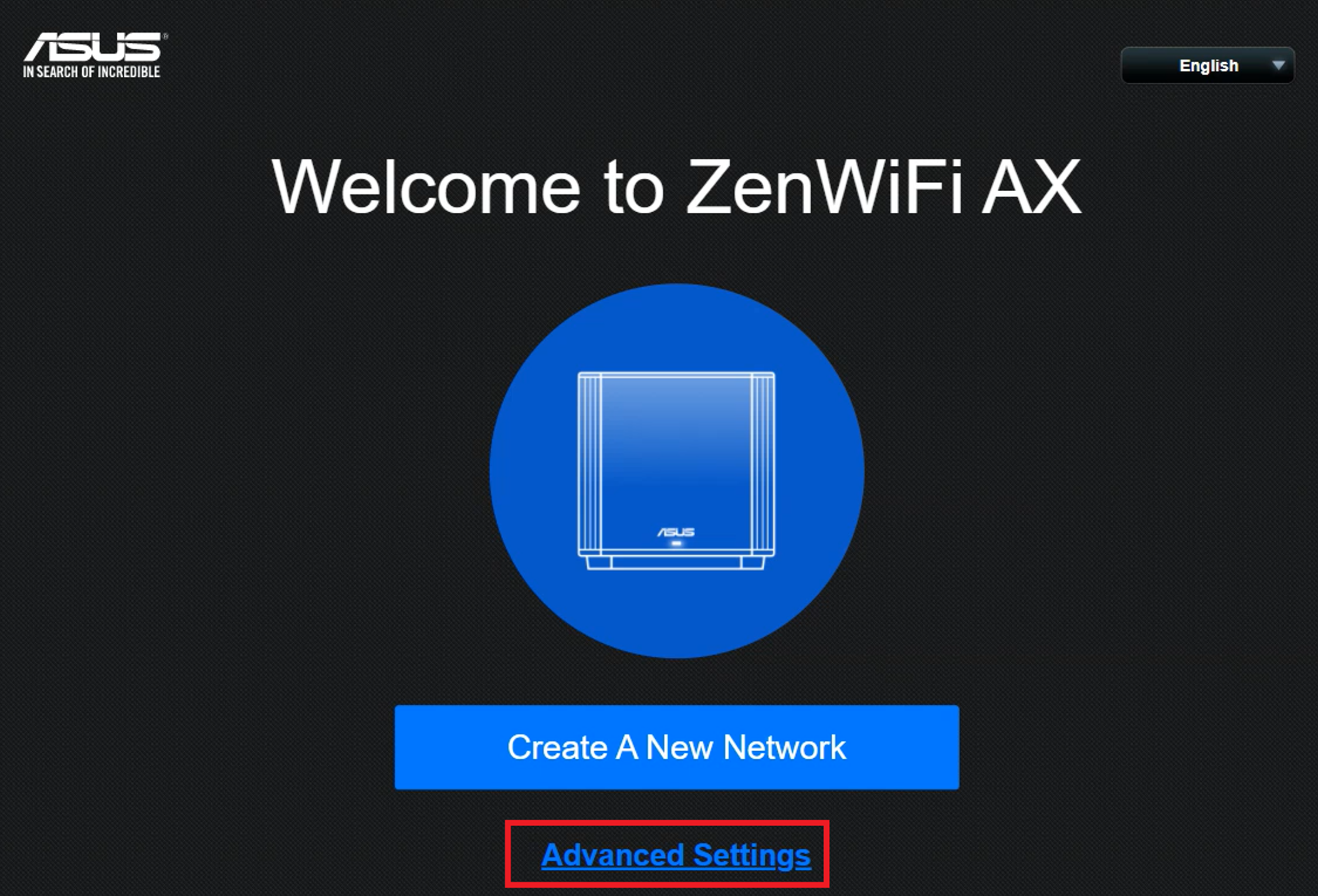
Bước 2. Nếu đây là lần đầu tiên bạn thiết lập router hoặc bạn đã đặt lại router và đăng nhập vào trang cài đặt của router, bạn sẽ được tự động chuyển đến trang Quick Internet Setup (QIS), sau đó nhấp vào [Cài đặt nâng cao].
Nếu bạn muốn thay đổi chế độ hoạt động sang chế độ điểm truy cập không dây từ trang cài đặt của router, vui lòng tham khảo nội dung này.
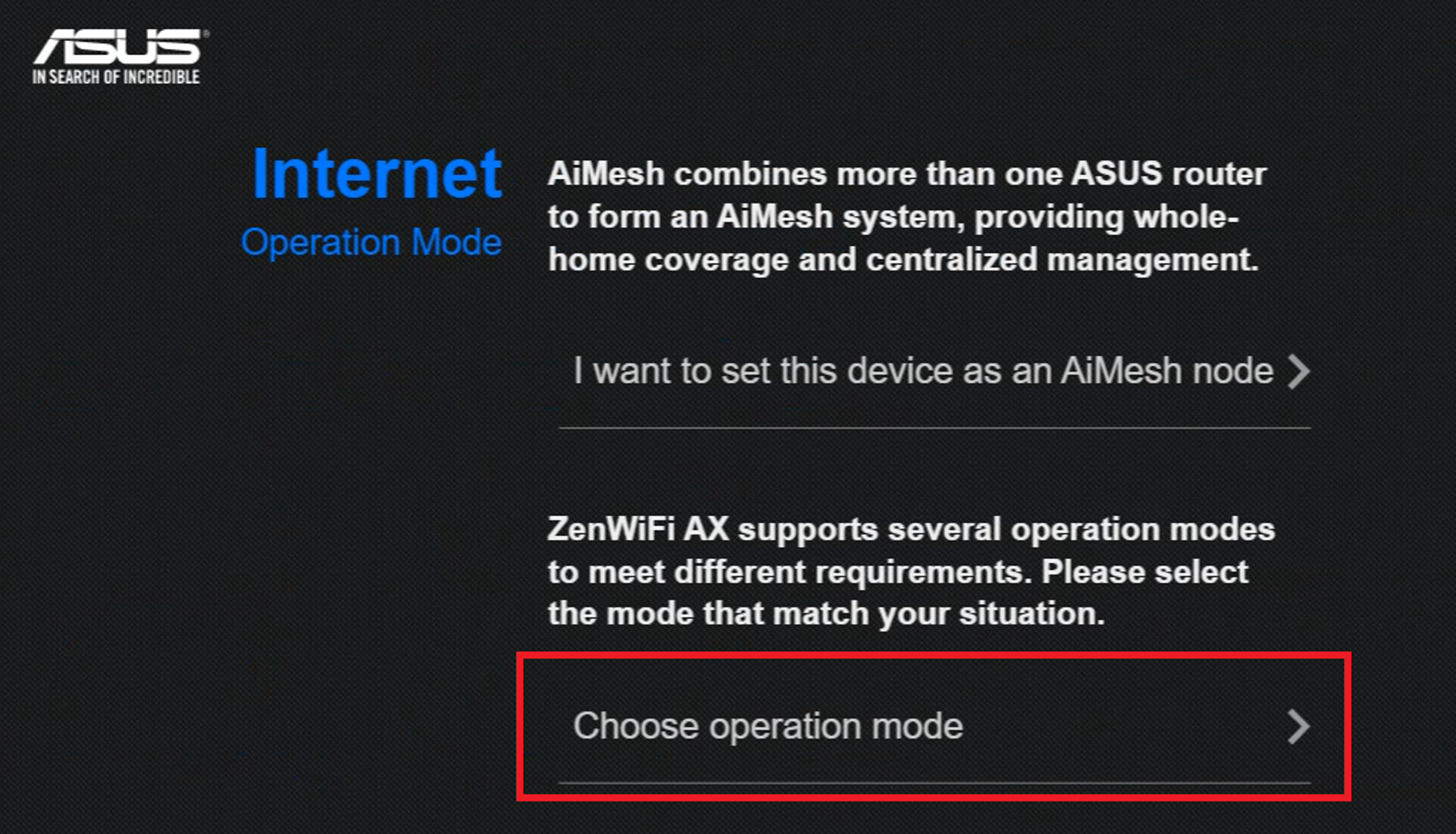
Bước 3. Nhấn vào [Chọn chế độ hoạt động]
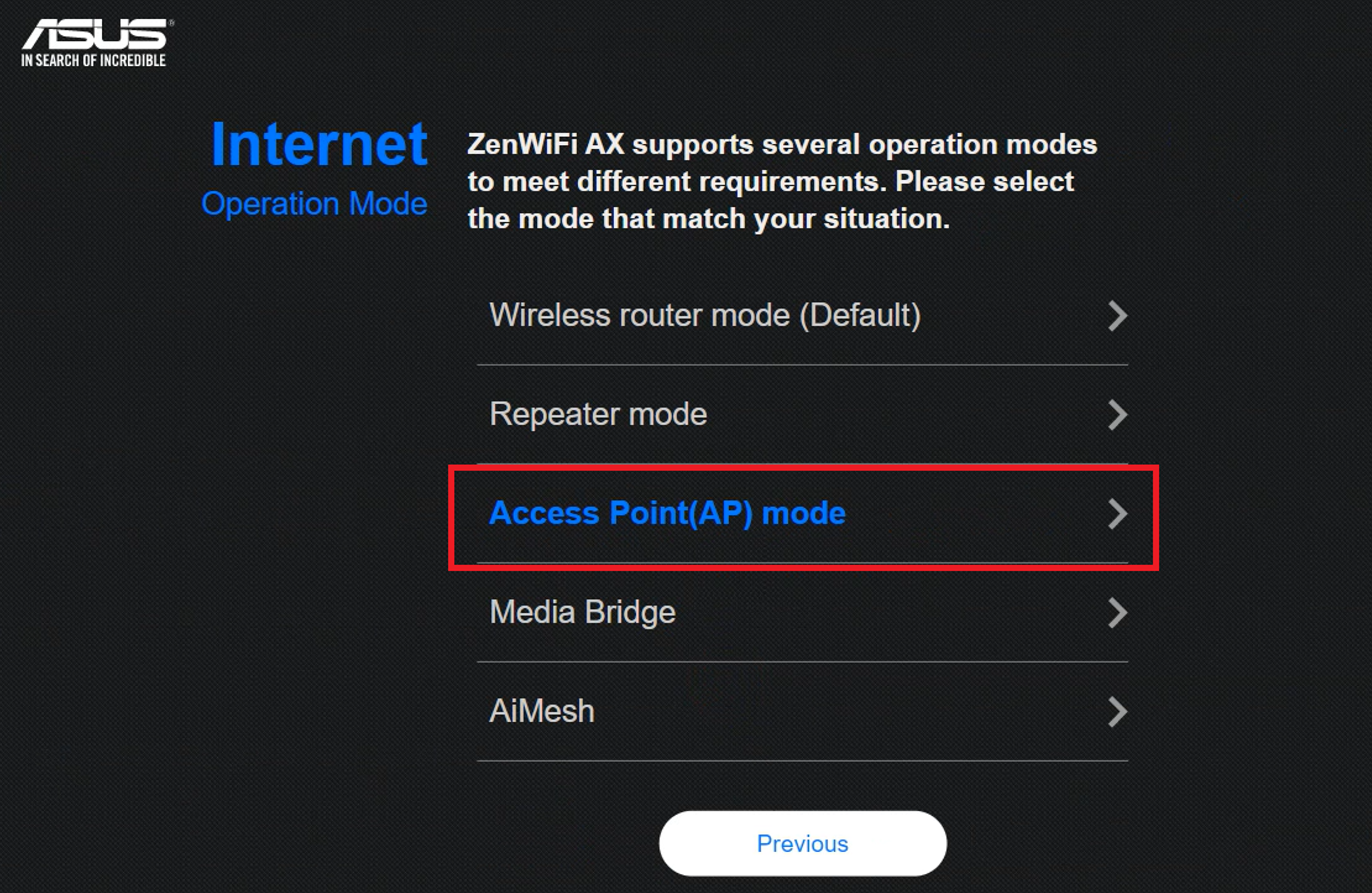
Bước 4. Nhấn vào [Chế độ Điểm Truy Cập (AP) mode]
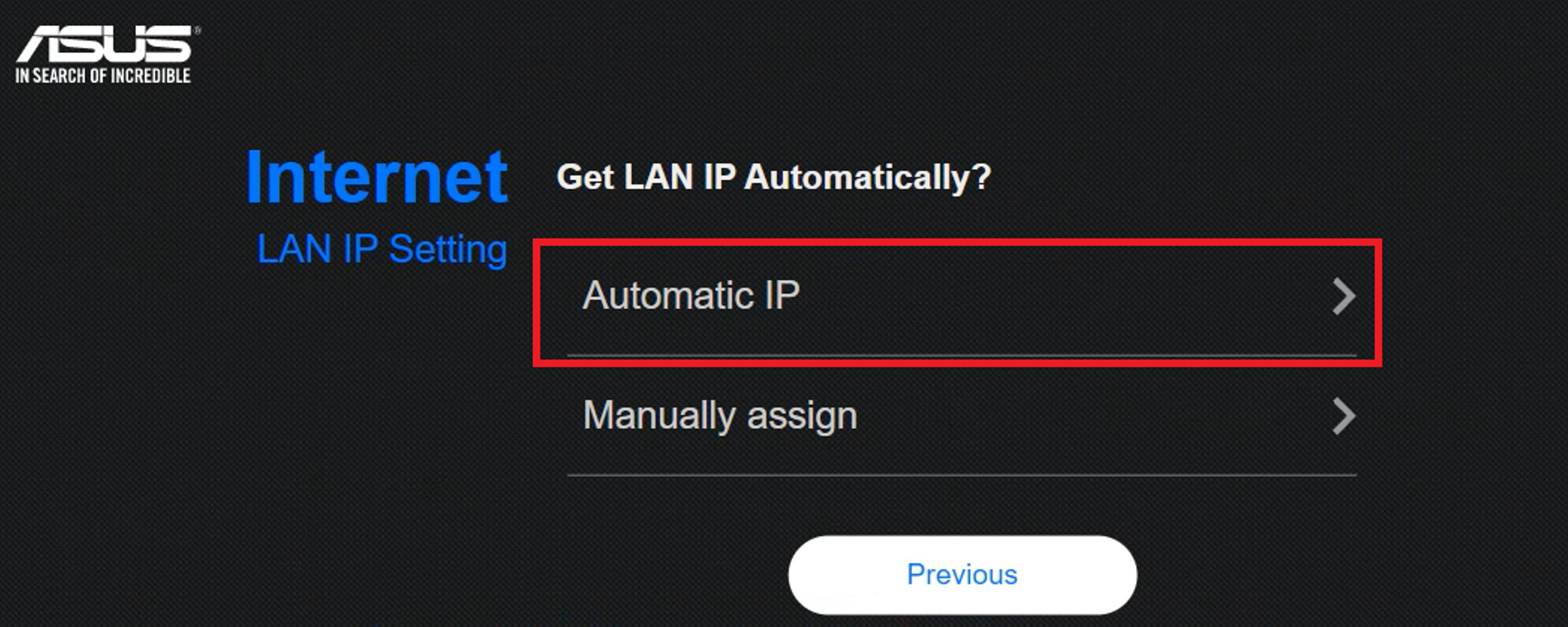
Bước 5.Nhấn vào [IP tự động]
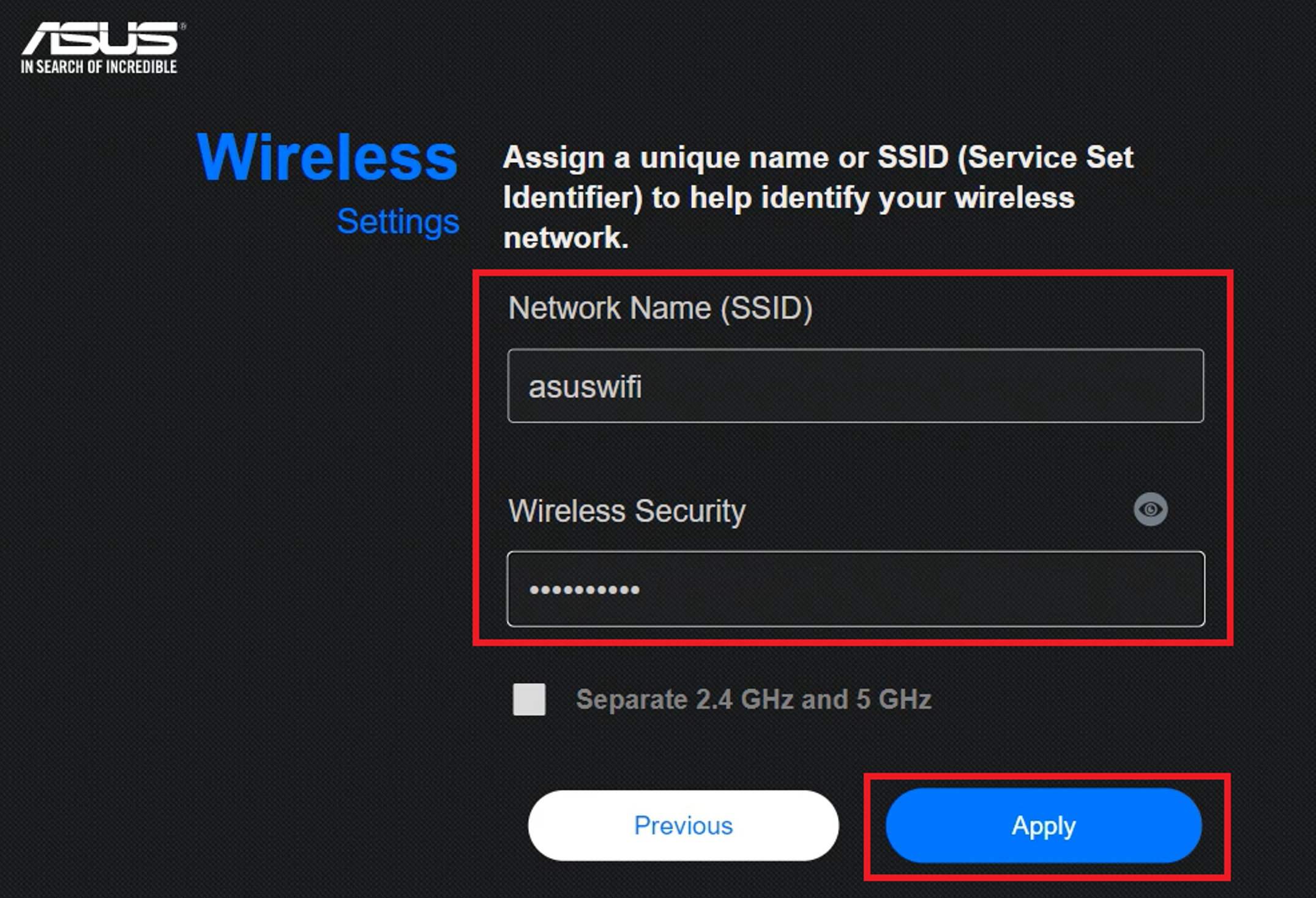
Bước 6. Tạo tên mạng WiFi và mật khẩu rồi nhấn [Áp dụng].
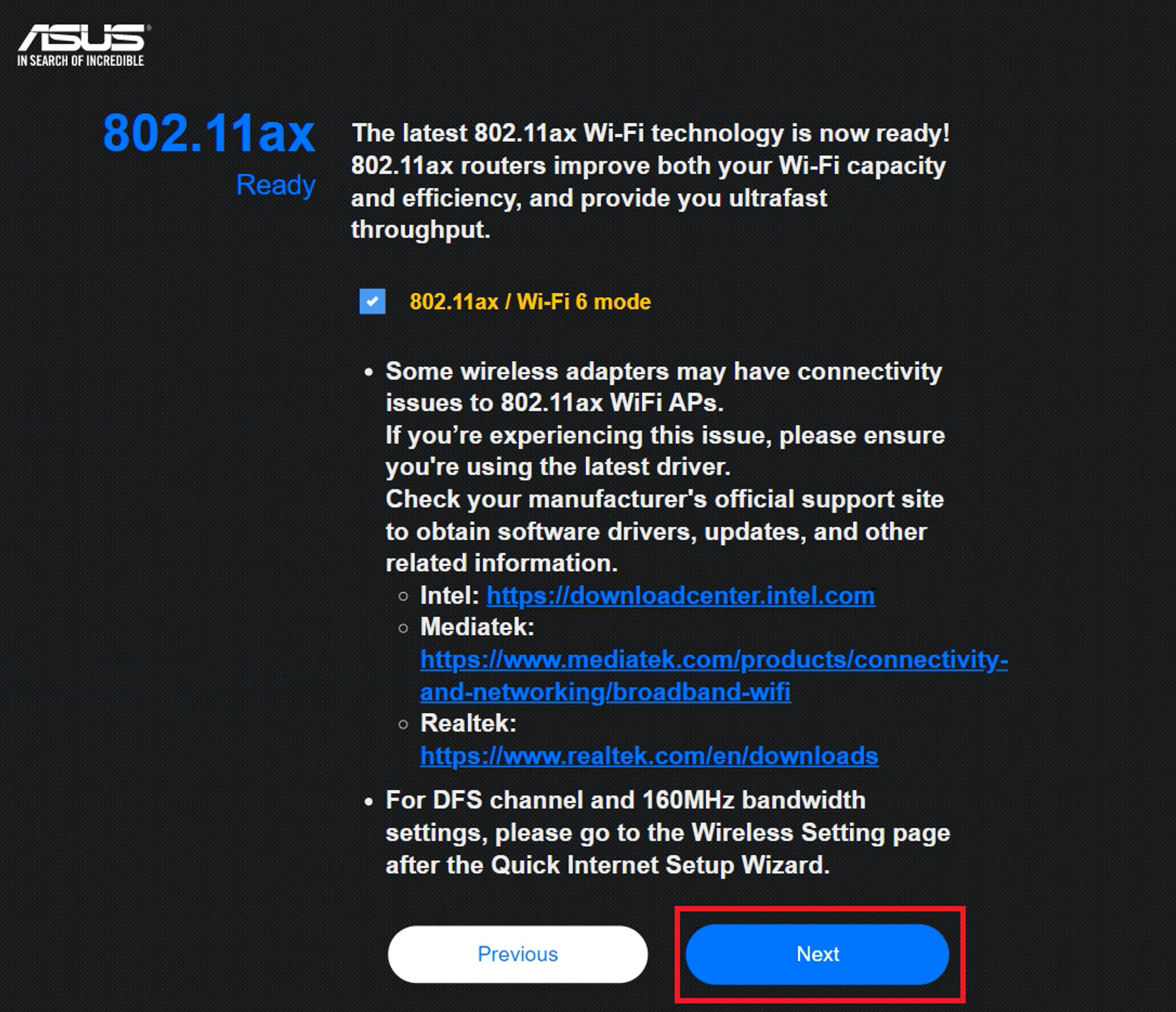
Bước 7. Kiểm tra thông tin và nhấn [Tiếp theo]
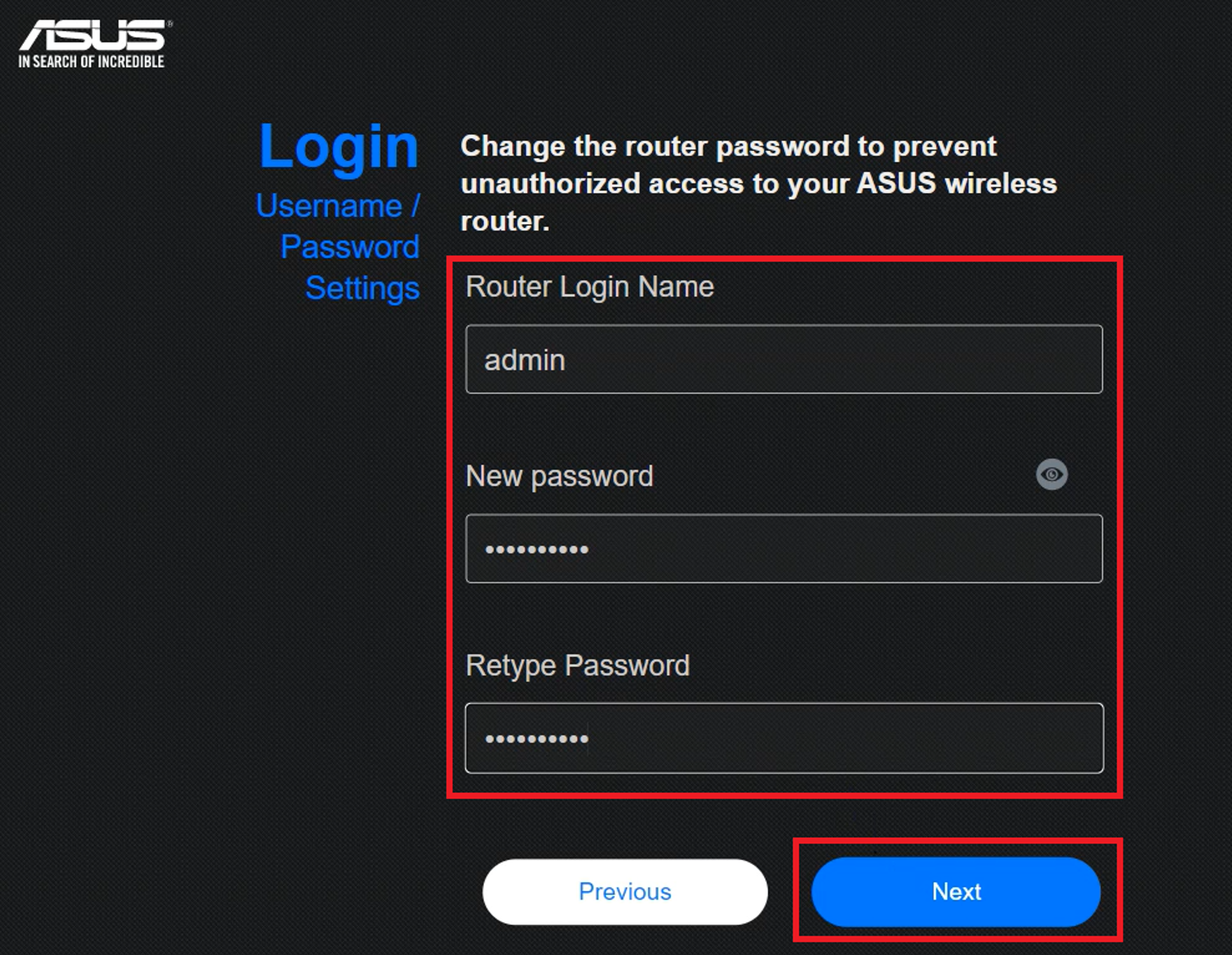
Bước 8. Tạo tài khoản router và nhấn [Tiếp theo] để hoàn tất thiết lập.
Bước 9. Vui lòng kết nối router AP của bạn từ cổng WAN hoặc LAN tới cổng LAN của router/modem.
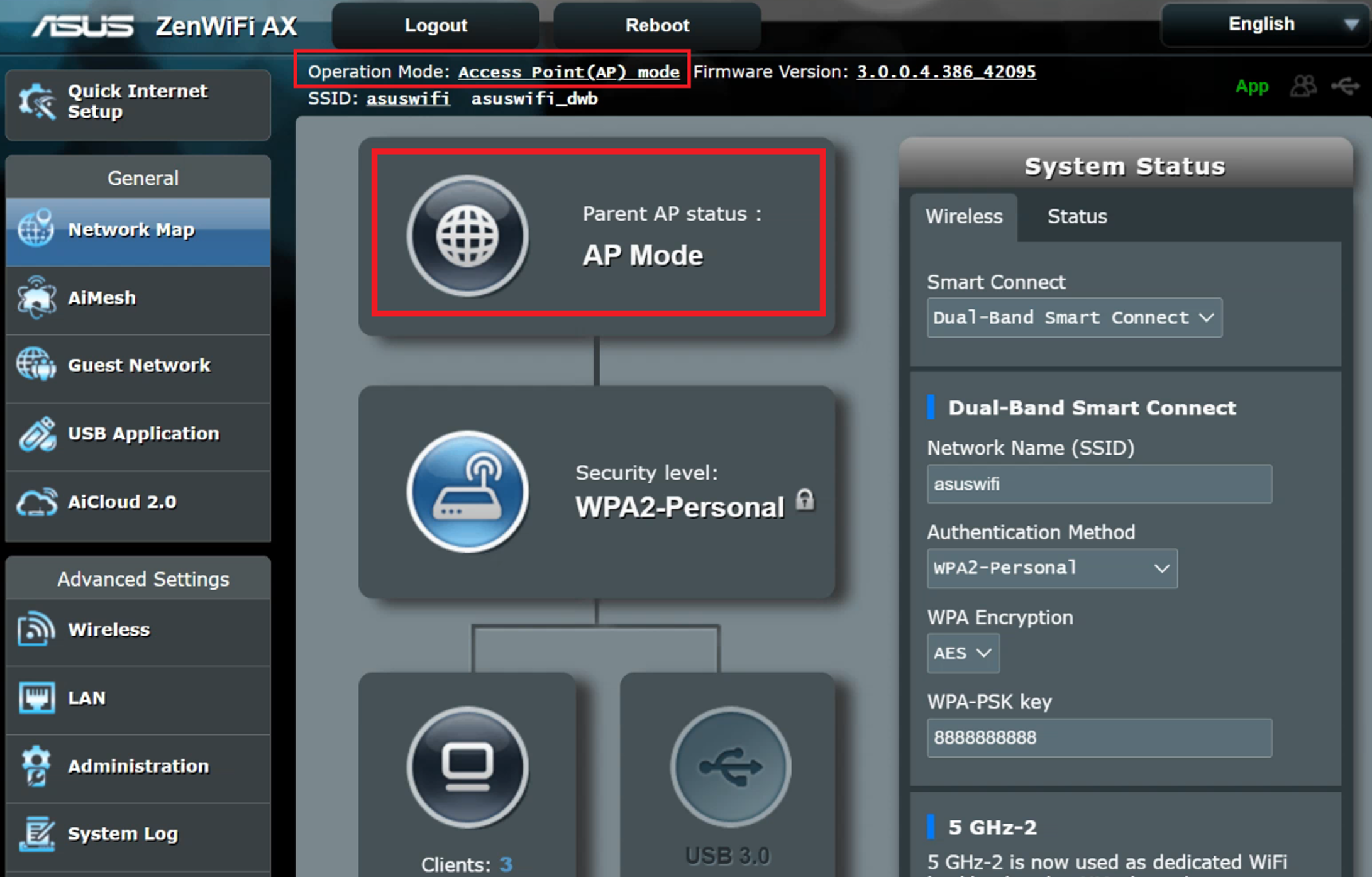
Bước 10. Bạn có thể truy cập vào cài đặt router để kiểm tra xem chế độ hoạt động hiện tại có phải là chế độ AP không.
Lưu ý: Trong chế độ Điểm Truy cập (AP), địa chỉ IP gán bởi DHCP sẽ thay đổi. Hãy cài đặt và sử dụng tiện ích Device Discovery Utility để phát hiện địa chỉ IP của router không dây.
[Router Không Dây] Cách sử dụng ASUS Device Discovery để tìm địa chỉ IP của router ASUS?
Lưu ý: Hiện tại, chỉ một số mẫu router hỗ trợ tính năng cài đặt chế độ điểm truy cập thông qua ASUS Router App.
Đường dẫn cài đặt của ứng dụng: Đăng nhập vào ứng dụng ASUS router, nhấn [Cài đặt] > [Cài đặt hệ thống] > [Chế độ hoạt động] > Chọn [Chế độ Access Point(AP)] > nhấn [Áp dụng] và sau đó làm theo hướng dẫn trên ứng dụng để hoàn tất thiết lập.
Câu hỏi thường gặp
1. Sau khi thiết lập router sang chế độ điểm truy cập không dây, làm thế nào để truy cập vào Web GUI của router?
Sau khi chuyển sang chế độ Access Point, bạn có thể tìm địa chỉ IP của router ASUS bằng tiện ích Device Discovery.
Để biết thông tin chi tiết, vui lòng tham khảo Câu hỏi thường gặp sau
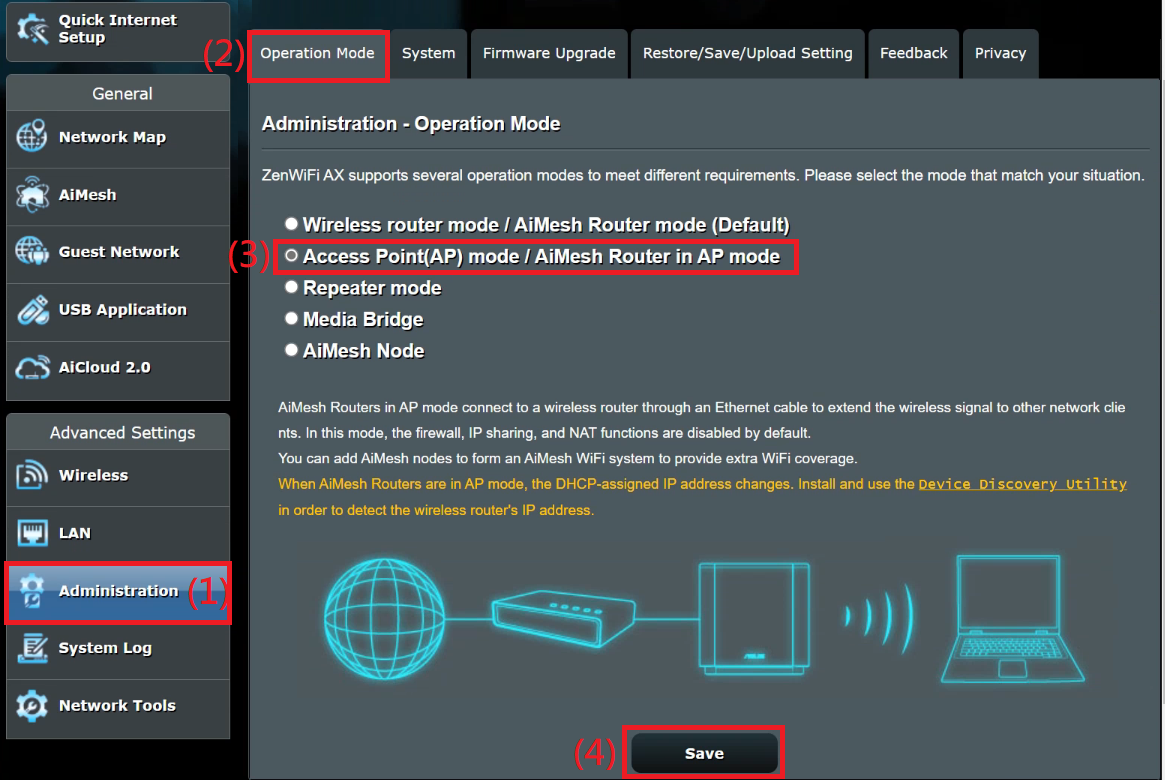
2. Làm thế nào để thay đổi chế độ hoạt động của router sang Chế độ Điểm Truy cập (Access Point (AP) mode)?
Vào Quản trị > Chế độ hoạt động, chọn Chế độ Điểm Truy cập (AP) mode và nhấp Lưu để áp dụng.
3. Tôi có thể chỉ định thủ công địa chỉ LAN IP cho router điểm truy cập không dây (AP) không?
Có, vui lòng tham khảo phương pháp sau để thiết lập thủ công LAN IP.
Phương pháp 1: Khi sử dụng cài đặt QIS, chọn gán thủ công LAN IP.
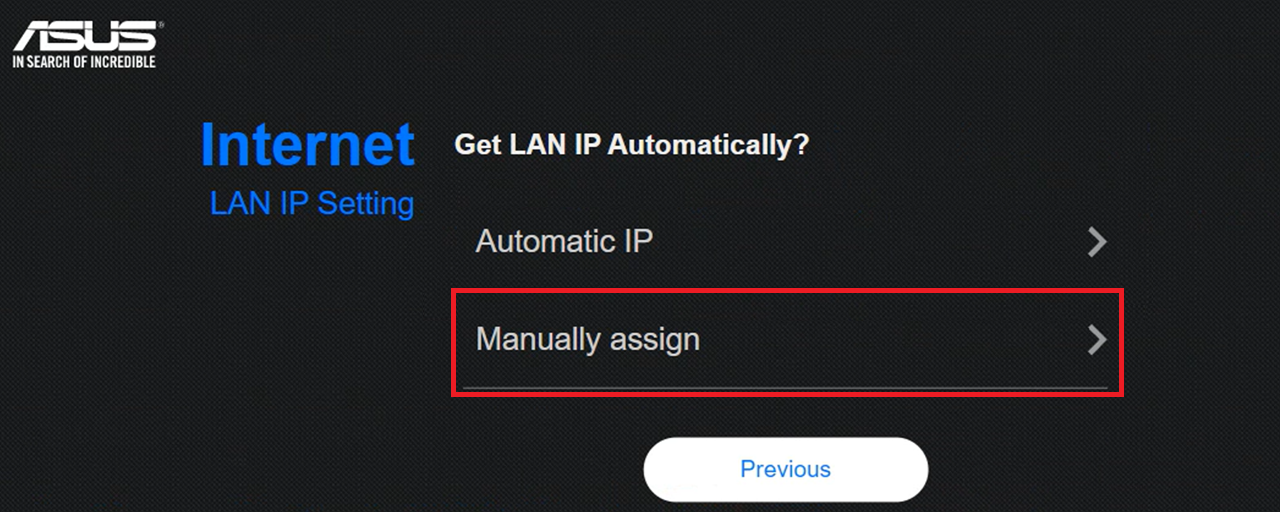
Sau đó, nhập địa chỉ IP, Mặt nạ mạng con, Cổng mặc định và máy chủ DNS mà bạn muốn chỉ định.
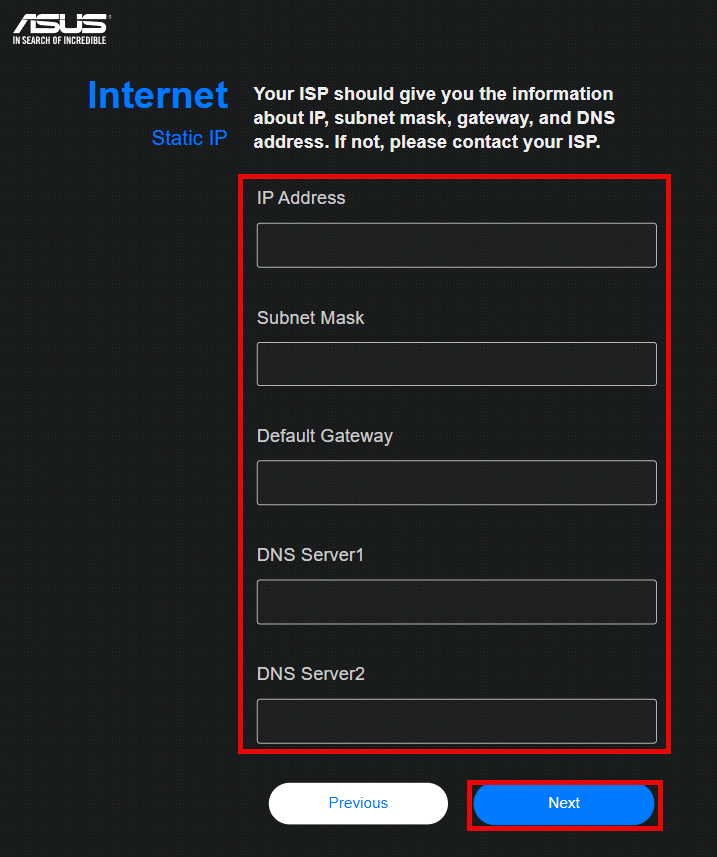
Lưu ý: Dải địa chỉ IP bạn nhập phải giống với dải máy chủ DHCP của thiết bị đầu cuối. Nếu dải máy chủ DHCP của bạn là 192.168.88.2~192.168.88.254, bạn có thể nhập bất kỳ địa chỉ IP nào trong dải này, ví dụ 192.168.88.19.
Nếu bạn không chắc chắn về dải mạng máy chủ DHCP hoặc các thông tin khác cần điền trên thiết bị đầu cuối, vui lòng trước tiên đăng nhập vào trang người dùng của thiết bị đầu cuối để xác nhận, hoặc tham khảo với nhà sản xuất hoặc nhà cung cấp thiết bị đầu cuối.
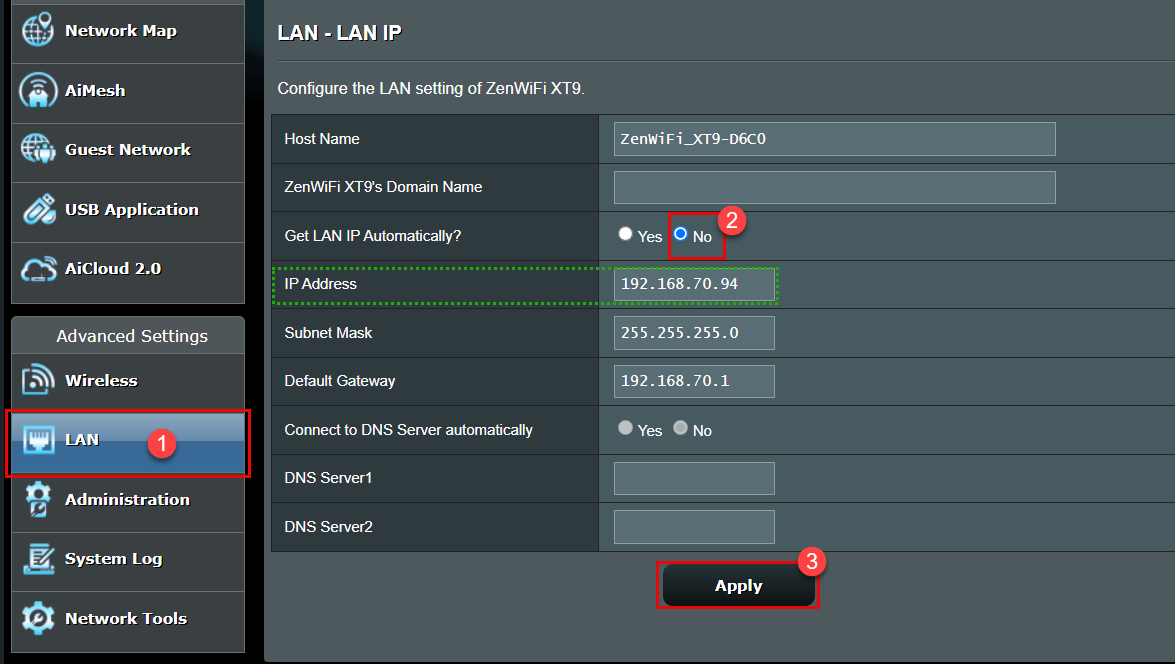
Phương pháp 2: Vào trang cài đặt router cho điểm truy cập không dây (AP), vào [LAN] > [LAN IP], đặt [Lấy LAN IP tự động] thành [Không].
Sau khi thay đổi thủ công địa chỉ LAN IP, nhấn [Áp dụng] để lưu cài đặt.
4. Nếu router ASUS trong chế độ Access Point (AP) không kết nối với router chính, tôi có thể vào trang cài đặt router ASUS (WebGUI) không?
Nếu router ASUS ở chế độ Access Point (AP) và không liên kết với router chính, cả router và thiết bị kết nối sẽ không nhận được địa chỉ IP từ router chính. Do đó, bạn sẽ không thể truy cập vào trang cài đặt router ASUS (WebGUI).
Vui lòng khôi phục router về trạng thái mặc định gốc và thiết lập lại. [Router không dây] Cách đặt lại router về thiết lập mặc định gốc
Làm thế nào để lấy (Tiện ích / Firmware)?
Bạn có thể tải xuống các driver, phần mềm, firmware và hướng dẫn sử dụng mới nhất tại Trung tâm Tải xuống ASUS.
Nếu bạn cần thêm thông tin về Trung tâm Tải xuống ASUS, vui lòng tham khảo liên kết này
.