Các chủ đề liên quan
- [Notebook] Xử lý sự cố - Cách khắc phục pin không thể cung cấp điện / sạc được, sạc đầy hoặc Notebook không khởi động được bằng pin
- [Notebook] Trung tâm thông tin pin ASUS
- [Notebook] Khắc phục sự cố - Sạc chậm / Hết pin khi cắm điện
- [Windows 11/10] Khắc phục sự cố - Thời lượng pin ngắn (Pin hao nhanh)
Thông số kỹ thuật pin và bộ sạc, khuyến nghị sử dụng
Sản phẩm áp dụng: Notebook, Gaming Handheld
Trong bài viết này, chúng tôi sẽ cung cấp thông số kỹ thuật chi tiết cho pin gốc ASUS và adapter nguồn (bộ sạc), cùng với hướng dẫn sử dụng tối ưu. Hướng dẫn này tập trung đặc biệt vào các trường hợp mà ổ cắm điện có thể hoặc không cung cấp đủ điện năng cho adapter nguồn của thiết bị trong các tình huống cụ thể, chẳng hạn như trên máy bay, ổ cắm tường thông thường và thậm chí ổ cắm điện trên dây nối dài. Mục tiêu là đảm bảo adapter nguồn của thiết bị hoạt động đúng cách và đáp ứng đủ nhu cầu năng lượng trong nhiều môi trường khác nhau.
Thông số kỹ thuật adapter AC
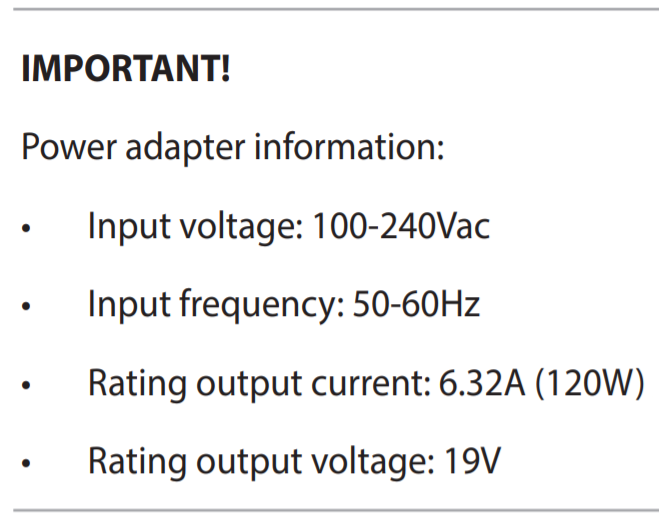
Adapter AC của sản phẩm ASUS hiển thị điện áp/dòng điện đầu vào/đầu ra (như phần đánh dấu vuông đỏ trong hình bên dưới) và các chứng nhận an toàn ở mặt sau.
ĐẦU VÀO: Điện áp áp dụng là 100~240V dưới dạng AC [Dòng điện xoay chiều], tần số là 50~60Hz và dòng điện là 2A.
ĐẦU RA: Điện áp áp dụng là 19V dưới dạng DC [Dòng điện một chiều] và dòng điện là 6.32A. Công suất tối đa là 19V * 6.32A = 120W.

Bạn cũng có thể kiểm tra thông số kỹ thuật của Adapter AC trong Sổ tay người dùng. Tại đây bạn có thể tìm hiểu thêm về Cách tải Sổ tay người dùng.
Thông số kỹ thuật đầu nối bộ đổi nguồn AC
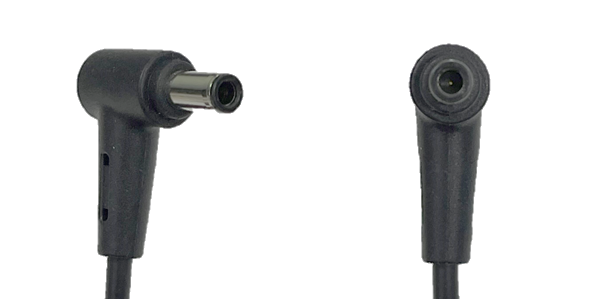
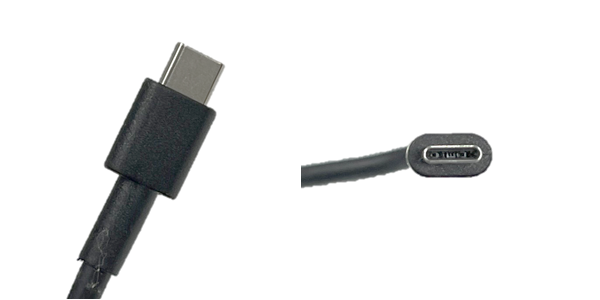
Những thông số kỹ thuật đầu nối phổ biến của bộ đổi nguồn AC cho các sản phẩm ASUS như sau:
| Thông số kỹ thuật đầu nối | 4.0 Ø | 4.5 Ø |
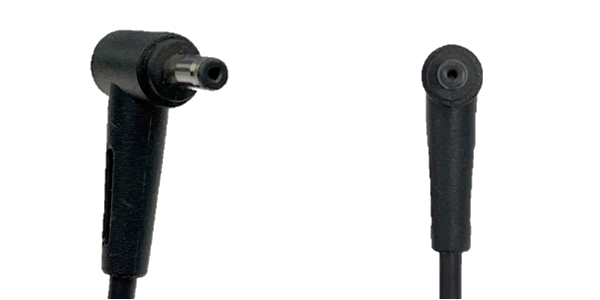 | 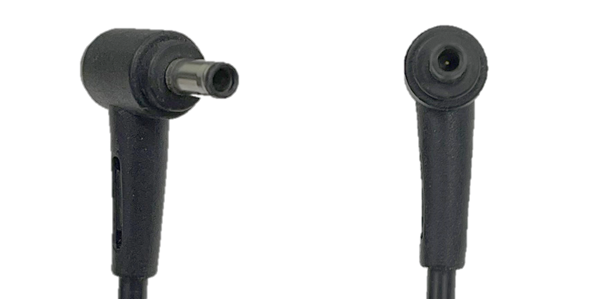 | |
| 5.5 Ø | 6.0 Ø | |
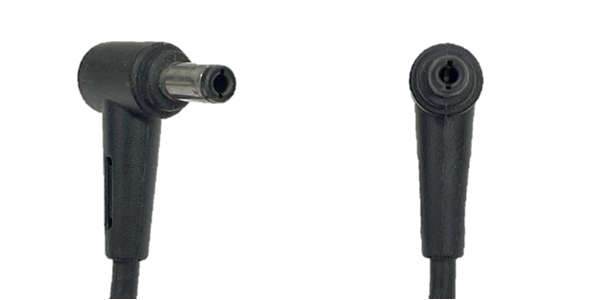 |  | |
| USB Type-C | Hình chữ nhật | |
 |
|

Làm thế nào để kiểm tra thông số của bộ cấp nguồn AC trên trang chính thức của ASUS
- Truy cập trang web chính thức của ASUS, nhấp vào [Tìm kiếm
 ]①, sau đó nhập [Tên mẫu] và nhấn phím Enter trên bàn phím②. Tại đây bạn có thể tìm hiểu thêm về Cách kiểm tra tên mẫu. (Sau đây lấy UX482EA làm ví dụ.)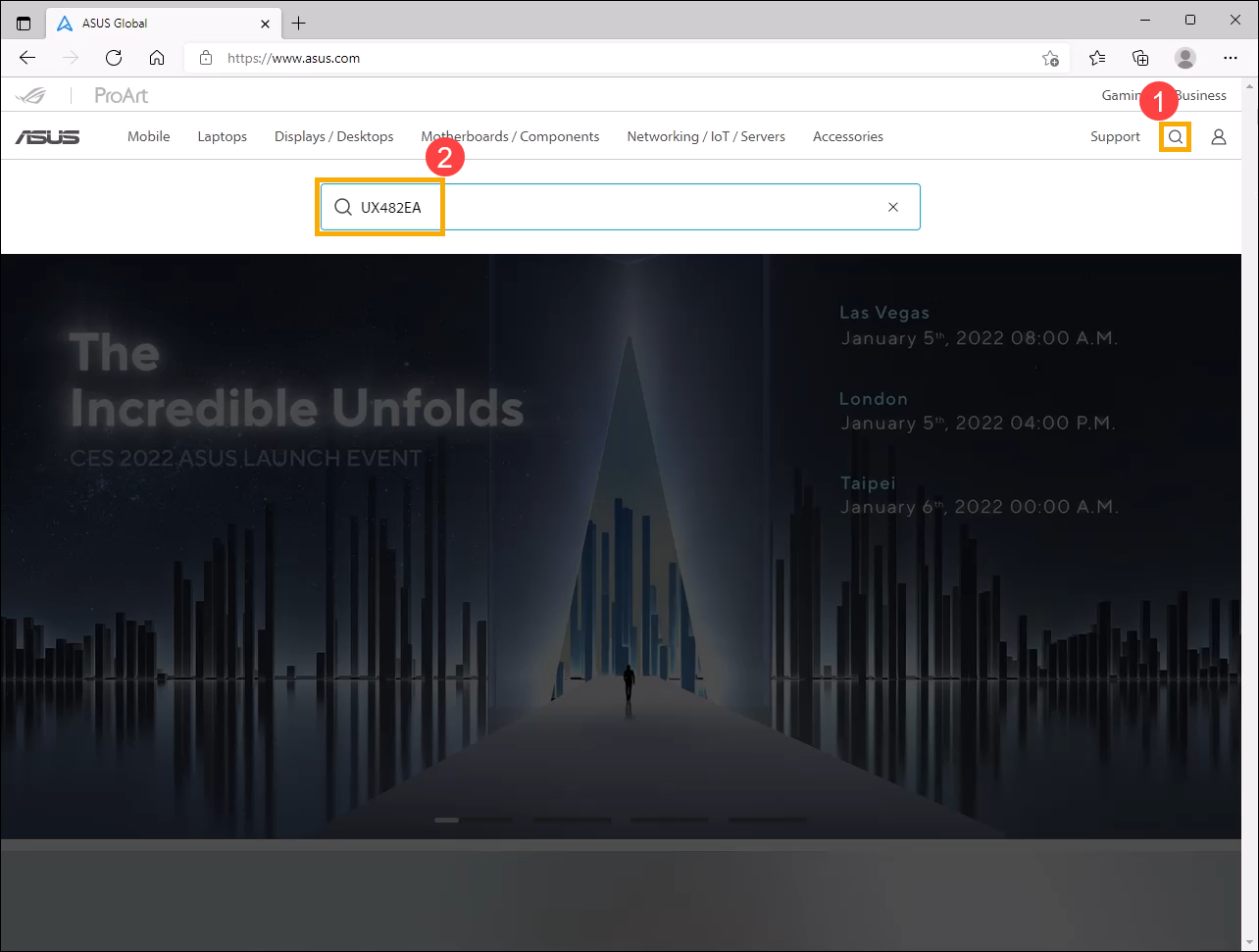
- Chọn [Tìm hiểu thêm]③.
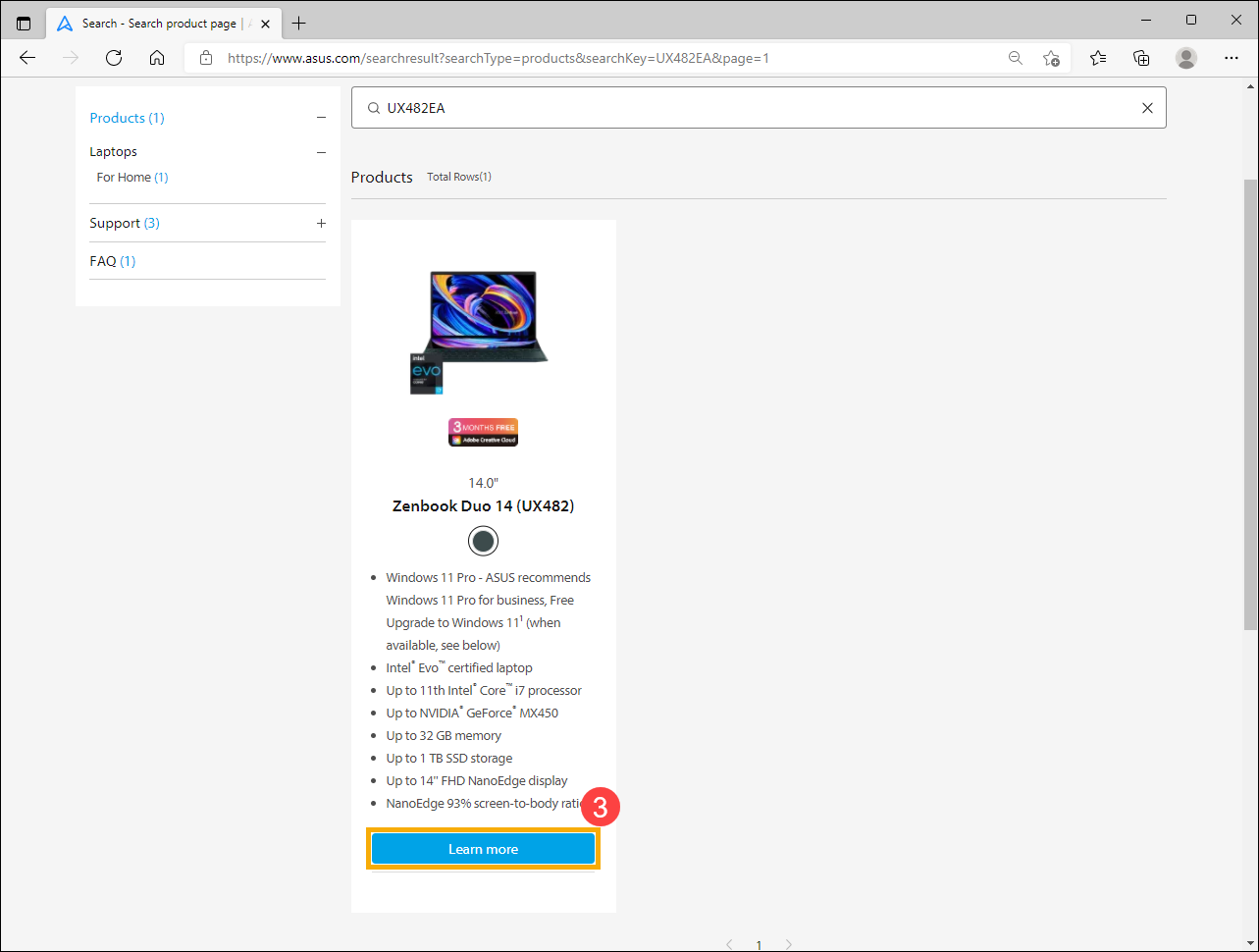
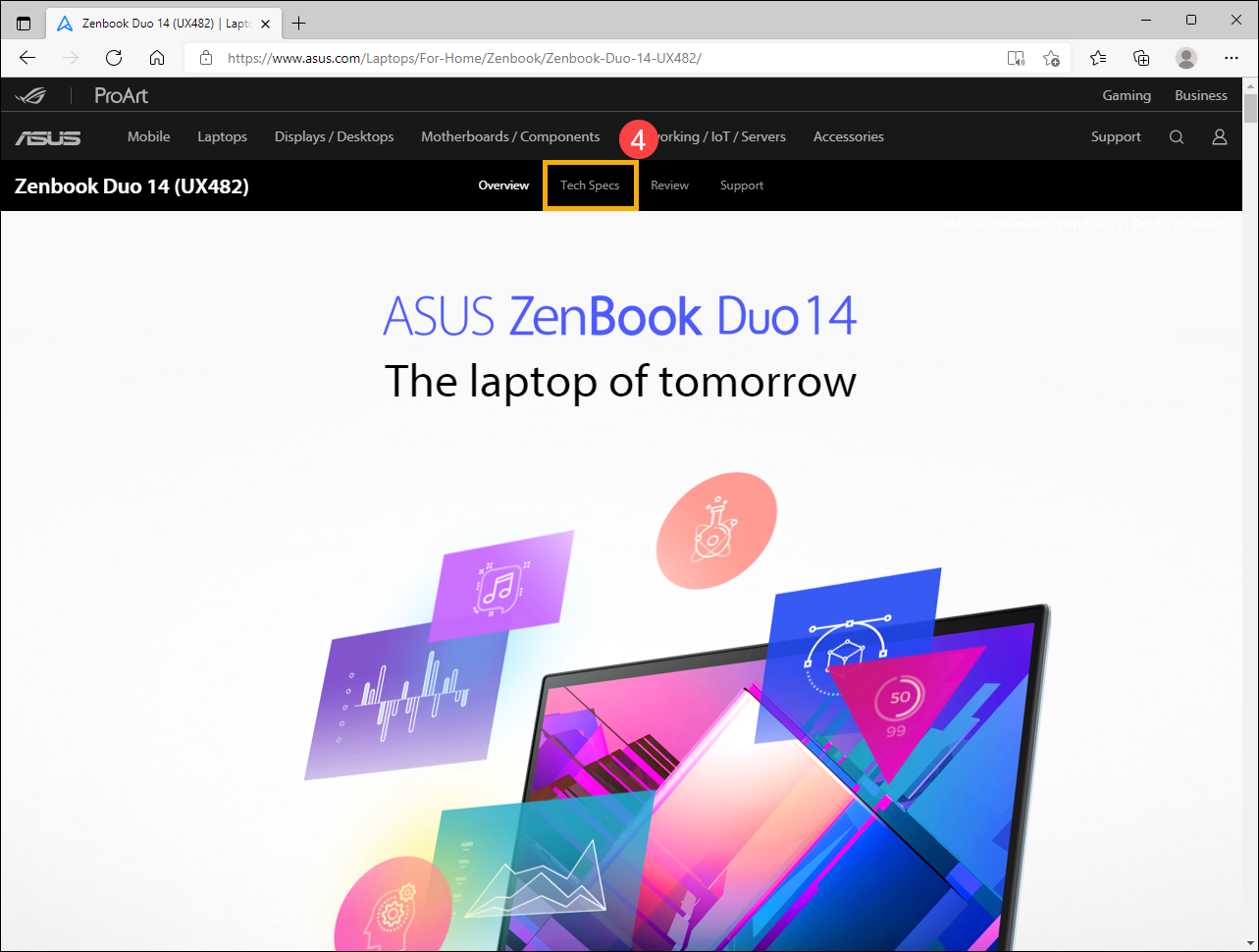
- Sau khi vào trang sản phẩm, chọn [Thông số kỹ thuật]④.
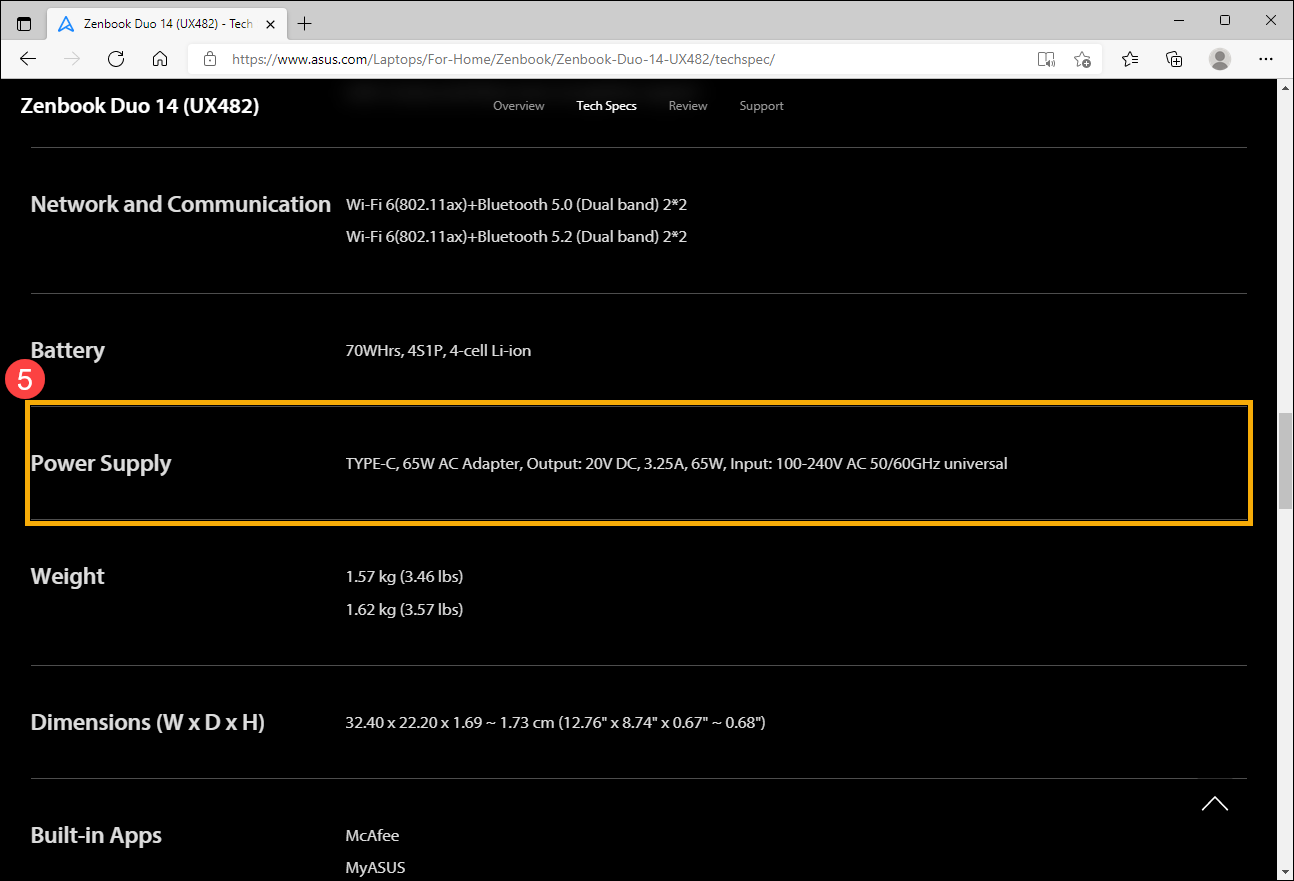
- Trên trang Thông số kỹ thuật, bạn có thể tìm thông tin bộ chuyển đổi AC ở trường thông số Nguồn cấp⑤.
Cách kiểm tra công suất sạc được khuyến nghị trong MyASUS, Armoury Crate và ProArt Creator Hub
Lưu ý: Màn hình hiển thị của mỗi ứng dụng có thể khác nhau tùy theo mẫu máy. Nếu không hiển thị công suất sạc được khuyến nghị, vui lòng tham khảo hướng dẫn tại Cách kiểm tra thông số bộ chuyển đổi AC trên trang chính thức của ASUS.
- MyASUS: Trang chủ > Thông tin hệ thống > Trạng thái hệ thống

- Armoury Crate: Trang chủ

- ProArt Creator Hub: Bảng điều khiển

Bảo trì và khuyến nghị cách sử dụng adapter AC và cáp
Vui lòng tham khảo các mục sau để sử dụng đúng adapter AC và dây nguồn của sản phẩm ASUS, nhằm tránh những thiệt hại tiềm ẩn cho thiết bị.
- Để đảm bảo hiệu suất tối ưu và tránh các vấn đề tương thích, vui lòng sử dụng adapter nguồn gốc và dây nguồn đi kèm với sản phẩm ASUS của bạn để sạc. Nếu bạn cần sử dụng bộ sạc khác, hãy chọn sản phẩm đã được chứng nhận với công suất đầu ra cao hơn mức khuyến nghị để bảo đảm hoạt động đúng của thiết bị.
- Không sử dụng các adapter khác nhau trên các mẫu khác nhau, hoặc cắm các đầu kết nối có kích thước khác nhau có thể gây hư hại. Dù kích thước của Jack DC giống nhau, hãy đảm bảo thông số kỹ thuật của adapter (ví dụ: 19V / 4.74A) cũng giống nhau. Nếu không, adapter hoặc thiết bị sẽ bị hỏng do sử dụng sai cách.
- Trước khi sạc thiết bị bằng bộ chuyển đổi, vui lòng đảm bảo không có vật bất thường (chẳng hạn như bụi hoặc sợi bông nhỏ) bên trong các đầu nối của bộ chuyển đổi AC và thiết bị. Nếu có vật bị kẹt, hãy làm sạch nó trước khi sử dụng bộ chuyển đổi AC.
- Đảm bảo rằng tất cả các cổng, bao gồm dây nguồn, bộ chuyển đổi và ổ cắm, đều được cắm hoàn toàn và kết nối chắc chắn khi gắn bộ chuyển đổi nguồn để ngăn các vấn đề như sạc kém do kết nối lỏng lẻo.
- Không đặt bộ chuyển đổi trên mặt đất khi sử dụng vì bánh xe ghế văn phòng có thể dễ dàng làm hỏng dây nguồn và gây ngắn mạch hoặc rò điện cho dây cáp.
- Khi sử dụng bộ chuyển đổi AC: Vui lòng duỗi thẳng dây nguồn của bộ chuyển đổi AC, và không buộc nó lên bộ chuyển đổi AC hoặc bất cứ thứ gì khác.
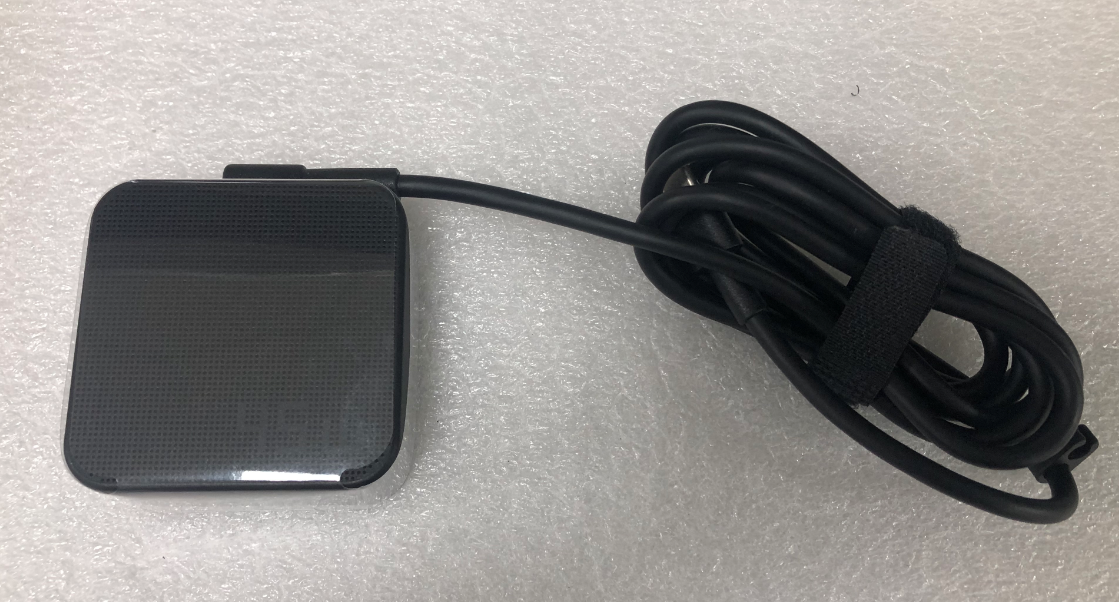
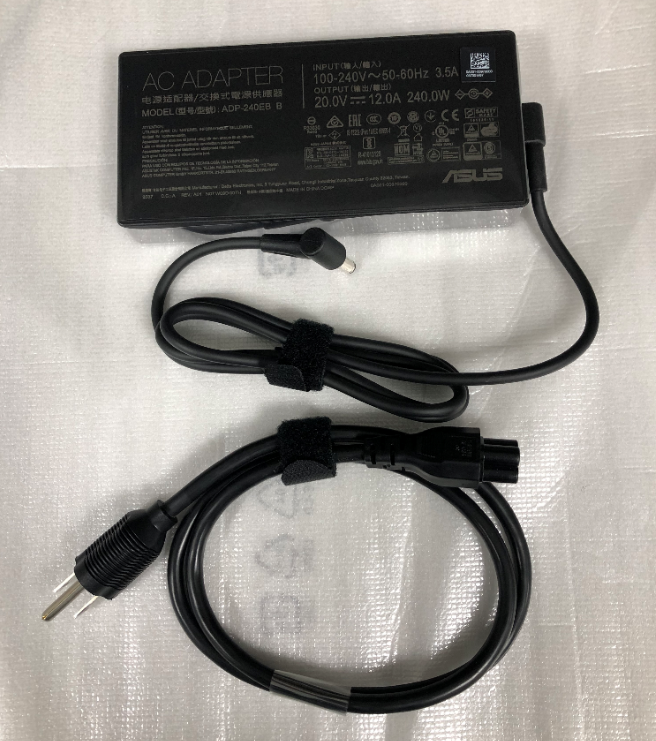
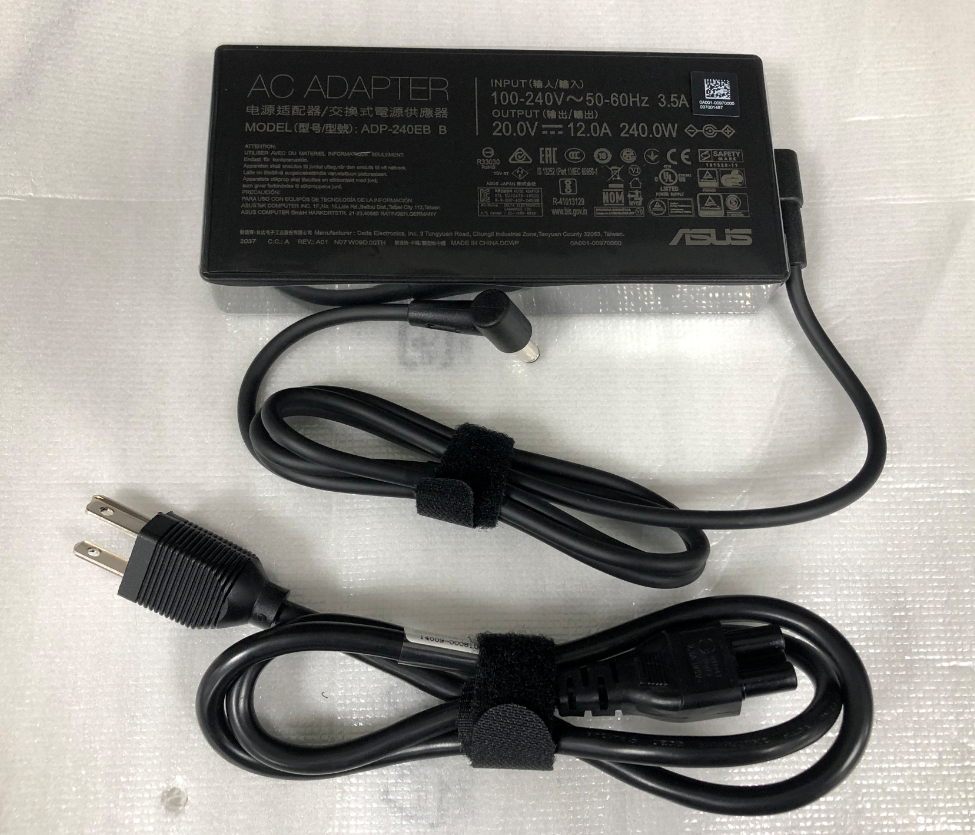
- Lưu trữ bộ chuyển đổi AC hoặc khi không sử dụng: Vui lòng tham khảo các hình minh họa sau để lưu trữ dây nguồn đúng cách và sử dụng Velcro để buộc lại. Cách này không chỉ giúp bảo quản dây dễ dàng mà còn tránh làm hỏng dây.
Lưu ý:
- Thế hệ nhiệt do bộ chuyển đổi tạo ra trong quá trình sạc là hiện tượng bình thường. Tuy nhiên, nếu dây cáp bị đứt hoặc hỏng, có thể gây ra hiện tượng chập mạch giữa bên trong thiết bị và bộ chuyển đổi, dẫn đến các nguy hiểm tiềm ẩn như điện giật, quá nhiệt hoặc thậm chí cháy.
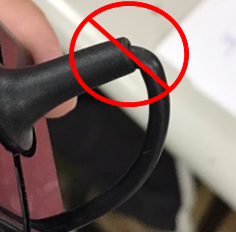
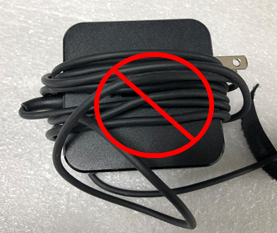
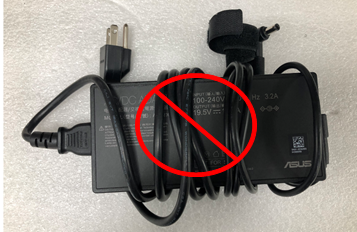
- Vui lòng không buộc dây cáp lên bộ chuyển đổi AC hoặc bất cứ thứ gì vì việc buộc không đúng cách có thể khiến lõi dây đồng bên trong bị đứt. Các hình minh họa sau đây là phương pháp buộc dây không đúng.
Hướng dẫn về pin
Pin ASUS của các thiết bị sử dụng pin Li-ion không có hiệu ứng nhớ pin, và hệ thống có khả năng ngăn ngừa quá tải/quá xả/kiểm soát nhiệt độ sạc.
Một điều cần nhấn mạnh là pin Li-ion sẽ'tự phóng điện' và mức pin sẽ giảm nhẹ ngay cả khi không sử dụng.
Nếu pin đã được lưu trữ trong thời gian dài và xả xuống 0%, điều này có thể khiến điện áp của pin thấp hơn thông số của [Điện áp thấp], và pin sẽ bị hư hỏng và không thể sạc lại được. Vì vậy, bạn cần luôn giữ lại một lượng điện nhất định trước khi lưu trữ lâu dài mà không sử dụng.
Chúng tôi khuyến nghị sạc pin đến 50%, tắt thiết bị và tháo bộ chuyển đổi AC khi không sử dụng thiết bị trong thời gian dài. Sạc lại pin lên 50% mỗi ba tháng để làm mới pin và tránh hư hỏng pin do xả quá mức.
Để biết thêm các thông tin về pin, tại đây bạn có thể tìm hiểu thêm về Trung tâm Thông tin Pin ASUS.
Sạc Notebook PC của bạn
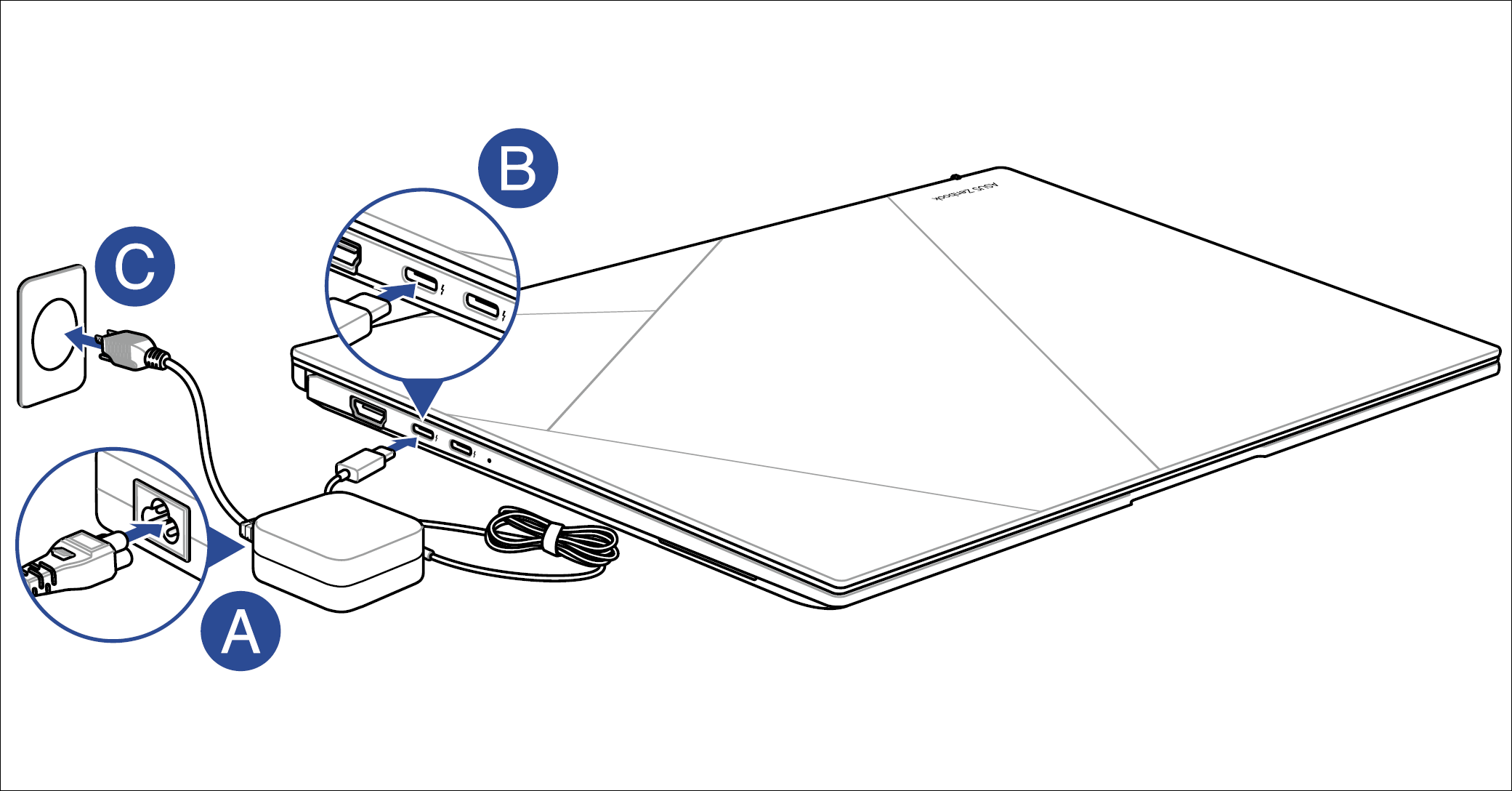
- Kết nối dây nguồn AC với bộ chuyển đổi AC/DC.
- Kết nối đầu nguồn DC vào cổng đầu vào nguồn (DC) của Notebook PC.
- Cắm bộ chuyển đổi nguồn AC vào nguồn điện 100V~240V.
Sạc Notebook PC trong 3 giờ trước khi sử dụng ở chế độ pin lần đầu tiên.
Lưu ý: Bộ chuyển đổi nguồn có thể khác về hình thức, tùy thuộc vào mẫu và khu vực của bạn. Để biết thông tin chi tiết, vui lòng tham khảo hướng dẫn [Sổ tay người dùng] của bạn.
Sạc cho ROG Handheld Console của bạn
- Kết nối đầu cắm nguồn DC vào cổng đầu vào nguồn (DC) của ROG Handheld Console.
- Cắm bộ chuyển đổi nguồn AC vào nguồn điện 100V~240V.
Lưu ý: Bộ chuyển đổi nguồn có thể khác nhau về hình thức, tùy thuộc vào mẫu máy và khu vực của bạn. Để biết thông tin chi tiết, vui lòng tham khảo [Hướng dẫn sử dụng] của bạn.

Câu hỏi 1: Tại sao thiết bị của tôi ngừng sạc sau khi mức pin đạt 60% hoặc 80%?
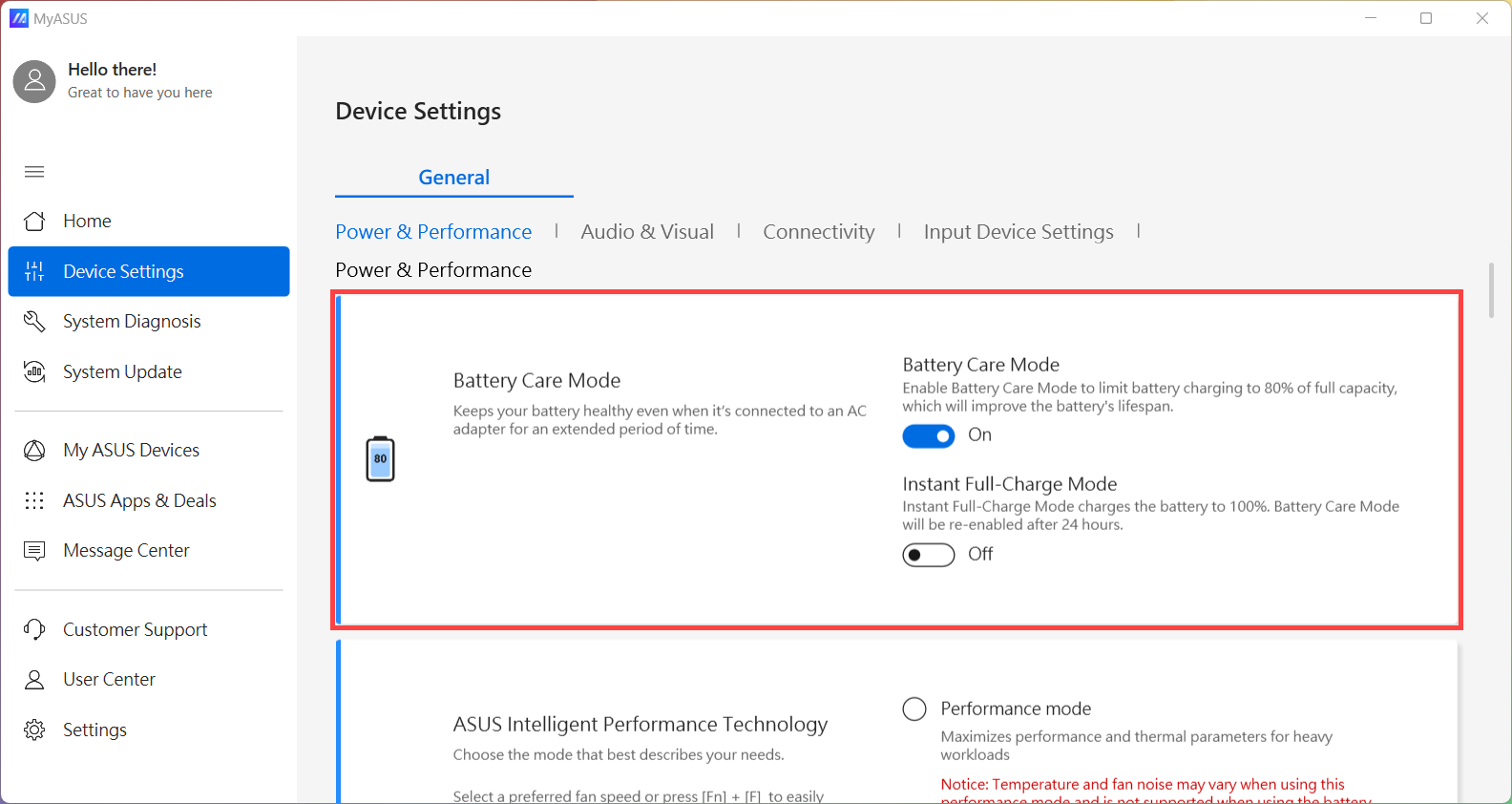
Câu trả lời 1: Vui lòng kiểm tra trước xem bạn đã cấu hình ‘Chế độ bảo vệ pin’ trong MyASUS chưa. Phần mềm này cho phép người dùng đặt mức công suất tối đa của RSOC (Relative State of Charge) thông qua ASUS Battery Care Mode để kéo dài tuổi thọ pin. Tìm hiểu thêm về [MyASUS - Cài đặt thiết bị].
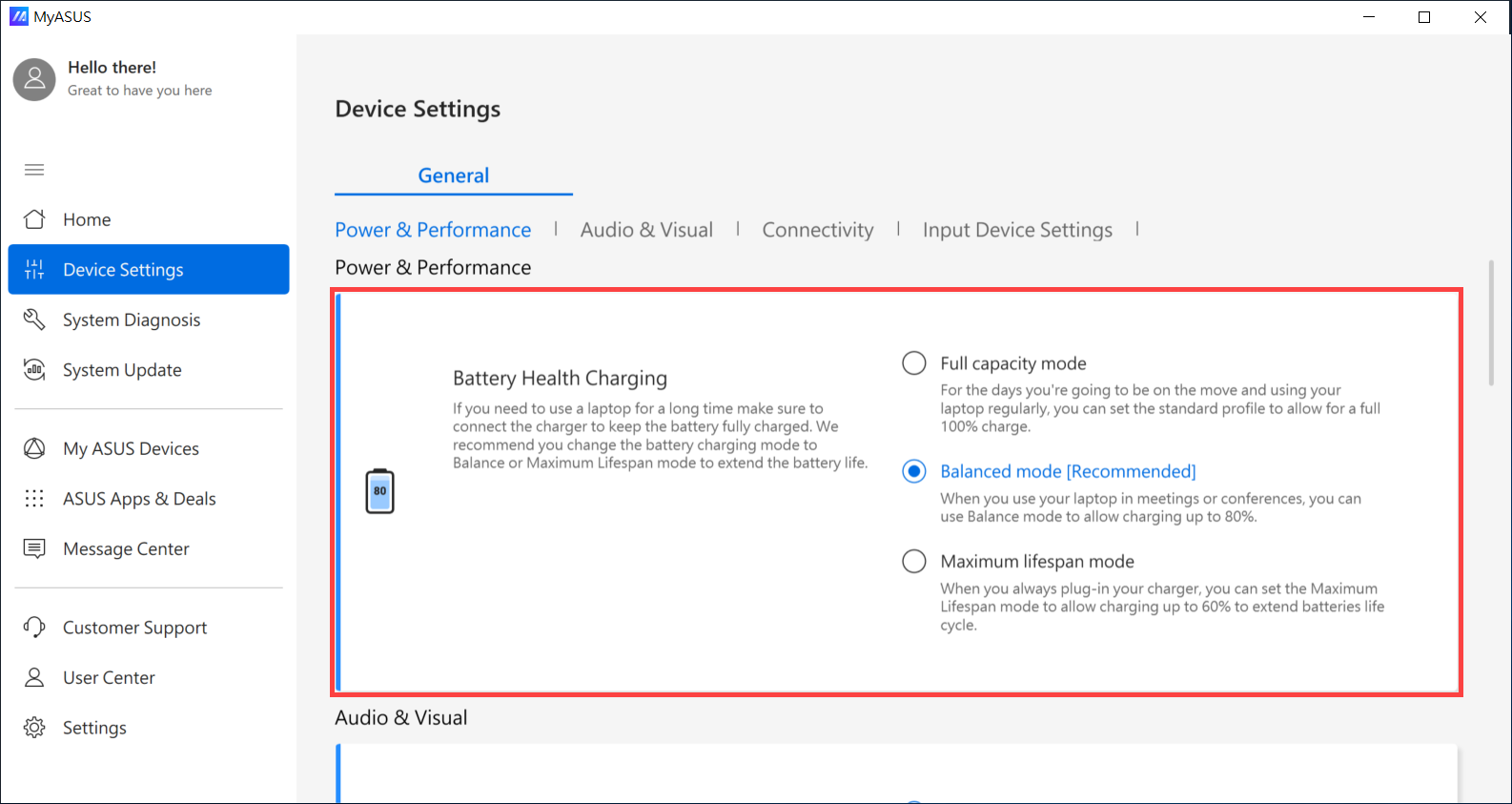
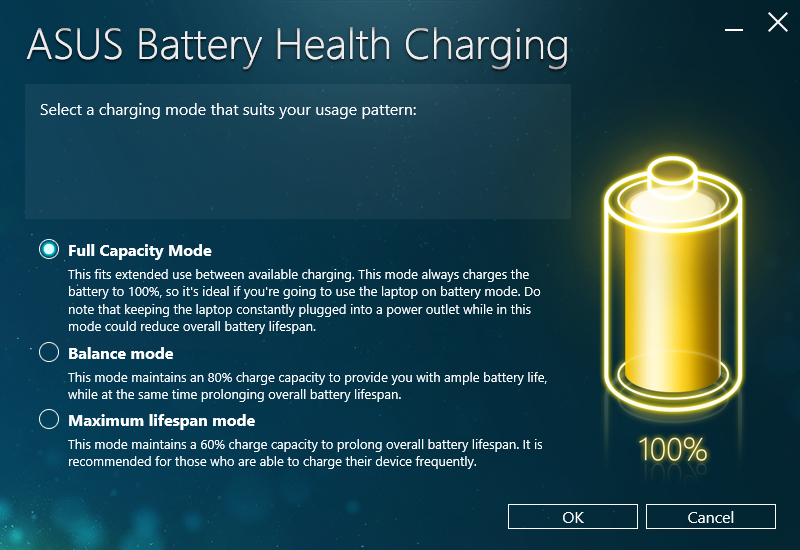
Note: Đối với các mẫu nền tảng CPU trước Intel Alder Lake hoặc AMD Rembrandt, tính năng này trong MyASUS được gọi là ‘Sạc Sức Khỏe Pin’, và bạn có thể chọn giới hạn mức sạc pin tại 60%, 80% hoặc 100%.
Lưu ý: Nếu MyASUS của bạn không hỗ trợ cài đặt thiết bị, tìm hiểu thêm về Tại sao tôi chỉ thấy một số tính năng trong ứng dụng MyASUS. Vui lòng đảm bảo bạn đã cấu hình chế độ bảo trì pin của phần mềm ASUS Battery Health Charging. Tìm hiểu thêm về phần mềm ASUS Battery Health Charging.
Câu hỏi 2: Tại sao thời gian và các thiết lập không đúng trong cấu hình BIOS sau khi tôi không sử dụng thiết bị trong thời gian dài?
Trả lời 2: Vì hầu hết các thiết bị đều sử dụng pin tích hợp, nếu thiết bị không được sử dụng hoặc sạc lại, sẽ hết năng lượng và thời gian cũng như các thiết lập BIOS sẽ trở về mặc định.
Nếu bạn sẽ không sử dụng thiết bị trong một thời gian dài, vui lòng sạc pin đến 50% và tắt thiết bị, sau đó nạp lại pin lên 50% mỗi tháng để tránh pin bị hết năng lượng.
Nếu bạn vẫn không thể giải quyết được vấn đề của mình, hãy tải MyASUS và thử Chẩn đoán hệ thống để khắc phục sự cố. Nhấn vào bên dưới!
Vui lòng cung cấp pin, dây nguồn và bộ chuyển đổi ac nếu cần dịch vụ sửa chữa để chúng tôi có thể kiểm tra từng phụ kiện.
