Các chủ đề liên quan
Khắc phục sự cố - Kẹt ở màn hình logo ASUS/ROG trong quá trình khởi động
Sản phẩm áp dụng: Notebook, Desktop, All-in-One PC, Gaming Handheld
Nếu thiết bị của bạn bị kẹt ở màn hình logo ASUS/ROG và không chuyển sang hệ điều hành Windows sau khi boot, dưới đây là một số bước khắc phục sự cố có thể thực hiện.
Lưu ý: Nếu bạn thấy cảnh báo 「Nắp lưng đã được mở」 trên màn hình logo ASUS/ROG, hãy xem giải pháp ở Q&A: Câu hỏi 1.
Lưu ý: Nếu thiết bị của bạn bị kẹt ở màn hình logo ASUS/ROG và bạn đã từng thực hiện bất kỳ hành động nào sau đây (ví dụ như cập nhật BIOS, ngắt kết nối pin, thay thế bộ nhớ hoặc reset Bộ điều khiển nhúng (EC reset) / Đồng hồ thời gian thực (RTC)), vui lòng tham khảo giải pháp trong Q&A: Câu hỏi 2.
Để cung cấp cho bạn hướng dẫn chi tiết hơn, bạn cũng có thể nhấp vào liên kết video ASUS YouTube bên dưới để biết thêm về Cách khắc phục màn hình logo ASUS / ROG bị đóng băng.
https://www.youtube.com/watch?v=VyOA2FFMafA
Mục lục:
Buộc tắt và khởi động lại
Nếu thiết bị của bạn bị kẹt ở màn hình logo ASUS, hãy thử tắt thiết bị một cách cưỡng bức và sau đó khởi động lại. Đôi khi, vấn đề này chỉ là tạm thời.
Nhấn và giữ nút nguồn cho đến khi chỉ báo nguồn tắt để tắt thiết bị. Sau vài giây, khởi động lại thiết bị.
Gỡ bỏ các thiết bị ngoài và cập nhật BIOS
- Ngắt kết nối tất cả thiết bị ngoài, bao gồm bàn phím, chuột, ổ cứng ngoài, máy in, bất kỳ đĩa quang nào trong ổ CD/DVD, và bất kỳ thẻ adapter nào trong đầu đọc thẻ, v.v.
Lưu ý: Ngoài ra, hãy tháo tất cả màn hình ngoài. Nếu là máy tính để bàn, hãy kết nối với màn hình ngoài để đảm bảo máy tính có thể khởi động đúng cách và hiển thị màn hình. - Cập nhật BIOS lên phiên bản mới nhất, bạn có thể tìm hiểu thêm về Cách cập nhật BIOS bằng EZ Flash. (Đối với máy tính để bàn, tham khảo Hướng dẫn ASUS Motherboard EZ Flash 3.)
Tải về tệp BIOS cho thiết bị gặp sự cố từ Trang hỗ trợ ASUS trên một máy tính khác và đặt nó trên thiết bị lưu trữ ngoài (USB flash drive hoặc ổ cứng ngoài) nếu cần thiết. Nếu bạn không có máy tính khác hoặc thiết bị lưu trữ ngoài, hoặc nếu BIOS đã được cập nhật, bạn có thể bỏ qua bước này.
Thực hiện CMOS Clear (EC Reset)
Thực hiện Đặt lại Bộ điều khiển nhúng (EC Reset) hoặc đặt lại Đồng hồ thời gian thực (RTC) để khôi phục phần cứng trong thiết bị của bạn về trạng thái mặc định. Bạn có thể tham khảo các bài viết sau để hiểu cách xóa:
- Đối với Notebook/All-in-One PC/Gaming Handheld: Cách đặt lại Bộ điều khiển nhúng (EC Reset), Đồng hồ thời gian thực (RTC), và Hard reset
- Desktop PC: Cách xóa CMOS
Thực hiện BIOS Reset
- Truy cập màn hình thiết lập BIOS trên thiết bị.
Đầu tiên, tắt thiết bị. Nếu thiết bị của bạn đã bị kẹt ở màn hình Windows, nhấn và giữ phím [F2] trên bàn phím, sau đó nhấn nút nguồn để bật thiết bị. Thả phím [F2] khi màn hình thiết lập BIOS xuất hiện. Tìm hiểu thêm về Cách vào màn hình thiết lập BIOS.
Lưu ý: Đối với một số mẫu máy tính để bàn cũ hơn, bạn có thể cần nhấn và giữ [phím Del] trong quá trình khởi động để truy cập màn hình cấu hình BIOS.
Lưu ý: Đối với các máy chơi game cầm tay, hãy nhấn và giữ [nút Volume Down] rồi nhấn nút nguồn. - Khi đã vào màn hình thiết lập BIOS, vui lòng tham khảo bài viết: Cách khôi phục cài đặt BIOS.
Khởi động ở chế độ an toàn và thực hiện khôi phục hệ thống
- Tham khảo bài viết này để khởi động vào chế độ an toàn: Cách khởi động vào chế độ an toàn khi không thể vào hệ thống.
- Khi đã vào chế độ an toàn, hãy cân nhắc sao lưu dữ liệu cá nhân của bạn và sau đó thực hiện khôi phục hệ thống. Tìm hiểu thêm về Cách khôi phục (cài đặt lại) hệ thống.
Câu hỏi 1: Tại sao màn hình logo ASUS/ROG hiển thị cảnh báo 「Nắp lưng đã được mở」? Làm thế nào để khắc phục điều này?
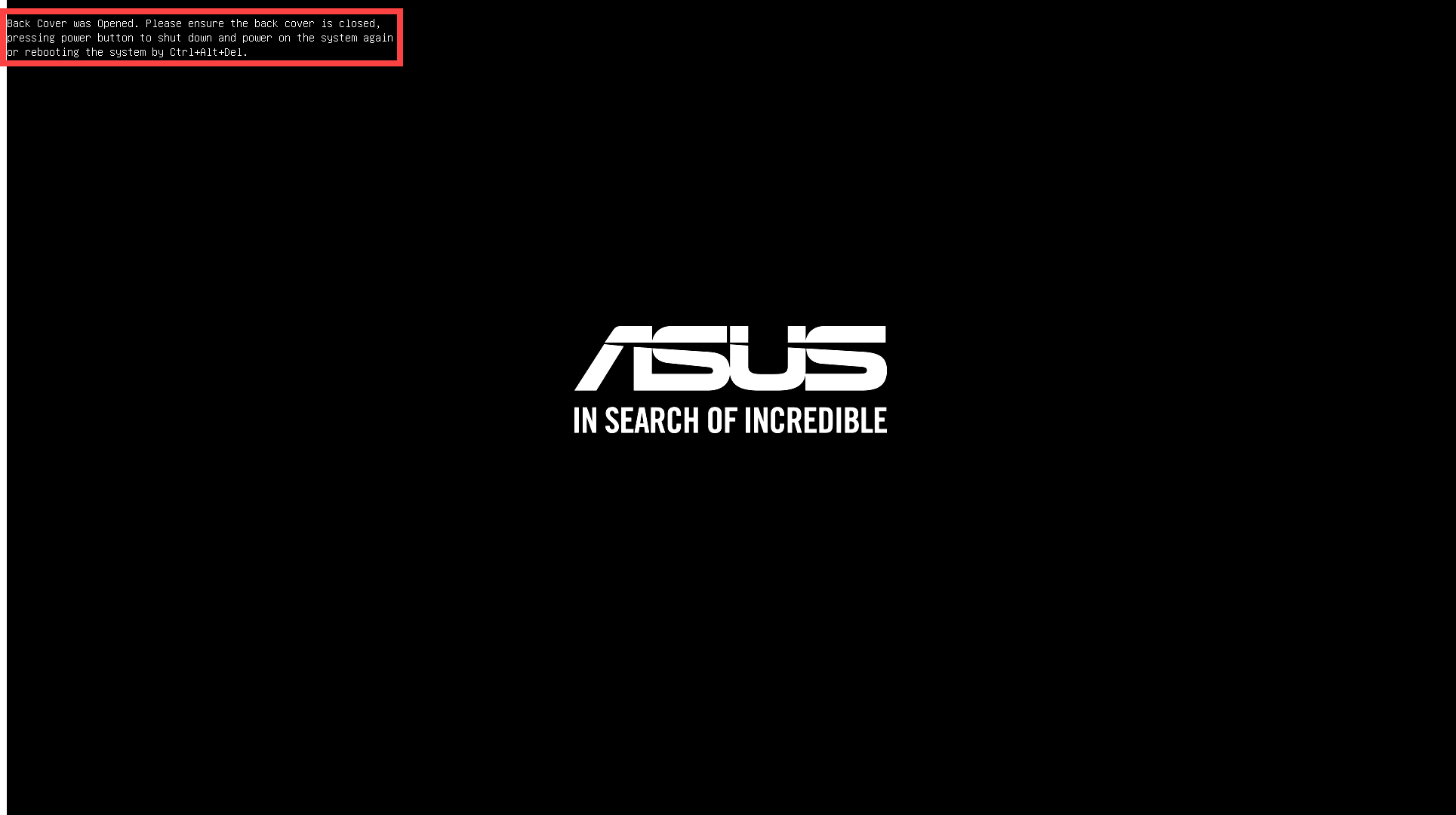
Trả lời 1: Một số máy tính xách tay được trang bị Cảm biến ánh sáng môi trường (ALS) sẽ ghi lại khi nắp đáy được mở ra và sẽ nhắc bạn lần đầu tiên khi bạn bật nguồn thiết bị sau khi gắn lại nắp đáy đúng cách.
Lưu ý: Cảm biến ánh sáng môi trường là một tính năng thiết kế mới để bảo vệ khi tắt nguồn hệ thống. Khi nắp lưng bị tháo ra, cảm biến tiếp xúc với ánh sáng, hệ thống sẽ tự động cắt nguồn để kích hoạt cơ chế bảo vệ.
Nếu bạn thấy thông báo này, bạn chỉ cần nhấn nút nguồn để tắt máy tính, sau đó nhấn lại để khởi động và vào hệ thống như bình thường.
Hoặc, bạn có thể nhấn 「Ctrl + Alt + Del」 trên bàn phím để khởi động lại máy tính và vào hệ thống trực tiếp.
Câu hỏi 2: Nếu thiết bị của bạn bị kẹt ở màn hình logo ASUS/ROG sau khi thực hiện các thao tác như cập nhật BIOS, ngắt kết nối pin, thay thế mô-đun bộ nhớ, hoặc đặt lại Bộ điều khiển nhúng (EC) hoặc Đồng hồ thời gian thực (RTC), bạn cần thực hiện các bước nào?
Trả lời 2: Nếu bạn vừa thực hiện bất kỳ thao tác nào dưới đây, thiết bị sẽ bắt đầu quá trình huấn luyện bộ nhớ đầy đủ trong lần khởi động tiếp theo:
- Cập nhật BIOS
- Ngắt kết nối giao diện pin hoặc thay pin (bao gồm pin CMOS)
- Thay thế mô-đun bộ nhớ với dung lượng hoặc thương hiệu khác nhau
- Thực hiện [Đặt lại Bộ điều khiển nhúng (EC Reset)] hoặc [Đặt lại đồng hồ thời gian thực (RTC reset)] để khôi phục phần cứng trong thiết bị của bạn về trạng thái mặc định. Bạn có thể tham khảo các bài viết sau để hiểu cách xóa nó:
Notebook/All-In-One PC/Gaming Handheld: Cách đặt lại Bộ điều khiển nhúng (EC Reset), Đặt lại đồng hồ thời gian thực (RTC), và Hard reset
Desktop: Cách xóa CMOS
Trong giai đoạn huấn luyện bộ nhớ, thiết bị sẽ ở màn hình logo ASUS/ROG. Quá trình này có thể mất khoảng 5 đến 10 phút, tùy thuộc vào tổng dung lượng bộ nhớ ([ví dụ, lên đến 10 phút cho 64GB]). Vui lòng kết nối thiết bị với nguồn điện, tránh tắt máy cưỡng bức, và kiên nhẫn chờ hệ thống hoàn tất huấn luyện bộ nhớ và vào hệ điều hành.
Lưu ý: Nếu thiết bị của bạn được trang bị nền tảng CPU Intel Lunar Lake hoặc cao hơn, và độ phân giải màn hình dưới 2880x1800 với tần số làm mới dưới 120 Hz, bạn có thể thấy dòng chữ '[Đang huấn luyện bộ nhớ]' hiển thị trên màn hình trong quá trình huấn luyện bộ nhớ. Vui lòng kiên nhẫn và để thiết bị hoàn tất quá trình huấn luyện bộ nhớ trước khi truy cập vào hệ điều hành. Nếu thiết bị của bạn không đáp ứng các thông số phần cứng này, sẽ không có dòng chữ nào hiển thị trong lúc huấn luyện bộ nhớ.

Nếu vấn đề của bạn vẫn chưa được giải quyết, vui lòng liên hệ bộ phận hỗ trợ khách hàng của ASUS để được hỗ trợ thêm.