Các chủ đề liên quan
[Sử dụng Camera và Micro]
Sản phẩm áp dụng: Máy tính xách tay, Máy tính để bàn, Máy tính tất cả trong một, Máy chơi game cầm tay, MiniPC
Nếu thiết bị của bạn được trang bị camera và micro, bạn có thể thực hiện cuộc gọi video, chụp ảnh, quay video và nhiều hơn nữa.
Lưu ý: Nếu bạn đang sử dụng camera hoặc micro ngoài, bạn có thể cần cài đặt phần mềm hoặc driver do nhà sản xuất cung cấp. Vui lòng đảm bảo thiết bị của bạn đã được thiết lập theo hướng dẫn cài đặt của nhà sản xuất.
Để cung cấp cho bạn hướng dẫn chi tiết hơn, bạn cũng có thể nhấp vào liên kết video ASUS YouTube bên dưới để biết thêm về việc sử dụng Camera & Microphone.
https://www.youtube.com/watch?v=xT3DptAbxSs
Cách sử dụng Camera và Microphone tích hợp
Kiểm tra ngoại hình của Camera và Microphone
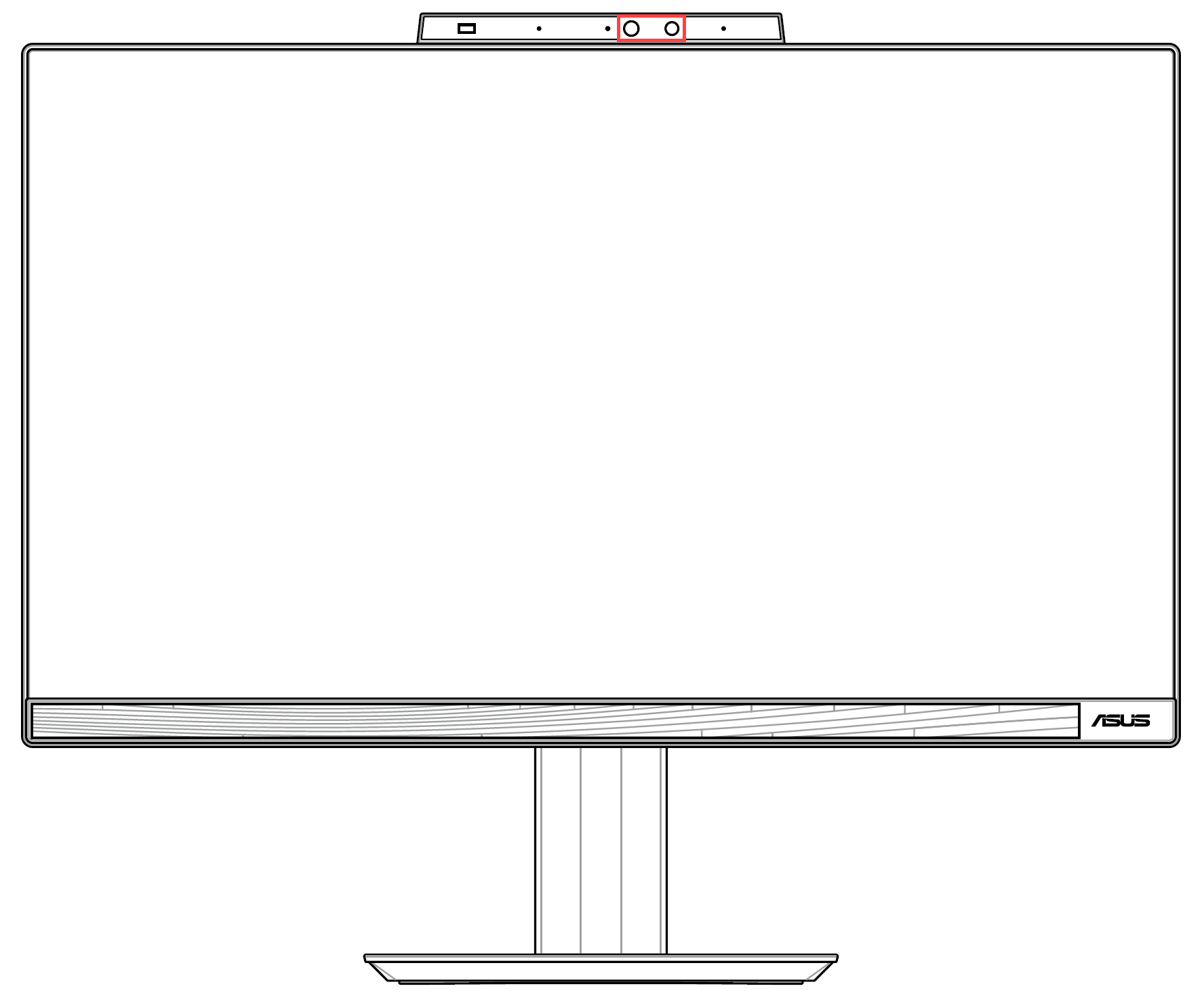
- Đảm bảo camera và microphone không bị che khuất (ví dụ, bởi miếng dán màn hình hoặc nắp bảo vệ sự riêng tư). Vị trí của camera và microphone có thể khác nhau tùy theo mẫu máy, vì vậy vui lòng tham khảo Hướng dẫn Sử dụngcho chi tiết.
Đôi khi, bụi hoặc bụi bẩn bám trên camera hoặc micro cũng có thể ảnh hưởng đến chất lượng hình ảnh và âm thanh. Hãy nhẹ nhàng lau ống kính camera và khu vực micro bằng một khăn mềm, sạch để đảm bảo chúng không bị dính bụi bẩn.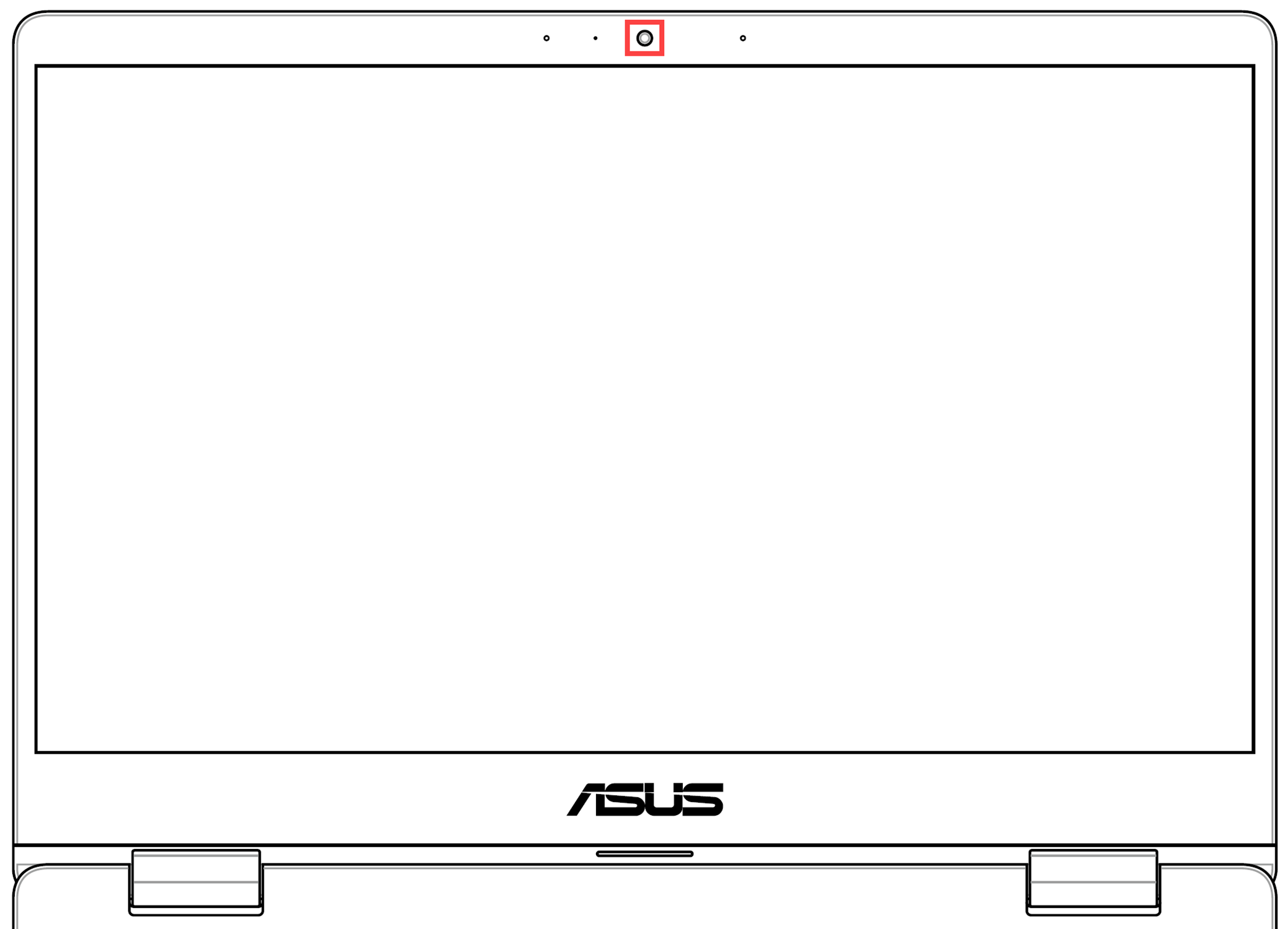
- Một số thiết bị có thể được trang bị tấm che vật lý bảo vệ quyền riêng tư cho camera. Khi bạn có ý định sử dụng camera, hãy đảm bảo rằng tấm che quyền riêng tư đang ở vị trí đóng.
Lưu ý: Vị trí của tấm che quyền riêng tư có thể khác nhau tùy vào mẫu máy. Nếu bạn không chắc thiết bị của mình có được trang bị tấm che vật lý bảo vệ quyền riêng tư hay không, vui lòng tham khảo hướng dẫn trong Sách Hướng Dẫn Sử Dụng.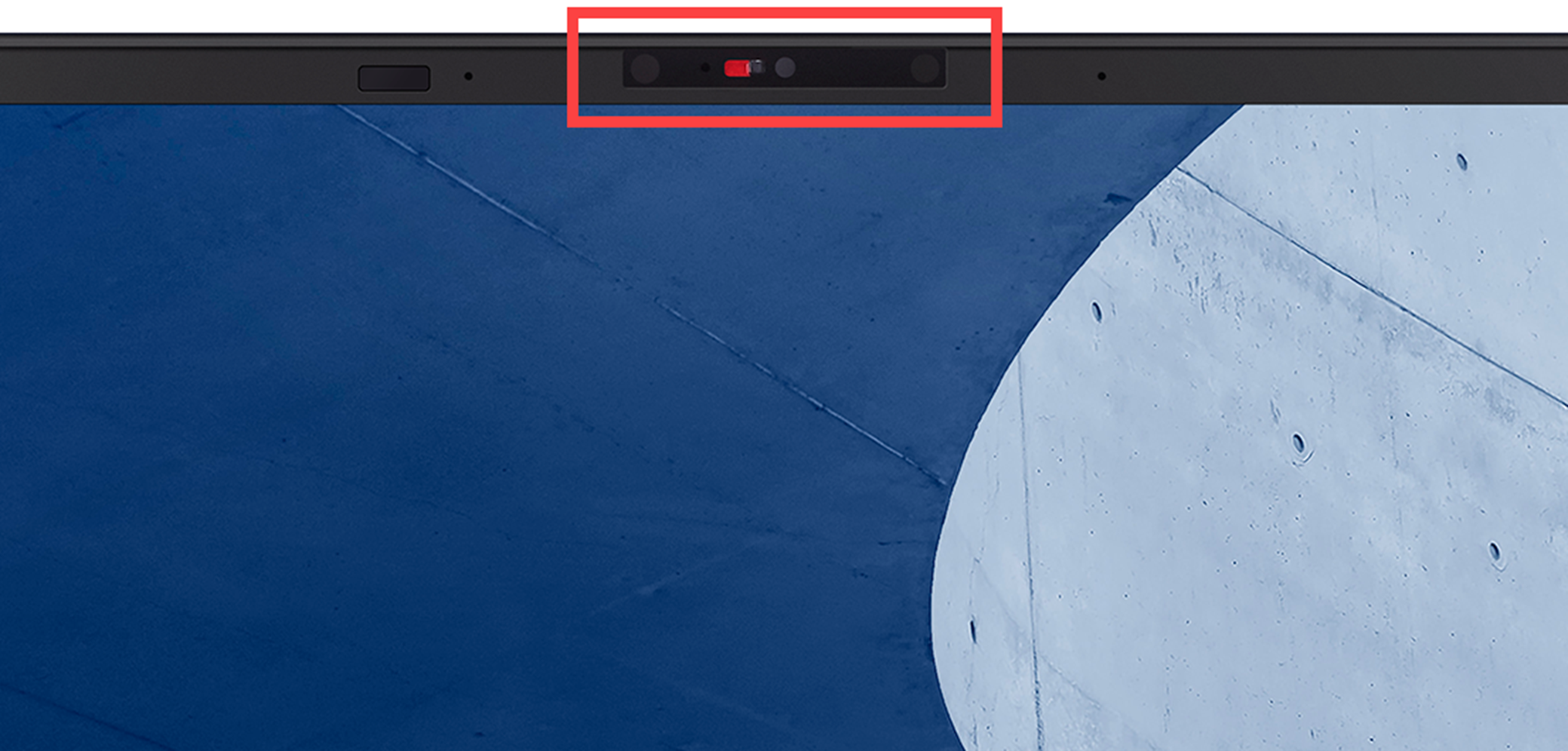
Sử dụng phím nóng Camera (Chỉ áp dụng cho Laptop ASUS)
- Nếu có [F10 phím nóng Camera]
 trên bàn phím của máy tính①, vui lòng bật camera trước. (Phím nóng này cho phép bạn bật/tắt camera một cách nhanh chóng.)
Lưu ý: Các chức năng phím nóng có thể khác nhau tùy theo từng mẫu máy, vui lòng tham khảo Hướng dẫn Sử dụng.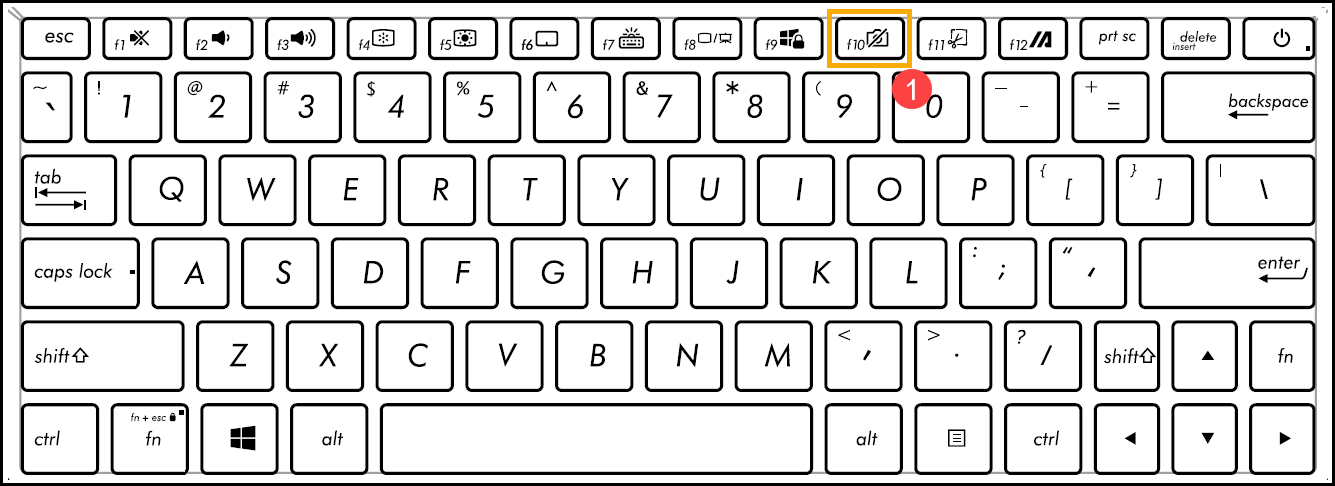
- Nhấn phím F10 trên bàn phím hoặc sử dụng tổ hợp phím của
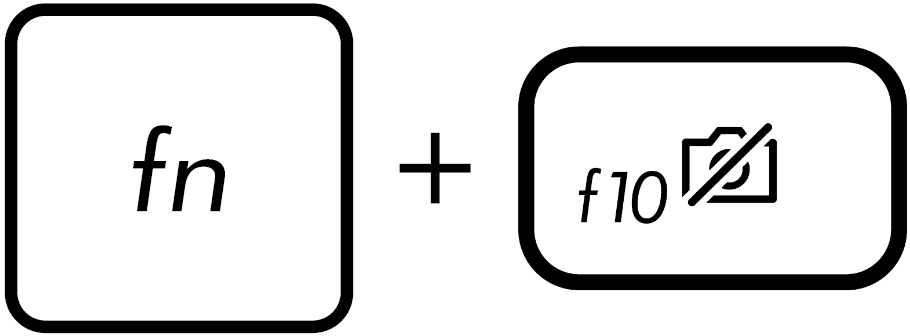 . (Tùy thuộc vào cài đặt Hotkeys của bạn.) Khi thông báo [Camera On] xuất hiện trên màn hình②, điều đó có nghĩa là camera đã sẵn sàng để sử dụng. Tại đây bạn có thể tìm hiểu thêm về Giới thiệu phím nóng trên bàn phím ASUS.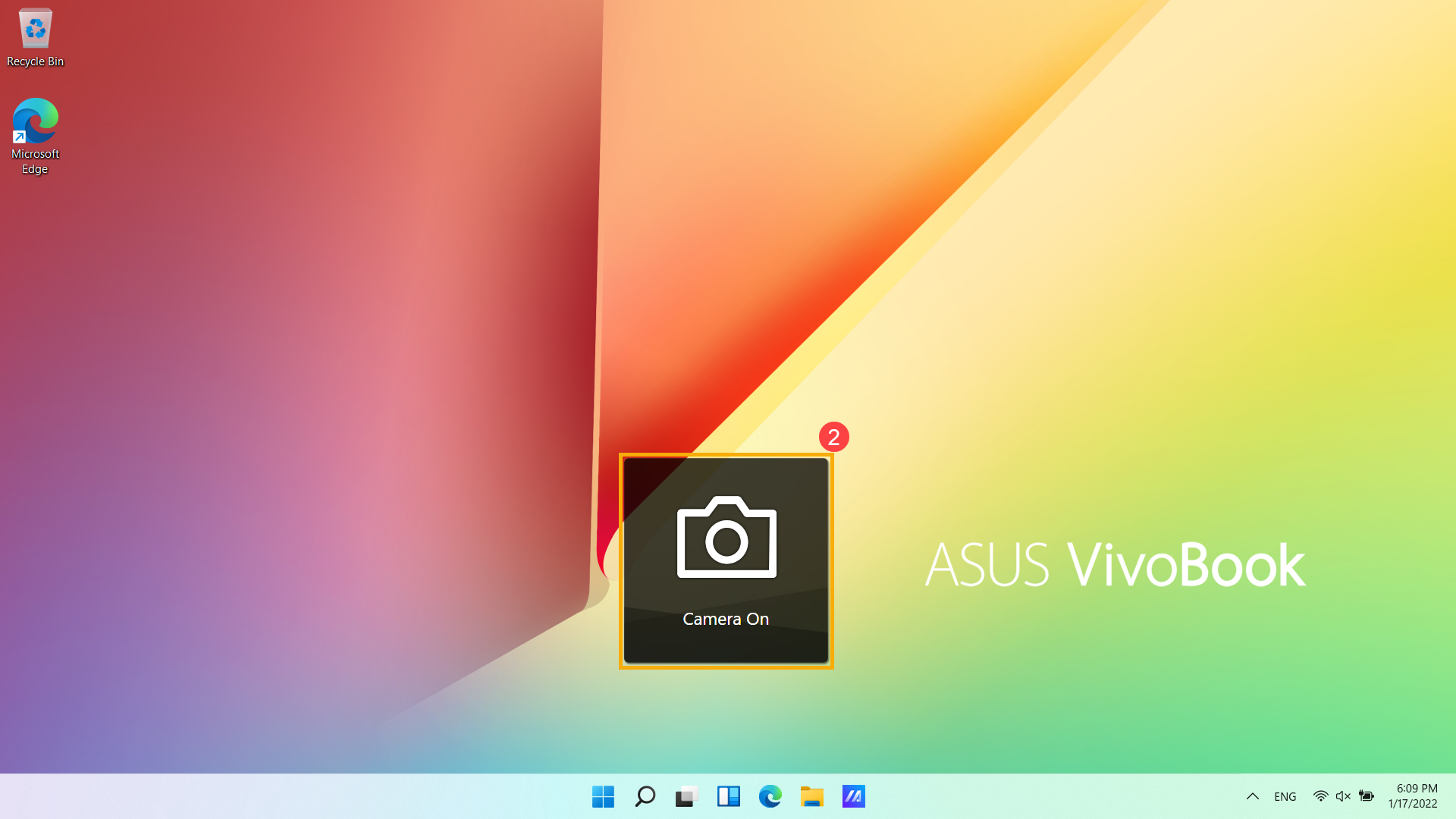
Vui lòng tham khảo hướng dẫn liên quan bên dưới tùy thuộc vào phiên bản Windows hiện đang được cài đặt trên thiết bị của bạn:
Hệ điều hành Windows 11
Bật quyền truy cập máy ảnh
- Một số ứng dụng hoặc dịch vụ có thể yêu cầu cấp quyền máy ảnh lần đầu tiên, và bạn cũng có thể thiết lập ứng dụng nào được phép truy cập máy ảnh của bạn thông qua các cài đặt Windows sau.
Gõ và tìm kiếm [Cài đặt quyền riêng tư máy ảnh] trong thanh tìm kiếm Windows①, sau đó nhấn [Mở]②.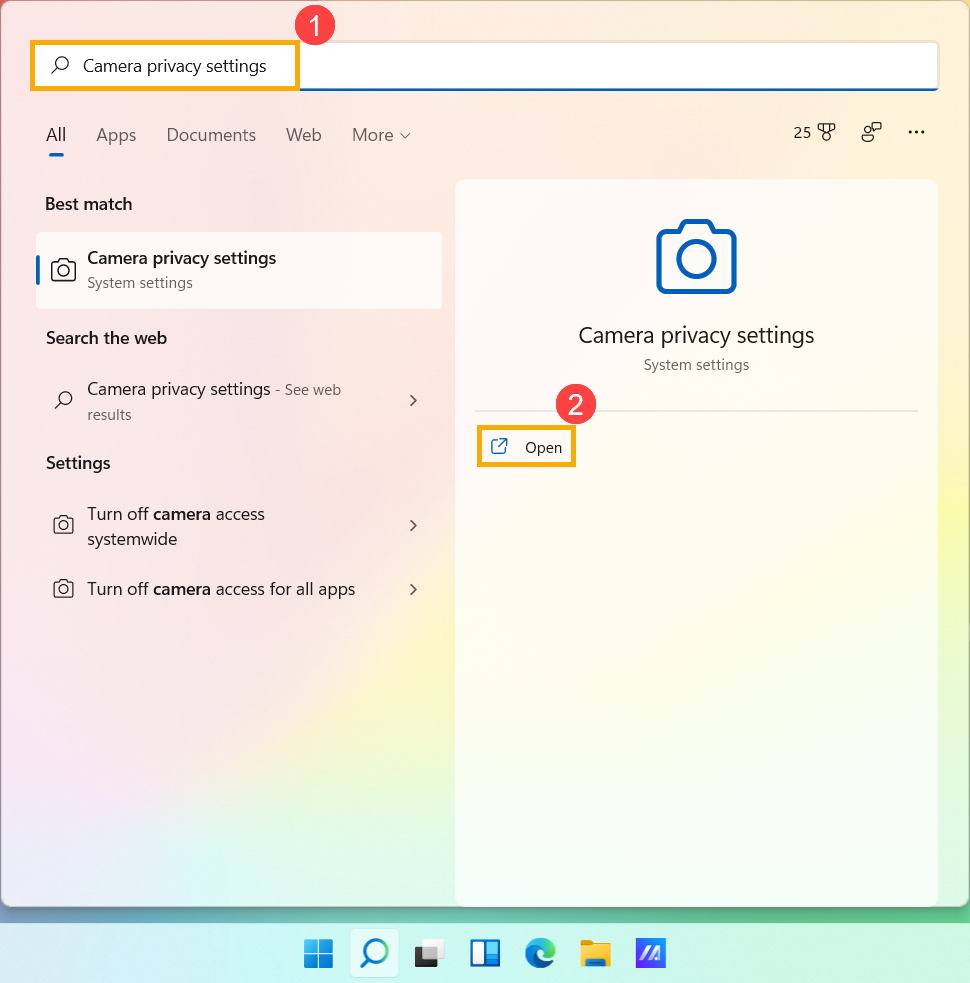
- Bật [Quyền truy cập máy ảnh]③.
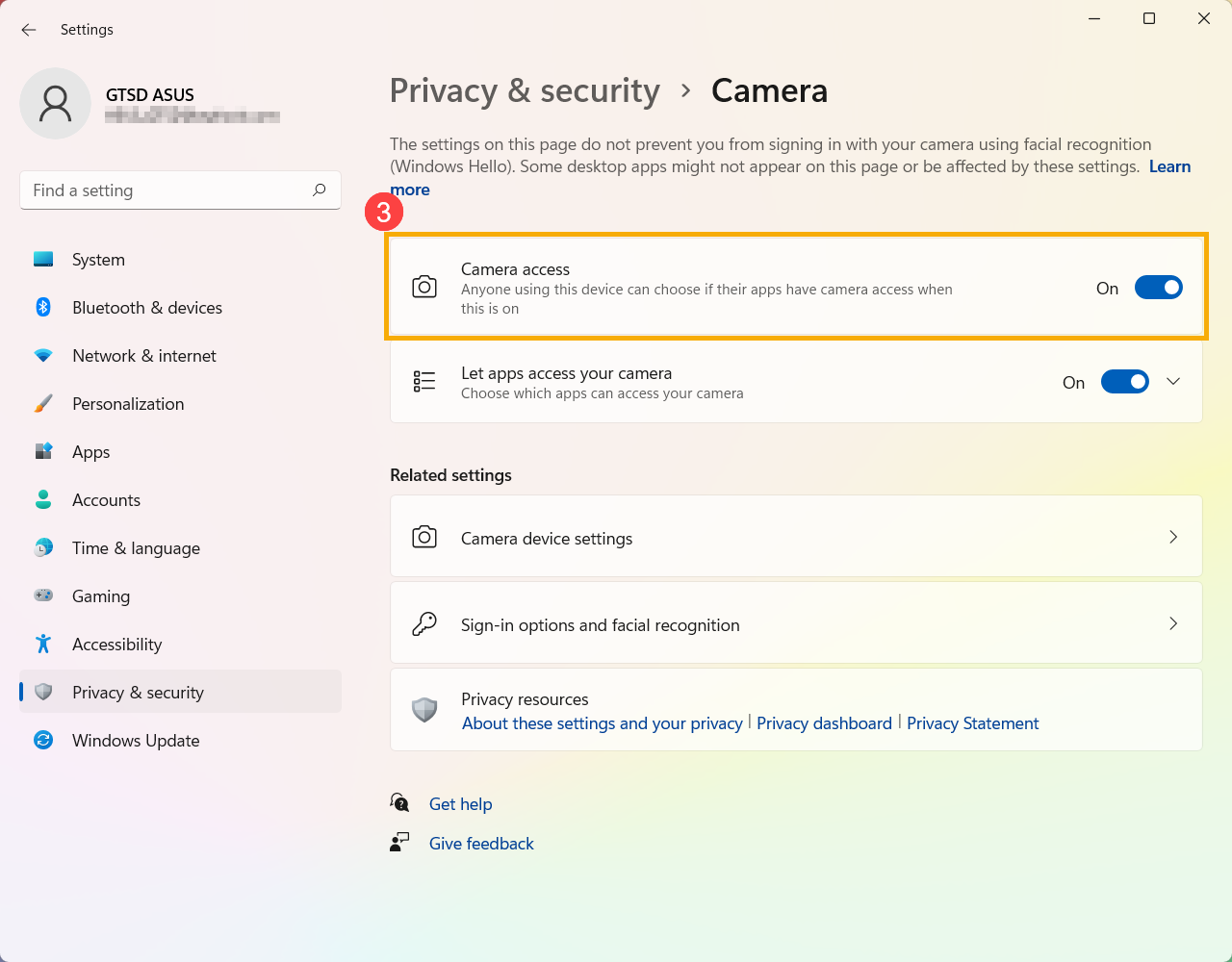
- Bật [Cho phép ứng dụng truy cập máy ảnh của bạn]④.
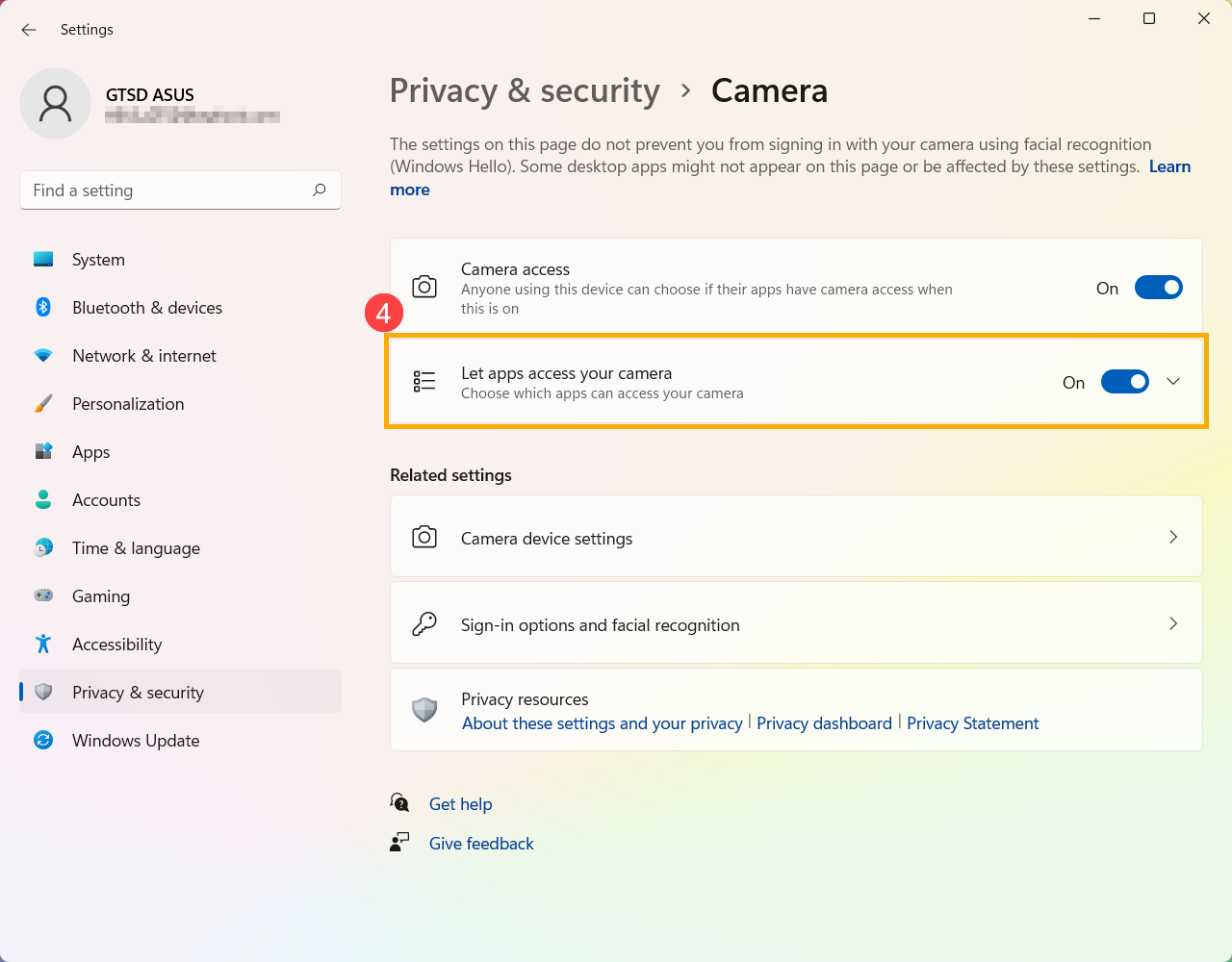
- Mở rộng Cho phép ứng dụng truy cập máy ảnh filed, tại đây bạn có thể bật/tắt ứng dụng nào được phép sử dụng camera⑤.
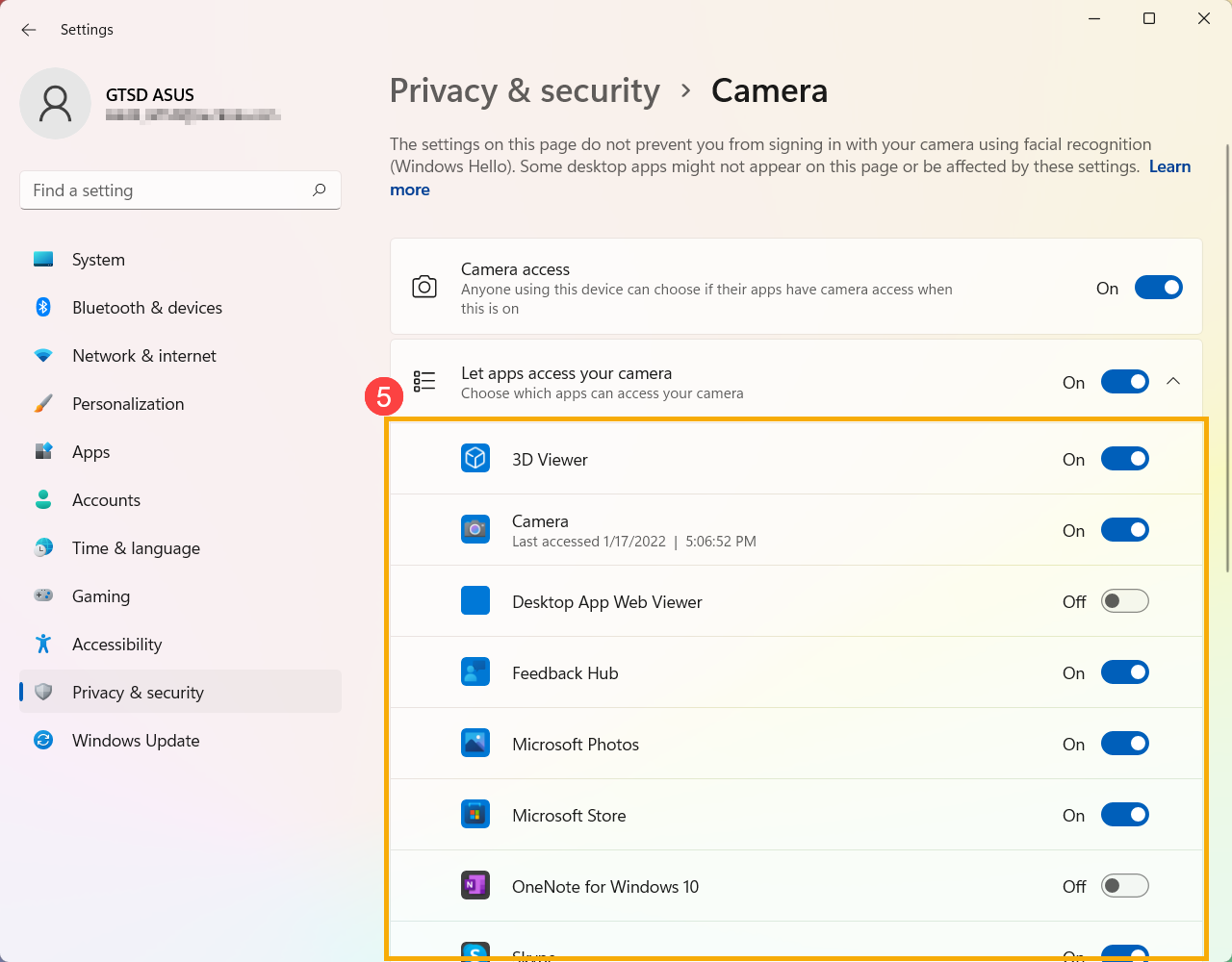
Lưu ý: Nếu bạn bật Windows Hello, tính năng này sẽ sử dụng camera của bạn để đăng nhập ngay cả khi 'Cho phép ứng dụng truy cập vào camera của bạn' đã được tắt. Nếu Windows Hello bị tắt, nó sẽ không truy cập được vào camera của bạn.
Mở ứng dụng 「Camera」
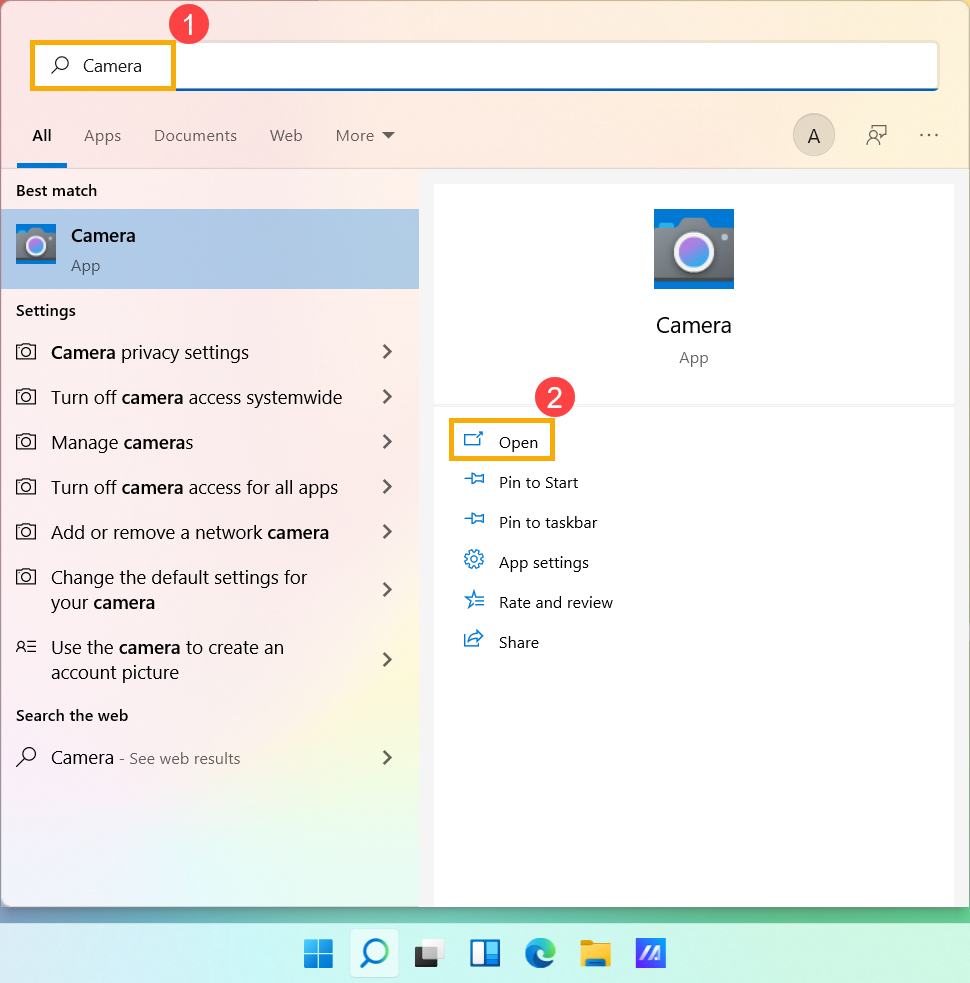
- Gõ và tìm kiếm [Camera] trên thanh tìm kiếm Windows①, sau đó nhấn [Mở]②.
- Nhấn vào biểu tượng Chụp ảnh
 hoặc biểu tượng Chuyển sang chế độ quay video
 trên màn hình để chụp ảnh hoặc quay video.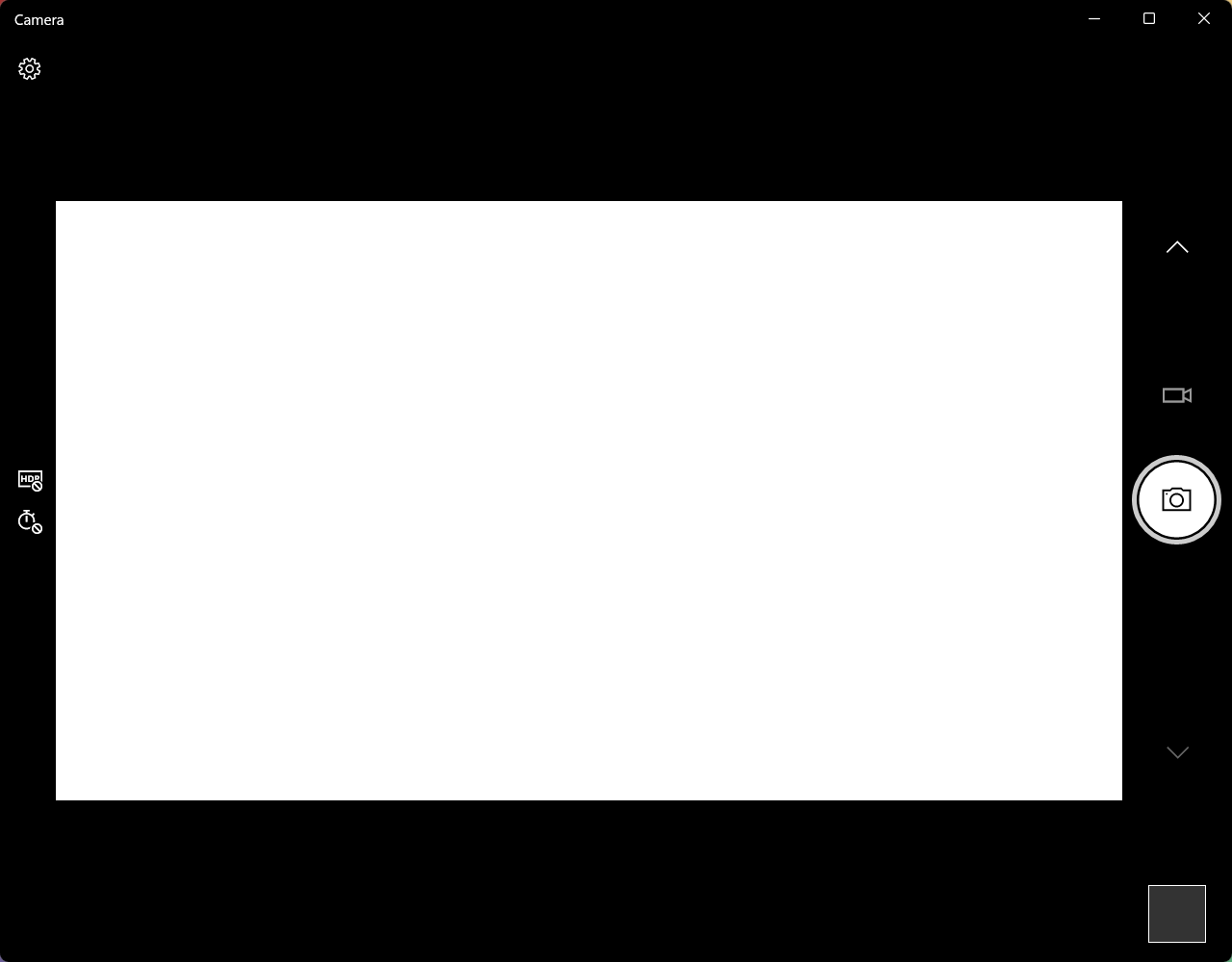
Cách Cài Đặt Microphone
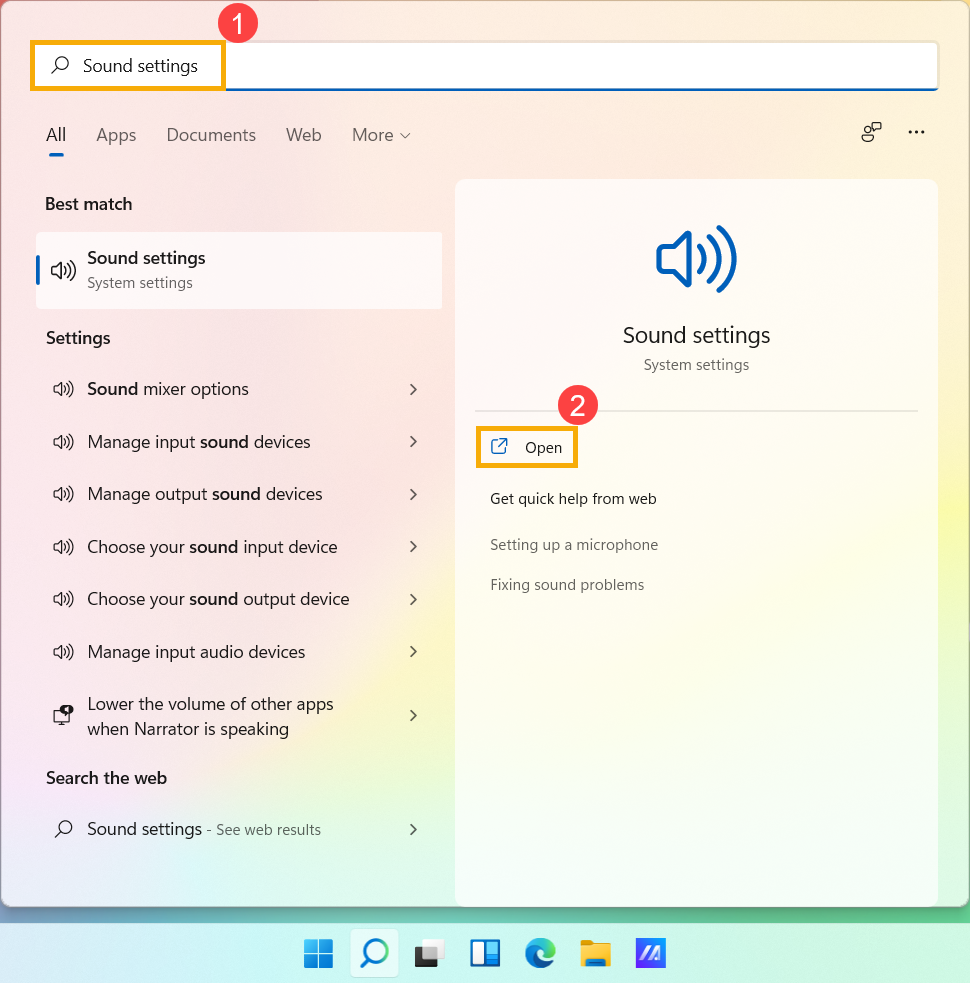
- Gõ và tìm kiếm [Cài đặt âm thanh] trong thanh tìm kiếm Windows①, sau đó nhấp [Mở]②.
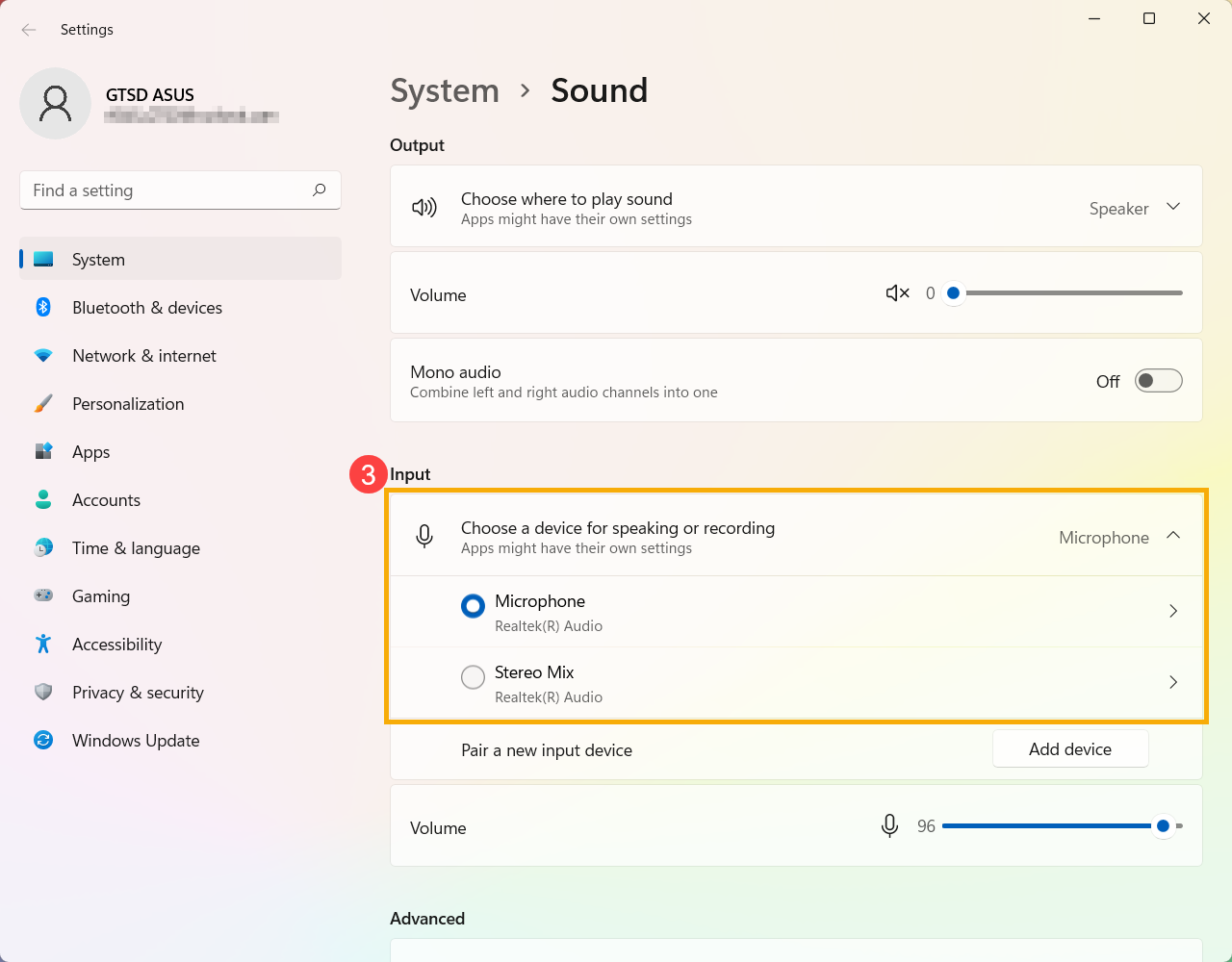
- Trong trường thiết bị đầu vào, chọn thiết bị microphone bạn muốn sử dụng③.
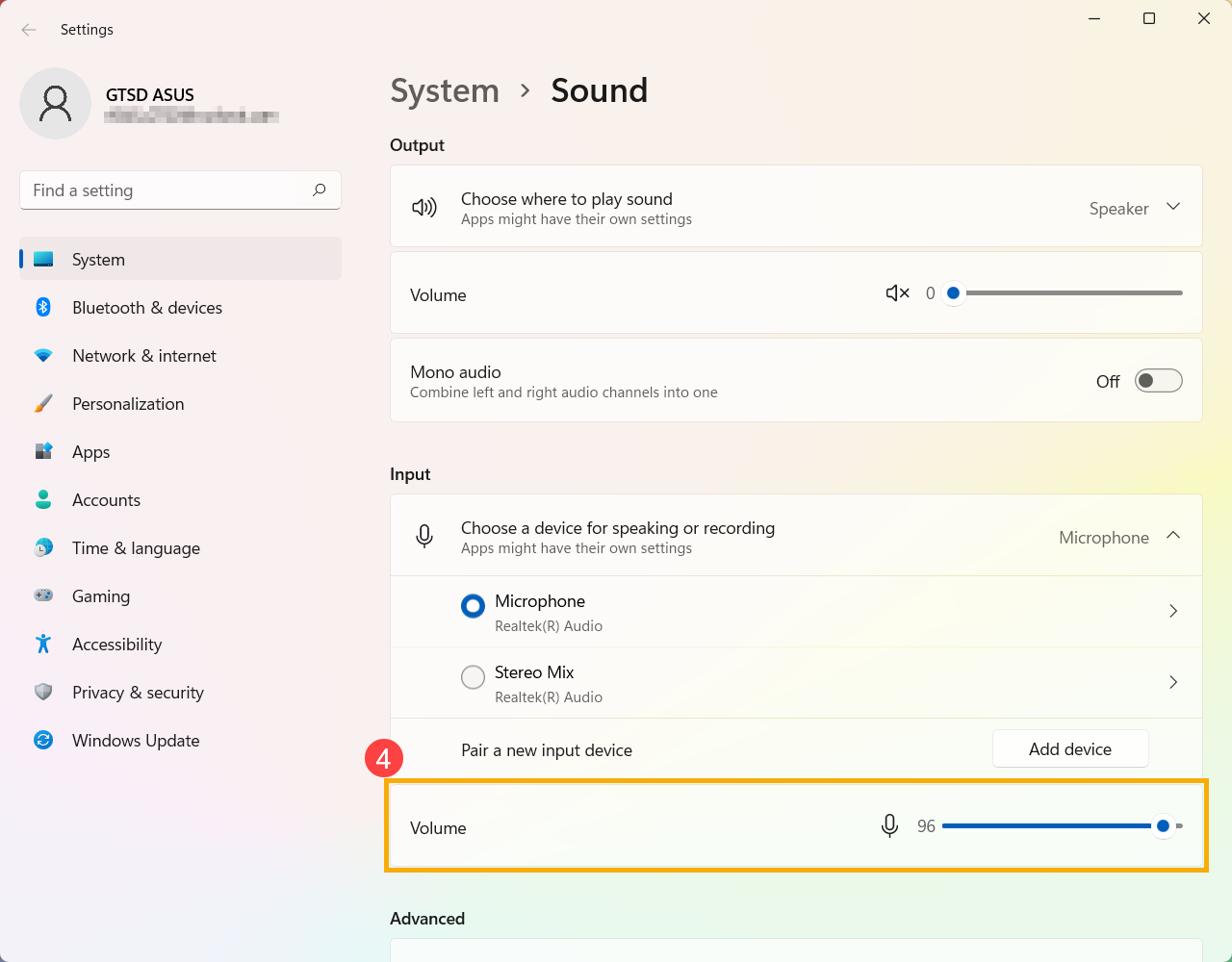
- Bạn có thể dùng thanh trượt để điều chỉnh âm lượng microphone④.
Bật Quyền Truy cập Microphone
- Một số ứng dụng hoặc dịch vụ có thể yêu cầu quyền truy cập micro lần đầu tiên, và bạn cũng có thể thiết lập ứng dụng nào được phép truy cập micro của bạn thông qua các cài đặt Windows sau đây.
Gõ và tìm kiếm [Cài đặt quyền riêng tư micro] trong thanh tìm kiếm Windows①, sau đó nhấp [Mở]②.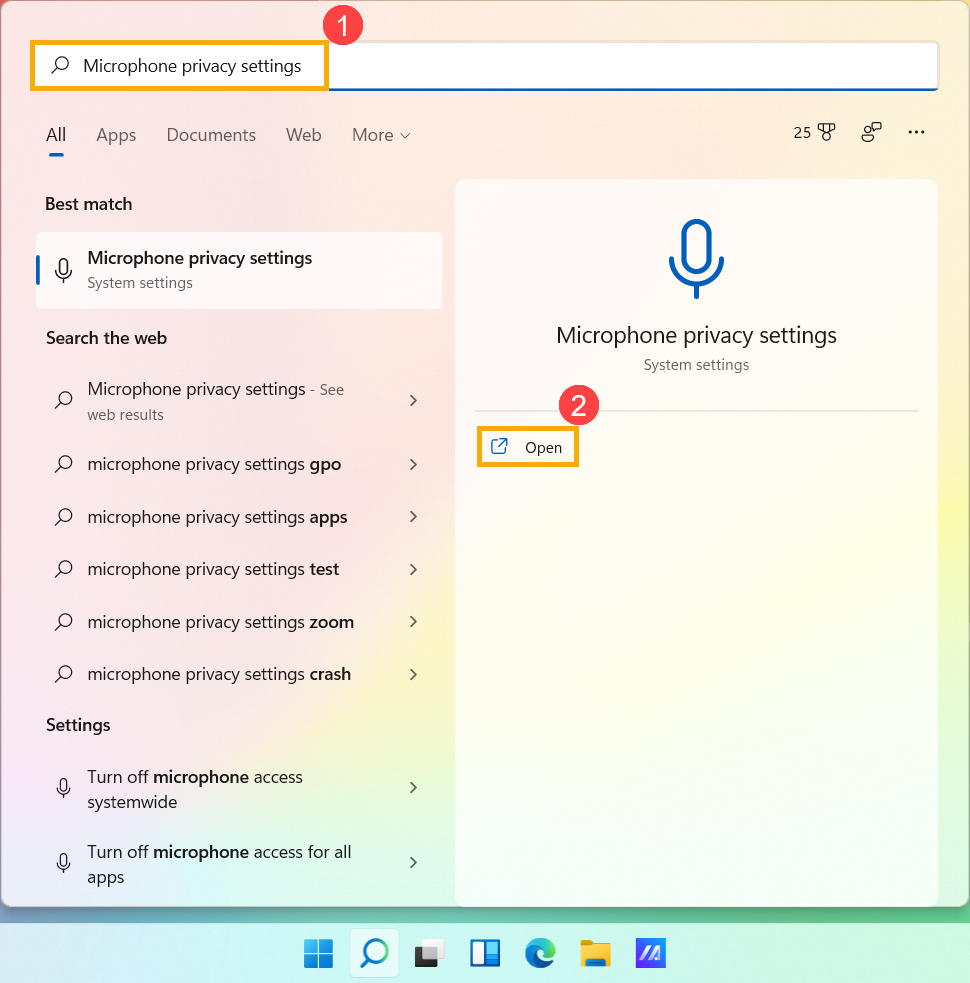
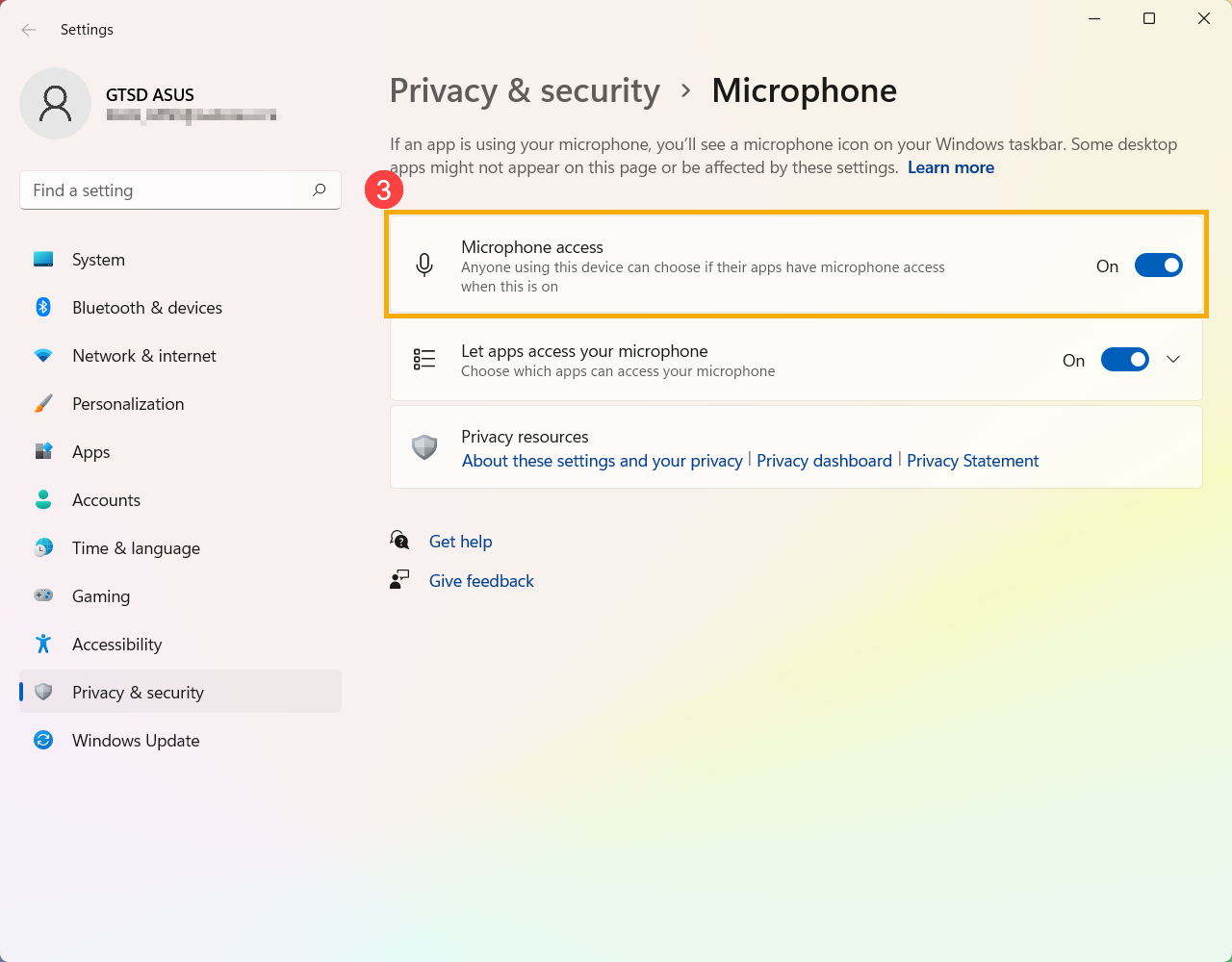
- Bật [Quyền truy cập micro]③.
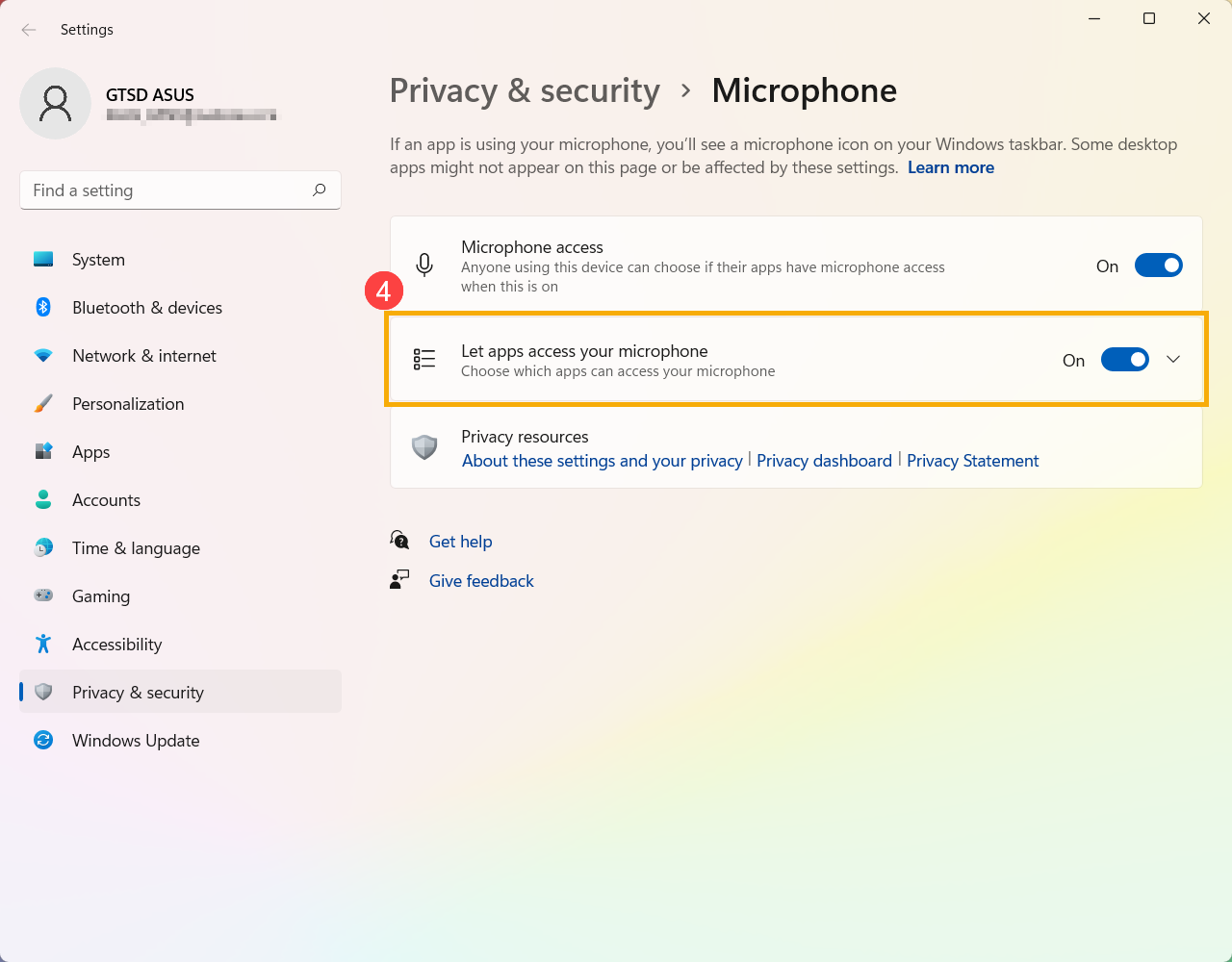
- Bật [Cho phép ứng dụng truy cập micro của bạn]④.
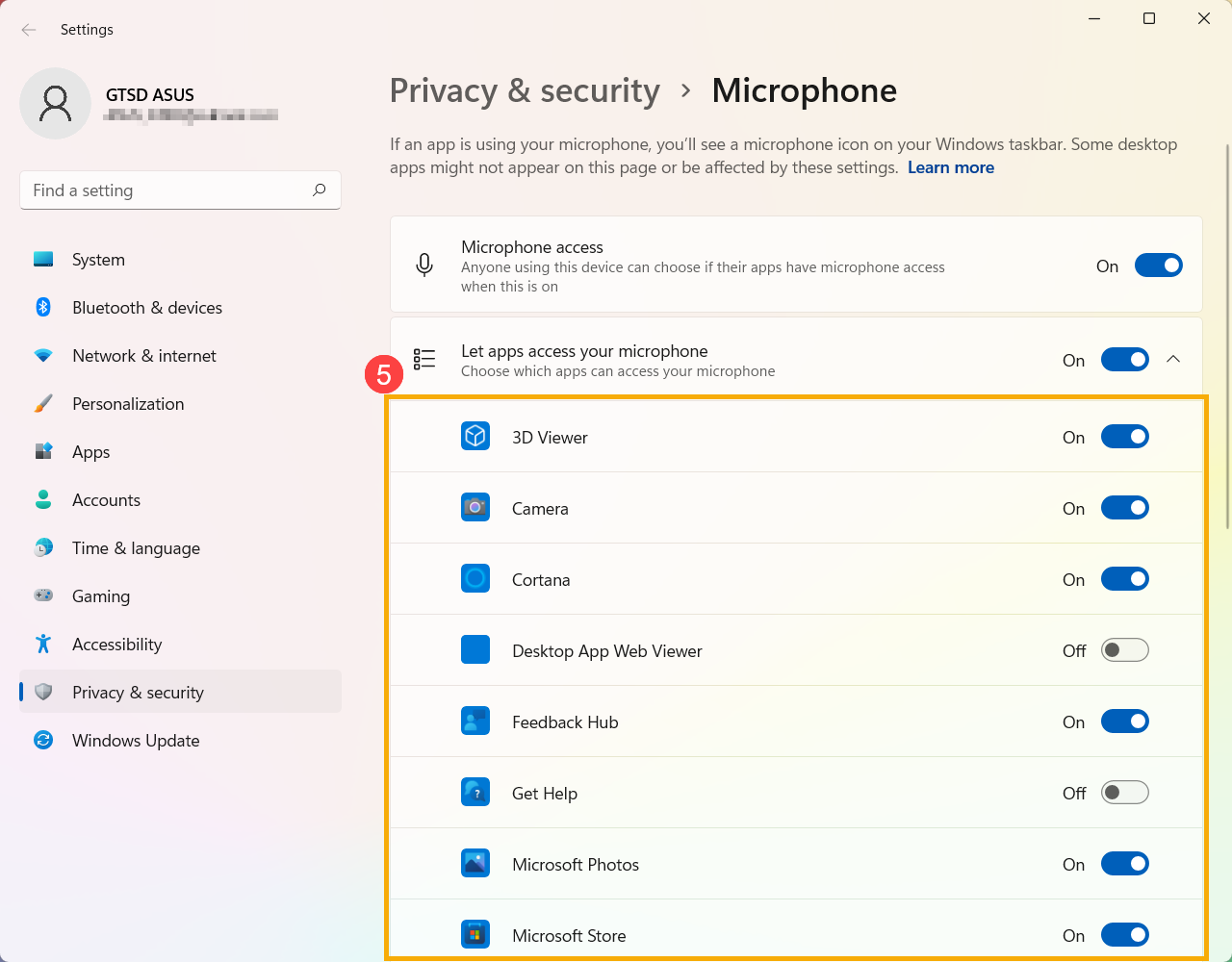
- Mở rộng mục Cho phép ứng dụng truy cập micro của bạn, tại đây bạn có thể bật/tắt ứng dụng nào có thể sử dụng micro⑤.
Hệ điều hành Windows 10
Bật quyền truy cập Camera
- Một số ứng dụng hoặc dịch vụ có thể yêu cầu quyền camera lần đầu tiên, và bạn cũng có thể thiết lập ứng dụng nào được phép truy cập vào camera của bạn thông qua các cài đặt Windows sau.
Gõ và tìm kiếm [Cài đặt quyền riêng tư của Camera] trong thanh tìm kiếm Windows①, sau đó nhấp vào [Mở]②.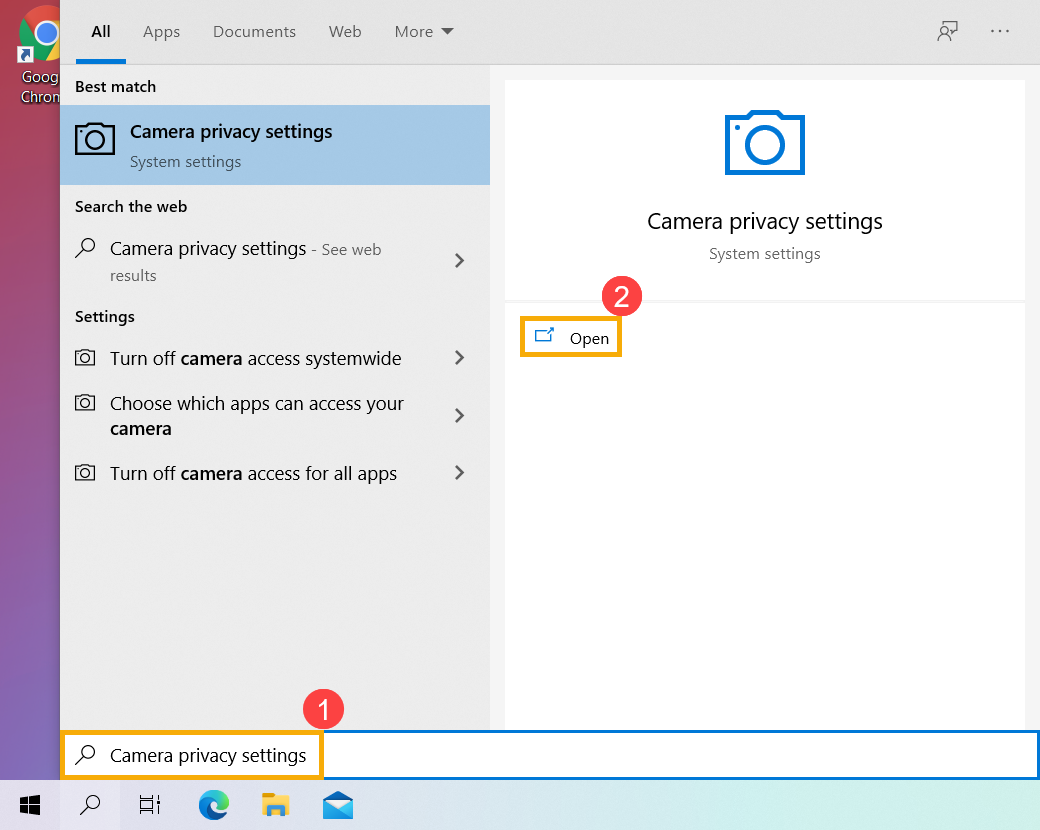
- Chọn [Thay đổi]③, sau đó bật [Quyền truy cập Camera cho thiết bị này]④.
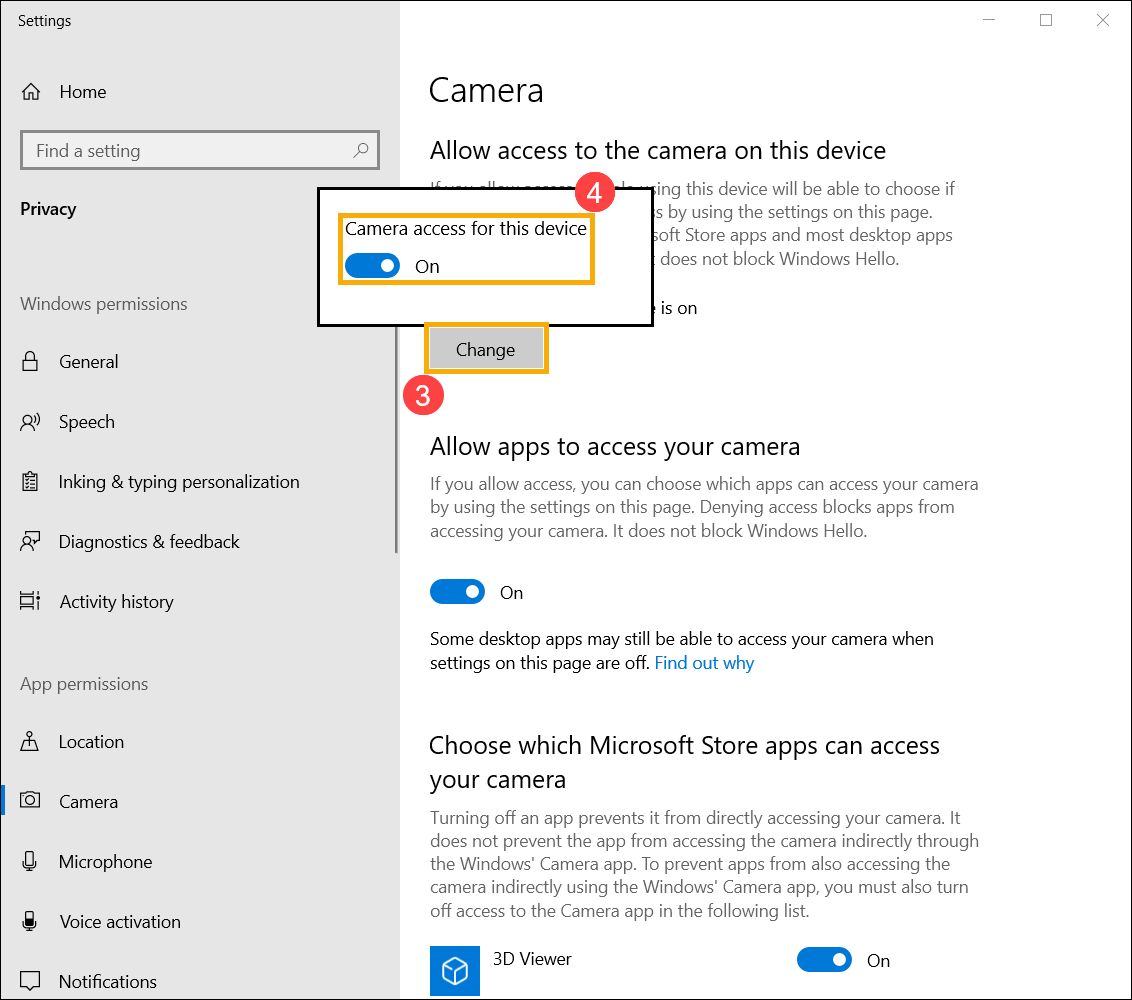
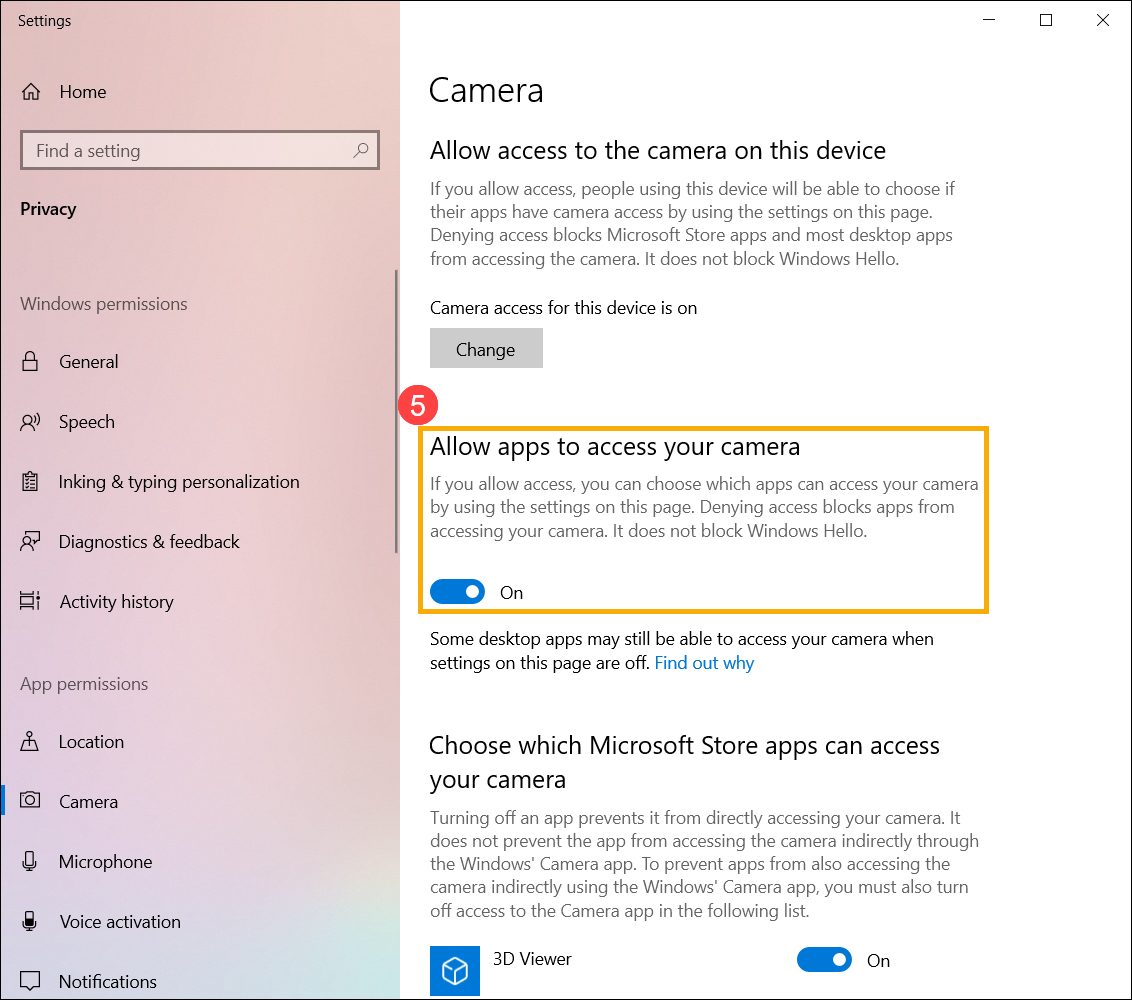
- Bật [Cho phép ứng dụng truy cập vào camera của bạn]⑤.
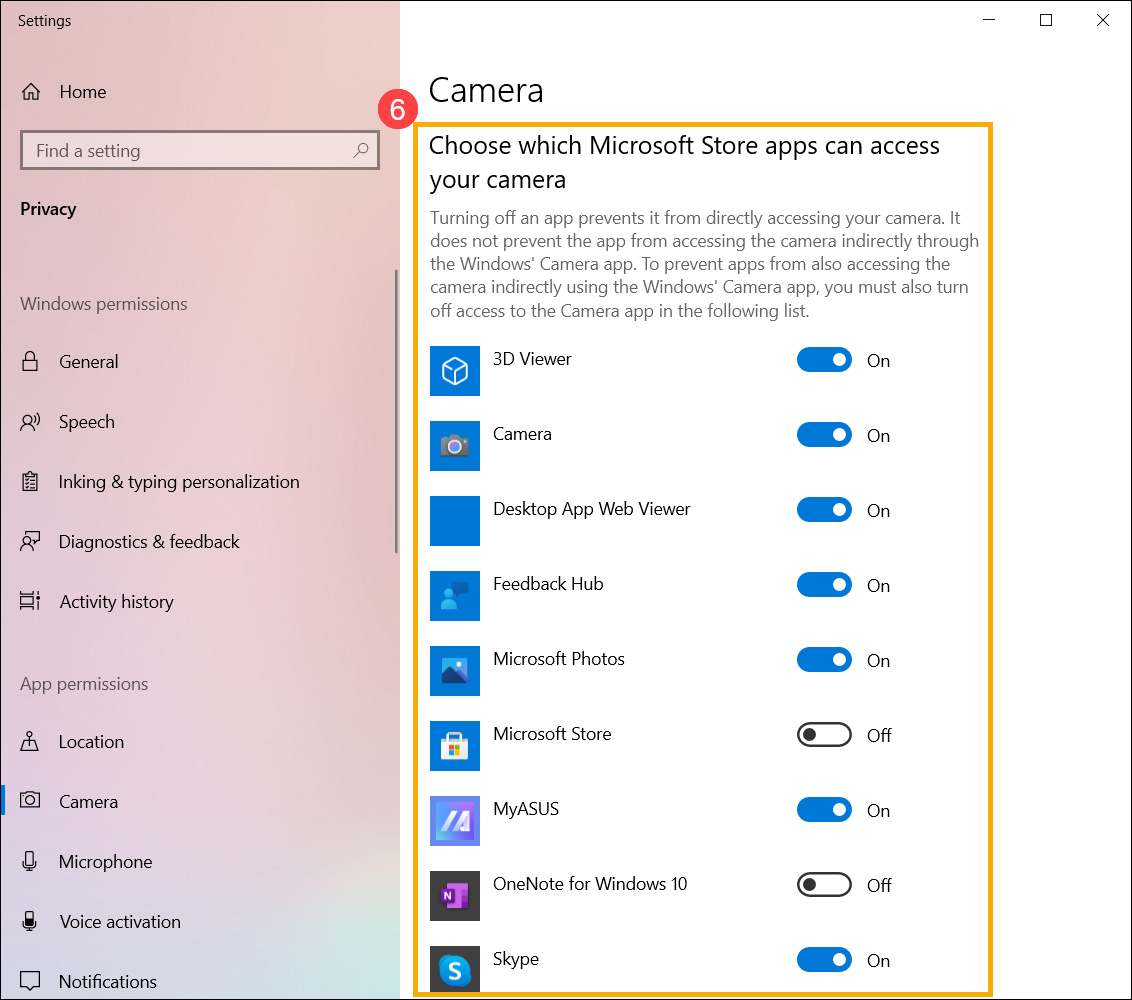
- Kéo xuống phần [Chọn ứng dụng Microsoft Store nào có thể truy cập vào camera của bạn]⑥, tại đây bạn có thể bật/tắt ứng dụng nào được phép sử dụng camera.
Lưu ý: Nếu bạn bật Windows Hello, hệ thống sẽ sử dụng camera để đăng nhập cho bạn ngay cả khi 'Cho phép ứng dụng truy cập vào camera của bạn' đang tắt. Nếu Windows Hello tắt, hệ thống sẽ không thể truy cập vào camera của bạn.
Mở ứng dụng 「Camera」
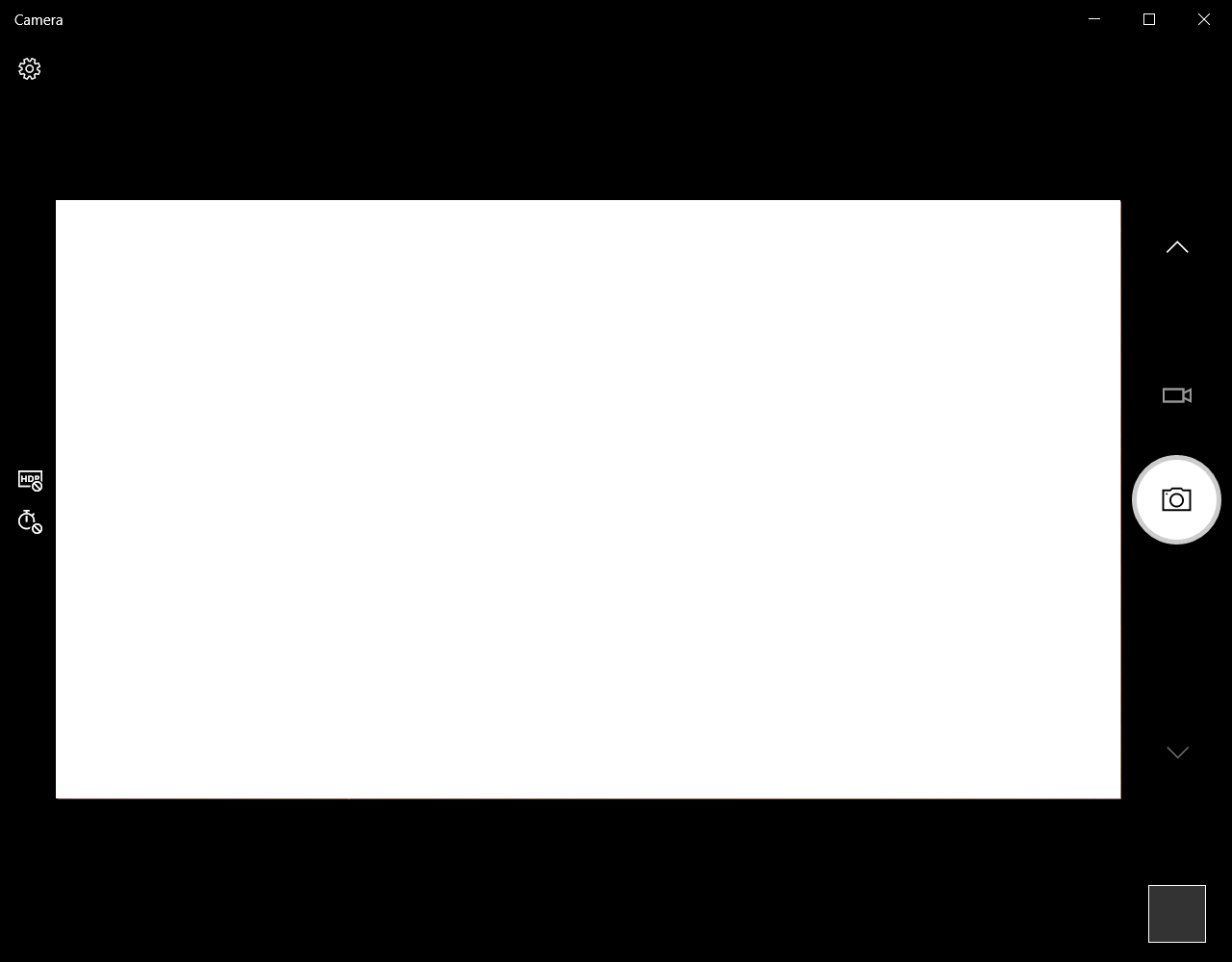
- Gõ và tìm kiếm [Camera] trong thanh tìm kiếm Windows①, sau đó nhấn [Mở]②.
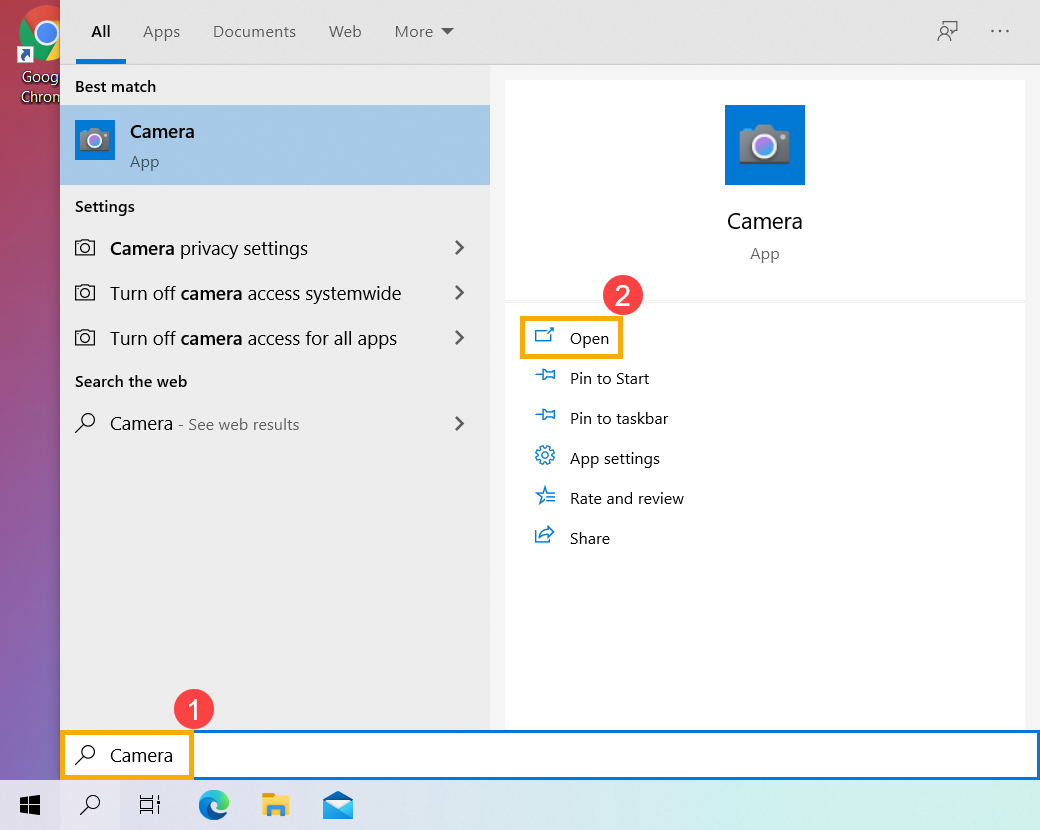
- Nhấn vào biểu tượng Chụp ảnh hoặc Chuyển sang chế độ Video biểu tượng trên màn hình để chụp ảnh hoặc quay video.
Cách thiết lập Microphone
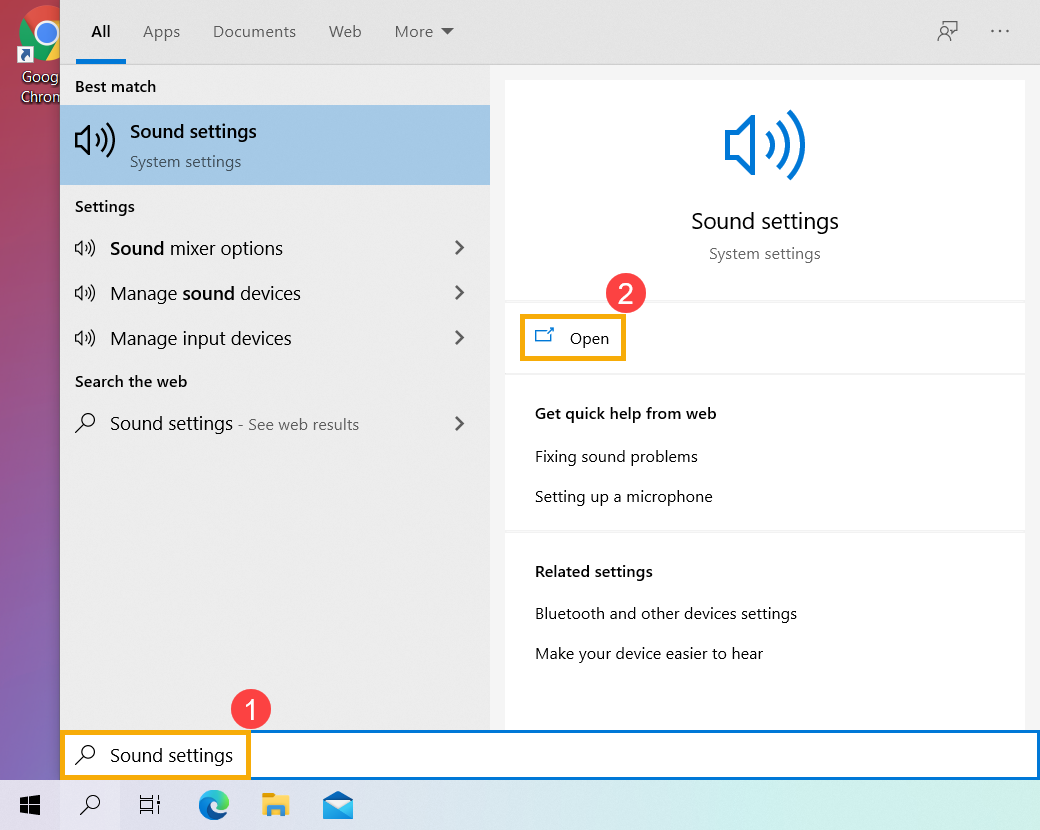
- Gõ và tìm kiếm [Cài đặt âm thanh] trong thanh tìm kiếm Windows①, sau đó nhấn [Mở]②.
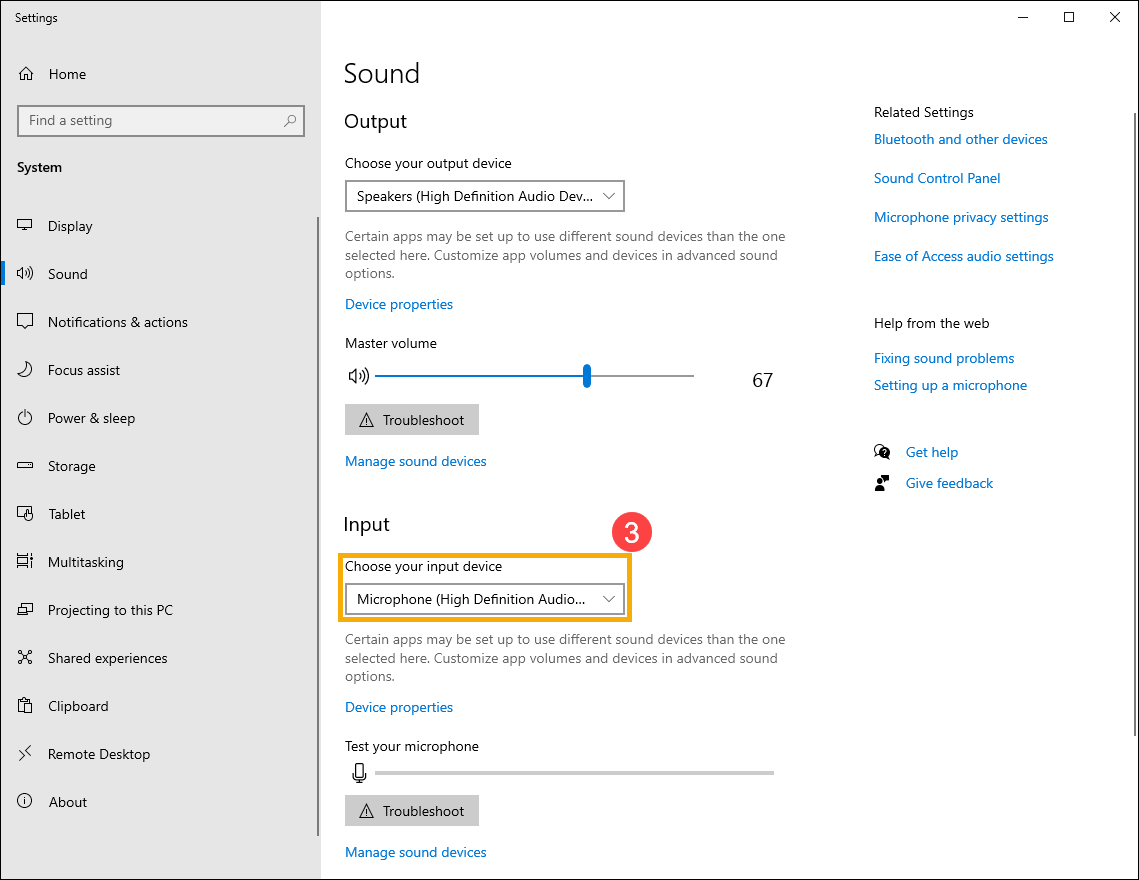
- Nhấp vào [Chọn thiết bị đầu vào của bạn], sau đó chọn micro bạn muốn sử dụng③.
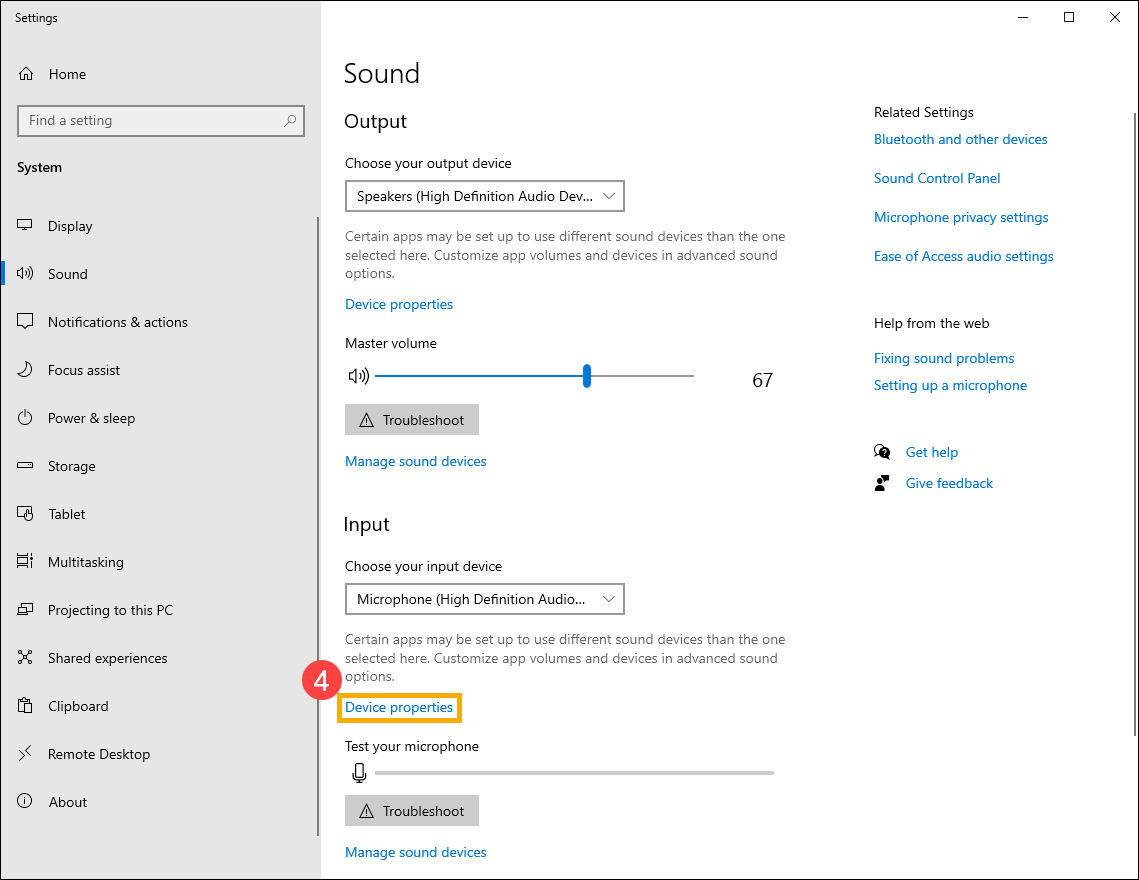
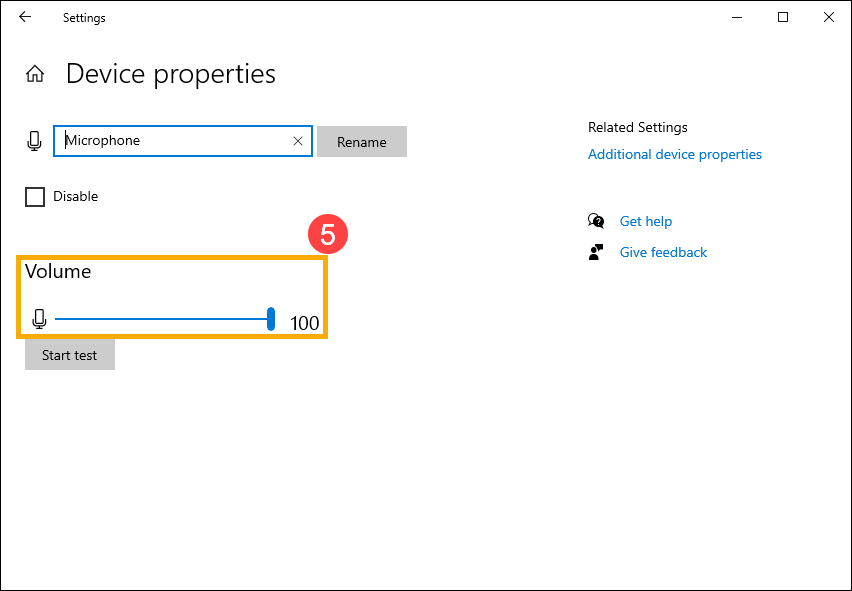
- Điều chỉnh âm lượng micro. Chọn [Thuộc tính thiết bị]④.
- Bạn có thể use the slider bar to adjust the microphone volume⑤.
Bật quyền truy cập Microphone
- Một số ứng dụng hoặc dịch vụ có thể yêu cầu quyền truy cập microphone lần đầu tiên, và bạn cũng có thể thiết lập ứng dụng nào được phép truy cập microphone thông qua các cài đặt Windows sau.
Nhập và tìm kiếm [Cài đặt quyền riêng tư Microphone] trong thanh tìm kiếm Windows①, sau đó nhấp [Mở]②.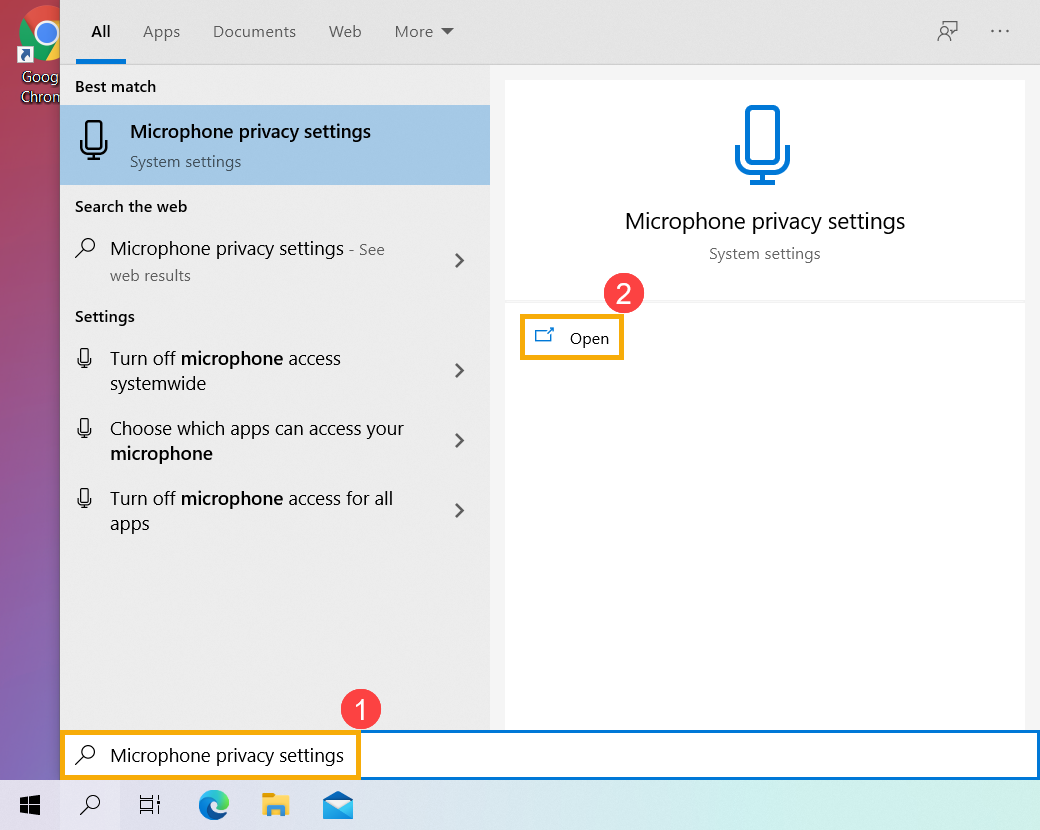
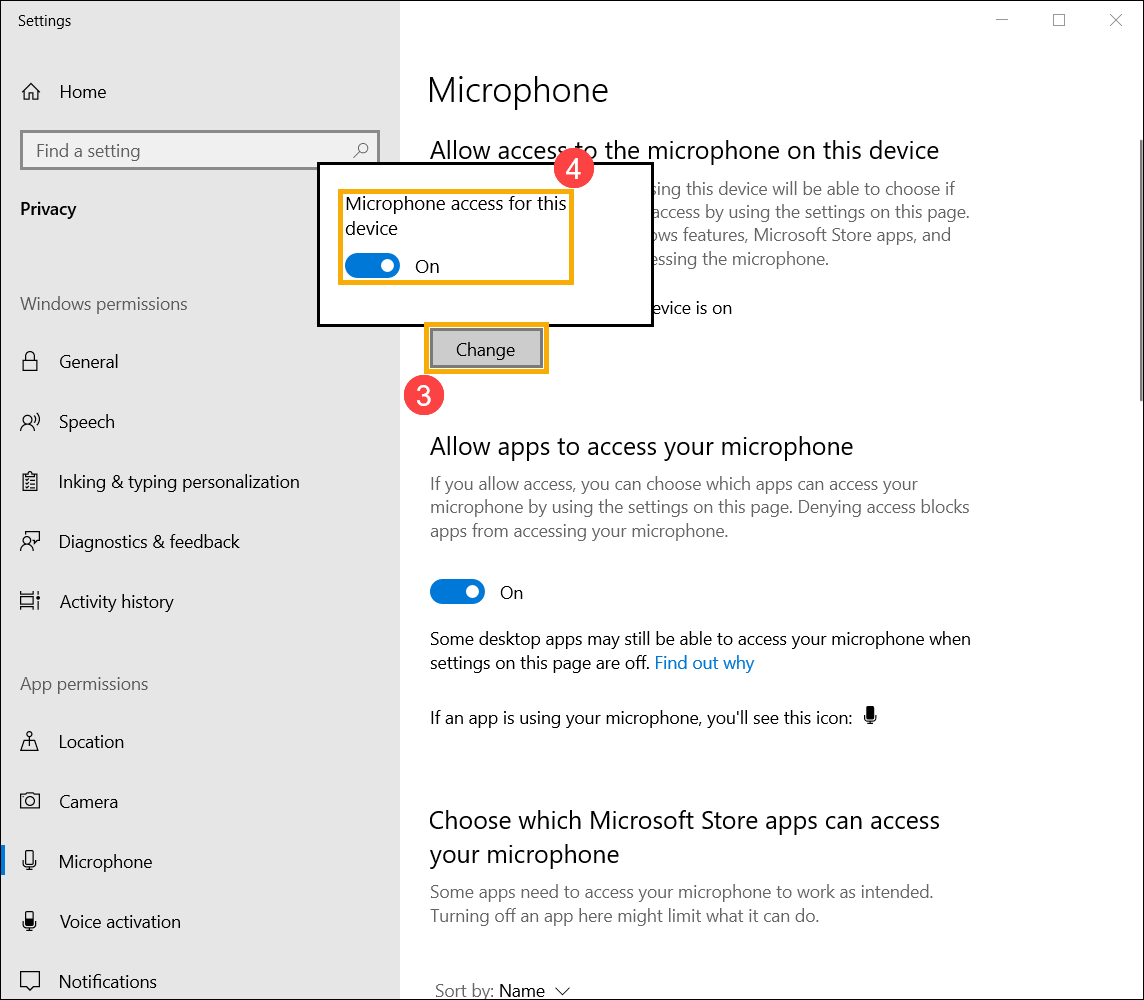
- Chọn [Thay đổi]③, sau đó bật [Quyền truy cập Microphone cho thiết bị này]④.
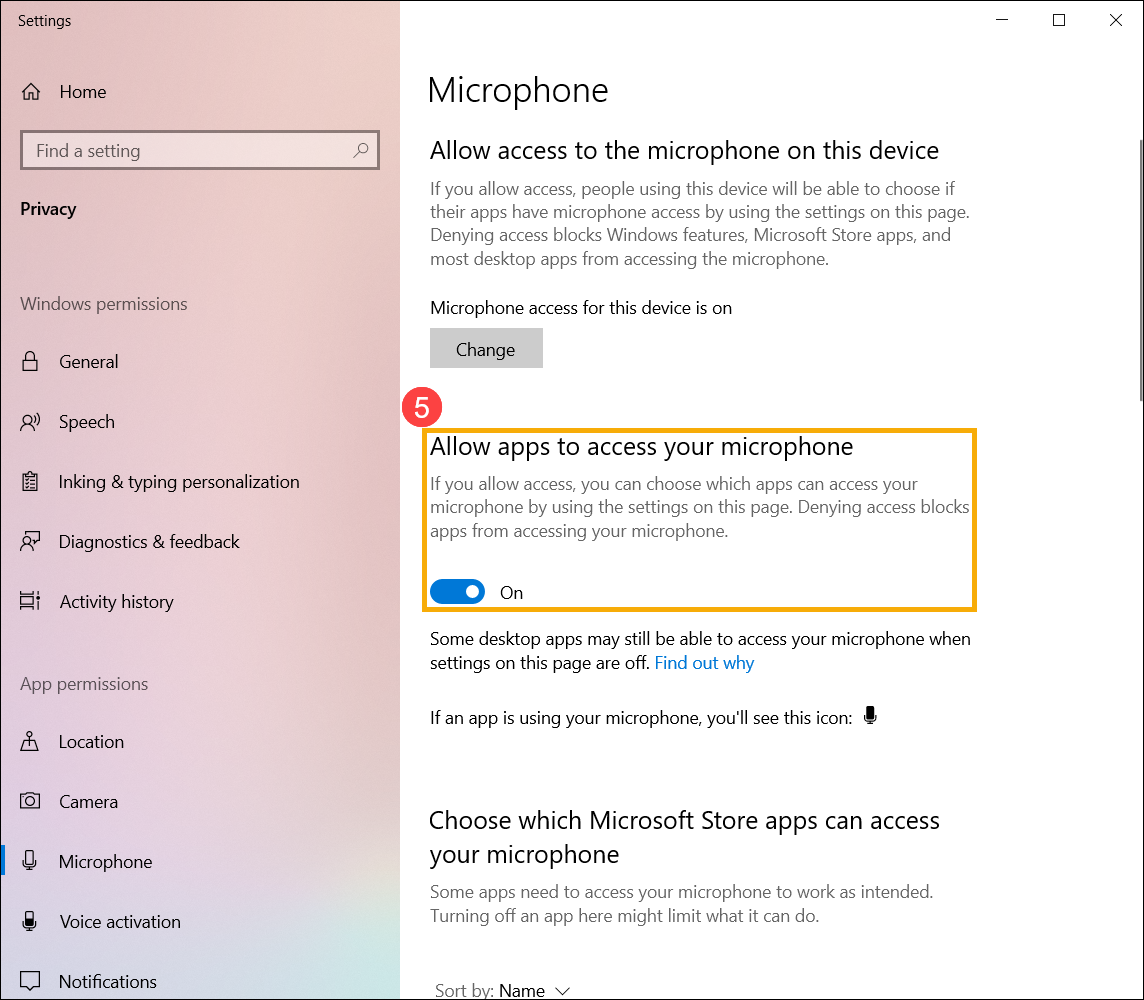
- Bật [Cho phép ứng dụng truy cập microphone của bạn]⑤.
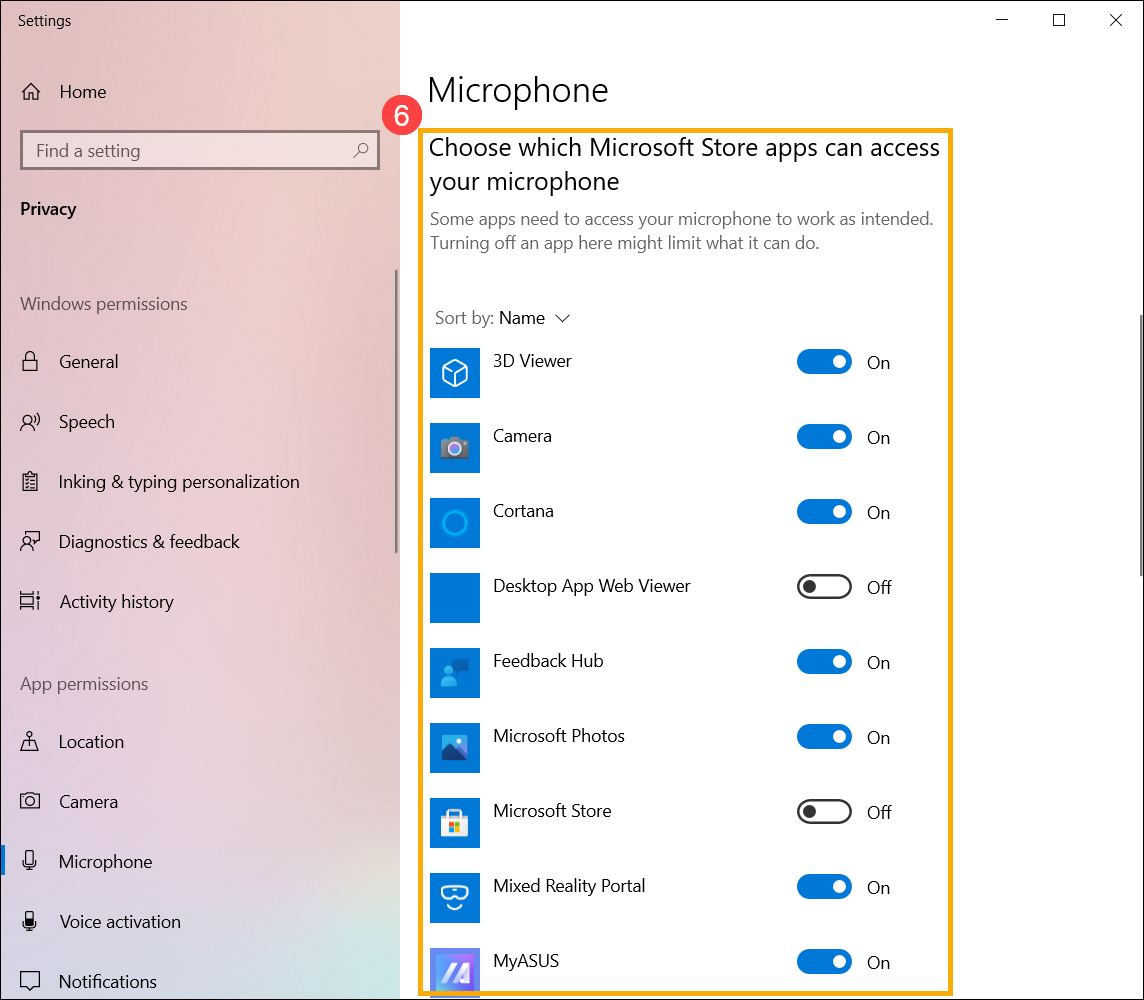
- Cuộn xuống phần [Chọn ứng dụng Microsoft Store nào có thể truy cập vào micro của bạn]⑥, tại đây bạn có thể bật/tắt ứng dụng nào được phép sử dụng micro.
Cách sử dụng Camera và Microphone bên ngoài
Lưu ý: Nếu bạn đang sử dụng camera hoặc microphone bên ngoài, bạn có thể cần cài đặt phần mềm hoặc driver do nhà sản xuất cung cấp. Vui lòng đảm bảo thiết bị của bạn đã được thiết lập theo hướng dẫn cài đặt của nhà sản xuất.
Khi sử dụng micro hoặc tai nghe bên ngoài, trước tiên hãy đảm bảo rằng đã kết nối thiết bị đúng cách.
Notebook và AIO PC có hai loại thiết kế jack Tai nghe/Microphone
Một trong các thiết kế này có jack Tai nghe và jack Microphone bên ngoài tách riêng biệt. (Jack màu xanh lá là jack Tai nghe, và jack màu đỏ là jack Microphone bên ngoài.)
Jack Tai nghe hỗ trợ các loại phích cắm Tai nghe thông thường, hoặc loại thường dùng trên smartphone gọi là tai nghe có microphone (hoặc earset). Tuy nhiên, việc cắm phích cắm Tai nghe vào jack Microphone sẽ không hoạt động.

Thiết kế khác là kết hợp Tai nghe/Micro vào một cổng lai duy nhất.
Cổng này hỗ trợ cả giắc tai nghe thông thường, hoặc loại thường dùng trên điện thoại thông minh gọi là tai nghe có micro (hoặc earset).

Các loại thiết kế cổng Tai nghe/Micro có thể khác nhau tùy theo từng mẫu máy, vui lòng tham khảo Hướng dẫn sử dụng.
Bảng kết nối phía sau máy tính để bàn
Nếu bạn sử dụng micro ngoài, vui lòng kết nối vào cổng MIC IN (thường là màu hồng). Nếu bạn sử dụng loa ngoài, vui lòng kết nối vào cổng LINE OUT (thường là màu xanh lá).
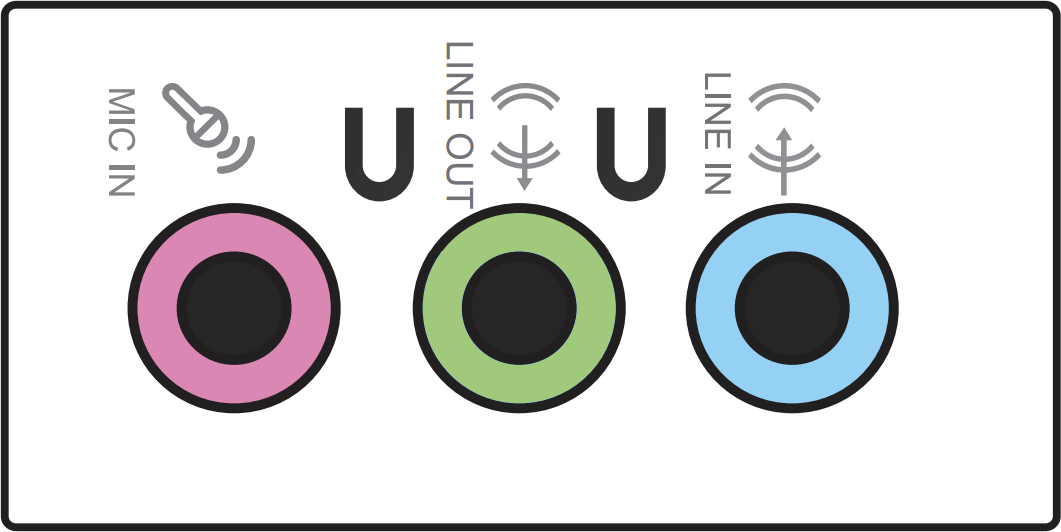
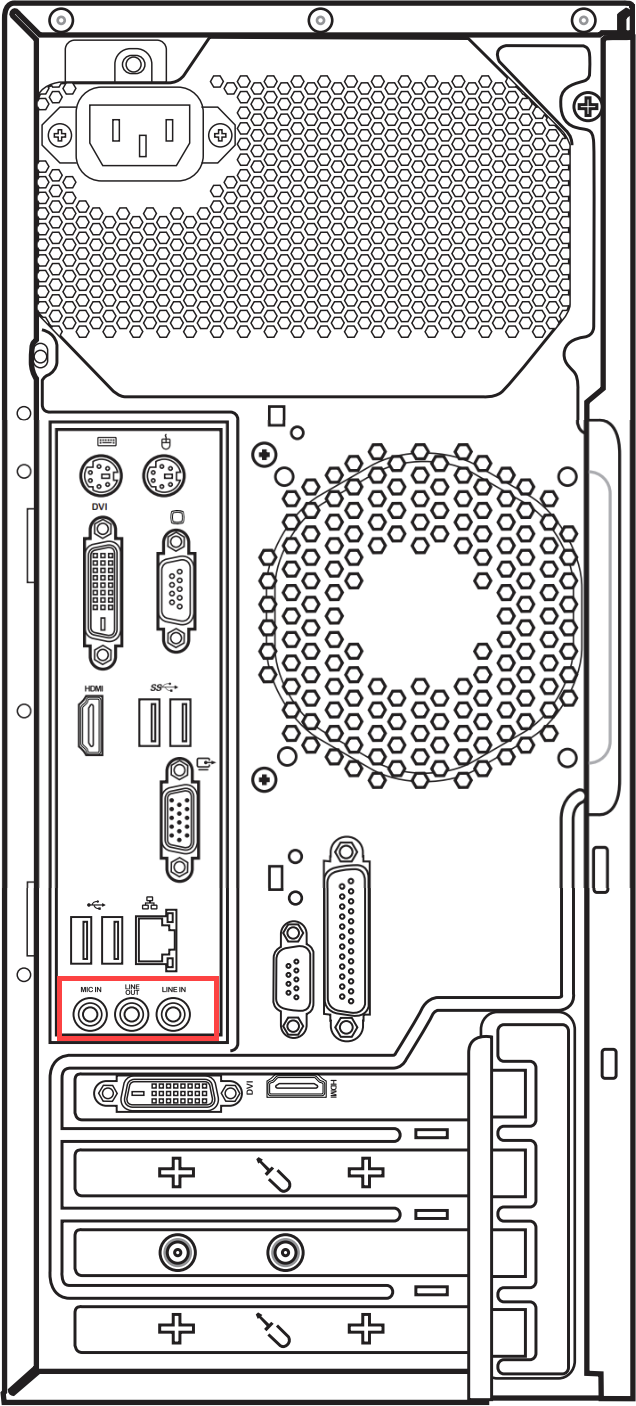
Các loại thiết kế Micro/Loa có thể khác nhau tùy theo từng mẫu máy, vui lòng tham khảo Hướng dẫn sử dụng.
Jack âm thanh kết hợp cho máy chơi game cầm tay
Jack âm thanh kết hợp có thể kết nối với tai nghe/tai nghe có micro/microphone.

Thiết kế jack âm thanh có thể khác nhau tùy theo từng mẫu máy, vui lòng tham khảo Sách hướng dẫn sử dụng.
Vui lòng tham khảo hướng dẫn liên quan bên dưới dựa theo phiên bản Windows đang cài đặt trên thiết bị của bạn:
Hệ điều hành Windows 11
Bật quyền truy cập Camera
- Một số ứng dụng hoặc dịch vụ có thể yêu cầu quyền truy cập camera lần đầu tiên sử dụng, và bạn cũng có thể thiết lập ứng dụng nào được phép truy cập camera của bạn thông qua các cài đặt Windows sau đây.
Nhập và tìm kiếm [Cài đặt quyền riêng tư cho Camera] trong thanh tìm kiếm Windows①, sau đó nhấp vào [Mở]②. - Bật [Quyền truy cập camera]③.
- Bật [Cho phép ứng dụng truy cập vào camera của bạn]④.
- Mở rộng mục Cho phép ứng dụng truy cập vào camera của bạn, tại đây bạn có thể bật/tắt ứng dụng nào được sử dụng camera⑤.
Lưu ý: Nếu bạn bật Windows Hello, nó sẽ sử dụng camera của bạn để đăng nhập ngay cả khi 'Cho phép ứng dụng truy cập vào camera của bạn' đã tắt. Nếu Windows Hello bị tắt, nó sẽ không thể truy cập vào camera của bạn.
Mở ứng dụng「Camera」
- Nhập và tìm kiếm [Camera] trong thanh tìm kiếm Windows①, sau đó nhấp [Mở]②.
- Nhấn vào biểu tượng Chụp ảnh hoặc biểu tượng Chuyển sang chế độ Video trên màn hình để chụp ảnh hoặc quay video.
Cách thiết lập Microphone
- Nhập và tìm kiếm [Cài đặt âm thanh] trong thanh tìm kiếm Windows①, sau đó nhấn [Mở]②.
- Tại trường thiết bị đầu vào, chọn thiết bị microphone mà bạn muốn sử dụng③.
- Bạn có thể sử dụng thanh trượt để điều chỉnh âm lượng micro④.
Bật quyền truy cập Micro
- Một số ứng dụng hoặc dịch vụ có thể yêu cầu cấp quyền micro lần đầu tiên, và bạn cũng có thể thiết lập ứng dụng nào được phép truy cập vào micro thông qua các cài đặt Windows sau.
Gõ và tìm kiếm [Cài đặt quyền riêng tư Micro] trong thanh tìm kiếm Windows①, sau đó nhấn [Mở]②. - Bật [Quyền truy cập Micro]③.
- Bật [Cho phép ứng dụng truy cập vào micro của bạn]④.
- Mở rộng trường Cho phép ứng dụng truy cập vào micro của bạn, tại đây bạn có thể bật/tắt ứng dụng nào có thể sử dụng micro⑤.
Hệ điều hành Windows 10
Kích hoạt quyền truy cập Camera
- Một số ứng dụng hoặc dịch vụ có thể yêu cầu quyền sử dụng camera lần đầu tiên, và bạn cũng có thể thiết lập ứng dụng nào được phép truy cập vào camera của bạn thông qua các thiết lập Windows sau.
Nhập và tìm kiếm [Cài đặt quyền riêng tư camera] trên thanh tìm kiếm Windows①, sau đó nhấn [Mở]②. - Chọn [Thay đổi]③, sau đó bật [Quyền truy cập camera cho thiết bị này]④.
- Bật [Cho phép ứng dụng truy cập vào camera của bạn]⑤.
- Cuộn xuống phần [Chọn ứng dụng Microsoft Store nào có thể truy cập vào camera của bạn]⑥, tại đây bạn có thể bật/tắt những ứng dụng nào được sử dụng camera.
Lưu ý: Nếu bạn bật Windows Hello, hệ thống sẽ dùng camera để đăng nhập bạn ngay cả khi 'Cho phép ứng dụng truy cập vào camera của bạn' đã tắt. Nếu Windows Hello tắt, nó sẽ không thể truy cập camera.
Mở ứng dụng 「Camera」
- Gõ và tìm kiếm [Máy ảnh] trong thanh tìm kiếm Windows①, sau đó nhấp vào [Mở]②.
- Nhấp vào biểu tượng Chụp ảnh hoặc biểu tượng Chuyển sang chế độ Video trên màn hình để chụp ảnh hoặc quay video.
Cách thiết lập Microphone
- Gõ và tìm kiếm [Cài đặt âm thanh] trong thanh tìm kiếm Windows①, sau đó nhấp vào [Mở]②.
- Nhấp vào [Chọn thiết bị đầu vào của bạn], sau đó chọn micro bạn muốn sử dụng③.
- Điều chỉnh âm lượng micro. Chọn [Thuộc tính thiết bị]④.
- Bạn có thể sử dụng thanh trượt để điều chỉnh âm lượng micro⑤.
Bật quyền truy cập micro
- Một số ứng dụng hoặc dịch vụ có thể yêu cầu cấp quyền cho micro lần đầu tiên, và bạn cũng có thể thiết lập ứng dụng nào được phép truy cập micro thông qua các cài đặt Windows sau đây.
Gõ và tìm kiếm [Cài đặt quyền riêng tư của micro] trong thanh tìm kiếm Windows①, sau đó nhấn [Mở]②. - Chọn [Thay đổi]③, sau đó bật [Quyền truy cập micro cho thiết bị này]④.
- Bật [Cho phép ứng dụng truy cập micro của bạn]⑤.
- Kéo xuống phần [Chọn các ứng dụng Microsoft Store nào có thể truy cập micro của bạn]⑥, tại đây bạn có thể bật/tắt quyền sử dụng micro cho từng ứng dụng.