Các chủ đề liên quan
[Windows 11/10] Giới thiệu về Mã hóa Thiết bị và Mã hóa BitLocker Chuẩn
Mã hóa thiết bị giúp bảo vệ dữ liệu của bạn, và nó có sẵn trên nhiều thiết bị Windows khác nhau. Nếu bạn bật mã hóa thiết bị, dữ liệu trên thiết bị của bạn chỉ có thể được truy cập bởi những người đã được ủy quyền. Nếu mã hóa thiết bị không có sẵn trên thiết bị của bạn, bạn có thể bật mã hóa BitLocker tiêu chuẩn thay thế.
Lưu ý: Mã hóa thiết bị được bảo vệ bằng mã hóa BitLocker, và khóa BitLocker sẽ được sao lưu tự động vào tài khoản Microsoft của bạn sau khi hoàn tất Mã hóa thiết bị. Để biết thêm chi tiết, vui lòng tham khảo Tổng quan về Mã hóa thiết bị BitLocker trong Windows. Để tìm khóa BitLocker trong tài khoản Microsoft của bạn vui lòng tham khảo https://www.asus.com/support/FAQ/1042922.
Vui lòng đi tới hướng dẫn tương ứng dựa trên hệ điều hành Windows hiện tại trên thiết bị của bạn:
Hệ điều hành Windows 11
Để kiểm tra bạn có thể sử dụng mã hóa thiết bị hay không
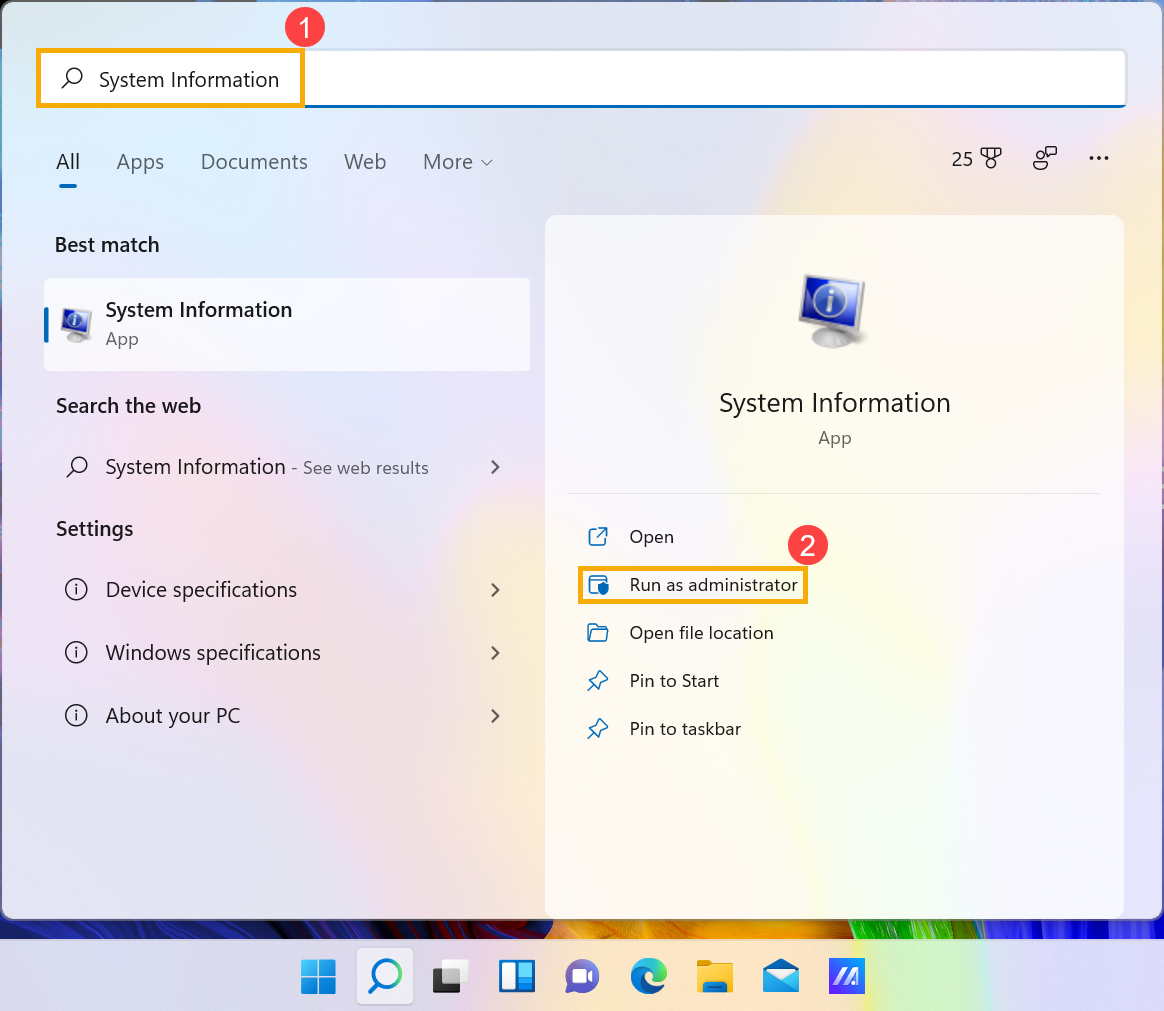
- Nhập và tìm kiếm [Thông tin hệ thống] trong thanh tìm kiếm Windows①, sau đó nhấp vào [Chạy với quyền quản trị viên]②.
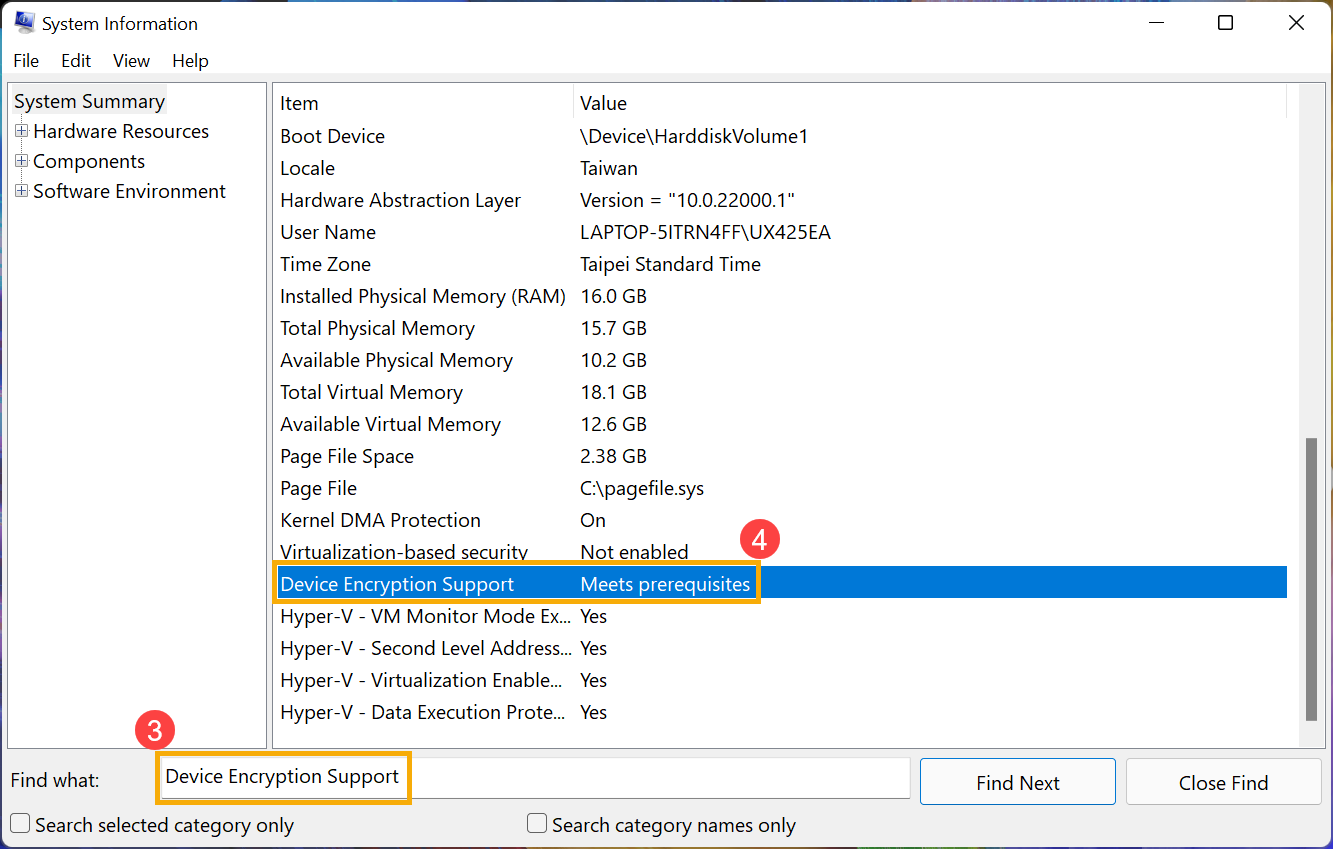
- Ở cuối cửa sổ Thông tin Hệ thống, hãy tìm [Hỗ trợ mã hóa thiết bị]③. Nếu giá trị hiển thị [Đáp ứng các điều kiện tiên quyết]④, thì mã hóa thiết bị đã có sẵn trên thiết bị của bạn. Nếu không có sẵn, bạn có thể sử dụng mã hóa BitLocker tiêu chuẩn thay thế.
Bật mã hóa thiết bị
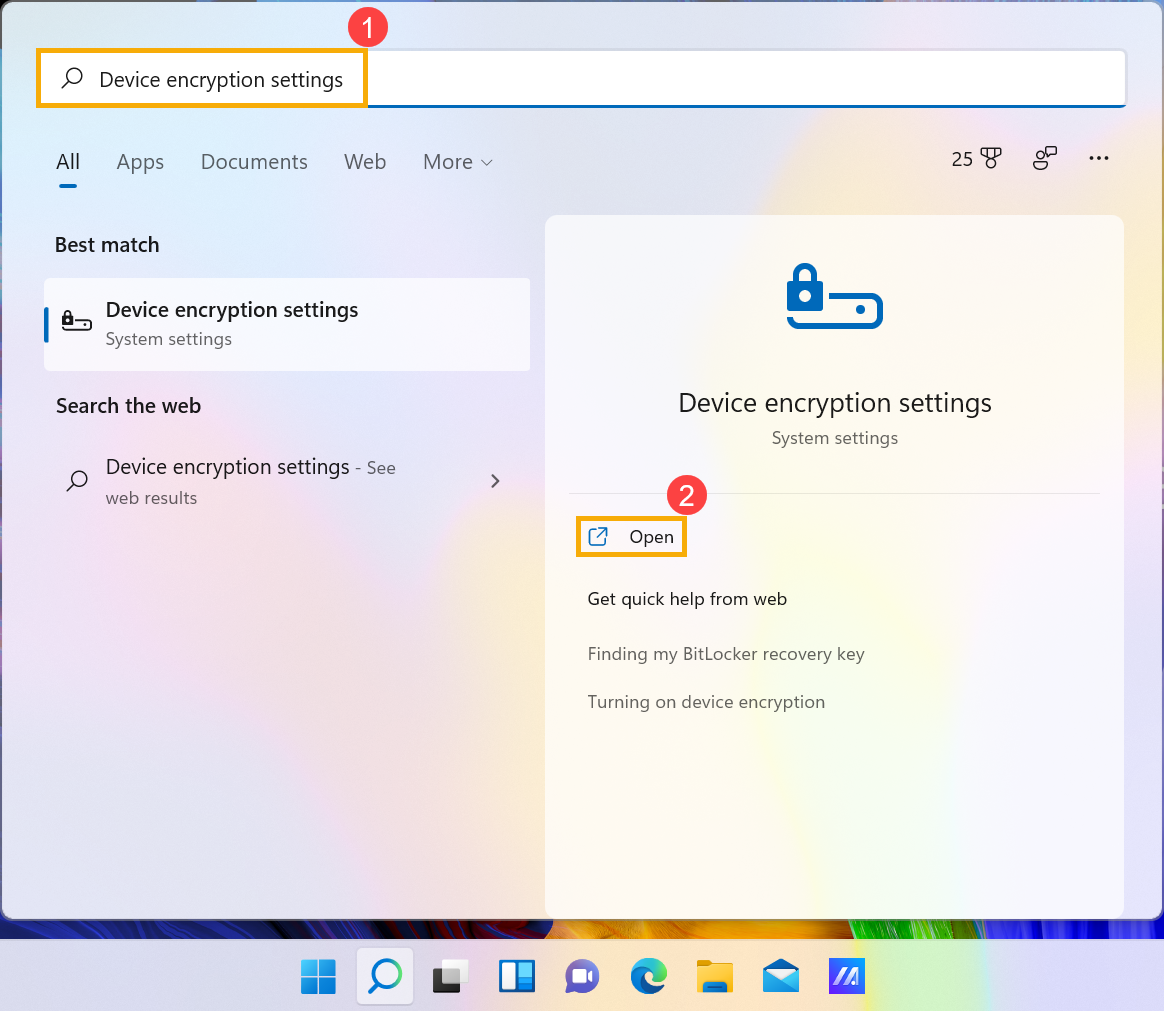
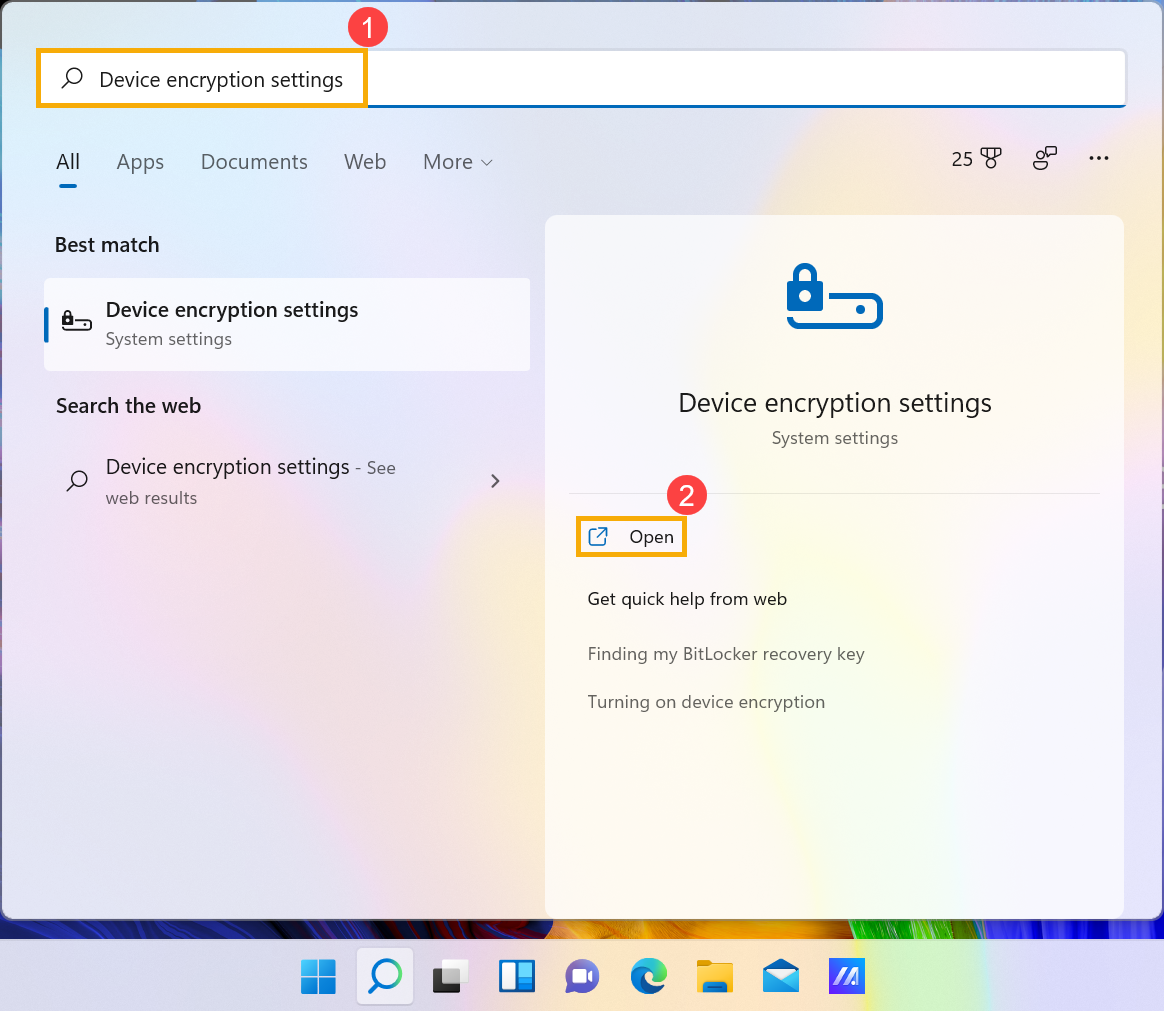
- Nhập và tìm kiếm [Cài đặt mã hóa thiết bị] trong thanh tìm kiếm Windows①, sau đó nhấp vào [Mở]②.
- Một số mẫu máy có thể bật tính năng mã hóa thiết bị như một thiết lập mặc định. Nếu bạn đã đăng nhập bằng tài khoản Microsoft, thì mã hóa thiết bị đã hoàn tất trên thiết bị của bạn.
Nếu bạn chưa đăng nhập bằng tài khoản Microsoft, vui lòng đảm bảo Mã hóa thiết bị đang Bật③, sau đó chọn [Đăng nhập]④.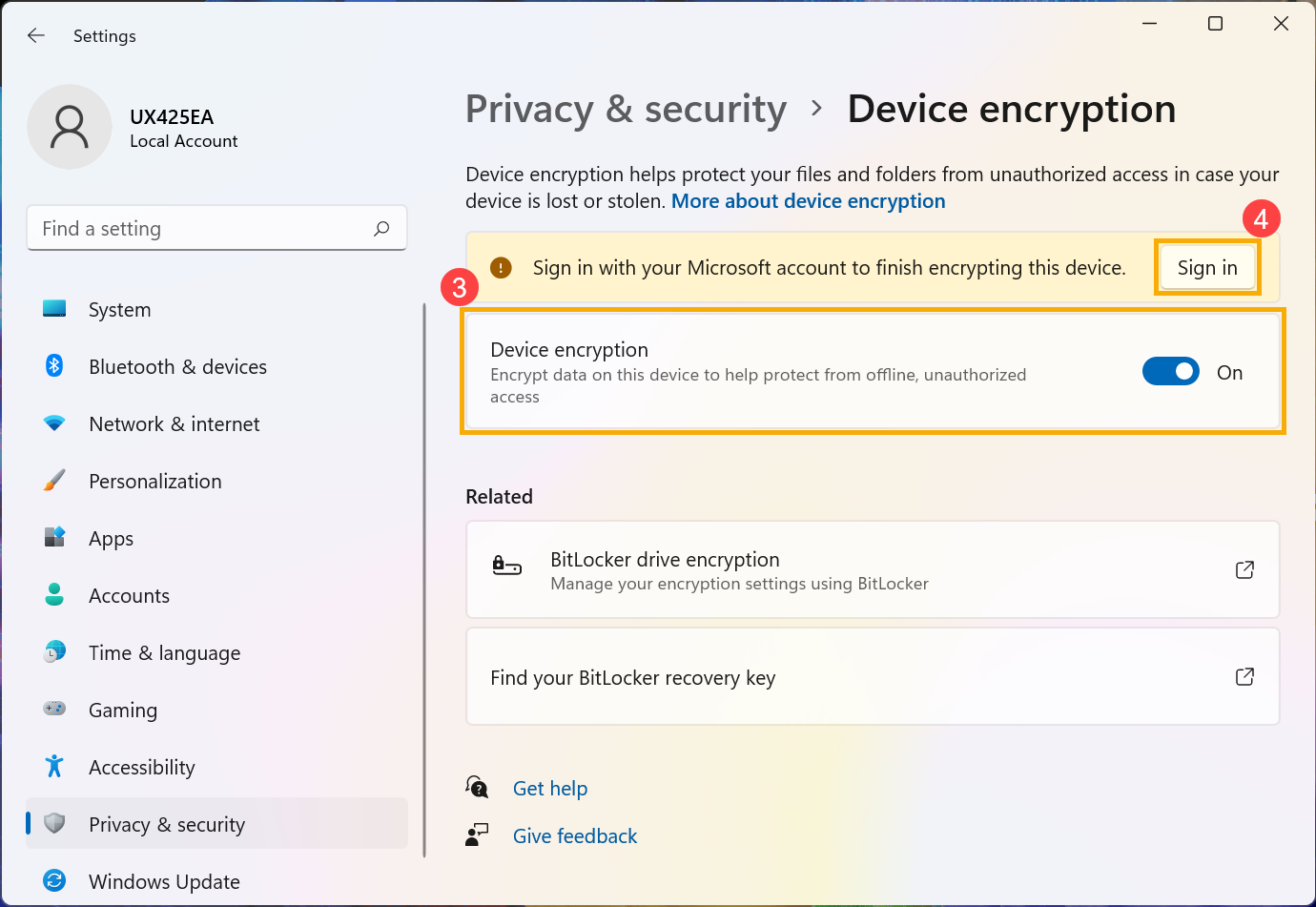
- Vào phần cài đặt Thông tin của bạn, vui lòng nhấn [Đăng nhập bằng tài khoản Microsoft thay vì]⑤. Tại đây bạn có thể tìm hiểu thêm về Giới thiệu về tài khoản Microsoft.
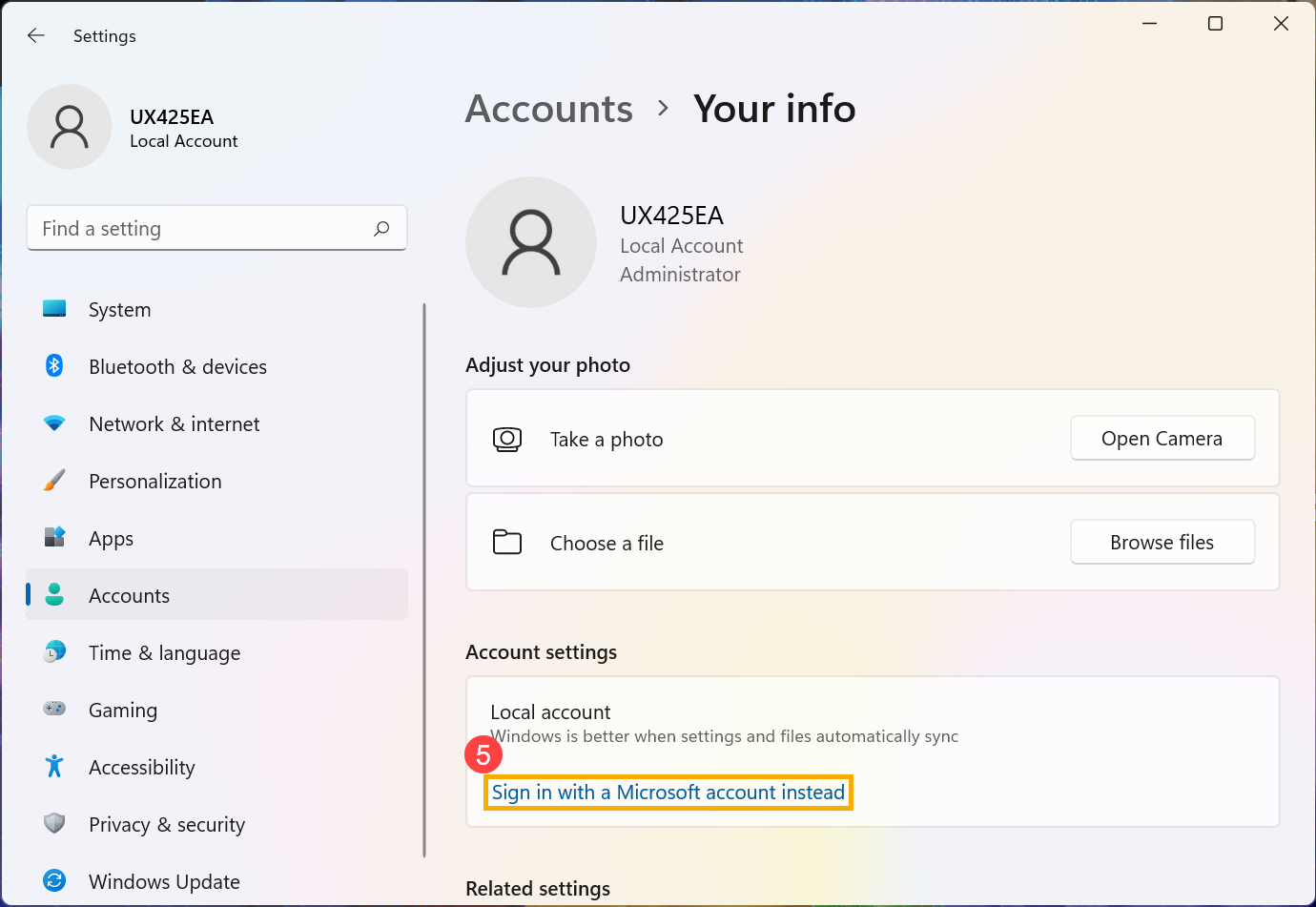
- Sau khi bạn đăng nhập bằng tài khoản Microsoft, việc Mã hóa thiết bị đã hoàn tất.
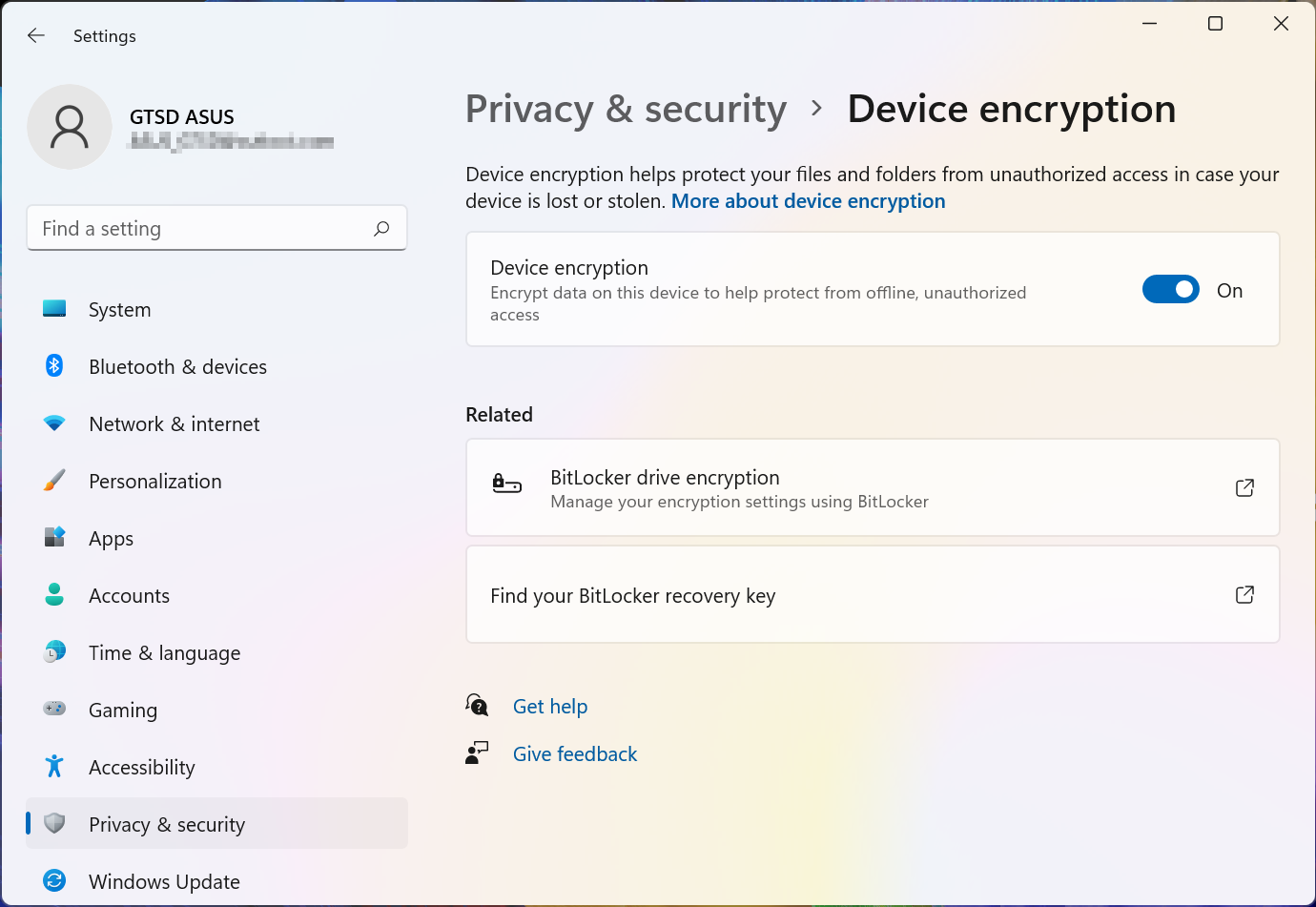
- Bạn có thể thấy có một ổ khóa trên biểu tượng ổ đĩa, điều này có nghĩa ổ đĩa này đã được mã hóa từ Mã hóa thiết bị. (Minh họa sau đây là trạng thái đã mở khóa.)

Tắt mã hóa thiết bị
- Nhập và tìm kiếm [Cài đặt mã hóa thiết bị] trong thanh tìm kiếm của Windows①, sau đó nhấp [Mở]②.
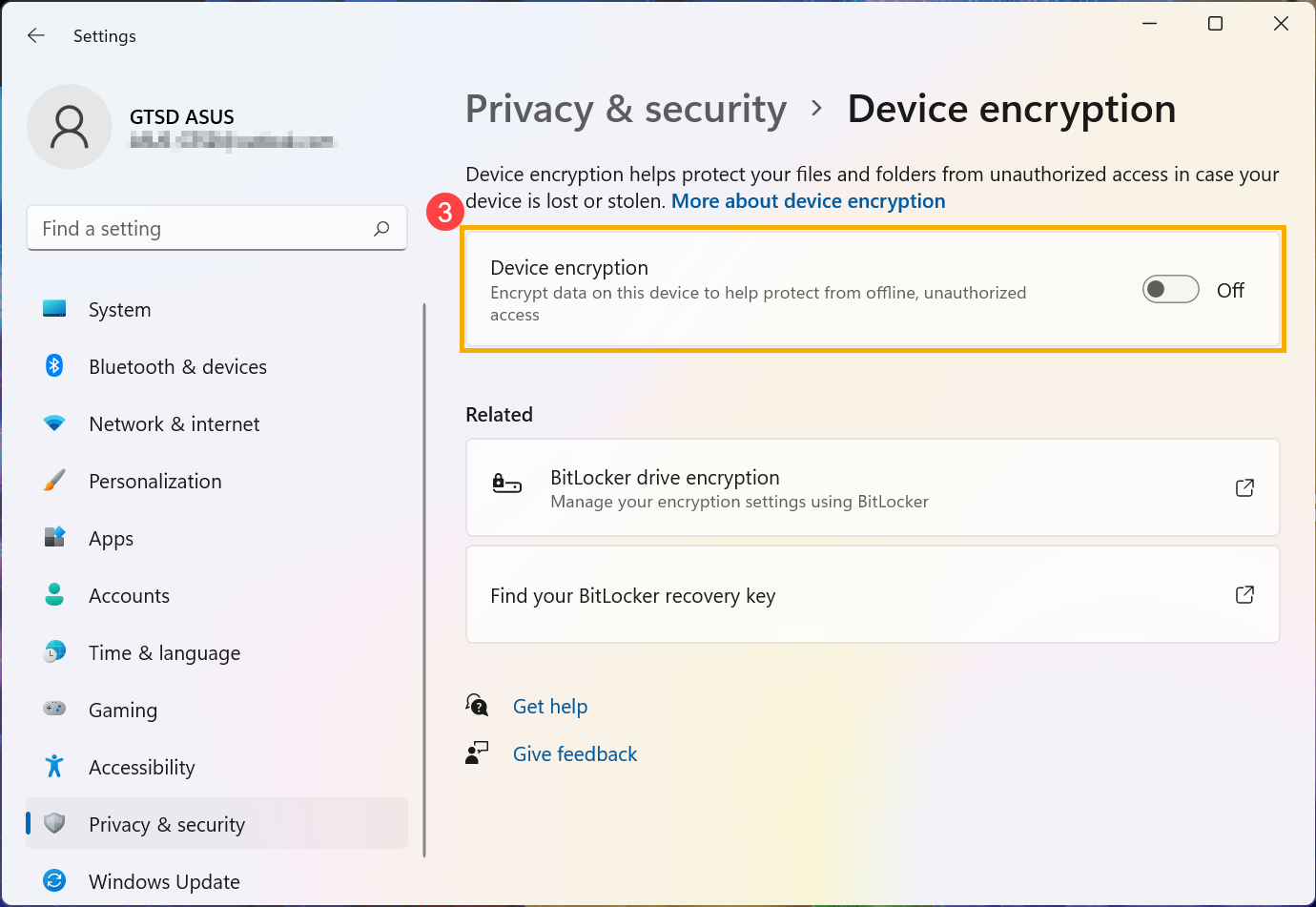
- Trên trường mã hóa thiết bị, hãy đặt tùy chọn thành [Tắt]③.
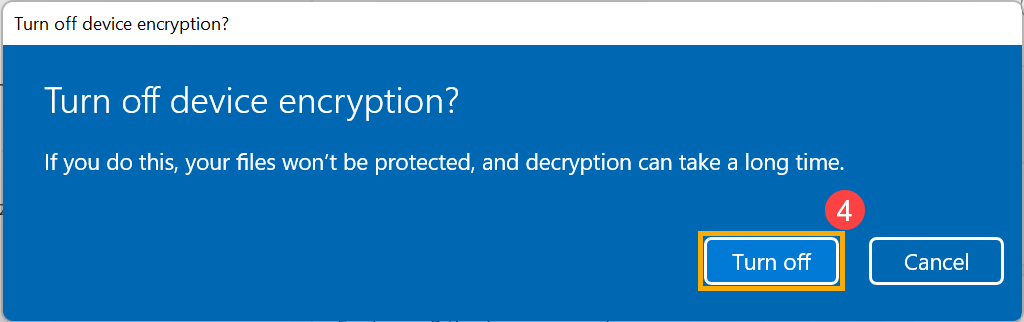
- Xác nhận xem bạn có cần tắt mã hóa thiết bị không, chọn [Tắt] để vô hiệu hóa chức năng mã hóa thiết bị④.
Mã hóa BitLocker tiêu chuẩn
BitLocker là một chức năng tích hợp của mã hóa thiết bị trong Windows để bảo vệ dữ liệu của bạn, và dữ liệu trên thiết bị của bạn chỉ có thể được truy cập bởi những người đã được cấp quyền.
Lưu ý: BitLocker không có sẵn trên phiên bản Windows 11 Home.
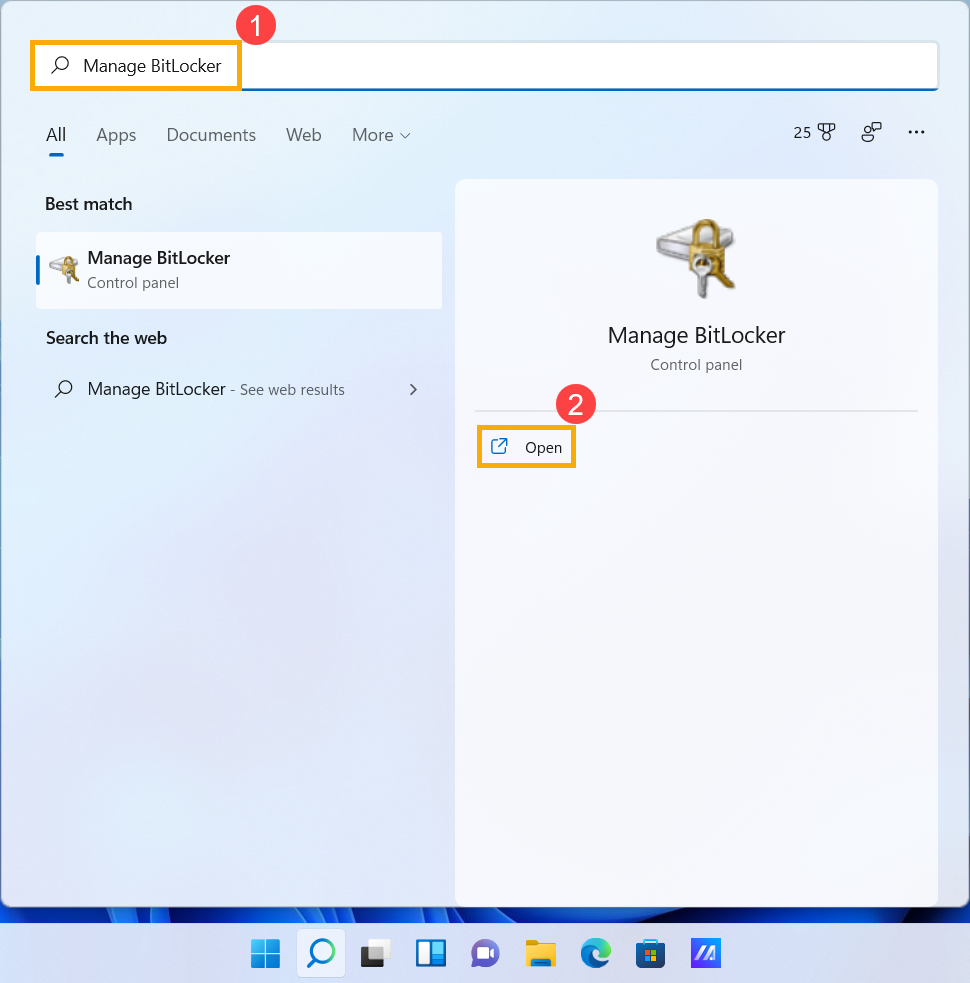
- Nhập và tìm kiếm [Quản lý BitLocker] trong thanh tìm kiếm của Windows①, sau đó nhấp [Mở]②.
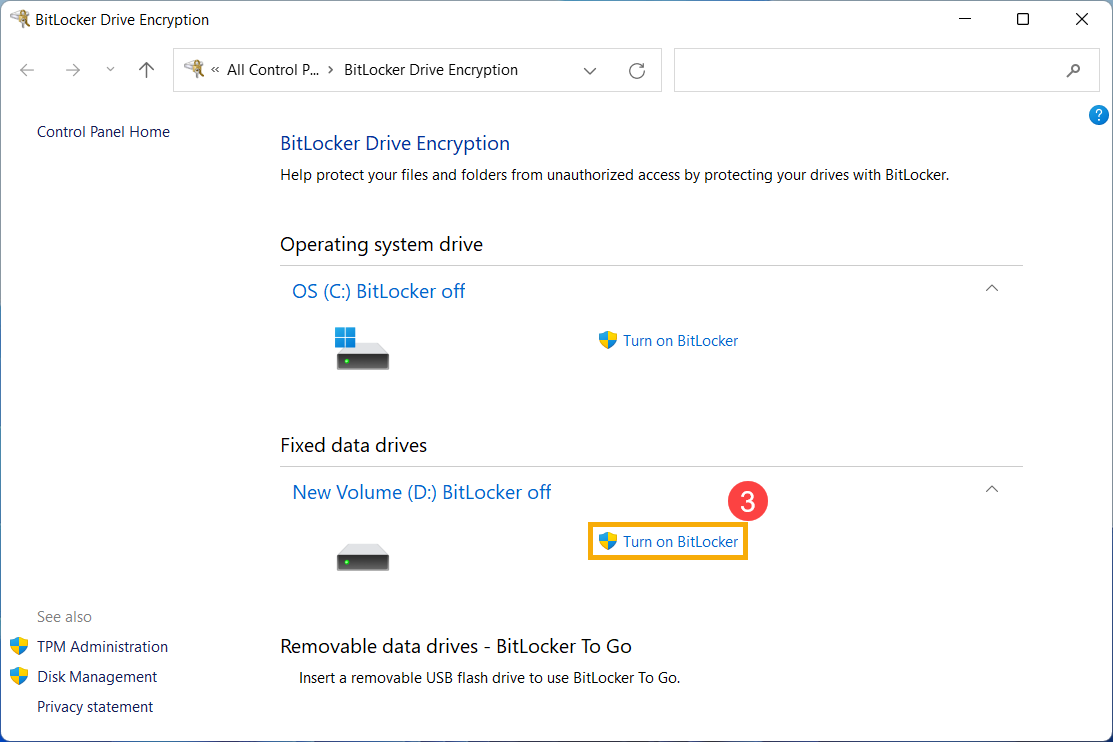
- Nhấn [Bật BitLocker]③ trên ổ đĩa mà bạn muốn thiết lập mã hóa thiết bị bằng BitLocker. (Ví dụ dưới đây là ổ D.)
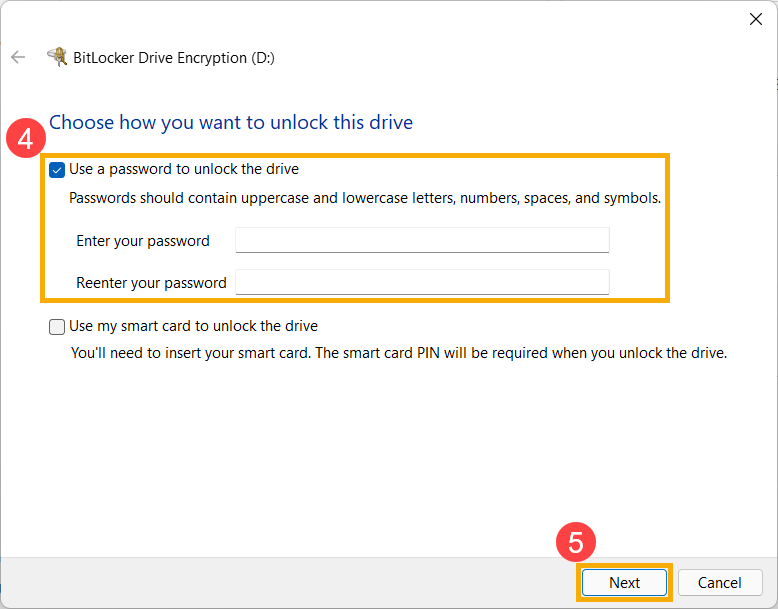
- Chọn [Sử dụng mật khẩu để mở khóa ổ đĩa] và nhập mật khẩu bạn muốn④, sau đó chọn [Tiếp]⑤. Nếu bạn có thẻ thông minh, bạn cũng có thể chọn tùy chọn thẻ thông minh để mở khóa ổ đĩa.
- Chọn Cách sao lưu khóa khôi phục của bạn⑥, sau đó chọn [Tiếp]⑦.
Khóa khôi phục là một mật khẩu số gồm 48 chữ số duy nhất. Nếu bạn quên mật khẩu, bạn có thể sử dụng khóa khôi phục để truy cập ổ đĩa. Hoặc, Windows sẽ yêu cầu khóa khôi phục BitLocker khi phát hiện điều kiện không an toàn, có thể là một nỗ lực truy cập dữ liệu trái phép.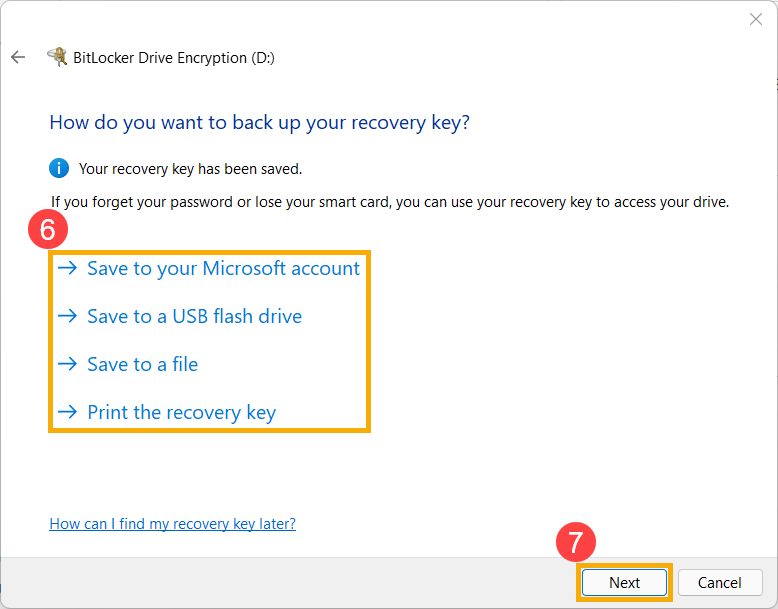
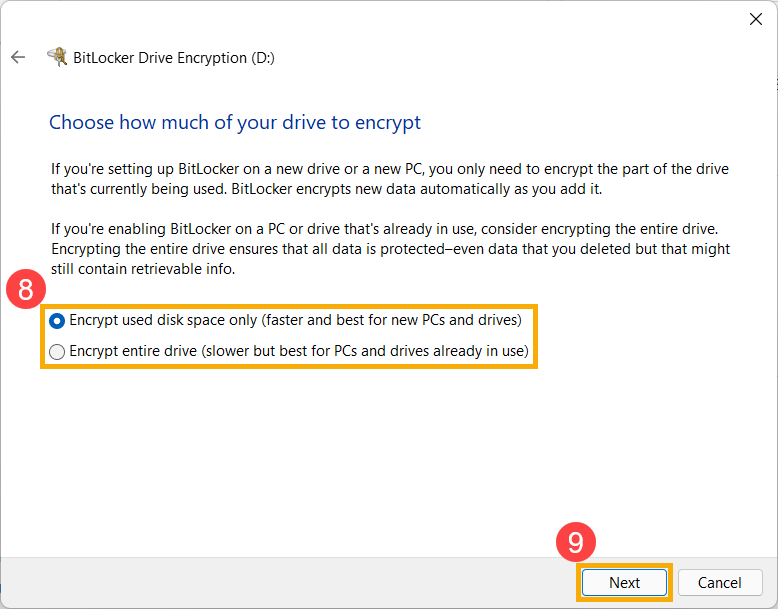
- Select how much dung lượng đĩa của ổ đĩa bạn muốn mã hóa⑧, sau đó chọn [Tiếp]⑨.
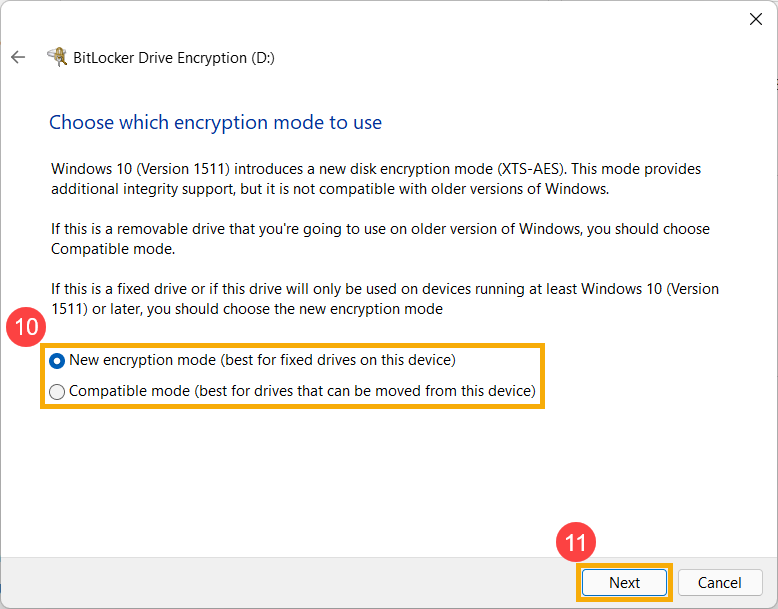
- Chọn chế độ mã hóa bạn muốn sử dụng⑩, sau đó chọn [Tiếp]⑪.
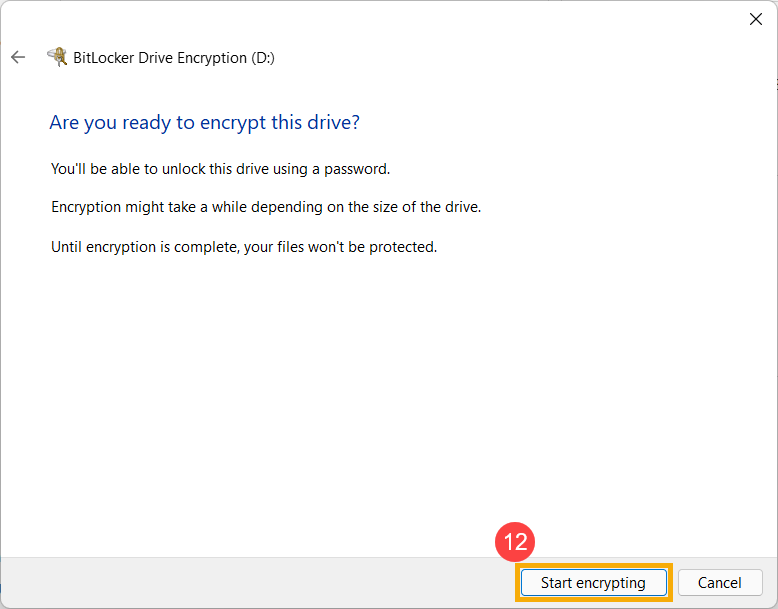
- Xác nhận các thiết lập mã hóa đã chính xác, sau đó chọn [Bắt đầu mã hóa]⑫ để bắt đầu mã hóa ổ đĩa của bạn.
- Khi quá trình mã hóa hoàn tất, hãy chọn [Đóng]⑬.
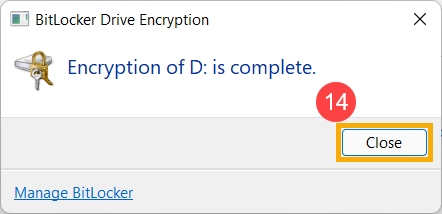
- Bạn có thể thấy có biểu tượng khóa trên biểu tượng ổ đĩa, nghĩa là ổ đĩa này đã được mã hóa bởi BitLocker. (Hình minh họa sau đây là trạng thái đã mở khóa.)

Nếu biểu tượng khóa vàng xuất hiện, điều đó có nghĩa là ổ đĩa đang ở trạng thái bị khóa và bạn cần mật khẩu để truy cập dữ liệu.
Lưu ý: Khi ổ đĩa của bạn đang ở trạng thái mở khóa, nó sẽ tự động bị khóa sau khi máy tính khởi động lại.
Tắt BitLocker
- Nhập và tìm kiếm [Quản lý BitLocker] trong thanh tìm kiếm của Windows①, sau đó nhấp [Mở]②.
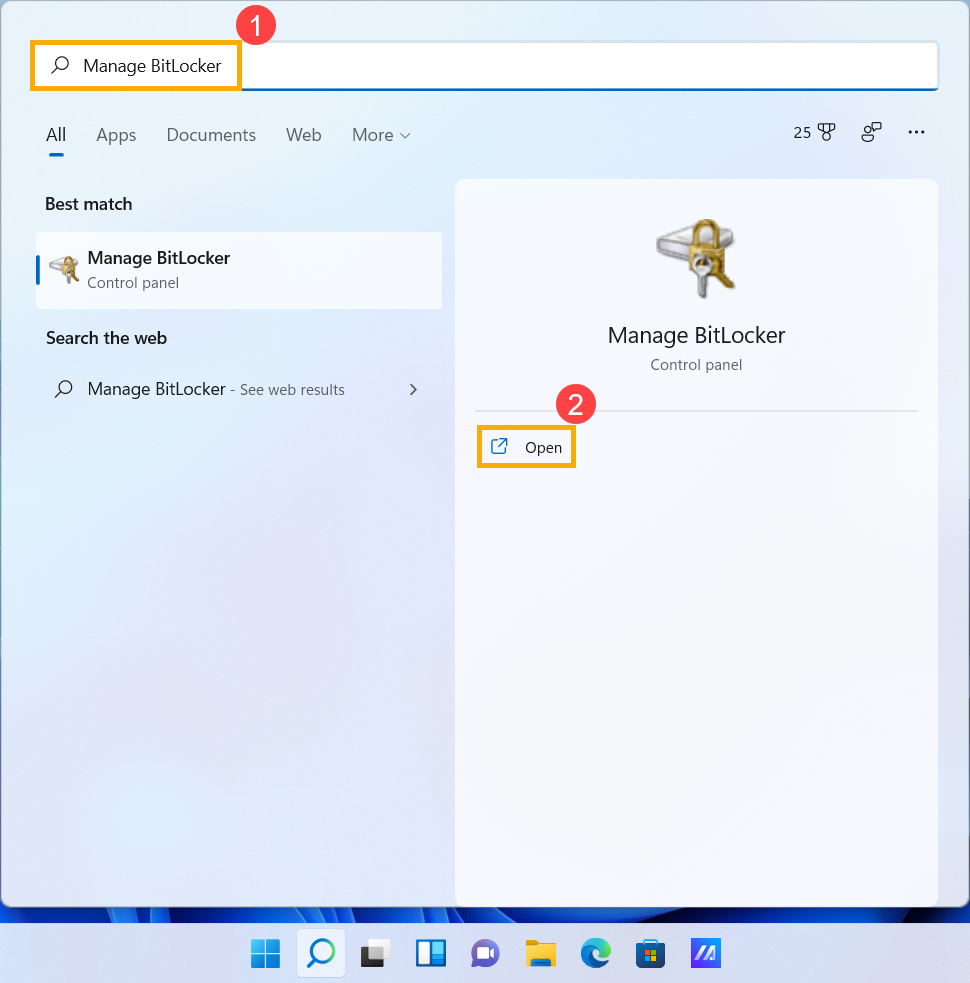
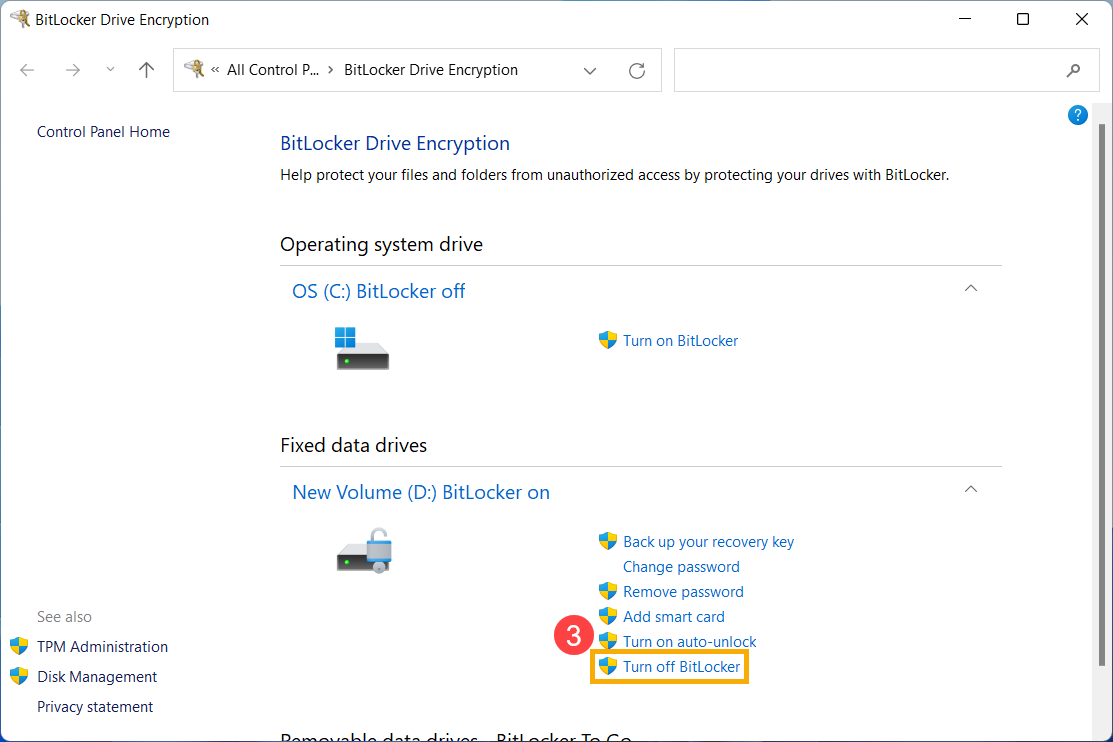
- Nhấp [Tắt BitLocker]③ trên ổ đĩa mà bạn muốn giải mã.
Nếu ổ đĩa đang ở trạng thái bị khóa, bạn cần nhấp [Mở khóa ổ đĩa]và nhập mật khẩu để tắt BitLocker.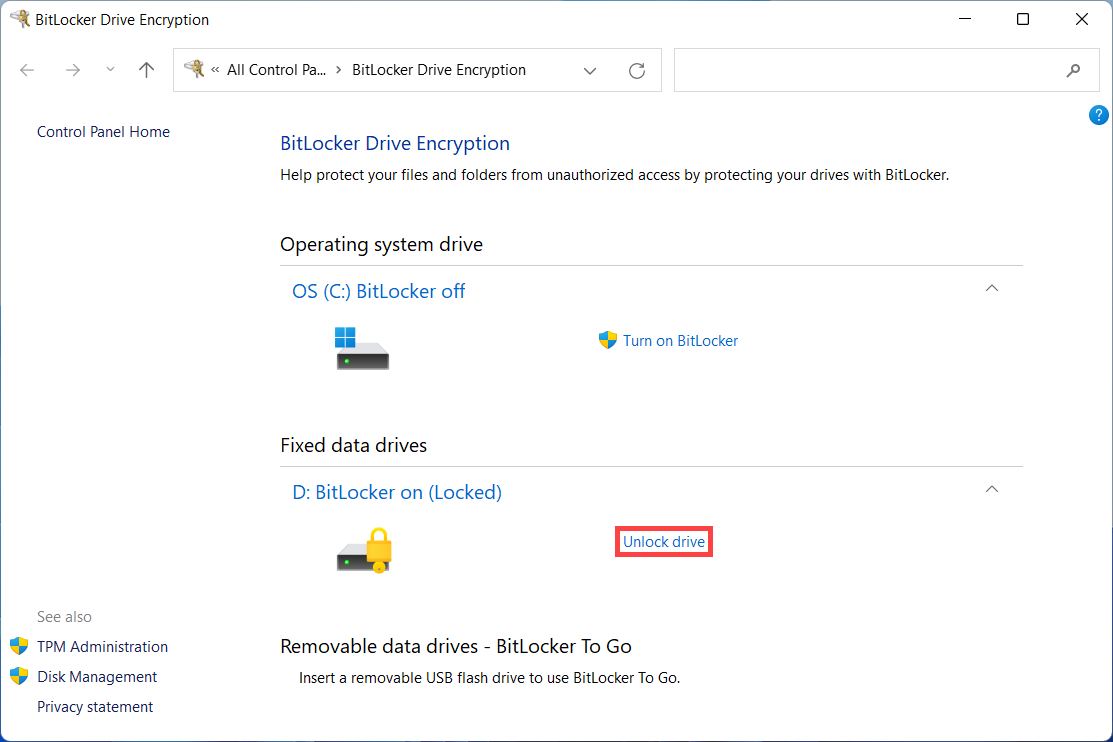
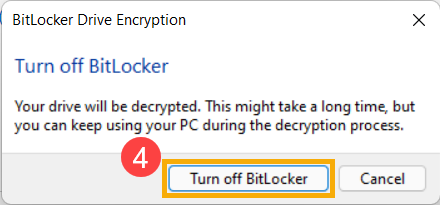
- Xác nhận bạn có muốn giải mã ổ đĩa hay không, sau đó chọn [Tắt BitLocker]④ để bắt đầu tắt BitLocker, và ổ đĩa của bạn sẽ không còn được bảo vệ nữa.
Cách cấu hình BitLocker với xác thực TPM và PIN khi khởi động
Để tăng cường bảo mật dữ liệu thiết bị, Windows cung cấp tính năng mã hóa ổ đĩa BitLocker. Một số người dùng có thể muốn thêm một lớp bảo vệ bằng cách yêu cầu nhập PIN khi khởi động, kết hợp với Trusted Platform Module (TPM). Các bước sau đây giải thích cách cấu hình BitLocker để sử dụng xác thực TPM + PIN trong quá trình boot hệ thống.

- Nhấn WIN
 + R để mở hộp thoại Run. Nhập [gpedit.msc]①và nhấp [Đồng ý]②.
- Trong 「Trình chỉnh sửa chính sách nhóm cục bộ」, điều hướng đến: Cấu hình máy tính → Mẫu quản trị → Thành phần Windows → Mã hóa ổ đĩa BitLocker → Ổ đĩa hệ điều hành③.

- Tìm và chọn [Yêu cầu xác thực bổ sung khi khởi động]④.

- Đặt「Yêu cầu xác thực bổ sung khi khởi động」thành [Đã bật]⑤. Kích hoạt [Cho phép PIN khởi động với TPM]⑥, sau đó nhấp [Áp dụng]⑦ và đóng cửa sổ.

- Trong thanh tìm kiếm Windows, nhập [Quản lý BitLocker]⑧ và nhấp [Mở]⑨.

- Trong cửa sổ「BitLocker Drive Encryption」, nhấn [Thay đổi cách ổ đĩa được mở khóa khi khởi động]⑩.

- Chọn [Nhập mã PIN]⑪.

- Nhập mã PIN bạn muốn⑫, sau đó nhấn [Đặt mã PIN]⑬ để hoàn tất cấu hình xác thực khởi động BitLocker bằng TPM + PIN.

Lưu ý: Nếu bạn muốn xóa mã PIN, mở lại「Thay đổi cách ổ đĩa được mở khóa khi khởi động」và chọn [Để BitLocker tự động mở khóa ổ đĩa của tôi]. Điều này sẽ vô hiệu hóa cơ chế xác thực khởi động TPM + PIN.
Hệ điều hành Windows 10
Để kiểm tra xem bạn có thể sử dụng mã hóa thiết bị hay không
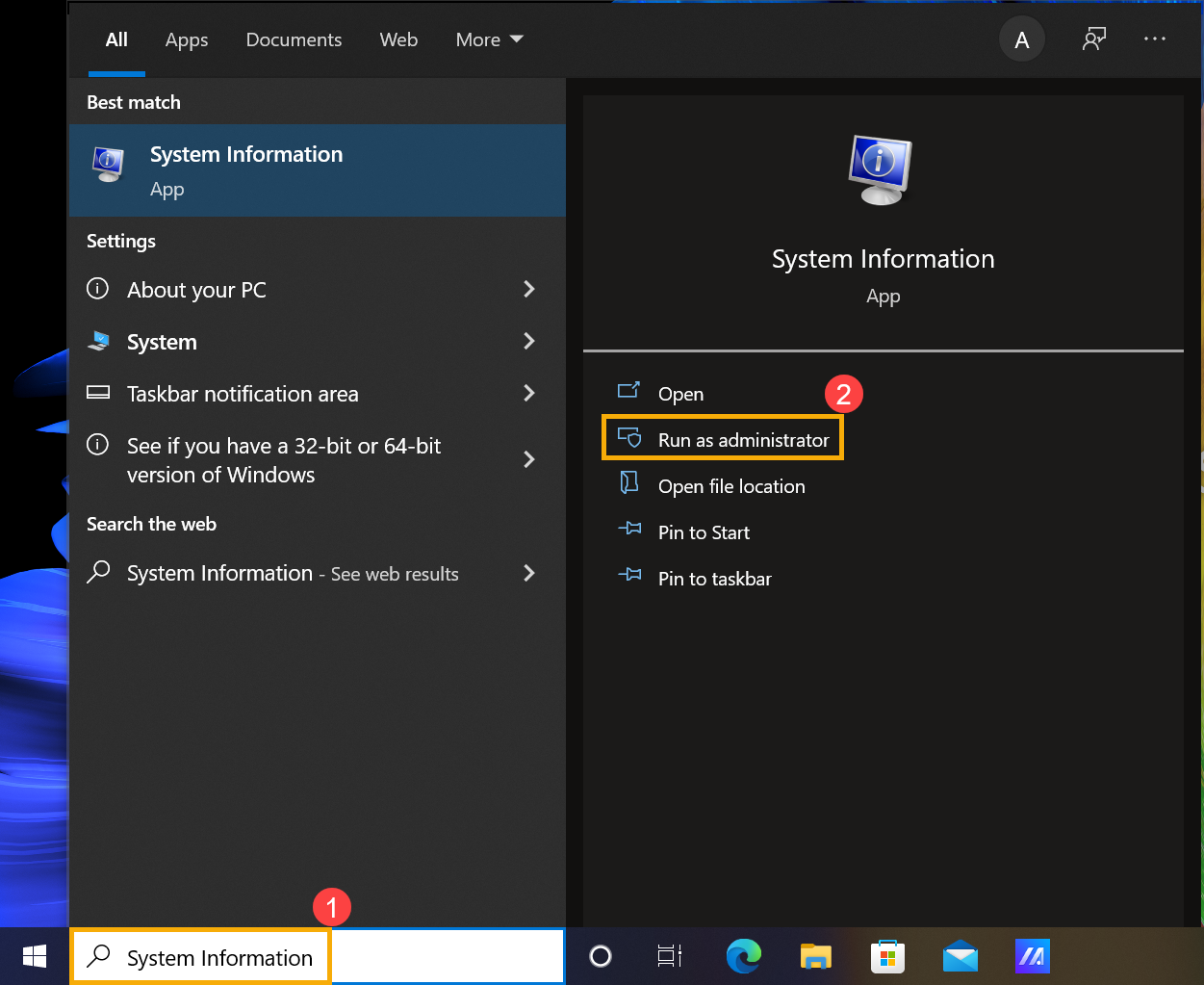
- Nhập và tìm kiếm [Thông tin hệ thống] trong thanh tìm kiếm Windows①, sau đó nhấp vào [Chạy với quyền quản trị]②.
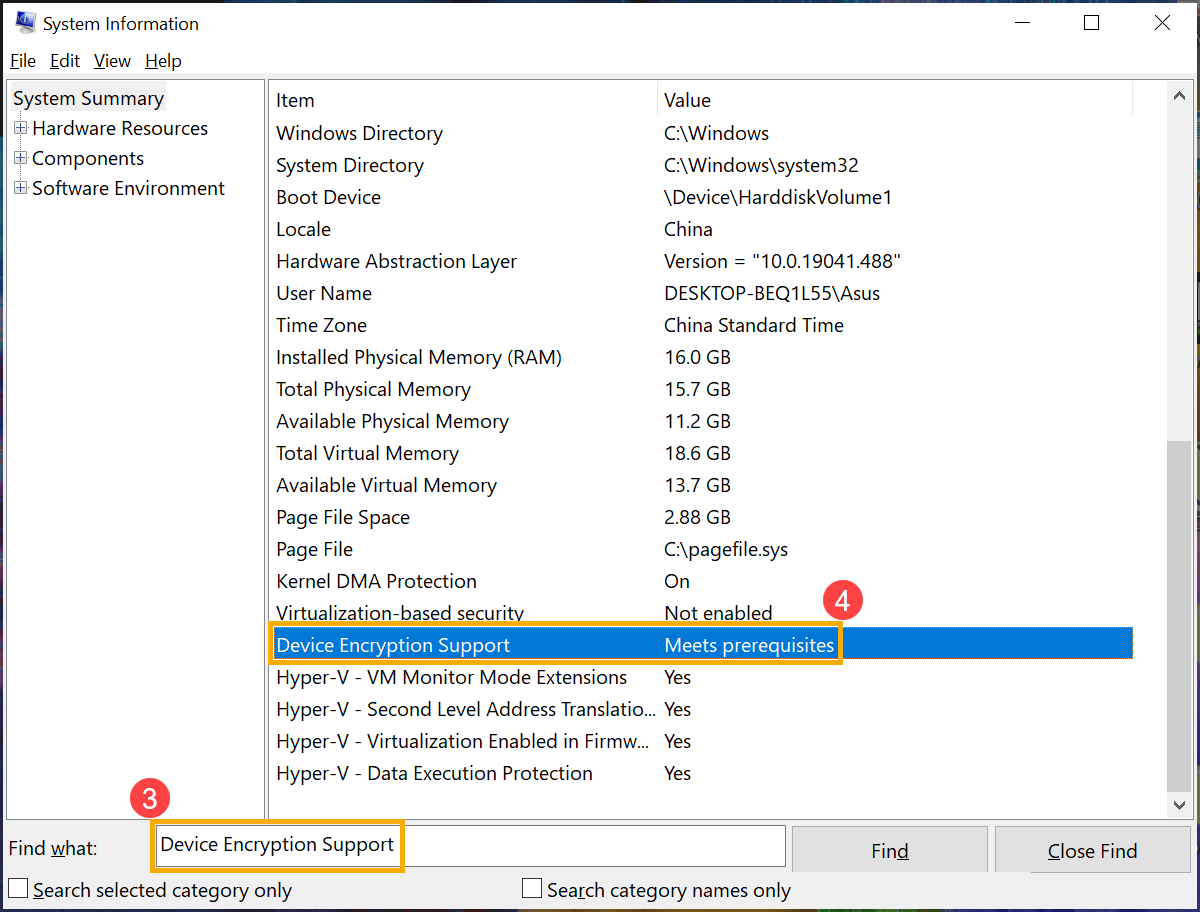
- Ở cuối cửa sổ Thông tin hệ thống, tìm [Hỗ trợ mã hóa thiết bị]③. Nếu giá trị hiển thị [Đáp ứng các điều kiện tiên quyết]④, thì mã hóa thiết bị có sẵn trên thiết bị của bạn. Nếu không có, bạn có thể sử dụng mã hóa BitLocker tiêu chuẩn thay thế.
Bật mã hóa thiết bị
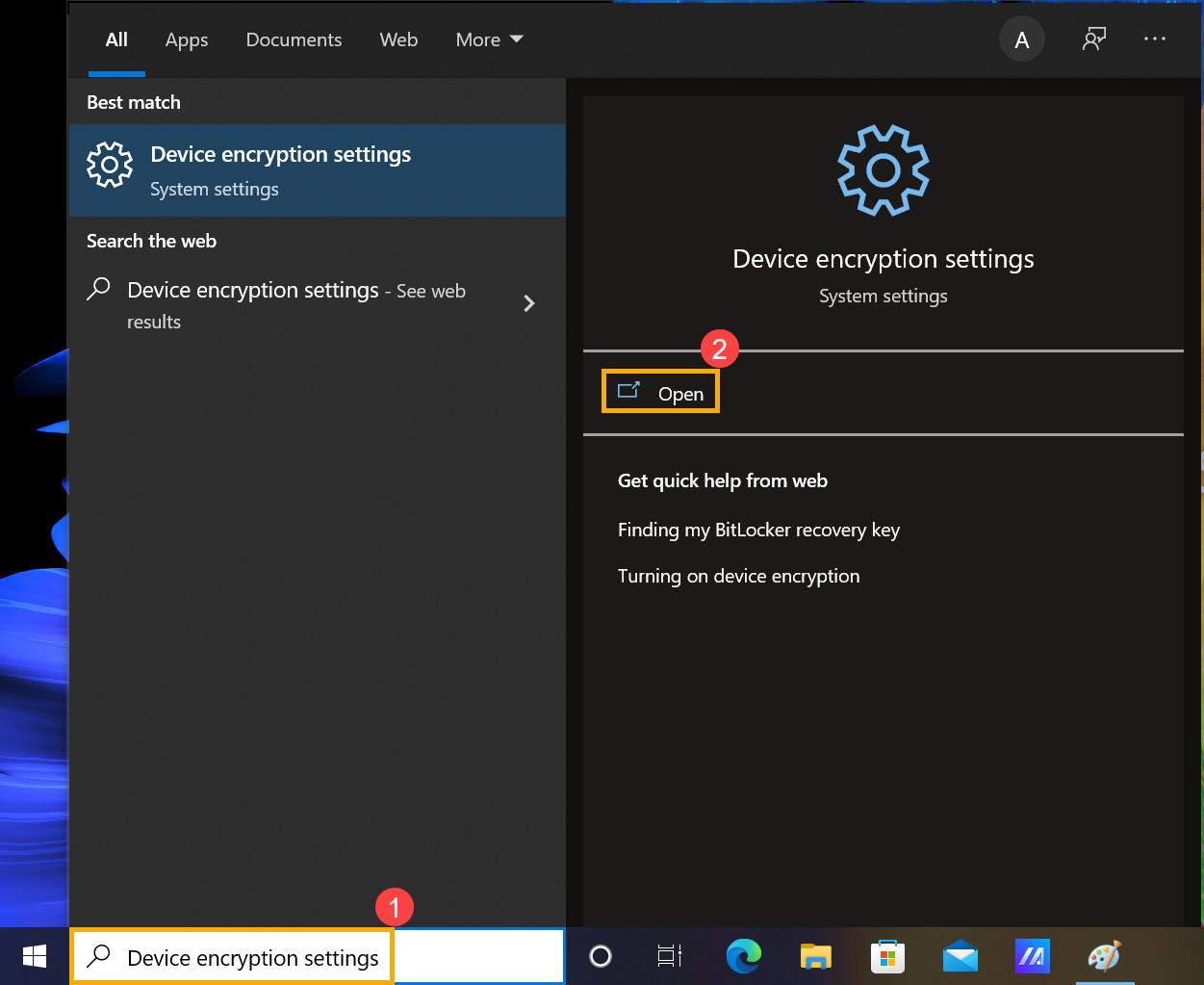
- Type and search [Cài đặt mã hóa thiết bị] in the Windows search bar①, then click [Mở]②.
- Some models may turn on the device encryption feature as a default setting. If you have signed in with your Microsoft account, then the device encryption is finished on your device.
If you didn’t sign in with your Microsoft yet, please select [Đăng nhập bằng tài khoản Microsoft thay vì]③.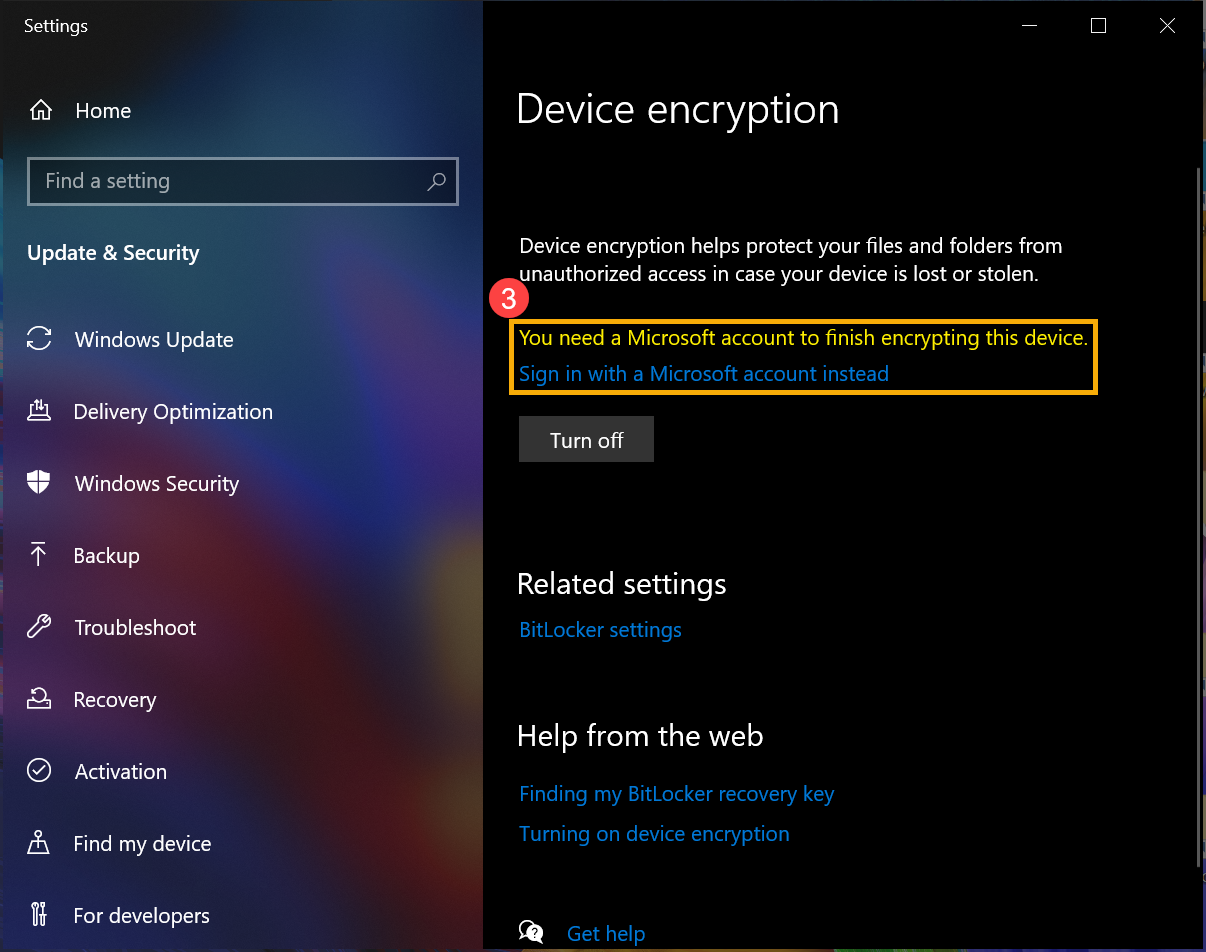
- Enter the Your info setting, please click [Đăng nhập bằng tài khoản Microsoft thay vì]④. Here you can learn more about Giới thiệu tài khoản Microsoft.
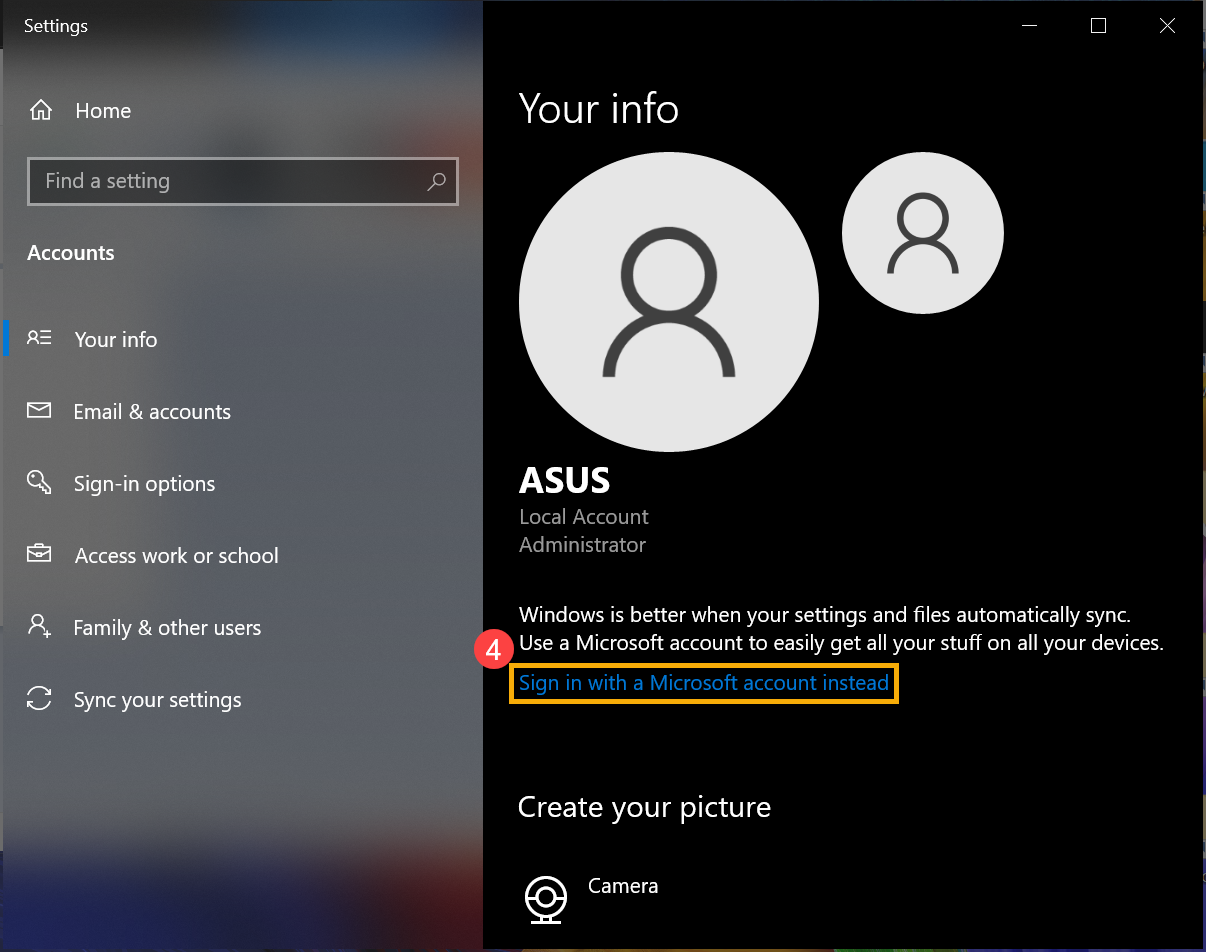
- After you sign in your Microsoft account, Device encryption is finished.
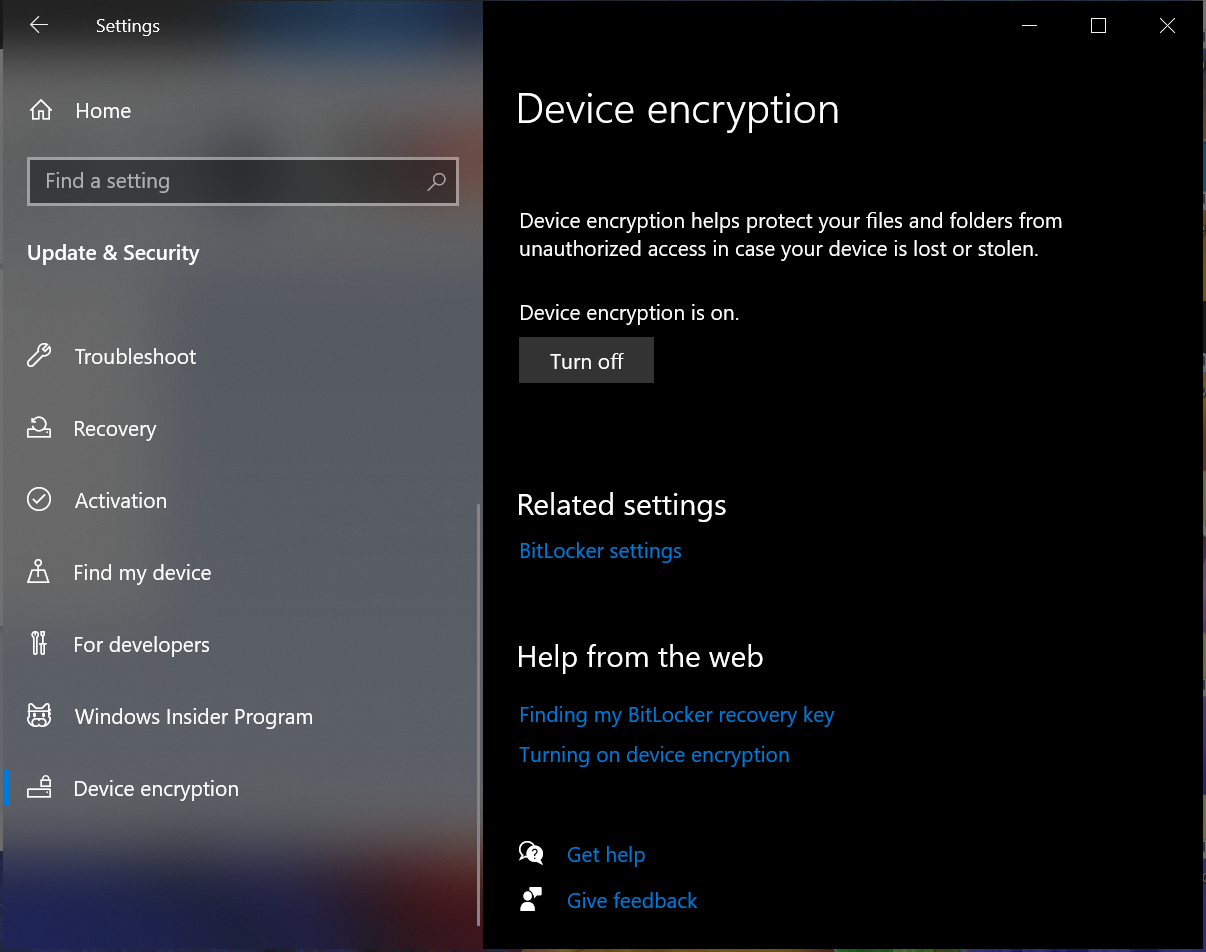
- You can find there is a khóa trên biểu tượng ổ đĩa, nghĩa là ổ đĩa này đã được mã hóa từ Mã hóa thiết bị. (Minh họa sau đây là trạng thái mở khóa.)

Tắt chức năng mã hóa thiết bị
- Nhập và tìm kiếm [cài đặt mã hóa thiết bị] trong thanh tìm kiếm Windows①, sau đó nhấp [Mở]②.
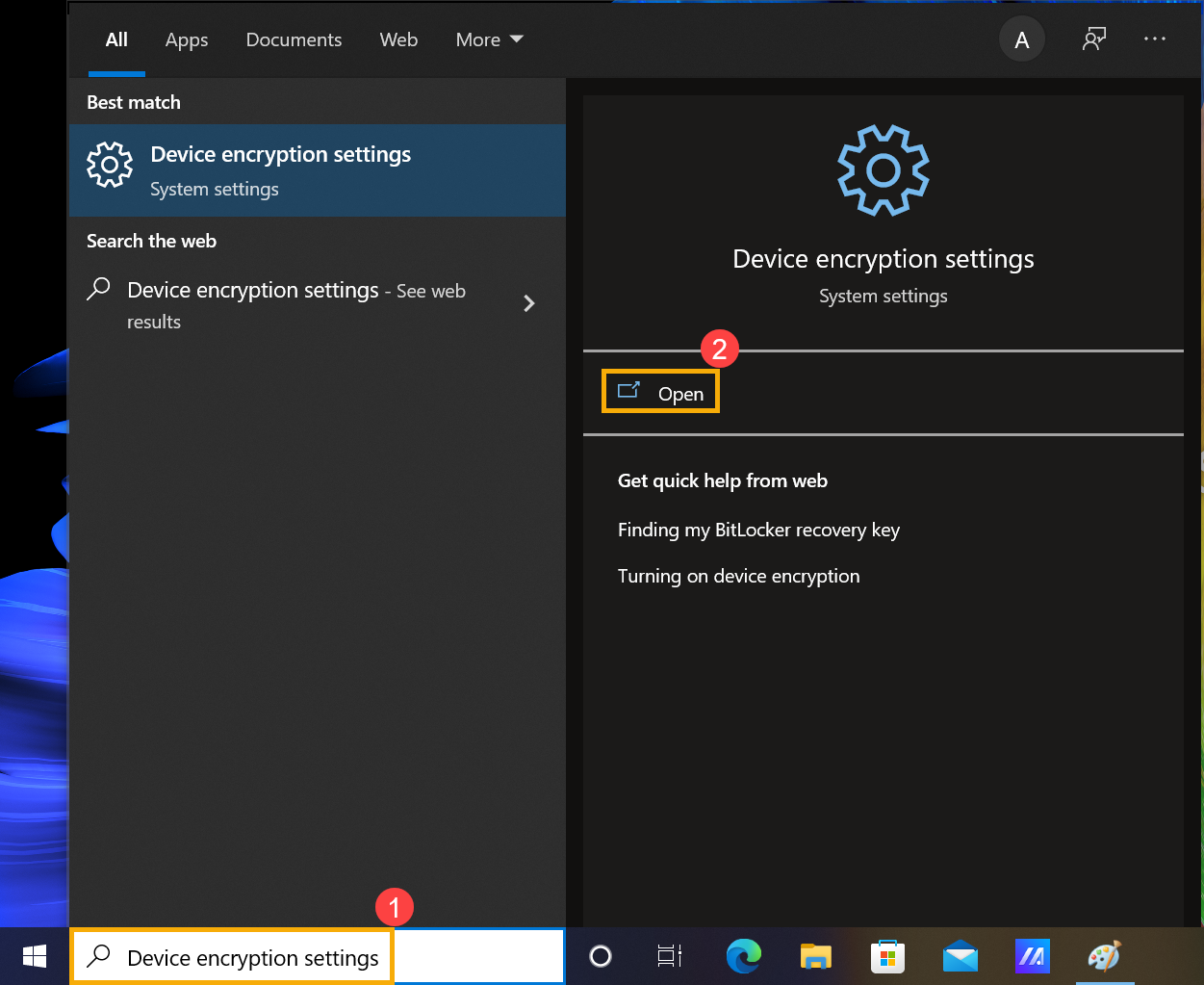
- Trên mục mã hóa thiết bị, đặt tùy chọn thành [Tắt]③.
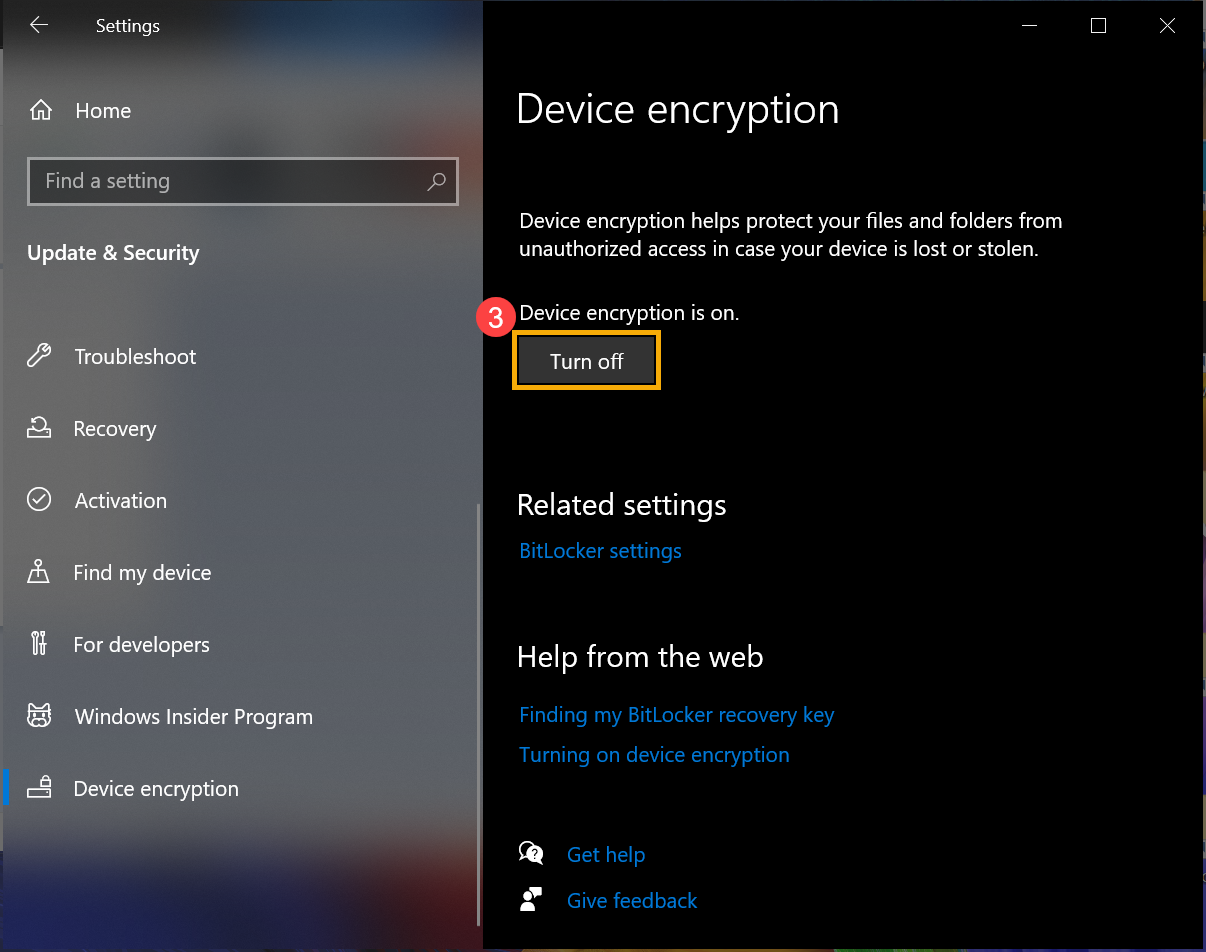
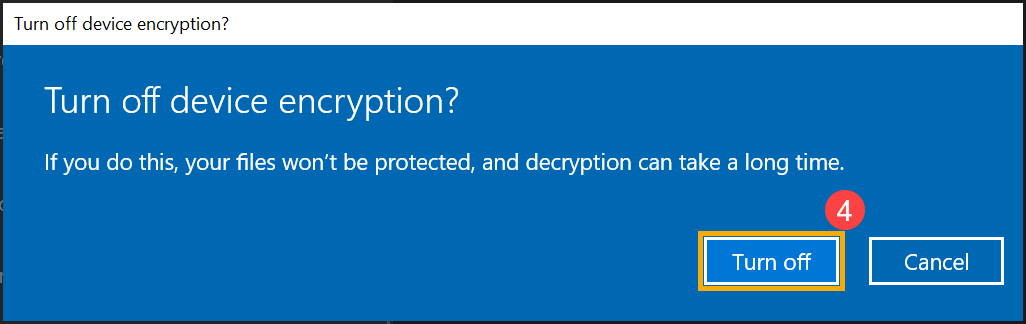
- Xác nhận xem bạn có cần tắt chức năng mã hóa thiết bị hay không, chọn [Tắt] để vô hiệu hóa chức năng mã hóa thiết bị④.
Mã hóa BitLocker tiêu chuẩn
BitLocker là một chức năng tích hợp của mã hóa thiết bị trong Windows để bảo vệ dữ liệu của bạn, và dữ liệu trên thiết bị của bạn chỉ có thể được truy cập bởi những người đã được cấp quyền.
Lưu ý: BitLocker không có sẵn trên phiên bản Windows 10 Home.
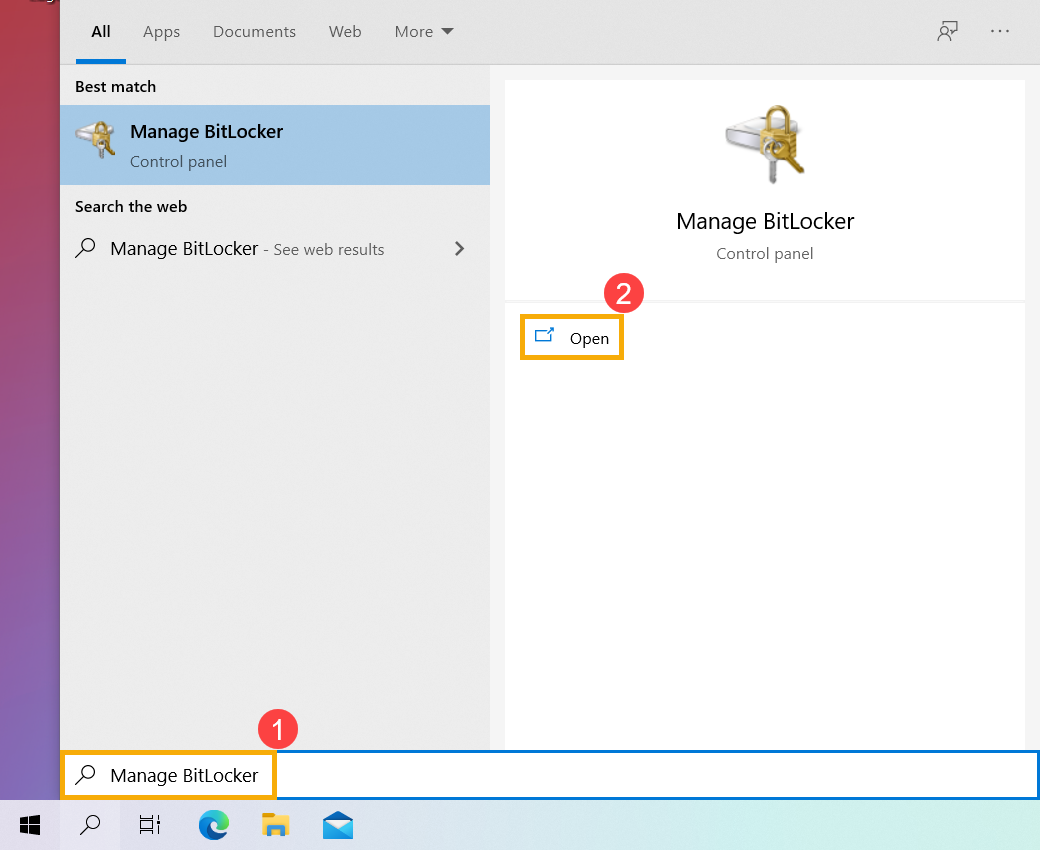
- Gõ và tìm [Quản lý BitLocker] trong thanh tìm kiếm Windows①, sau đó nhấp vào [Mở]②.
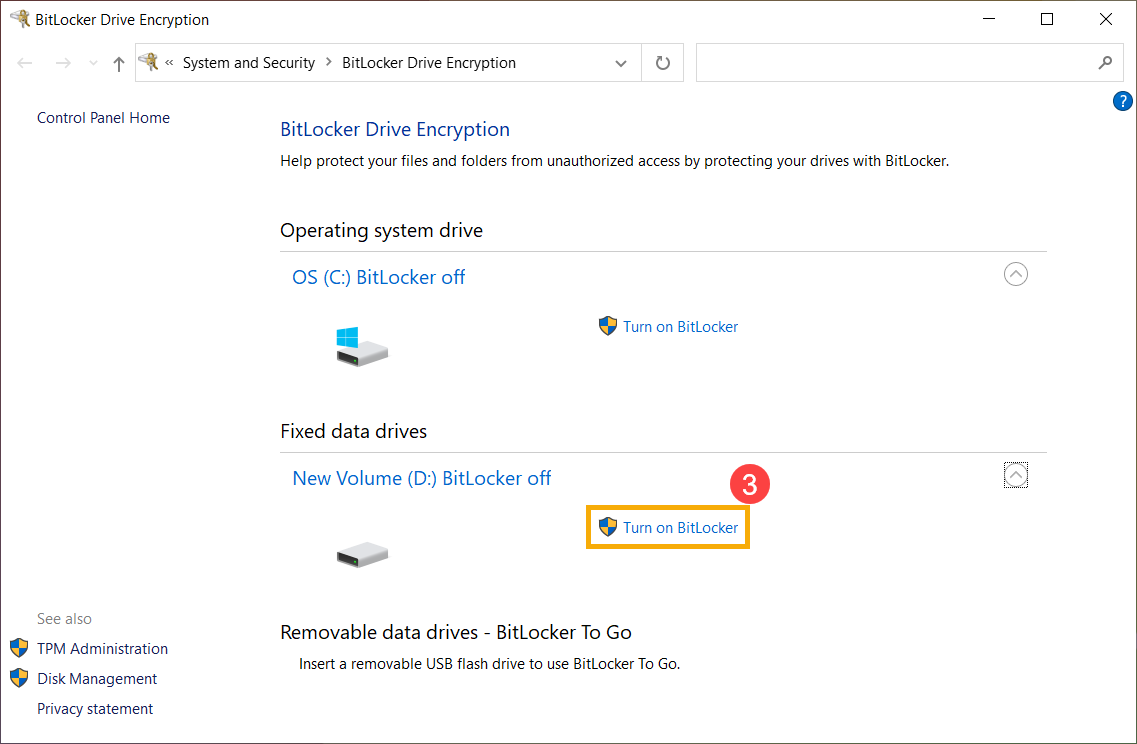
- Nhấp vào [Bật BitLocker]③ trên ổ đĩa mà bạn muốn cài đặt mã hóa thiết bị của BitLocker. (Ví dụ dưới đây lấy ổ D làm ví dụ.)
- Chọn [Dùng mật khẩu để mở khóa ổ đĩa] và nhập mật khẩu bạn muốn④, sau đó chọn [Tiếp]⑤. Nếu bạn có thẻ thông minh, bạn cũng có thể chọn tùy chọn thẻ thông minh để mở khóa ổ đĩa.
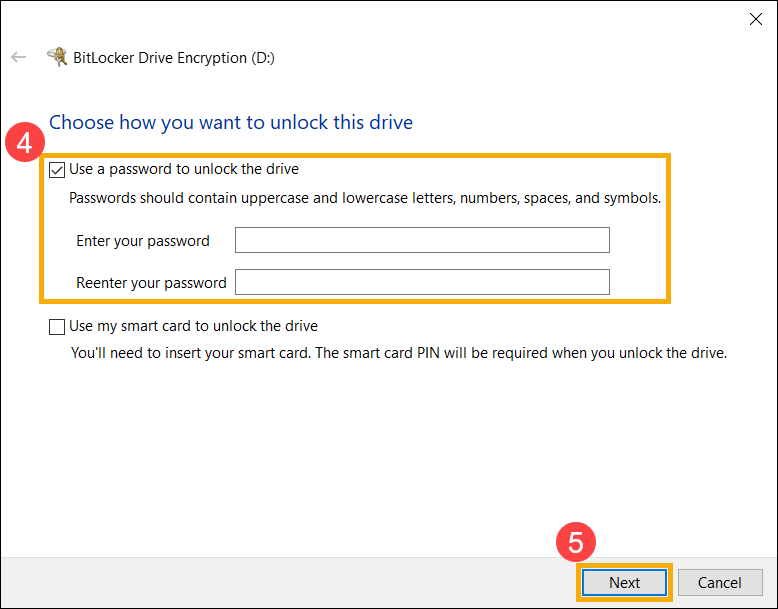
- Chọn Cách sao lưu khóa khôi phục của bạn⑥, sau đó chọn [Tiếp theo]⑦.
Khóa khôi phục là một mật khẩu số dài 48 chữ số độc nhất. Nếu bạn quên mật khẩu, bạn có thể sử dụng khóa khôi phục để truy cập ổ đĩa của mình. Hoặc, Windows sẽ yêu cầu khóa khôi phục BitLocker khi nó phát hiện tình trạng không an toàn có thể là một nỗ lực truy cập dữ liệu trái phép.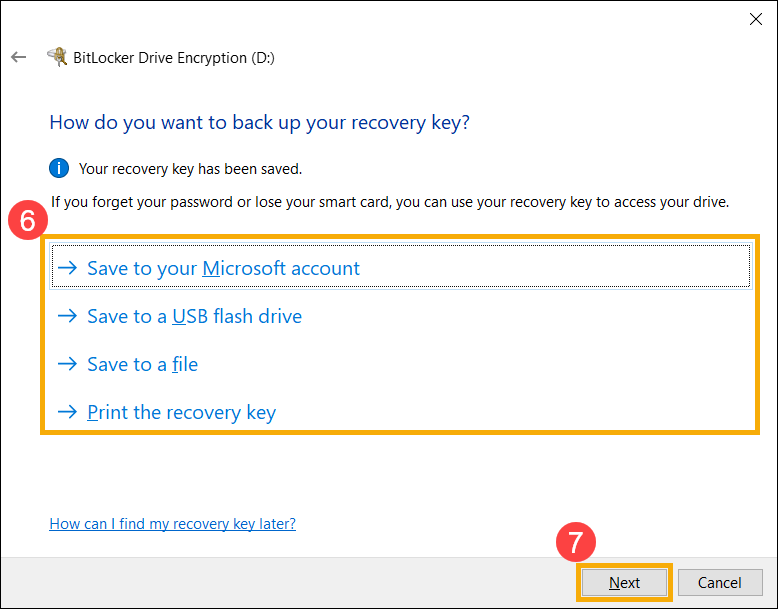
- Chọn dung lượng không gian đĩa của ổ bạn muốn mã hóa⑧, sau đó chọn [Tiếp theo]⑨.
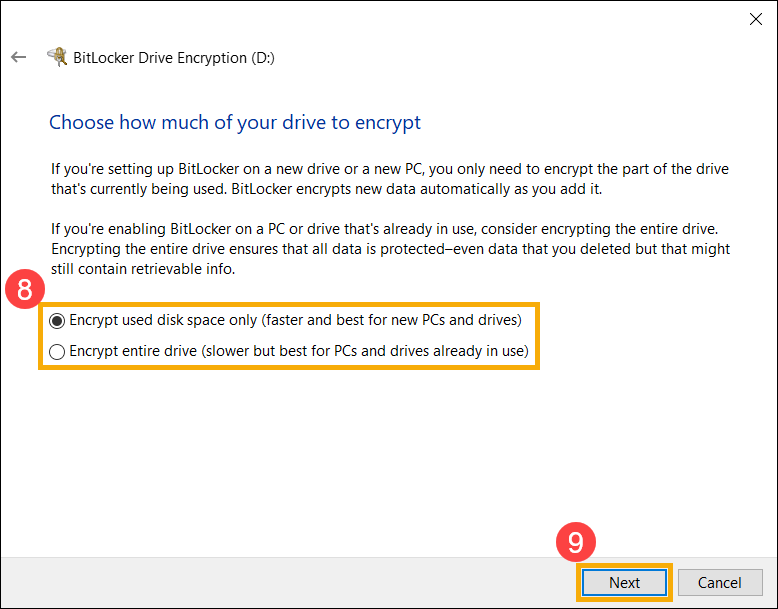
- Chọn chế độ mã hóa bạn muốn sử dụng⑩, sau đó chọn [Tiếp theo]⑪.
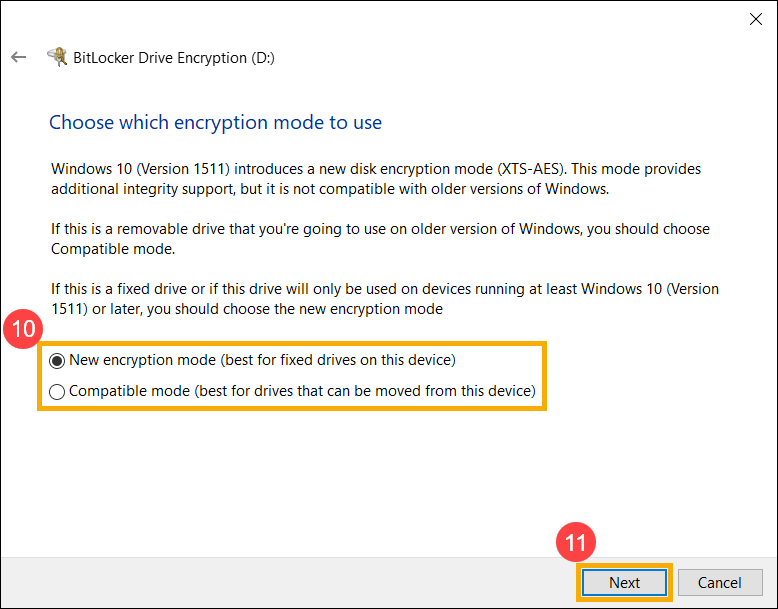
- Xác nhận các thiết lập mã hóa đã đúng, sau đó chọn [Bắt đầu mã hóa]⑫ để bắt đầu mã hóa ổ đĩa của bạn.
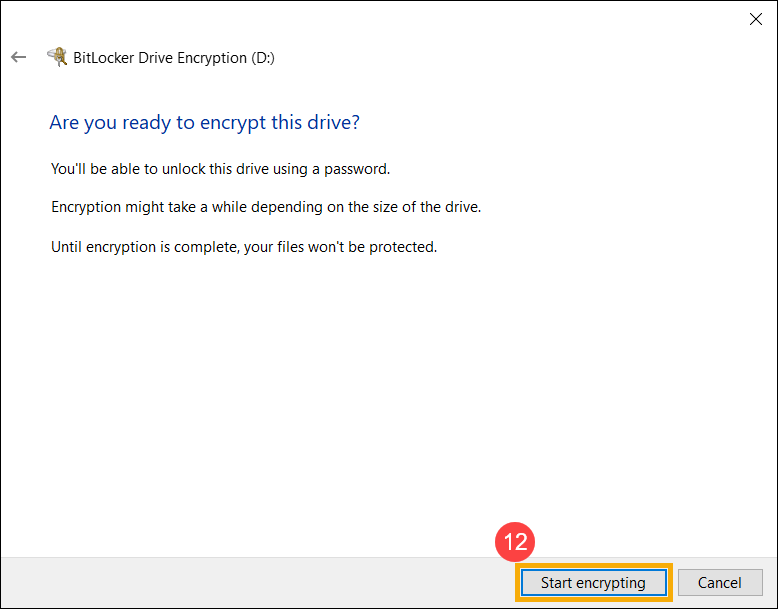
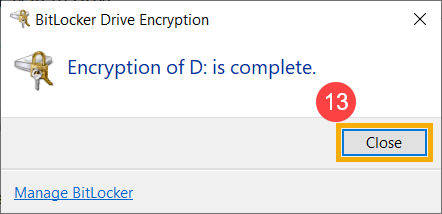
- When the encryption is completed, select [Đóng]⑬.
- You can find there is a lock on the drive icon, which means this drive has been encrypted from BitLocker. (The following illustration as an unlocked status.)

If it is a golden lock icon, it means the drive is under locked status, and you need the password to access the data.
Lưu ý: While your drive is under unlocked status, it will be automatically locked after the computer restarts.
Tắt BitLocker
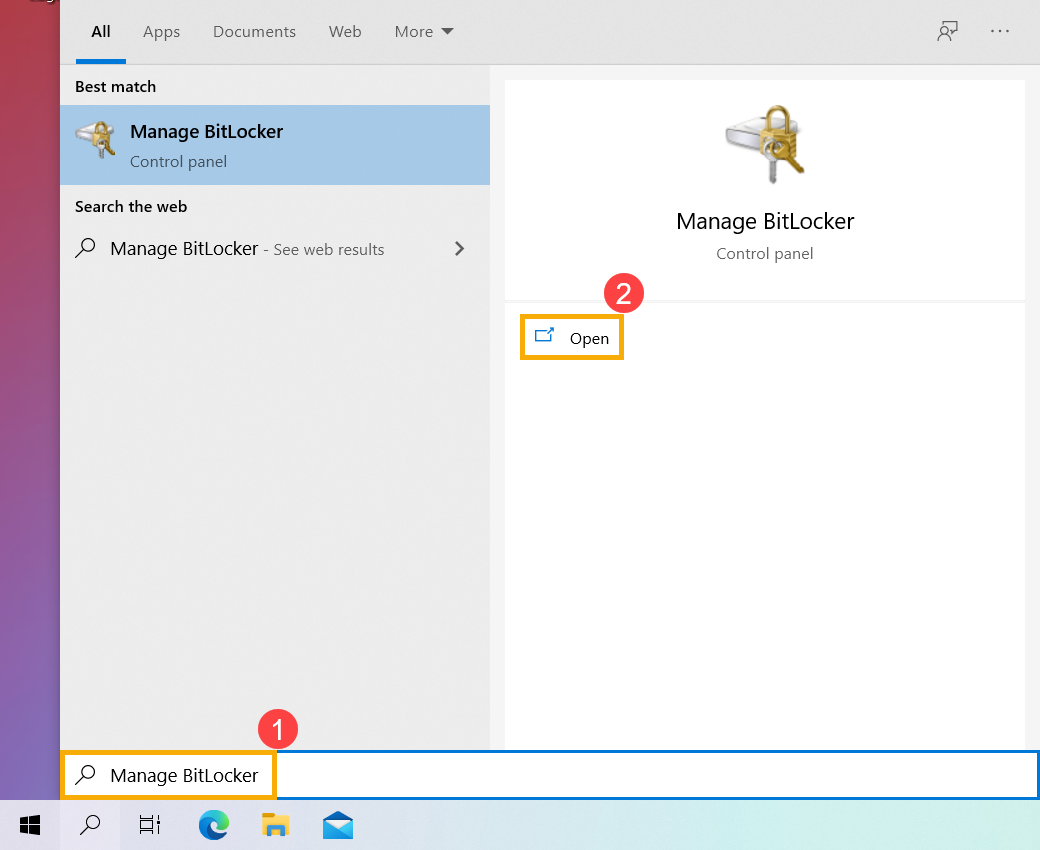
- Type and search [Quản lý BitLocker] in the Windows search bar①, then click [Mở]②.
- Click [Tắt BitLocker]③ trên ổ đĩa mà bạn muốn giải mã.
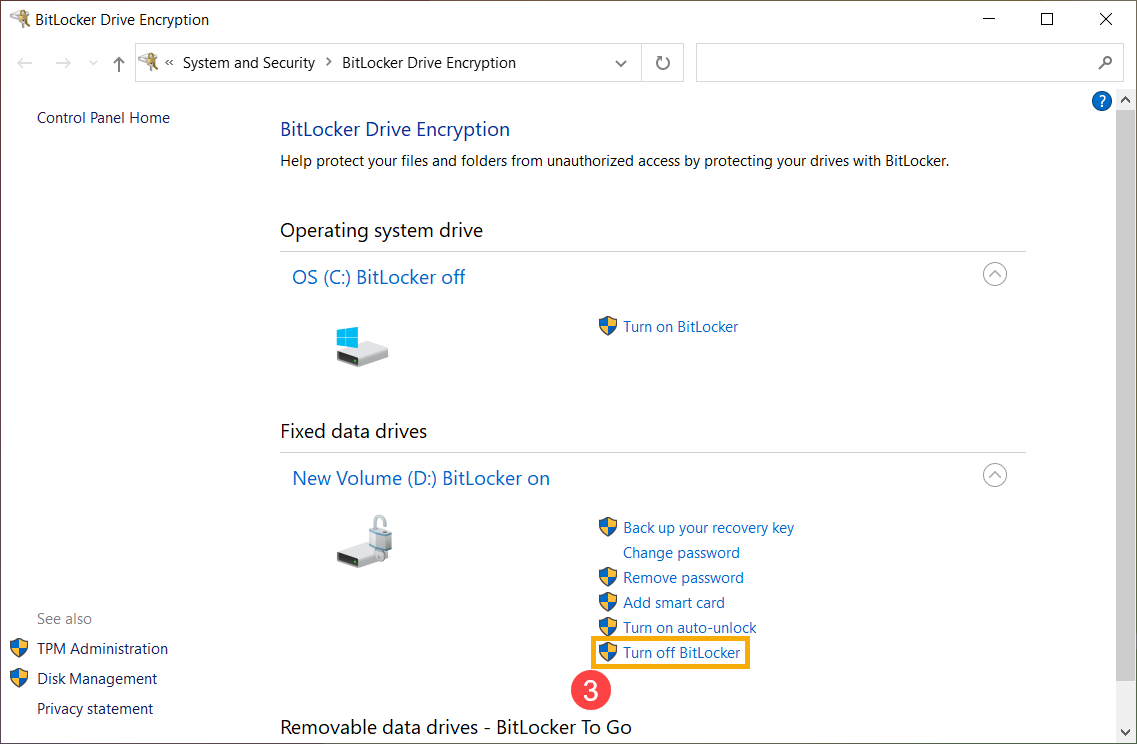
Nếu ổ đĩa đang ở trạng thái bị khóa, bạn cần nhấp vào [Mở khóa ổ đĩa] và nhập mật khẩu để tắt BitLocker.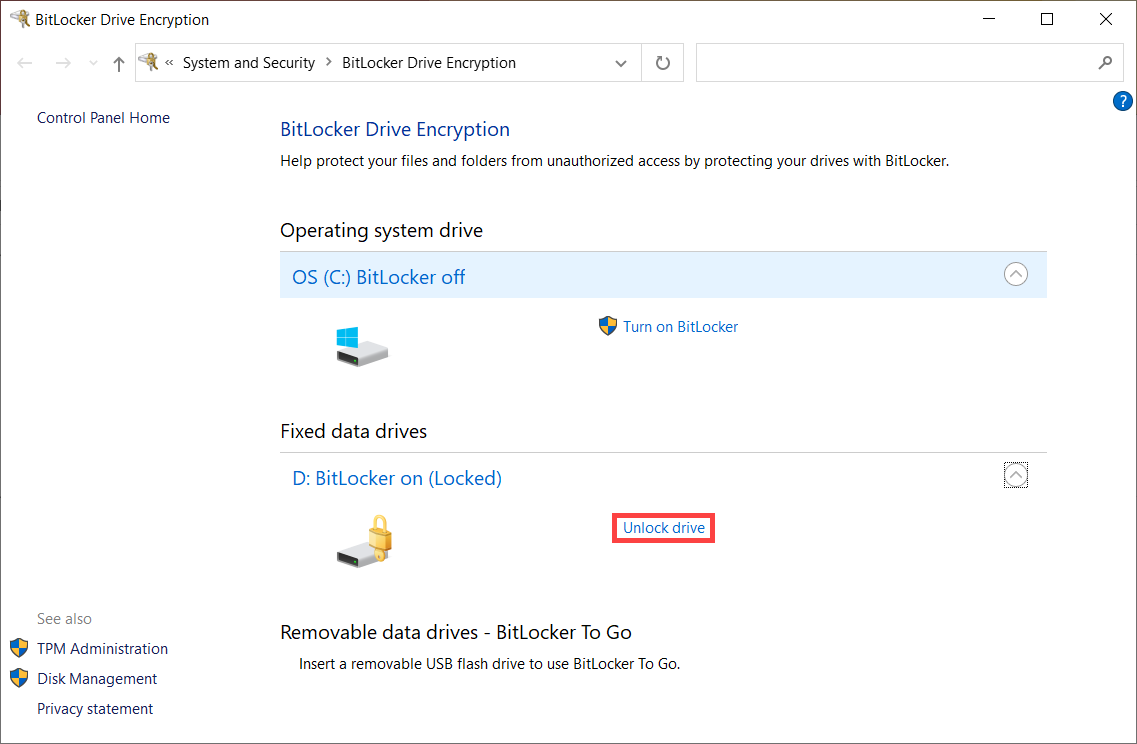
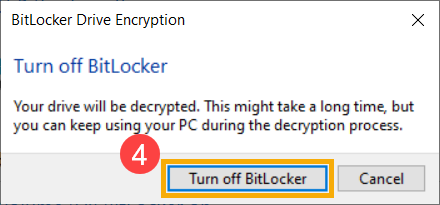
- Xác nhận bạn có muốn giải mã ổ đĩa của mình không, sau đó chọn [Tắt BitLocker]④ để bắt đầu tắt BitLocker, và ổ đĩa của bạn sẽ không còn được bảo vệ nữa.
Cách cấu hình BitLocker với TPM và xác thực PIN khi khởi động
Để tăng cường bảo mật dữ liệu trên thiết bị, Windows cung cấp tính năng mã hóa ổ đĩa BitLocker. Một số người dùng có thể muốn bổ sung một lớp bảo vệ bằng cách yêu cầu nhập PIN khi khởi động, kết hợp với Trusted Platform Module (TPM). Các bước sau đây giải thích cách cấu hình BitLocker để sử dụng xác thực TPM + PIN trong quá trình khởi động hệ thống.
- Nhấn WIN + R để mở hộp thoại Chạy. Nhập [gpedit.msc]① và nhấn [OK]②.
- Trong「Local Group Policy Editor」, điều hướng đến: Cấu hình máy tính → Mẫu quản trị → Thành phần Windows → Mã hóa ổ đĩa BitLocker → Ổ hệ điều hành③.
- Tìm và chọn [Yêu cầu xác thực bổ sung khi khởi động]④.
- Thiết lập「Yêu cầu xác thực bổ sung khi khởi động」thành [Đã bật]⑤. Bật [Cho phép PIN khởi động với TPM]⑥, sau đó nhấp [Áp dụng]⑦ và đóng cửa sổ.
- Trong thanh tìm kiếm Windows, nhập [Quản lý BitLocker]⑧ và nhấn [Mở]⑨.

- Trong cửa sổ「Mã hóa ổ đĩa BitLocker」, nhấp [Thay đổi cách ổ đĩa được mở khóa khi khởi động]⑩.
- Chọn [Nhập mã PIN]⑪.
- Nhập mã PIN mong muốn⑫, sau đó nhấp [Thiết lập PIN]⑬ để hoàn tất cấu hình xác thực khởi động BitLocker sử dụng TPM + PIN.
Lưu ý: Nếu bạn muốn xóa PIN, hãy mở lại「Thay đổi cách ổ đĩa được mở khóa khi khởi động」và chọn [Để BitLocker tự động mở khóa ổ đĩa của tôi]. Điều này sẽ vô hiệu hóa cơ chế xác thực khởi động TPM + PIN.