Các chủ đề liên quan
[Windows 11/10] Thiết lập biểu tượng trên Desktop
Vui lòng chuyển đến hướng dẫn tương ứng dựa trên hệ điều hành Windows hiện tại trên máy tính của bạn:
Hệ điều hành Windows 11
- Nhập và tìm kiếm [Themes and related settings] trong thanh tìm kiếm của Windows①, sau đó nhấp vào [Open]②

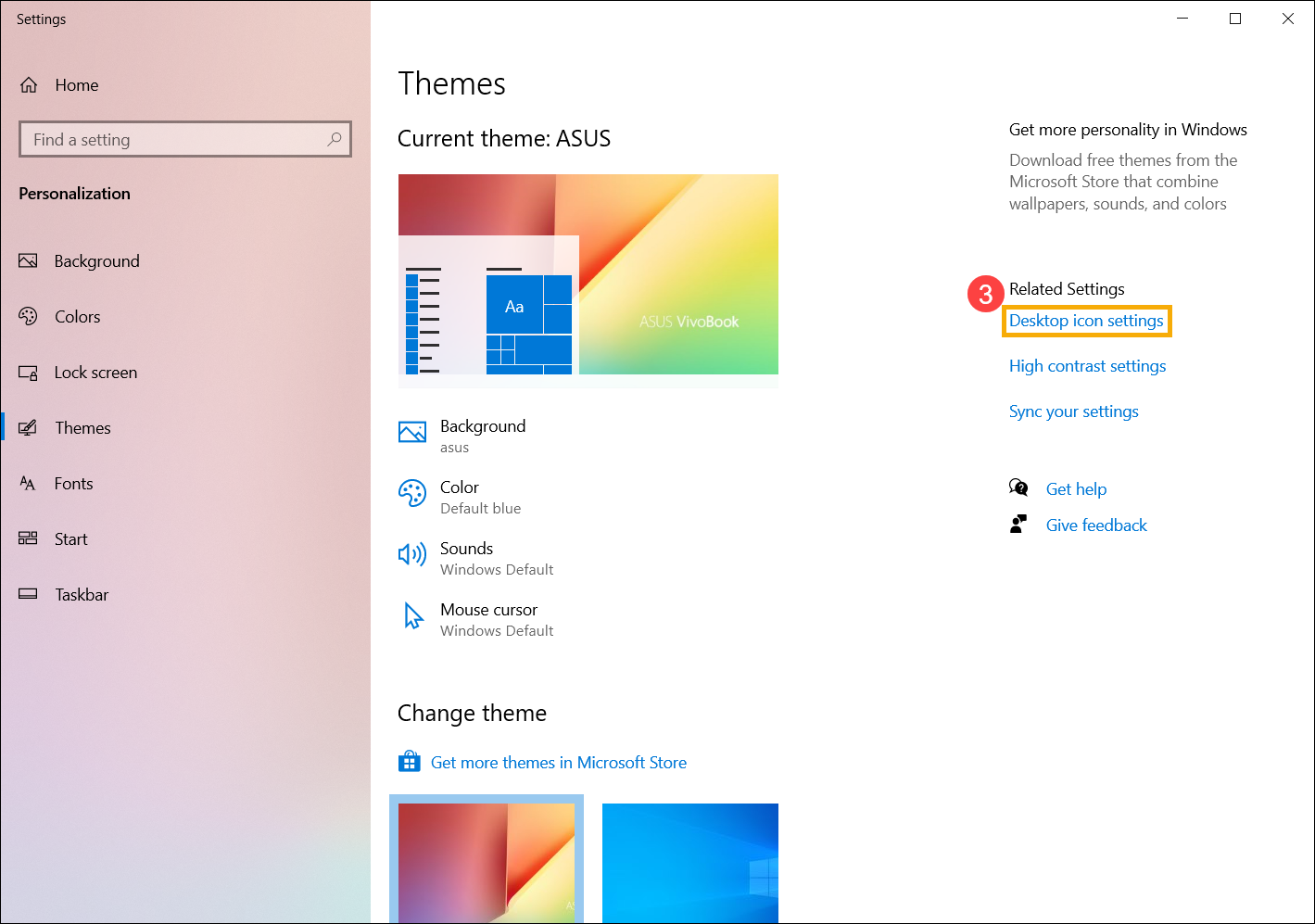
- Trong Related Settings, chọn [Desktop icon settings]③.

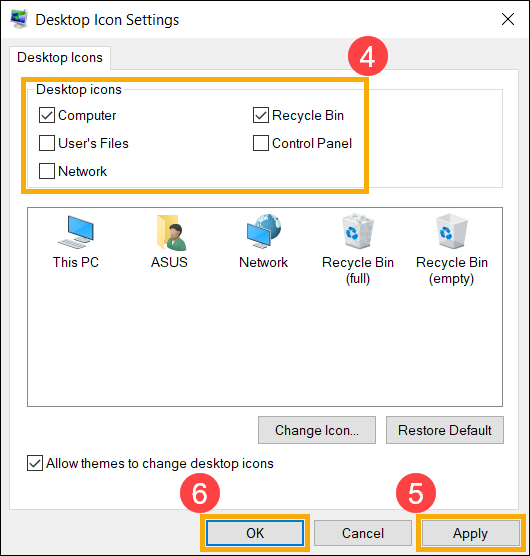
- Bạn có thể chọn các biểu tượng bạn muốn có trên màn hình của mình④, sau đó chọn [Apply]⑤ và [OK]⑥, các biểu tượng đã chọn sẽ hiển thị trên màn hình của bạn.

- Nếu bạn muốn hiển thị hoặc ẩn biểu tượng màn hình, hãy bấm chuột phải vào bất kỳ đâu của màn hình, trỏ chuột vào [[View]⑦, rồi chọn hoặc bỏ chọn [Show desktop icons]⑧.

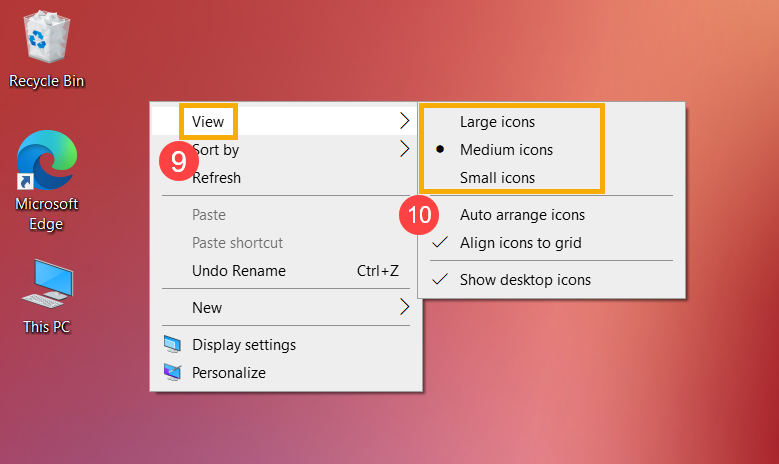
- Nếu bạn muốn điều chỉnh kích thước của biểu tượng màn hình, hãy bấm chuột phải vào bất kỳ đâu của màn hình, trỏ chuột vào [View]⑨, rồi chọn [Large icons], [Medium icons] hoặc [Small icons]⑩.

Hệ điều hành Windows 10
- Gõ và tìm [Themes and related settings] trong mục tìm kiếm Windows①, và sau đó nhấp [Open]②.
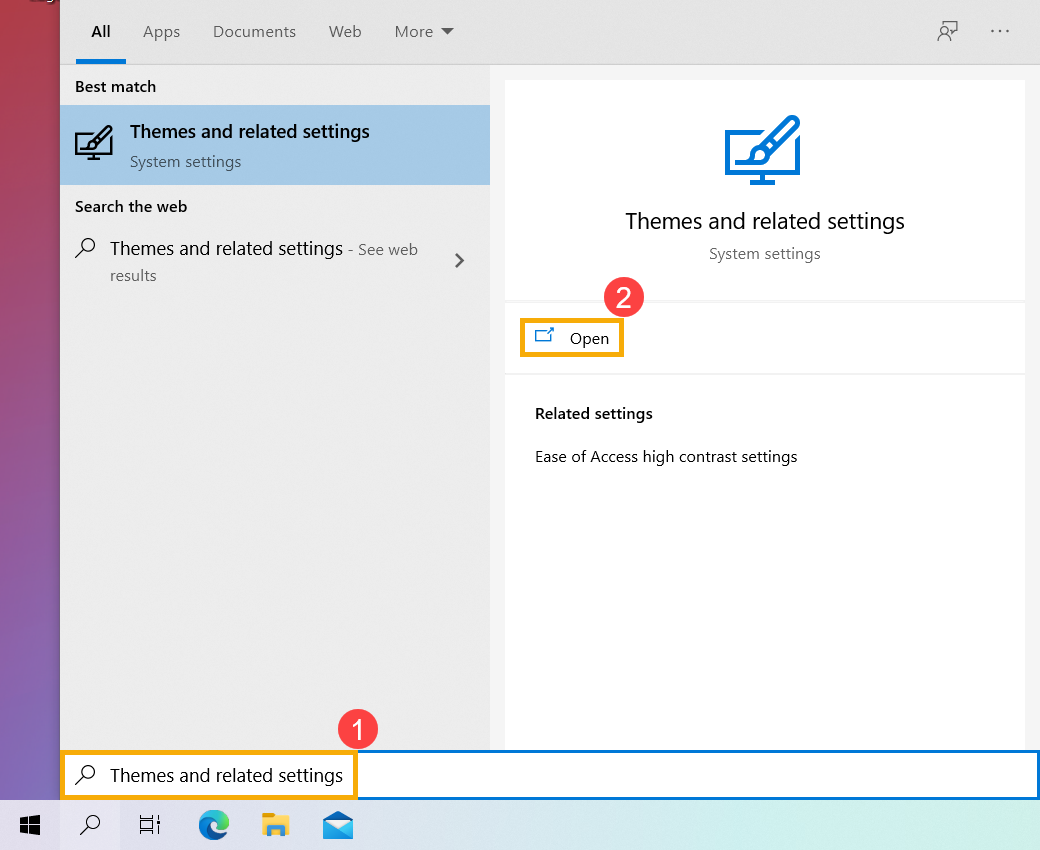
- Trong Related Settings, chọn [Desktop icon settings]③.
- Bạn có thể chọn các biểu tượng bạn muốn có trên màn hình của mình④, sau đó chọn [Apply]⑤ và [OK]⑥, các biểu tượng đã chọn sẽ hiển thị trên màn hình của bạn.
- Nếu bạn muốn hiển thị hoặc ẩn biểu tượng màn hình, hãy bấm chuột phải vào bất kỳ đâu của màn hình, trỏ chuột vào [View]⑦, rồi chọn hoặc bỏ chọn [Show desktop icons]⑧
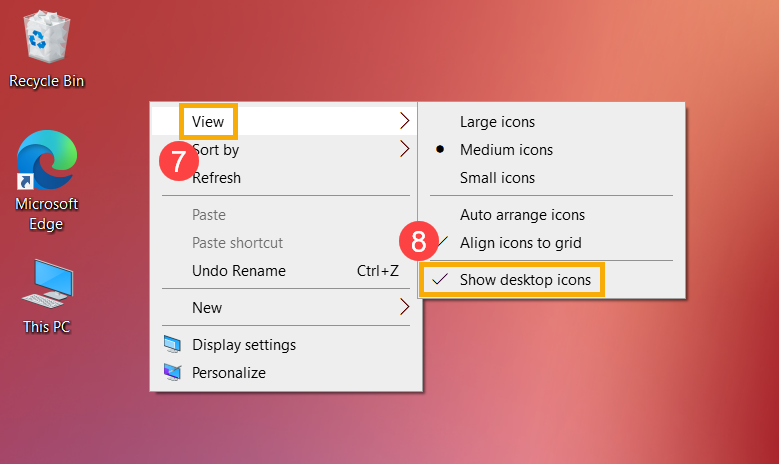
- Nếu bạn muốn điều chỉnh kích thước của biểu tượng màn hình, hãy bấm chuột phải vào bất kỳ đâu của màn hình, trỏ chuột vào [View]⑨, rồi chọn [Large icons], [Medium icons], hoặc [Small icons]⑩.