[Windows 11/10] Thay đổi ứng dụng khi khởi động
Vui lòng chuyển đến hướng dẫn tương ứng dựa trên hệ điều hành Windows hiện tại trên máy tính của bạn:
Hệ điều hành Windows 11
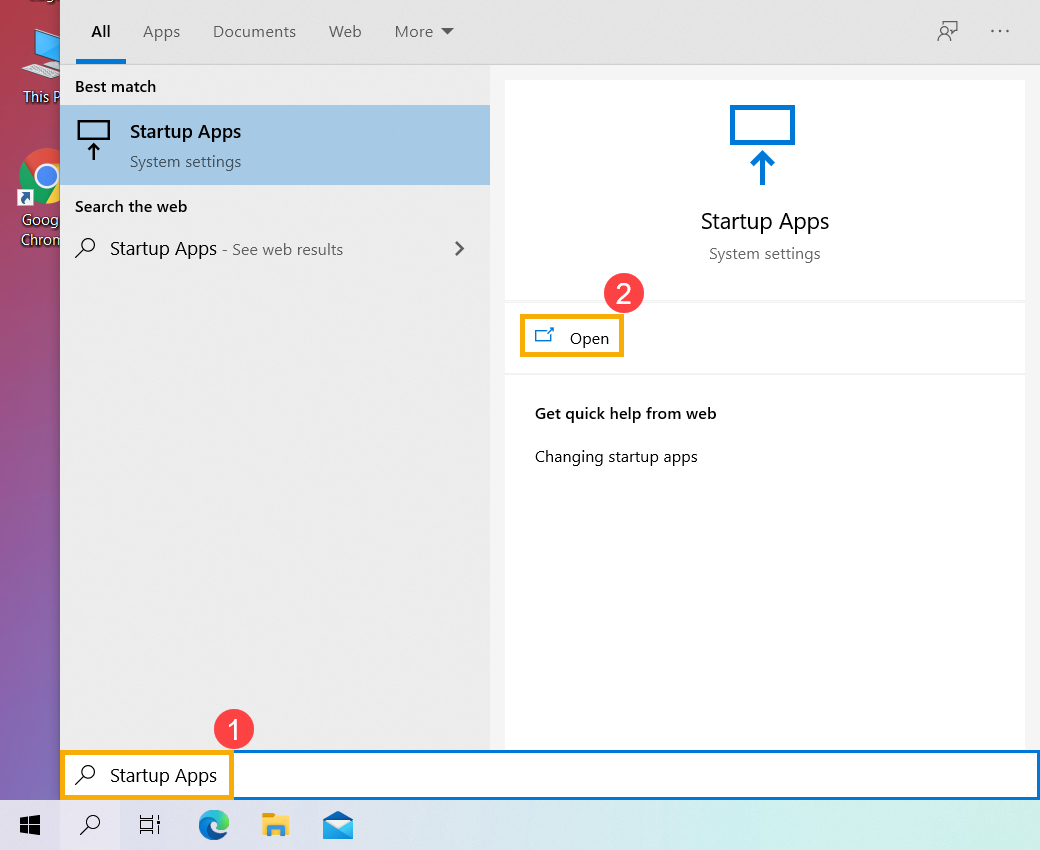
- Nhập và tìm kiếm [Startup Apps] trong thanh tìm kiếm của Windows①, sau đó nhấp vào [Open]②

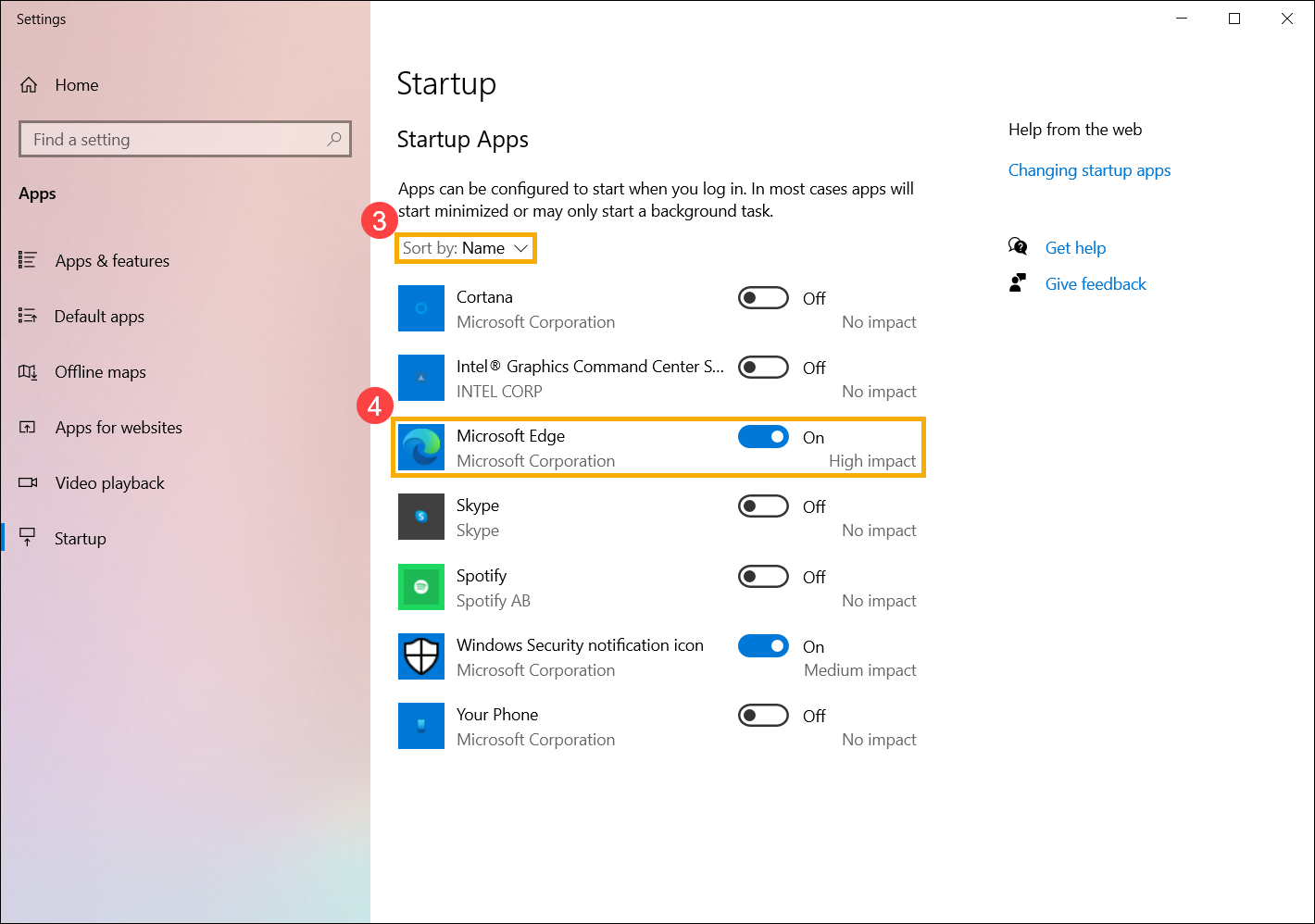
- Trong Ứng dụng khởi động, bạn có thể sắp xếp ứng dụng theo Tên, Trạng thái hoặc Tác động khởi động③. Tìm ứng dụng bạn muốn thay đổi và chọn Bật hoặc Tắt④, các ứng dụng khởi động sẽ được thay đổi sau khi máy tính khởi động lần sau.

Hệ điều hành Windows 10
- Nhập và tìm [Startup Apps] trong mục tìm kiếm của Windows①, sau đó nhấp vào [Open]②.
- Trong Startup Apps, bạn có thể sắp xếp ứng dụng theo Tên, Trạng thái hoặc Tác động khởi động③. Tìm ứng dụng bạn muốn thay đổi và chọn Enable hoặc Disable④, các ứng dụng khởi động sẽ được thay đổi sau khi máy tính khởi động lần sau.