Các chủ đề liên quan
[Windows 11/10] Cách kết nối một hoặc nhiều màn hình ngoài
Sản phẩm áp dụng: Máy tính xách tay, Máy tính để bàn, Máy tính tất cả trong một, Máy chơi game cầm tay
Bài viết này giới thiệu cách kết nối màn hình ngoài với thiết bị của bạn và điều chỉnh các cài đặt cho từng màn hình, chẳng hạn như sắp xếp lại các màn hình, thay đổi độ phân giải/kích thước màn hình hoặc chọn một tùy chọn hiển thị, v.v.
Để kết nối máy tính của bạn với màn hình ngoài, hãy đảm bảo rằng bạn đã sử dụng đúng loại cáp và tất cả phụ kiện được kết nối đúng cách. Sau đây là các cổng kết nối phổ biến mà bạn sẽ sử dụng:
Đầu nối HDMI
HDMI (Giao diện Đa phương tiện Độ nét cao) là kiểu kết nối số dùng để truyền tín hiệu âm thanh/hình ảnh không nén và tuân thủ HDCP cho việc phát lại nội dung được bảo vệ như DVD, Blu-ray và các nội dung khác.

Đầu nối USB Type-C
Vui lòng nhập chi tiết của bạn
USB Type-C (USB-C) có nhiều chức năng, nhưng không phải tất cả các đầu nối USB Type-C đều hỗ trợ tính năng xuất hiển thị. Để biết thêm chi tiết, vui lòng tham khảo Cách xác định chức năng của USB Type-C để biết máy tính của bạn có hỗ trợ xuất hình ảnh hay không.

Đầu nối DisplayPort
DisplayPort (DP) là một giao diện kỹ thuật số được sử dụng để kết nối nguồn phát video, chẳng hạn như máy tính, với thiết bị hiển thị như màn hình. Được phát triển bởi Hiệp hội tiêu chuẩn điện tử video (VESA), giao diện này cũng có thể truyền âm thanh kỹ thuật số, USB và các loại dữ liệu khác qua một sợi cáp duy nhất.

Đầu nối Mini DisplayPort
Mini DisplayPort là phiên bản nhỏ hơn của DisplayPort và thường được sử dụng trên các máy tính xách tay.

Đầu nối DVI
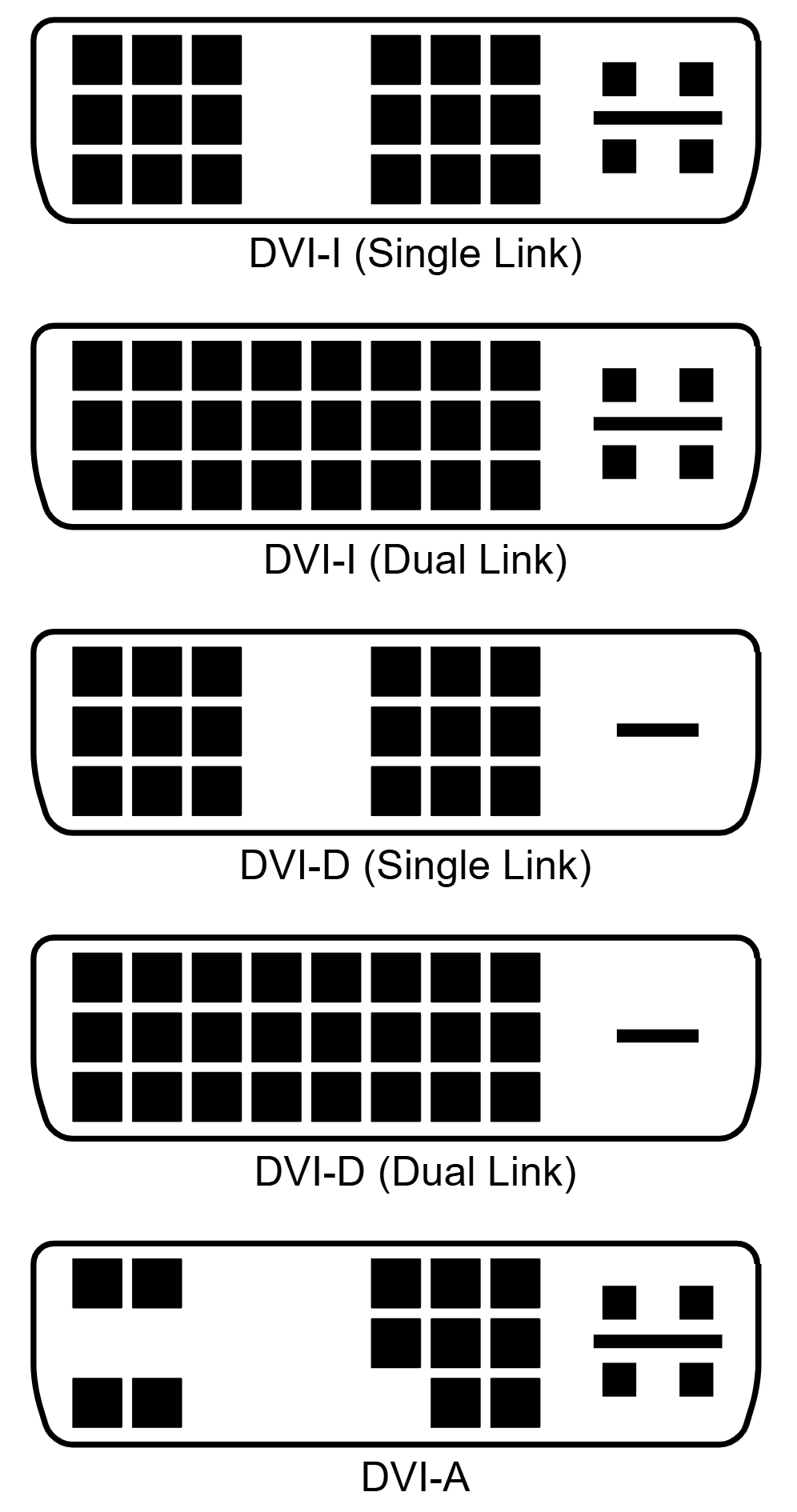
Digital Visual Interface (DVI) là một giao diện hiển thị video được phát triển bởi Nhóm làm việc hiển thị kỹ thuật số (DDWG). Giao diện kỹ thuật số này được sử dụng để kết nối nguồn phát video, như bộ điều khiển hiển thị video, với thiết bị hiển thị như màn hình máy tính. DVI được phát triển với mục đích tạo ra một tiêu chuẩn công nghiệp cho việc truyền tải nội dung video kỹ thuật số chưa nén.
Đầu nối DVI trên một thiết bị được đặt tên theo một trong ba loại, tùy vào tín hiệu mà nó hỗ trợ:
- DVI-I (tích hợp, kết hợp tín hiệu số và tương tự trong cùng một đầu nối; tín hiệu số có thể là liên kết đơn hoặc đôi)
- DVI-D (chỉ tín hiệu số, liên kết đơn hoặc đôi)
- DVI-A (chỉ tín hiệu tương tự)
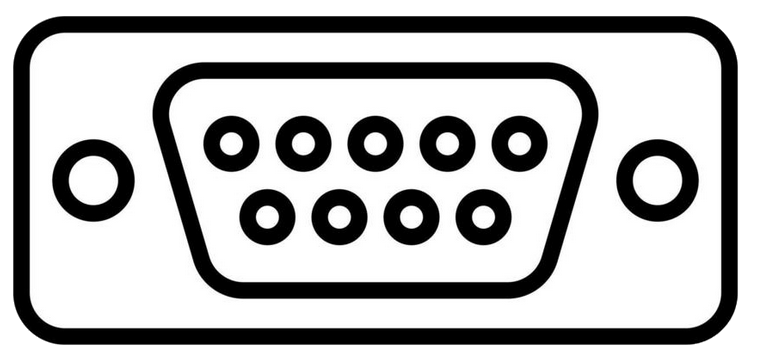
Đầu nối VGA
Đầu nối Video Graphics Array (VGA) là một chuẩn đầu nối dùng cho xuất video máy tính. Bắt nguồn từ hệ thống đồ họa VGA trên IBM PS/2 năm 1987, đầu nối 15 chân này đã trở nên phổ biến trên các máy tính cá nhân, cũng như nhiều màn hình, máy chiếu và tivi HD.
Nội dung sau đây giúp bạn điều chỉnh các thiết lập màn hình ngoài trong Windows, vui lòng chuyển đến hướng dẫn tương ứng dựa trên hệ điều hành Windows hiện tại trên thiết bị của bạn:
Hệ điều hành Windows 11
Sắp xếp lại các màn hình
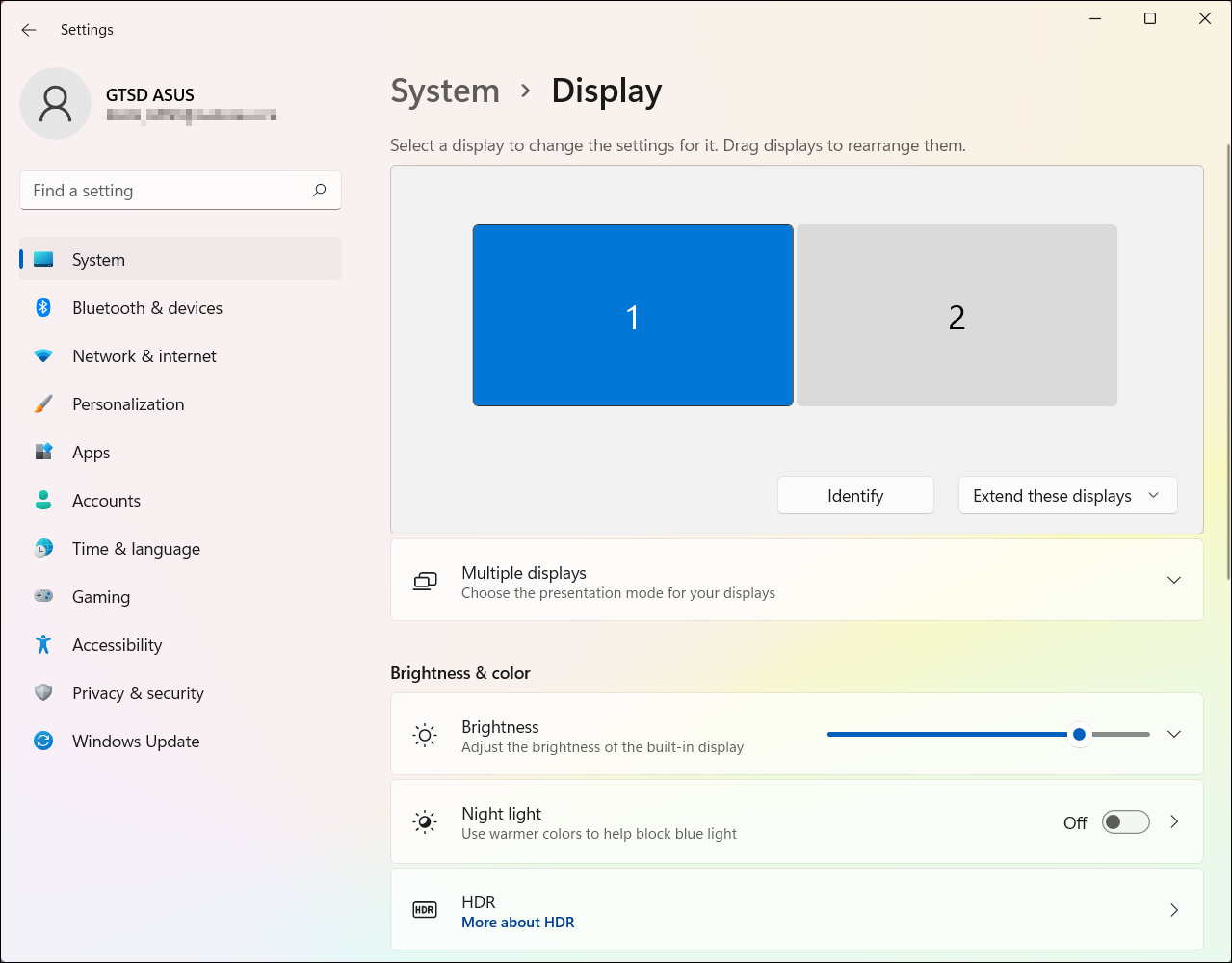
Bạn sẽ thấy tùy chọn này khi Windows phát hiện nhiều hơn một màn hình. Mỗi màn hình sẽ được đánh số để giúp bạn nhận diện dễ dàng hơn.
- Vui lòng chọn [Bắt đầu]
 ①, sau đó chọn [Cài đặt]
 ②.
②. 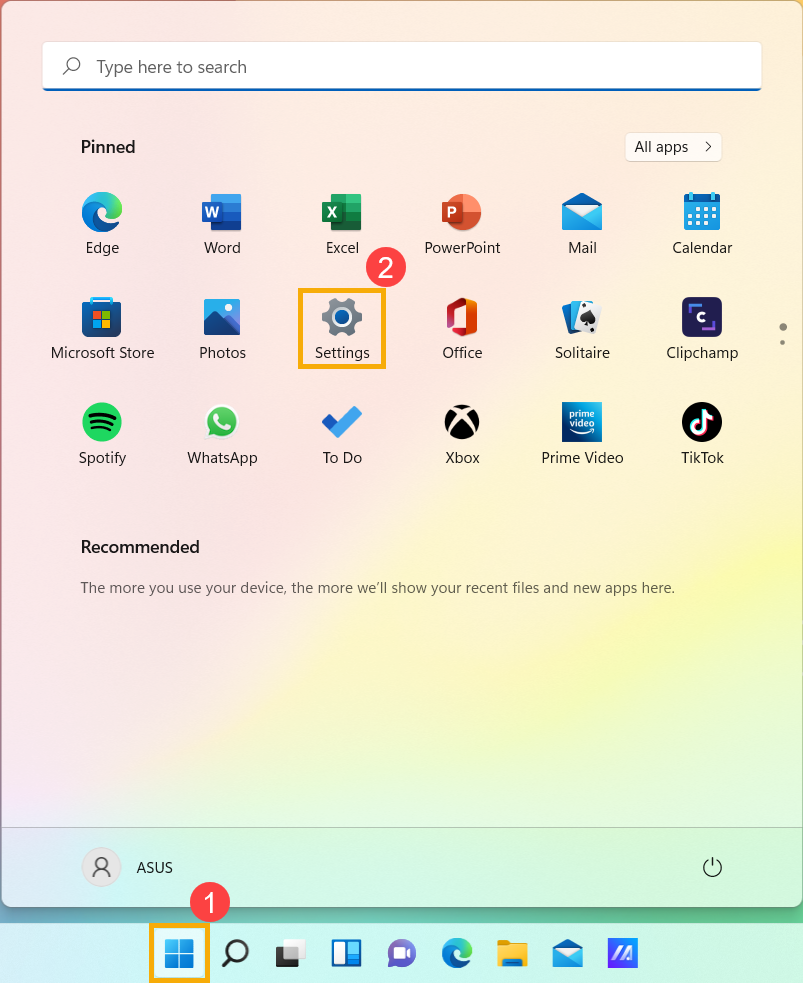
- Chọn [Màn hình]③.
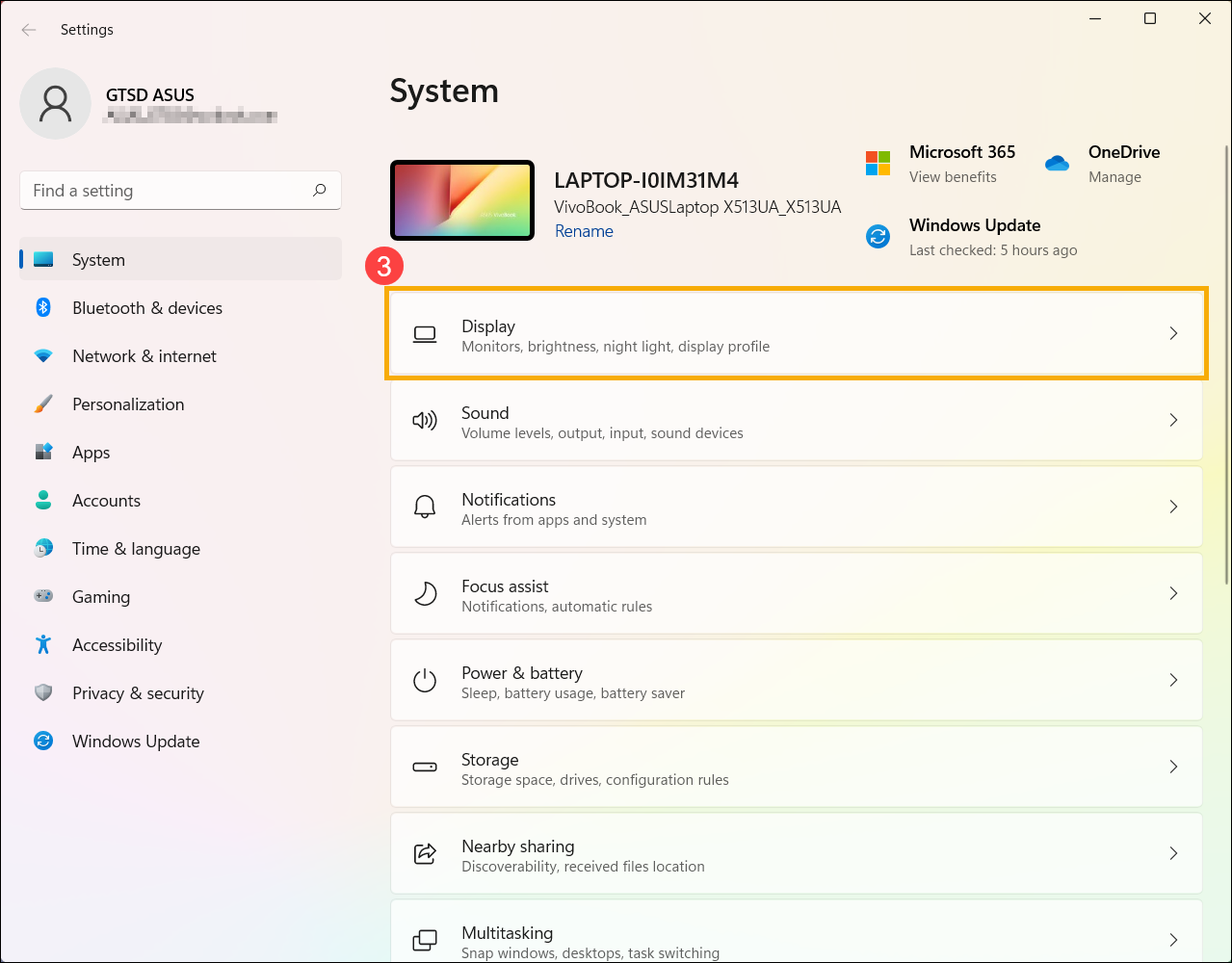
- Bạn sẽ thấy các cài đặt liên quan cho màn hình ngoài.
Nhận diện màn hình
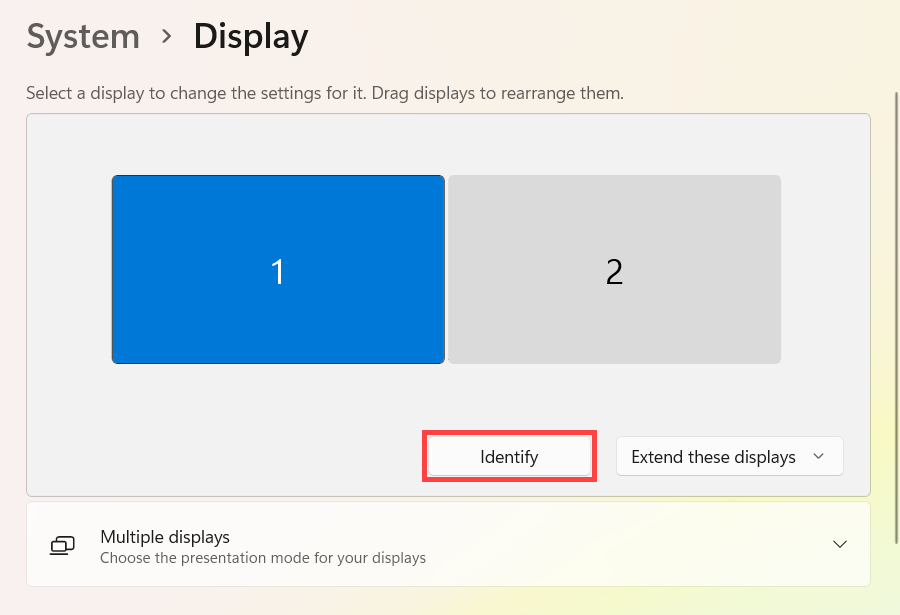
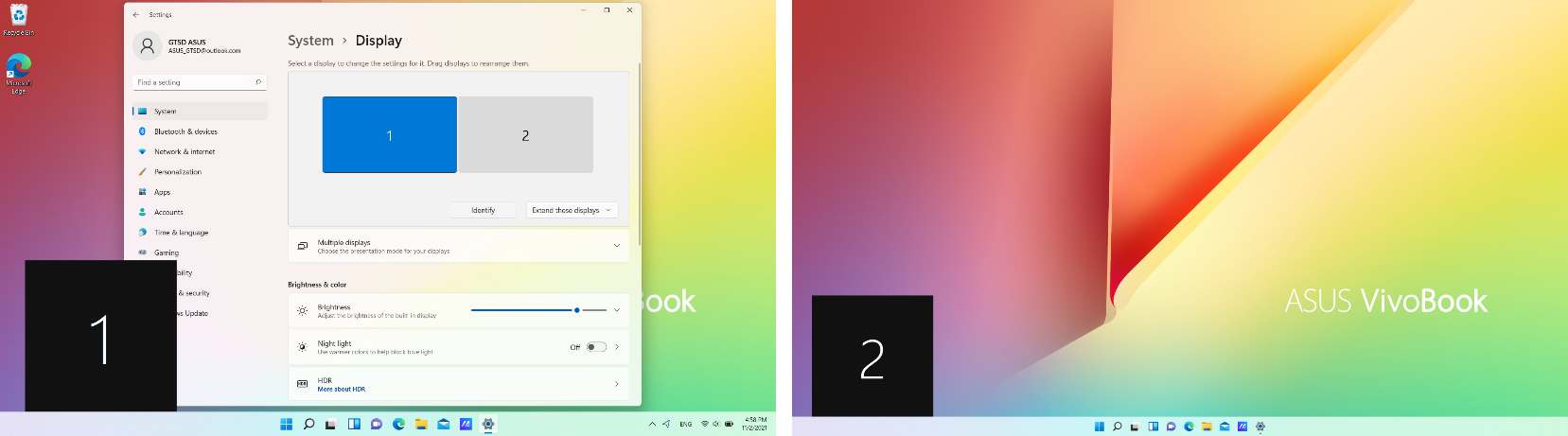
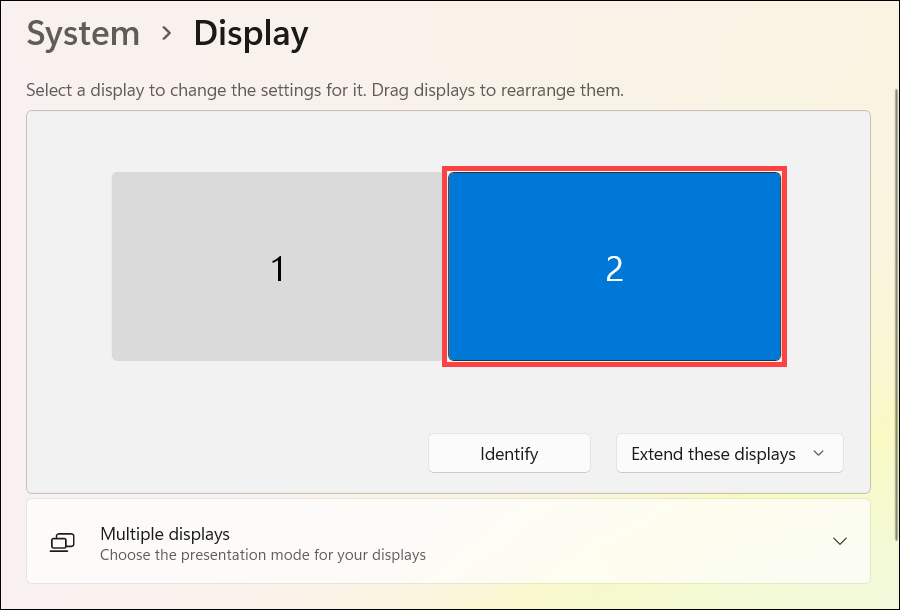
Để xem số nào tương ứng với màn hình nào, vui lòng chọn [Nhận diện] trong cài đặt Màn hình và sau đó một số sẽ xuất hiện trên màn hình được chỉ định.
Như hiển thị bên dưới, màn hình 1 được đặt làm màn hình chính, trong khi màn hình 2 là màn hình ngoài bổ sung.
Phát hiện màn hình
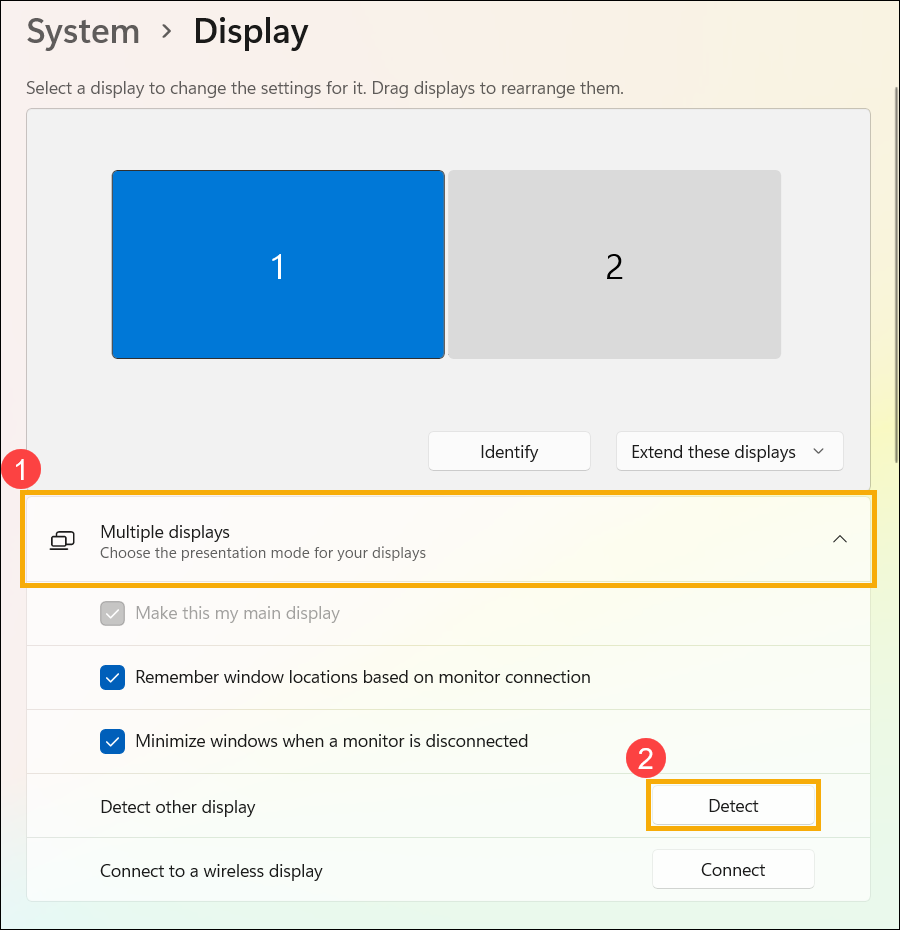
Nếu bạn kết nối thêm màn hình khác và nó không xuất hiện trong cài đặt, vui lòng chọn [Nhiều màn hình]①, sau đó chọn [Phát hiện]②.
Sắp xếp màn hình của bạn
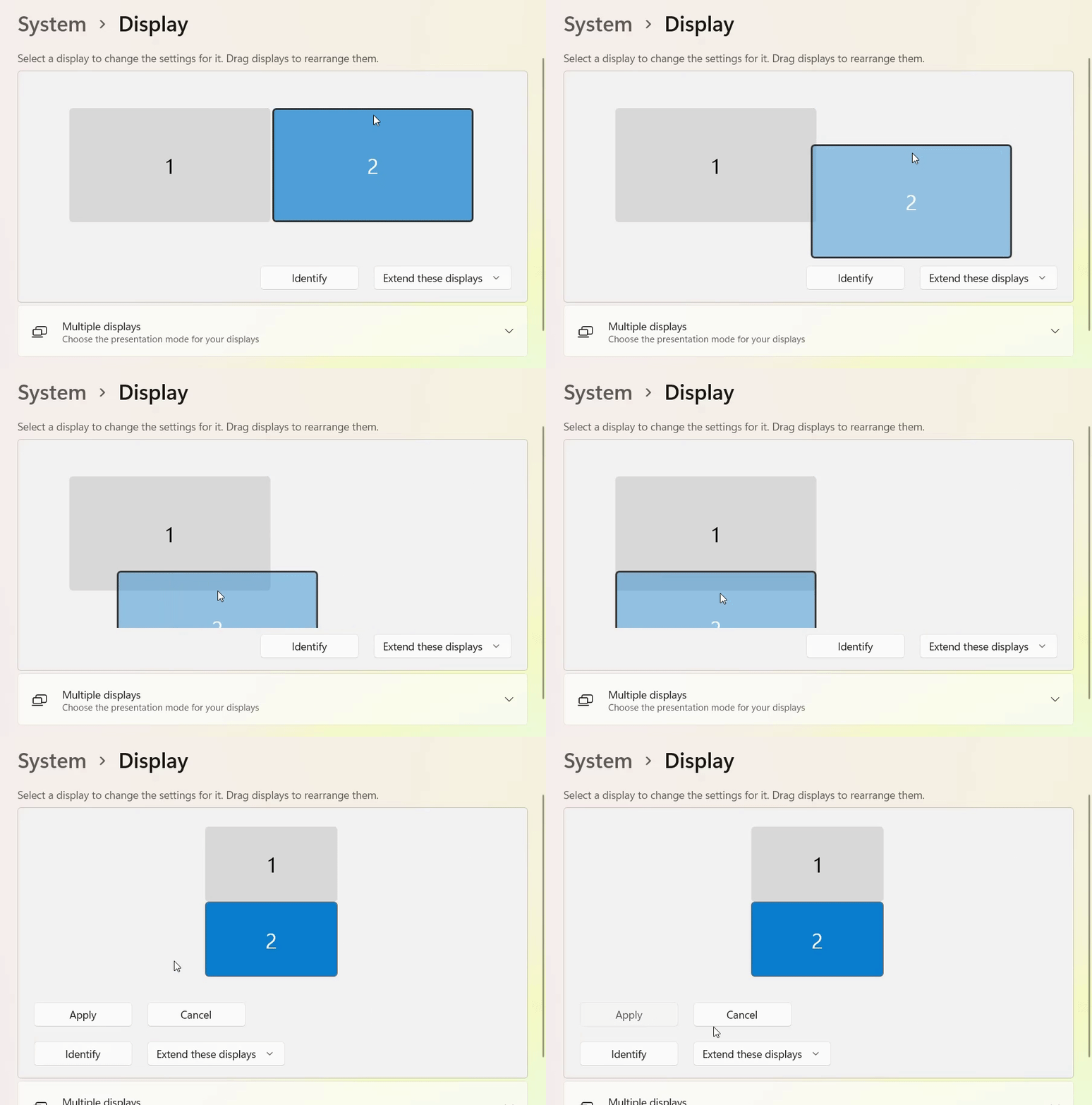
Nếu bạn muốn màn hình hiển thị giống như cách bạn bố trí tại nhà hoặc văn phòng, và di chuyển con trỏ chuột qua các màn hình khác nhau, bạn có thể sắp xếp lại bố cục màn hình.
Trong cài đặt Màn hình, hãy chọn và kéo màn hình đến vị trí mong muốn, sau đó chọn [Áp dụng].
Thay đổi tùy chọn màn hình
Sau khi bạn đã kết nối với các màn hình ngoài, bạn có thể thay đổi kích thước văn bản và cửa sổ trên màn hình nền, hoặc độ phân giải hiển thị để phù hợp với sở thích cá nhân của mình.
Lưu ý: Bạn cần chọn số tương ứng với một màn hình và sau đó thay đổi cài đặt hiển thị, để các cài đặt mới sẽ được áp dụng cho màn hình này.
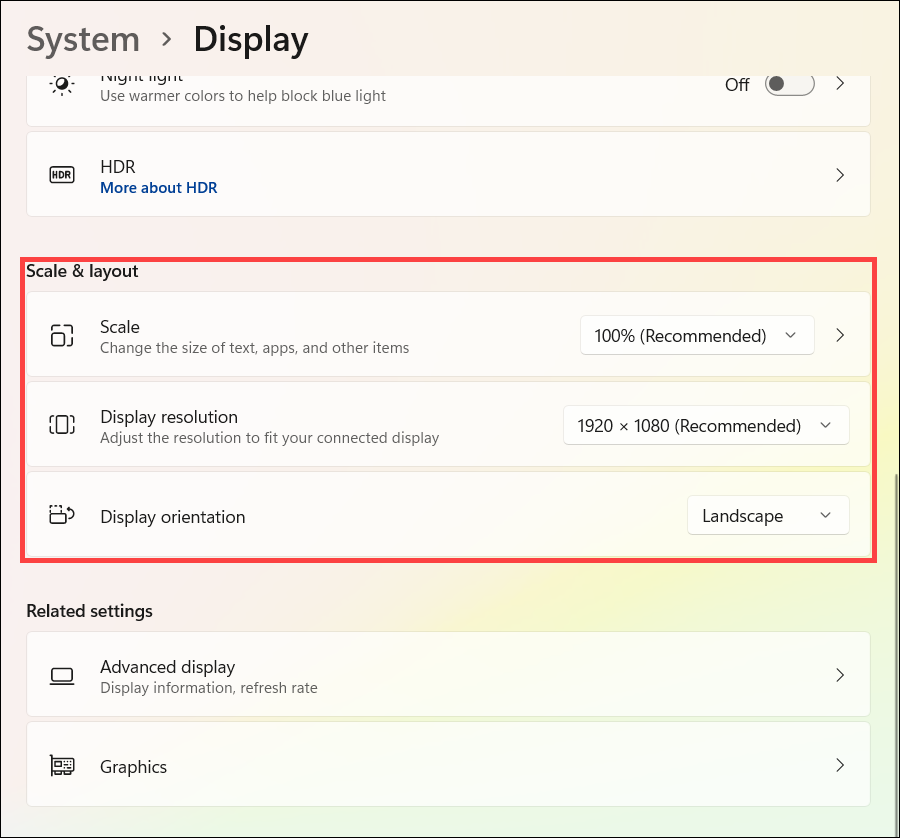
Trong phần Cài đặt hiển thị, cuộn xuống Thu phóng & bố cục:
- Nếu bạn muốn thay đổi kích thước văn bản, ứng dụng và các mục khác, vui lòng chọn kích thước bạn muốn từ trường [Thu phóng].
- Nếu bạn muốn điều chỉnh độ phân giải, vui lòng chọn độ phân giải bạn muốn từ trường [Độ phân giải màn hình].
- Bạn cũng có thể điều chỉnh hướng hiển thị, bao gồm Ngang, Dọc, Ngang (lật), hoặc Dọc (lật) trong mục [Hướng hiển thị]
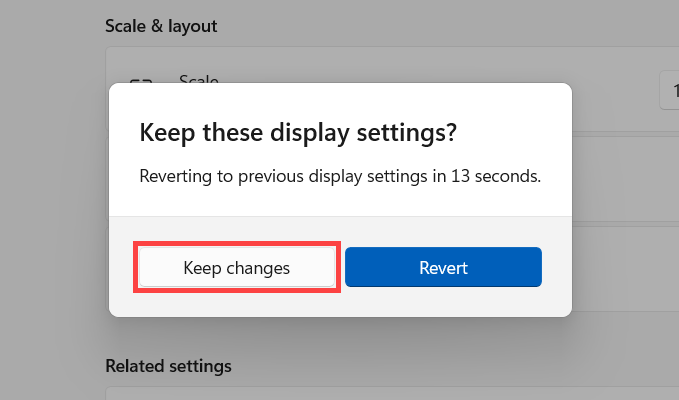
Bạn có thể sẽ nhận được thông báo sau khi điều chỉnh cài đặt hiển thị, vui lòng chọn [Giữ thay đổi] để kích hoạt các thiết lập của bạn.
Chọn một chế độ hiển thị
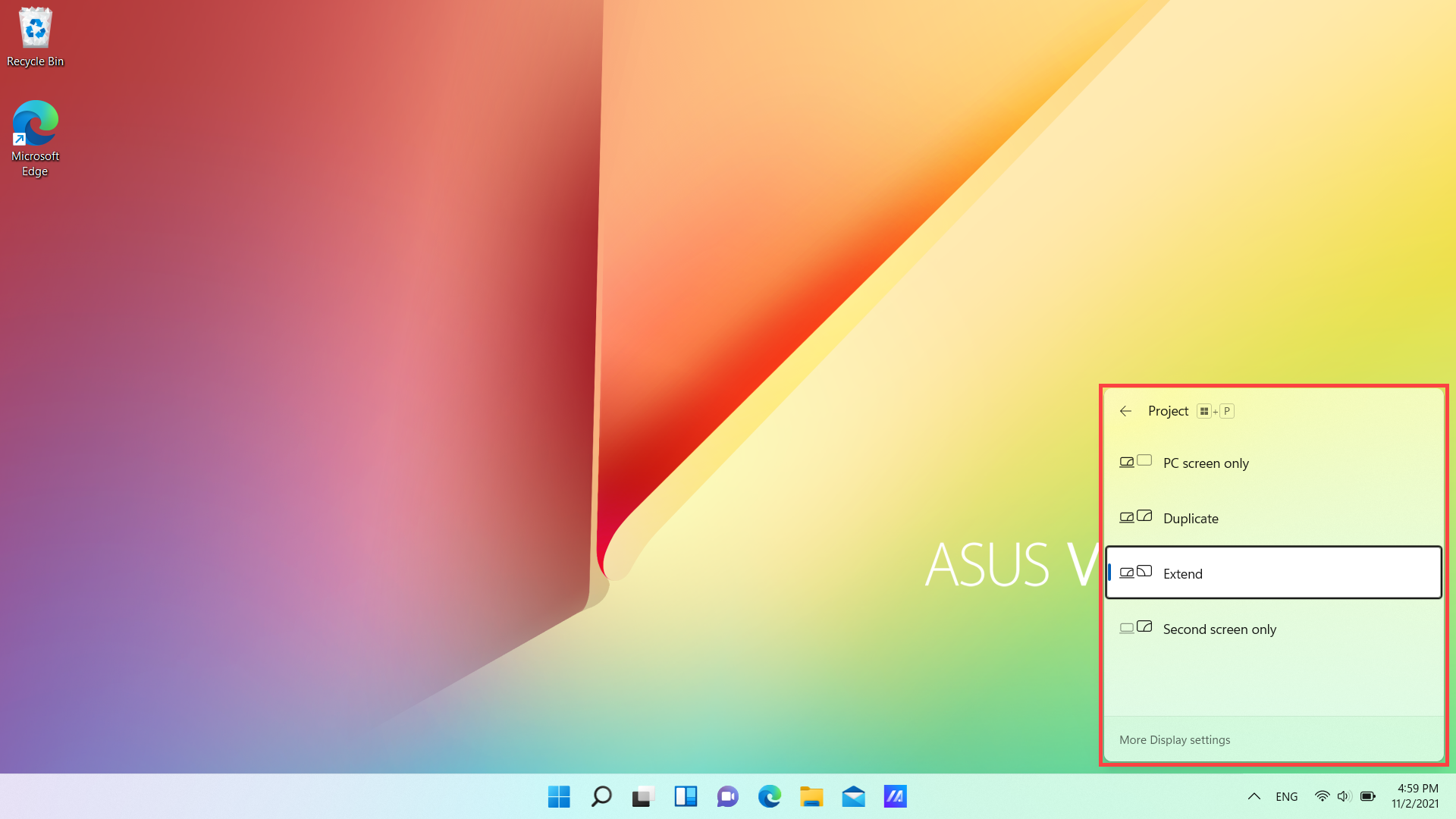
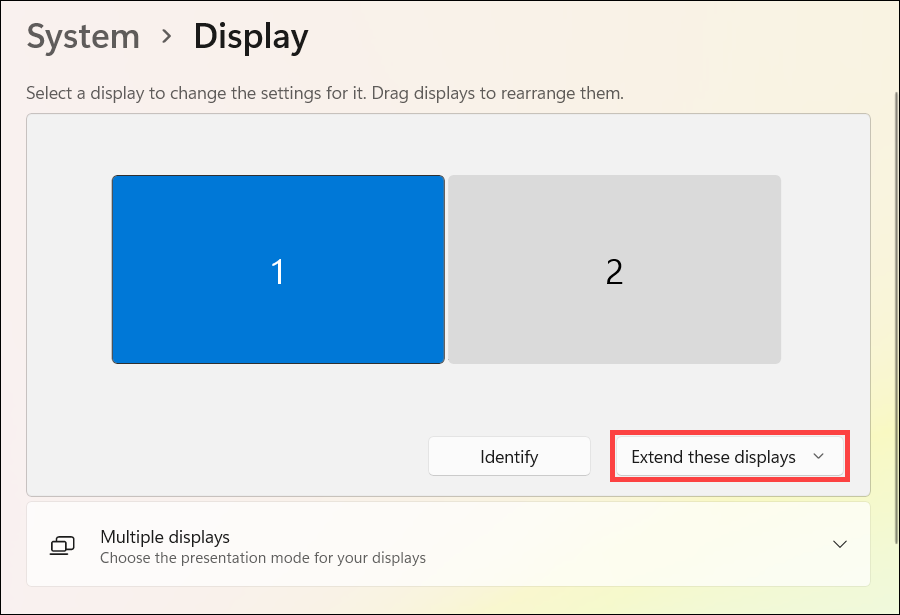
Sau đây là những gì bạn có thể chọn:
- Chỉ màn hình PC: Xem mọi thứ trên một màn hình duy nhất. (Điều này có nghĩa là màn hình trong cho sản phẩm Notebook hoặc AIO.)
- Nhân bản: Xem cùng một nội dung trên tất cả các màn hình của bạn.
- Mở rộng: Xem màn hình nền của bạn trên nhiều màn hình. Khi bạn mở rộng màn hình, bạn có thể di chuyển các mục giữa hai màn hình.
- Chỉ màn hình thứ hai: Xem mọi thứ chỉ trên màn hình thứ hai.
Để thay đổi những gì hiển thị trên màn hình của bạn, nhấn phím logo Windows  + P trên bàn phím. Các tùy chọn Dự án sẽ xuất hiện ở phía bên phải của màn hình.
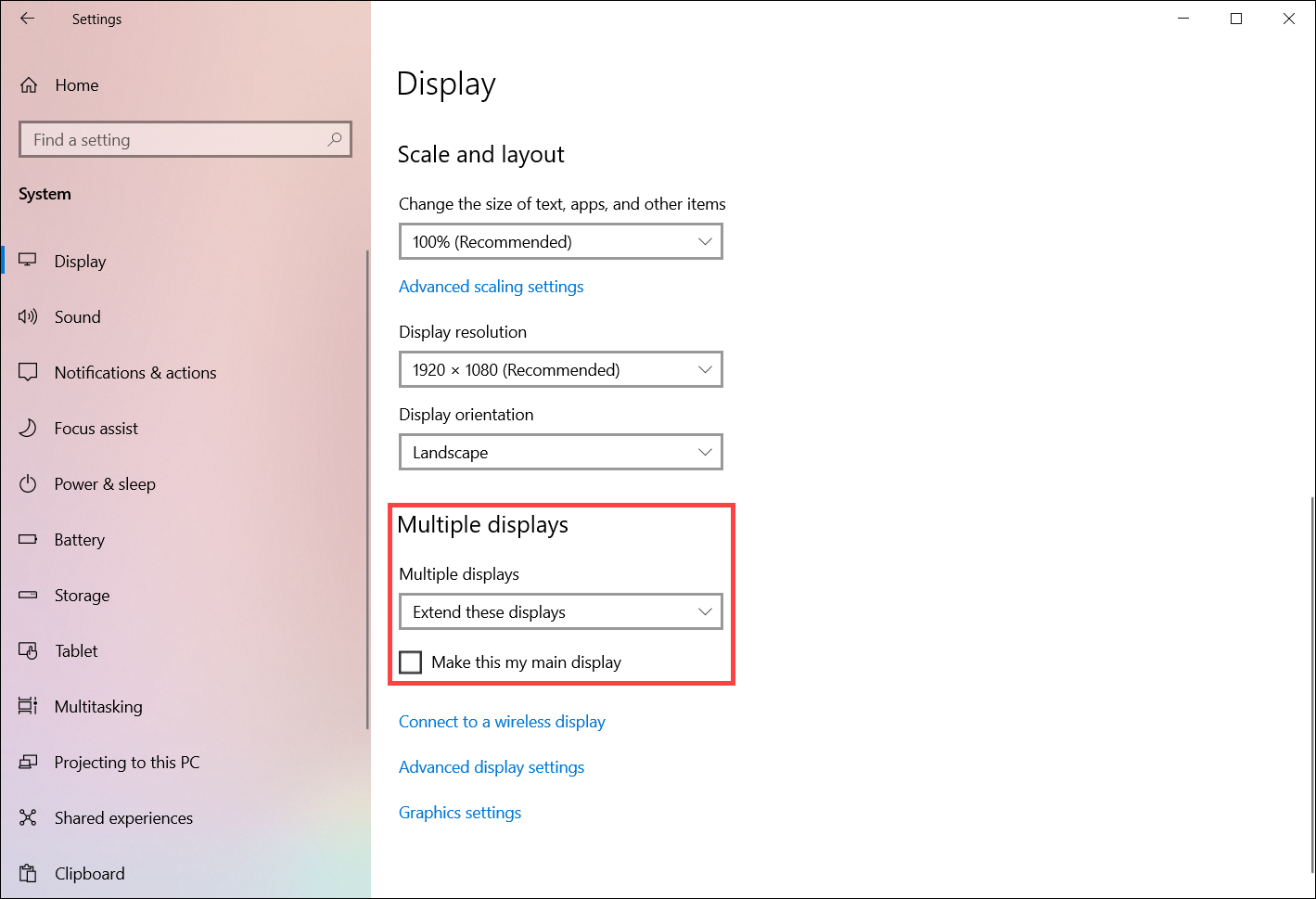
Hoặc, bạn có thể thay đổi tùy chọn hiển thị trong Cài đặt hiển thị:
Hệ điều hành Windows 10
Sắp xếp lại các màn hình của bạn
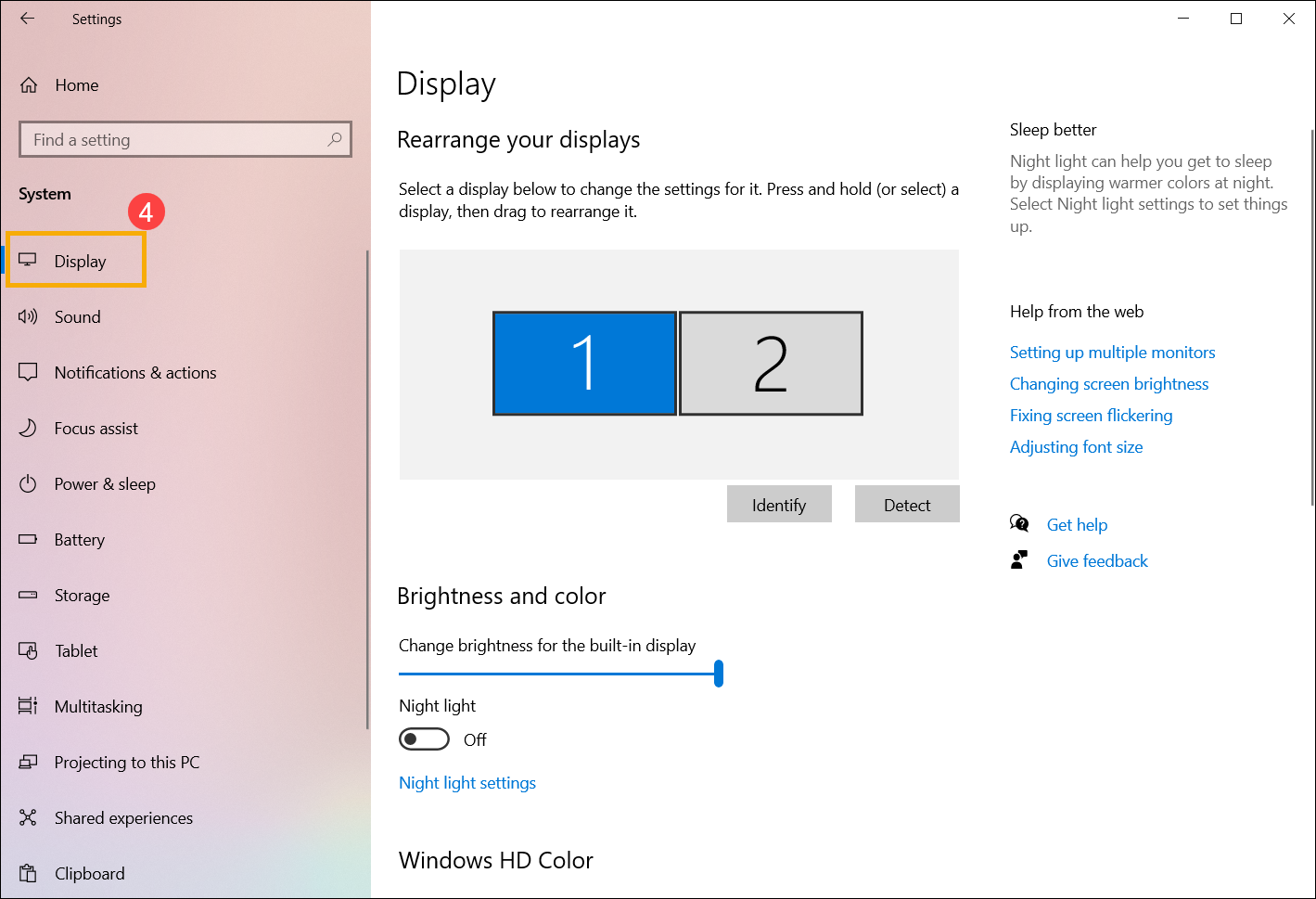
Bạn sẽ thấy tùy chọn này khi Windows phát hiện nhiều hơn một màn hình. Mỗi màn hình sẽ được đánh số để giúp bạn nhận diện dễ dàng hơn.
- Vui lòng chọn [Bắt đầu]
 ①, sau đó chọn [Cài đặt]
 ②.
②. 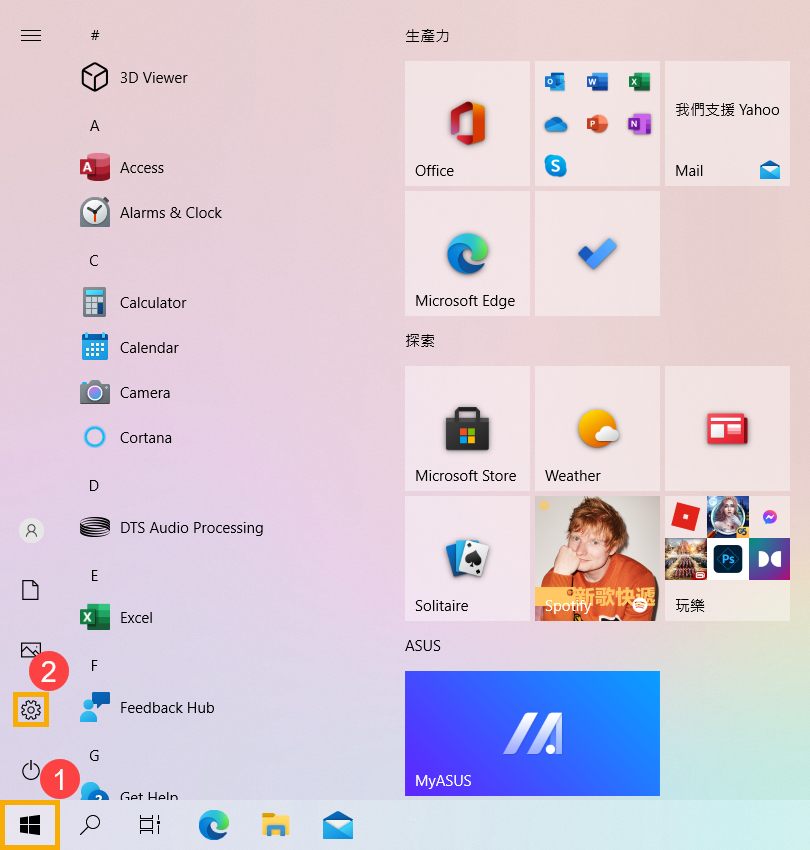
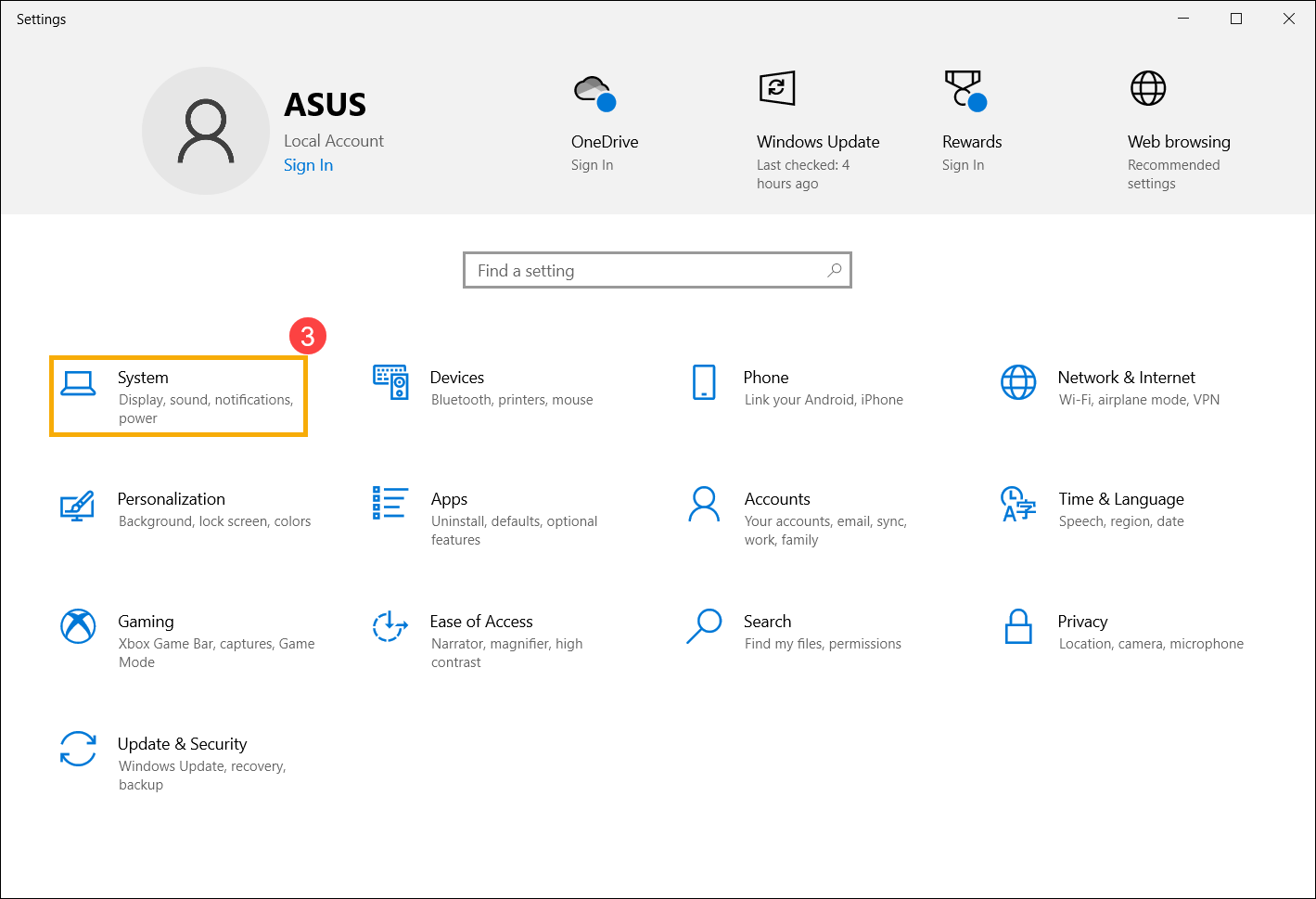
- Chọn [Hệ thống]③.
- Chọn [Màn hình]④, bạn sẽ thấy các cài đặt liên quan tới màn hình ngoài.
Xác định màn hình
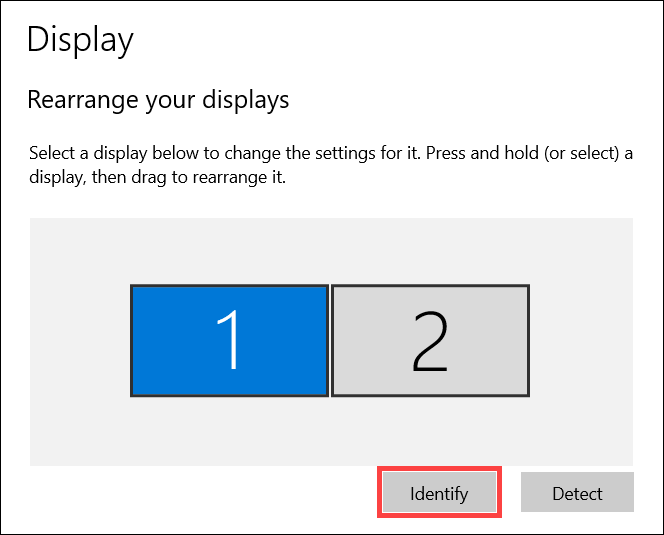
Để xem số nào tương ứng với màn hình, vui lòng chọn [Xác định] trong cài đặt Màn hình và sau đó một số sẽ xuất hiện trên màn hình được chỉ định.
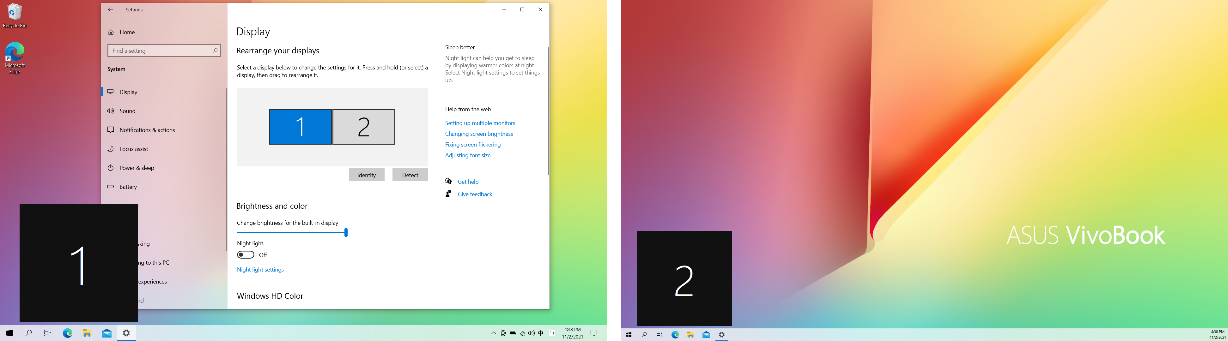
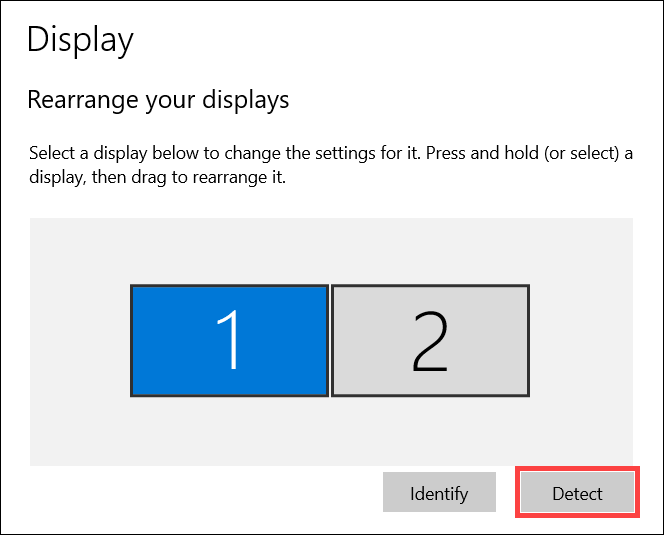
Như hiển thị bên dưới, màn hình 1 được đặt làm màn hình chính, trong khi màn hình 2 là màn hình ngoài bổ sung.
Phát hiện màn hình
Nếu bạn đã kết nối một màn hình khác nhưng nó không hiển thị trong cài đặt, vui lòng chọn [Phát hiện].
Sắp xếp màn hình của bạn
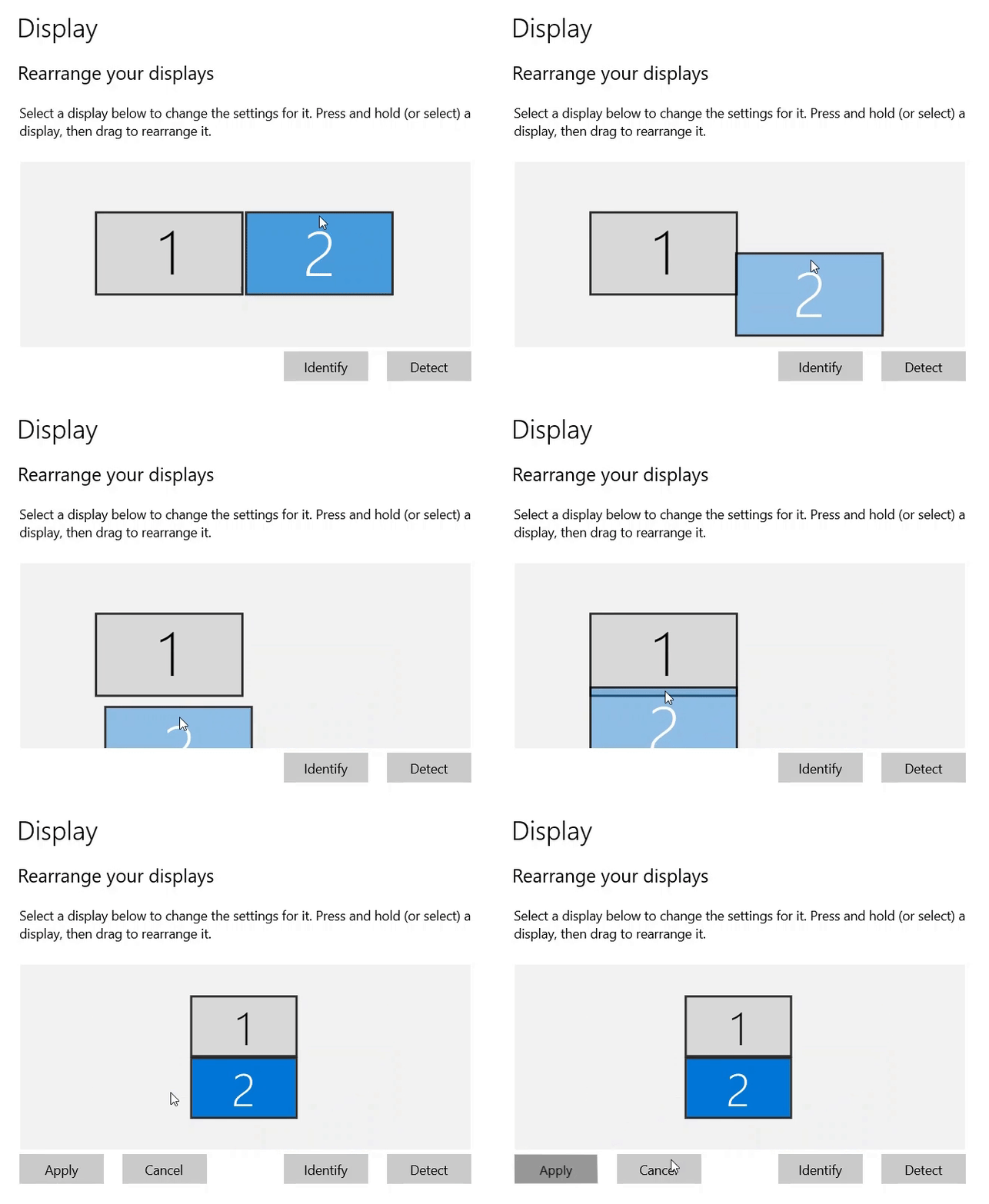
Nếu bạn muốn các màn hình phù hợp với cách chúng được sắp xếp tại nhà hoặc văn phòng của mình, và di chuyển con trỏ chuột qua các màn hình khác nhau, bạn có thể sắp xếp lại bố cục màn hình.
Trong cài đặt Màn hình, chọn và kéo màn hình đến vị trí mong muốn, sau đó chọn [Áp dụng].
Thay đổi tùy chọn hiển thị
Sau khi bạn đã kết nối với các màn hình ngoài, bạn có thể thay đổi kích thước văn bản và cửa sổ trên màn hình nền hoặc độ phân giải hiển thị để phù hợp với sở thích cá nhân của mình.
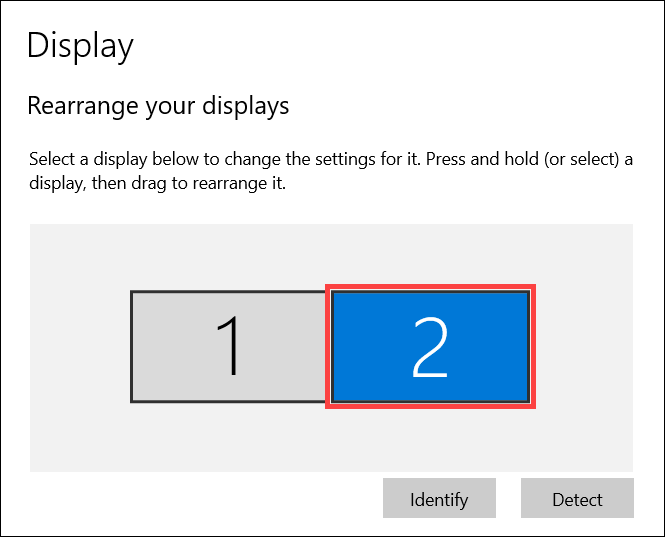
Lưu ý: Bạn cần chọn số tương ứng với một màn hình và sau đó thay đổi cài đặt hiển thị, để các cài đặt mới sẽ được áp dụng cho màn hình này.
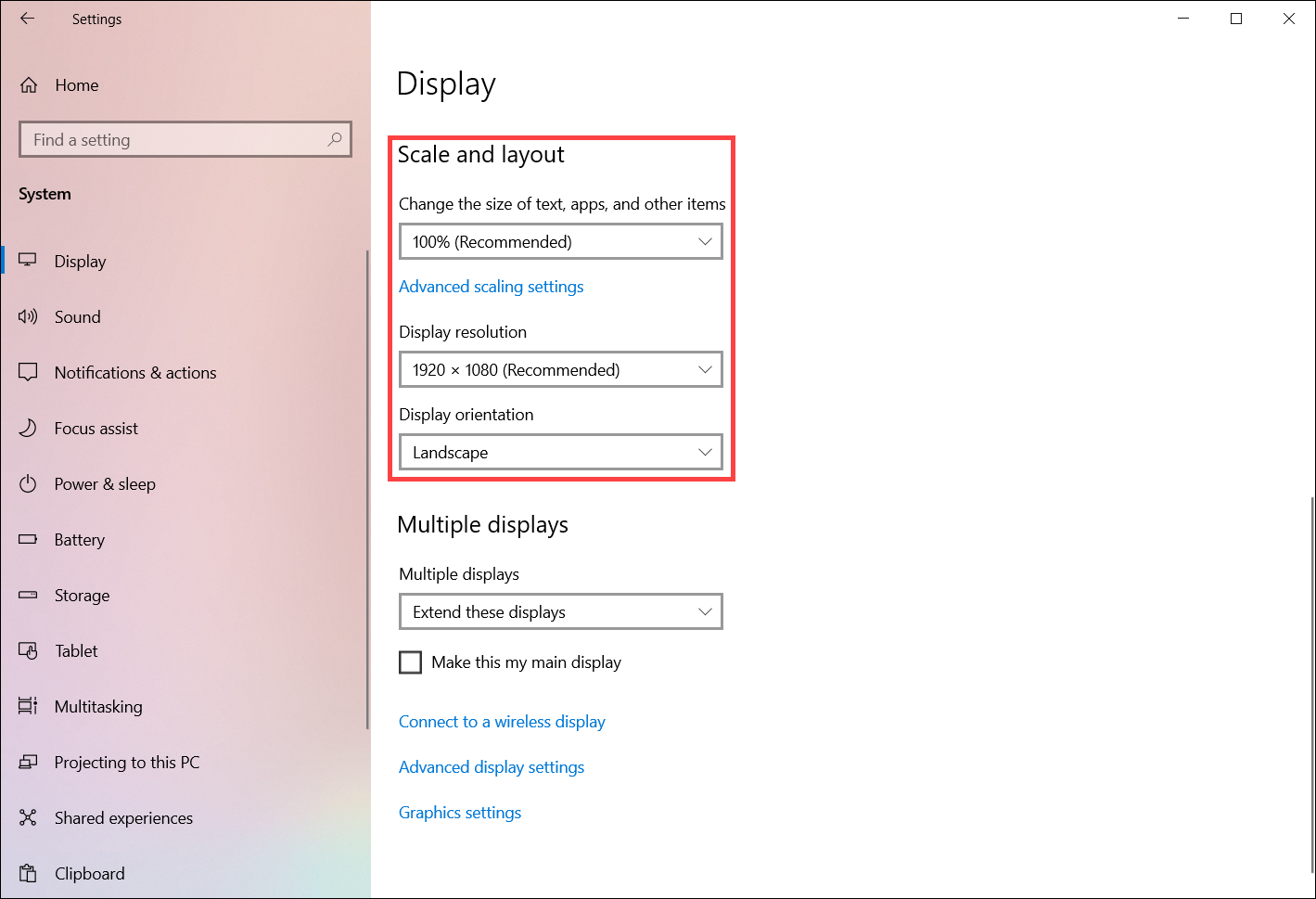
Trong phần Cài đặt hiển thị, cuộn xuống Tỷ lệ & bố cục:
- Nếu bạn muốn thay đổi kích thước văn bản hoặc ứng dụng, vui lòng chọn kích thước bạn muốn trong trường [Thay đổi kích thước văn bản, ứng dụng và các mục khác].
- Nếu bạn muốn điều chỉnh độ phân giải, vui lòng chọn một độ phân giải mong muốn trong trường [Độ phân giải màn hình].
- Bạn cũng có thể điều chỉnh hướng hiển thị, bao gồm Ngang, Dọc, Ngang (đảo ngược) hoặc Dọc (đảo ngược) trong mục [Hướng màn hình]
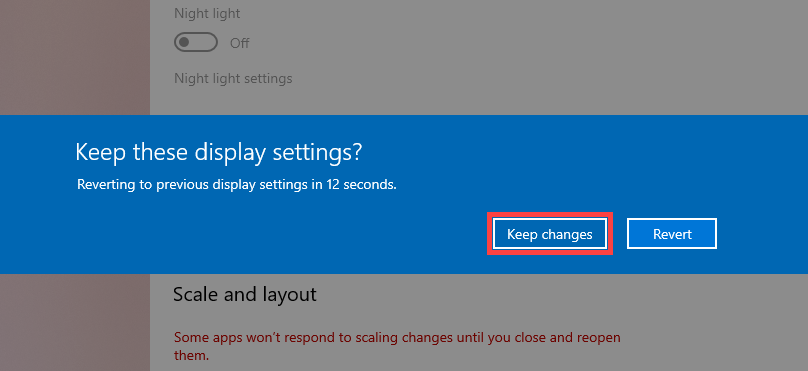
Bạn có thể nhận được thông báo sau khi điều chỉnh cài đặt hiển thị, vui lòng chọn [Giữ các thay đổi] để kích hoạt các thiết lập của bạn.
Chọn một chế độ hiển thị
Bạn có thể chọn các tùy chọn sau:
- Chỉ màn hình PC: Chỉ xem nội dung trên một màn hình duy nhất. (Nghĩa là màn hình bên trong cho sản phẩm Notebook hoặc AIO.)
- Trùng lặp: Xem cùng một nội dung trên tất cả các màn hình của bạn.
- Mở rộng: Xem màn hình nền trên nhiều màn hình. Khi bạn mở rộng màn hình, bạn có thể di chuyển các mục giữa hai màn hình.
- Chỉ màn hình thứ hai: Chỉ xem mọi thứ trên màn hình thứ hai.
Để thay đổi những gì hiển thị trên màn hình, nhấn Phím logo Windows + P trên bàn phím. Các tùy chọn Dự án sẽ xuất hiện ở bên phải màn hình.
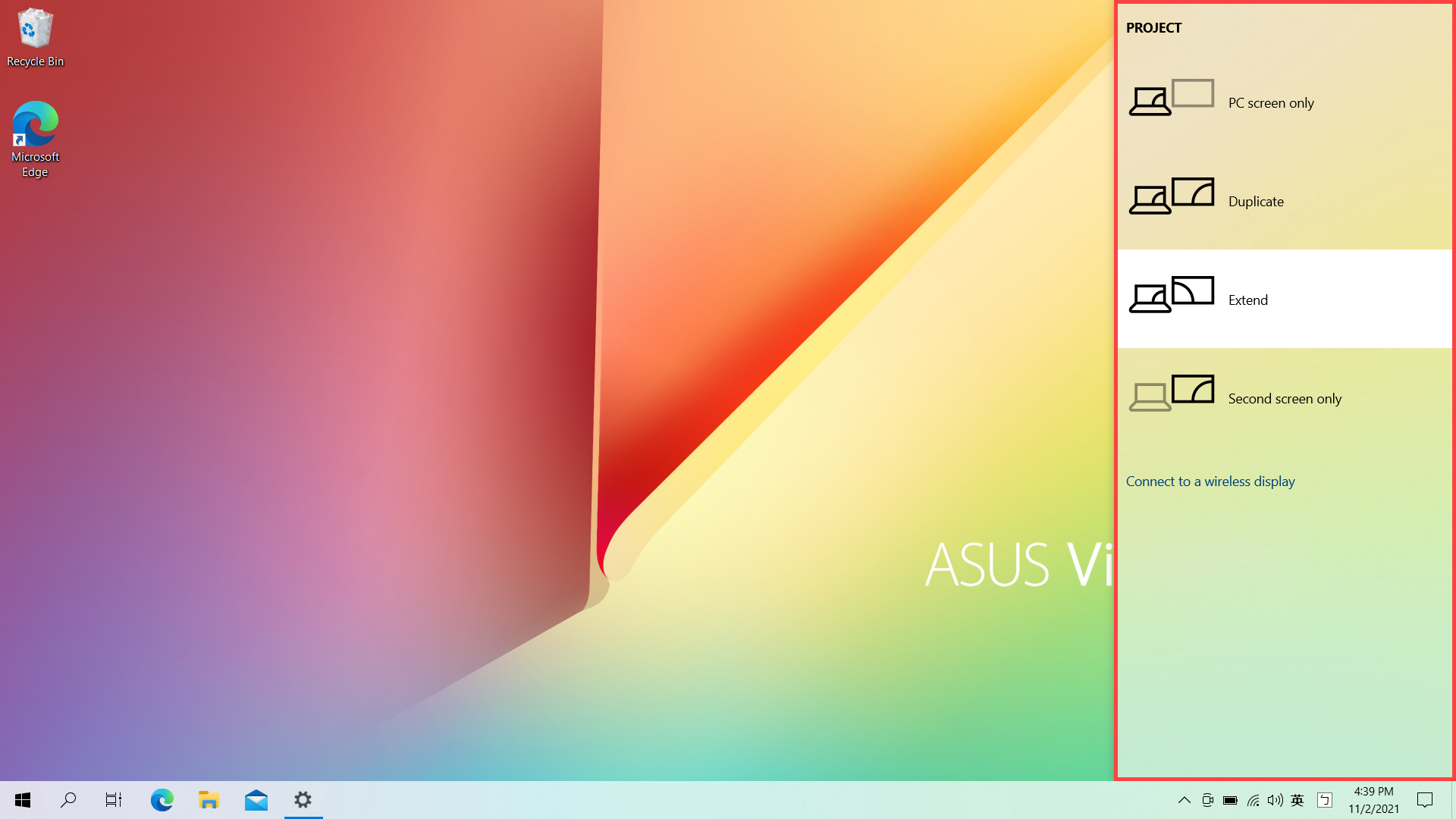
Hoặc, bạn có thể thay đổi tùy chọn hiển thị trong Cài đặt màn hình: