Các chủ đề liên quan
[Windows 11/10] Các hành động khuyến nghị khi bạn gặp thông báo “Không đủ dung lượng lưu trữ”
Nếu thiết bị Windows của bạn hiển thị cảnh báo cho biết dung lượng lưu trữ không đủ, điều đó có nghĩa là dung lượng khả dụng trên ổ đĩa của bạn đang gần đạt giới hạn. Điều này có thể ảnh hưởng xấu đến hiệu suất hệ thống và làm gián đoạn việc sử dụng hàng ngày.
Dưới đây là một số phương pháp phổ biến và hiệu quả để giải phóng dung lượng ổ đĩa, được thiết kế để giúp bạn quản lý không gian lưu trữ tốt hơn và giải quyết các vấn đề liên quan. Vui lòng làm theo hướng dẫn tương ứng với phiên bản hệ điều hành Windows của bạn.
Lưu ý: Nếu bạn vẫn cần thêm dung lượng sau khi đã dọn dẹp ổ đĩa, bạn cũng có thể cân nhắc sử dụng các giải pháp lưu trữ đám mây khi cần thiết. Thông qua MyASUS trong [Được đề xuất], bạn có thể truy cập các dịch vụ lưu trữ đám mây do Dropbox hoặc ASUS Secure Auto-Backup cung cấp. Ngoài ra, sau khi kích hoạt Microsoft 365, bạn có thể sử dụng OneDrive để có thêm dung lượng lưu trữ, giúp bạn dễ dàng quản lý và sao lưu tệp cá nhân của mình.
Hệ điều hành Windows 11
Quản lý dung lượng ổ đĩa với Storage Sense
Storage Sense là một công cụ của Microsoft có thể giúp bạn tự động giải phóng không gian trên thiết bị bằng cách xóa các mục mà bạn không cần, chẳng hạn như các tệp tạm thời hoặc các mục trong Thùng rác. Truy cập liên kết để tìm hiểu thêm về Storage Sense: Tài liệu về Storage Sense từ hỗ trợ Windows.
Dưới đây là hướng dẫn từng bước để sử dụng Storage Sense dọn dẹp dung lượng thiết bị của bạn:
Lưu ý: Storage Sense chỉ hoạt động trên ổ đĩa hệ thống của bạn, nơi chứa hệ điều hành Windows và thường được gọi là C:. Để giải phóng dung lượng trên các ổ đĩa khác, hãy vào [Bắt đầu] > [Cài đặt] > [Hệ thống] > [Lưu trữ], sau đó chọn [Dung lượng lưu trữ đã dùng trên các ổ đĩa khác] trong mục [Cài đặt lưu trữ nâng cao].
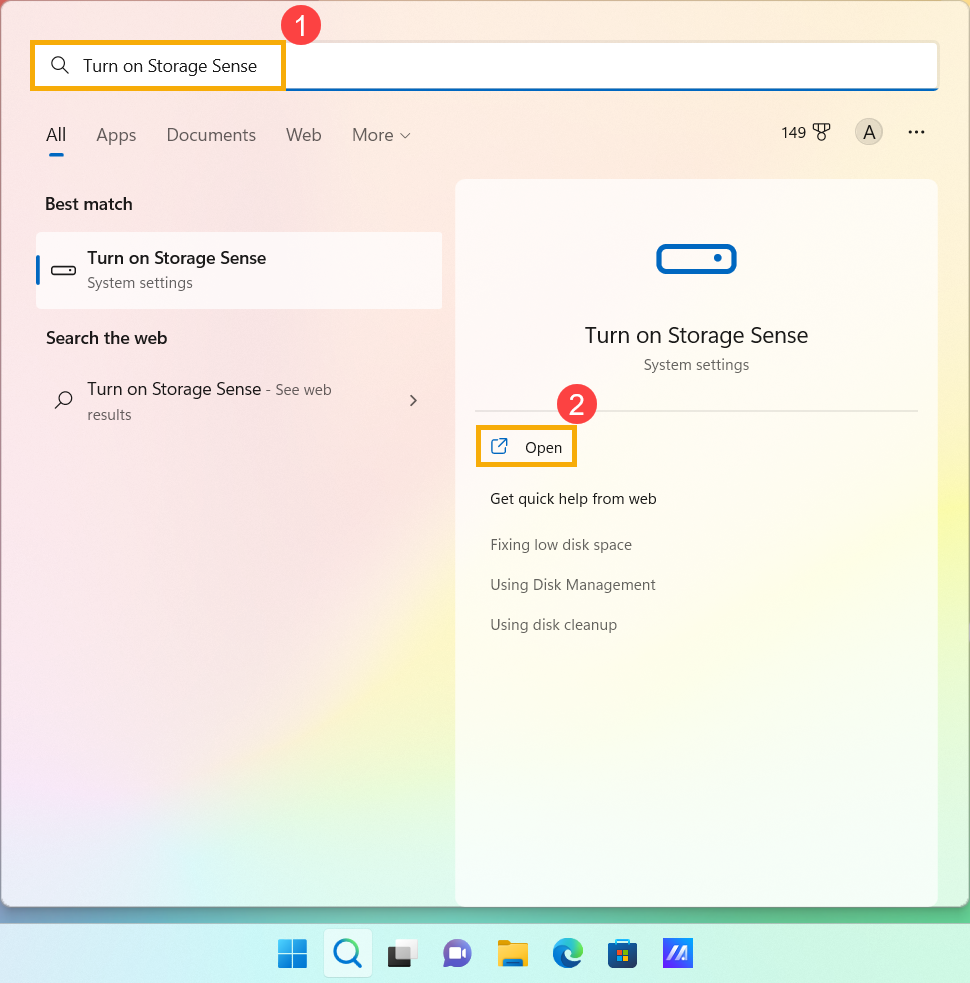
- Nhập và tìm kiếm [Bật Storage Sense] trong thanh tìm kiếm Windows①, sau đó nhấp [Mở]②.
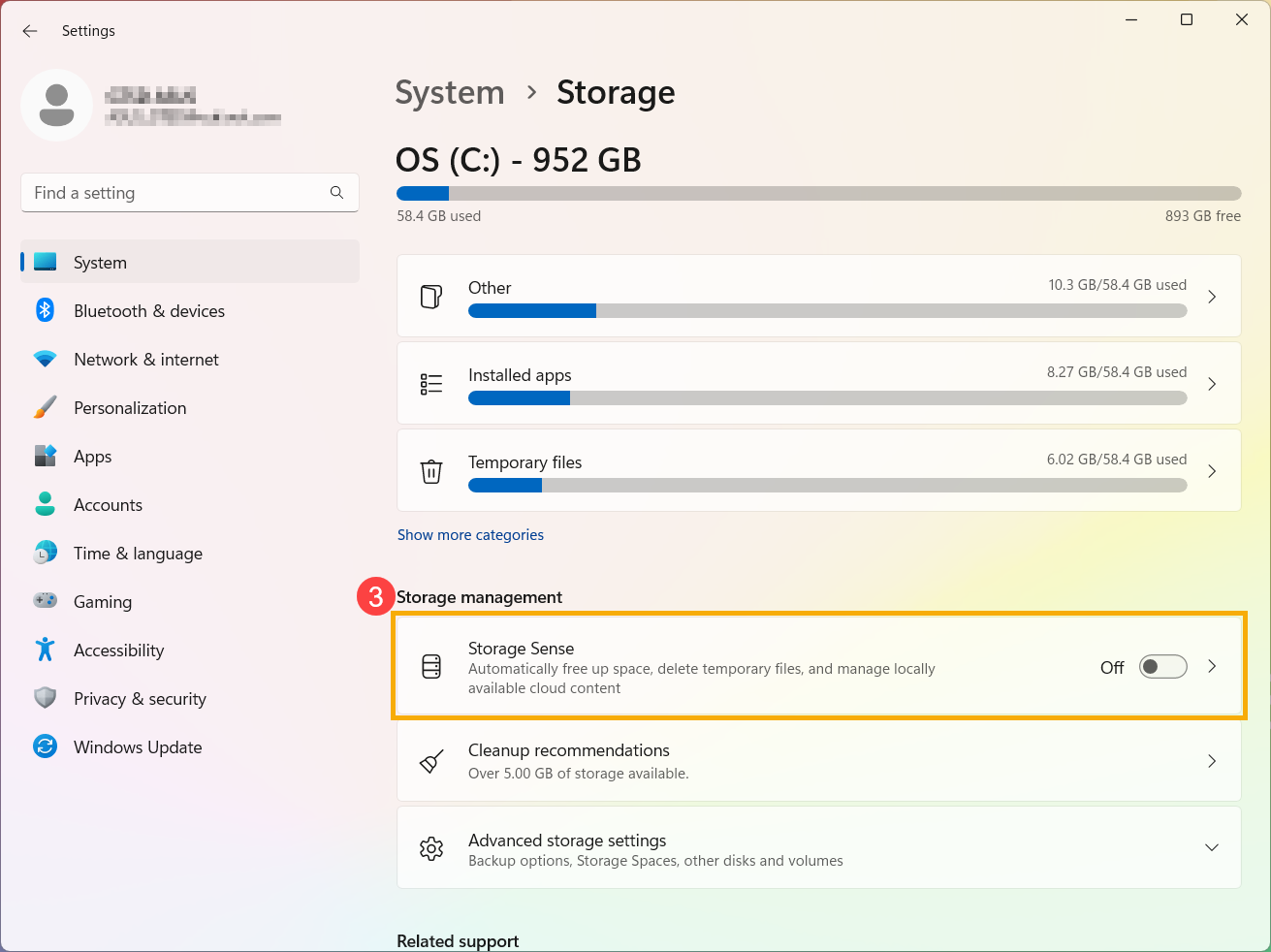
- Chọn [Storage Sense]③.
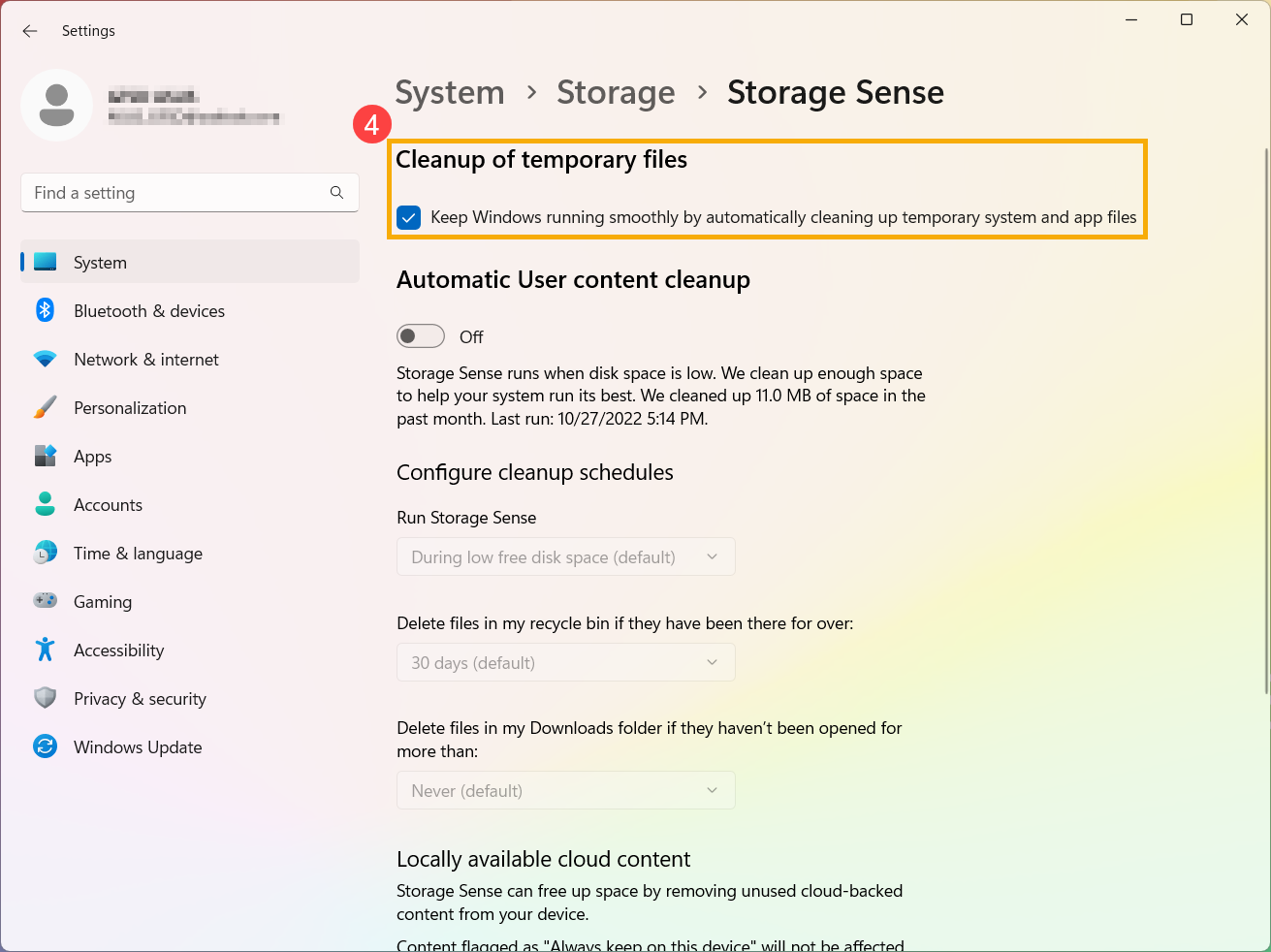
- Chọn hộp trong [Dọn dẹp các tệp tạm thời] mục④.
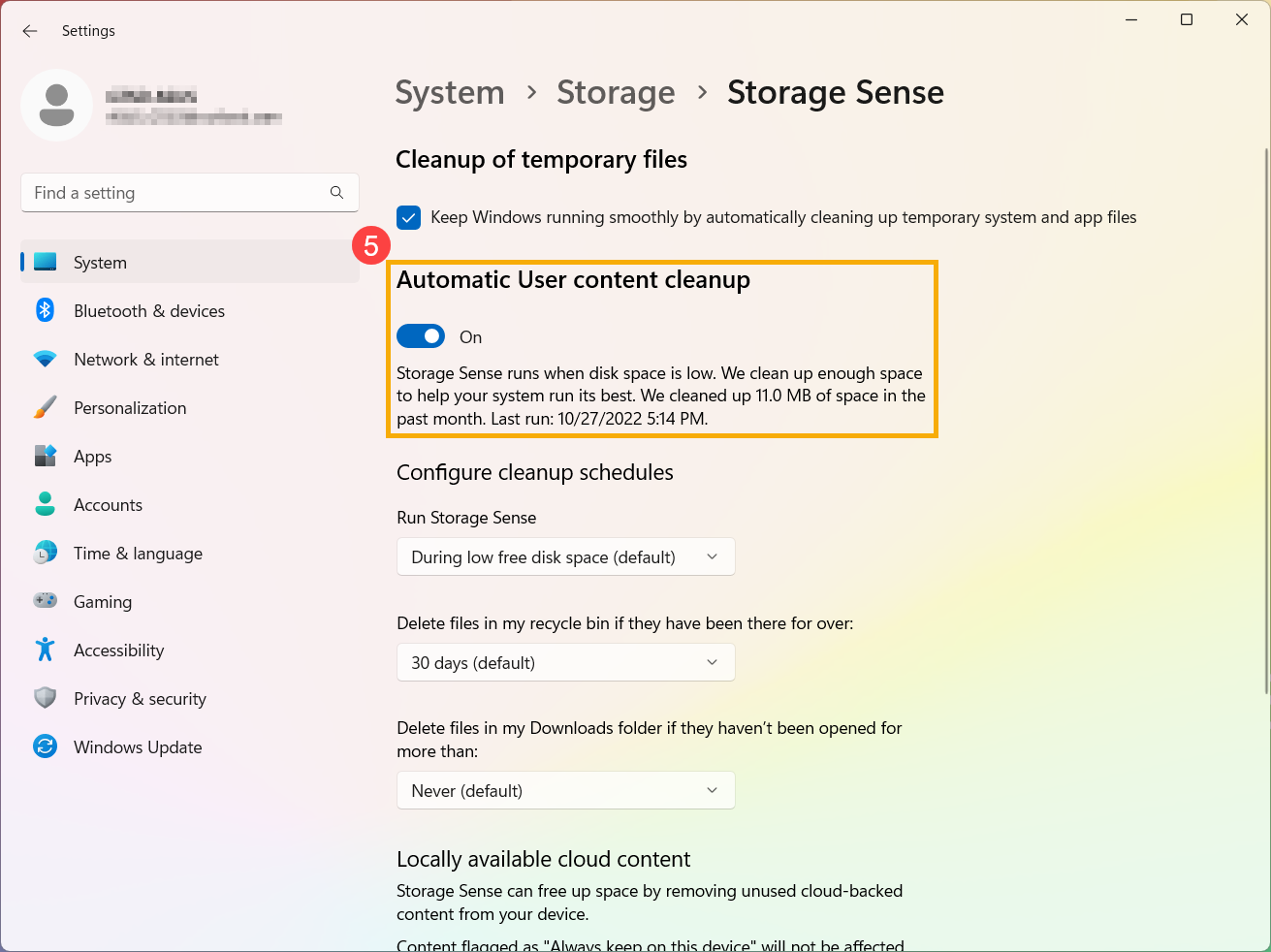
- Bật dọn dẹp nội dung người dùng tự động sang “Bật”⑤.
- Cấu hình lịch dọn dẹp:
Chọn thời điểm chạy Storage Sense. Bạn có thể chọn tần suất tự động dọn dẹp định kỳ qua trình đơn thả xuống⑥.
Dưới Xóa các tệp trong thùng rác của tôi và Xóa các tệp trong thư mục Tải xuống của tôi nếu chúng chưa được mở trong hơn, chọn tần suất các tệp trong [Thùng rác] hoặc thư mục [Tải xuống] của bạn sẽ bị xóa⑦.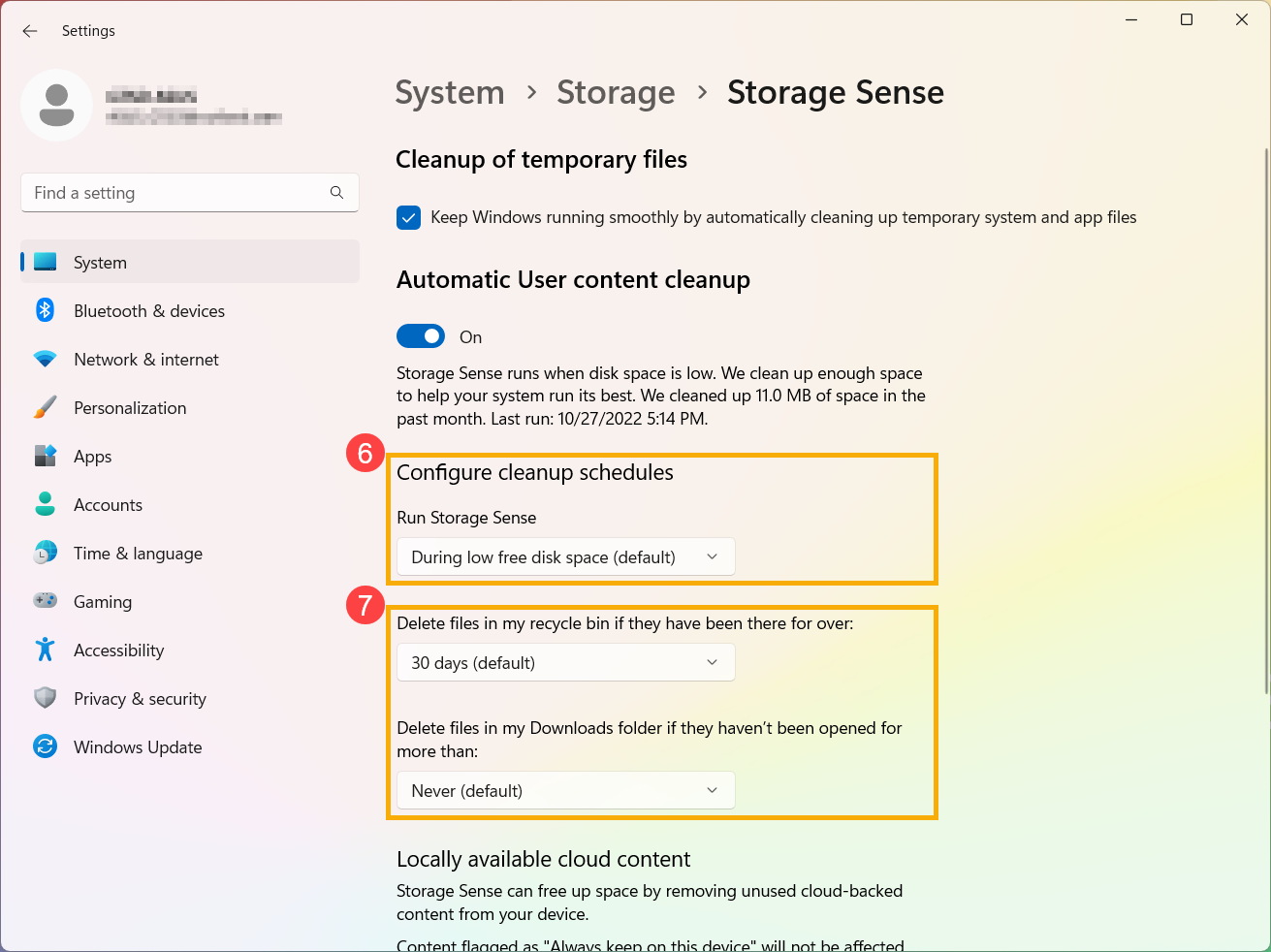
- Nếu thiết bị của bạn đã đăng nhập vào tài khoản đám mây, bạn có thể chọn tần suất các tệp không hoạt động của mình sẽ chỉ còn trực tuyến⑧.
Lưu ý: Bạn chỉ có thể xem cài đặt nội dung đám mây nếu bạn đã đăng nhập vào tài khoản đám mây của mình.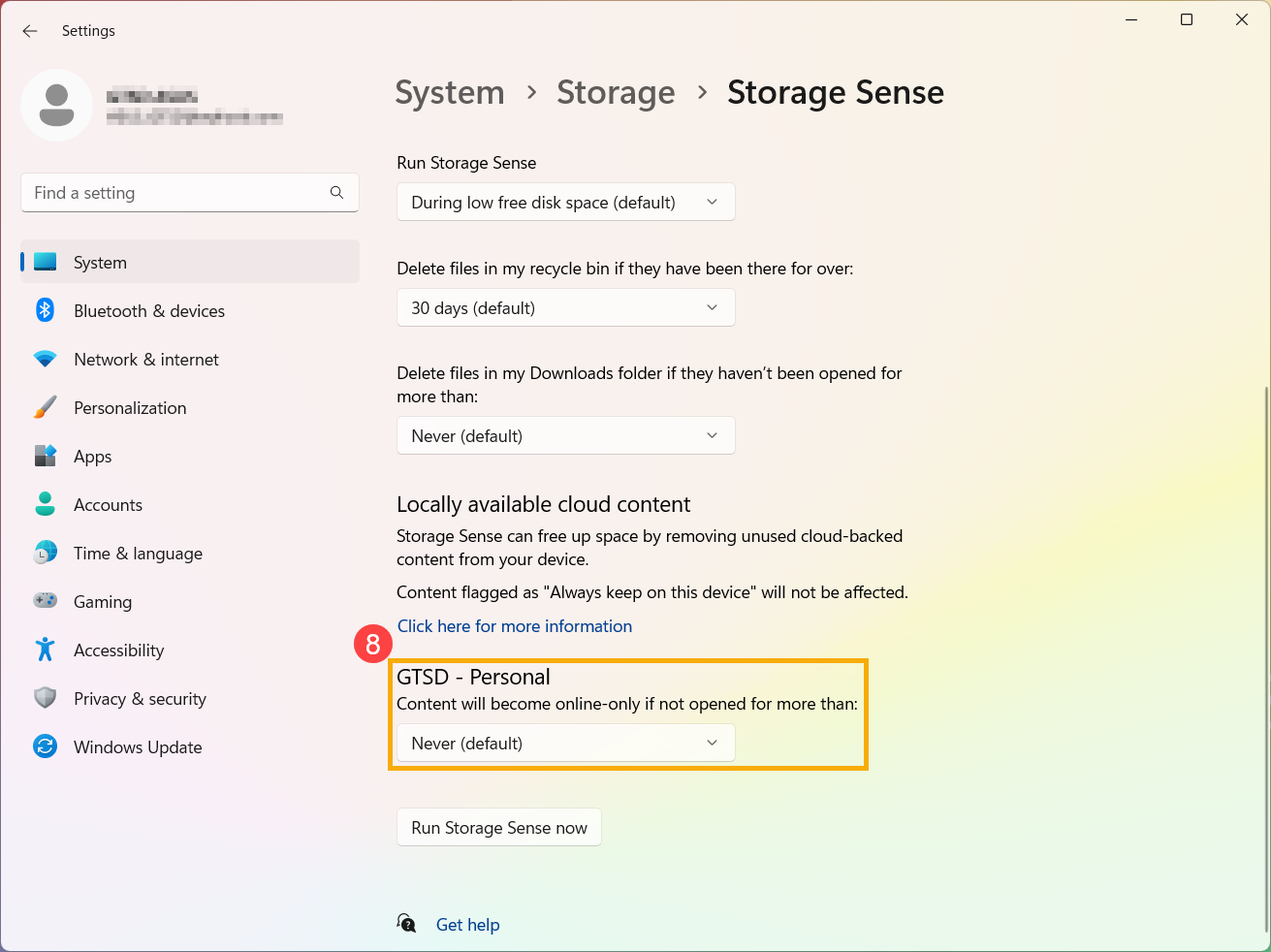
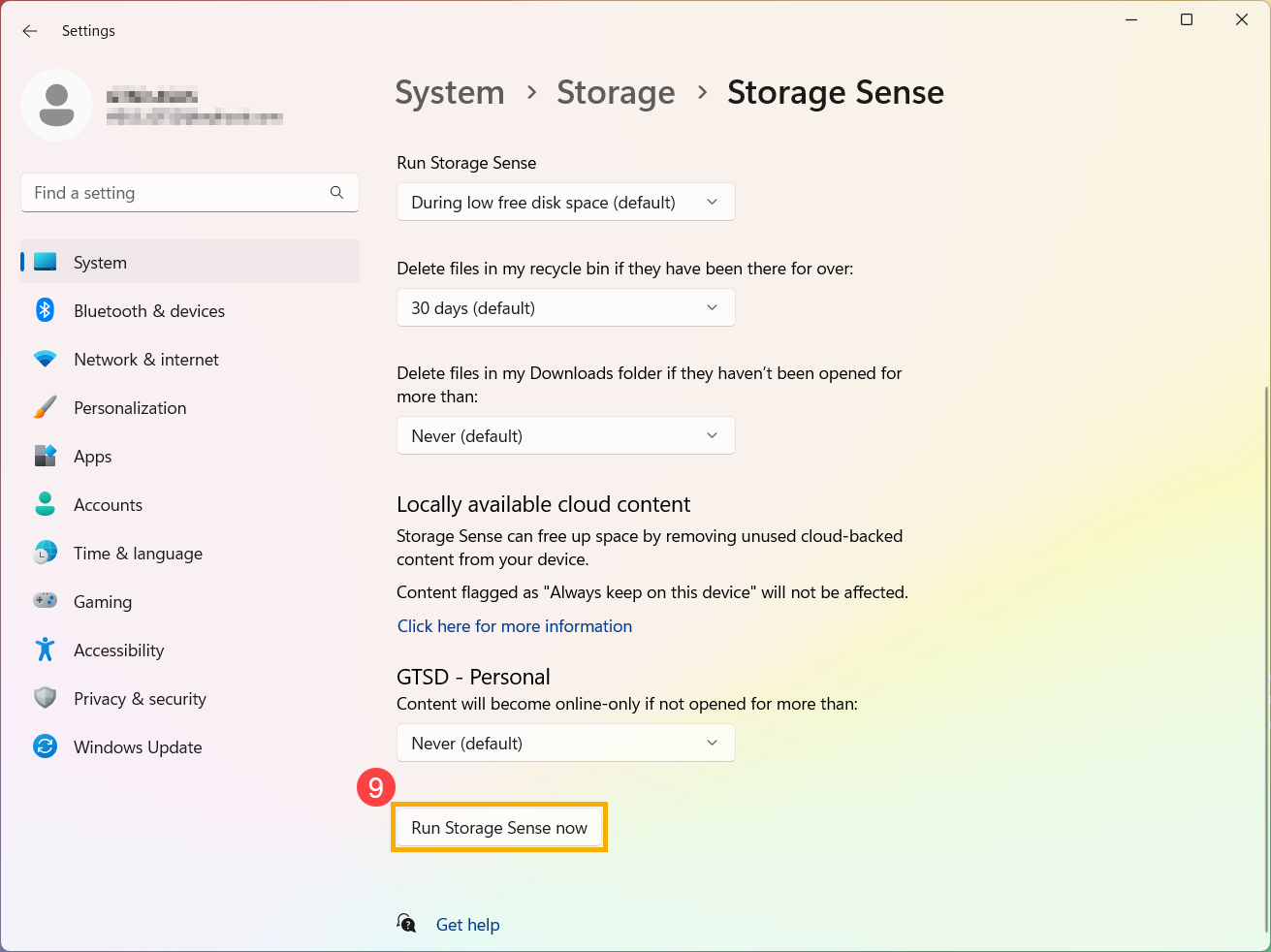
- Bạn cũng có thể nhấp vào [Chạy Storage Sense ngay bây giờ]⑨ để chạy Storage Sense ngay lập tức bằng các cài đặt đã chọn trước đó.
Xóa tệp với đề xuất dọn dẹp
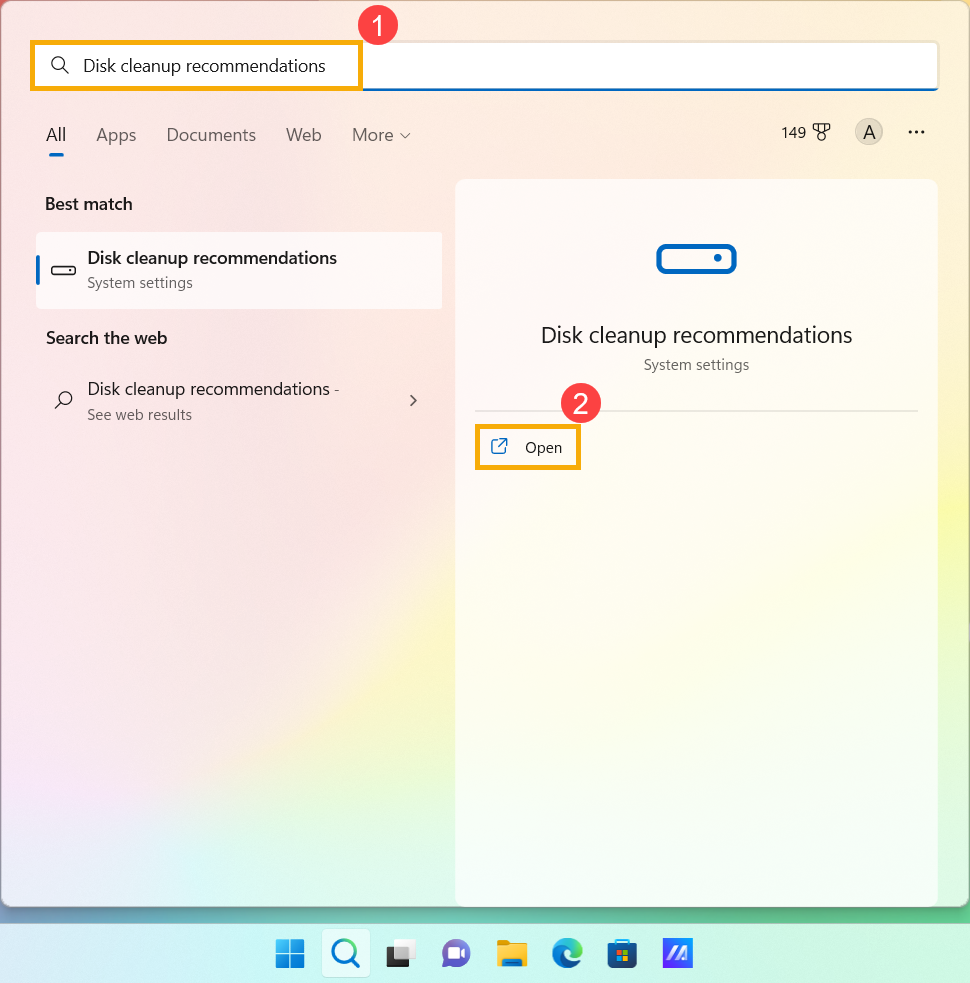
- Nhập và tìm kiếm [Đề xuất dọn dẹp ổ đĩa] trong thanh tìm kiếm Windows①, sau đó nhấp vào [Mở]②.
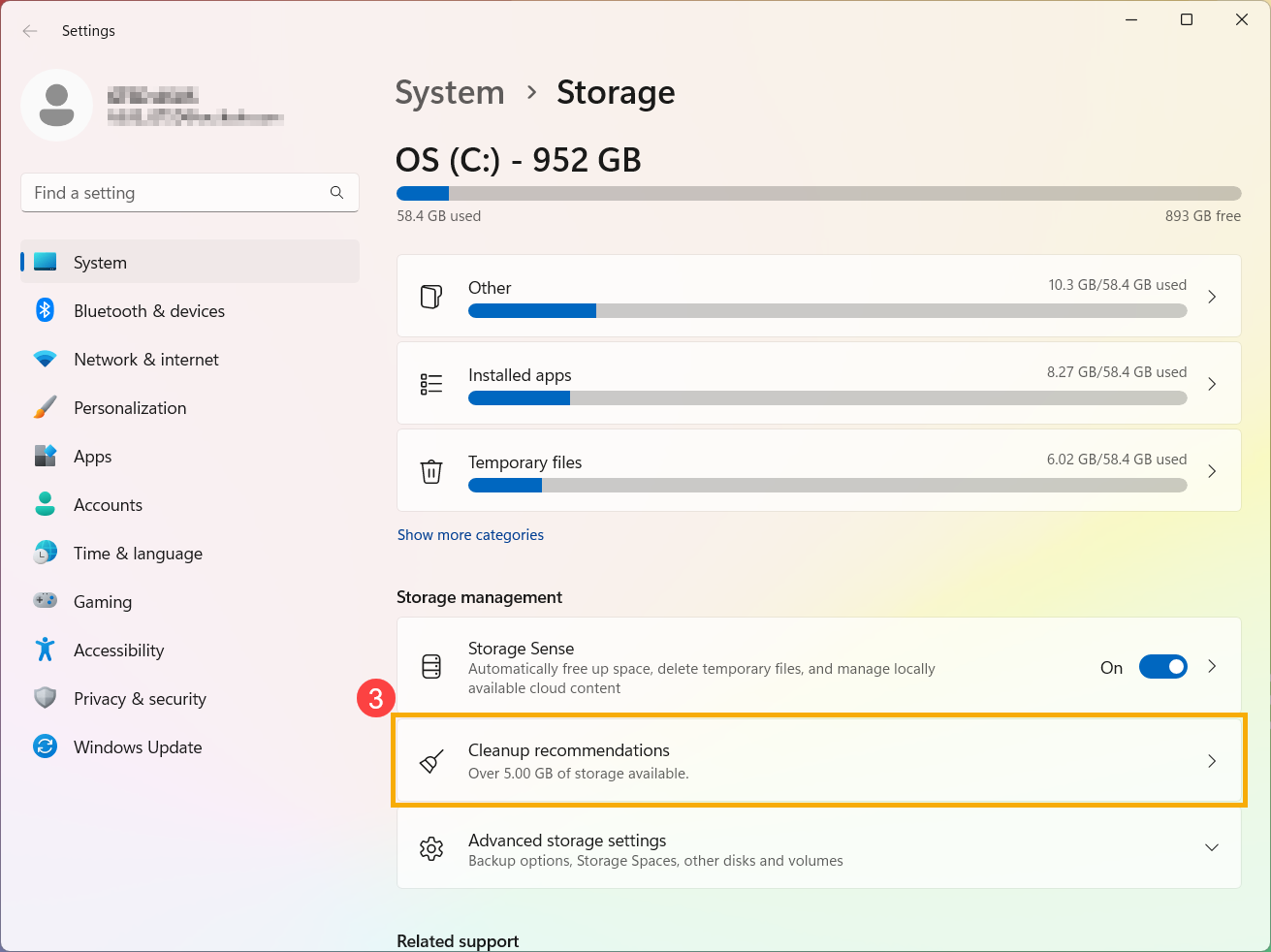
- Chọn [Đề xuất dọn dẹp]③.
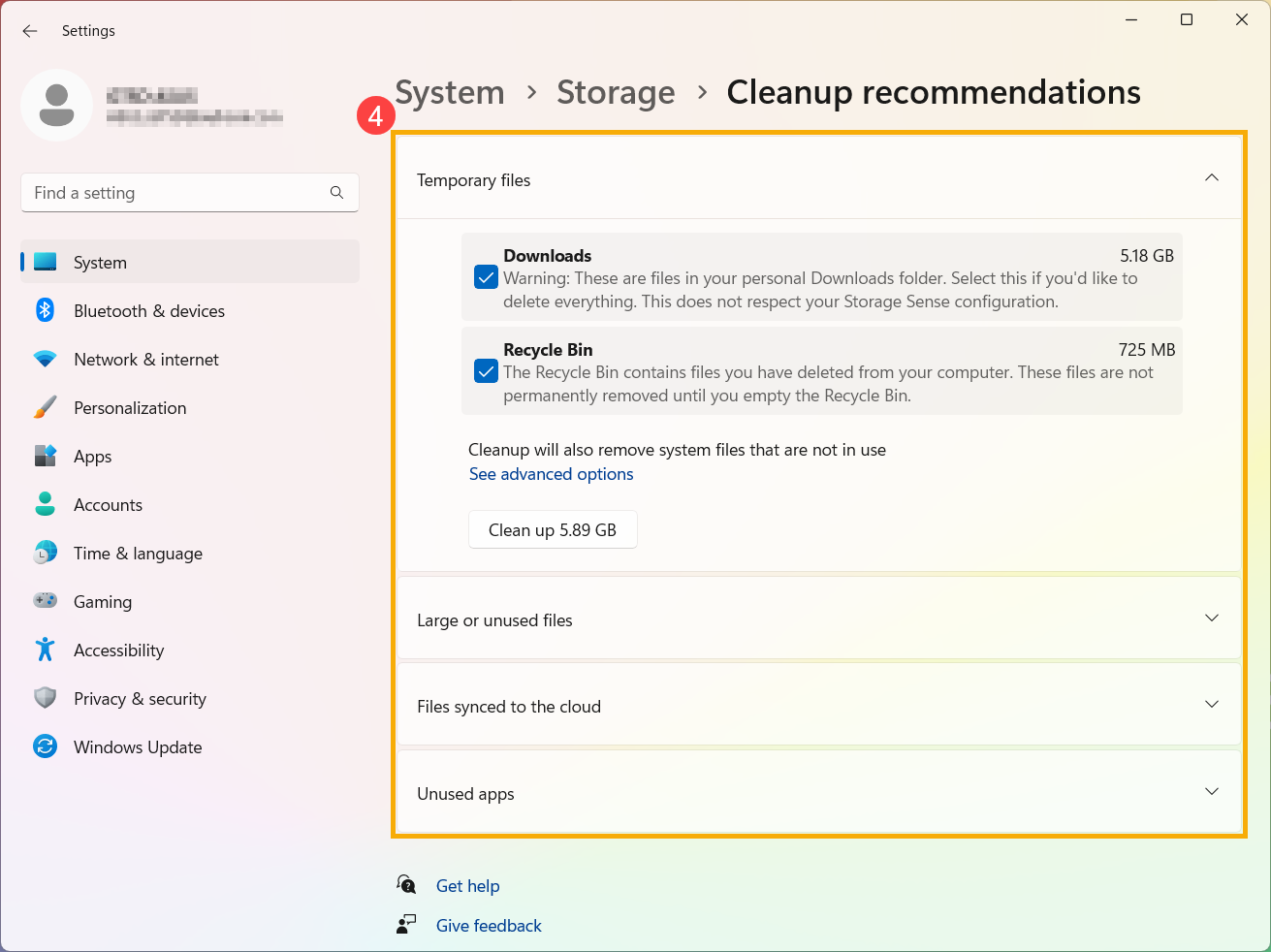
- Chọn Tệp tạm thời, Tệp lớn hoặc không sử dụng, Tệp đã đồng bộ lên đám mây, hoặc Unused apps trong các menu và chọn những tệp bạn muốn xóa trong từng mục, sau đó chọn nút [Dọn dẹp] cho từng phần④.
Gỡ cài đặt các ứng dụng không cần thiết
Bạn có thể gỡ cài đặt các ứng dụng không sử dụng hoặc không cần thiết trên thiết bị của mình để giải phóng dung lượng lưu trữ. Để thực hiện, làm theo các bước sau:
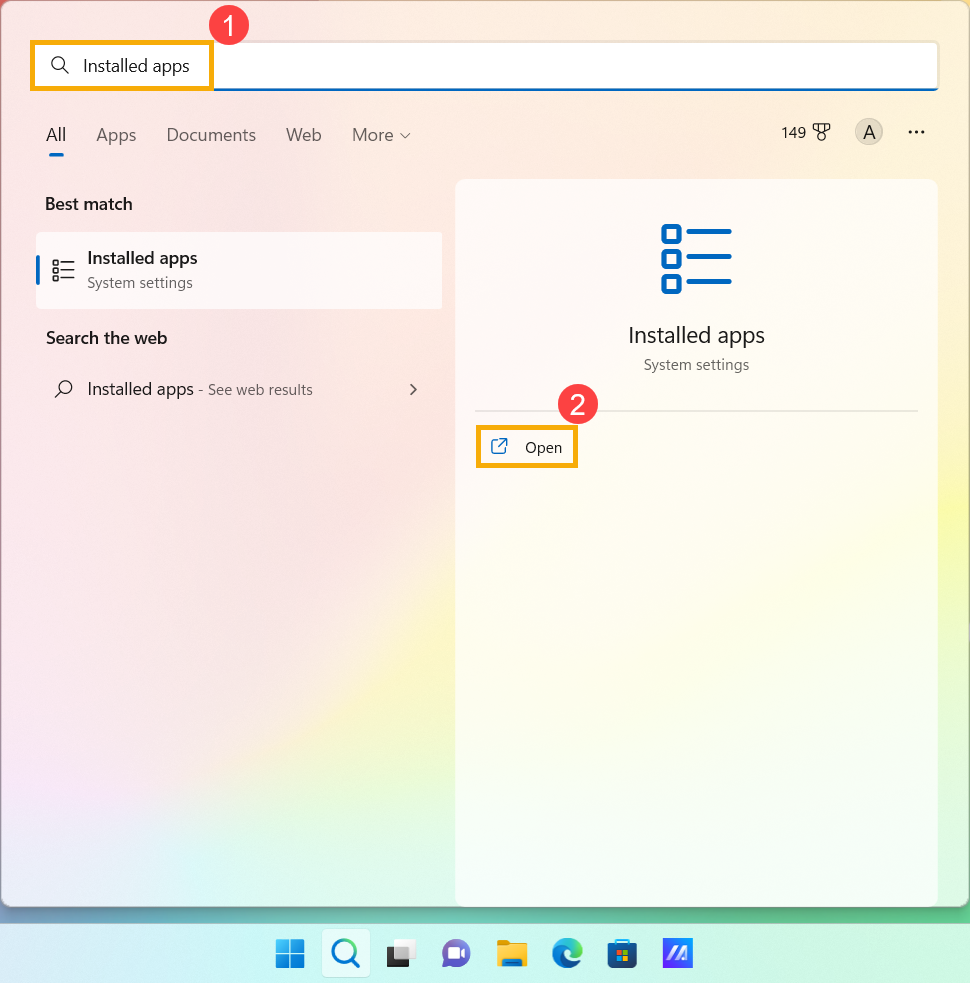
- Nhập và tìm kiếm [Ứng dụng đã cài đặt] trong thanh tìm kiếm Windows①, sau đó nhấp [Mở]②.
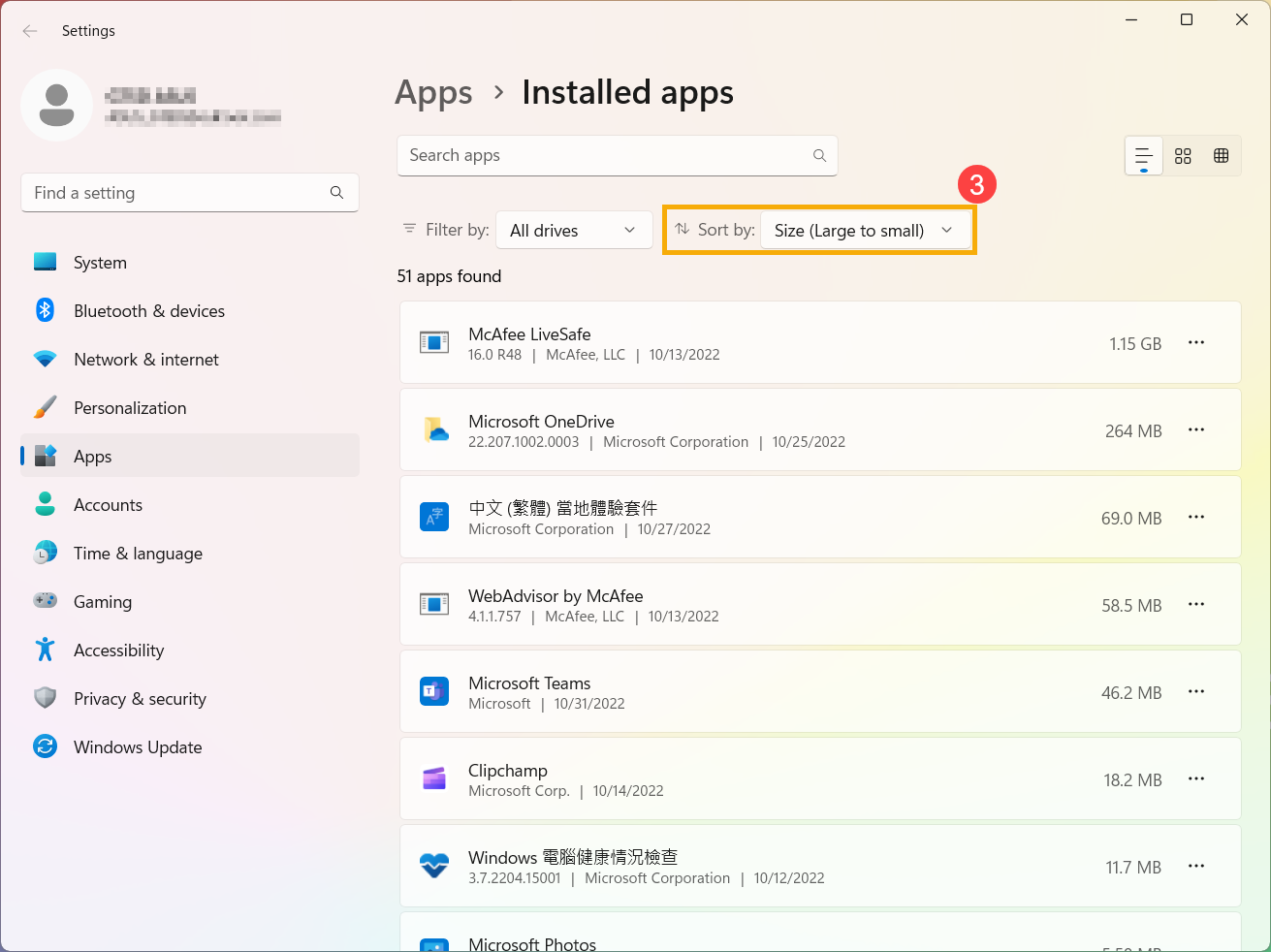
- Chọn [Kích thước (Lớn đến nhỏ)]③ trong bộ lọc Sắp xếp theo để nhanh chóng xác định các ứng dụng chiếm nhiều dung lượng nhất.
- Chọn ứng dụng bạn không cần, nhấp vào [Thêm]
 biểu tượng④ bên cạnh mỗi ứng dụng, sau đó chọn [Gỡ cài đặt]⑤.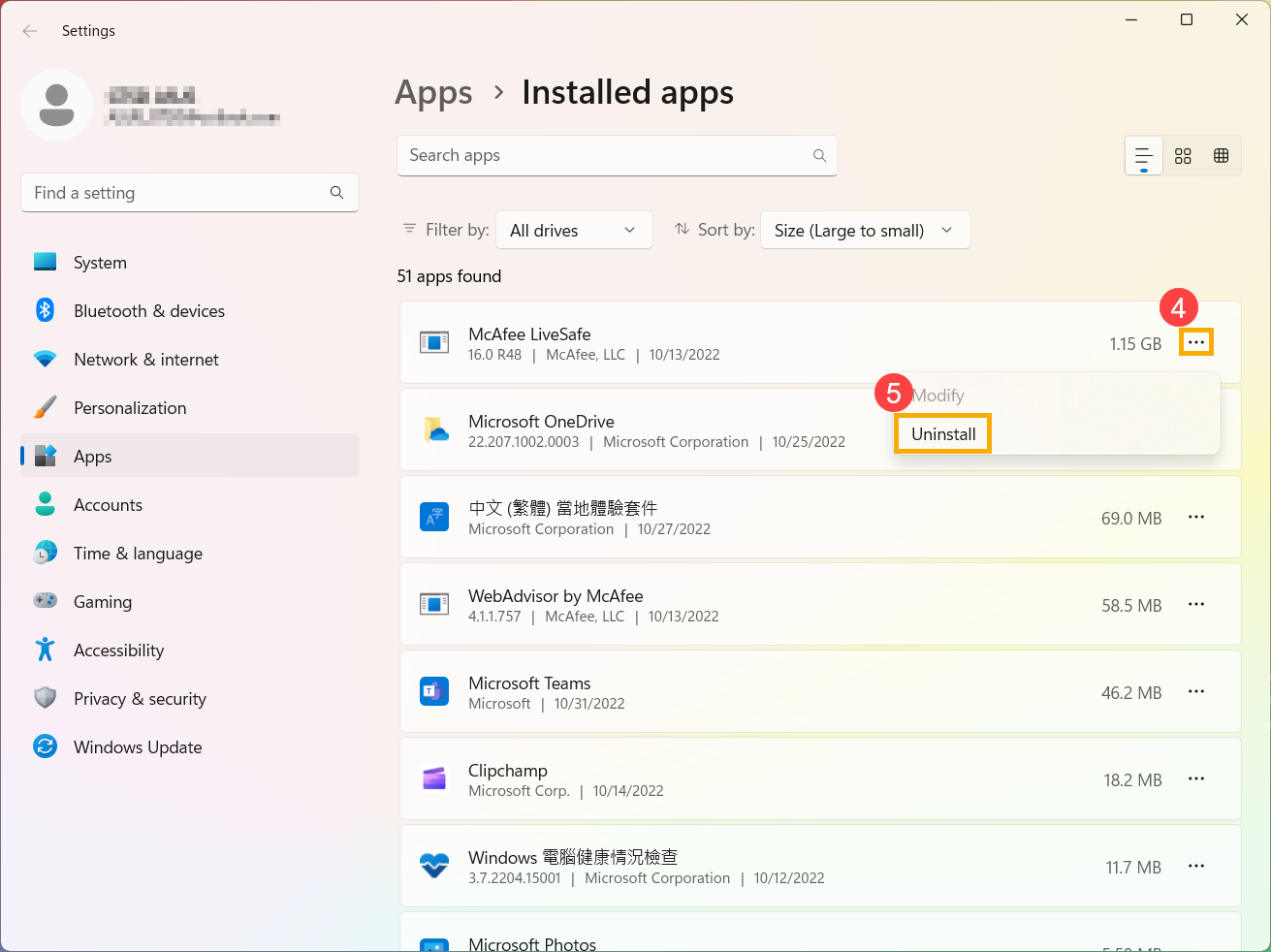
- Lặp lại các bước trên để gỡ bỏ các ứng dụng không cần thiết khác.
- Sau khi gỡ cài đặt tất cả các ứng dụng không cần thiết, vui lòng khởi động lại thiết bị của bạn.
Xóa tệp cá nhân hoặc chuyển chúng sang thiết bị lưu trữ ngoài
Các tệp cá nhân, chẳng hạn như video, nhạc, ảnh và tài liệu, có thể chiếm rất nhiều dung lượng trên thiết bị của bạn. Tham khảo các bước sau để xem tệp nào đang sử dụng nhiều dung lượng nhất và xóa chúng nếu cần:
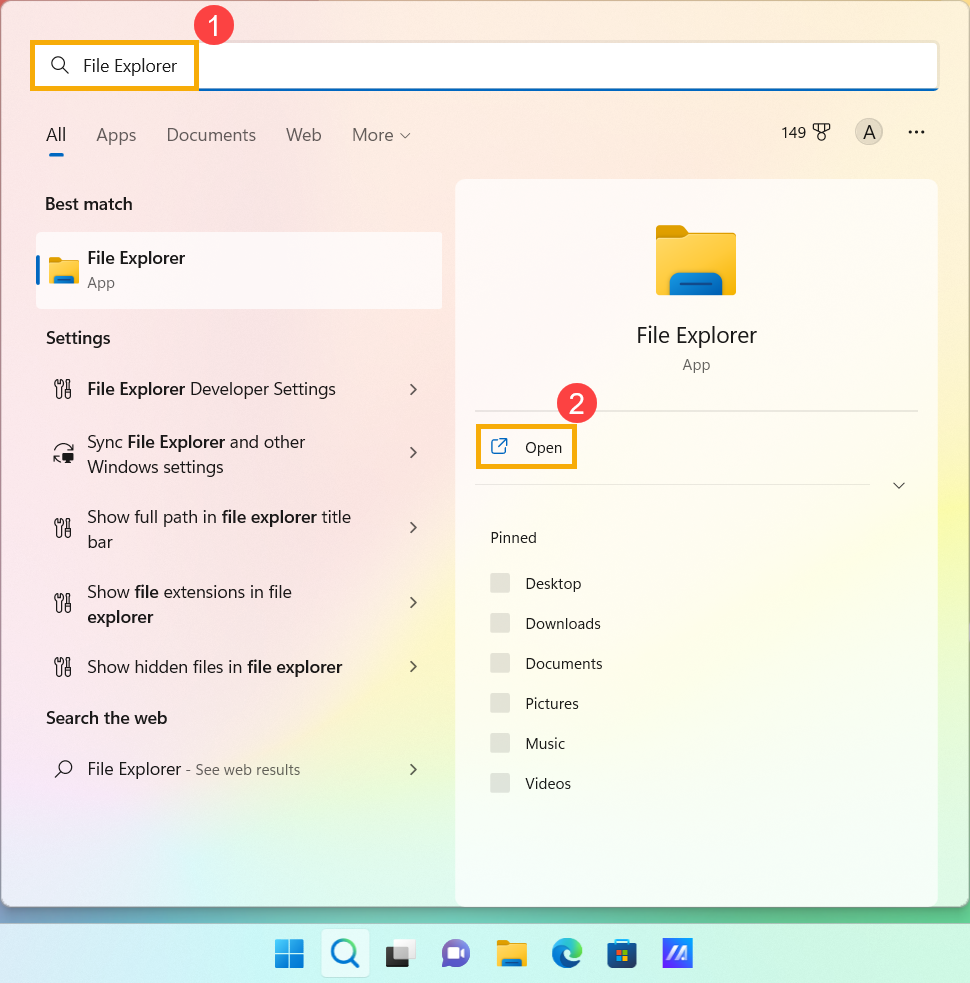
- Nhập và tìm kiếm [Trình khám phá tệp] trong thanh tìm kiếm Windows①, sau đó nhấp [Mở]②.
- Trong cửa sổ Trình khám phá tệp, tìm các tệp bạn muốn di chuyển.
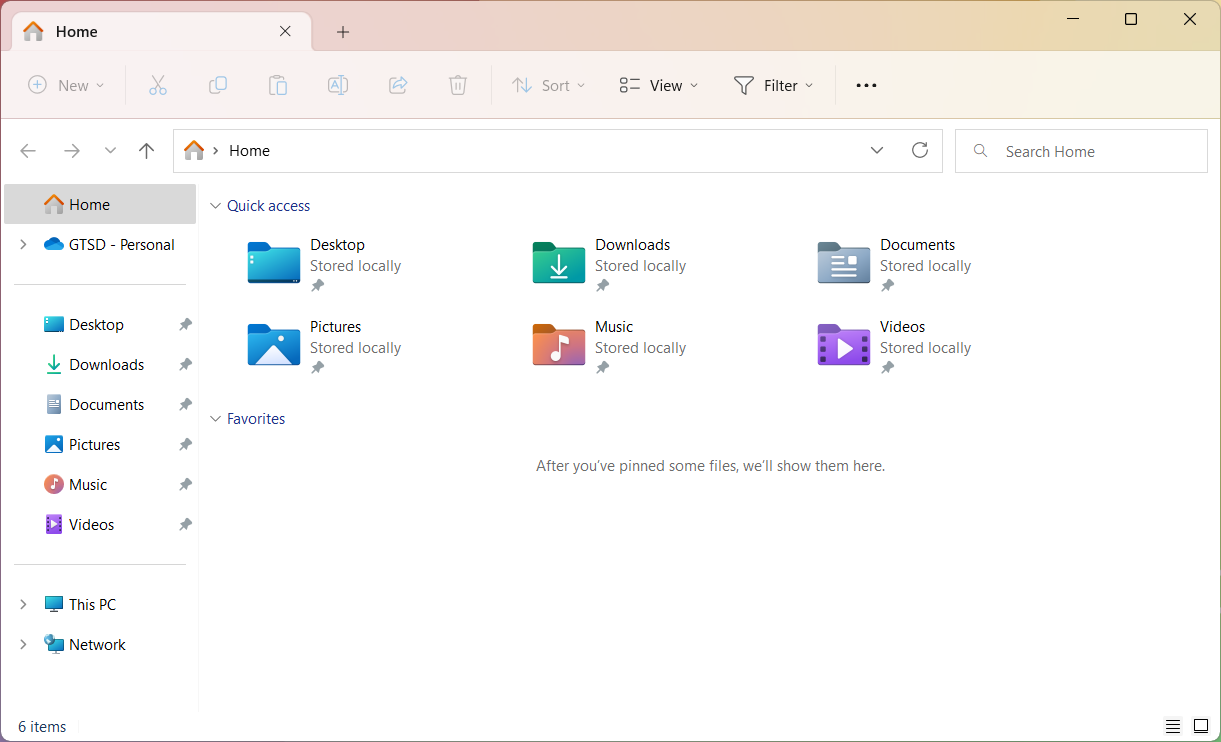
- Để xem kích thước của các tệp trong một thư mục, chọn [Xem] từ thanh tác vụ③, sau đó chọn [Chi tiết]④.
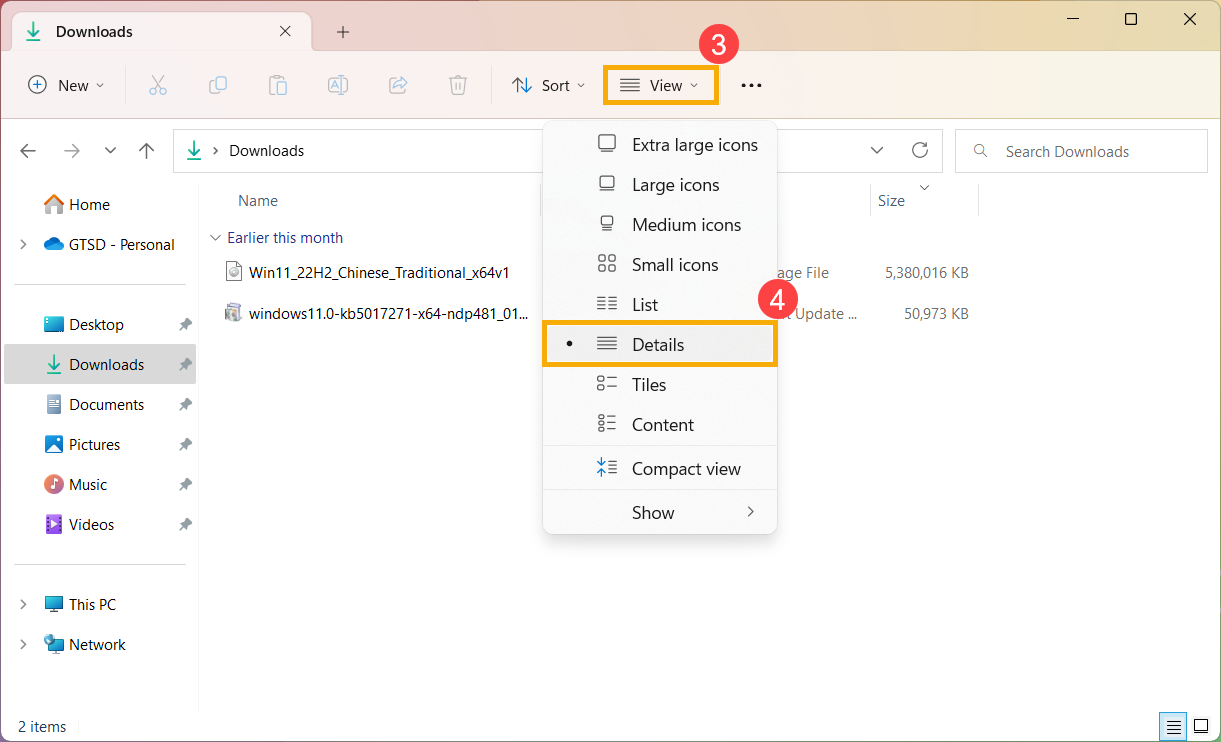
- Nhấp chuột phải vào bất kỳ chỗ trống nào trong cửa sổ File Explorer, chọn [Sắp xếp theo]⑤, sau đó chọn [Kích thước]⑥ để sắp xếp các tệp của bạn từ lớn đến nhỏ.
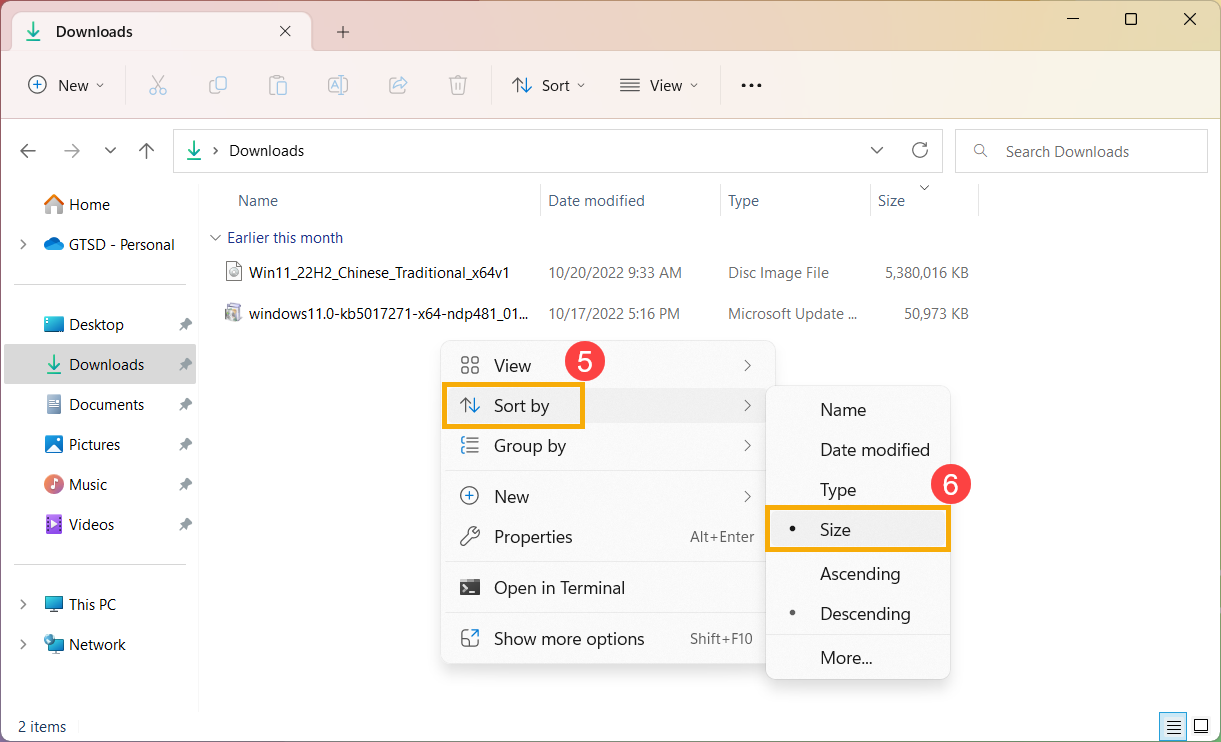
- Nếu bạn nhận thấy các tệp không còn cần thiết trên thiết bị của mình, bạn có thể xóa chúng hoặc chuyển chúng sang một thiết bị lưu trữ ngoài, chẳng hạn như USB drive hoặc thẻ SD.
Lưu ý: Khi xóa tệp, hãy nhớ dọn sạch Thùng rác để loại bỏ hoàn toàn chúng khỏi thiết bị và giải phóng dung lượng trên ổ lưu trữ của thiết bị.
Thay đổi nơi lưu nội dung mới
Nếu thiết bị của bạn có hai ổ đĩa trở lên, bạn có thể thay đổi ổ đĩa mà các tệp mới sẽ được lưu. Điều này có thể giúp bạn tránh bị đầy dung lượng trên ổ đĩa mặc định (C:\).
- Nhập và tìm kiếm [Cài đặt lưu trữ] trong thanh tìm kiếm Windows①, sau đó nhấp [Mở]②.
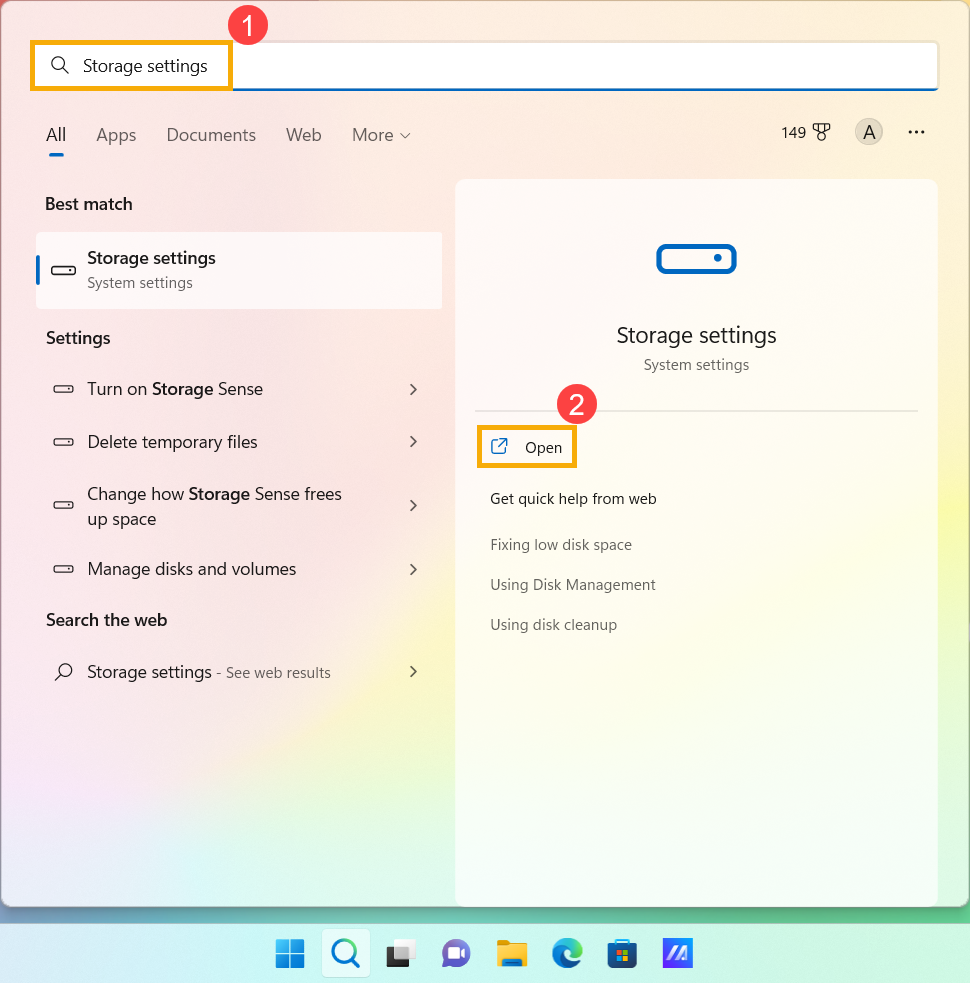
- Mở rộng menu [Cài đặt lưu trữ nâng cao]③, sau đó chọn [Nơi lưu nội dung mới]④.
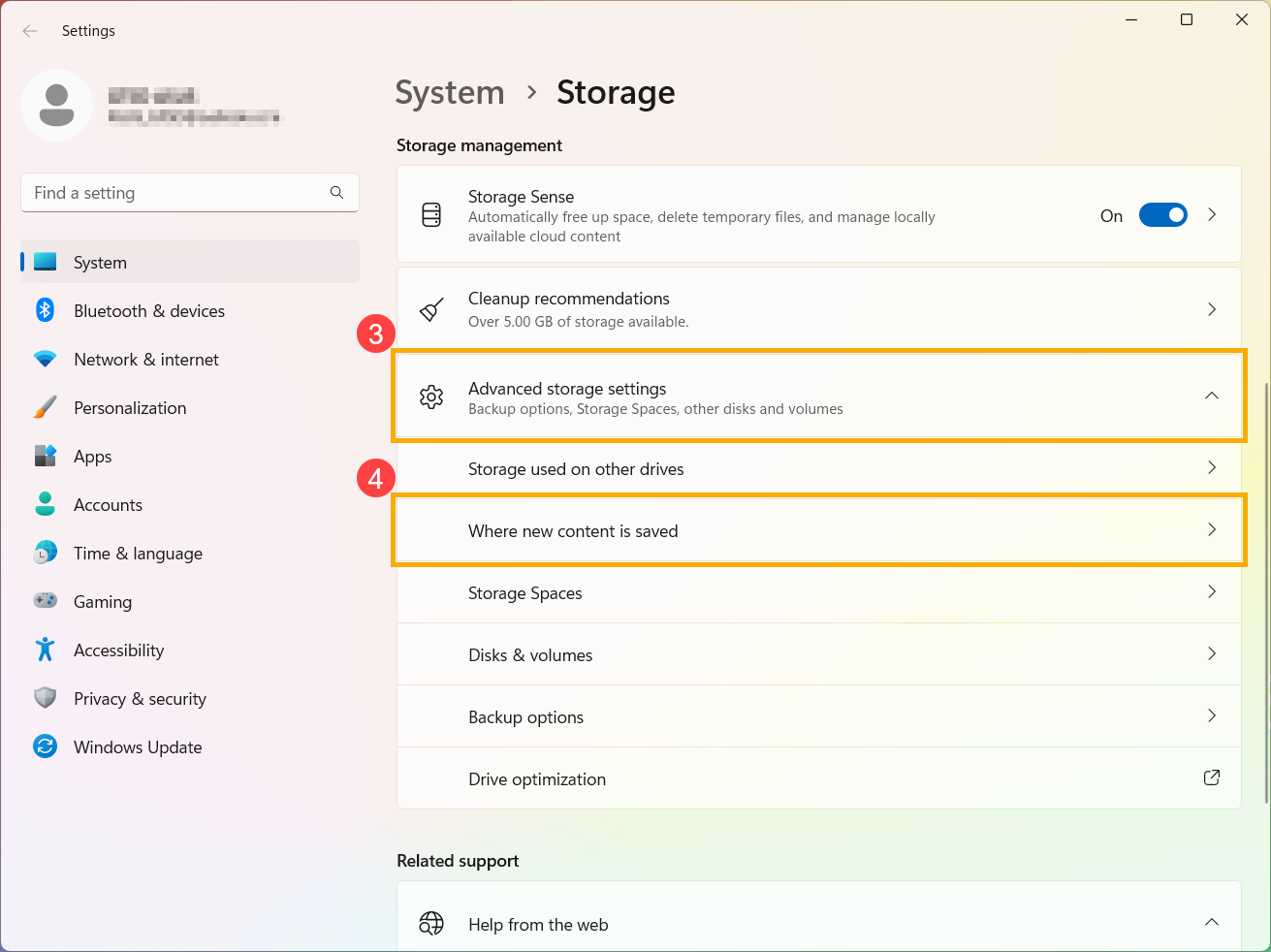
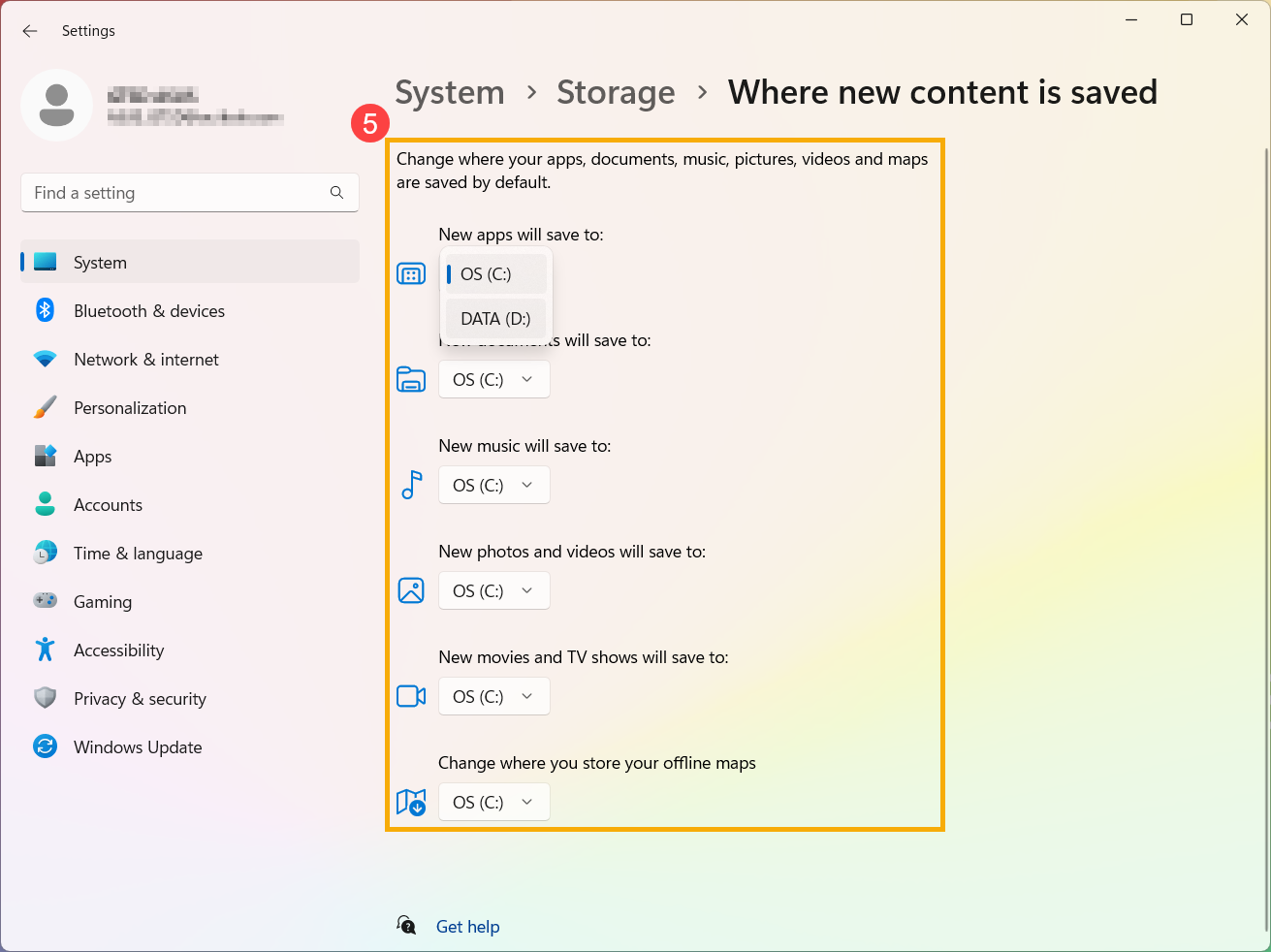
- Đối với từng loại nội dung, hãy chọn một ổ đĩa bạn muốn lưu tập tin từ menu thả xuống⑤. Nếu ổ đĩa bạn muốn sử dụng không có trong danh sách, hãy đảm bảo nó đã được kết nối với máy tính của bạn.
Hệ điều hành Windows 10
Quản lý không gian ổ đĩa với Storage Sense
Storage Sense là một công cụ của Microsoft có thể giúp bạn tự động giải phóng không gian lưu trữ trên ổ đĩa bằng cách xóa các mục mà bạn không cần, chẳng hạn như tệp tạm thời hoặc các mục trong Thùng rác. Truy cập liên kết để tìm hiểu thêm về Storage Sense: Tài liệu Storage Sense từ hỗ trợ Windows.
Dưới đây là hướng dẫn từng bước để sử dụng Storage Sense dọn dẹp lưu trữ cho thiết bị của bạn:
Lưu ý: Storage Sense chỉ hoạt động trên ổ hệ thống của bạn, ổ này chứa hệ điều hành Windows và thường được gọi là C:. Để giải phóng không gian trên các ổ khác, hãy vào [Bắt đầu] > [Cài đặt] > [Hệ thống] > [Lưu trữ], sau đó chọn [Xem dung lượng lưu trữ trên các ổ đĩa khác] dưới [Cài đặt lưu trữ khác].
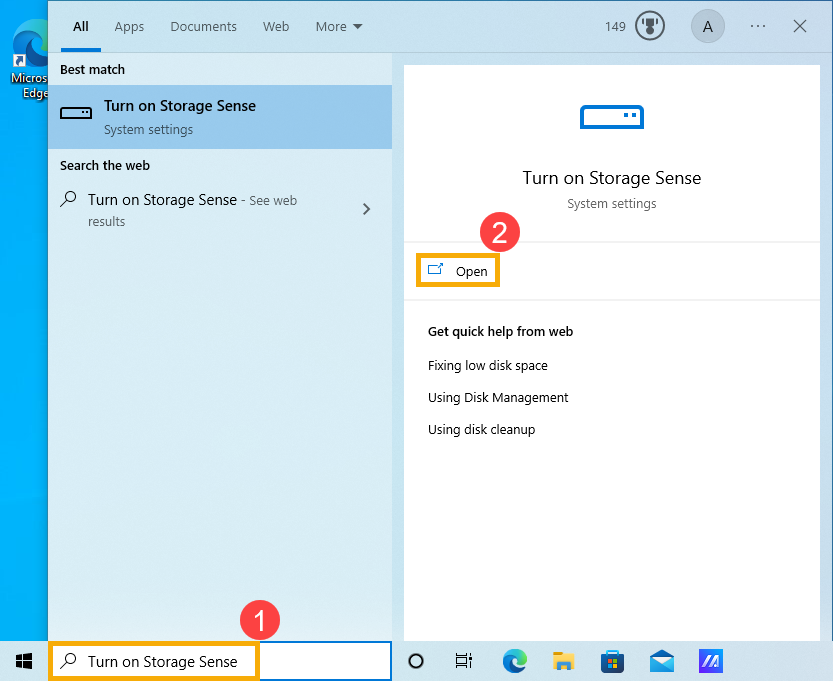
- Nhập và tìm kiếm [Bật Storage Sense] trong thanh tìm kiếm Windows①, sau đó nhấp vào [Mở]②.
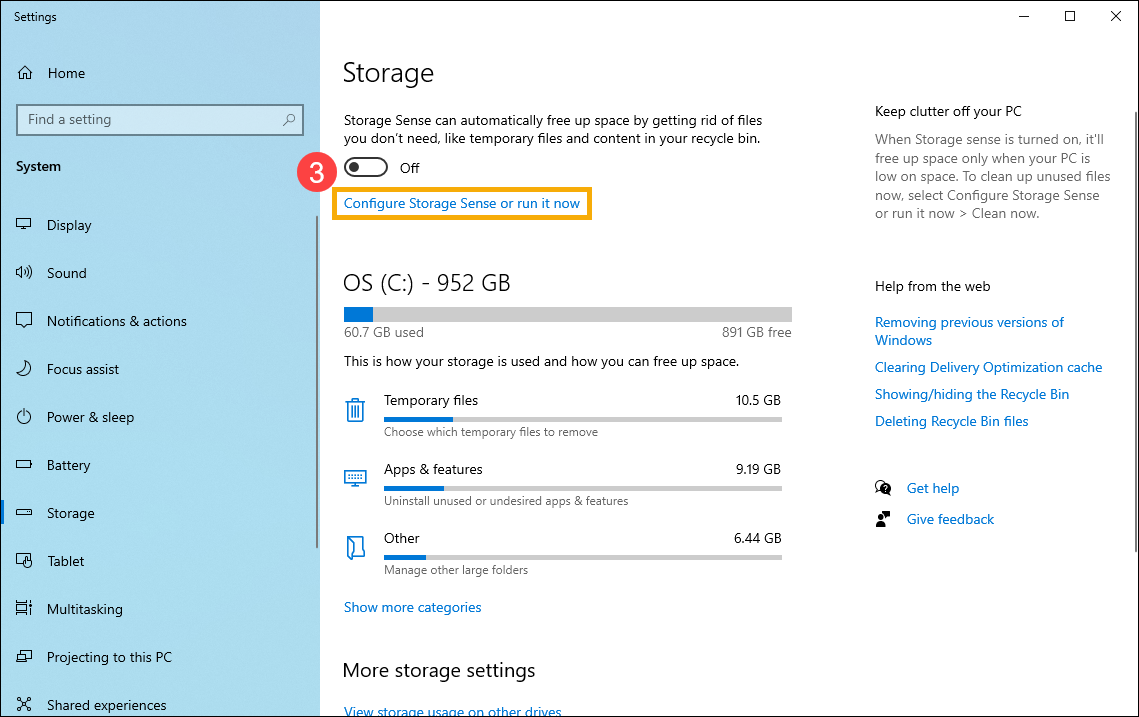
- Nhấp vào [Cấu hình Storage Sense hoặc chạy ngay]③.
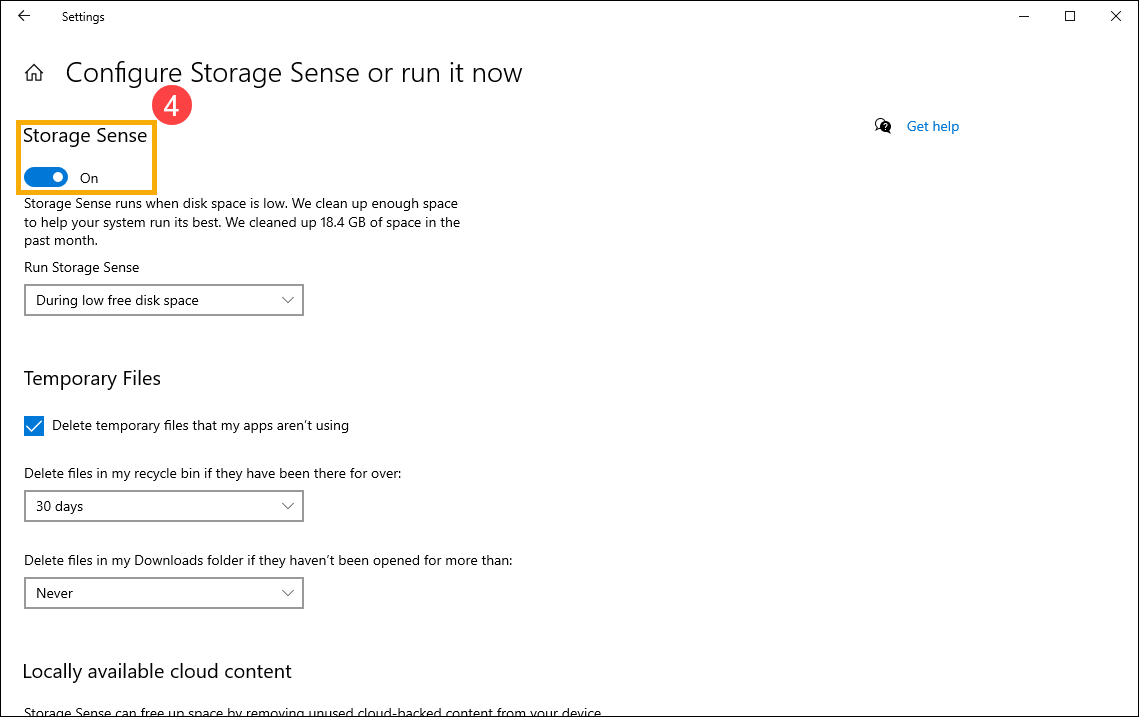
- Bật Storage Sense④.
- Chọn thời điểm chạy Storage Sense, bạn có thể chọn tần suất tự động dọn dẹp định kỳ thông qua menu thả xuống⑤.
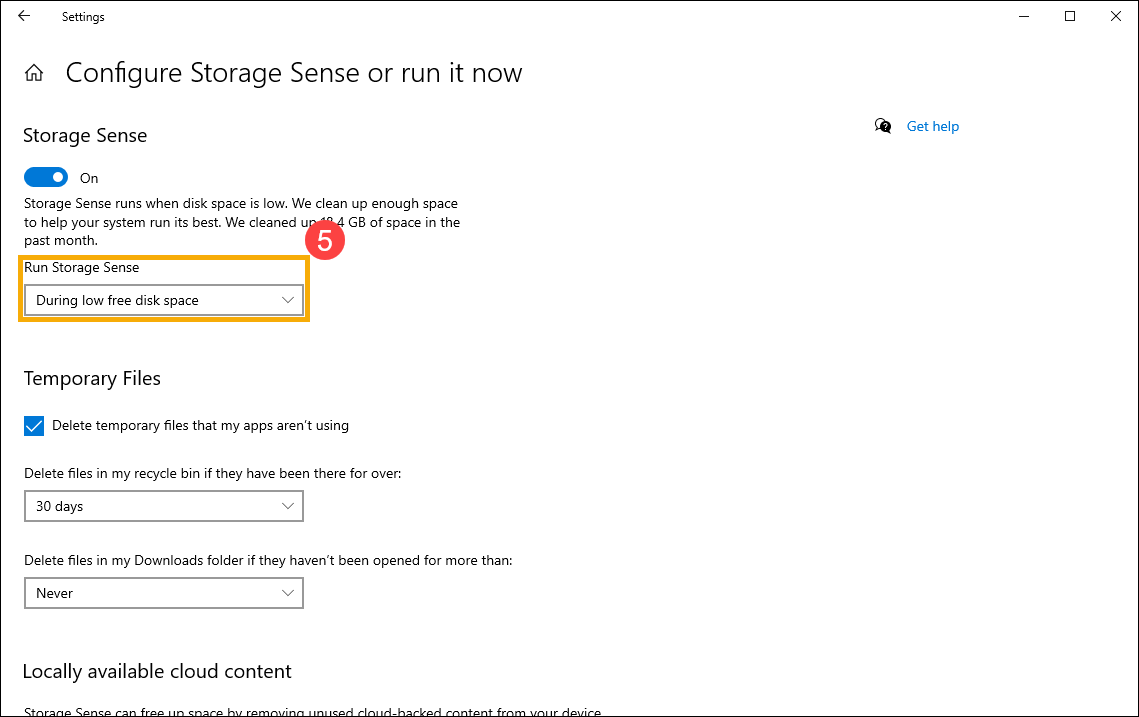
- Đánh dấu vào ô [Xóa các tệp tạm thời mà ứng dụng của tôi không sử dụng]⑥.
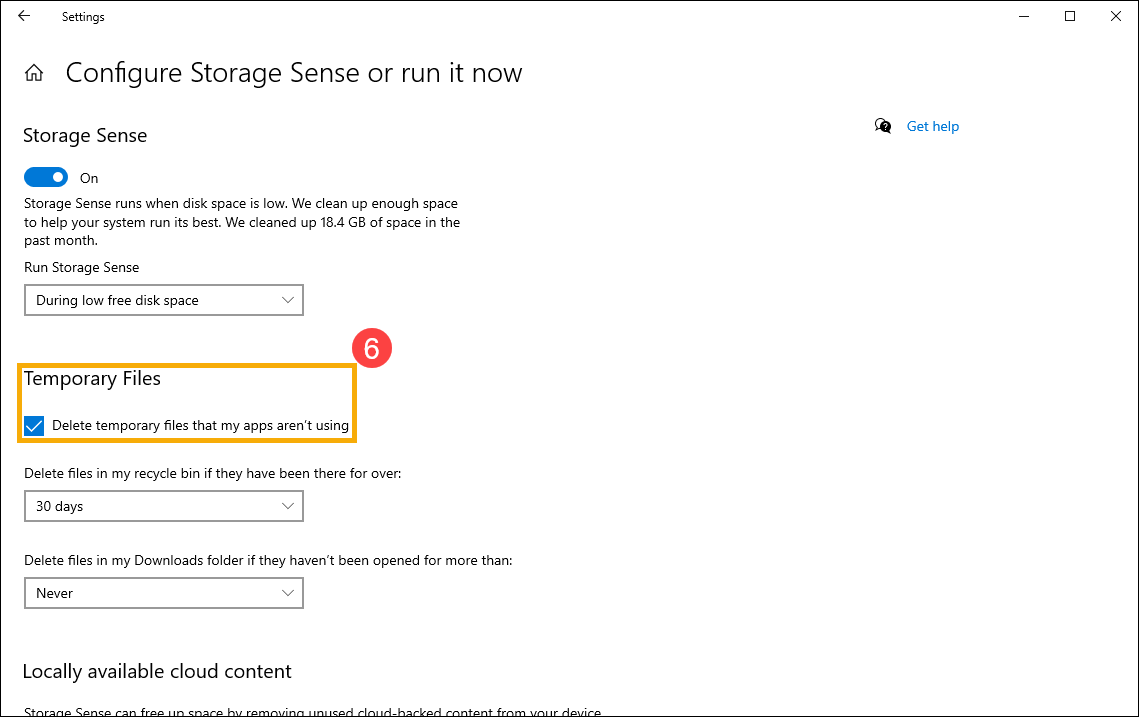
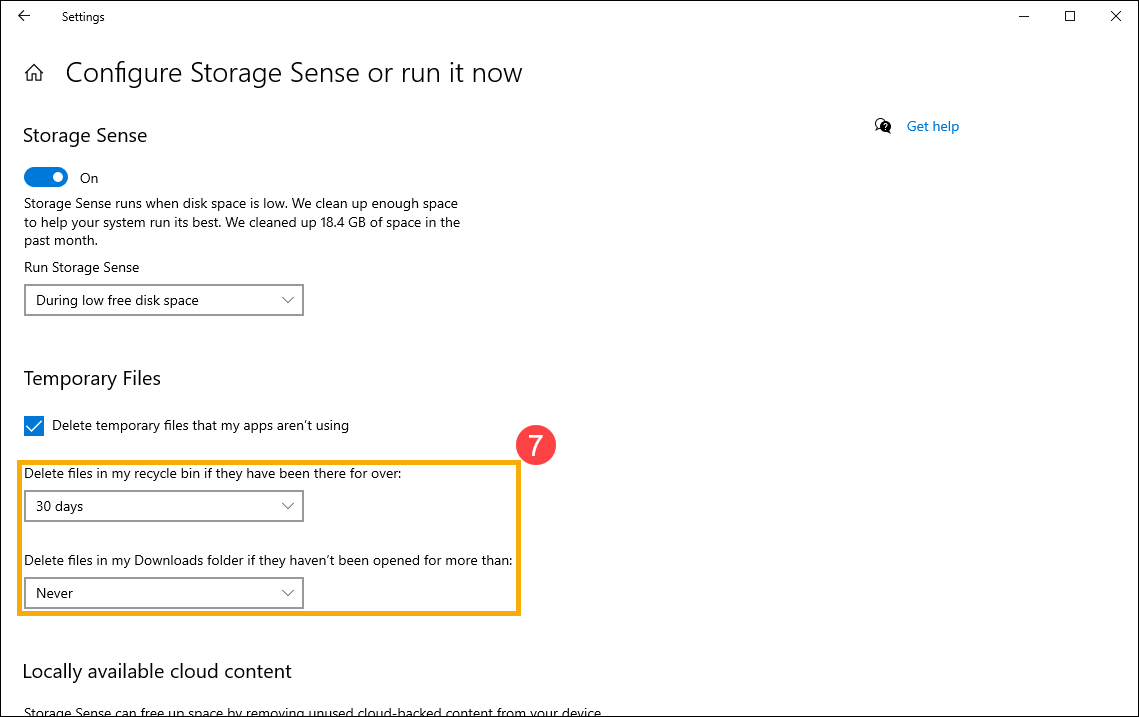
- Tại Xóa các tệp trong thùng rác của tôi và Xóa các tệp trong thư mục Tải xuống của tôi nếu chúng chưa được mở hơn menu, chọn tần suất bạn muốn tự động xóa các tệp khỏi [Thùng rác] hoặc thư mục [Tải xuống]⑦.
- Nếu thiết bị của bạn đã đăng nhập vào tài khoản đám mây, bạn có thể chọn tần suất các tệp không hoạt động sẽ trở thành chỉ trực tuyến⑧.
Lưu ý: Bạn chỉ thấy cài đặt nội dung đám mây nếu bạn đã đăng nhập vào tài khoản đám mây của mình.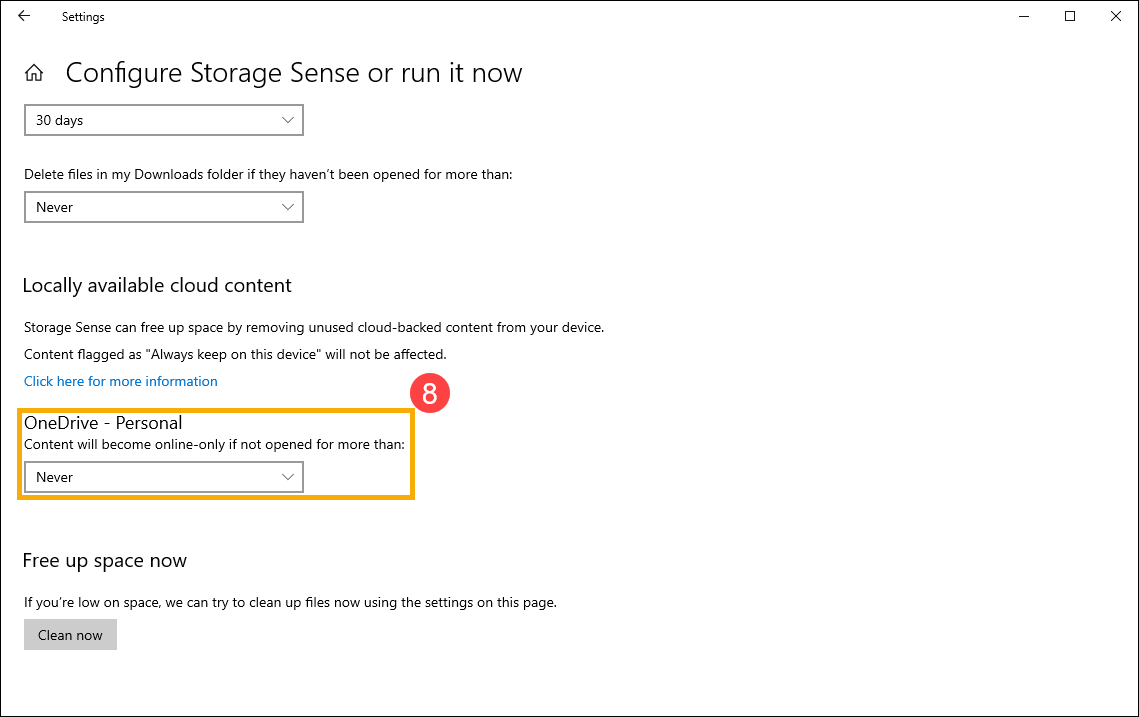
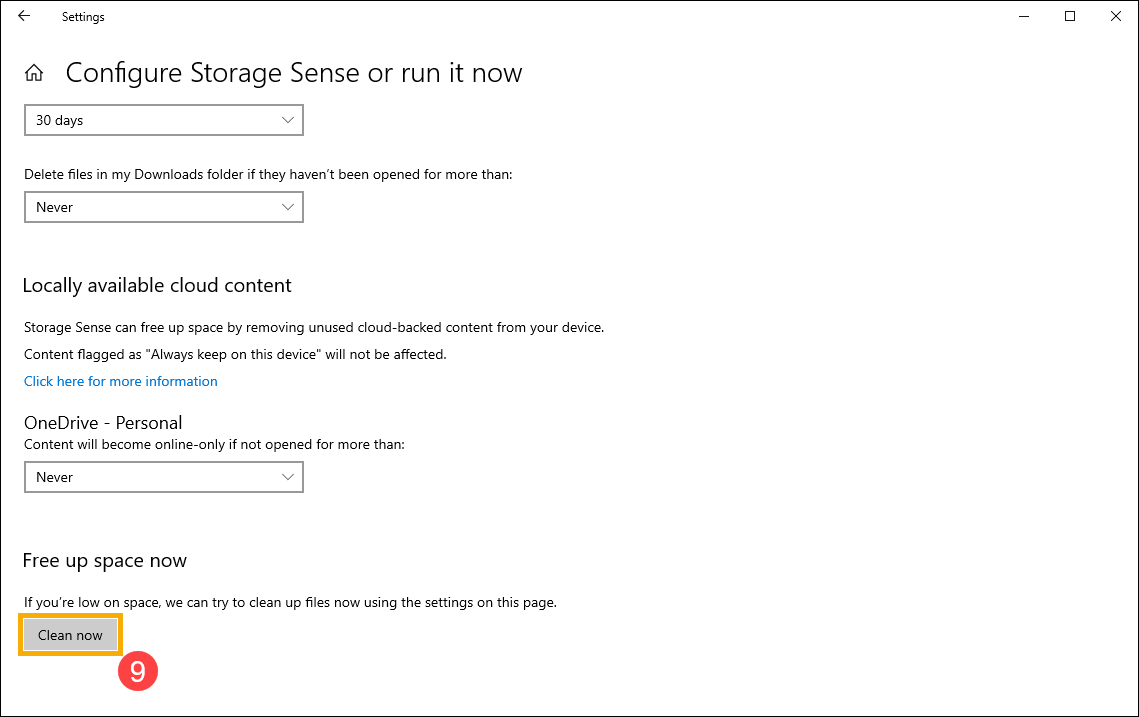
- Bạn cũng có thể nhấp vào [Dọn dẹp ngay]⑨ để chạy Storage Sense ngay lập tức bằng các cài đặt đã chọn trước đó.
Xóa tệp bằng Disk Cleanup
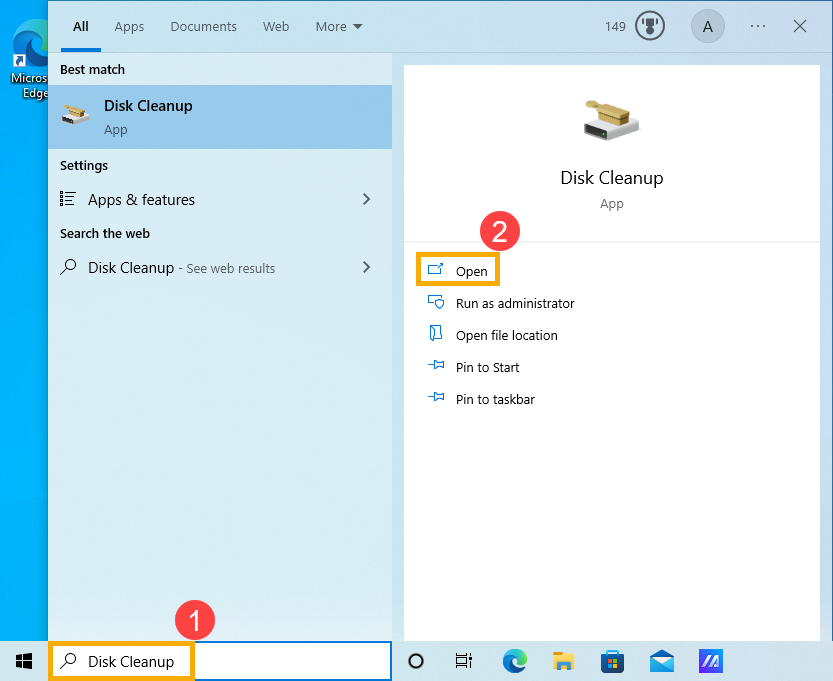
- Nhập và tìm kiếm [Disk Cleanup] trong thanh tìm kiếm của Windows①, sau đó nhấp vào [Mở]②.
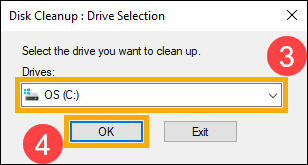
- Chọn ổ đĩa bạn muốn dọn dẹp③, sau đó chọn [OK]④.
- Chọn [Dọn dẹp tệp hệ thống]⑤ để giải phóng thêm dung lượng bằng cách xóa các tệp hệ thống.
Note: Để có thể dọn dẹp các tệp hệ thống, bạn cần đăng nhập vào tài khoản có quyền Quản trị viên.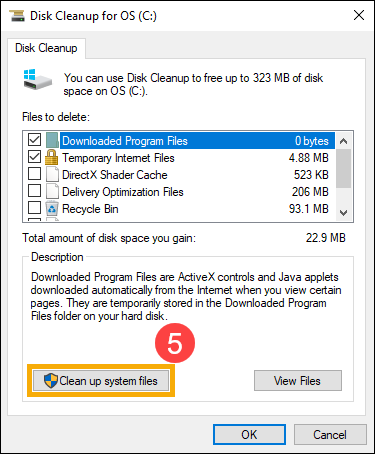
- Chọn các ô bên cạnh tất cả các loại tệp bạn muốn xóa⑥, sau đó chọn [OK]⑦.
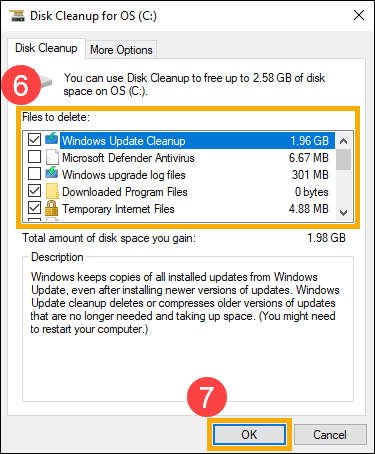
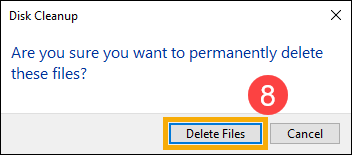
- Trong cửa sổ xác nhận, nhấn [Delete Files] để bắt đầu dọn dẹp⑧.
Gỡ cài đặt các ứng dụng không cần thiết
Bạn có thể gỡ cài đặt các ứng dụng không cần thiết trên thiết bị để giải phóng dung lượng lưu trữ. Làm theo các bước dưới đây để thực hiện:
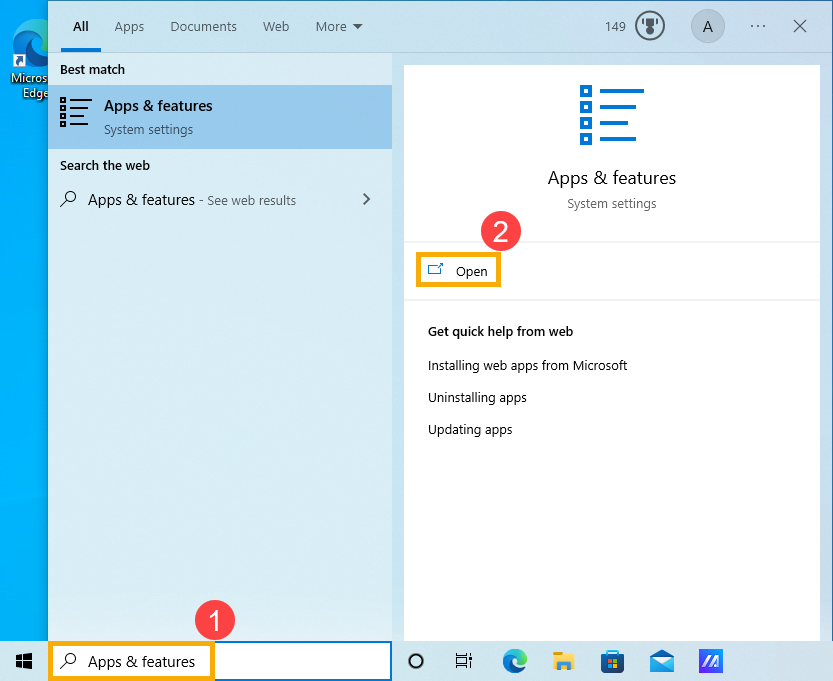
- Nhập và tìm kiếm [Apps & features] trong thanh tìm kiếm của Windows①, sau đó nhấp vào [Open]②.
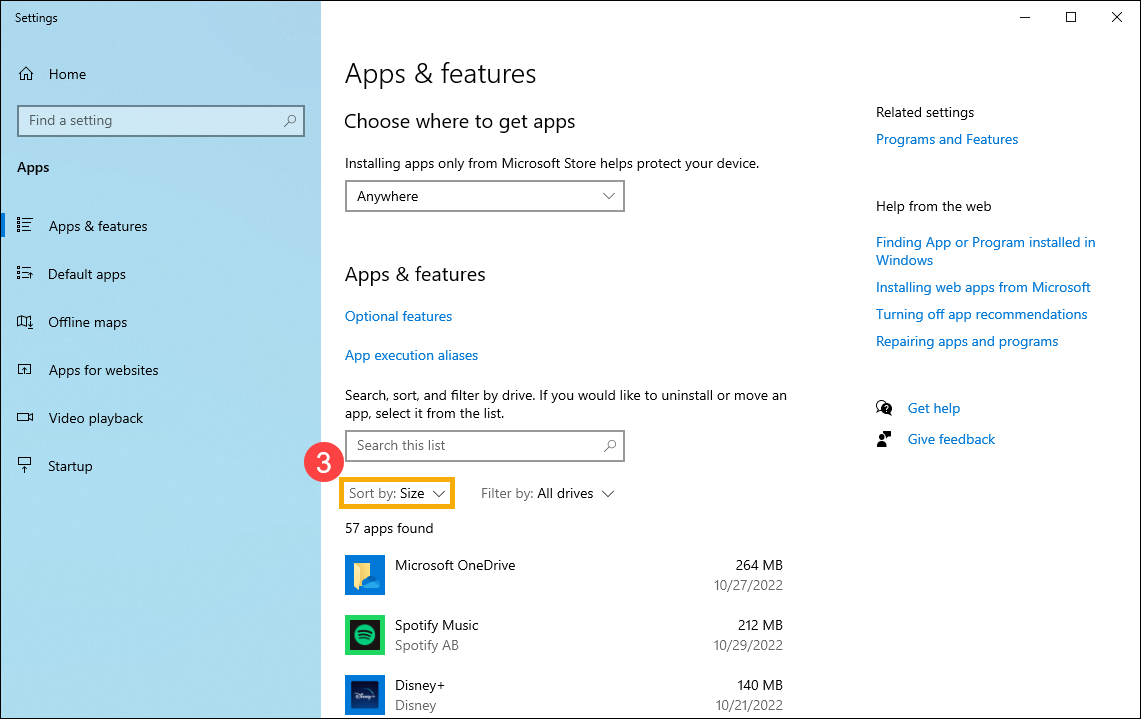
- Từ bộ lọc Sắp xếp theo, chọn [Kích thước]③ để nhanh chóng xác định các ứng dụng chiếm nhiều dung lượng nhất.
- Chọn một ứng dụng không cần thiết, sau đó nhấp vào [Gỡ cài đặt]④.
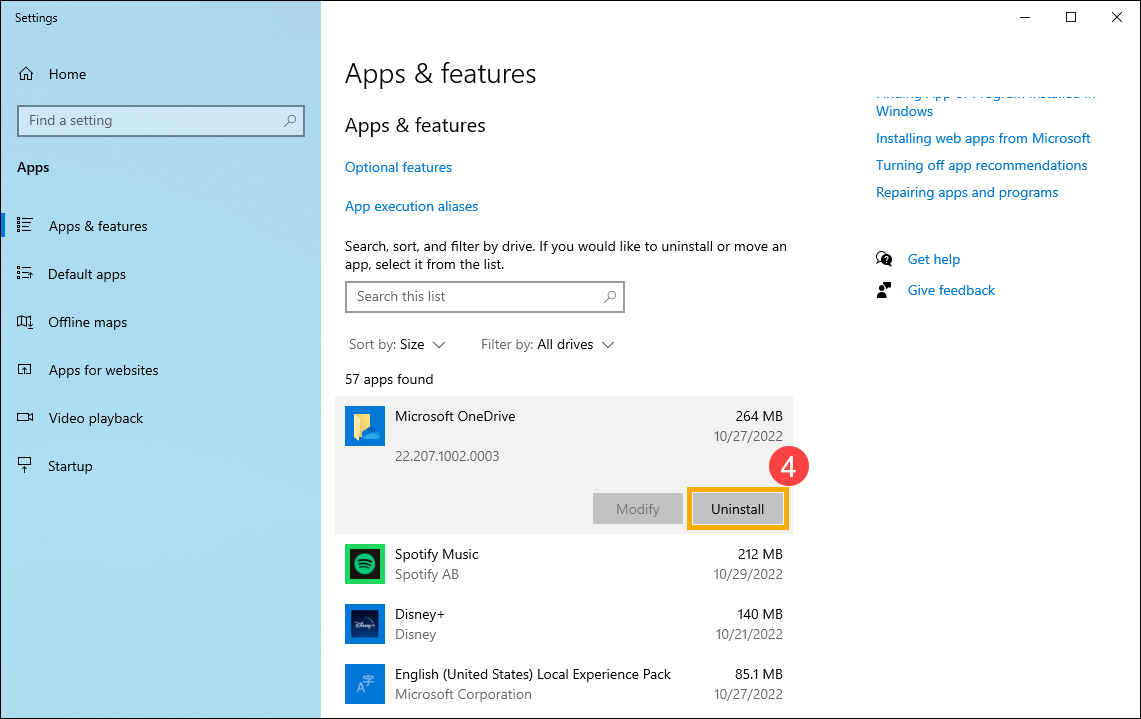
- Lặp lại các bước trên để loại bỏ các ứng dụng khác mà bạn không cần.
- Sau khi gỡ cài đặt tất cả các ứng dụng không cần thiết, vui lòng khởi động lại thiết bị.
Xóa các tệp cá nhân hoặc chuyển chúng sang thiết bị lưu trữ ngoài
Các tệp cá nhân như video, nhạc, ảnh và tài liệu có thể chiếm rất nhiều dung lượng trên thiết bị của bạn. Thực hiện các bước sau để xem tệp nào đang sử dụng nhiều dung lượng nhất và cách xóa chúng:
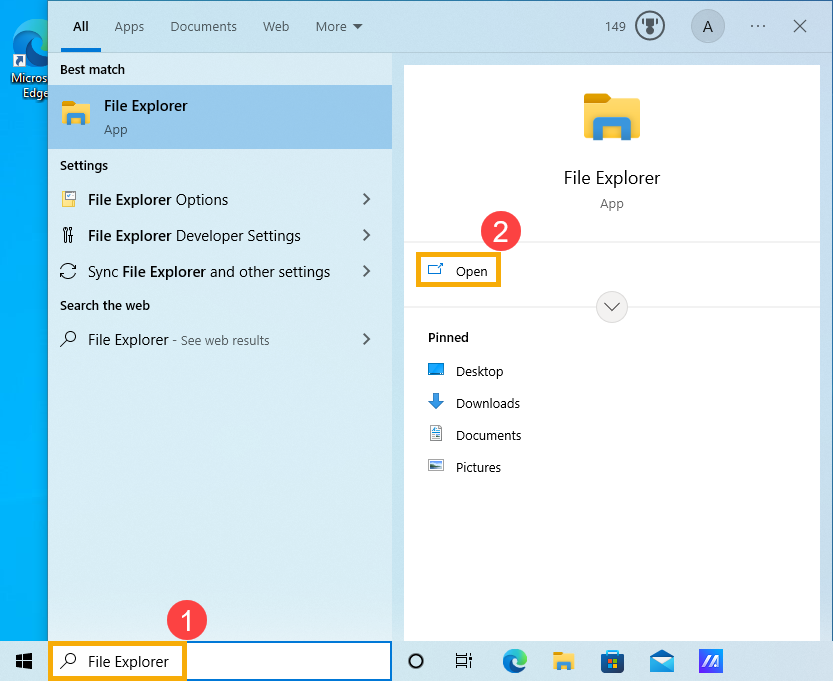
- Gõ và tìm kiếm [Trình khám phá tệp] trong thanh tìm kiếm Windows①, sau đó nhấp vào [Mở]②.
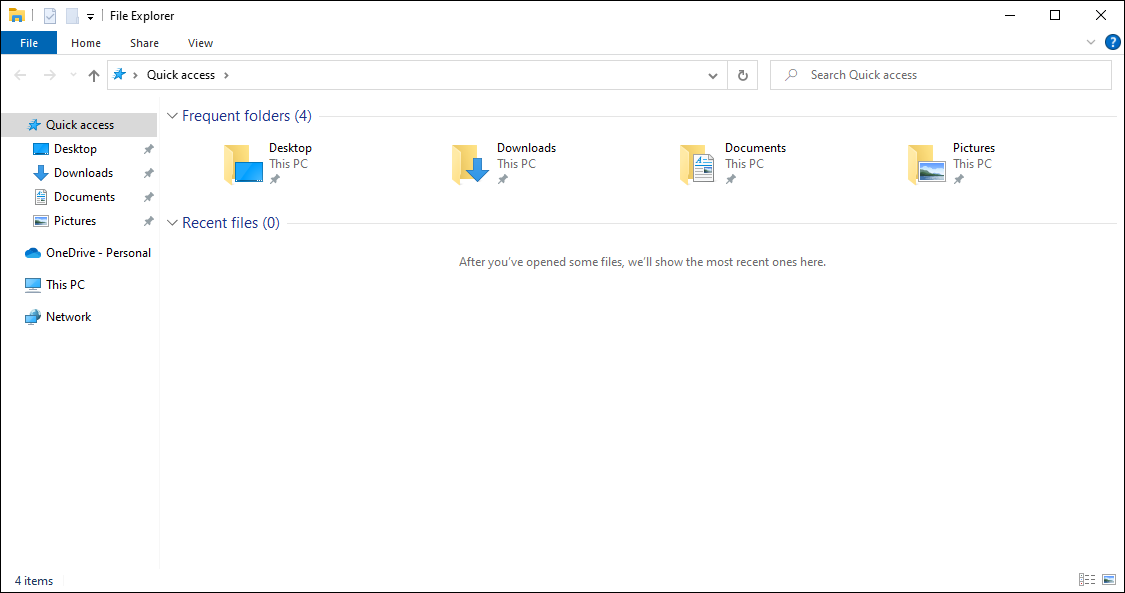
- Trong cửa sổ File Explorer, tìm các tệp bạn muốn di chuyển.
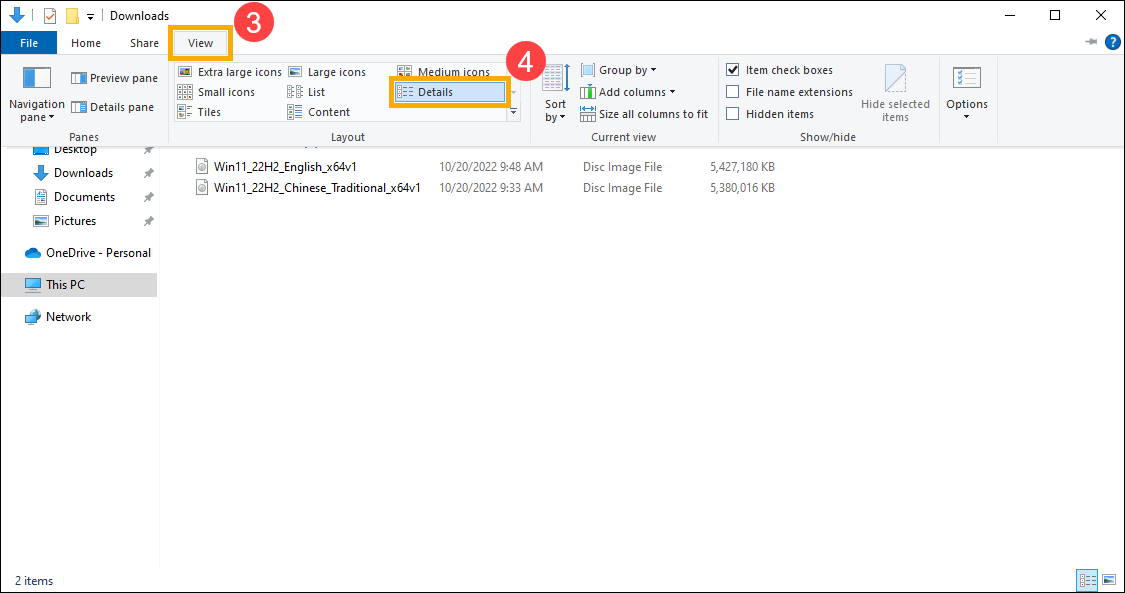
- Để xem kích thước của các tệp trong một thư mục, hãy chọn [Xem] từ thanh tác vụ③, sau đó nhấp vào [Chi tiết]④.
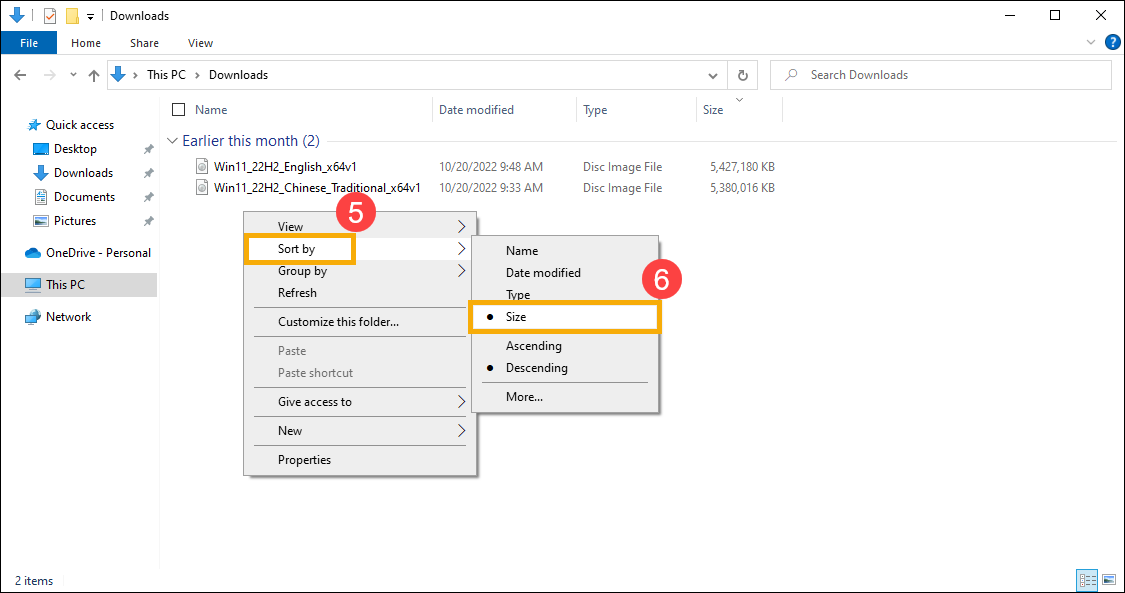
- Nhấp chuột phải vào một khoảng trống trong cửa sổ File Explorer, chọn [Sắp xếp theo]⑤, sau đó nhấp vào [Kích thước]⑥ để sắp xếp các tệp từ lớn đến nhỏ.
- Nếu bạn phát hiện bất kỳ tệp nào không còn cần thiết trên thiết bị, bạn có thể xóa chúng hoặc di chuyển chúng sang một thiết bị lưu trữ ngoài, chẳng hạn như USB drive hoặc thẻ SD.
Lưu ý: Sau khi xóa tệp, hãy nhớ dọn sạch Thùng rác để xóa hoàn toàn khỏi thiết bị và giải phóng dung lượng.
Thay đổi vị trí lưu nội dung mới
Nếu thiết bị của bạn có hai ổ đĩa trở lên, bạn có thể thay đổi ổ đĩa sẽ lưu các tệp mới. Điều này có thể giúp bạn tránh tình trạng hết dung lượng trên ổ đĩa mặc định (C:\).
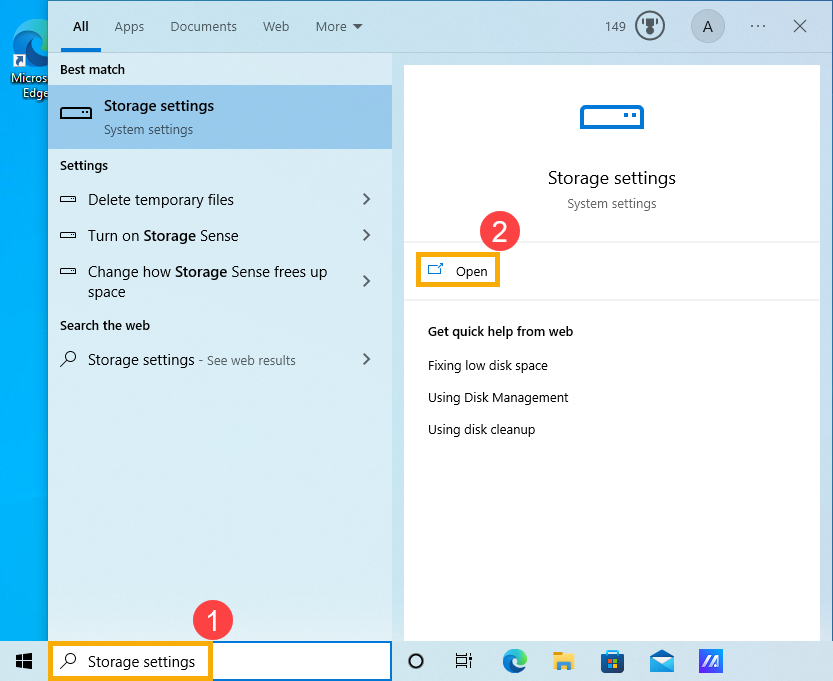
- Nhập và tìm kiếm [Cài đặt lưu trữ] trên thanh tìm kiếm Windows①, sau đó nhấp [Mở]②.
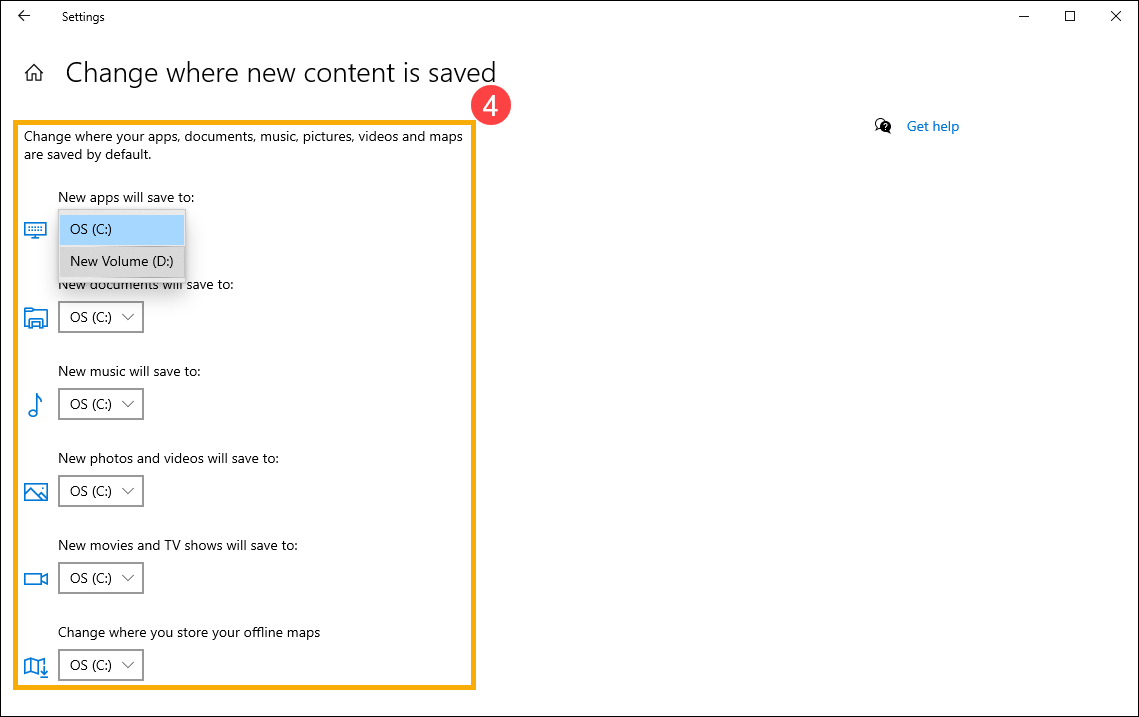
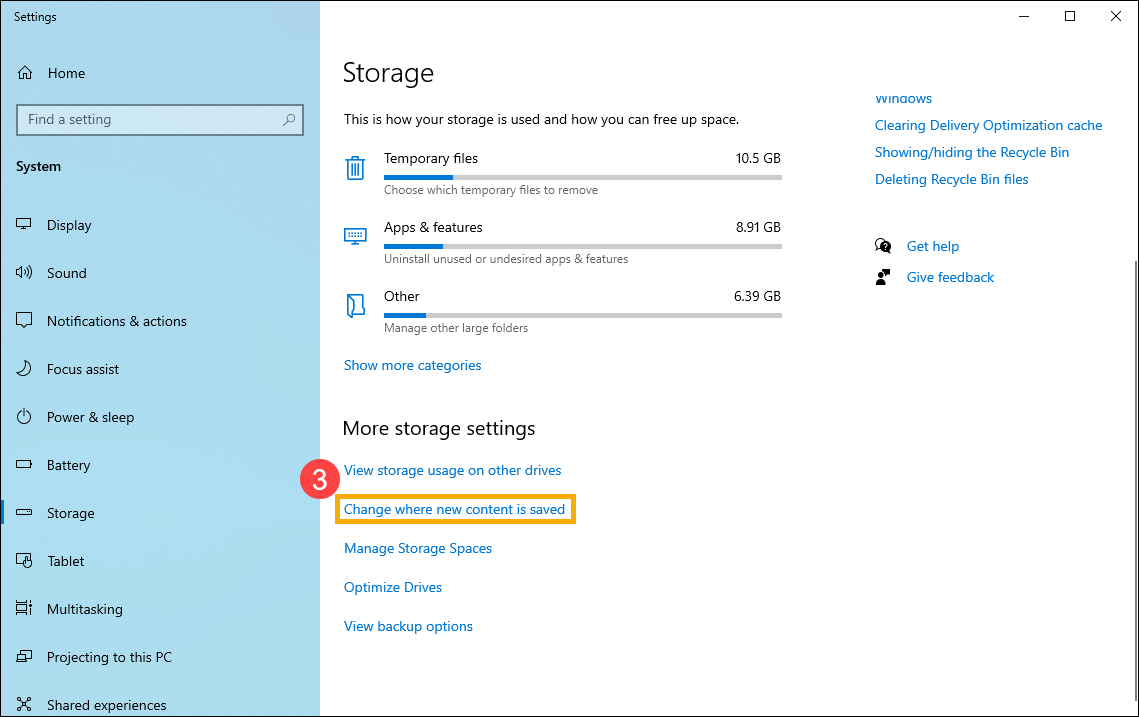
- Trong menu Cài đặt lưu trữ khác , chọn [Thay đổi nơi lưu nội dung mới]③.
- Đối với mỗi loại nội dung, chọn một ổ đĩa mà bạn muốn lưu từ menu thả xuống④. Nếu ổ đĩa bạn muốn sử dụng không có trong danh sách, hãy đảm bảo rằng nó đã được kết nối với PC của bạn.