Các chủ đề liên quan
[Wireless Router] Cách để gán địa chỉ IP LAN thủ công nằm ngoài (hoặc tránh) dải danh sách DHCP
Nói chung, thiết bị kết nối với router ASUS sẽ nhận địa chỉ IP riêng động từ máy chủ DHCP của router, như 192.168.1.3. Do đó, địa chỉ IP mà thiết bị đó nhận được mỗi lần có thể không giống nhau.
Router ASUS hỗ trợ gán địa chỉ IP tĩnh cụ thể cho thiết bị. Ví dụ, khi bạn kết nối thiết bị NAS với router Asus, bạn thường nhập địa chỉ IP của NAS để truy cập nó. Trong trường hợp này, bạn có thể đặt địa chỉ IP tĩnh cho thiết bị đó trên router ASUS.
Chuẩn bị
1. Một số chức năng của mạng không dây sẽ khác nhau tùy thuộc vào phiên bản firmware.
2. Vui lòng cài đặt ứng dụng router ASUS trên thiết bị điện thoại thông minh của bạn trước. Vui lòng đảm bảo phiên bản Ứng dụng Router ASUS của bạn đã được cập nhật mới nhất.
Để biết thông tin về cách cài đặt ứng dụng router ASUS, vui lòng tham khảo
[Router Không Dây]Cách quản lý nhiều router ASUS bằng ứng dụng router ASUS?
3. Vui lòng cập nhật firmware router lên phiên bản mới nhất. Để biết cách cập nhật firmware, vui lòng tham khảo FAQ sau
[Router Không Dây] Cách cập nhật firmware của router lên phiên bản mới nhất
Bạn có thể đặt IP thủ công thông qua Ứng dụng Router ASUS hoặc ASUS Router Web GUI (trang cài đặt web).
Ứng dụng Router ASUS
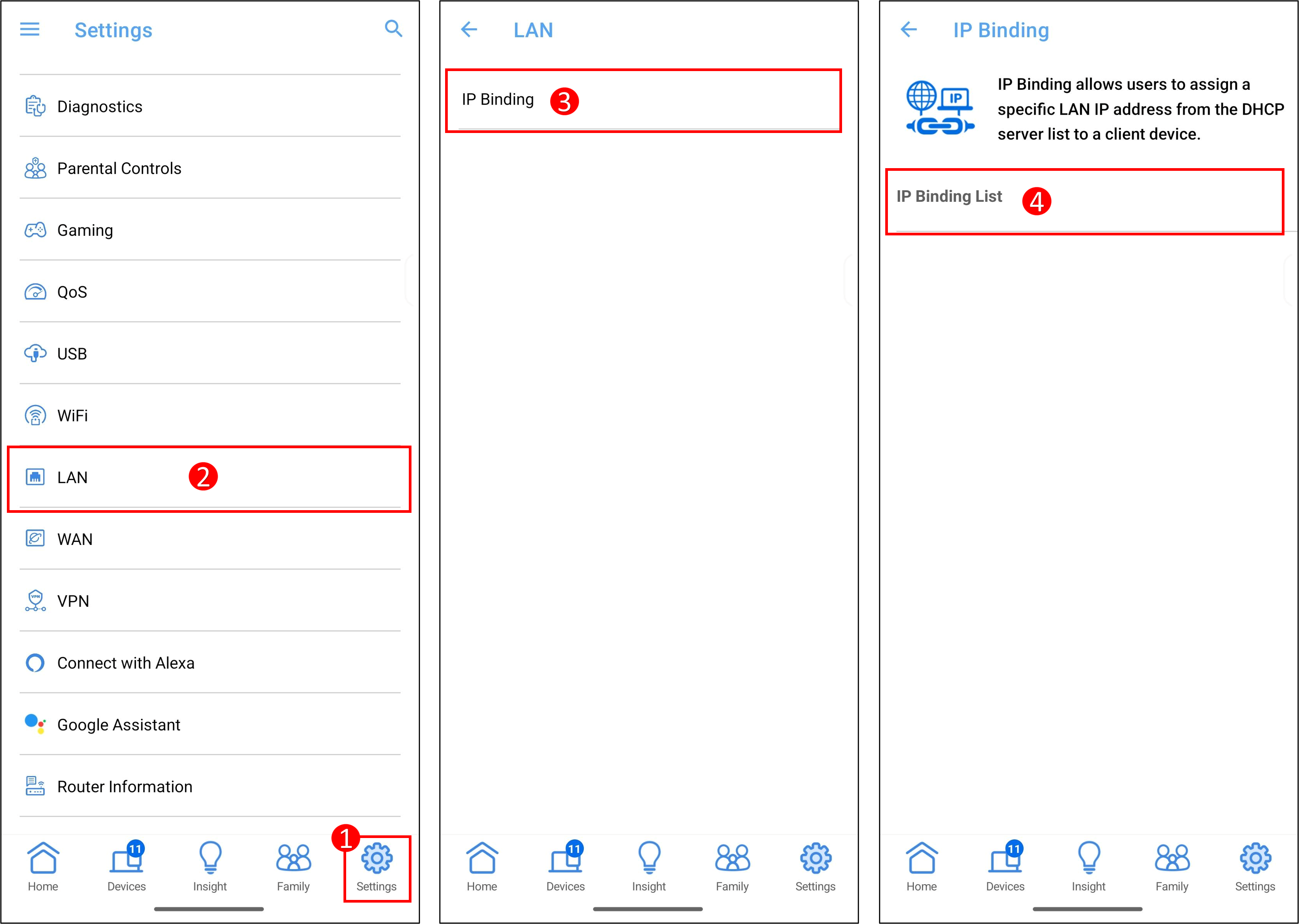
1. Vào ứng dụng ASUS Router, chạm vào [ Cài đặt ] > [ LAN ] > [ IP Binding ] > [ Danh sách IP Binding ].
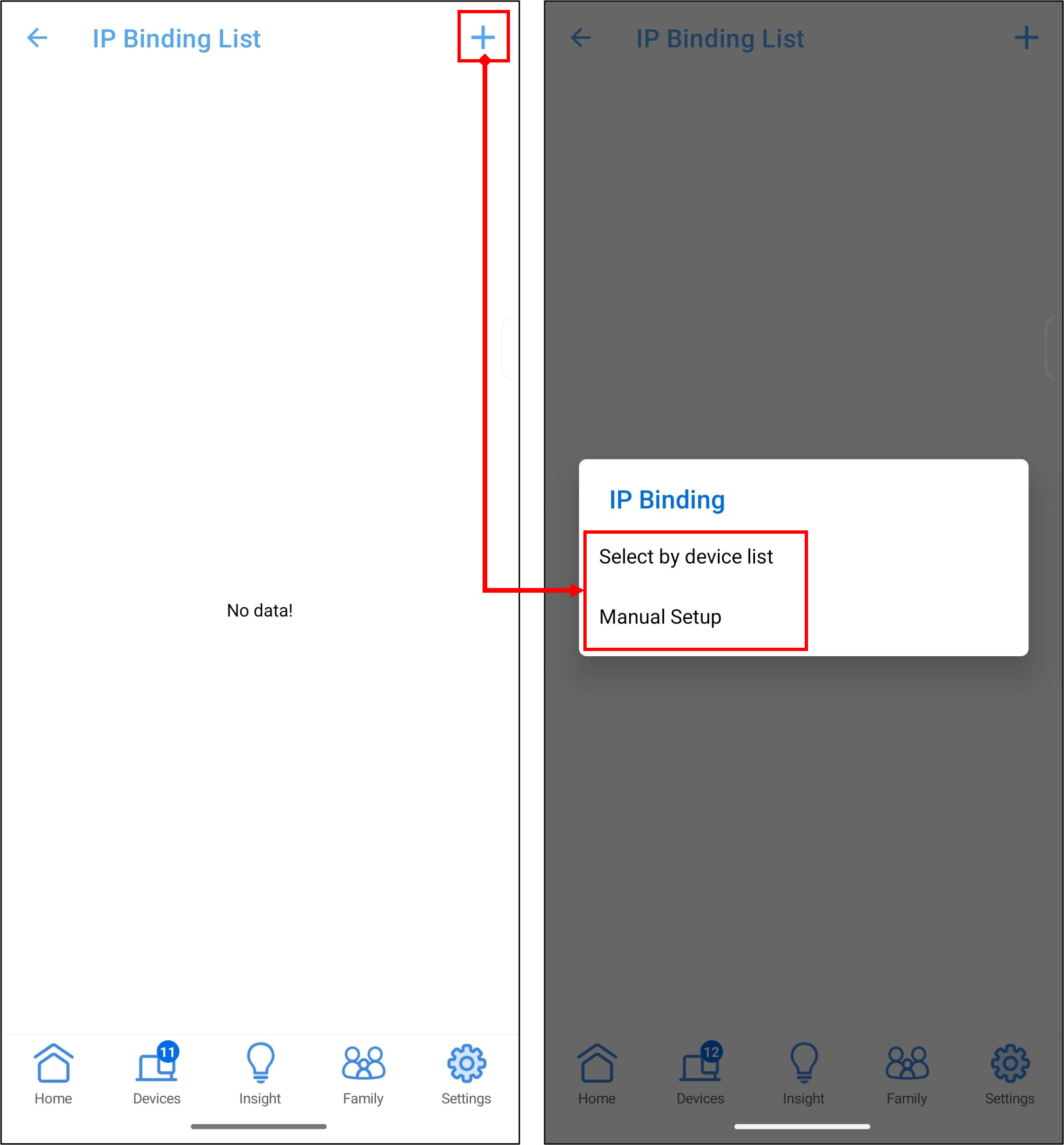
2. Chạm vào [+], bạn có thể chọn giữa hai phương pháp để xác định địa chỉ IP: [ Chọn theo danh sách thiết bị ] và [ Thiết lập thủ công ].
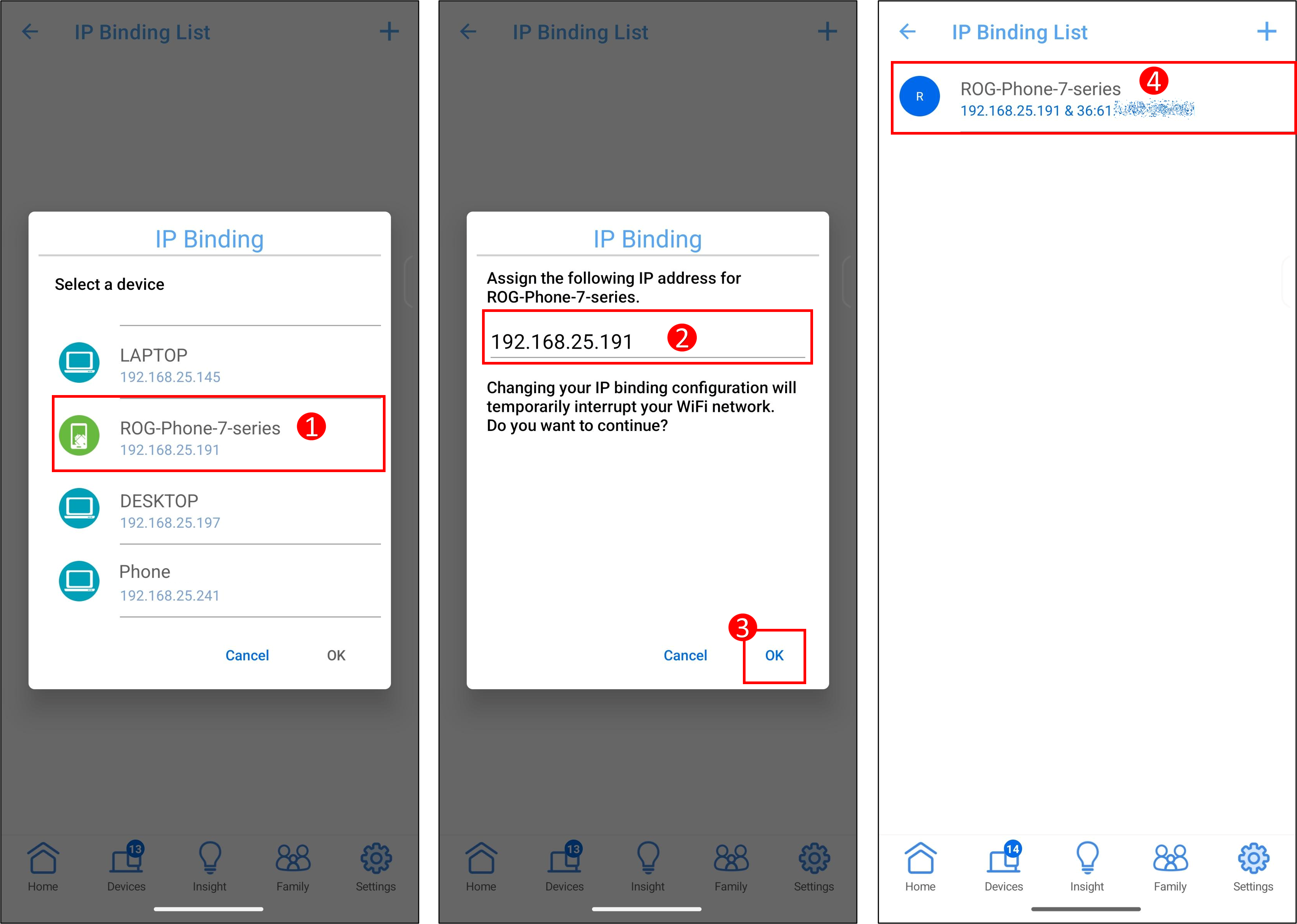
3. Sau đây sử dụng ROG Phone làm ví dụ để thiết lập một địa chỉ IP cụ thể.
[ Chọn theo danh sách thiết bị ]
(1) Chạm vào tên thiết bị.
(2) Hệ thống sẽ tự động điền địa chỉ IP, bạn cũng có thể nhập thủ công một địa chỉ IP cụ thể.
Lưu ý: Hãy đảm bảo địa chỉ IP cần nằm trong dải IP pool của máy chủ DHCP của bạn. Ví dụ, nếu IP pool của máy chủ DHCP trên router của bạn là 192.168.25.2~192.168.50.254, bạn nên nhập một địa chỉ IP trong khoảng này, như [192.168.25.191].
(3) Chạm vào [ OK ] để lưu lại cài đặt.
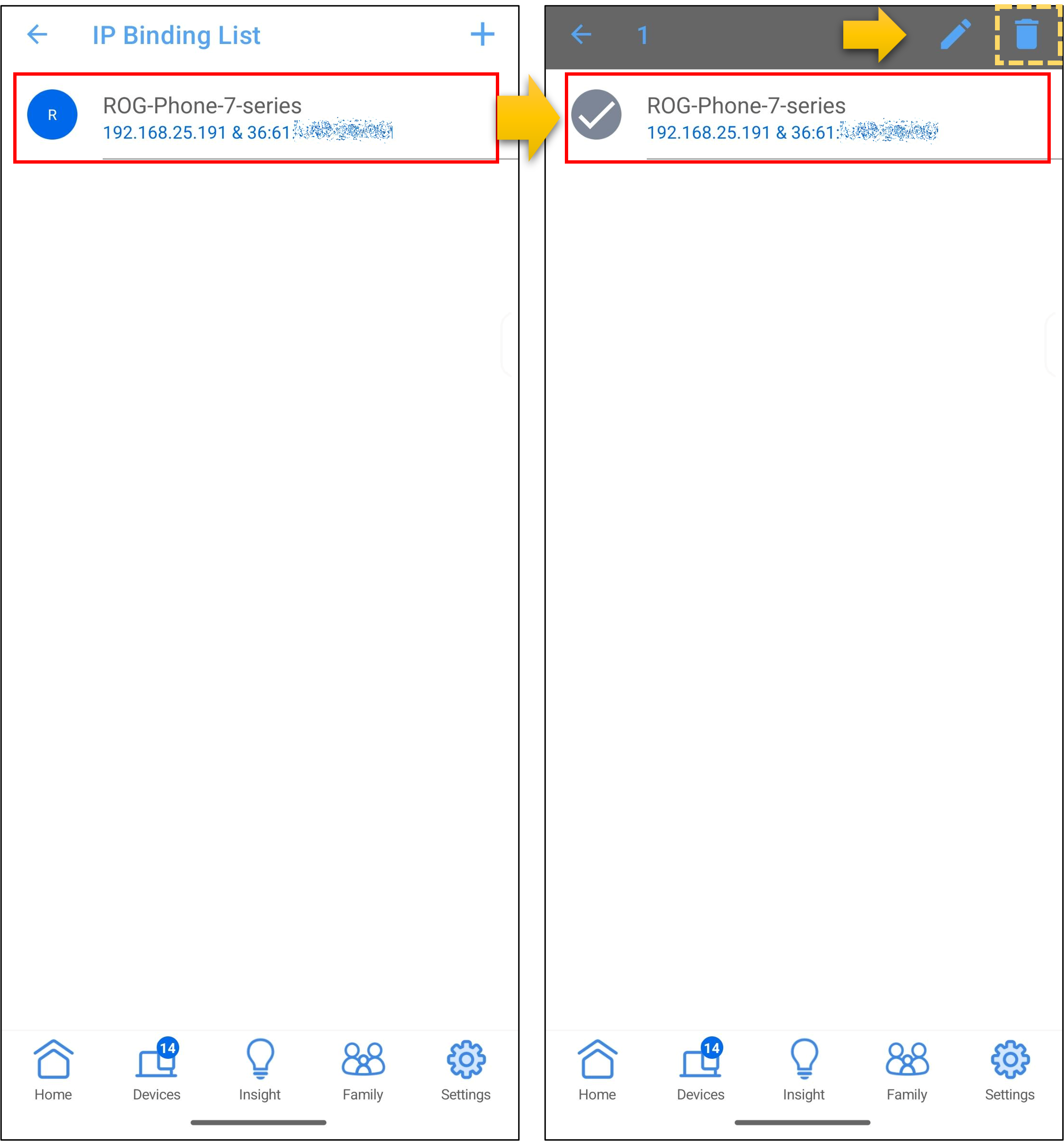
(4) Thông tin về các thiết bị đã được bind sẽ hiển thị trong [ Danh sách IP Binding ].
[ Cấu hình thủ công ]
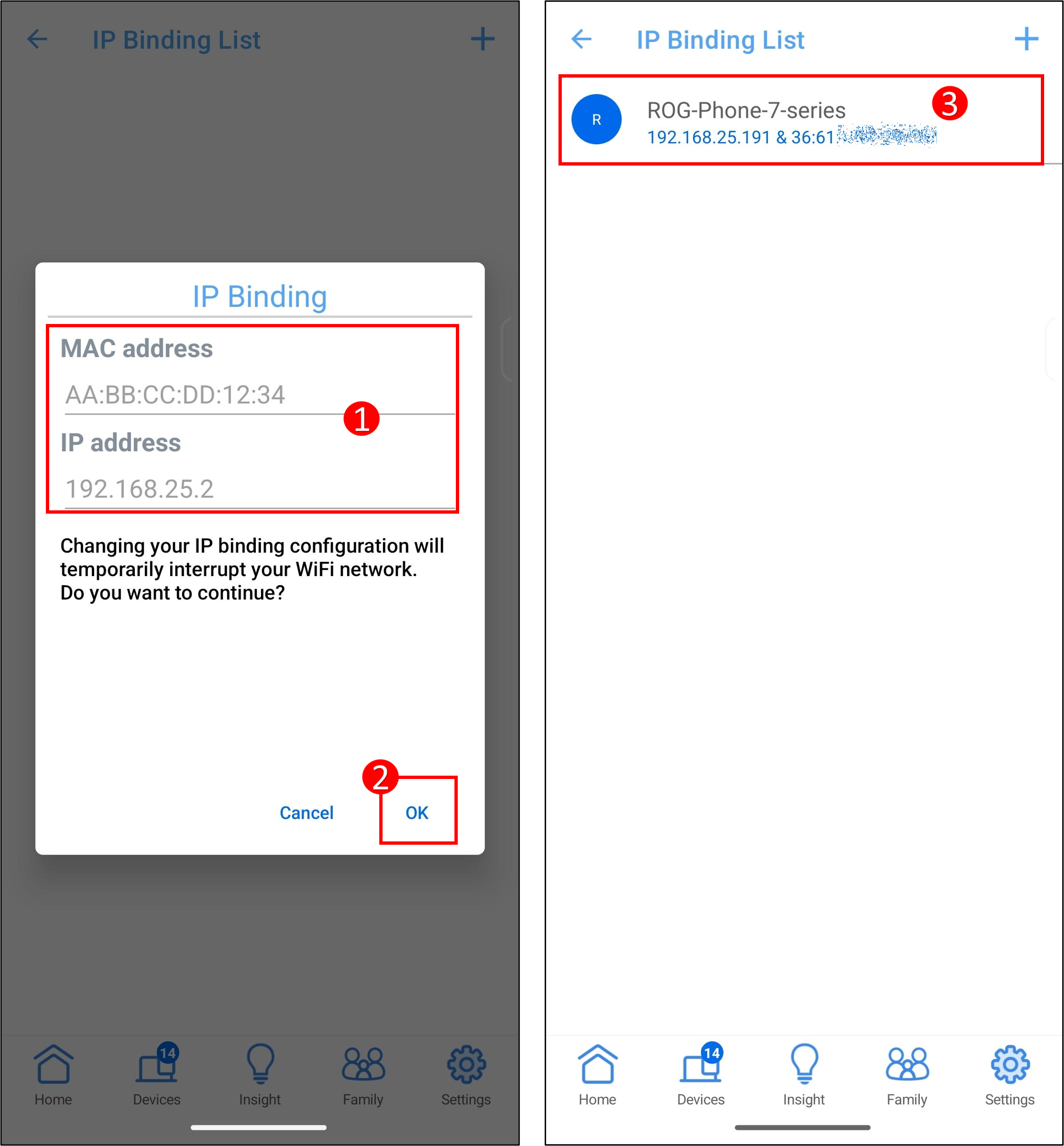
(1) Tên thiết bị (Địa chỉ MAC): Nhập địa chỉ MAC của thiết bị.
Lưu ý: Khi nhập địa chỉ MAC, định dạng gồm sáu nhóm số hệ thập lục phân, mỗi nhóm gồm hai chữ số, và được phân cách bằng dấu hai chấm. (ví dụ: 12:34:56:AA:BC:DE)
Địa chỉ IP: Nhập địa chỉ IP.
Lưu ý: Vui lòng đảm bảo địa chỉ IP phải nằm trong dải IP của máy chủ DHCP của bạn. Ví dụ, nếu dải IP của máy chủ DHCP của router là 192.168.25.2~192.168.50.254, bạn nên nhập một địa chỉ IP trong khoảng này, như [192.168.25.191].
(2) Nhấn [ OK ] để lưu cài đặt.
(3) Thông tin của các thiết bị đã liên kết sẽ được hiển thị trong [ Danh sách IP đã liên kết ].
4. Để xóa một thiết bị khỏi danh sách, như ví dụ bên dưới, hãy nhấn vào tên thiết bị trong [Danh sách IP đã liên kết], sau đó nhấn vào biểu tượng Xóa > [ OK ] để lưu cài đặt.
Giao diện Web GUI của router ASUS
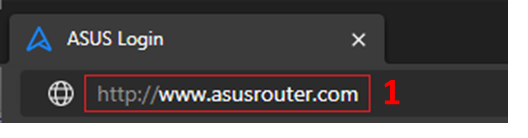
Bước 1. Kết nối máy tính của bạn với router bằng kết nối có dây hoặc WiFi và nhập IP LAN của router hoặc URL router http://www.asusrouter.com để truy cập WEB GUI.
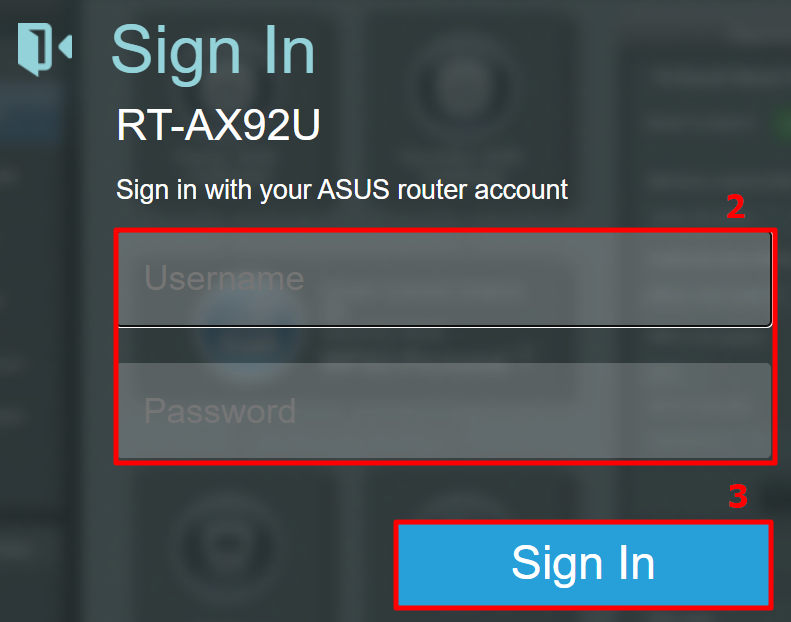
Bước 2. Nhập tên đăng nhập và mật khẩu của router để đăng nhập.
Lưu ý: Nếu bạn quên tên người dùng và/hoặc mật khẩu, hãy khôi phục router về trạng thái mặc định của nhà sản xuất và thiết lập lại.
Vui lòng tham khảo [Router không dây] Làm thế nào để đặt lại router về cài đặt mặc định của nhà sản xuất? để biết cách khôi phục router về trạng thái mặc định.
Bước 3. Đi tới [Cài đặt nâng cao] > [LAN] > [Máy chủ DHCP], bạn có thể tìm thấy phạm vi địa chỉ IP của RT-AX92U là 192.168.50.2 ~ 192.168.50.254.
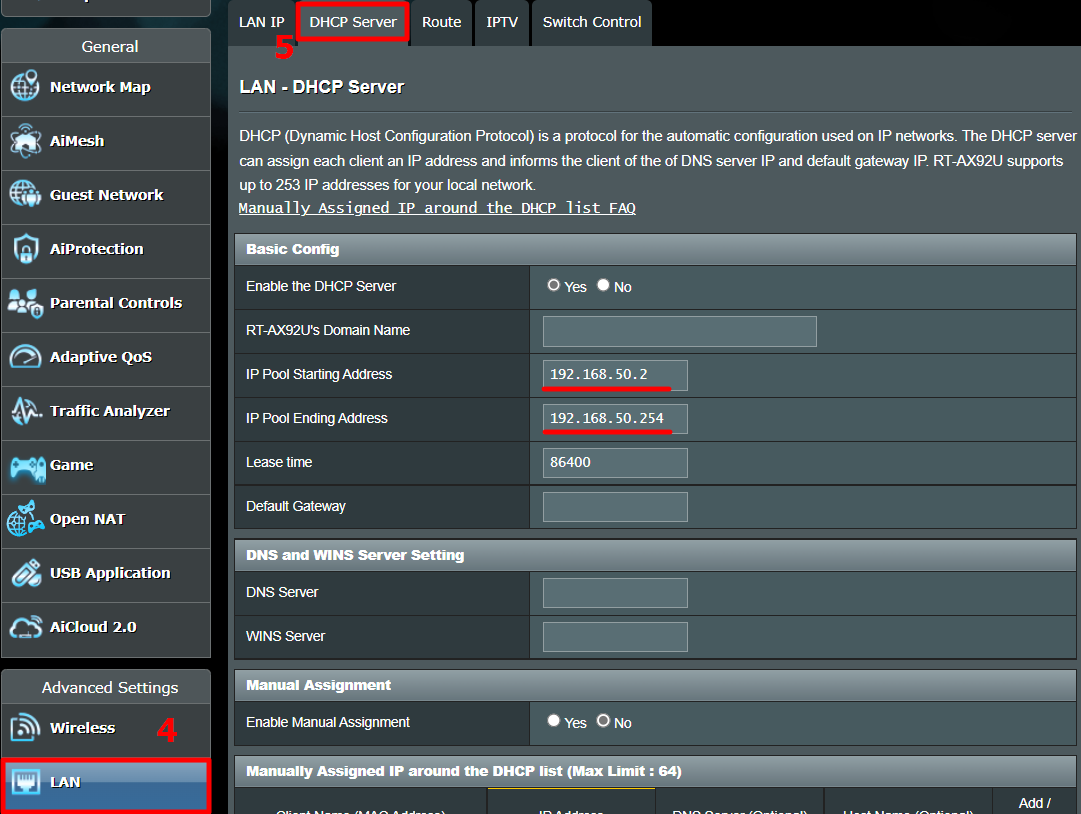
Bước 4. Tìm [Bật gán thủ công] và nhấn [Có] để kích hoạt chức năng gán thủ công.
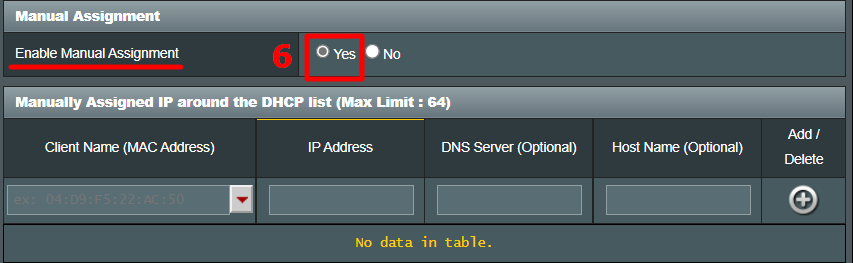
Bước 5. Tại khu vực IP được gán thủ công, vui lòng điền địa chỉ MAC của thiết bị và địa chỉ IP chỉ áp dụng cho thiết bị này.
Tên khách (Địa chỉ MAC):Sử dụng danh sách thả xuống để chọn thiết bị hoặc nhập thủ công địa chỉ MAC của thiết bị.
Lưu ý: Khi nhập địa chỉ MAC, định dạng gồm sáu nhóm số hệ thập lục phân, mỗi nhóm gồm hai chữ số, phân cách bởi dấu hai chấm. (ví dụ: 12:34:56:AA:BC:DE)
Địa chỉ IP:Hệ thống sẽ tự động điền địa chỉ IP, bạn cũng có thể nhập thủ công một địa chỉ IP xác định.
Lưu ý: Hãy đảm bảo địa chỉ IP phải nằm trong dải IP của máy chủ DHCP của bạn. Ví dụ, nếu dải IP của máy chủ DHCP của router là 192.168.50.2~192.168.50.254, bạn cần nhập địa chỉ IP nằm trong dải này, như 192.168.50.75.
Máy chủ DNS (Tùy chọn):Mặc định để trống. Bạn có thể nhập máy chủ DNS ưu tiên nếu cần thiết.
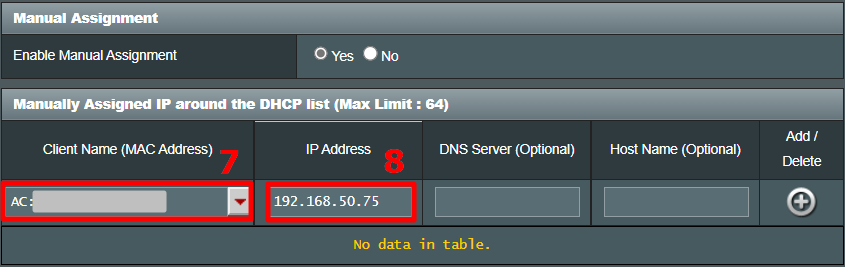
Bước 6. Nhấn vào biểu tượng [+] và nút [Áp dụng] để lưu các thiết lập.
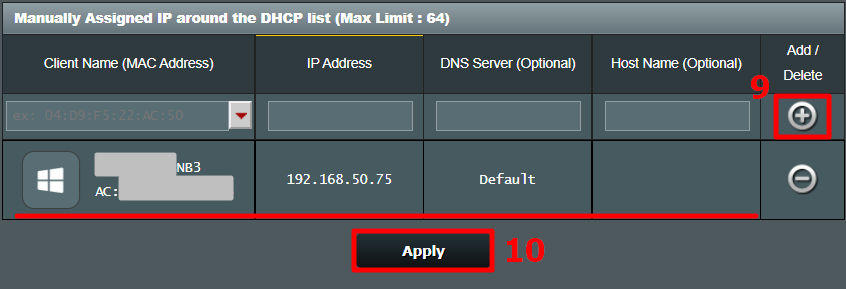
Bước 7. Bạn sẽ được chuyển đến trang DHCP nếu thiết lập hoàn tất. Vui lòng đảm bảo quy tắc bạn vừa đặt đã hiển thị trong danh sách gán IP thủ công và địa chỉ MAC/IP đều chính xác.
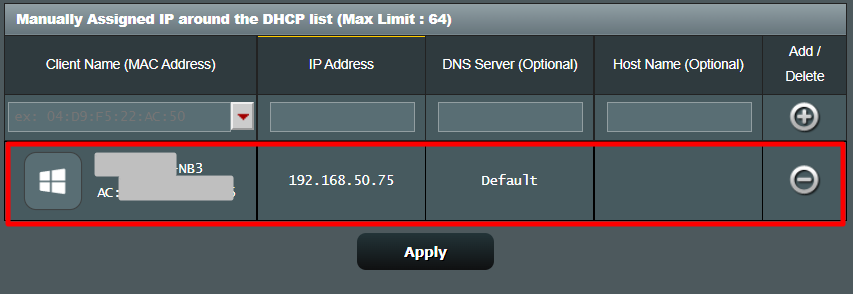
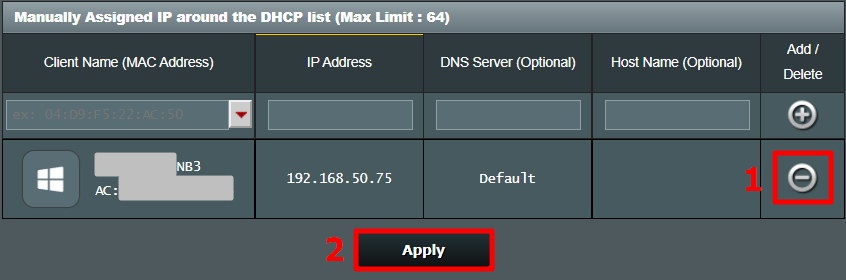
Nếu bạn muốn xóa một thiết bị khỏi danh sách, như minh họa bên dưới, hãy nhấn nút [Xóa] ở bên phải của thiết bị, sau đó nhấn [Áp dụng] để lưu các thiết lập.
FAQ
1. DHCP server là gì?
Một DHCP (Giao thức cấu hình máy chủ động) server trên router ASUS có thể cung cấp cho thiết bị của người dùng một địa chỉ IP riêng, mặt nạ mạng con, cổng mặc định, máy chủ DNS mà người dùng không cần phải gán IP thủ công cho thiết bị.
2. Tại sao tôi không thể gán IP thủ công cho thiết bị của mình thành công sau khi làm theo các bước?
a. Vui lòng đảm bảo bạn đã thiết lập và áp dụng quy tắc thành công và bạn có thể thấy quy tắc xuất hiện trong danh sách gán IP thủ công.
b. Vui lòng đảm bảo địa chỉ MAC và địa chỉ IP của thiết bị là chính xác.
c. Đối với các thiết bị trong danh sách liên kết, nên đặt hệ thống của thiết bị để tự động nhận địa chỉ IP. Nếu đã đặt IP tĩnh, bạn cần nhập cùng địa chỉ IP như trong danh sách liên kết của router.
d. Vui lòng nâng cấp router của bạn lên firmware mới nhất và đặt lại router về trạng thái mặc định rồi thử lại.
Để biết cách nâng cấp firmware, vui lòng tham khảo: [Không dây] Cách cập nhật firmware của router lên phiên bản mới nhất ?
Để biết cách đặt lại router, vui lòng tham khảo: [Router Không dây] Cách đặt lại router về cài đặt mặc định của nhà sản xuất?
3. Tôi có thể thay đổi địa chỉ IP sau khi đã thiết lập quy tắc không?
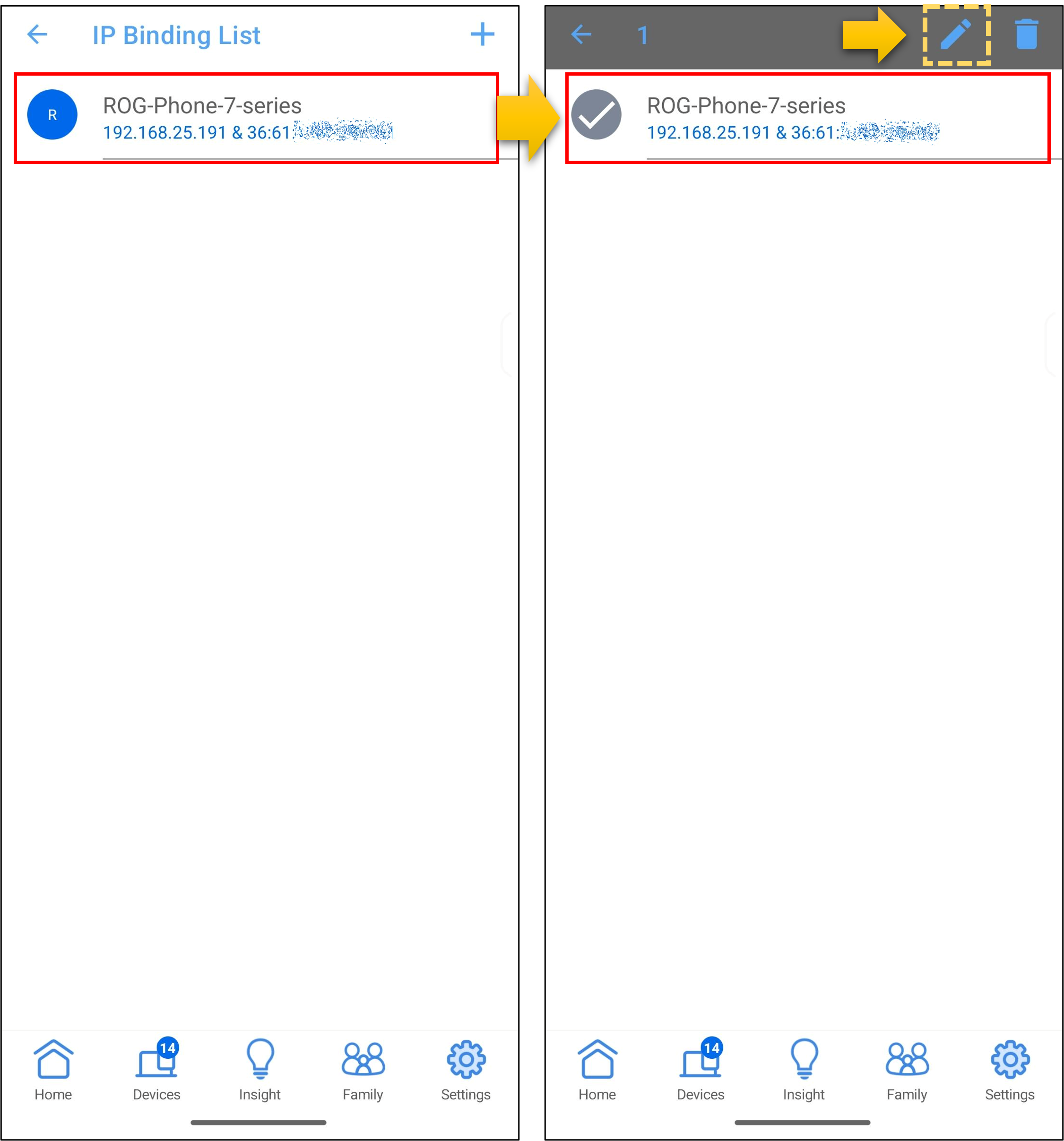
a. Trong ứng dụng router, bạn có thể chỉnh sửa địa chỉ IP.
Như minh họa trong hình ví dụ bên dưới, chạm vào tên thiết bị trong [Danh Sách Liên Kết IP] > chạm vào biểu tượng [Chỉnh sửa], thực hiện thay đổi của bạn, rồi chạm vào [OK] để lưu các cài đặt.
b. GUI Web của router ASUS không hỗ trợ sửa đổi địa chỉ IP. Bạn cần nhấn nút xóa để loại bỏ quy tắc này và áp dụng các thiết lập, sau đó thiết lập một quy tắc mới.
4. Làm thế nào để thiết lập IP tĩnh trên card mạng tích hợp của thiết bị khách?
Để thiết lập card mạng tích hợp của thiết bị của bạn, phương pháp cài đặt có thể hơi khác nhau giữa các sản phẩm khác nhau. Vui lòng tham khảo nhà sản xuất thiết bị hoặc tham khảo các hướng dẫn sau.
- Đối với thiết bị hệ điều hành Windows - các thiết lập liên quan, vui lòng tham khảo Thay đổi cài đặt TCP/IP - Microsoft Support
- Đối với thiết bị Apple, vui lòng tham khảo Hỗ trợ chính thức của Apple
- Đối với thiết bị hệ điều hành Android, vui lòng kết nối với mạng WiFi trước, sau đó nhấn vào biểu tượng tên WiFi đã kết nối, tìm [Biểu tượng chỉnh sửa] ở góc trên bên phải và nhấn vào [Tùy chọn nâng cao], sau đó chọn [Tĩnh] trong Cài đặt IP, và tùy chọn để thiết lập địa chỉ IP sẽ xuất hiện. Sau khi thiết lập xong, nhấn vào [Lưu] để lưu các thiết lập.
Làm thế nào để lấy (Tiện ích / Firmware)?
Bạn có thể tải về các driver, phần mềm, firmware và hướng dẫn sử dụng mới nhất tại Trung tâm tải về ASUS.
Nếu bạn cần thêm thông tin về Trung tâm tải về ASUS, vui lòng tham khảo liên kết này.