Các chủ đề liên quan
[Router không dây] Làm thế nào để gán thủ công địa chỉ LAN IP quanh danh sách DHCP?
Nói chung, thiết bị kết nối với router ASUS sẽ nhận được một địa chỉ IP riêng động từ máy chủ DHCP của router, như 192.168.1.3. Do đó, địa chỉ IP mà cùng một thiết bị nhận được mỗi lần có thể không giống nhau.
Router ASUS hỗ trợ gán địa chỉ IP tĩnh cụ thể cho các thiết bị. Ví dụ, khi bạn kết nối một thiết bị NAS với router Asus, bạn thường nhập địa chỉ IP của NAS để truy cập nó. Trong trường hợp này, bạn có thể đặt một địa chỉ IP tĩnh cho thiết bị đó trên router ASUS.
Chuẩn bị
1. Một số chức năng của mạng không dây sẽ khác nhau tùy theo phiên bản firmware.
2. Vui lòng cài đặt ứng dụng router ASUS trên thiết bị điện thoại thông minh của bạn trước. Hãy đảm bảo rằng phiên bản ASUS Router App của bạn là phiên bản mới nhất.
Để biết thông tin về cách cài đặt ứng dụng router ASUS, vui lòng tham khảo
[Router Không Dây] Cách thiết lập router WiFi ASUS qua ASUS Router App? (QIS, Quick Internet Setup)
[Router Không Dây]Cách quản lý nhiều router ASUS bằng ứng dụng router ASUS?
3. Vui lòng cập nhật firmware router của bạn lên phiên bản mới nhất. Để hướng dẫn về cách cập nhật firmware, vui lòng tham khảo mục Hỏi Đáp sau
[Router Không Dây] Cách cập nhật firmware của router lên phiên bản mới nhất
Bạn có thể thiết lập gán IP thủ công thông qua ASUS Router App hoặc ASUS Router Web GUI (trang thiết lập web).
ASUS Router APP
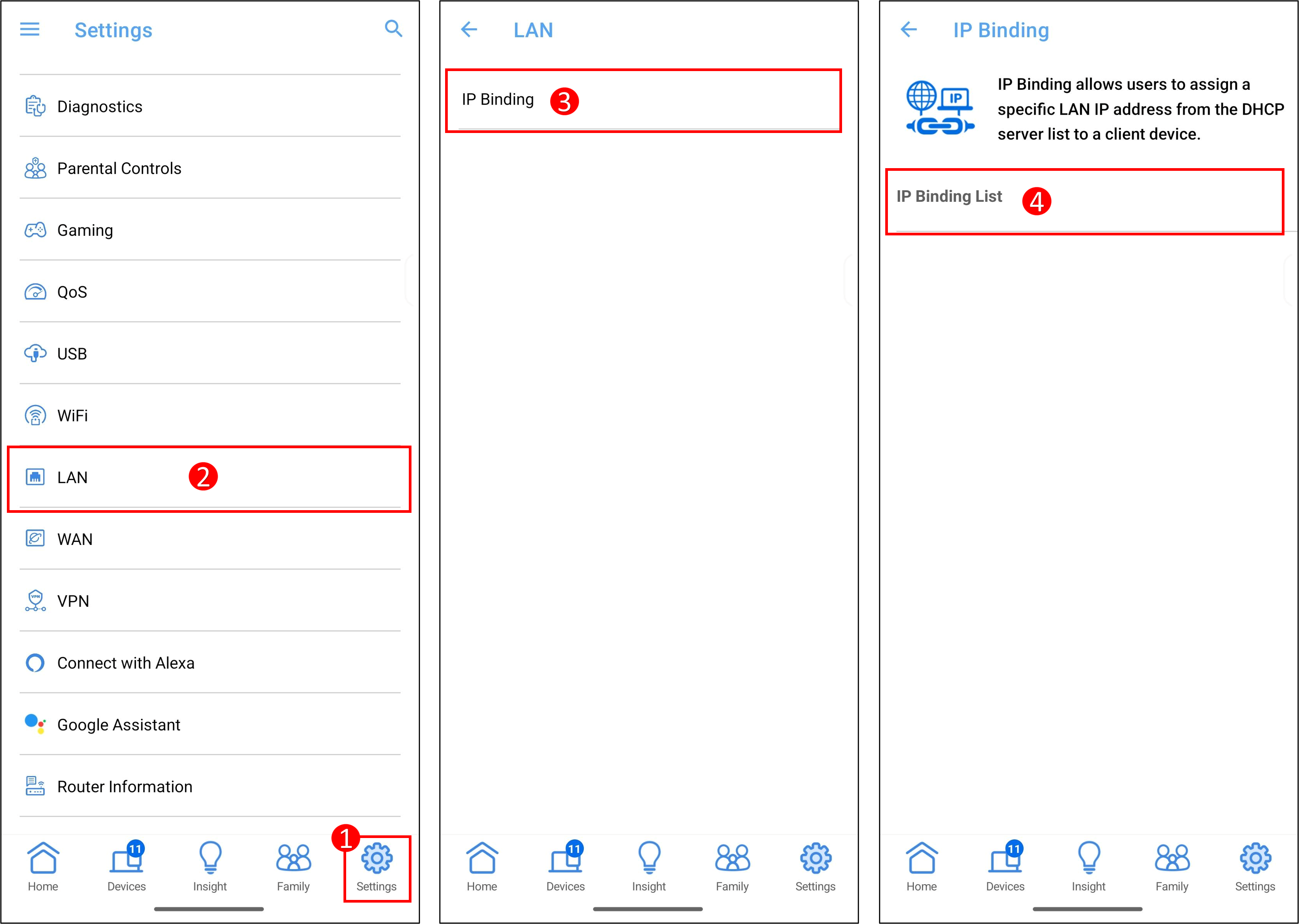
1. Vào ứng dụng ASUS Router, nhấn [ Cài đặt ] > [ LAN ] > [ Gán IP ] > [ Danh sách gán IP ].
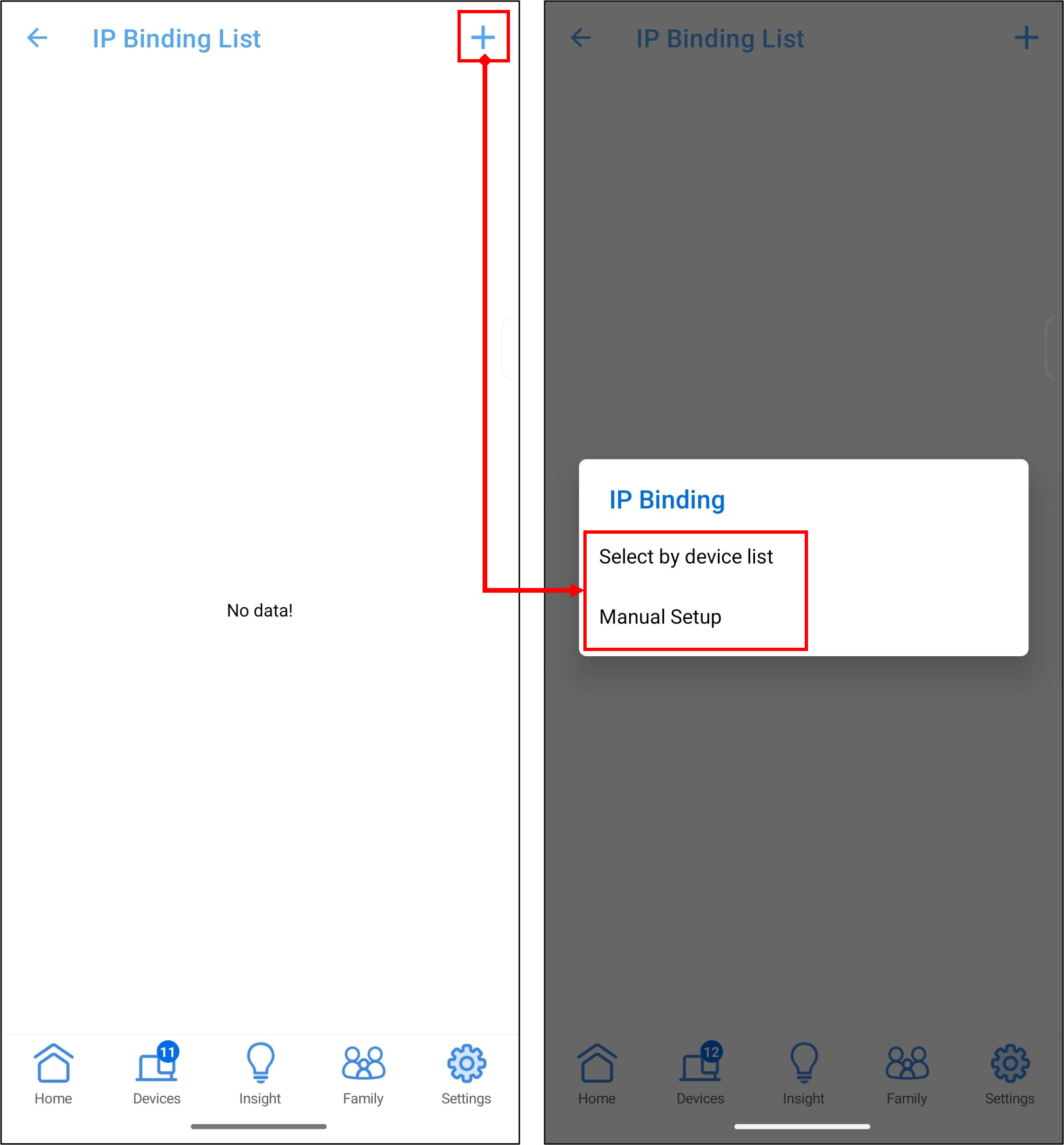
2. Nhấn [+], bạn có thể chọn giữa hai phương pháp để chỉ định địa chỉ IP: [ Chọn từ danh sách thiết bị ] và [ Thiết lập thủ công ].
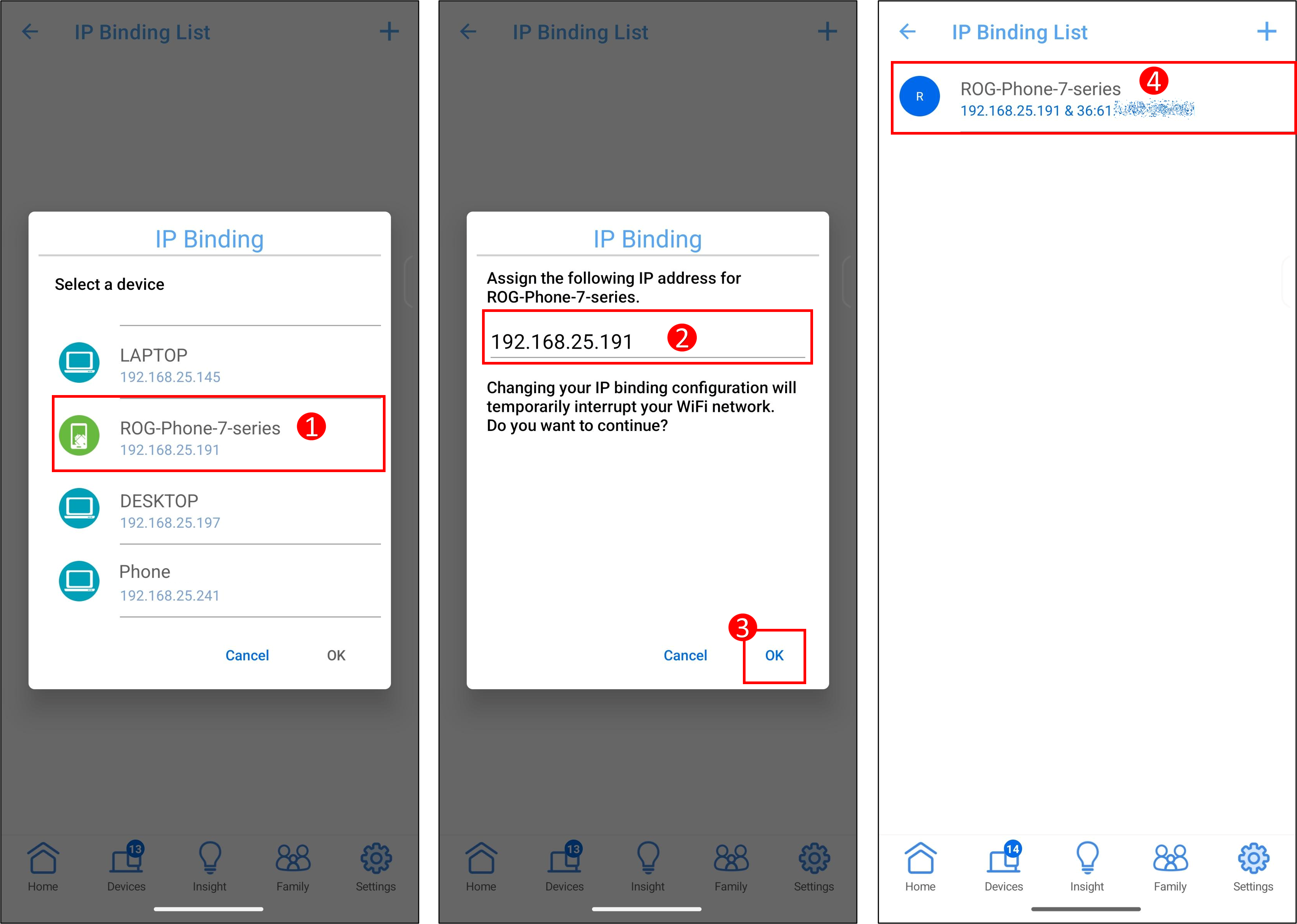
3. Sau đây sử dụng ROG Phone làm ví dụ để thiết lập địa chỉ IP chỉ định.
[ Chọn từ danh sách thiết bị ]
(1) Nhấn vào tên thiết bị.
(2) Hệ thống sẽ tự động điền địa chỉ IP, bạn cũng có thể nhập thủ công địa chỉ IP chỉ định.
Lưu ý: Vui lòng đảm bảo địa chỉ IP cần nằm trong dải IP của máy chủ DHCP của bạn. Ví dụ, nếu dải IP của máy chủ DHCP trên router của bạn là 192.168.25.2~192.168.50.254, bạn nên nhập một địa chỉ IP trong phạm vi này, chẳng hạn như [192.168.25.191].
(3) Nhấn [ OK ] để lưu cài đặt.
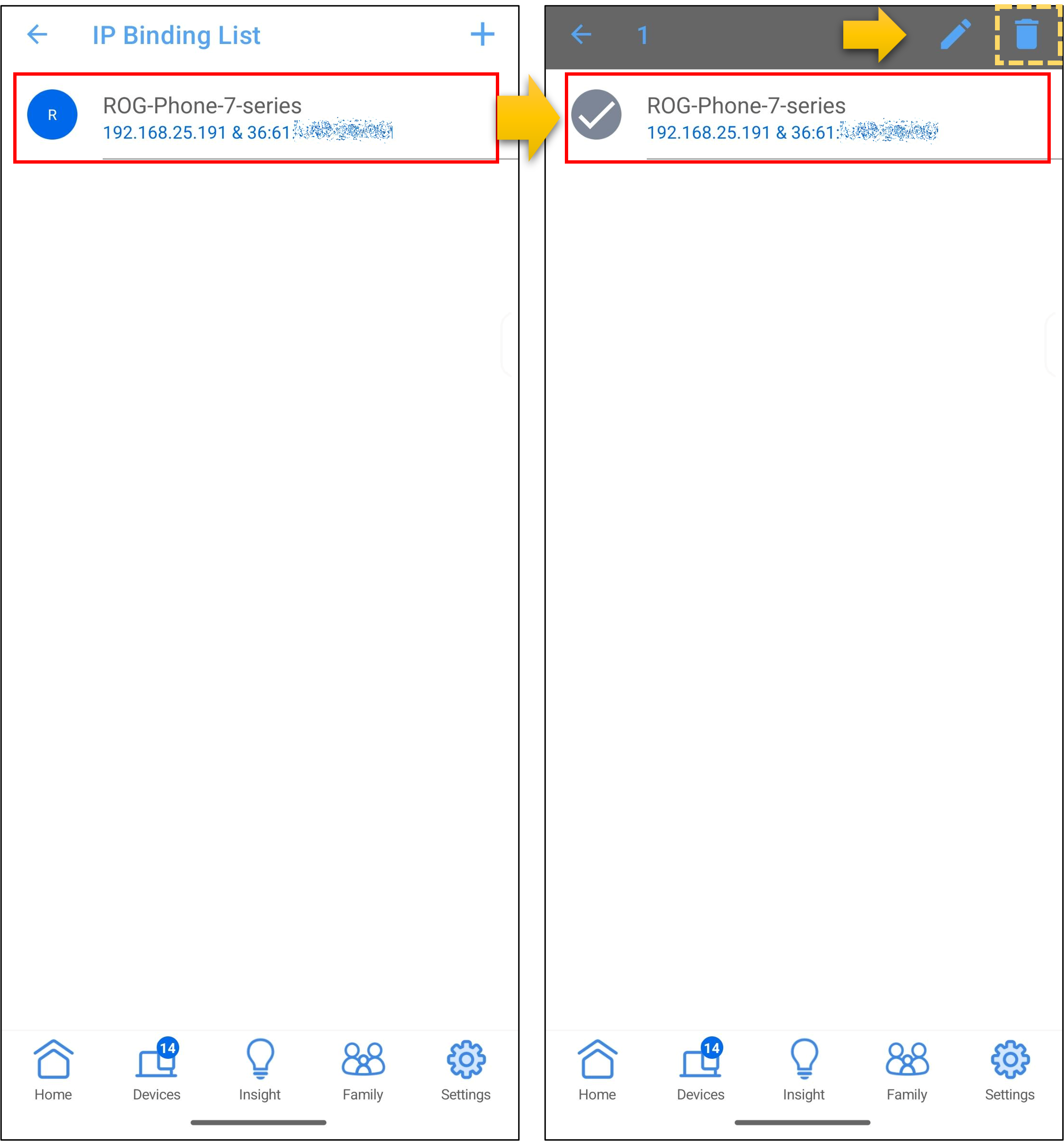
(4) Thông tin của các thiết bị đã gán sẽ được hiển thị trong [ Danh sách gán IP ].
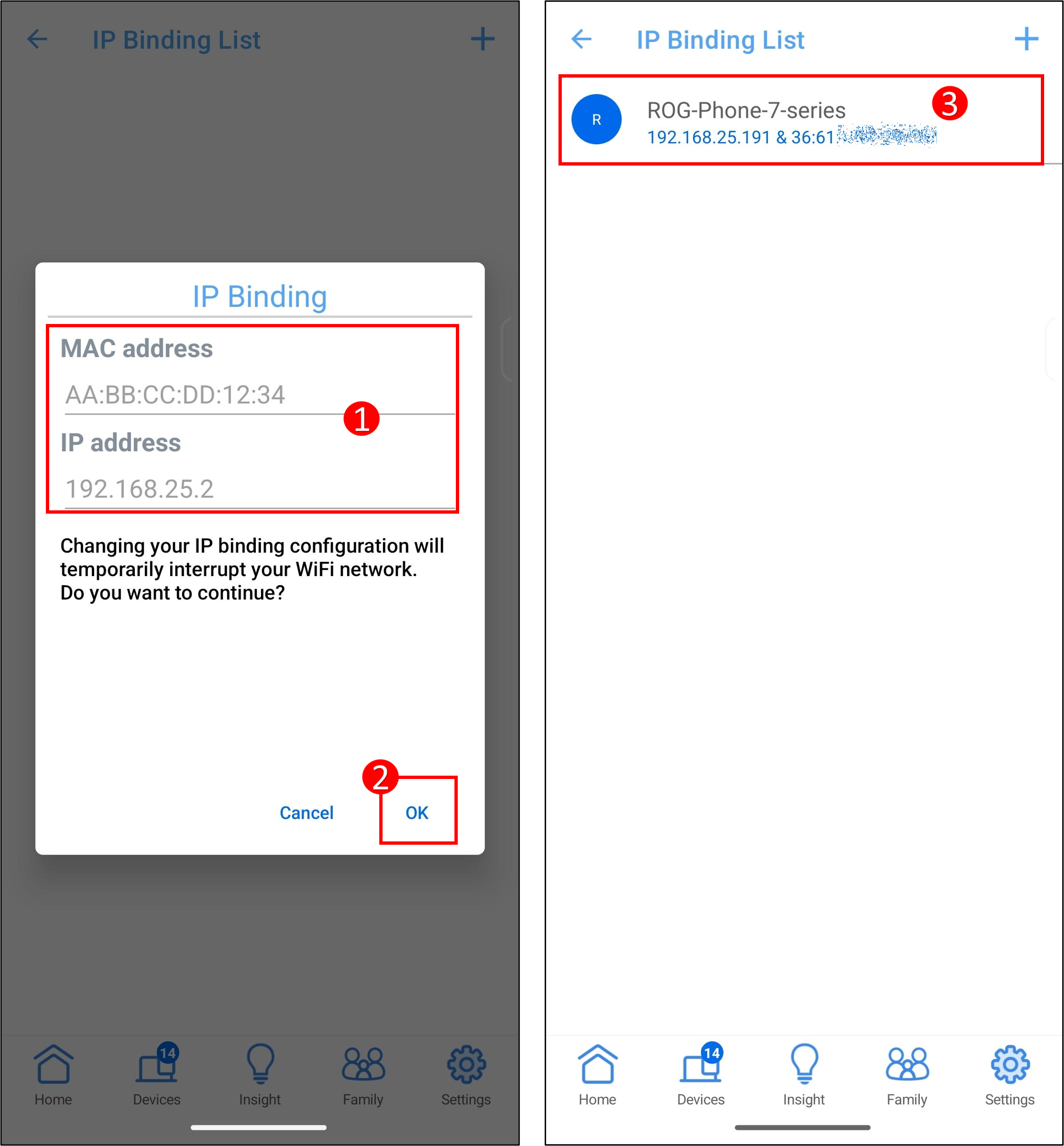
[ Thiết lập thủ công ]
(1) Tên thiết bị (Địa chỉ MAC):Nhập địa chỉ MAC của thiết bị.
Lưu ý: Khi nhập địa chỉ MAC, định dạng bao gồm sáu nhóm ký tự hệ thập lục phân, mỗi nhóm gồm hai chữ số, ngăn cách bằng dấu hai chấm. (ví dụ: 12:34:56:AA:BC:DE)
Địa chỉ IP:Nhập địa chỉ IP.
Lưu ý: Vui lòng đảm bảo địa chỉ IP phải nằm trong dải IP pool của máy chủ DHCP của bạn. Ví dụ, nếu IP pool của máy chủ DHCP trên router của bạn là 192.168.25.2~192.168.50.254, bạn nên nhập một địa chỉ IP trong phạm vi này, như [192.168.25.191].
(2) Nhấn [ OK ] để lưu cài đặt.
(3) Thông tin của các thiết bị đã gán sẽ được hiển thị trong [Danh sách gán IP].
4. Để xóa một thiết bị khỏi danh sách, như ví dụ bên dưới, nhấn vào tên thiết bị trong [Danh sách gán IP], sau đó nhấn vào biểu tượng Xóa > [ OK ] để lưu cài đặt.
Giao diện Web GUI của router ASUS
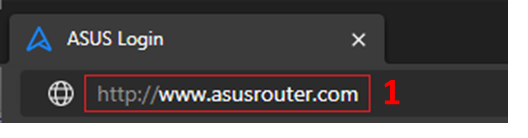
Bước 1. Kết nối máy tính của bạn với router qua kết nối có dây hoặc WiFi và nhập IP LAN của router của bạn hoặc URL router http://www.asusrouter.com vào giao diện WEB GUI.
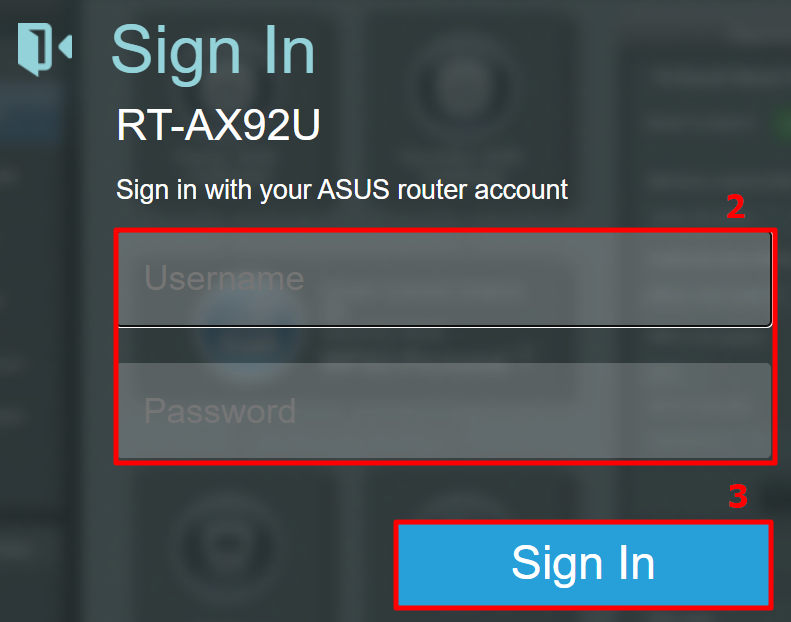
Bước 2. Nhập tên người dùng và mật khẩu của router để đăng nhập.
Lưu ý: Nếu bạn quên tên người dùng và/hoặc mật khẩu, vui lòng khôi phục router về trạng thái mặc định ban đầu và cài đặt lại.
Vui lòng tham khảo [Router không dây] Làm thế nào để đặt lại router về cài đặt mặc định ban đầu? để biết cách khôi phục router về trạng thái mặc định.
Bước 3. Đi tới [Cài đặt nâng cao] > [LAN] > [DHCP server], bạn có thể tìm thấy dải địa chỉ IP của RT-AX92U là 192.168.50.2 ~ 192.168.50.254.
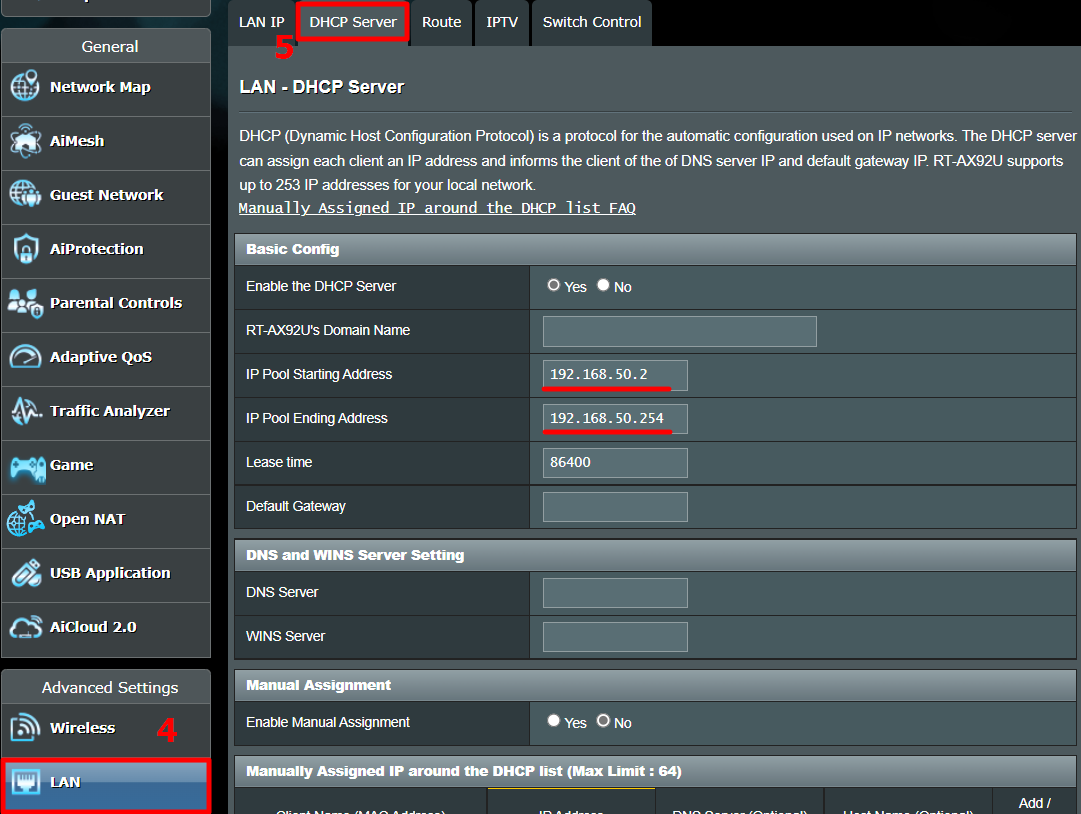
Bước 4. Tìm [Bật Gán Thủ Công] và nhấn [Có] để bật chức năng gán thủ công.
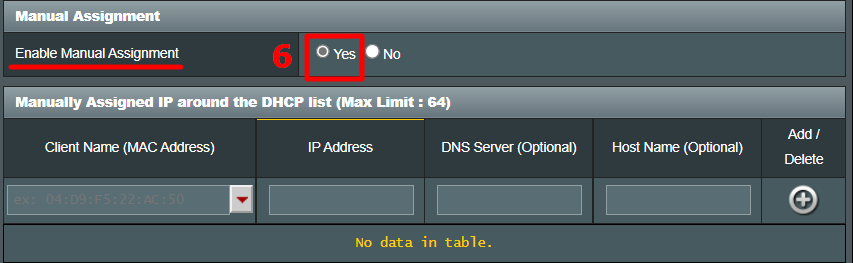
Bước 5. Trong khu vực Gán IP Thủ Công, vui lòng điền địa chỉ MAC của thiết bị và địa chỉ IP chỉ định cho thiết bị này.
Tên thiết bị (Địa chỉ MAC):Sử dụng danh sách thả xuống để chọn thiết bị hoặc nhập thủ công địa chỉ MAC của thiết bị.
Lưu ý: Khi nhập địa chỉ MAC, định dạng gồm sáu nhóm số hệ thập lục phân, mỗi nhóm gồm hai ký tự, được ngăn cách bằng dấu hai chấm. (ví dụ: 12:34:56:AA:BC:DE)
Địa chỉ IP:Hệ thống sẽ tự động điền địa chỉ IP, bạn cũng có thể nhập thủ công một địa chỉ IP chỉ định.
Lưu ý: Vui lòng đảm bảo địa chỉ IP cần nằm trong dải IP của máy chủ DHCP. Ví dụ, nếu dải IP của máy chủ DHCP trên router là 192.168.50.2~192.168.50.254, bạn nên nhập địa chỉ IP trong phạm vi này, như 192.168.50.75.
Máy chủ DNS (Tùy chọn):Mặc định để trống. Bạn có thể nhập máy chủ DNS ưu tiên nếu cần thiết.
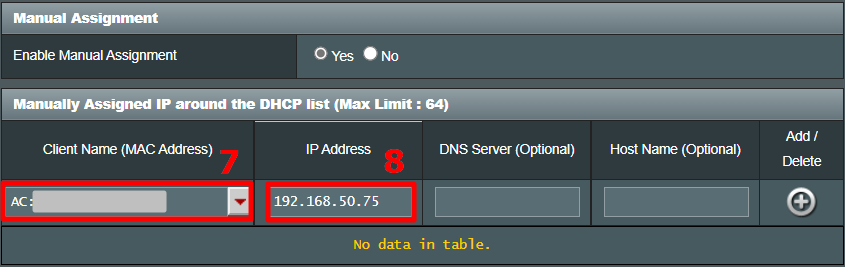
Bước 6. Nhấn vào biểu tượng [+] và nút [Áp dụng] để lưu cài đặt.
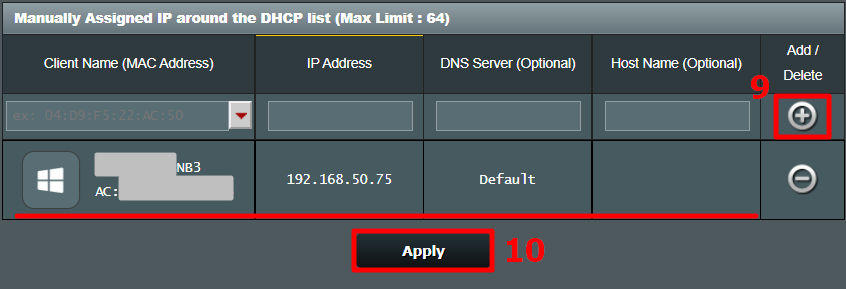
Bước 7. Bạn sẽ được chuyển đến trang DHCP nếu cài đặt hoàn tất. Vui lòng đảm bảo quy tắc bạn vừa thiết lập xuất hiện trong danh sách gán IP thủ công và địa chỉ MAC/IP là chính xác.
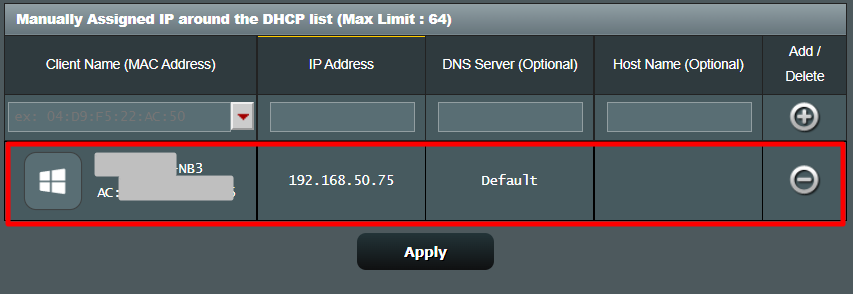
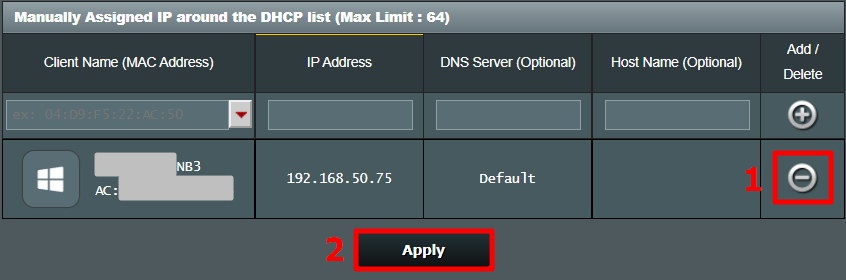
Nếu bạn muốn xóa một thiết bị khỏi danh sách, như ví dụ bên dưới, hãy nhấn nút [Xóa] ở bên phải thiết bị, sau đó nhấn [Áp dụng] để lưu cài đặt.
Câu hỏi thường gặp
1. DHCP server là gì?
Một DHCP (Giao thức Cấu hình Máy chủ Động) trên router ASUS có thể cung cấp cho thiết bị của người dùng một địa chỉ IP riêng, Subnet mask, Default gateway, máy chủ DNS mà người dùng không cần phải gán IP thủ công cho các thiết bị.
2. Tại sao tôi không thể gán thủ công IP cho thiết bị của mình thành công sau khi đã làm theo các bước?
a. Vui lòng đảm bảo bạn đã thiết lập và áp dụng quy tắc thành công và bạn có thể thấy quy tắc đó xuất hiện trong danh sách gán thủ công IP.
b. Vui lòng đảm bảo địa chỉ MAC và địa chỉ IP của thiết bị là chính xác.
c. Đối với các thiết bị trong danh sách liên kết, khuyến nghị thiết lập hệ thống của thiết bị tự động nhận địa chỉ IP. Nếu đặt IP tĩnh, bạn cần điền cùng một địa chỉ IP như trong danh sách liên kết của router.
d. Vui lòng nâng cấp router của bạn lên firmware mới nhất và đặt lại router về trạng thái mặc định rồi thử lại.
Cách nâng cấp firmware, vui lòng tham khảo: [Không dây] Làm thế nào để cập nhật firmware cho router của bạn lên phiên bản mới nhất?
Cách đặt lại router, vui lòng tham khảo: [Router Không dây] Làm thế nào để đặt lại router về thiết lập mặc định nhà sản xuất?
3. Tôi có thể thay đổi địa chỉ IP sau khi đã đặt quy tắc không?
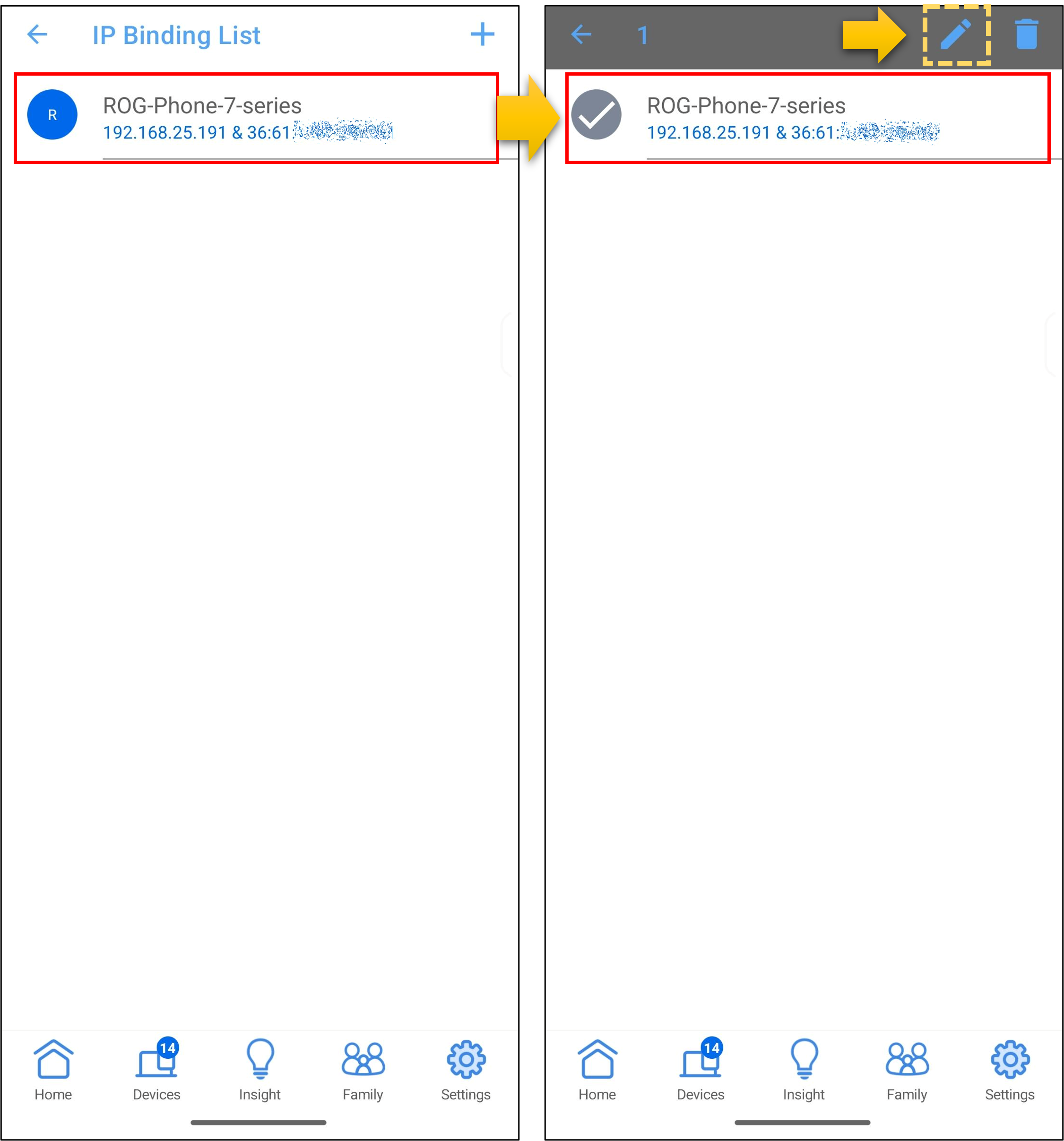
a. Trong ứng dụng router, bạn có thể chỉnh sửa địa chỉ IP.
Như hiển thị trong hình minh họa bên dưới, chạm vào tên thiết bị trong [Danh sách Liên kết IP] > chạm vào biểu tượng [Chỉnh sửa], thực hiện thay đổi của bạn, sau đó chạm [OK] để lưu thiết lập.
b. Giao diện Web GUI của router ASUS không hỗ trợ thay đổi địa chỉ IP. Bạn cần nhấn nút xóa để xóa luật này và áp dụng cài đặt, sau đó thiết lập một luật mới.
4. Làm thế nào để thiết lập IP tĩnh trên card mạng tích hợp của thiết bị khách?
Đối với cách thiết lập card mạng tích hợp của thiết bị, phương pháp thiết lập có thể khác nhau đôi chút giữa các sản phẩm khác nhau. Vui lòng tham khảo nhà sản xuất thiết bị hoặc xem hướng dẫn dưới đây.
- Đối với thiết bị hệ điều hành Windows - các cài đặt liên quan, vui lòng tham khảo Thay đổi Cài đặt TCP/IP - Microsoft Hỗ Trợ
- Đối với thiết bị Apple, vui lòng tham khảo Hỗ Trợ Chính Thức Apple
- Đối với thiết bị hệ điều hành Android, vui lòng kết nối với mạng WiFi trước, sau đó nhấn vào biểu tượng tên WiFi đã kết nối, tìm [Biểu tượng chỉnh sửa] ở góc trên bên phải và nhấn vào [Tùy chọn nâng cao], sau đó chọn [Tĩnh] trong Cài đặt IP, tùy chọn thiết lập địa chỉ IP sẽ xuất hiện. Sau khi thiết lập, nhấn [Lưu] để lưu cài đặt.
5. Số lượng IP được gán thủ công có giới hạn không?
Có, vui lòng tham khảo hai cách sau để kiểm tra số lượng.
1. Bạn có thể kiểm tra trên trang web chính thức của ASUS trong phần thông số kỹ thuật sản phẩm, như hình minh họa bên dưới.

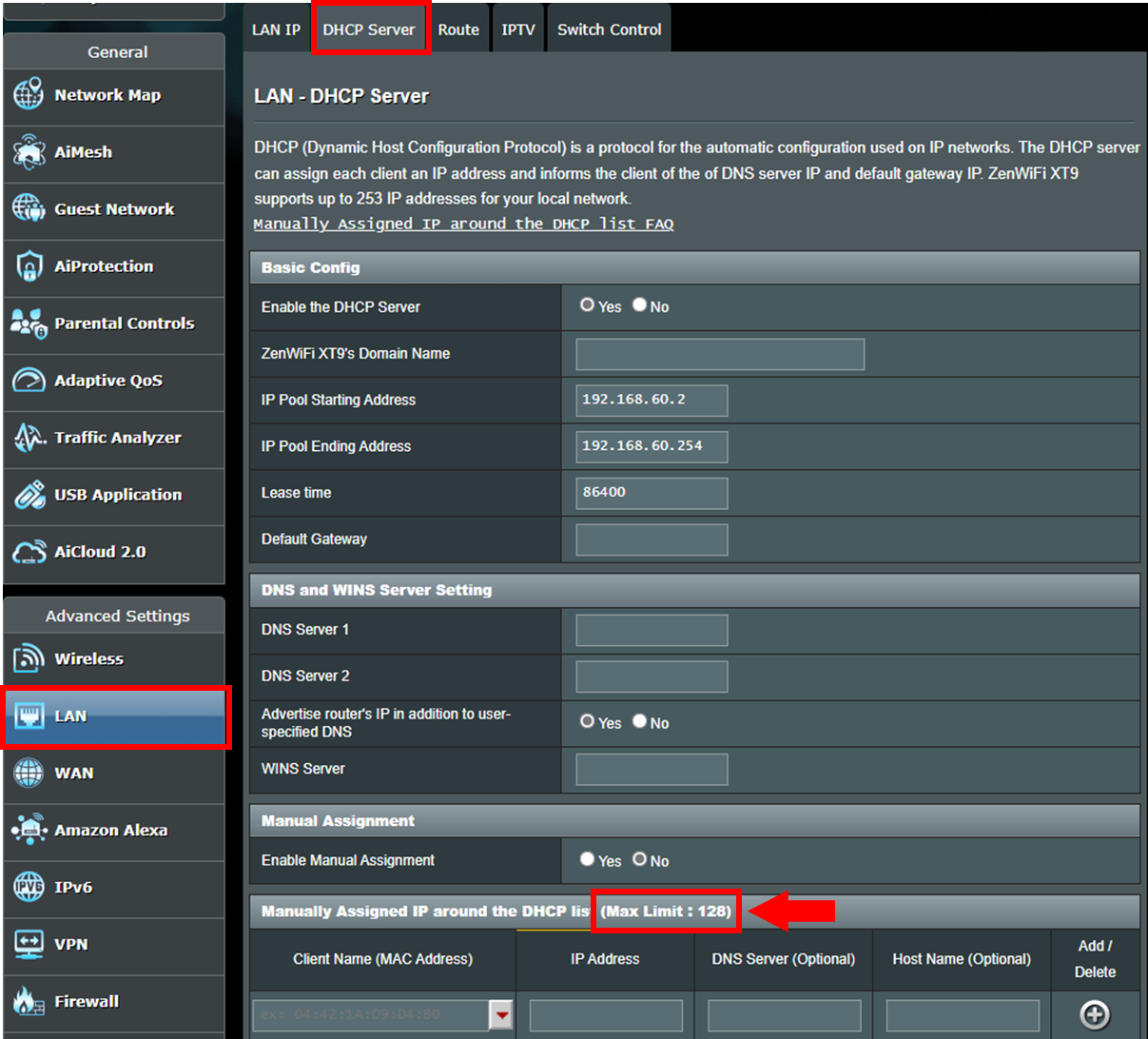
2. Bạn có thể kiểm tra từ giao diện web GUI của router ASUS
Trang máy chủ DHCP sẽ hiển thị số lượng IP được gán thủ công tối đa.
Ví dụ, Giới hạn tối đa là 128
Làm thế nào để lấy (Tiện ích / Firmware)?
Bạn có thể tải về trình điều khiển, phần mềm, firmware và hướng dẫn sử dụng mới nhất tại Trung tâm tải xuống ASUS.
Nếu bạn cần thêm thông tin về Trung tâm tải xuống ASUS, vui lòng tham khảo liên kết này
.