[Điện thoại] Cần làm gì khi điện thoại của tôi không kết nối được với mạng Wi-Fi?
Tình huống áp dụng: Nút wifi không bật được hoặc nút đang được tô sáng.
1. Kiểm tra xem bộ định tuyến AP của bạn đã BẬT và điện thoại của bạn có nằm trong phạm vi sóng không.
Điện thoại của bạn sẽ không nhận được sóng nếu ở quá xa bộ định tuyến AP. Vui lòng đảm bảo điện thoại của bạn nằm trong phạm vi sóng.
2. Kiểm tra kết nối mạng Wi-Fi.
Bạn cũng có thể kiểm tra xem các thiết bị khác (NB, Pad, điện thoại khác) có kết nối thành công với cùng một mạng Wi-Fi và đảm bảo mạng đang hoạt động bình thường.
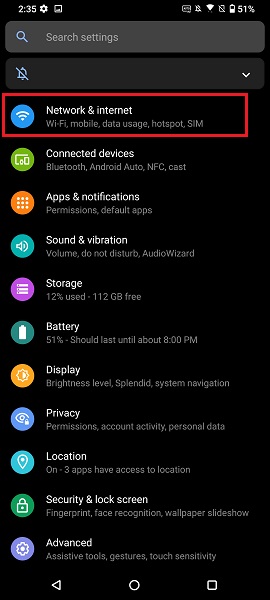
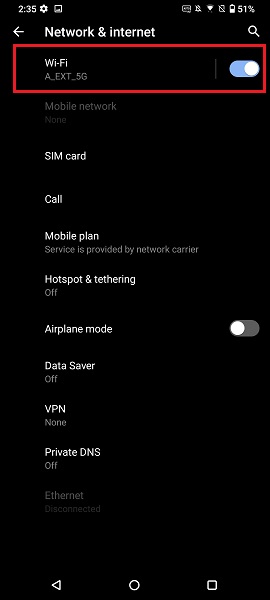
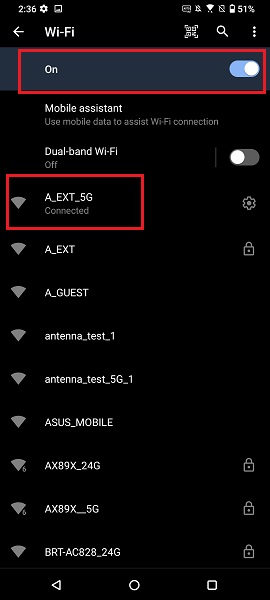
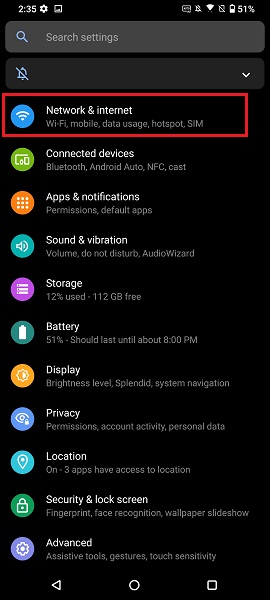
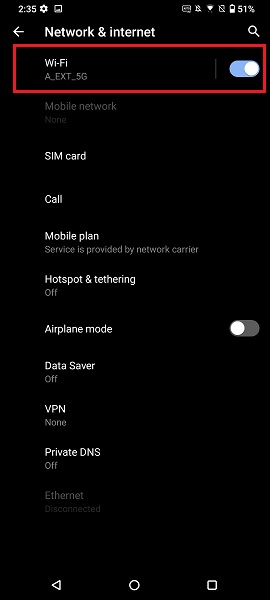
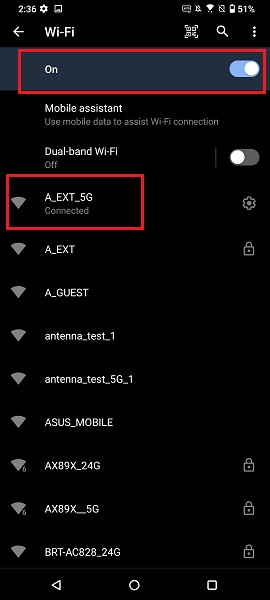
Chạm Cài đặt > Mạng & internet > bật Wi-Fi và nhấn vào đó để truy cập các tùy chọn Wi-Fi, đảm bảo chức năng Wi-Fi đã được bật. Sau đó, nhấn vào tên mạng Wi-Fi của bạn và đảm bảo thiết bị của bạn đã kết nối với mạng.
3. Kiểm tra cường độ tín hiệu Wi-Fi.
Bạn có thể không kết nối được với tín hiệu Wi-Fi nếu mạng có cường độ tín hiệu yếu.
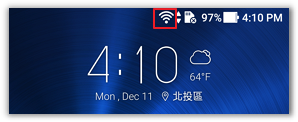
Vui lòng kiểm tra cường độ tín hiệu Wi-Fi trên Thanh trạng thái. Thiết bị cần ở gần bộ định tuyến Wi-Fi và cường độ tín hiệu nên được hiển thị như  .
.
4. Tắt và sau đó bật lại Wi-Fi trên thiết bị của bạn.
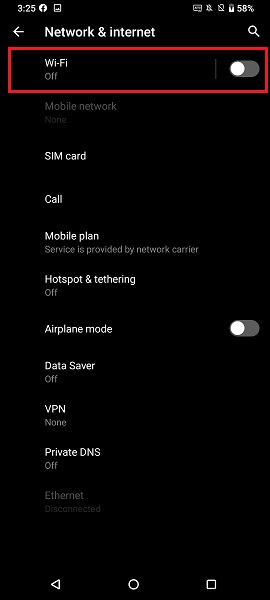
Tắt và sau đó bật lại chức năng Wi-Fi trong Cài đặt > Mạng & internet > Wi-Fi.
5. Quên mạng và kết nối lại vào mạng.
Chạm và giữ vào mạng bạn muốn ngắt kết nối khoảng 2 giây, sau đó nhấn Quên Mạng để ngắt kết nối khỏi mạng.
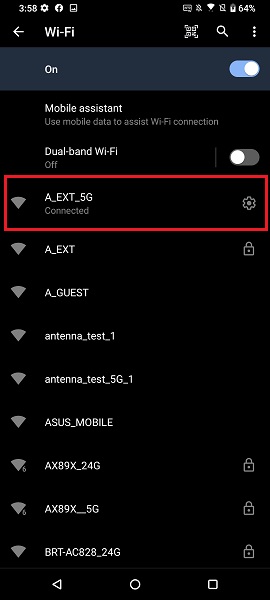
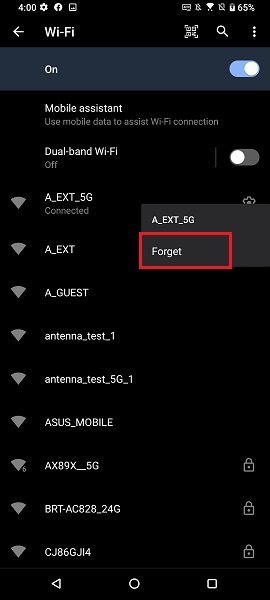
6. Khởi động lại thiết bị của bạn.
Hãy thử khởi động lại điện thoại, router, cáp hoặc modem của bạn. Bạn có thể rút phích cắm, sau đó cắm lại khi khởi động lại router hoặc modem.
7. Cập nhật firmware lên phiên bản mới nhất.
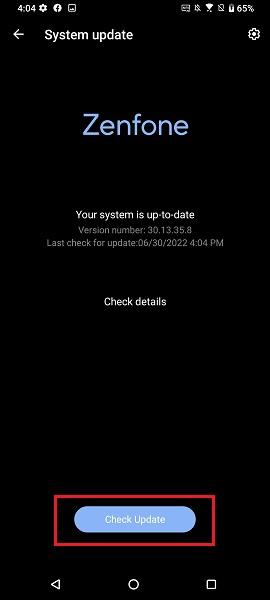
Nhấn Kiểm tra Cập nhật trong Cài đặt > Hệ thống > Cập nhật hệ thống.
Nếu điện thoại của bạn không thể kết nối qua Wi-Fi hoặc không có kết nối dữ liệu, vui lòng kiểm tra trên trang web chính thức rằng firmware của bạn đã được cập nhật bằng cách tham khảo Cách cập nhật firmware trên điện thoại của tôi
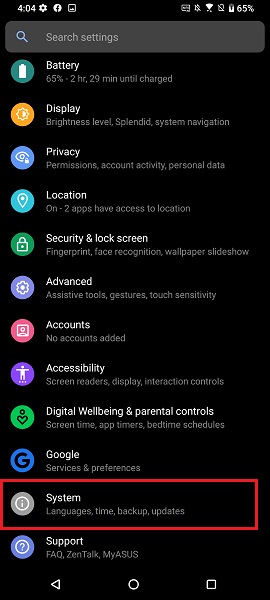
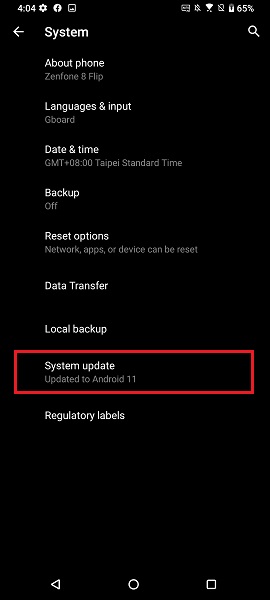
8. Truy cập các mạng khác.
Thử các mạng khác có sẵn hoặc liên hệ với nhà cung cấp mạng của bạn để được hỗ trợ.
9. Đặt lại thiết bị của bạn.
*Lưu ý: Khi đã thực hiện KHÔI PHỤC CÀI ĐẶT GỐC, tất cả dữ liệu, ứng dụng, cài đặt và thông tin cá nhân sẽ bị xóa sau khi khởi tạo.
Vui lòng tham khảo Cách thực hiện khôi phục cài đặt gốc trên điện thoại của bạn?
Nếu các bước trên không thể giải quyết vấn đề, vui lòng liên hệ Dịch vụ Hỗ trợ Khách hàng ASUS để được hỗ trợ thêm.